


 100% zweryfikowane bezpieczeństwo | Bez subskrypcji | Bez złośliwego oprogramowania

Czasami chcesz zachować naturalność i sprawić, by Twoje filmy wyglądały surowo i niefiltrowane, dzięki czemu widz czuje, że jest tam razem z Tobą. Lekko potrząsane ujęcia, których zwykle starasz się unikać, tworzą potężną i intensywną atmosferę, szczególnie w filmach akcji. Ten efekt potrząsania kamerą sprawia, że Twoje filmy są bardziej ekscytujące i wciągające dla widzów.
Chcesz się nauczyć jak dodać efekt potrząsania do filmu i sprawić, by wyglądał bardziej efektownie i angażująco? Ten przewodnik pokaże Ci, jak zrobić to skutecznie, ale w całkowicie prosty sposób.
W tym artykule

Część 1. Co oznacza efekt potrząsania filmu?
Jest powszechnie znany jako potrząsanie kamerą i jest techniką postprodukcyjną, która sprawia, że obraz wygląda, jakby kamera się trzęsła. Oto główne znaczenia, które implikuje efekt potrząsania filmu:
- Daje wrażenie, że osoba sama rejestrowała moment, co sprawia, że materiał jest bardziej realny i mniej wyprodukowany.
- Efekt potrząsania często pokazuje eksplozje lub nagłe ruchy i sprawia, że wydają się bardziej potężne.
- Nieregularne potrząsanie w thrillerach i horrorach pokazuje uczucia strachu i paniki protagonisty.
- Kiedy widzowie widzą potrząsaną kamerę, zaczynają oglądać scenę z większym zainteresowaniem.
- Efekt potrząsania filmu dodaje więcej energii i intensywności do scen, które wcześniej wydawały się statyczne.
Część 2. Idealny edytor wideo do dodawania efektu potrząsania do filmu
W większości narzędzi nie masz pełnej kontroli nad tym, kiedy potrząsanie się zaczyna i kończy. W rezultacie efekt potrząsania wygląda nienaturalnie, a widzowie nie mogą się z nim połączyć. W takich sytuacjach Wondershare Filmora staje się Twoim zbawcą i zapewnia pełną kontrolę nad tym, kiedy potrząsanie się rozpocznie i zakończy.
Użytkownicy mogą korzystać z narzędzia na komputerze, a także cieszyć się efektem potrząsania Filmora na telefonie, aby edytować projekty podczas podróży lub siedzenia w kawiarni. Ponadto kopiowanie i wklejanie klatek kluczowych jest również proste w Filmora, gdy utworzysz idealną klatkę w części filmu.
Szczegółowy przewodnik dodawania efektu potrząsania kamerą w Filmora Desktop
Oto szczegółowy przewodnik, który możesz śledzić, aby dodać efekt potrząsania do swoich klipów skutecznie i łatwo za pomocą Filmora:
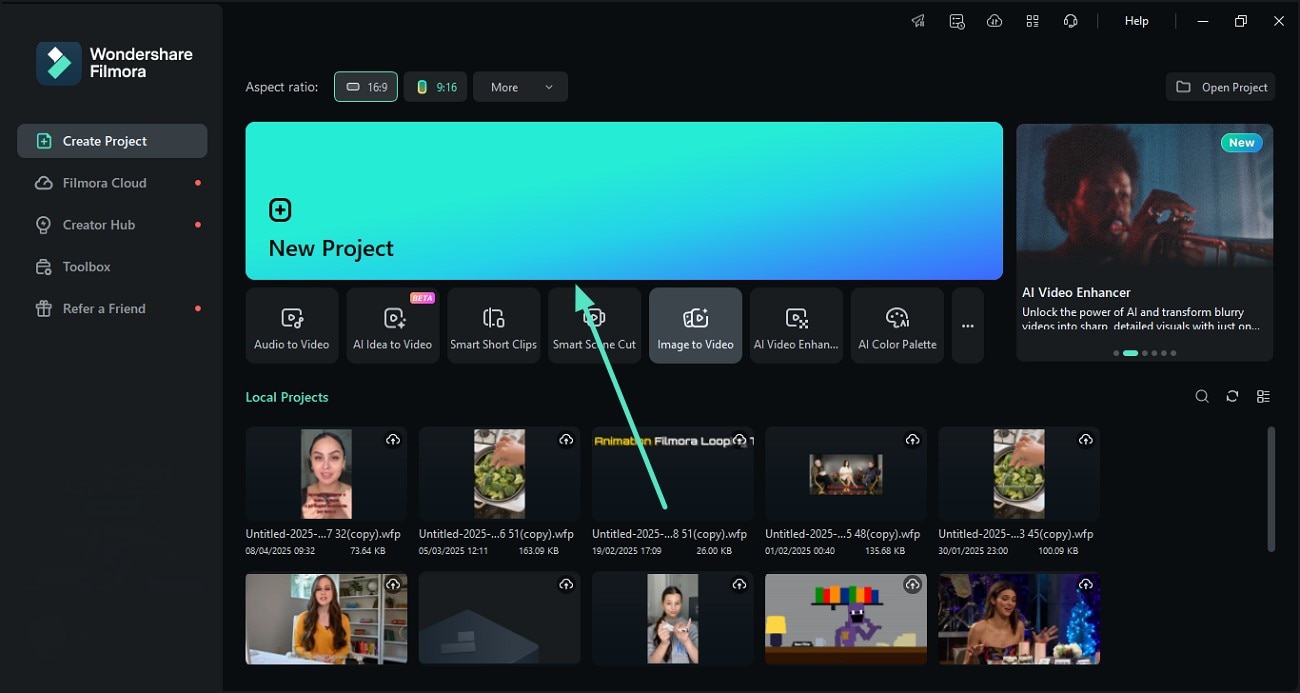
- Krok 1: Rozpocznij nowy projekt, aby zastosować efekt potrząsania. Aby rozpocząć, kliknij „Nowy projekt" na stronie głównej Filmora i zaimportuj swój film, aby zastosować do niego efekt potrząsania。
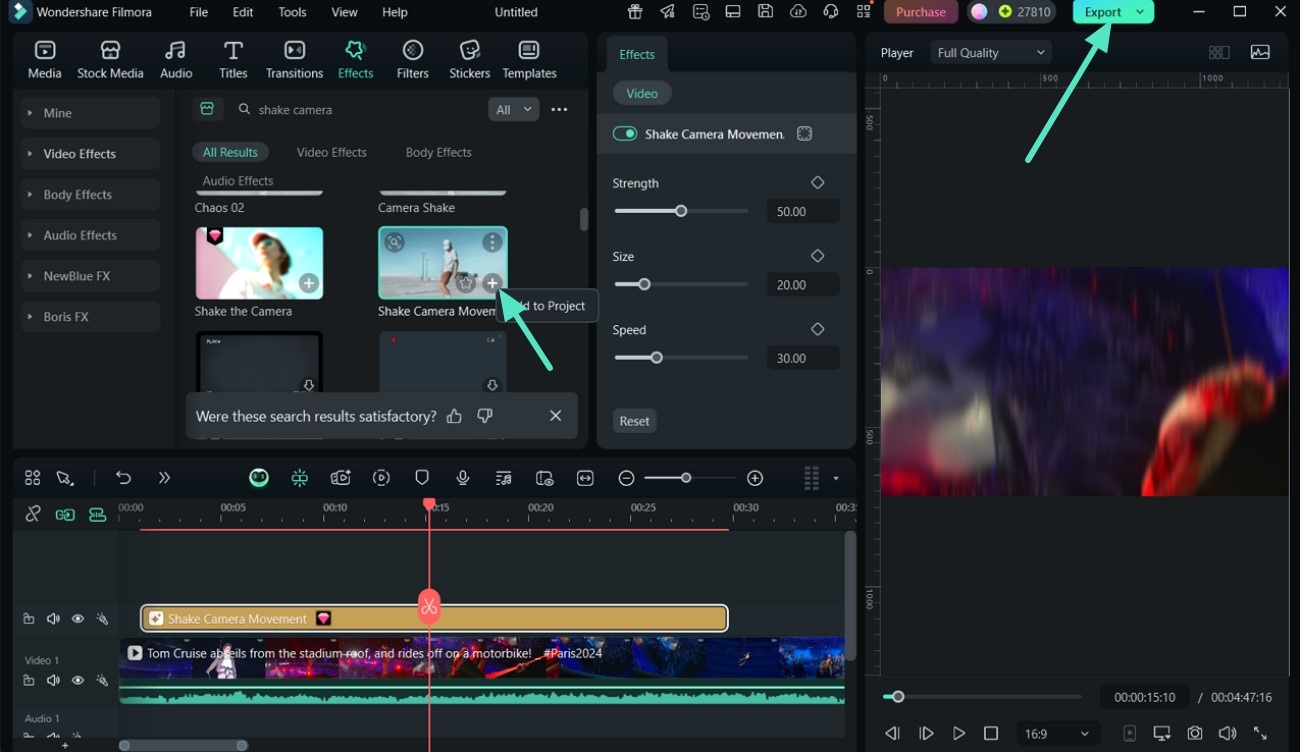
- Krok 2: Zastosuj efekt potrząsania kamerą i eksportuj. Następnie przejdź do sekcji „Efekty" powyżej i wpisz efekt potrząsania kamerą w pasku wyszukiwania. Następnie naciśnij przycisk „+" na efekcie „Potrząśnij kamerą", aby dodać go do filmu, i użyj przycisku „Eksportuj" w prawym górnym rogu, aby go zapisać。
 Bezpieczne pobieranie

Szczegółowy przewodnik dodawania efektu potrząsania kamerą za pomocą aplikacji Filmora
Poniżej znajduje się szczegółowy przewodnik, który możesz śledzić, aby dodać efekt potrząsania do swoich klipów za pomocą aplikacji Filmora:
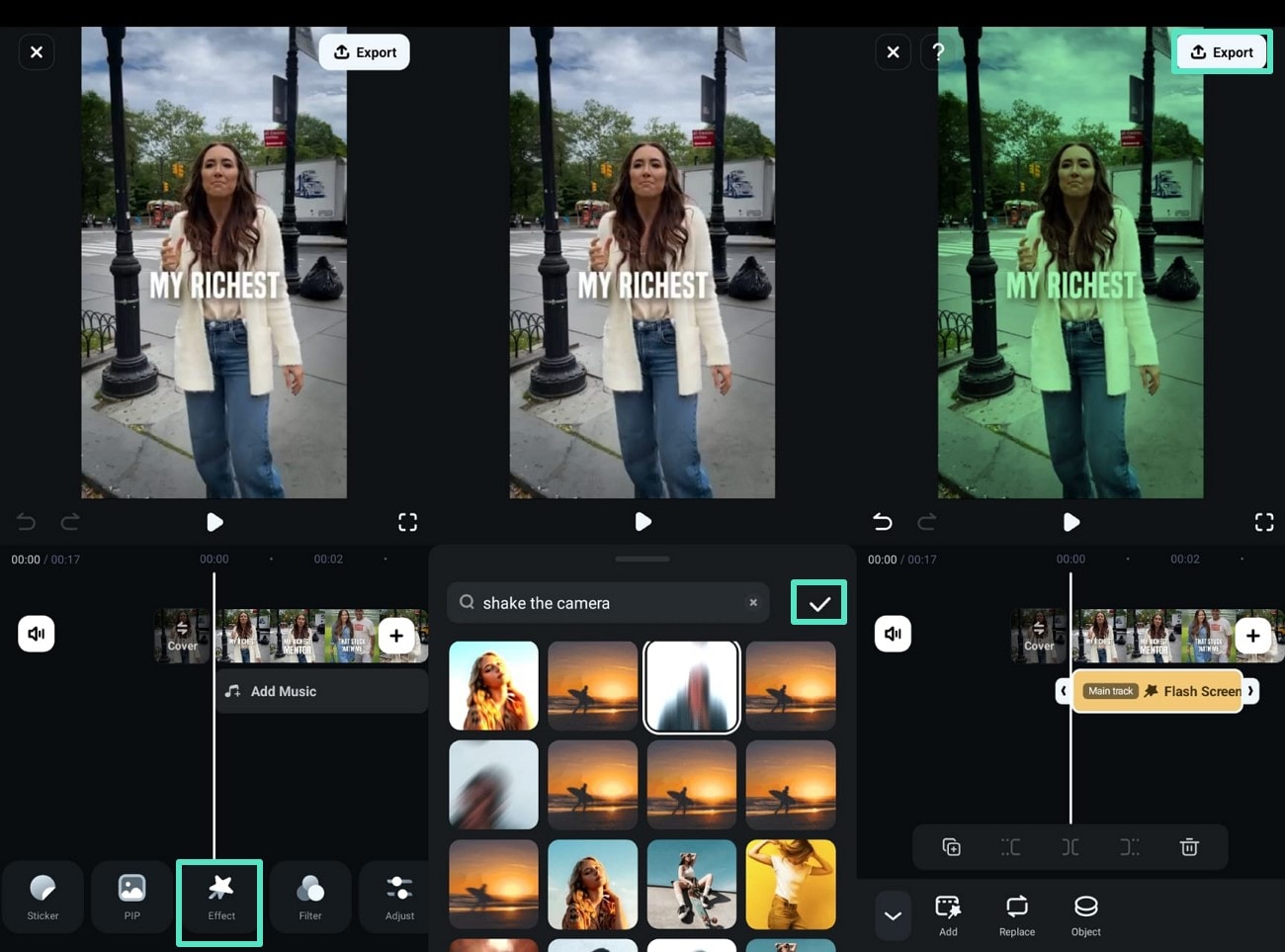
- Krok 1: Zaimportuj klip do efektu potrząsania. Aby rozpocząć, użyj opcji „Nowy projekt" na stronie głównej Filmora, wybierz klip z galerii i naciśnij opcję „Importuj" u dołu, aby dodać efekt potrząsania。
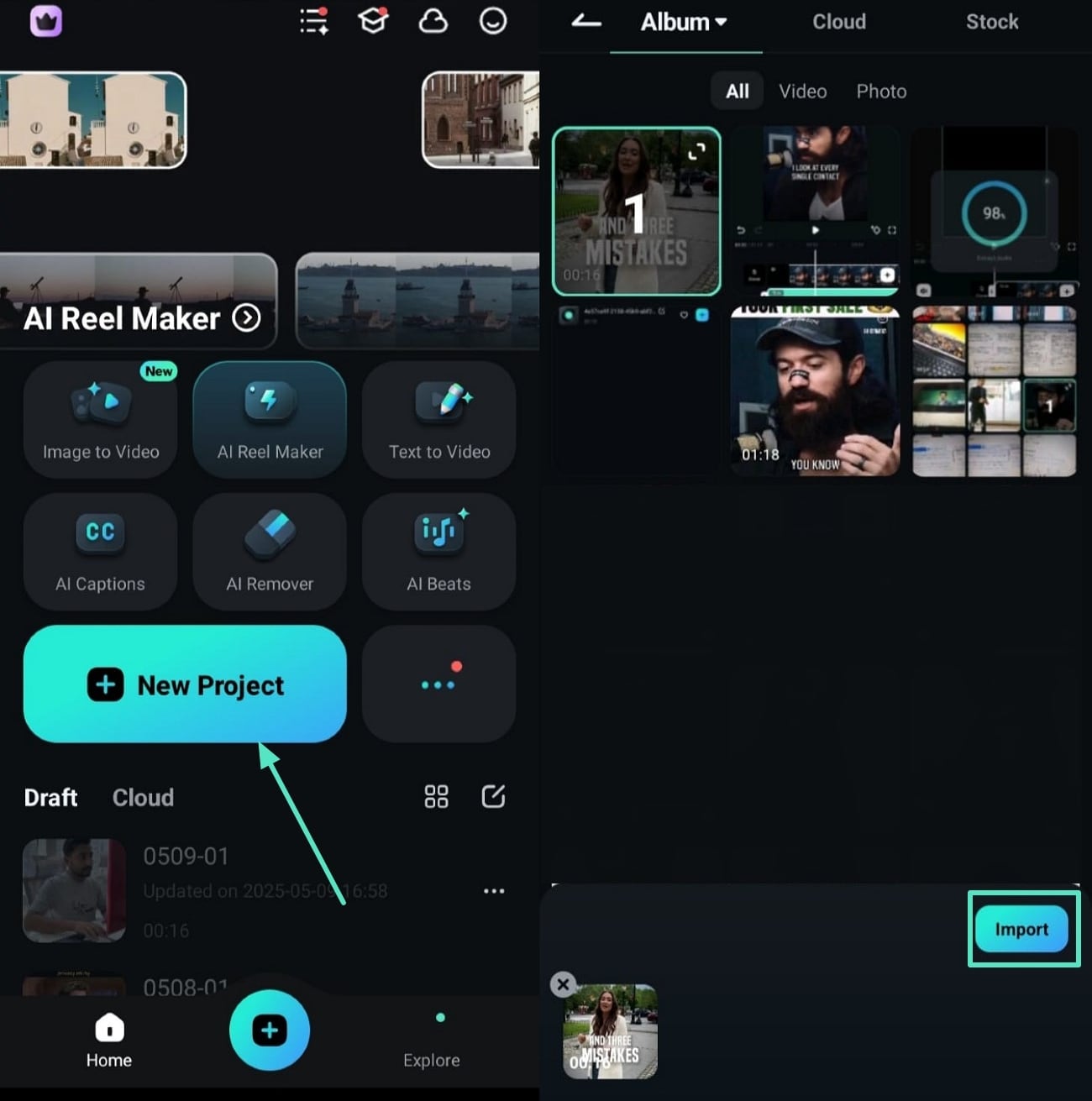
- Krok 2: Wykorzystaj efekt potrząsania kamerą i eksportuj. Następnie wybierz opcję „Efekt" u dołu i wpisz potrząśnij kamerą w pasku wyszukiwania. Po znalezieniu odpowiedniego efektu wybierz go i naciśnij ikonę „Ptaszek", aby zastosować go do filmu i zapisać za pomocą opcji „Eksportuj"。
Bezpieczne pobieranie
Część 3. Alternatywy dla szybkiego efektu potrząsania filmu
Oto popularne alternatywy, na których możesz całkowicie polegać przy tworzeniu efektu potrząsania filmu w swoich treściach:
1. VEED.io
VEED to edytor online zawierający kilka fajnych efektów zwiększających atrakcyjność Twojego filmu. Narzędzie zawiera różne filtry, takie jak glitch i glitch party, które mogą dodać efekt potrząsania do Twoich klipów jednym kliknięciem. Dzięki VEED.io zastosuj wiele efektów jednocześnie, a także dostosuj ich intensywność procentową po ich zastosowaniu.
Kluczowe funkcje
- Użytkownicy mogą wyszukiwać pasującą muzykę z biblioteki narzędzia i dodawać ją do swoich klipów.
- Dodaj różne emoji z kolekcji do swoich filmów, aby wyglądały bardziej angażująco.
- Prześlij swój plik w różnych formatach i dodaj tyle efektów, ile chcesz.
Kroki dodawania efektu potrząsania do filmu za pomocą VEED.io
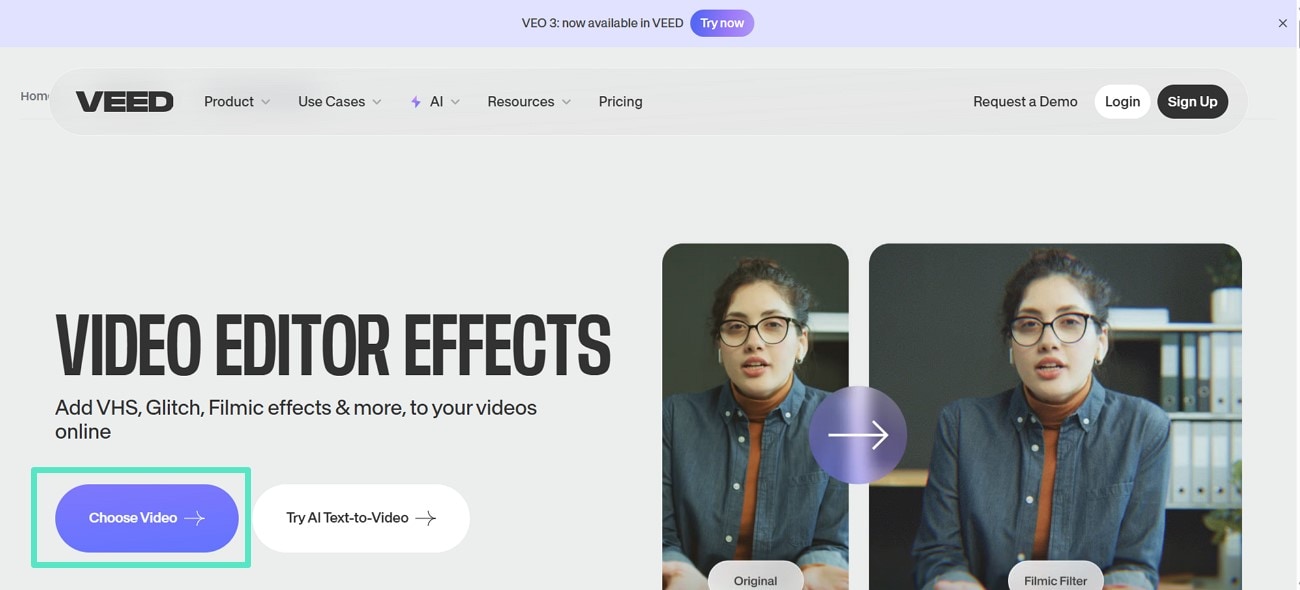
Krok 1. Otwórz stronę internetową i kliknij opcję „Wybierz wideo" z głównego interfejsu, aby zaimportować swój film.
Krok 2. Gdy Twój film zostanie przesłany, naciśnij „Trzy kropki" pod nim i uzyskaj dostęp do opcji „Filtry".
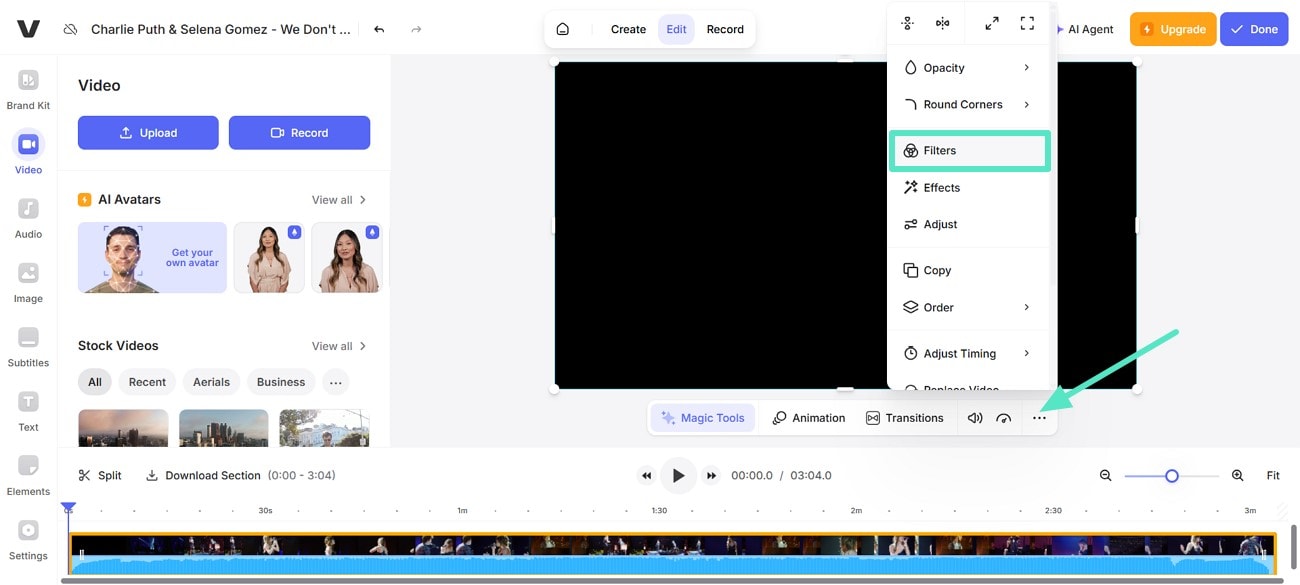
Krok 3. Naciśnij opcję „Efekty", poszukaj efektu „Glitch Party", wybierz go, aby zastosować do filmu, i kliknij „Gotowe", aby wyeksportować film na swoje urządzenie.
Kompatybilność
Windows, Mac, Linux, Android
2. Premiere Pro
Dodawanie efektu potrząsania przez Premiere Pro nadaje unikalny charakter Twoim treściom medialnym. W Premiere Pro możesz utworzyć kopię klipu przed dodaniem efektu potrząsania, aby oryginalny klip pozostał niezmieniony. Ponadto możesz ustawić klatki kluczowe w określonych punktach klipu dla pełnej personalizacji efektów.
Kluczowe funkcje
- Zdecyduj o dokładnym punkcie, od którego chcesz rozpocząć i zakończyć swój efekt.
- Skorzystaj z rozmycia ruchu, aby ruch klatki wyglądał płynnie.
- Zwiększ lub zmniejsz wartość pochylenia, aby ustawić efekt potrząsania w swoim klipie.
Kroki dodawania efektu potrząsania za pomocą Premiere Pro
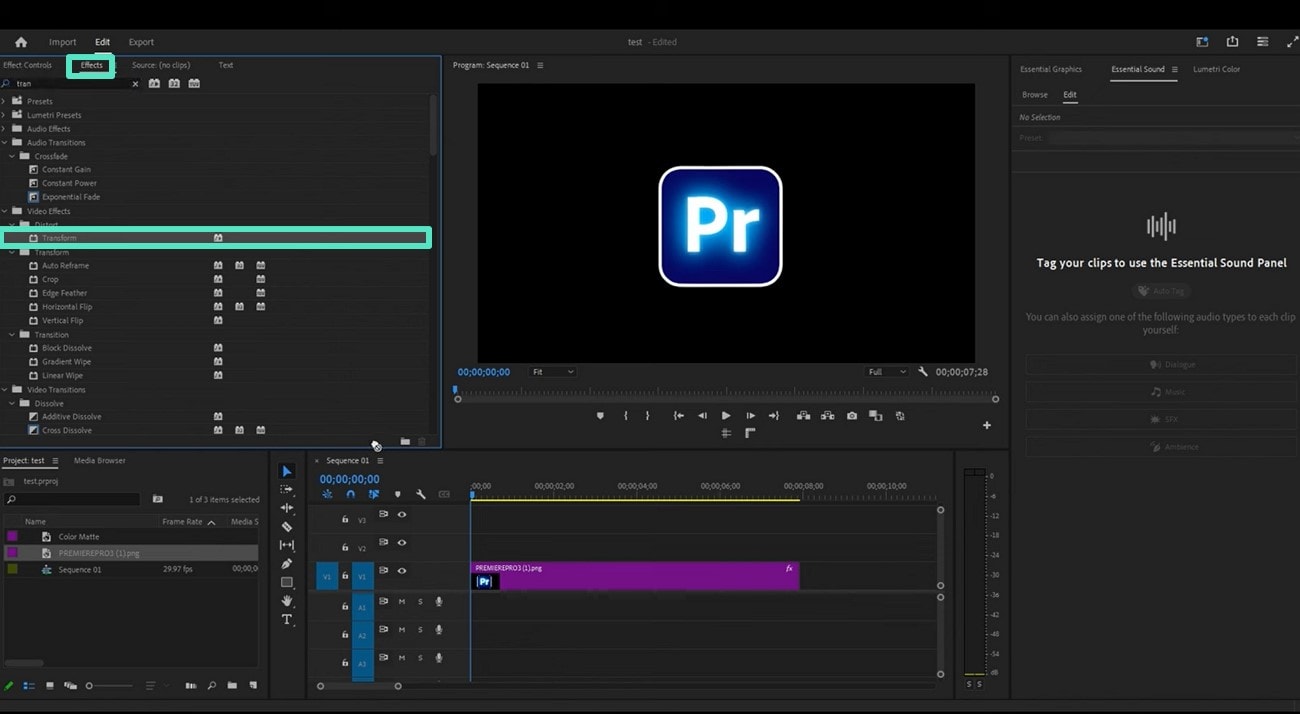
Krok 1. Rozpocznij od przejścia do „Efektów", wyszukiwania „Przekształcenia" i przeciągnięcia go na swój film.
Krok 2. Następnie przesuń suwak osi czasu od punktu, w którym chcesz rozpocząć efekt potrząsania w kontrolkach efektów.
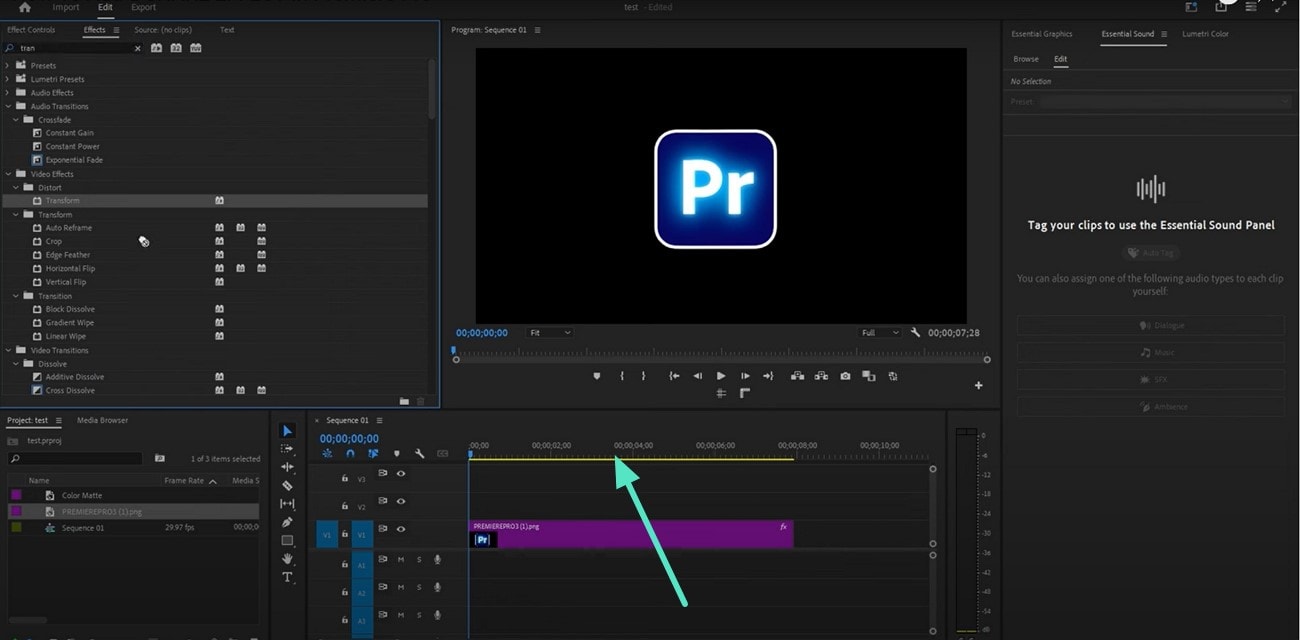
Krok 3. Przewiń w dół i użyj ikony stopera obok „Osi pochylenia" i zmień wartość pochylenia zgodnie z wymaganiami.
Kompatybilność
Windows, macOS
3. Media.io
Jeśli szukasz narzędzia do edycji wideo zawierającego różne efekty wideo AI i nie wymagającego doświadczenia w edycji, to Media.io jest najlepszą opcją. Dzięki temu narzędziu użytkownicy mogą edytować swoje klipy jak profesjonaliści i dodawać różne efekty potrząsania filmu, aby tworzyć angażujące filmy i przyciągać uwagę widza.
Kluczowe funkcje
- Zawiera kilka efektów, dzięki czemu użytkownicy mogą wybrać dokładnie taki efekt potrząsania, jaki chcą.
- Dostosuj właściwości mieszania, aby nadać końcowemu rezultatowi naturalny wygląd potrząsania.
- Używaj artystycznych stylów tekstu z szablonów i ulepszaj swój klip.
Kroki dodawania efektu potrząsania do klipu za pomocą Media.io Online
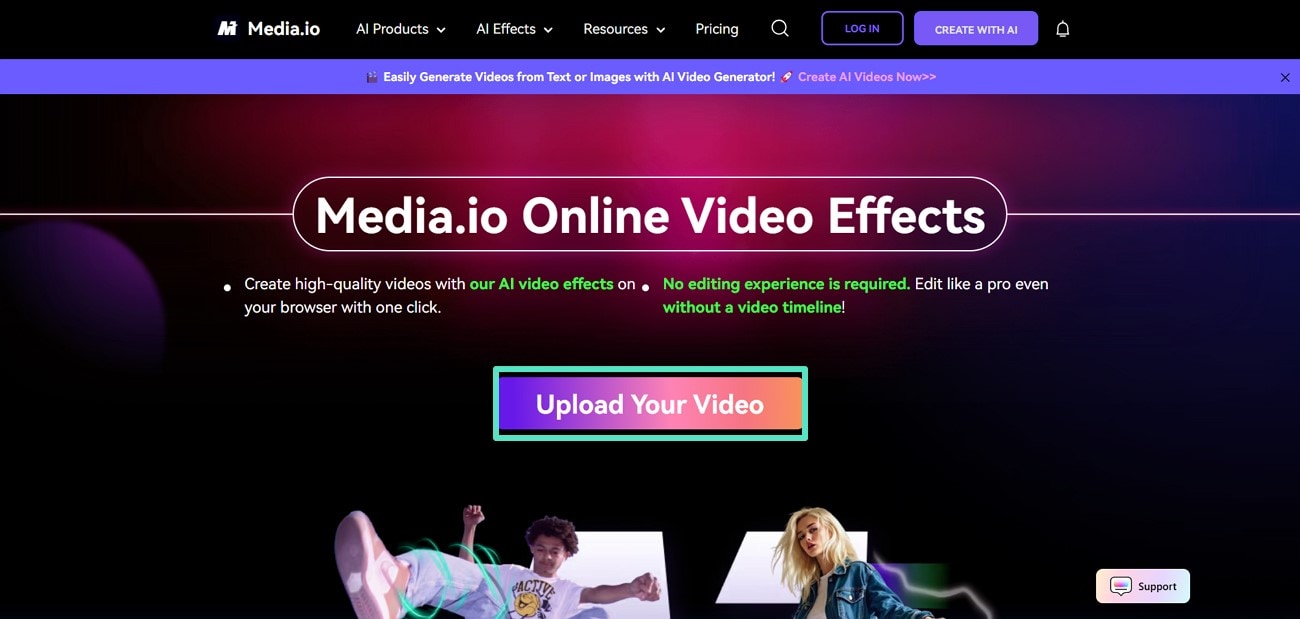
Krok 1. Rozpocznij od otwarcia Media.io na komputerze i naciśnięcia opcji „Prześlij swój film", aby zaimportować film i dodać do niego efekt potrząsania.
SKrok 2. Gdy Twój film zostanie przesłany, kliknij ikonę „Efekt" po lewej stronie i wpisz potrząśnij kamerą w pasku wyszukiwania. Gdy pojawią się efekty, wybierz jeden, zastosuj go do filmu i „Eksportuj" swój gotowy produkt.
Kompatybilność
Windows, MacOS
4. CapCut
CapCut to narzędzie, które działa jako kompletne narzędzie do edycji wideo dla małych filmowców, którzy chcą tworzyć i edytować krótkie filmy. W tym narzędziu znajdziesz różne efekty filmowe, takie jak potrząsanie kamerą, i to w różnych wariantach. Użytkownicy mogą również zapisywać efekty potrząsanej kamery jako ulubione, aby później z nich korzystać, a także mogą zwiększać ich intensywność.
Kluczowe funkcje
- W CapCut użytkownicy mogą dostosować czas trwania efektu potrząsania kamerą.
- Weź wolne od tantiem szablony potrząsania kamerą i dostosuj je zgodnie z wymaganiami.
- Użyj przejść potrząsania kamerą w różnych punktach filmu podczas edycji w CapCut.
Kroki dodawania efektu potrząsania do filmu za pomocą CapCut
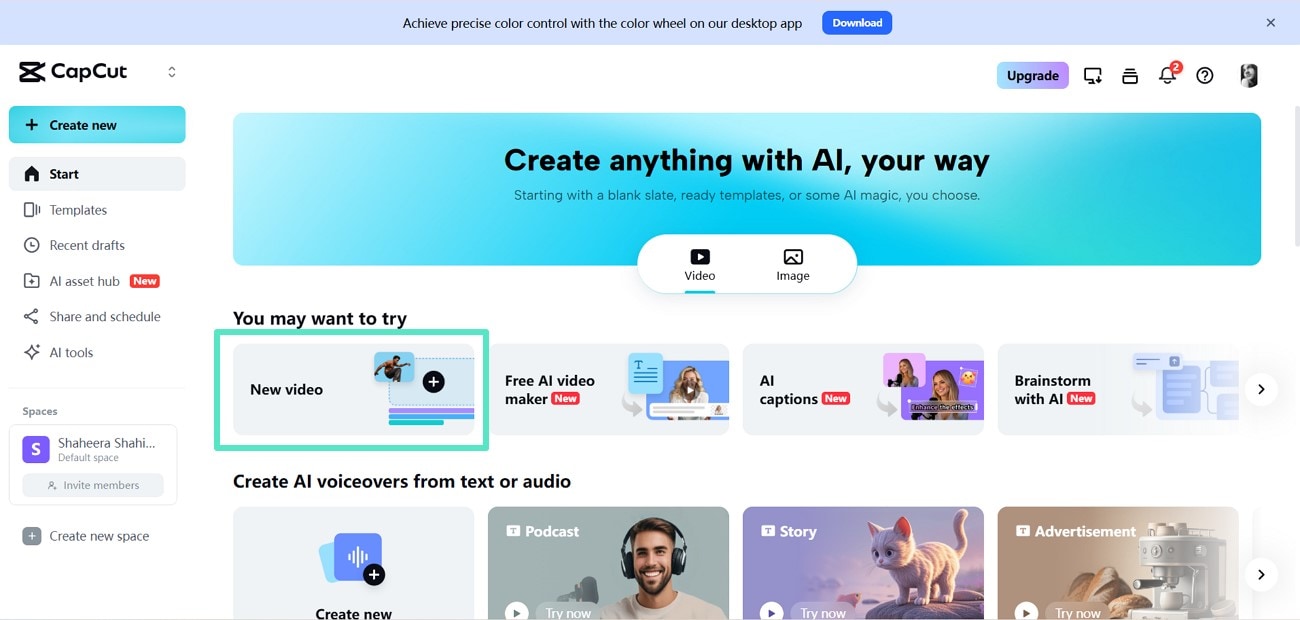
Krok 1. Zacznij od otwarcia CapCut na komputerze i użycia opcji „Nowy film", aby zaimportować film i dodać efekt potrząsania.
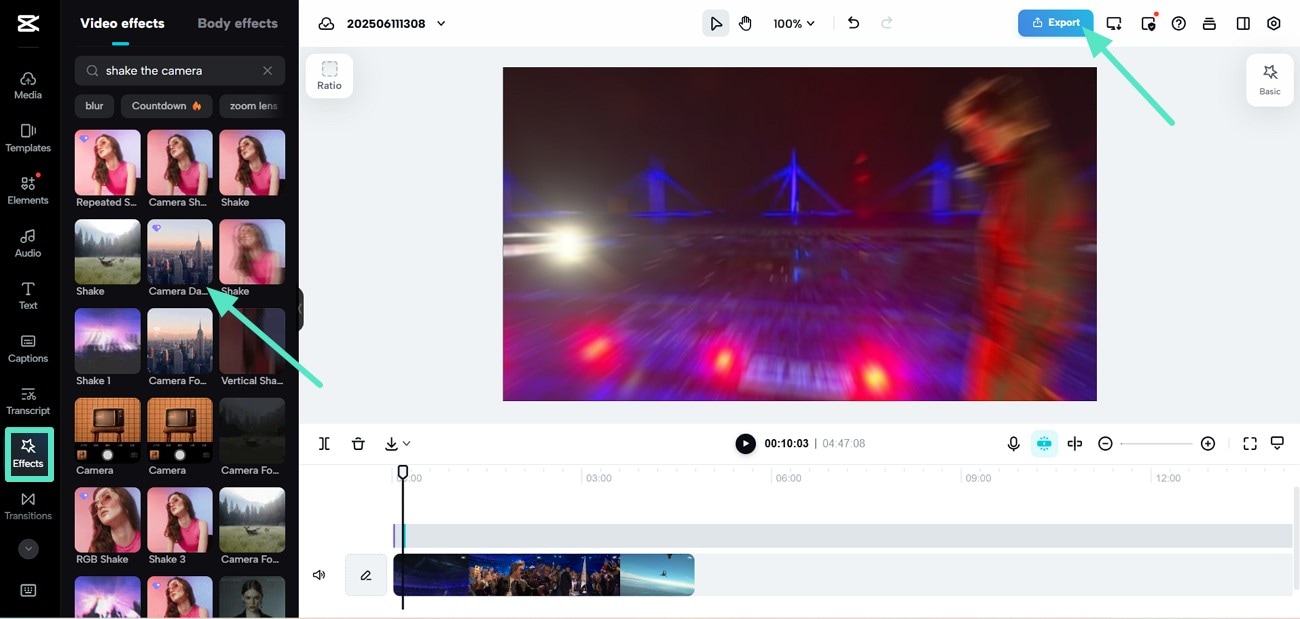
Krok 2. Następnie użyj opcji „Efekty" po lewej stronie ekranu i wpisz potrząśnij kamerą w pasku wyszukiwania. Gdy pojawią się efekty, wybierz jeden, kliknij go, aby zastosować do filmu i zapisz go na swoim urządzeniu za pomocą przycisku „Eksportuj" u góry.
Kompatybilność
Windows, MacOS, iOS, Android
Część 4. Wskazówki, jak osiągnąć mistrzostwo w tworzeniu efektu potrząsania w filmie
Po omówieniu narzędzi do wykorzystania w celu dodania efektu drżenia do wideo, oto wskazówki, których musisz przestrzegać, aby uzyskać dokładne rezultaty:
- Zastosuj klatki kluczowe do efektu drżenia, aby móc kontrolować dokładnie, kiedy drżenie się zaczyna i kończy, dopasowując je do akcji w klipie.
- Włącz lub zwiększ rozmycie ruchu, aby drżenie wyglądało bardziej realistycznie, ponieważ rzeczywisty ruch kamery często powoduje rozmycie obrazu.
- Podczas wstrząsania wideo, nieznacznie zwiększ skalę, aby zapobiec pojawianiu się czarnych krawędzi wokół materiału podczas jego ruchu.
- Dopasuj efekt drżenia do ważnych scen, takich jak głośne dźwięki lub eksplozje, aby efekt był bardziej przekonujący i powiązany ze sceną.
- Po stworzeniu dobrego efektu drżenia, skopiuj i wklej klatki kluczowe do innych części wideo, gdzie chcesz uzyskać ten sam efekt.
- Wstrząsaj wideo w górę, w dół, w prawo i w lewo, aby ruch kamery mógł wyglądać bardziej naturalnie.
Podsumowanie
Podsumowując, ten artykuł omówił proste techniki dotyczące tego, jak dodać efekt drżenia do wideo. Omówiono również doskonałe narzędzie, Wondershare Filmora, które można wykorzystać do dodawania efektów drżenia i kilku innych efektów, wykorzystując jego możliwości zintegrowane ze sztuczną inteligencją. Dzięki Filmora możesz sprawić, że efekt drżenia w Twoich klipach będzie wyglądał naturalnie i sprawisz, że widzowie doświadczą go w pełni i poczują się z nim związani.
 Bezpieczne pobieranie