


 100% zweryfikowane bezpieczeństwo | Bez subskrypcji | Bez złośliwego oprogramowania

Jeśli zastanawiasz się, jak wysłać GIF na Snapchacie, jest to łatwiejsze niż myślisz. Wysyłanie GIF-ów na Snapchacie to zabawny i prosty sposób na wyrażenie siebie! Dzięki integracji Snapchata z GIPHY masz dostęp do niekończącej się kolekcji animowanych GIF-ów, które pasują do Twojego nastroju lub idealnie dodają uroku Twoim rozmowom.
Czy to przez czaty, czySnapy, możesz wysyłać GIF-y na Snapchacie, aby uczcić wielką nowinę przyjaciela, zareagować na coś zabawnego lub podzielić się wewnętrznym żartem. Czytaj dalej, aby dowiedzieć się, jak wysłać GIF na Snapchacie i uczynić swoje rozmowy jeszcze bardziej zabawnymi!

W tym artykule
Część 1. Jak dodać i wysłać GIF-y na Snapie
Dodawanie i wysyłanie GIF-ów na Snapie to kreatywny sposób na uczynienie Twoich treści bardziej angażującymi i zabawnymi. Jeśli zastanawiasz się, jak wysyłać GIF-y na Snapchacie, proces jest prosty, ale zabawny! Integracja Snapchata z GIPHY sprawia, że szybko i łatwo można dołączać animowane naklejki lub GIF-y do swoich zdjęć lub filmów przed ich wysłaniem. Oto jak możesz to zrobić krok po kroku:
Krok 1. Uruchom aplikację Snapchat i dotknij ekranu aparatu, aby zrobić zdjęcie lub nagrać film na swój Snap.
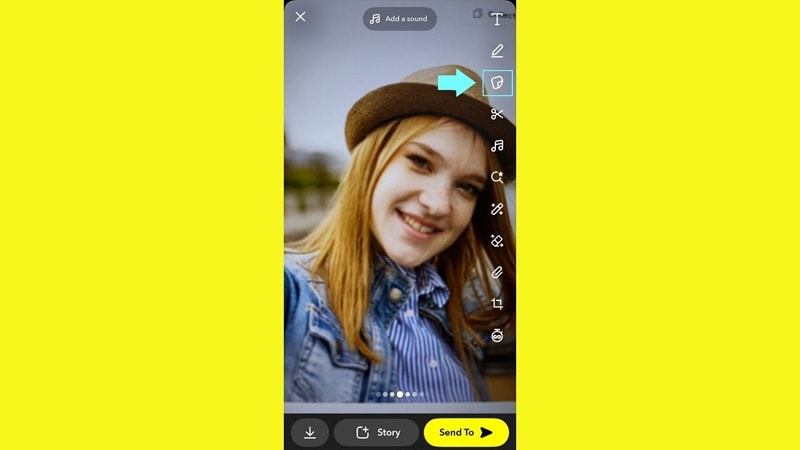
Krok 2. Po przechwyceniu Snapa dotknij ikony naklejki po prawej stronie ekranu. Wygląda jak kwadratowa naklejka z załamanym rogiem.
Krok 3. W szufladzie naklejek wpisz słowo kluczowe w pasku wyszukiwania, aby znaleźć idealny GIF. Na przykład wpisz "Wakacje", aby przeglądać powiązane animacje.
Krok 4. Przewiń opcje GIF i dotknij tego, który Ci się podoba. Zostanie automatycznie dodany do Twojego Snapa.
Krok 5. Gdy GIF jest na Twoim Snapie, możesz uszczypnąć, aby zmienić jego rozmiar, lub przeciągnąć, aby umieścić go w dowolnym miejscu na ekranie. Obróć go, przekręcając dwoma palcami na ekranie.
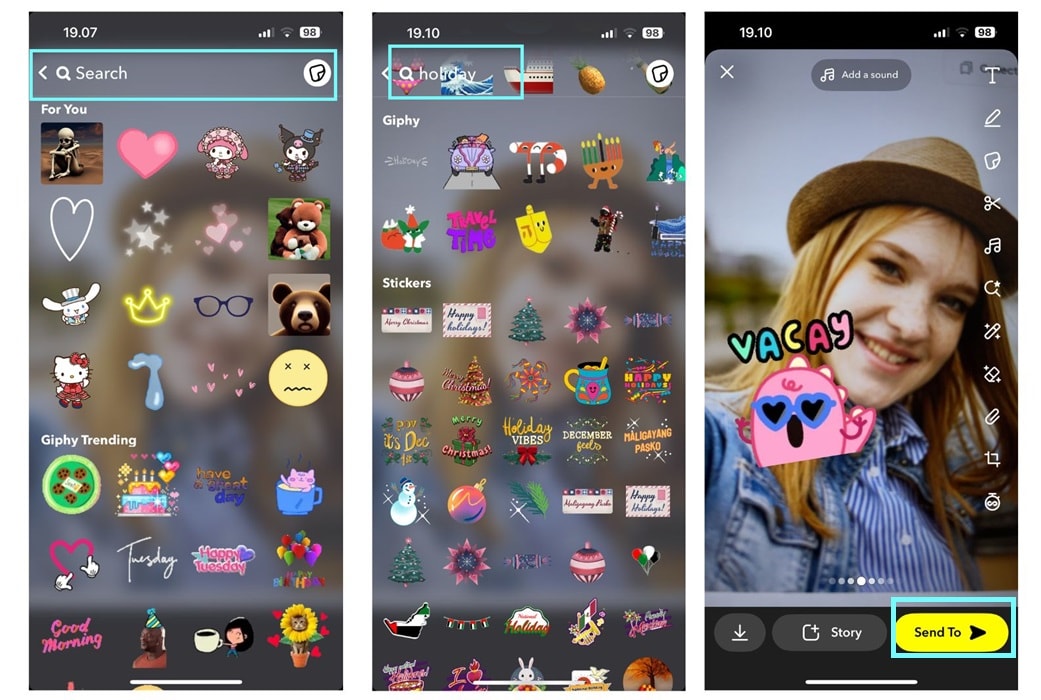
Krok 6. Gdy jesteś zadowolony ze swojego Snapa, dotknij przycisku Wyślij do w prawym dolnym rogu, wybierz odbiorcę i naciśnij Wyślij.
Część 2. Jak wysyłać GIF-y na czacie Snapchat
Oprócz wysyłania GIF-ów przez przechwycony Snap, możesz również wysyłać GIF-y przez czat Snapchat — zabawny sposób na dodanie emocji do rozmów. Ciekawi Cię, jak wysyłać GIF-y na Snapchacie? To proste! Dzięki integracji z GIPHY możesz łatwo znaleźć i wysłać idealny animowany GIF pasujący do Twojego nastroju lub wiadomości.
Wykonaj te proste kroki, aby wysyłać GIF-y na czacie Snapchat:
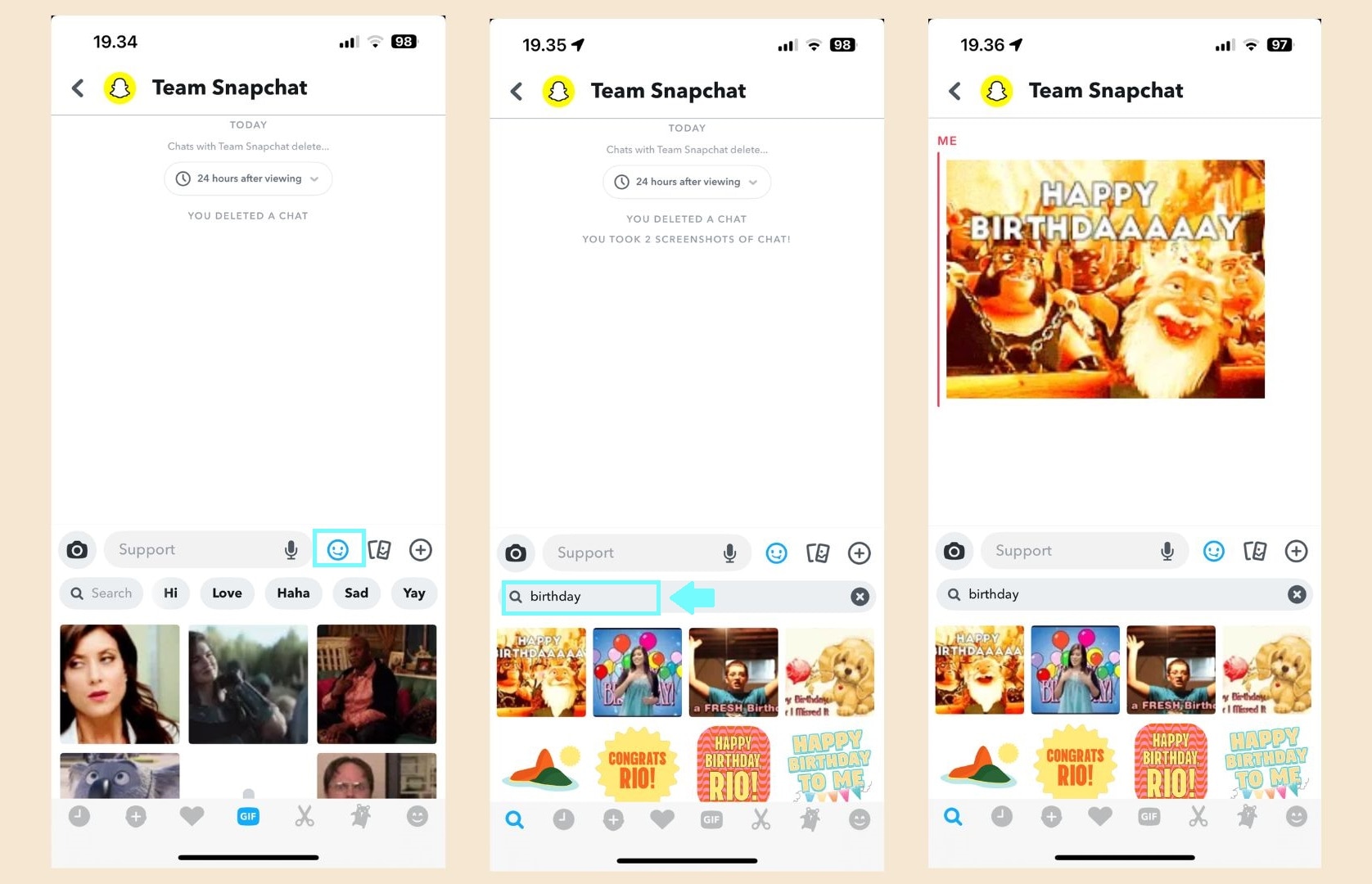
Krok 1. Uruchom aplikację Snapchat i przejdź do sekcji Czat. Wybierz rozmowę lub rozpocznij nową, dotykając ikony czatu w prawym górnym rogu.
Krok 2. Kliknij opcję GIF, a następnie użyj paska wyszukiwania, aby znaleźć GIF pasujący do Twojego nastroju. Wpisz słowa kluczowe, takie jak "podekscytowany", "zabawny" lub "urodziny", aby przeglądać powiązane GIF-y.
Krok 3. Dotknij GIF-a, którego chcesz użyć, a automatycznie pojawi się on na pasku wprowadzania czatu. Dotknij przycisku Wyślij, aby udostępnić go znajomym.
Jeśli próbujesz wysłać samodzielnie stworzony GIF lub duży plik, możesz napotkać ograniczenia rozmiaru na Snapchacie. W takich przypadkach możesz skompresować GIF za pomocą narzędzi takich jak Zaawansowany kompresor Filmory. Pozwala on zmniejszyć rozmiar pliku filmów i GIF-ów bez utraty jakości, czyniąc je kompatybilnymi ze Snapchatem. Dowiedz się więcej tutaj.
Część 3. Jak tworzyć niestandardowe GIF-y do wysyłania na Snapchacie
Tworzenie niestandardowego GIF-a dodaje osobisty akcent do Twojego doświadczenia ze Snapchatem. Sprawia, że Twoje wiadomości są bardziej angażujące i wyjątkowe. Niezależnie od tego, czy chcesz wysłać zabawny klip, reakcję, która idealnie oddaje Twój styl, czy znaczący moment, niestandardowe GIF-y pozwalają na nieskończone kreatywne możliwości. Oto jak je tworzyć i używać na Snapchacie!
Jeśli jesteś ciekawy, jak tworzyć niestandardowe GIF-y, Wondershare Filmora może być doskonałą opcją do tworzenia niestandardowych GIF-ów na Snapchata. Filmora oferuje szeroki zakres zaawansowanych narzędzi i wygodnych funkcji, aby proces był szybki i wydajny:
- Łatwy eksport GIF: Bezpośredni eksport filmów do formatu GIF z konfigurowalną częstotliwością klatek i rozdzielczością.
- Zaawansowane narzędzia edycji: Dodawaj tekst, filtry, nakładki i przejścia, aby ulepszyć swoje GIF-y.
- Śledzenie ruchu: Podświetl określone elementy w swoim GIF-ie, aby dodać skupienia.
- Efekt zielonego ekranu: Twórz profesjonalnie wyglądające GIF-y z wybranym przez siebie tłem.
- Wbudowana biblioteka efektów: Wybieraj spośród szerokiej gamy efektów, animacji i naklejek, aby wyróżnić swój GIF.


Przewodnik krok po kroku do tworzenia niestandardowych GIF-ów do wysyłania na Snapchacie:
Krok 1: Jeśli nie masz zainstalowanej Filmory na komputerze, najpierw ją zainstaluj. Następnie otwórz oprogramowanie i utwórz nowy projekt.

Krok 2: Zaimportuj plik multimedialny, którego chcesz użyć do swojego GIF-a, klikając przycisk Importuj. Możesz wybrać pojedynczy film lub sekwencję obrazów, które chcesz animować. Następnie przeciągnij swój film lub obrazy na oś czasu.

Ponieważ GIF-y są zazwyczaj krótkie, trwające tylko kilka sekund, nie zapomnij użyć narzędzia przycinania, aby przyciąć klip do odpowiedniej długości.
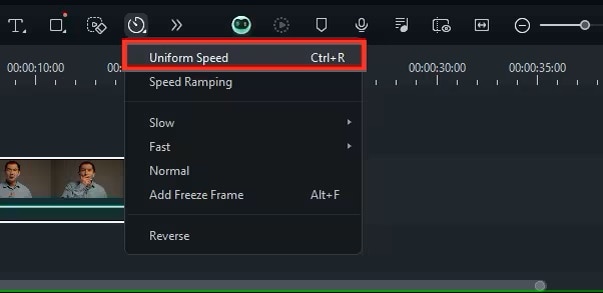
Krok 3: Jeśli wolisz przyspieszyć lub zwolnić film dla efektu dramatycznego, po prostu kliknij ikonę Prędkość i wybierz Jednolita prędkość. Następnie możesz ustawić żądaną prędkość.
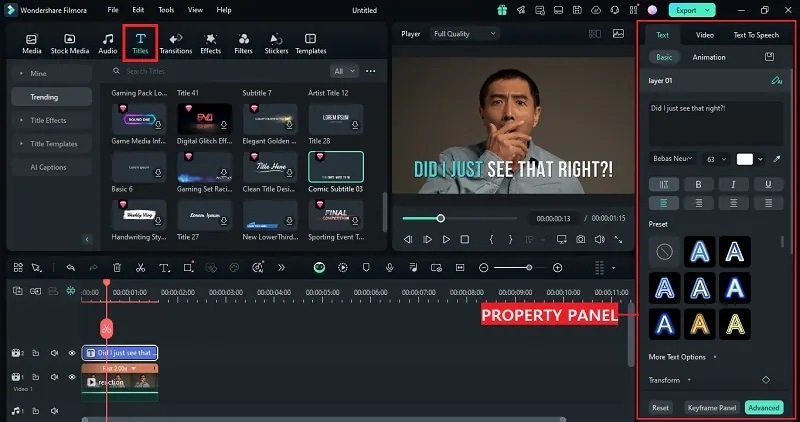
Krok 4: Aby dodać kontekst do swojego GIF-a na Snapchacie, możesz dołączyć tekst. Przejdź do menu Tytuły, wybierz preferowany styl tekstu i dostosuj go w panelu właściwości.
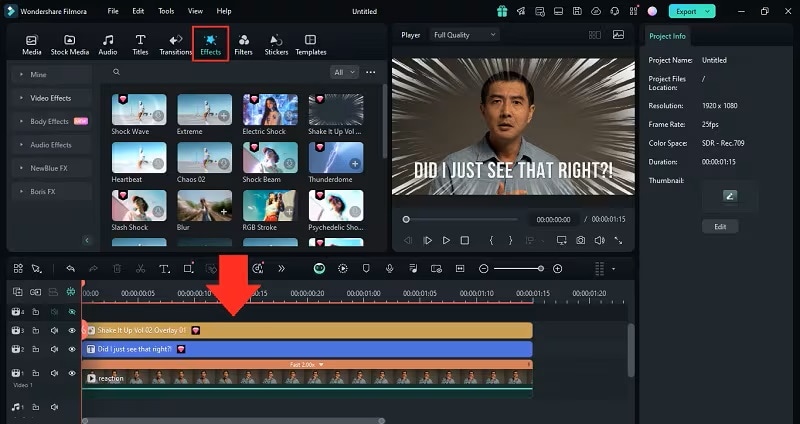
Krok 5: Ulepsz swój GIF na Snapchacie, wybierając menu Efekty, wybierając odpowiedni efekt i dodając go do osi czasu.

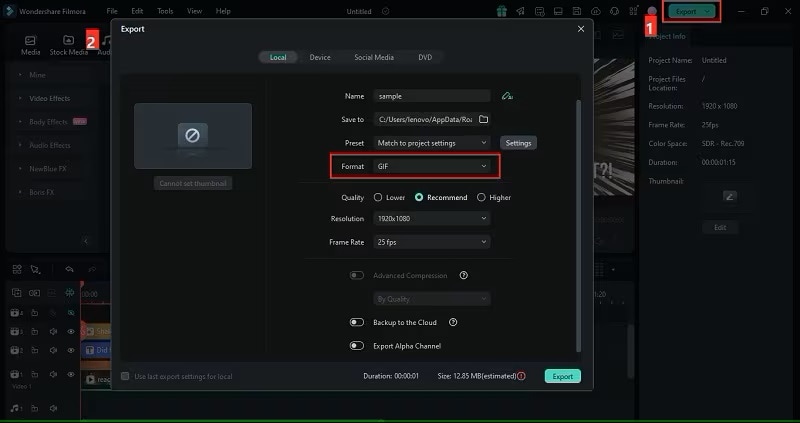
Krok 6: Gdy jesteś zadowolony z końcowego rezultatu, wyeksportuj swój projekt jako GIF. Po prostu kliknij przycisk Eksportuj u góry, wybierz GIF jako format wyjściowy, dostosuj ustawienia, takie jak rozdzielczość i częstotliwość klatek, jeśli to konieczne, i kliknij Eksportuj, aby zapisać swój GIF.
Krok 7: Prześlij niestandardowy GIF na Snapchata
- Zapisz niestandardowy GIF w rolce aparatu telefonu.
- Otwórz Snapchata i albo przechwyć Snap, albo wejdź na czat.
- Użyj narzędzia naklejek (przez ikonę naklejki), aby przesłać GIF z rolki aparatu jako niestandardową naklejkę.
Podsumowanie
Wysyłanie GIF-ów może uczynić rozmowy bardziej zabawnymi i wyrazistymi, a wysyłanie GIF-ów na Snapchacie jest jednym z nich. Snapchat udostępnia GIF-y, do których możesz uzyskać dostęp, aby idealnie dopasować się do swojego nastroju. GIF-y mogą być również używane do świętowania różnych momentów, którymi chcesz się podzielić.
W tym artykule omówiliśmy jak wysłać GIF na Snapchacie. Zaczynając od wysyłania przechwyconego Snapa, przez czat na Snapchacie do znajomych, aż po najbardziej ekscytującą opcję — tworzenie niestandardowych GIF-ów za pomocą Filmory do wysyłania na Snapchacie. Tworząc i wysyłając niestandardowe GIF-y na Snapchacie, możesz podnieść poziom swojej komunikacji i sprawić, że Twoje rozmowy będą naprawdę wyjątkowe!