100% zweryfikowane bezpieczeństwo | Brak wymaganej subskrypcji | Brak złośliwego oprogramowania
Niestabilne filmy mogą zrujnować świetne ujęcie. Ale nie martw się — możesz je naprawić! Ten przewodnik pokaże Ci jak ustabilizować wideo w iMovie, i zapewni szybkie rozwiązanie, aby przekształcić Twoje drżące klipy w płynne, profesjonalnie wyglądające filmy.
Stabilizacja iMovie to wbudowana funkcja w urządzeniach Apple. Zmniejsza drgania kamery i poprawia ogólną jakość nagrania. Za pomocą zaledwie kilku kliknięć możesz ulepszyć swoje filmy i uczynić je bardziej oglądalnymi.
Ale jeśli iMovie nie daje Ci pożądanych rezultatów, przedstawimy również alternatywę, która stabilizuje wideo bez kadrowania i oferuje większą kontrolę.
W tym artykule
Część 1. Dlaczego potrzebujesz stabilizacji iMovie?
Niestabilne filmy zdarzają się cały czas. Nawet jeśli próbujesz trzymać kamerę stabilnie, małe ruchy mogą sprawić, że Twoje nagranie wygląda niestabilnie. Oto kilka powszechnych powodów, dla których filmy są niestabilne:
- Nagrywanie z ręki bez stabilizatora: Trzymanie telefonu lub kamery w rękach może powodować małe drgania, szczególnie jeśli filmujesz przez długi czas.
- Chodzenie lub bieganie podczas filmowania: Poruszanie się podczas nagrywania sprawia, że wideo jest wybojowe i trudne do oglądania.
- Zbyt duże powiększanie: Im bardziej powiększasz, tym bardziej nawet najmniejsze ruchy są wzmacniane.
- Nagłe ruchy kamery: Szybkie panoramy, nachylenia lub przypadkowe drgania mogą powodować niechciane rozmycie ruchu.
Jak działa stabilizacja
Stabilizacja wideo wykorzystuje specjalne algorytmy do wykrywania i naprawiania niestabilnych ruchów. Analizuje wideo klatka po klatce i dostosowuje każdą z nich, aby stworzyć płynniejszy efekt. Istnieją dwa główne typy stabilizacji:
- Stabilizacja optyczna: Znajduje się w niektórych kamerach i smartfonach, ta funkcja wykorzystuje sprzęt (jak małe silniki lub przesunięcia soczewek) do zmniejszenia drgań podczas nagrywania.
- Stabilizacja cyfrowa: Ta metoda jest oparta na oprogramowaniu, co oznacza, że dostosowuje wideo po nagraniu. Działa poprzez kadrowanie niestabilnych krawędzi i wyrównywanie klatek, aby stworzyć bardziej stabilny rezultat.
Dzięki stabilizacji iMovie, łatwo naprawić niestabilne filmy. Analizuje ruch, zmniejsza niechciane ruchy i sprawia, że Twoje nagranie wygląda płynniej.
Część 2. Jak ustabilizować wideo w iMovie na iPhone i iPad
W przeciwieństwie do Maca, iMovie na iPhone i iPad nie ma wbudowanej funkcji stabilizacji iMovie. Ale nie martw się! Nadal możesz naprawić niestabilne filmy za pomocą innych narzędzi i obejść. Oto jak:
Metoda 1: Użyj wbudowanej stabilizacji iPhone'a (przed nagrywaniem)
Jeśli używasz iPhone'a 13 Pro lub nowszego, Apple zapewnia wbudowaną stabilizację wideo podczas nagrywania. Oto jak z niej korzystać:
Krok 1. Otwórz aplikację Aparat na swoim iPhonie.
Krok 2. Przełącz na tryb Wideo. Jeśli jest dostępny, włącz Tryb akcji (dla ultra-płynnego nagrania).
Krok 3. Trzymaj telefon stabilnie i rozpocznij nagrywanie.
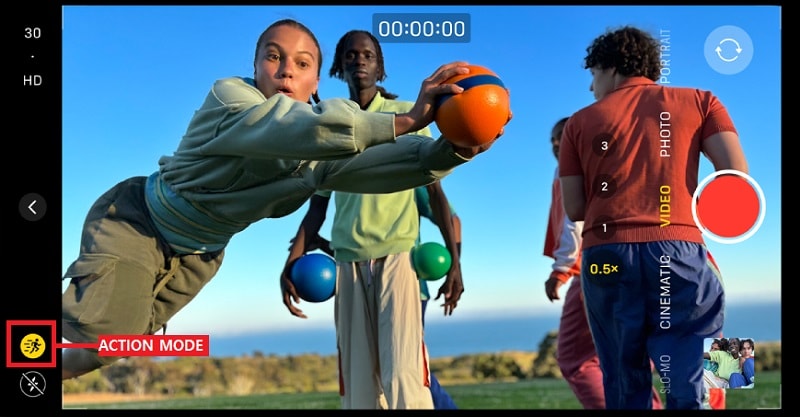
Jeśli używasz starszego iPhone'a, spróbuj nagrywać w 60 FPS lub wyższej rozdzielczości, aby zmniejszyć drgania przed edycją.
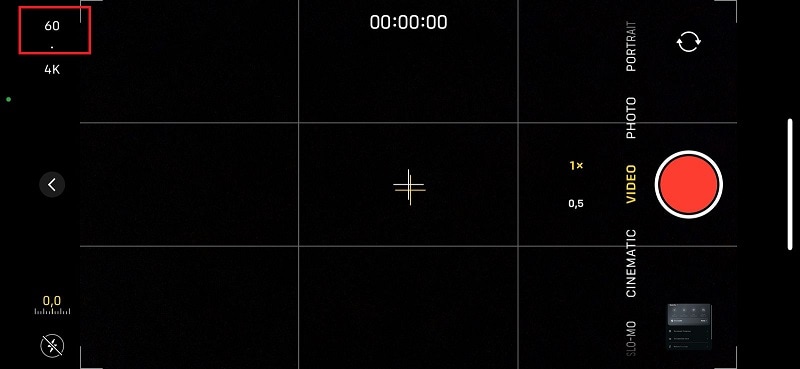
Metoda 2: Użyj iMovie na iPhone/iPad, aby zmniejszyć drgania (alternatywne rozwiązania)
Ponieważ iMovie na iPhone/iPad nie ma stabilizacji, możesz użyć zwolnionego tempa lub kadrowania, aby wideo wyglądało bardziej stabilnie.
Opcja 1: Spowolnij wideo dla płynniejszego efektu
Krok 1. Otwórz iMovie na swoim iPhonie lub iPadzie. Dotknij Utwórz projekt > Film.
Krok 2. Zaimportuj niestabilne wideo z galerii.
Krok 3. Dotknij przycisku Prędkość (ikona prędkościomierza). Następnie przeciągnij suwak w lewo, aby nieznacznie spowolnić wideo.
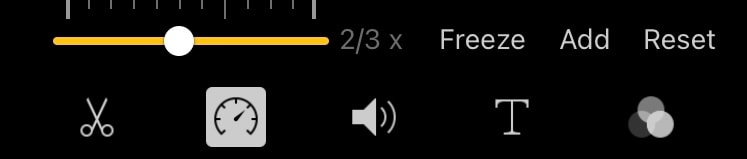
Krok 4. Dotknij Gotowe i wyeksportuj swoje wideo.
Opcja 2: Kadruj i dostosuj, aby zminimalizować drgania
Krok 1. Otwórz iMovie i zaimportuj swoje wideo.
Krok 2. Dotknij klipu wideo na osi czasu i wybierz przycisk Powiększenie (ikona lupy).
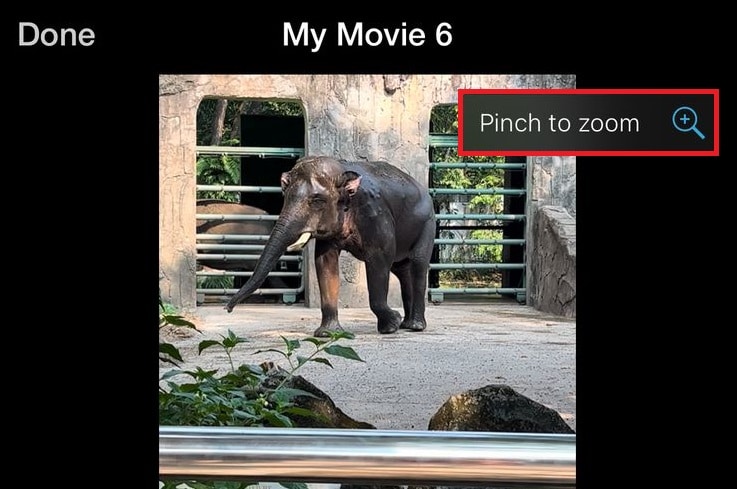
Krok 3. Ściśnij palcami, aby nieznacznie powiększyć, co pomaga zmniejszyć widoczne drgania.
Krok 4. Dotknij Gotowe i wyeksportuj wideo.

Część 3. Jak ustabilizować wideo w iMovie na Mac
Chociaż iMovie na iPhonie lub iPadzie nie ma wbudowanej stabilizacji, iMovie na Macu ma wbudowane narzędzie stabilizacji, które automatycznie zmniejsza drgania kamery i sprawia, że wideo jest płynniejsze. Oto jak ustabilizować wideo w iMovie na Macu.
Krok 1. Otwórz iMovie na swoim Macu. Następnie kliknij na Utwórz nowy i wybierz Film.
Krok 2. Kliknij Plik > Importuj media. Wybierz wideo, które chcesz ustabilizować i kliknij Importuj wybrane. Następnie przeciągnij wideo na oś czasu.
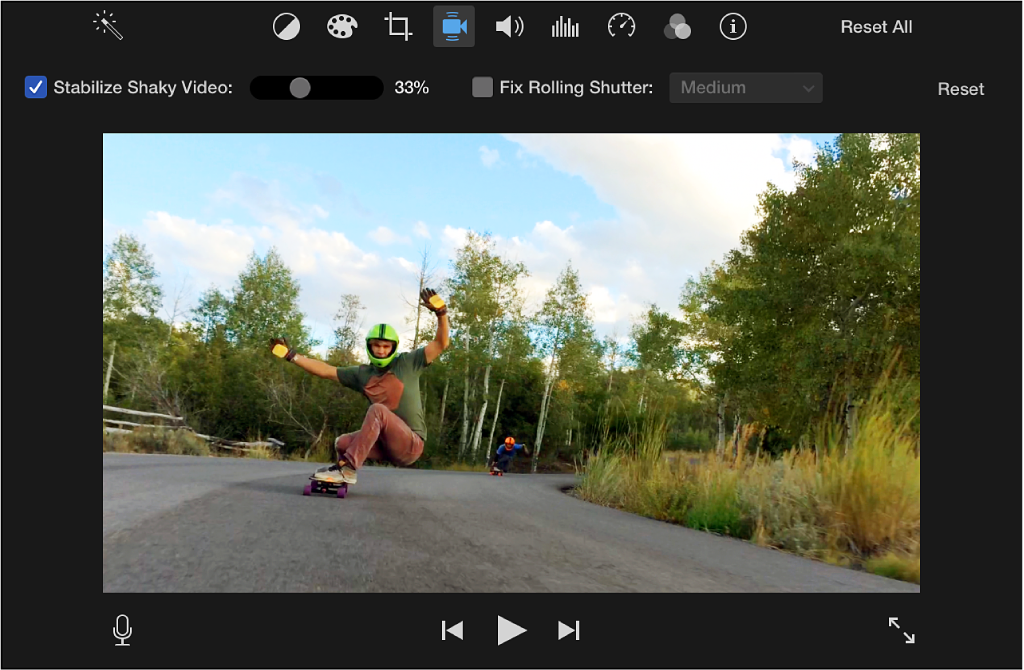
Krok 3. Kliknij na klip wideo na osi czasu, aby go zaznaczyć. Powyżej okna podglądu kliknij przycisk Stabilizacja (wygląda jak trzęsąca się kamera). Zaznacz pole "Stabilizuj niestabilne wideo" i dostosuj siłę stabilizacji za pomocą suwaka.
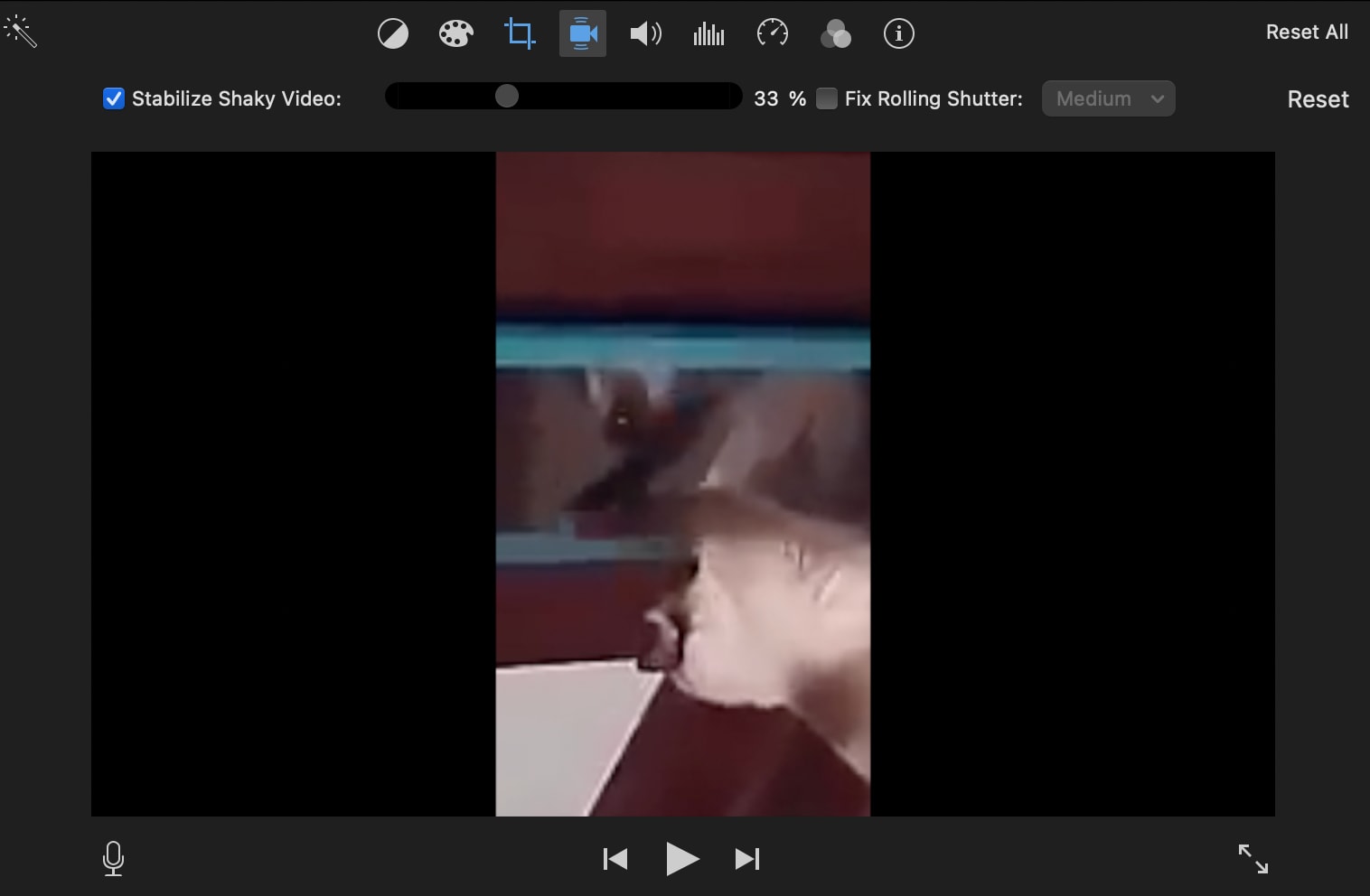
Krok 4. Odtwórz wideo w oknie podglądu. Jeśli stabilizacja sprawia, że wideo wygląda nienaturalnie lub jest zbyt powiększone, zmniejsz siłę stabilizacji. Jeśli wideo nadal wygląda niestabilnie, spróbuj ponownie zastosować stabilizację z inną siłą.

Krok 5. Gdy będziesz zadowolony z rezultatu, kliknij Plik > Udostępnij > Plik…. Wybierz preferowaną rozdzielczość i ustawienia jakości. Kliknij Dalej, następnie wybierz, gdzie zapisać wideo. Kliknij Zapisz i poczekaj, aż iMovie wyeksportuje Twoje płynne wideo.
Część 4. Mądrzejsze alternatywy dla stabilizacji iMovie
Chociaż stabilizacja iMovie może poprawić trzęsące się filmy, ma pewne ograniczenia. Przycina Twój film, aby zmniejszyć drgania i oferuje ograniczoną kontrolę nad siłą stabilizacji. Jeśli chcesz inteligentniejszego rozwiązania opartego na AI, Wondershare Filmora jest lepszym wyborem.
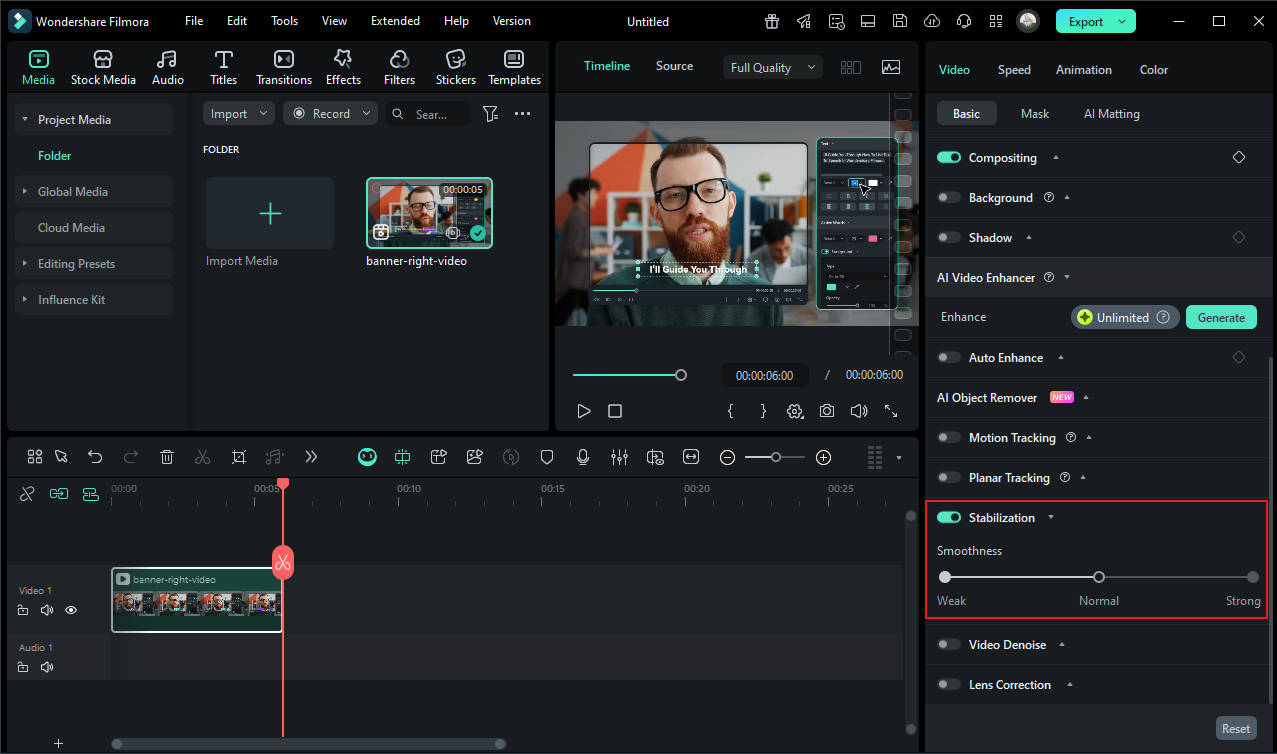
Filmora zapewnia:
- Stabilizację opartą na AI, która wygładza wideo bez nadmiernego przycinania.
- Większą kontrolę nad intensywnością stabilizacji.
- Działa zarówno na Mac, jak i Windows—nie musisz być zamknięty w oprogramowaniu Apple.
- Obsługuje Interpolację AI dla płynniejszego filmu w zwolnionym tempie

Aby uzyskać lepsze porównanie, sprawdź poniższą tabelę.
| Funkcja | iMovie | Filmora |
| Automatyczna stabilizacja | Tak, ale ograniczona kontrola | Tak, oparta na AI dla płynniejszych rezultatów |
| Kompatybilność | Tylko Mac (brak iPhone/iPad lub Windows) | Działa na Mac i Windows |
| Jakość | Przycina wideo, aby zmniejszyć drgania | Minimalne przycinanie, zachowuje wysoką jakość wideo |
| Dodatkowe funkcje | Tylko podstawowa stabilizacja | Ulepszenia oparte na AI, śledzenie ruchu, redukcja szumów |
 Bezpieczne pobieranie
Dzięki Filmora otrzymujesz opartą na AI stabilizację wideo, lepszą jakość wideo i bardziej zaawansowane opcje edycji na wielu platformach. Jeśli stabilizacja iMovie nie spełnia Twoich potrzeb, Filmora jest bardziej elastyczną alternatywą. Teraz zobaczmy jak stabilizować trzęsące się filmy w Filmora.
Jak ustabilizować wideo za pomocą Filmora na Mac lub Windows
Krok 1. Pobierz i zainstaluj Wondershare Filmora na swoim Mac lub PC z Windows. Otwórz oprogramowanie i kliknij Nowy projekt. Zaimportuj swój film i przeciągnij go na oś czasu.
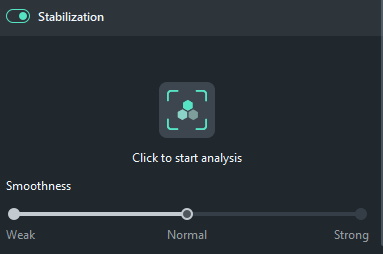
Krok 2. Kliknij klip wideo, aby go zaznaczyć. W panelu Wideo przejdź do Narzędzia AI następnie Stabilizacja. Zaznacz pole "Stabilizuj", a Filmora rozpocznie analizowanie Twojego filmu.
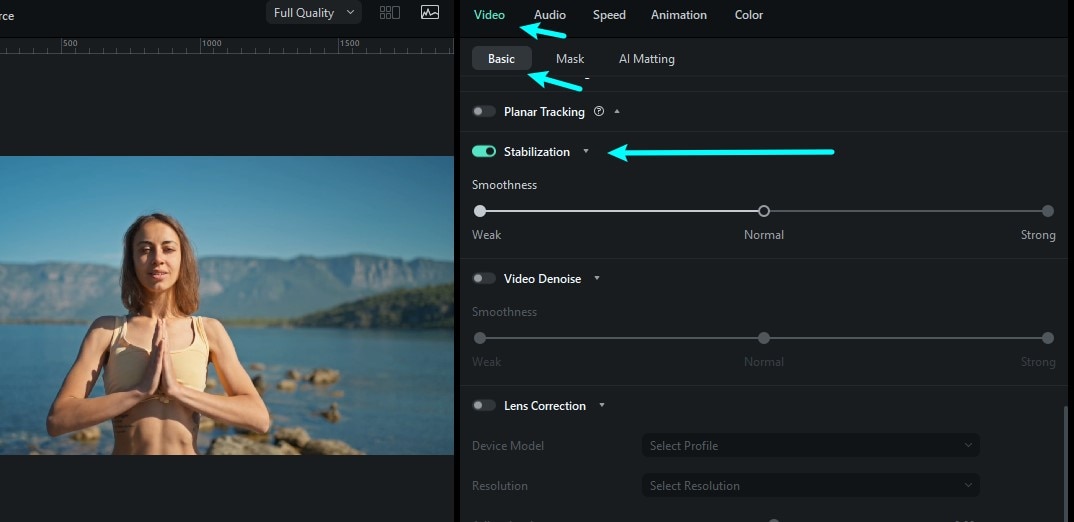
Krok 3. Gdy Filmora przeanalizuje wideo, użyj suwaka, aby dostosować siłę stabilizacji. Odtwórz podgląd, aby zobaczyć, jak płynnie wygląda film. W razie potrzeby dostosuj ustawienia za pomocą innych funkcji Filmora, aż uzyskasz najlepszy rezultat.
Krok 4. Kliknij Eksportuj aby zapisać swój ustabilizowany film. Wybierz rozdzielczość, format i ustawienia jakości. Kliknij Zapisz, a Twój płynny, profesjonalny film jest gotowy.
Sprawdź poniższy samouczek wideo, aby uzyskać bardziej szczegółowe informacje!

 Uwaga:
Możesz także stabilizować filmy na swoim urządzeniu mobilnym! Filmora oferuje łatwe do wykonania instrukcje dotyczące jak stabilizować filmy bezpośrednio na iPhone, zapewniając płynne nagrania bez względu na to, gdzie jesteś.
Część 5. Profesjonalne wskazówki, aby zapobiec trzęsącym się filmom przed edycją
Chociaż iMovie i Filmora mogą pomóc naprawić trzęsące się nagrania, najlepszym sposobem na uzyskanie płynnych filmów jest zapobieganie drganiom podczas nagrywania. Oto kilka profesjonalnych wskazówek, jak od początku rejestrować stabilne nagrania.
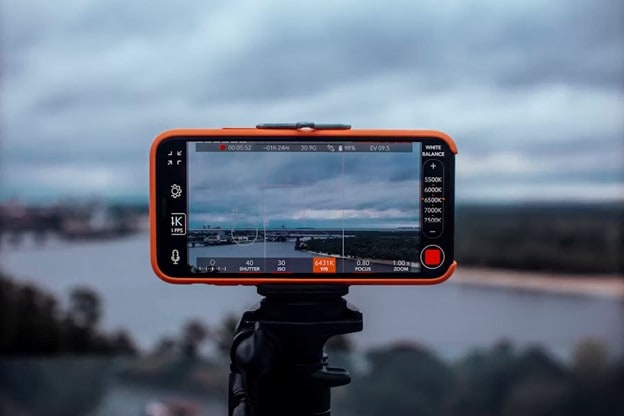
1. Używaj statywu lub gimbala do stabilnych ujęć
Trzymanie kamery w ręku zwiększa ryzyko drgań, szczególnie podczas długich nagrań lub ujęć w ruchu.
- Statywy zapewniają stabilną podstawę dla ujęć statycznych.
- Gimbale umożliwiają płynny ruch, idealne do ujęć podczas chodzenia lub panoramowania.
- Jeśli nie masz stabilizatora, trzymaj kamerę obiema rękami i przyciśnij łokcie do ciała dla dodatkowego wsparcia.
Niektóre niedrogie gimbale świetnie współpracują z iPhone'ami i telefonami Android—warte inwestycji dla twórców treści!
2. Włącz wbudowaną stabilizację iPhone'a (tryb filmowy i tryb akcji)
Jeśli używasz iPhone'a 13 lub nowszego, Apple ma wbudowane funkcje stabilizacji, które pomogą Ci nagrywać płynne filmy bez dodatkowego sprzętu.
- Tryb filmowy: Automatycznie dostosowuje ostrość i stabilizuje wideo dla profesjonalnego, filmowego wyglądu.
- Tryb akcji (dla iPhone'a 13 Pro i nowszych): Zaprojektowany do filmowania w ruchu—idealny do sportu, biegania lub ujęć akcji. Ten tryb działa najlepiej przy jasnym oświetleniu. Unikaj używania go w warunkach słabego oświetlenia dla najlepszych rezultatów.
3. Nagrywaj przy wyższej liczbie klatek na sekundę dla płynniejszego odtwarzania
Nagrywanie przy wyższej liczbie klatek na sekundę (fps) rejestruje więcej klatek na sekundę, co redukuje rozmycie ruchu i drgania.
- Standardowa liczba klatek: 30fps (dobre do codziennych filmów)
- Lepsze dla stabilności: 60fps (płynniejszy ruch, idealny do vlogów i filmów podróżniczych)
- Ultra płynne ujęcia akcji: 120fps lub 240fps (świetne do sportu i szybkich ruchów)
Jeśli planujesz edytować i spowolnić nagranie później, nagrywanie w 120fps lub 240fps da Ci ultra płynne rezultaty zwolnionego tempa.
4. Stosuj zwolnione tempo kreatywnie, aby zmniejszyć postrzegane drgania
Nawet jeśli Twój film jest lekko trzęsący, spowolnienie go może sprawić, że ruchy będą wyglądać płynniej i bardziej kinowo.
- Użyj iMovie lub Filmora, aby spowolnić kluczowe momenty i zmniejszyć widoczne drgania.
- Nagrywaj w 120fps lub wyższej, a następnie spowolnij dla dramatycznego, profesjonalnego efektu.
- Działa świetnie w przypadku sportu, ujęć akcji lub malowniczych filmów krajobrazowych.
Zamiast stabilizować każdy trzęsący się klip, czasami spowolnienie go może sprawić, że będzie wyglądać zamierzenie i stylowo.
Podsumowanie
Trzęsące się filmy mogą zrujnować świetne nagrania, ale stabilizacja iMovie pomaga wygładzić rzeczy—przynajmniej na Macu. Chociaż działa, przycina Twój film i brakuje mu opcji precyzyjnego dostrajania. iMovie na iPhone i iPad nawet nie obsługuje stabilizacji.
Jeśli iMovie nie wystarczy, Filmora jest mądrzejszym wyborem dla profesjonalnie wyglądających filmów bez drgań. Filmora oferuje stabilizację opartą na AI z minimalnym przycinaniem i większą kontrolą. Wypróbuj ją dzisiaj i przenieś swoje filmy na wyższy poziom!