


 100% zweryfikowane bezpieczeństwo | Bez subskrypcji | Bez złośliwego oprogramowania

W tym artykule
Znasz te małe grafiki lub paski tekstowe, które pojawiają się na dole filmu, aby pokazać czyjeś imię, stanowisko lub dodatkowe informacje? Nazywa się je dolnymi napisami.
A żeby je łatwo tworzyć, potrzebujesz generatora dolnych napisów: narzędzia zaprojektowanego, aby pomóc Ci dodawać stylowe animowane teksty i grafiki bez robienia wszystkiego od podstaw. Dolne napisy są świetne, aby pomóc widzom łatwo śledzić treść i nadać filmom profesjonalny wygląd.
Więc tworzenie dolnych napisów jest proste, jeśli używasz odpowiednich narzędzi. Przeprowadzimy Cię przez naszą rekomendację generatora dolnych napisów, Wondershare Filmora, i pokażemy Ci, jak stworzyć własną grafikę dolnych napisów do filmu.
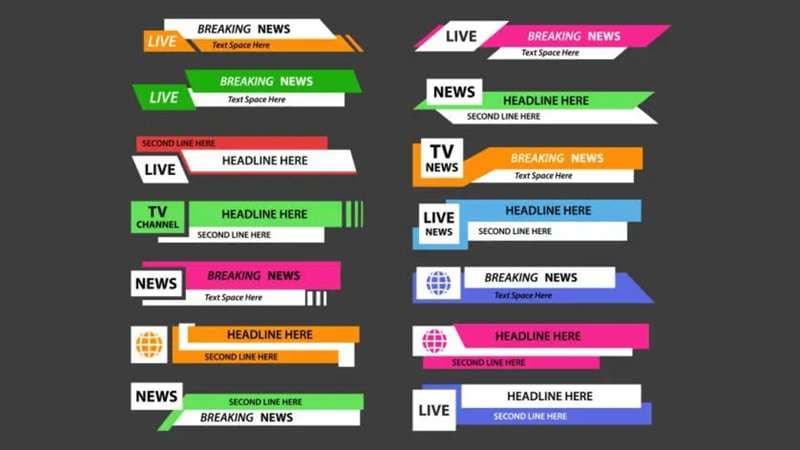
Część 1. Filmora - Pakiet dolnych napisów do pobrania za darmo
Jeśli chcesz w łatwy sposób dodać profesjonalne grafiki dolnych napisów do swoich filmów, zalecamy użycie Wondershare Filmora ponieważ zawiera już szeroką gamę w pełni konfigurowalnych szablonów zaprojektowanych dla różnych stylów i celów.
Możesz przeglądać, podglądać i pobierać te animowane dolne napisy bezpośrednio z biblioteki Filmora bez potrzeby korzystania z wtyczek innych firm. Niektóre popularne typy dostępne w darmowym pakiecie dolnych napisów Filmora to:
- Tytuły minimalistyczne: Czyste animacje tekstowe z subtelnym ruchem, idealne do samouczków, wywiadów lub vlogów, gdzie kluczowa jest przejrzystość.

- Tytuły odręczne: Stylizowany, naturalny, płynny tekst wyglądający jak narysowany ręcznie, idealny do projektów osobistych, filmów z podróży lub treści narracyjnych.

- Tematyczne dolne napisy: Kolorowe projekty stworzone na wydarzenia, święta i treści lifestylowe, dodające charakteru bez rozpraszania od materiału filmowego.

- Tagi mediów społecznościowych: Gotowe szablony dla YouTube, TikTok i Instagram, pomagające schludnie wyświetlać nazwy użytkowników, hashtagi lub wezwania do działania.

- Style informacyjne i telewizyjne: Profesjonalne paski i animowane dolne napisy w stylu tickera, powszechnie używane w wywiadach, reportażach i transmisjach na żywo.

- Styl korporacyjny i biznesowy: Czyste geometryczne układy z neutralnymi kolorami, odpowiednie do profili firmowych, prezentacji lub filmów marketingowych.

- Teksty VFX i kinematograficzne: Odważne tytuły z rozmyciem ruchu, smugami światła lub kinematograficznymi rozbłyskami do edycji w stylu filmowym.

Każdy szablon w Filmora można dostosować pod względem czcionki, koloru, szybkości ruchu i rozmieszczenia. Pozwalają dopasować projekt do Twojej osobistej lub markowej tożsamości. Te darmowe dolne napisy ułatwiają tworzenie angażujących filmów bez zaawansowanych umiejętności edycji.
Część 2. Jak pobrać i zastosować dolne napisy w Filmora
Pobieranie i używanie animowanych dolnych napisów w Filmora jest proste, nawet dla początkujących. Wykonaj poniższe kroki, aby rozpocząć.
Krok 1. Otwórz Filmora i przejdź do zakładki Tytuły
Uruchom Filmora i kliknij zakładkę Tytuły w górnym menu. Tutaj zobaczysz wiele efektów tekstowych, w tym grafiki dolnych napisów skategoryzowane według stylu, motywu i typu animacji.
 bezpieczne pobieranie

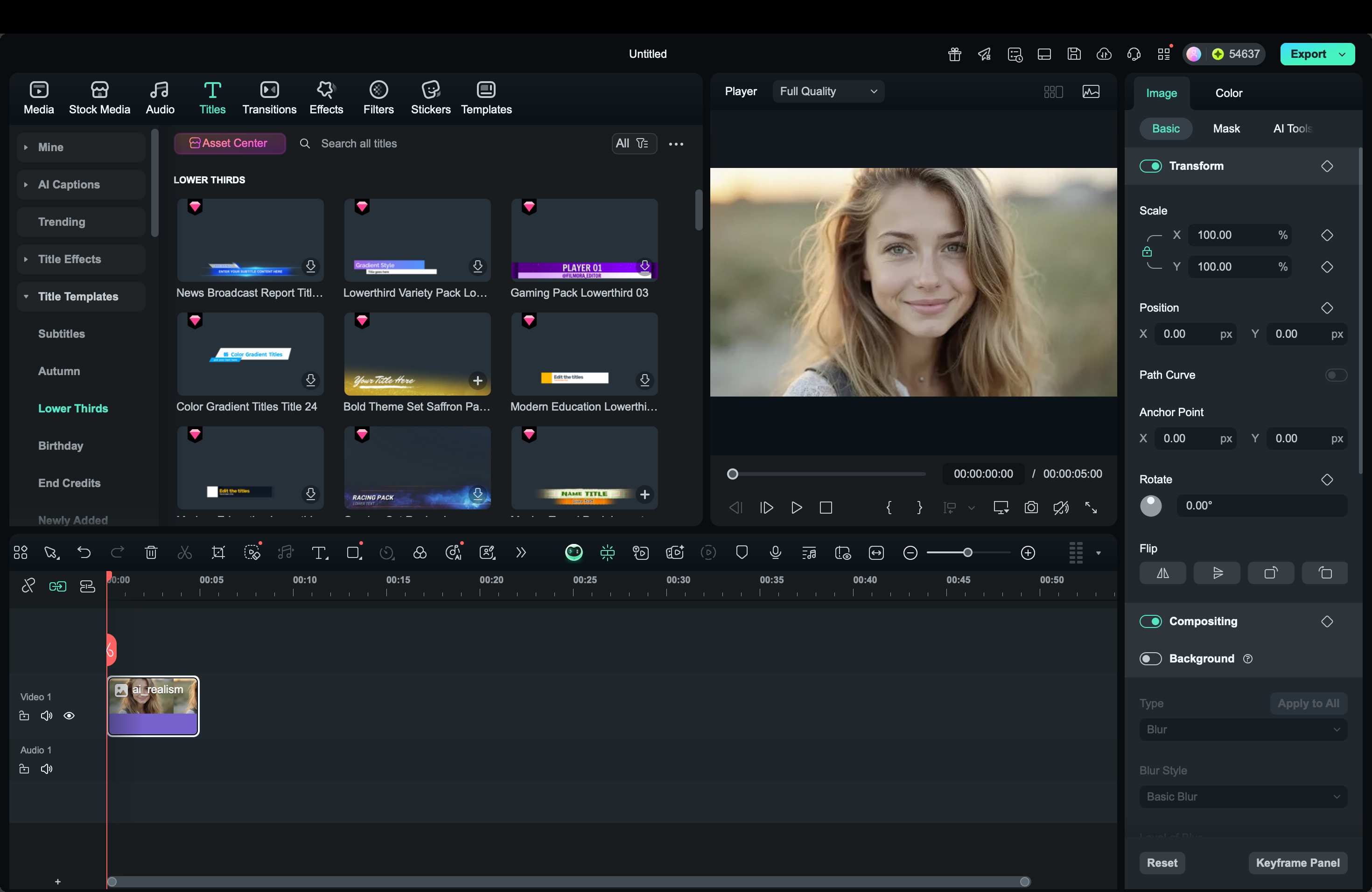
Krok 2. Wyszukaj i pobierz pakiet dolnych napisów
Wpisz "lower third" w pasku wyszukiwania. Znajdziesz różne szablony w ramach darmowego pakietu dolnych napisów Filmora, a także inne darmowe dolne napisy. Kliknij ikonę pobierania obok szablonu, aby dodać go do biblioteki.
Krok dolny napis do osi czasu
Przeciągnij pobrany szablon na oś czasu i umieść go nad główną ścieżką wideo. Dostosuj jego długość, aby dopasować do czasu trwania klipu lub momentu, kiedy chcesz, aby pojawił się tekst.
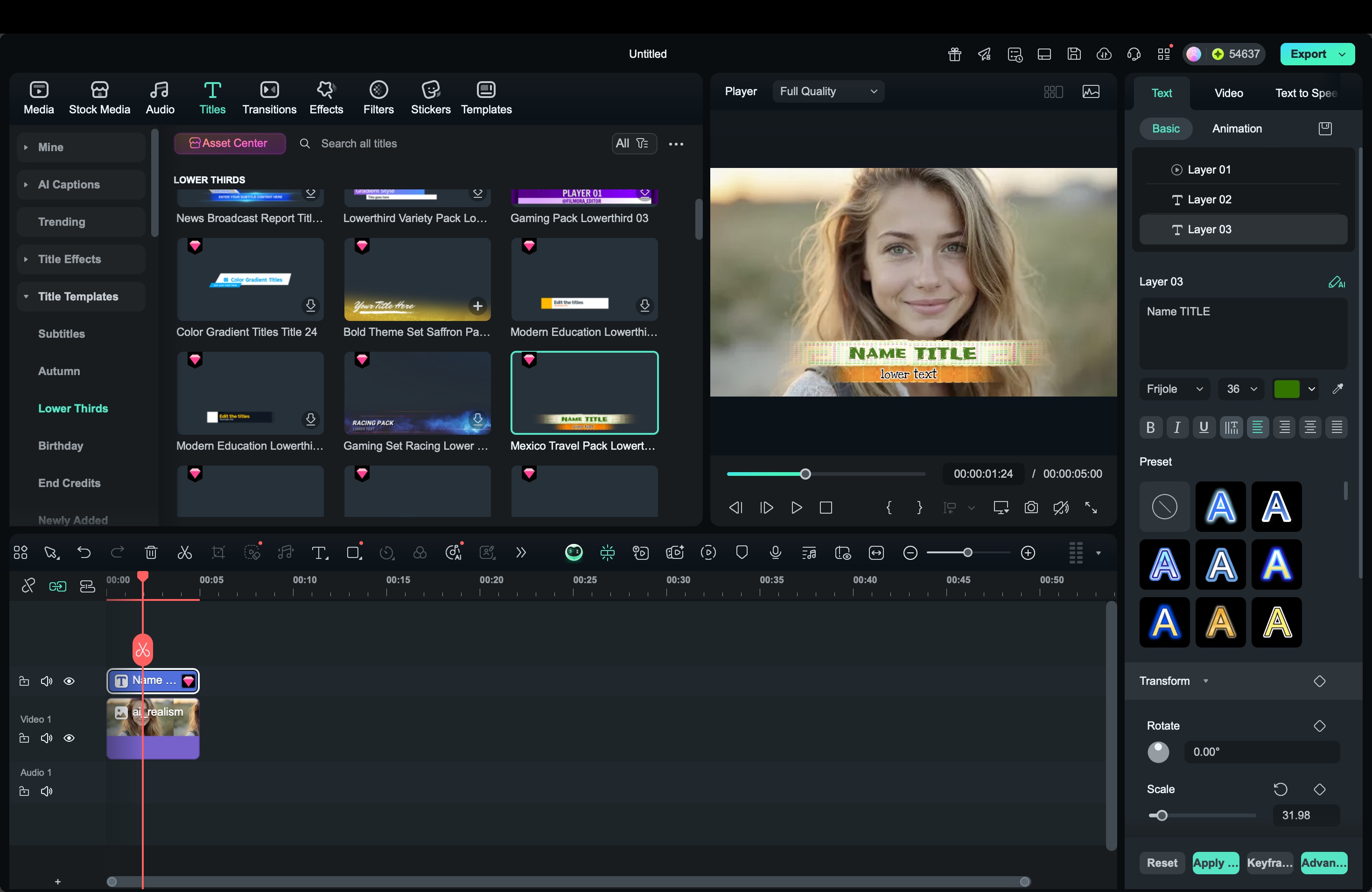
Krok 4. Dostosuj projekt i animację
Wybierz szablon dolnego napisu, aby otworzyć panel edycji. Tutaj możesz zmodyfikować tekst, styl czcionki, rozmiar i pozycję. Możesz również zmienić szybkość animacji, schemat kolorów i krycie tła, aby dopasować do marki.
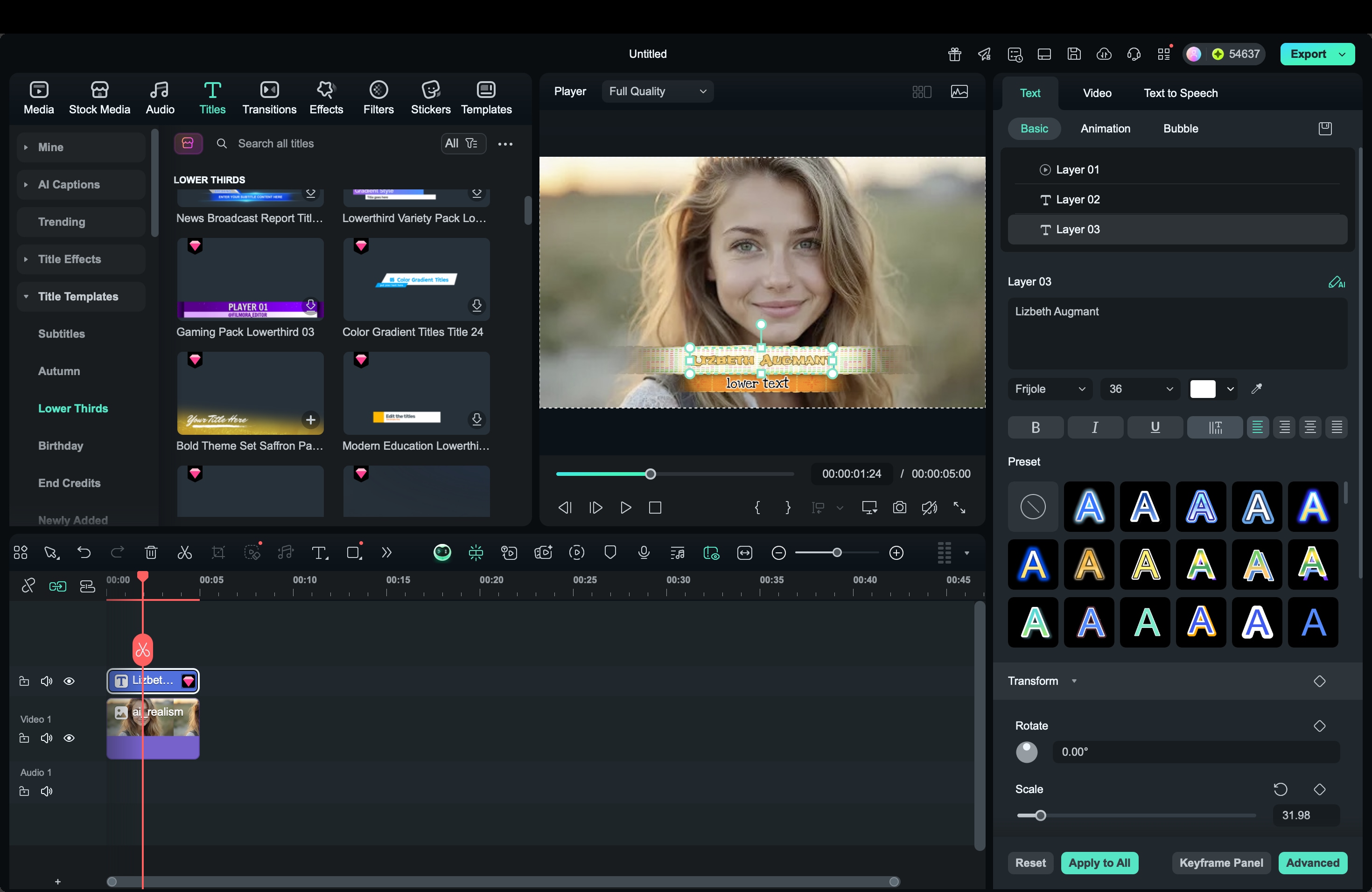
Krok 5. Podgląd i eksport filmu
Naciśnij przycisk Odtwórz, aby zobaczyć, jak animowane dolne napisy wyświetlają się na ekranie. Upewnij się, że czas, ruch i układ wyglądają zrównoważenie. Po zakończeniu wyeksportuj film w preferowanej rozdzielczości i formacie.
Część 3. Jak ręcznie stworzyć własne dolne napisy w Filmora
Jeśli chcesz spersonalizowanego akcentu, Filmora pozwala tworzyć profesjonalne animowane dolne napisy od podstaw. Możesz łączyć kształty, tekst i animacje, aby zaprojektować niestandardowe grafiki dolnych napisów pasujące do motywu filmu.
bezpieczne pobieranie
Krok 1. Utwórz tło
Z Jednolitego koloru przeciągnij biały lub kolorowy klip na ścieżkę nad filmem. Kliknij dwukrotnie klip, przeskaluj go do około 30% i przenieś w pożądane miejsce.
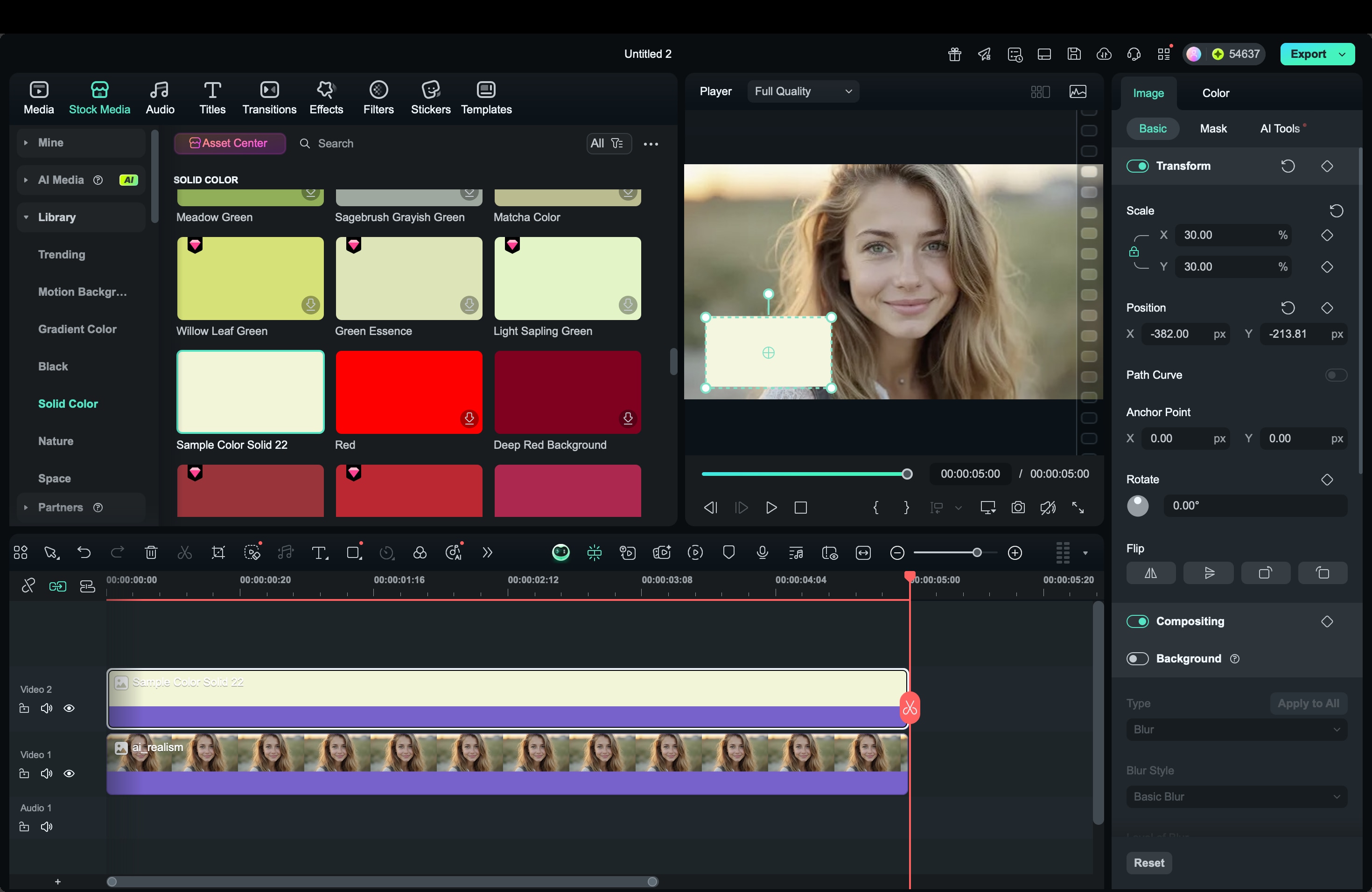
Krok 2. Zaprojektuj tło
Przejdź do Efekty > Efekty wideo > Ramka i upuść na klip koloru. Po prawej stronie możesz dostosować kolor i krycie ramki w panelu Efekty.
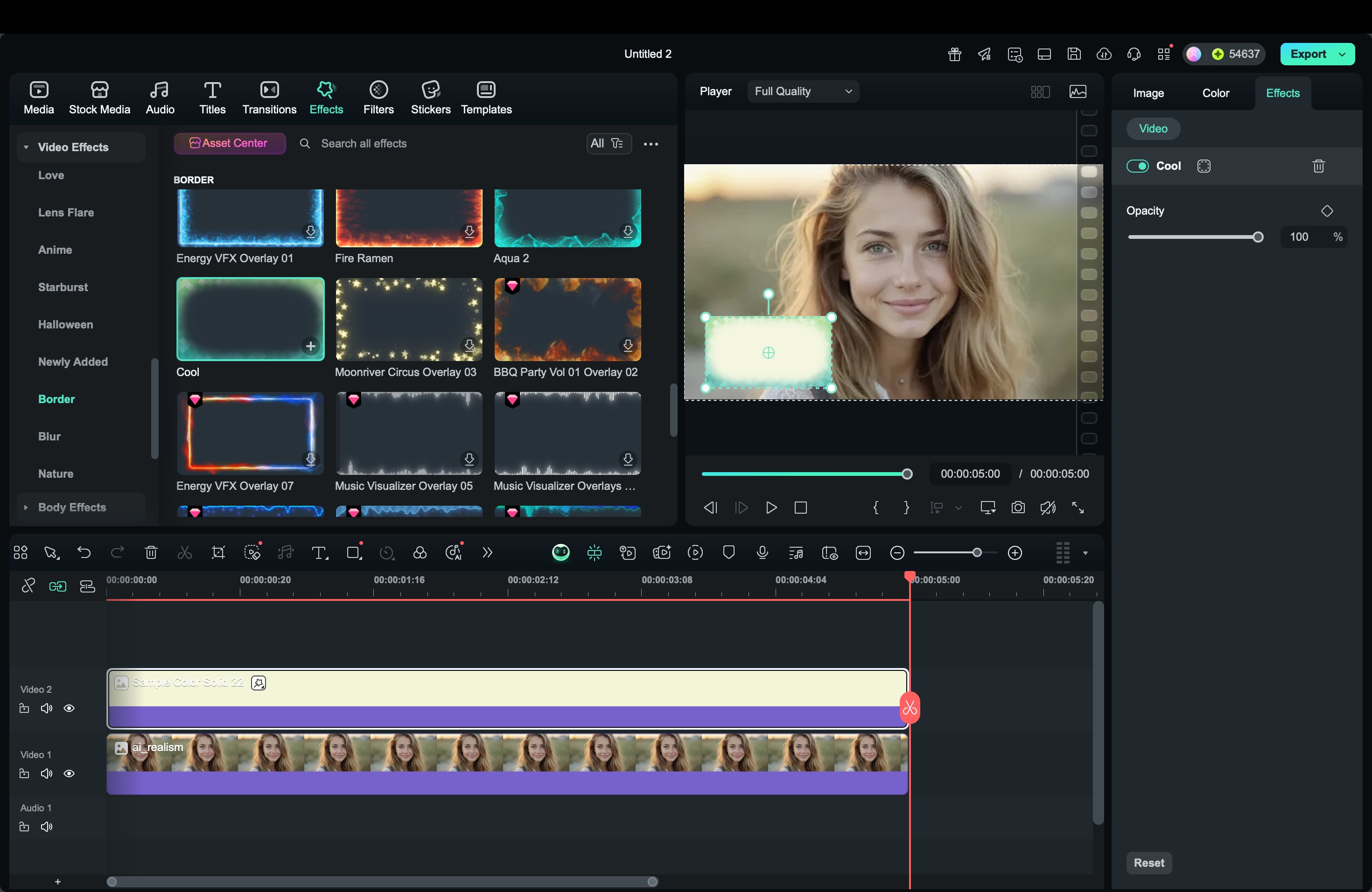
Krok 3. Dodaj swój tekst
Przejdź do zakładki Tytuły i wybierz szablony tekstowe, które Ci się podobają. Następnie przeciągnij go nad klip tła. Edytuj tekst, dodając imiona, stanowiska lub opisy. Dostosuj wyrównanie i czcionkę, aby tekst ładnie pasował do paska.
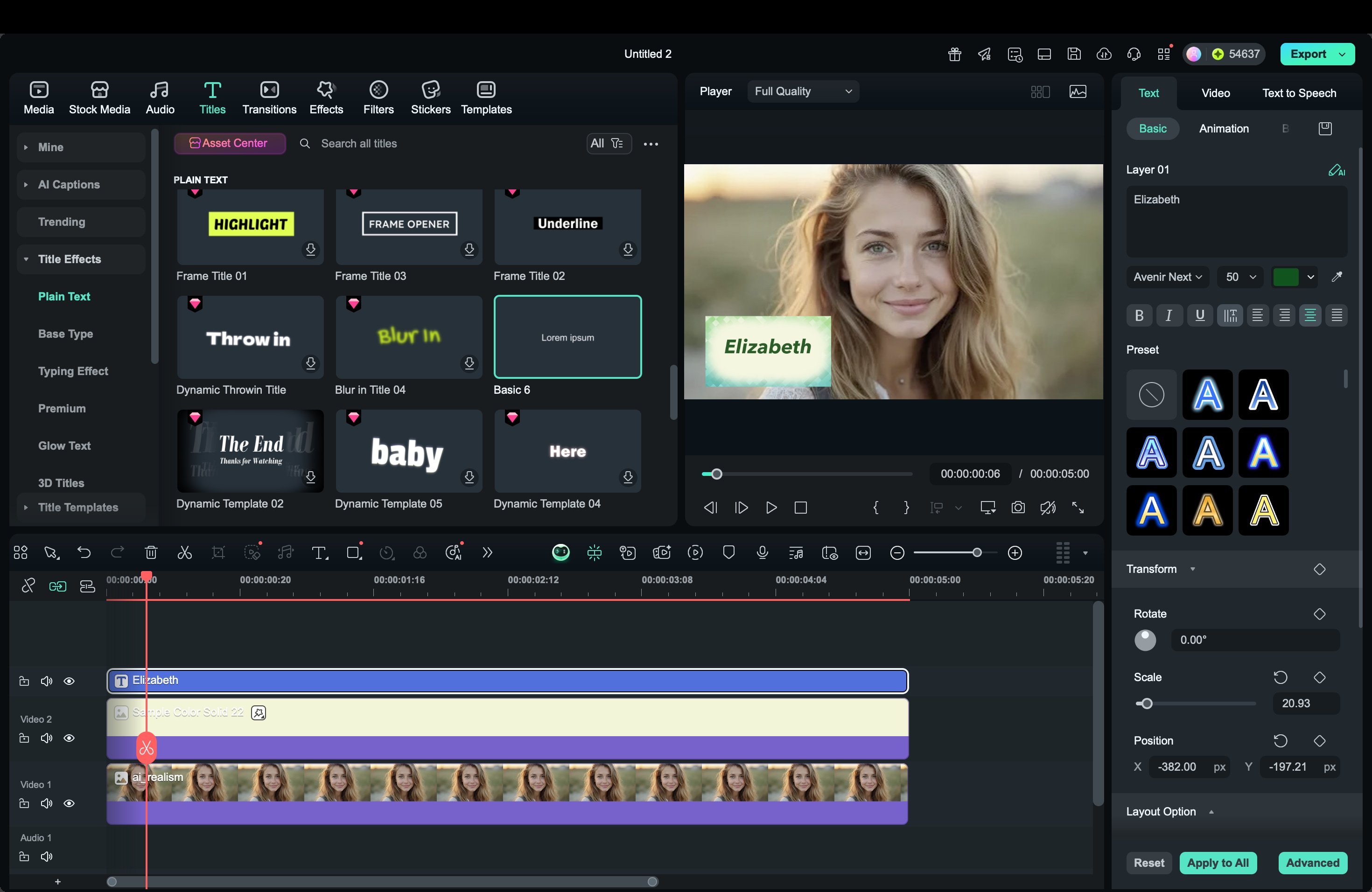
Krok 4. Animuj tekst i tło
Dla tekstu przejdź do panelu Animacja i wybierz Pchnięcie dla płynnego efektu przesunięcia.
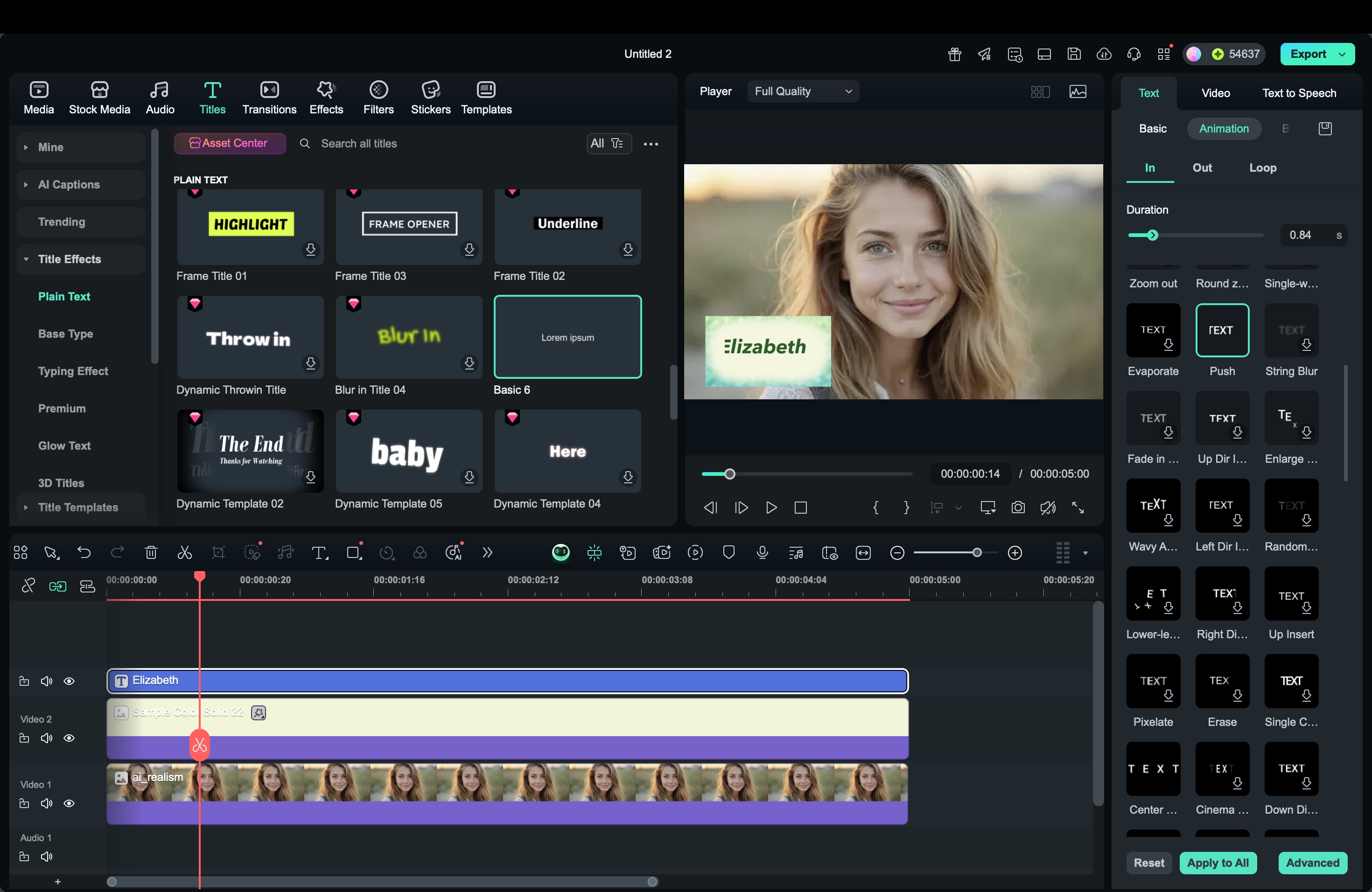
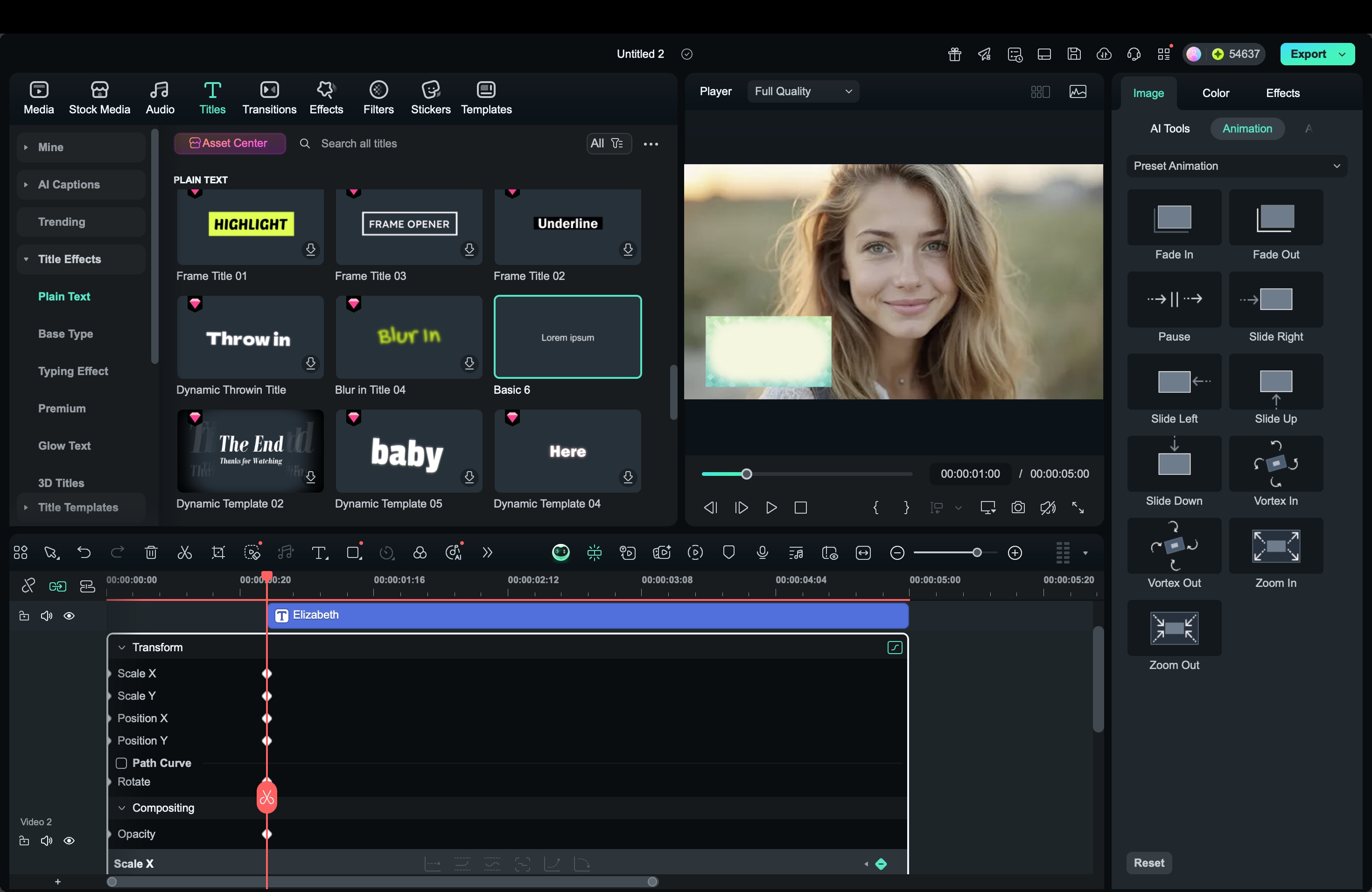
Dla tła otwórz ustawienia klatek kluczowych. Dodaj jedną klatkę kluczową kilka klatek przed wejściem tekstu, ustaw krycie na 0 i dostosuj oś X lub skalę na 0. Następnie dodaj kolejną klatkę kluczową, gdzie karta jest w pełni widoczna (krycie 100).
Krok 5. Animuj wyjście
Po zakończeniu tekstu dodaj dwie klatki kluczowe wyjścia do karty tła. Zachowaj pierwszą bez zmian, następnie przesuń kilka klatek do przodu, zmniejsz krycie do 0 i przesuń oś Y, aby karta zjechała poza ekran.
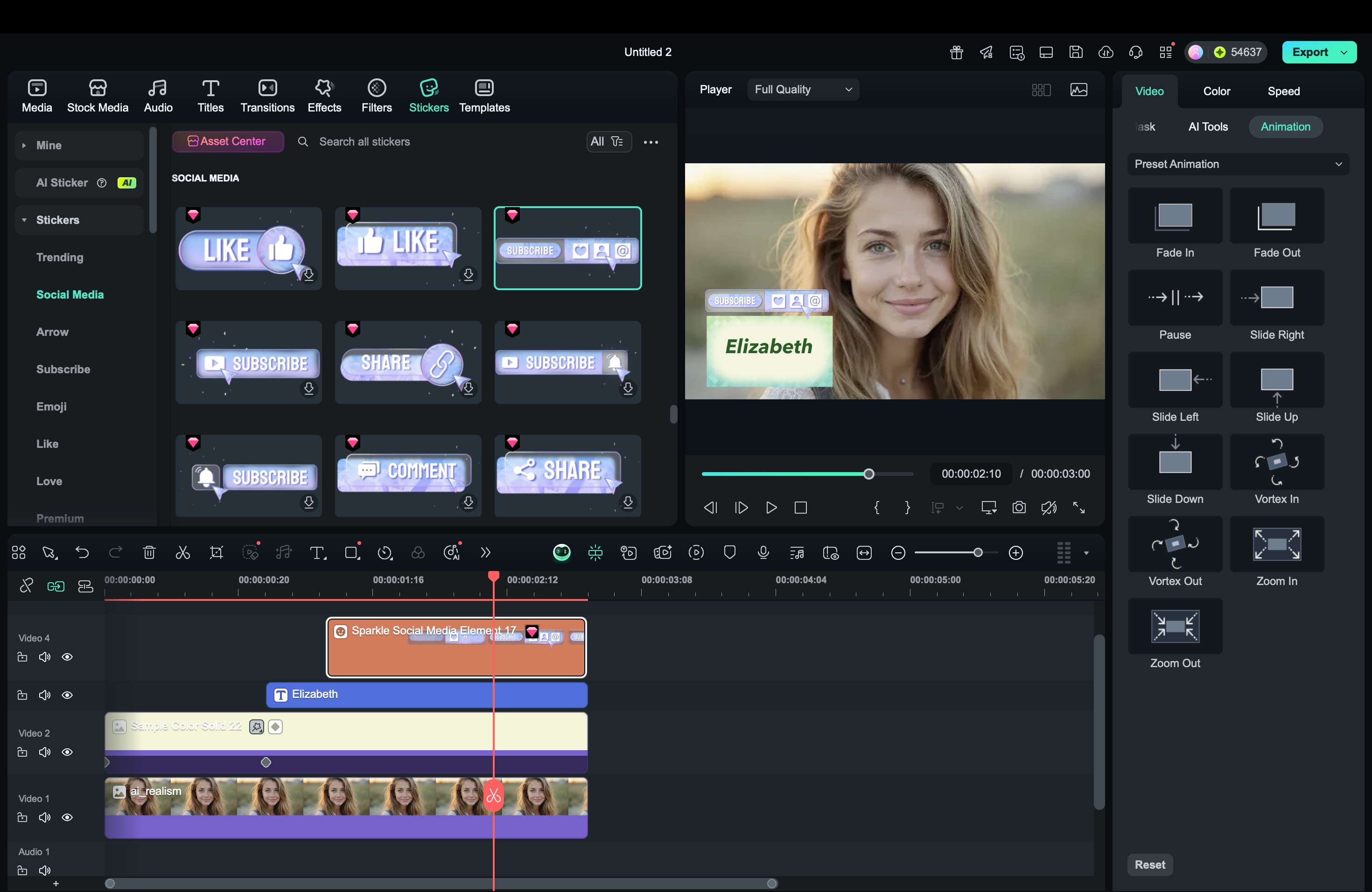
Odtwórz animację i dostosuj czas, aż zarówno tekst, jak i tło będą poruszać się płynnie. Na koniec możesz ulepszyć animowane dolne napisy, dodając ikony lub elementy mediów społecznościowych z pakietu Social Media w Filmora.
Podsumowanie
Dolne napisy odgrywają istotną rolę w nadawaniu filmom dopracowanego, profesjonalnego wyglądu. Pomagają przedstawić mówców, podkreślić kluczowe szczegóły i wzmocnić wizualny branding. Dzięki Filmora możesz łatwo tworzyć i dostosowywać animowane dolne napisy, korzystając z wbudowanego generatora dolnych napisów i szerokiego wyboru szablonów.
Jeśli wolisz bardziej spersonalizowane podejście, narzędzia Filmora pozwalają zaprojektować własne grafiki dolnych napisów od podstaw, używając kształtów, tekstu i klatek kluczowych. Odkryj darmowe dolne napisy i kreatywne presety, aby nadać kolejnemu projektowi czysty i naprawdę profesjonalny wygląd!