

Hur man spelar in en time-lapse-video med GoPro Hero5 Black

Apr 27, 2026• Proven solutions
Nu för tiden väljer fler och fler resefotografer att använda tidsförloppvideor istället för vanliga videor. Oavsett om du vill filma natur, stadsliv, stränder, moln eller soluppgång så kan det vara en stark visuell berättelse att komprimera några timmars film till några minuter.
En tidsförloppvideoär i grunden en sekvens av foton som tagits med intervaller och sedan spelas upp i mycket högre hastighet. Tidsintervallet mellan bilderna kan variera från några sekunder till flera minuter beroende på hur lång video du vill skapa. Detta är betydligt annorlunda än en vanlig video där bilder tas i snabb följd av kameran och sedan sätts ihop i realtid. Tidsförlopp är ett mycket användbart verktyg för att fånga scener som sker över längre tid (t.ex. solnedgång, soluppgång, förmörkelser, blommande blommor, moln etc).
Är du en amatör resefotograf som nyligen köpt en GoPro och undrar vilken inställning som är bäst för tidsförloppfotografering? Är du fortfarande osäker på vilket redigeringsprogram du ska använda för att redigera dina GoPro-tidsförlopp? I denna artikel går vi igenom hur du filmar en tidsförloppvideo med GoPro Hero5 och hur du redigerar videon med Filmora.
- Del 1: Filma tidsförloppvideo med GoPro Hero5
- Del 2: Skapa tidsförloppvideor med Wondershare Filmora
Del 1: Filma tidsförloppvideo med GoPro Hero5
1.De bästa tidsförloppsinställningarna för GoPro:
Att välja rätt inställning är den svåraste delen när du ska filma tidsförlopp med GoPro. Här är vad du behöver göra:
- Först behöver du ställa in rätt intervall för fotografering
- Nästa steg är att välja optimal upplösning
- Sedan väljer du exakt uppspelningshastighet
- Slutligen behöver du bestämma längden på din video.
Nedan följer de bästa tidsintervallen för GoPro Hero5 Black:
- 0,5 sek för närbilder av fåglar, insekter och andra små, rörliga saker;
- 1,0 sek för filmning i urbana områden som trafik, människor, bussar osv;
- 2,0 sek för att filma moln och turistområden;
- 5,0 sek för att filma solnedgång, soluppgång och långsamt flyttande moln;
- 10 sek för att filma rörliga moln och byggnadsprocesser
- 30 sek för att ta bilder av skuggor, torkande pölar, åskväder etc;
- 60 sek för blommande blommor, växande växter eller andra processer över lång tid.
Välj 12 MP som upplösning och använd 30 bilder per sekund för dina videor, vilket är de idealiska inställningarna för att få de mest flytande och realistiska tidsförloppen. Nu måste du bestämma hur länge du vill filma. Om du fotar med ett intervall på 60 sekunder behöver du ha kameran på plats under en längre tid för att få en tidsförloppvideo av betydande längd. Om du filmar i 10 minuter med 1-sekundsinterval får du cirka 20 sekunder tidsförlopp, vilket räcker för att skapa ett snabbt montage.
2.Tips innan du börjar filma
Först behöver du leta efter rätt plats. Utnyttja tredjedelsregeln och se till att du har en tydlig fokuspunkt i din tidsförloppvideo. När du filmar en livlig gata, prova att placera kameran på en plats där du kan fånga människors rörelse och även molnens rörelse.
Använd ett bra stativ, ett snabbt och rymligt SD-kort, fästmonteringar och ha alltid ett extra batteri till hands. Gorilla Pod med sin 3-i-1-montering är troligen det bästa stativet för actionkameror. En längre sladd kan vara mycket hjälpsam om du har tillgång till ström, vilket låter dig filma flera timmars material med din GoPro.
3.Steg för att skapa din tidsförloppvideo
- Slå på din GoPro Hero5
- Tryck på ikonen för inspelningsläge längst ner till vänster
- Tryck på tidsförloppikonen på skärmens högra sida och välj tidsförloppvideo
- Välj dina inställningar genom att gå till Res, FOV och Interval
- Tryck på skärmen för att få inställningarna att försvinna
- Tryck på inspelningsknappen för att filma
- Nu laddar du ner din inspelade video genom att ansluta kameran eller använda en SD-kortläsare.
Läs komplett recension av GoPro Hero5 Black
Skapa fantastiska tidsförloppvideor online
Skapa tidsförloppvideor med Wondershare Filmora
Wondershare Filmoraär ett kraftfullt och lättanvänt program för att redigera tidsförloppvideor. Filmora Action Cam-versionen gör arbetet mycket enklare. Den har två nya verktyg:
Action Cam-verktyget – detta kan korrigera linsdistorsion och utföra andra viktiga uppgifter som videostabilisering, färgkorrigering, hastighetskontroll, ljudreducering och mycket mer.
The Instant cutter tool on the other hand can be used for trimming and merging videos quickly and easily without damaging its quality. It supports many video formats like encoded MP4, MTS and mov video which have been shot on phones, HD cameras and Action cams.


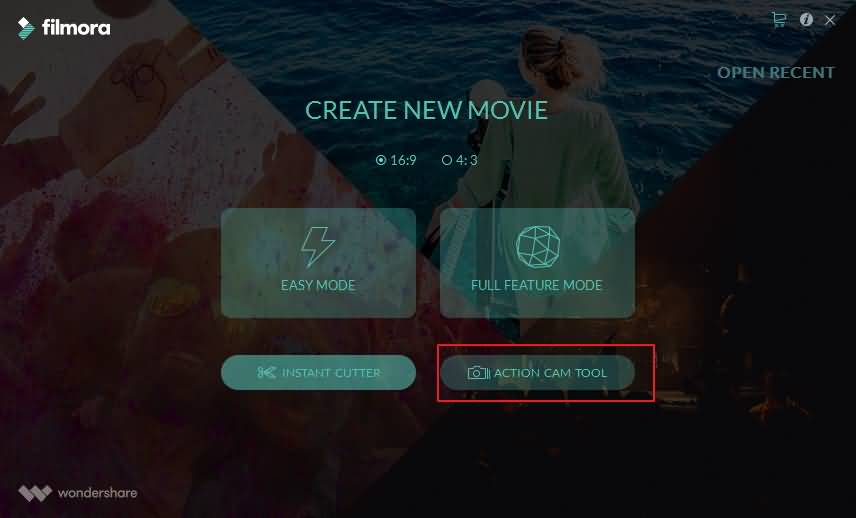
- Först startar du Filmora-appen och väljer 'action cam tool'
- Sedan klickar du på 'Importera'-knappen eller 'Importera action cam video'-knappen för att importera din inspelade video till Wondershare Filmora.
- Gå till fliken Hastighet och flytta Playhead till den exakta position där hastighetseffekten ska appliceras.
- Klicka på Lägg till Markör-knappen. Klicka på hastighetsmarkören och dra den åt valfri sida på tidslinjen för att välja flera klipp på tidslinjen.
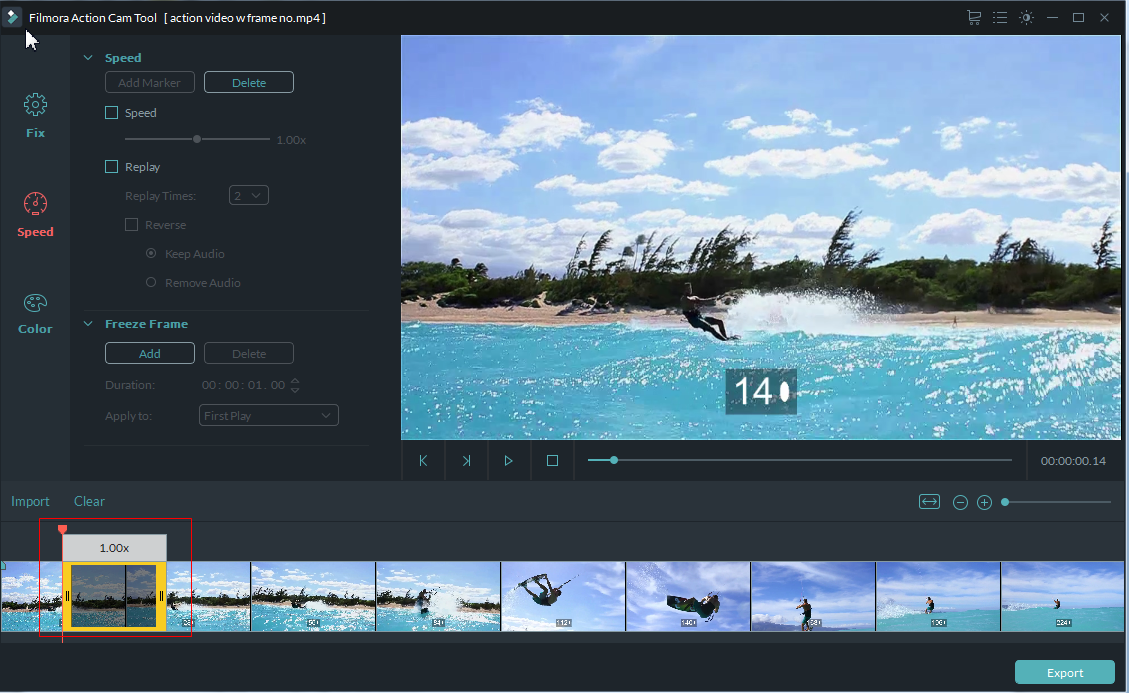
- Hastighetsinställningarna kan justeras genom att klicka i kryssrutan märkt Hastighet. Skjut hastighetsreglaget framåt för att göra det snabbare, upp till 20x för tidsförloppeffekt.
- Exportera din tidsförloppvideo till Full Features Mode för vidare redigering, såsom att lägga till olika filter, överlägg och effekter. Just nu finns det fler än 300 effekter, och det finns ettACTION CAM WINTER SETtillgängligt nu.Se mer
Läs mer detaljerad information om hur du skapar en tidsförloppvideo i Filmora Full Feature Mode



Andrew Murray
contributor Editor
Generally rated4.5(105participated)