100% Security Verified | No Subscription Required | No Malware

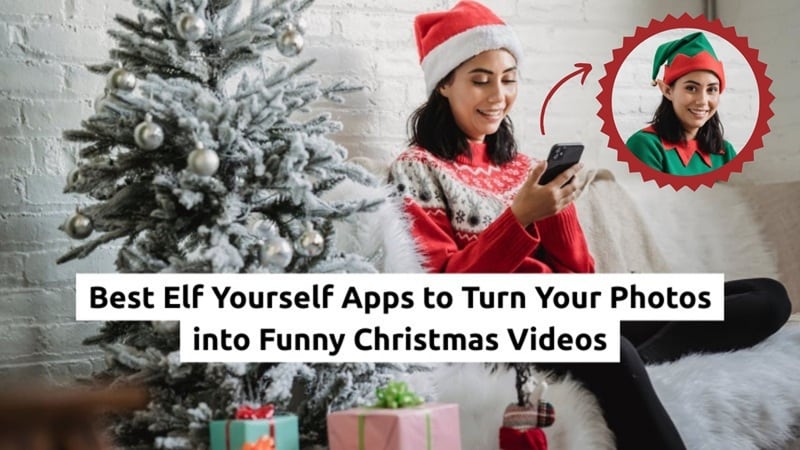
När julen närmar sig är det dags att förbereda roligt eller fånigt semesterinnehåll igen. Har du redan något i åtanke att lägga upp inför julen? Om inte kan du prova att förvandla dig till en dansande tomte med enelf själv app.
En elf Yourself-video är snabb att skapa och kan vara en söt idé som väcker ett leende till dina följare. Du behöver ingen kostym, rekvisita eller en speciell installation. Rätt app kan förvandla ditt foto till en tomtlook på några sekunder.
Den här guiden introducerar de bästa alternativen för elf Dancing-appar du kan prova. Den visar också hur du skapar ditt eget Elf-klipp med enkla steg. Låt oss komma igång.
I den här artikeln
Del 1. Bästa Elf Yourself-apparna att prova i jul
Förvandla ditt foto till en dansande tomtevideo till jul med rätt 'elf yourself'-app. Utforska några av de bästa apparna du kan använda för att skapa videor i elf-stil nedan:
1. Filmora för mobil
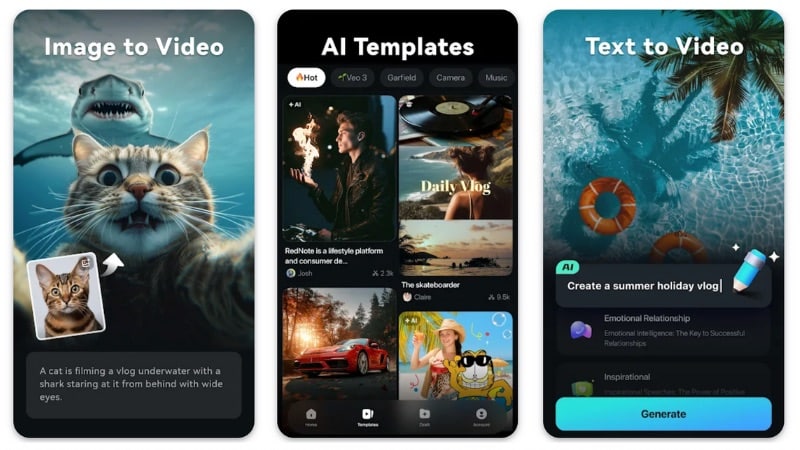
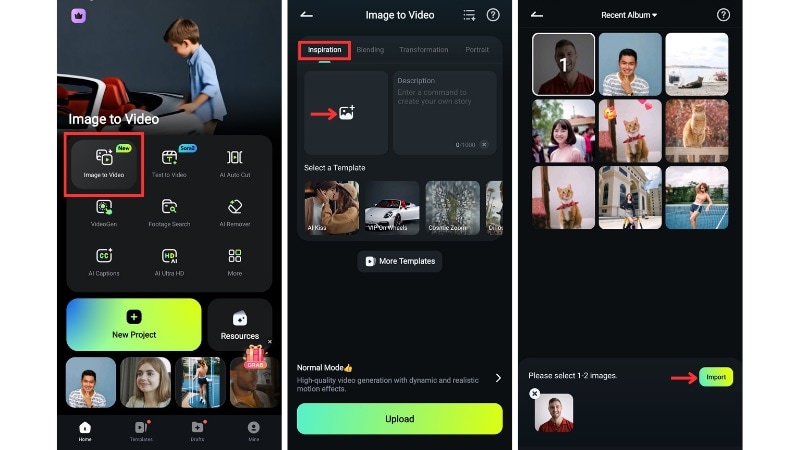
Wondershare Filmoraär en allt-i-ett-redigerare med kraftfulla AI-verktyg för snabbt och kreativt videoarbete. Filmora erbjuder även en mobilversion som du kan använda som en tomtedansapp. dessAI-bild till VideoGer dig friheten att förvandla enkla foton till livliga animerade klipp, som en dansande tomte, eller vilken idé du har i åtanke. Så det är inte begränsat till en typ av effekt.
Plattform: AndroidochiOS(Finns även kl.fönsterochmacOS)
Nyckelfunktioner
- AI-bild till Video: Förvandlar foton till animerade klipp med smidig rörelse, perfekt för att skapa roliga elf själv-videor.
- Klistermärken & överlagringar: Lägger till festliga element som snö, gnistrar eller julikoner för att stödja ditt tomteklipp.
- Musik & ljudeffekter: Bläddra igenom en rad glada spår och lekfulla ljudsignaler för dina redigeringar.
- Text & Bildtexter: Det låter dig lägga till titlar eller hälsningar bra för korta julmeddelanden i dina videor.
2. ElfYourself
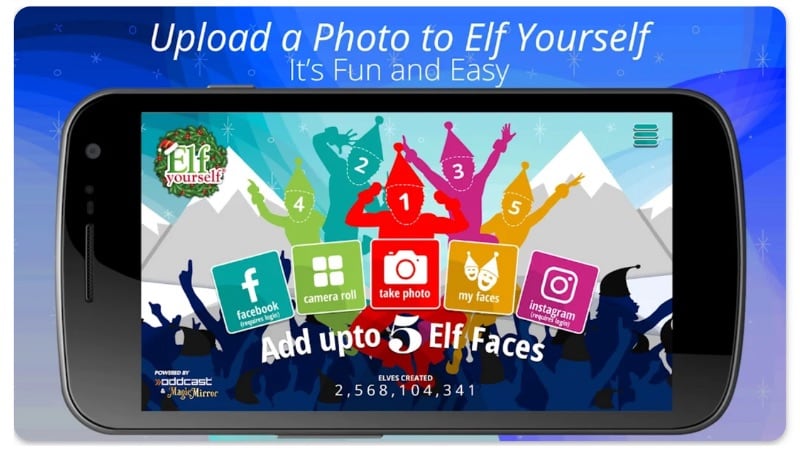
Om du vill skapa en elf Yourself-video gratis, prova ElfYourself av Magic Mirror. Den låter dig ladda upp upp upp till fem ansikten och placera dem på dansande tomtekroppar som rör sig till glad julmusik. För fler danser kan du köpa dem individuellt eller betala för prenumerationsplanen.
Plattform:Android och iOS
Nyckelfunktioner
- Ladda upp flera ansikten: Lägg till upp till fem ansikten, perfekt för familje-eller grupptomtevideor.
- Dansteman: Välj bland olika juldanser, var och en med sin egen musik och stil.
- Enkel delning: Dela ditt Elf-klipp direkt till sociala appar eller chattar.
- Snabb installation: Ladda upp foton, välj en dans och generera din tomtevideo inom några ögonblick.
3. JibJab
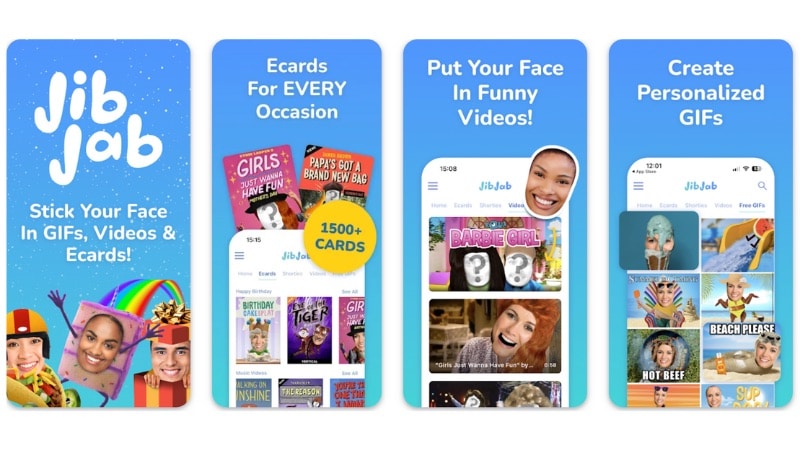
JibJab är en populär app för animerade e-kort och roliga personliga videor. Det fungerar också bra för att skapa en elf Yourself-video, som låter dig ladda upp dina porträtt och förvandla dem till korta dans-eller hälsningsvideor. Appen täcker många tillfällen, från jul till födelsedagsinnehåll.
Plattform:Android och iOS
Nyckelfunktioner
- Ansikte-i-hål videor och GIFs: Infoga foton i semesterklipp, perfekt för julkul.
- Brett semesterbibliotek: Inkluderar jul, födelsedagar, helgdagar och många scenalternativ.
- Enkel installation: Ladda upp ett foto, välj en scen och låt appen generera ditt klipp.
- Gratis och premiumalternativ: Grundläggande scener förblir fria; Premiuminnehåll kräver prenumeration.
- Enkel delning: Exportera eller dela dina videor i Elf-stil direkt till sociala medier eller meddelanden.
4. Dans själv
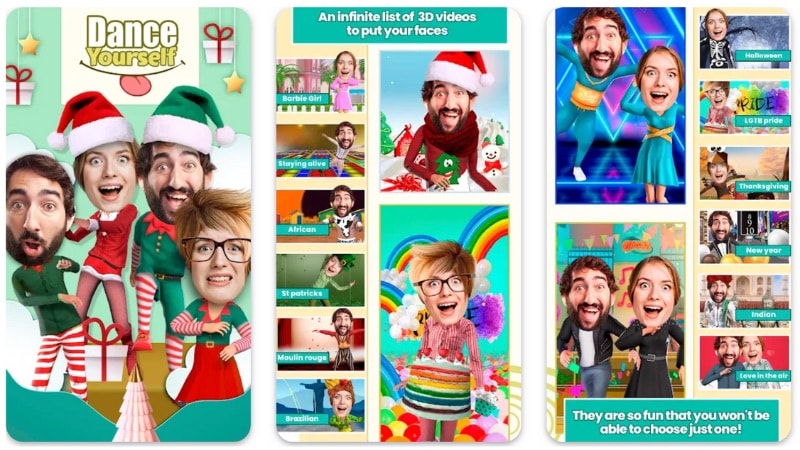
Dance Yourself är en rolig jultomtedansapp som kan förvandla ditt foto till en dansande tomte med några tryck. Den inkluderar massor av säsongsbetonade teman, som jul, nyår, födelsedagar och Halloween. Grundläggande danser kommer gratis, med premiumscener tillgängliga som valfria köp.
Plattform: Android
Nyckelfunktioner
- Ansiktsbytesscener: Sätt in ditt ansikte i animerade karaktärer och juldansklipp.
- Semesterteman: Få tillgång till sommar, vinter, jul, nyår, födelsedag, Thanksgiving och andra säsongsbetonade dansscenarier.
- Snabb skapande:Ladda upp ett foto, välj en scen och skapa din animerade dans på några sekunder.
- GIF-och videoutdata: Skapa korta GIFs eller fullständiga videoklipp för enkel delning.
5. Juldans
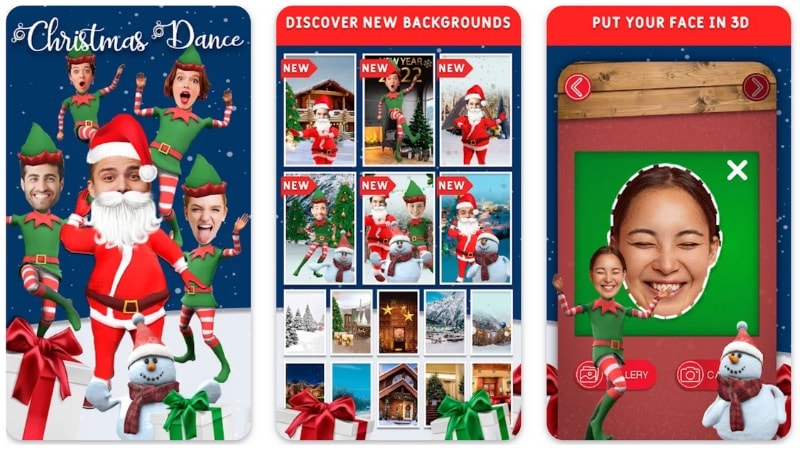
Christmas Dance är en jultomtadansapp som låter dig placera upp till tre ansikten på dansande tomtekaraktärer. Du kan ladda upp bilder på dig själv, vänner eller till och med husdjur och sedan välja dansen för att skapa ett kort festligt klipp.
Plattform:Android och iOS
Nyckelfunktioner
- Ladda upp flera ansikten: Lägg till upp till tre ansikten och skapa gruppdansvideor för tomtar.
- Dansteman: Välj bland olika juldansstilar med unika rörelser och kostymer.
- Bakgrundsscener: Välj snöiga byar, inredda rum eller trädfyllda inställningar som matchar ditt klipp.
- Enkel delning: Spara dina elf Dance-videor och dela dem på sociala medier eller meddelandeappar.
Jämförelsetabell: Vilken Elf Yourself-app passar dina behov?
För att hjälpa dig att bestämma dig snabbare ger tabellen nedan en snabb översikt över varje elf Yourself-app. Den jämför deras huvudfunktioner, inklusive plattformar, mallval och anpassningsalternativ. Så du kan välja vilken som passar dina behov bäst.
|
App |
plattformar |
Mallvarianter |
anpassningar |
Exportkvalitet |
vattenstämpeln |
|
Filmora |
Android, iOS, Windows, macOS |
Bred och varierad. Innehåller många AI-mallar i olika kategorier. |
Ja. Lägg till uppmaningar för AI-generering och finjustera resultat med redigeringsverktyg. |
Mycket hög (upp till 4K) |
Nej, men AI-krediter behövs för generation. |
|
ElfYourself |
Android och iOS |
Endast fokuserat på elf Yourself-videomallar. |
No |
hög |
Ja |
|
JibJab |
Android och iOS |
bred. Den har många mallar med semester-och gratulationstema. |
No |
Standard |
Ja |
|
Dans själv |
Android |
bred, men listan är slumpmässig. Det är svårt att hitta något specifikt. |
No |
Standard |
Ja |
|
Juldans |
Android och iOS |
Begränsat till jul-och semestertema. |
No |
Standard |
Ja |
Del 2. Hur man gör din egen tomte själv Video
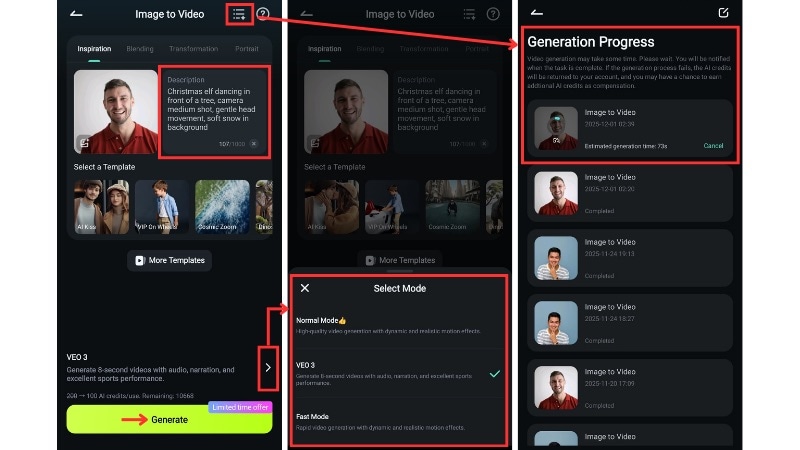
De tomtenisse-dansappar som nämnts tidigare ger dig roliga mallar för julvideor. Men de flesta tillåter inte mycket anpassning utöver ansiktsbyte och val av dans. Om du vill ha mer frihet, som att lägga till memes, klistermärken, effekter eller byta musik, är Filmora för Mobil det bättre valet.
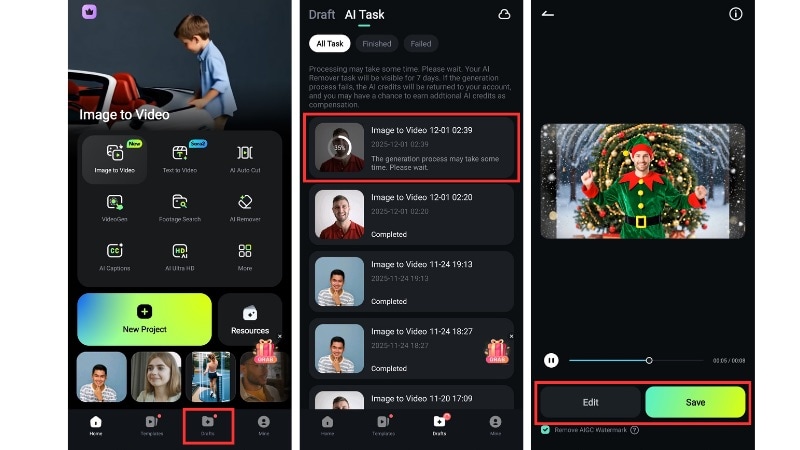
Du behöver inte heller hålla dig till enkla förinställningar, eftersom du kan beskriva varje detalj och låta Filmora göra det åt dig. Därefter kan du fortfarande redigera och förfina videon med juleffekter, övergångar, text, musik och de sista detaljerna du vill lägga till.
Hur man gör om ditt foto till en dansande tomtenisse-video
Del 3: Fler AI-julmallar att testa i Filmora
Om du vill ha fler idéer än bara en tomtenisse-video, erbjuder Filmora AI-mallar som passar julens tema. Du kan återskapa dig själv i olika scener, t.ex. bli jultomte, ändra bakgrunden till en gnistrande julmiljö, eller lägga till snö och dekorationer, utan att behöva skriva egna prompts.
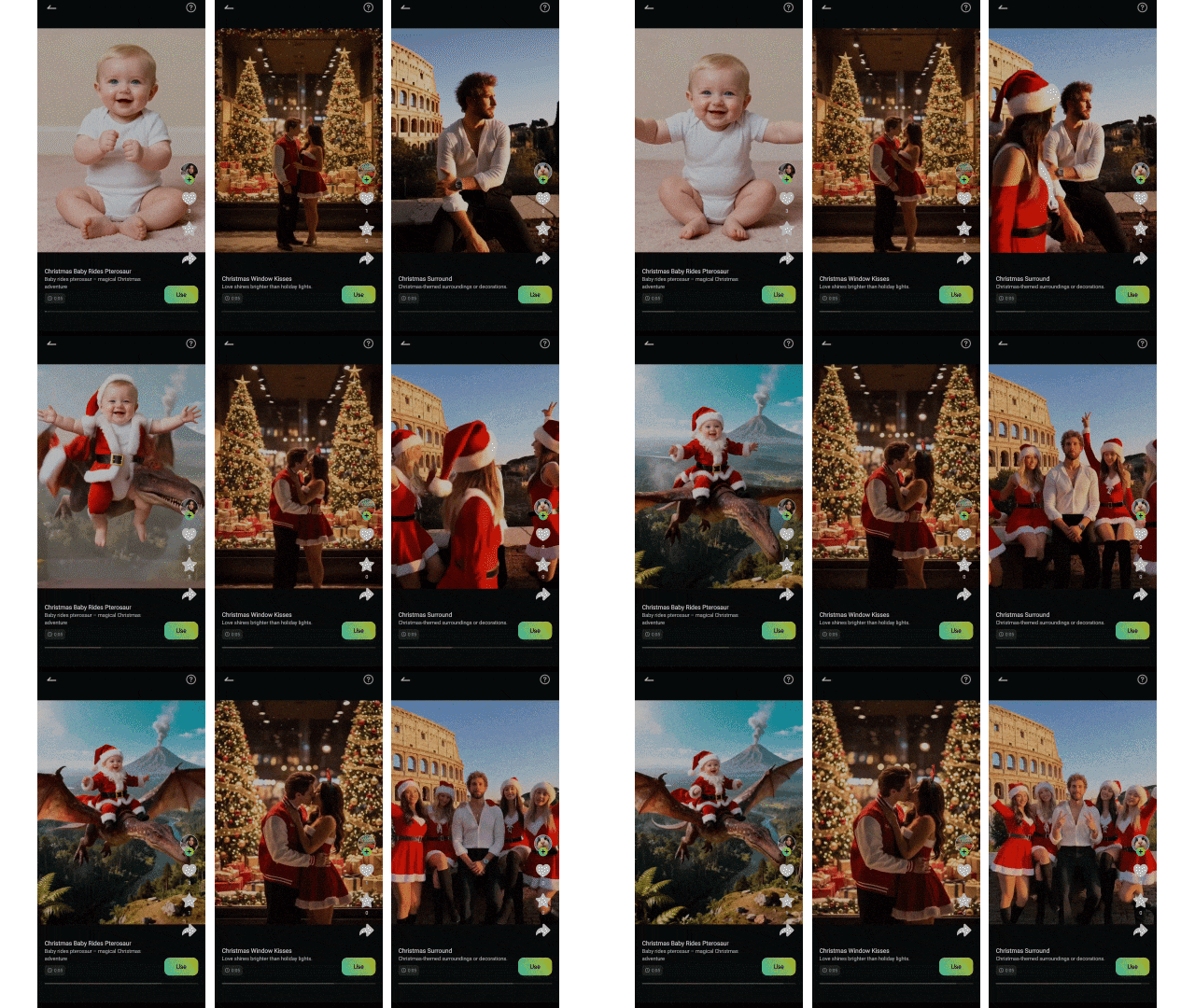
Hur du hittar fler AI-mallar i Filmora Mobile
Slutsats
Att skapa ett kort, roligt klipp med en elf själv app är ett enkelt sätt att fira jul och sprida glädje med vänner. Varje app erbjuder något unikt; vissa fokuserar på snabba dansmallar, medan andra har extra verktyg för att redigera och anpassa din video.
Om du vill ha mer kontroll än en enkel tomtenisse-dansapp, prova Filmora för Mobil. Du kan förvandla bilder till animerade videor, lägga till julmusik eller infoga klistermärken och bildtexter i videon.
Börja nu skapa din egen tomtenisse-video idag och sprid glada stunder under denna jul!