


 100% Security Verified | No Subscription Required | No Malware

Det finns många coola sätt att lägga bilder ovanpå varandra och ge originalbilden mer betydelse, samtidigt som den visuella attraktionskraften förbättras.
Du kan använda denna teknik för att lägga till vattenmärken och logotyper för att skydda din immateriella egendom, visa diagram, etiketter eller värmekartor över foton, projicera virtuella objekt på verkliga scener, lägga på texturer, filter eller dekorativa element – och mycket mer. Det finns praktiska användningsområden, till exempel inom medicinsk bildbehandling, där du kan lägga ihop skanningar (som CT eller MRI) för att jämföra eller lyfta fram viktig information.
Tekniken är mycket mångsidig, så du bör definitivt lära dig hur man gör det. Låt oss utforska de grundläggande, standard och avancerade guiderna för att lägga bilder ovanpå varandra. Det finns också ett extra tips mot slutet, så håll dig kvar!
I denna artikel
Grundläggande: Hur lägger man bilder ovanpå varandra med PIP-effekten?
Som ett av de mest populära redigeringstricken för video och bilder ger PIP (picture-in-picture) effekten stor kreativitet. Som en av videoredigeringsverktygen på marknaden, Filmora kan också vara en kraftfull bildredigerare som låter dig redigera, överlagra, rotera och maskera bilder enkelt.
Filmora erbjuder olika effekter och metoder för att lägga bilder ovanpå varandra. Du kan överlagra flera bilder eller lägga till en animerad överlagring på ett foto med inbyggda resurser. Du kan också justera bildstorleken, bildförhållandet och formen enligt din referens. Dessutom erbjuder den många andra bildredigeringsfunktioner för att förbättra det visuella utseendet.
Den är tillgänglig för iOS, Android, MacOS och Windows-enheter. Låt oss se stegen.
 säker nedladdning

Lägg till en bild ovanpå en annan på din telefon
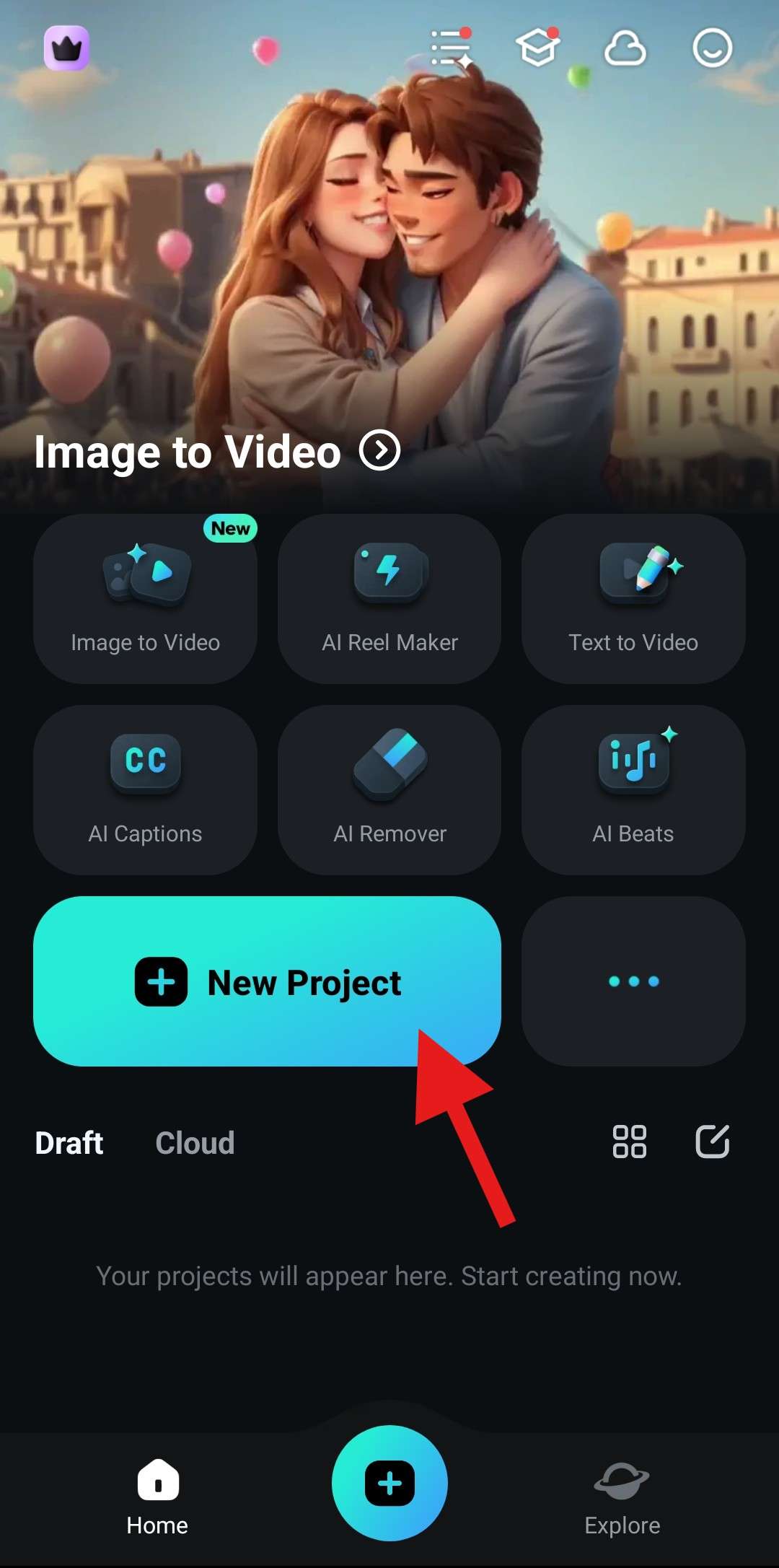
- Öppna Filmora och skapa ett Nytt projekt.
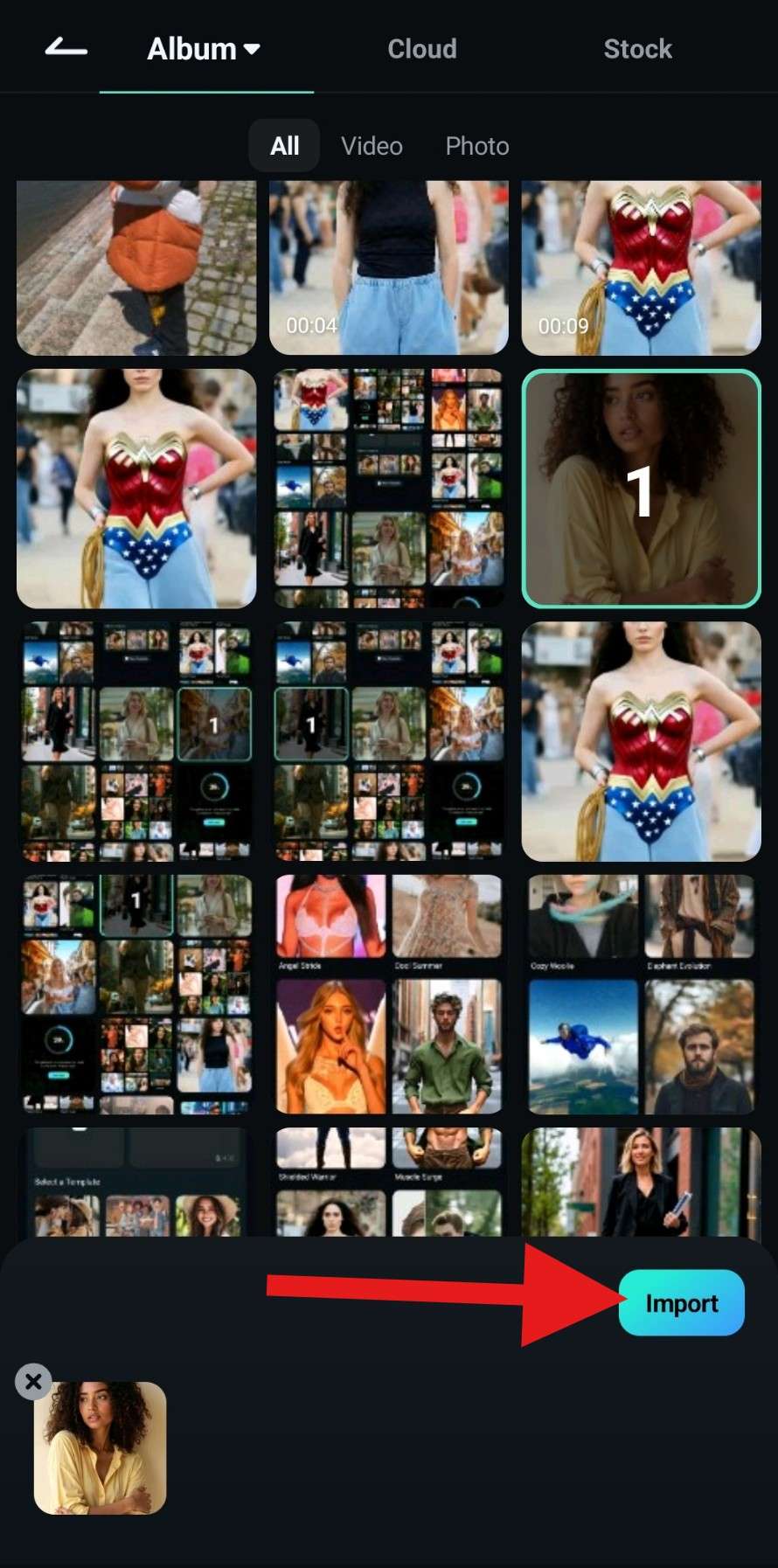
- Välj en bild och tryck på Importera.
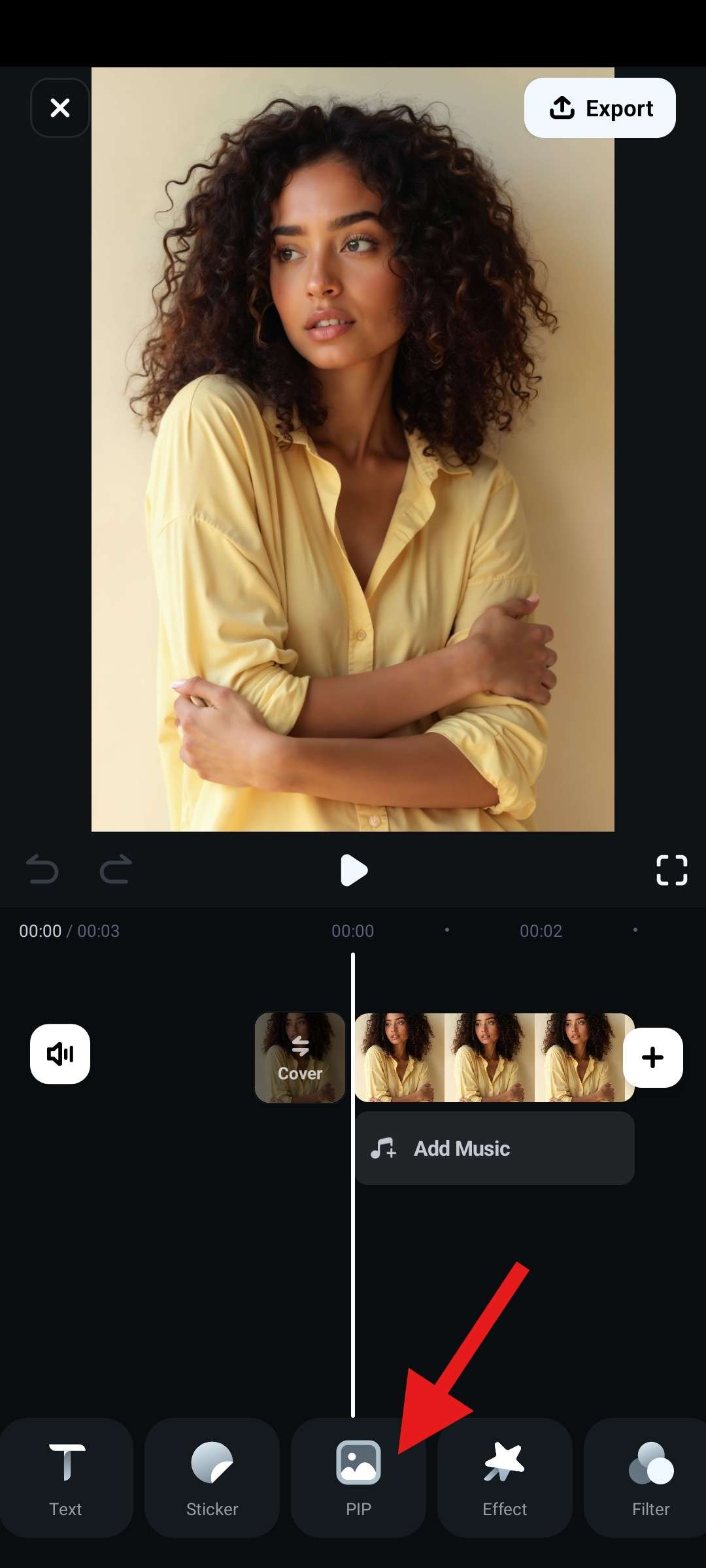
- Hitta PIP funktionen längst ner.
- Välj en överläggningsbild från din enhet och justera dess storlek och position i förhandsvisningen. Tryck på bockmarkeringen när du är klar.
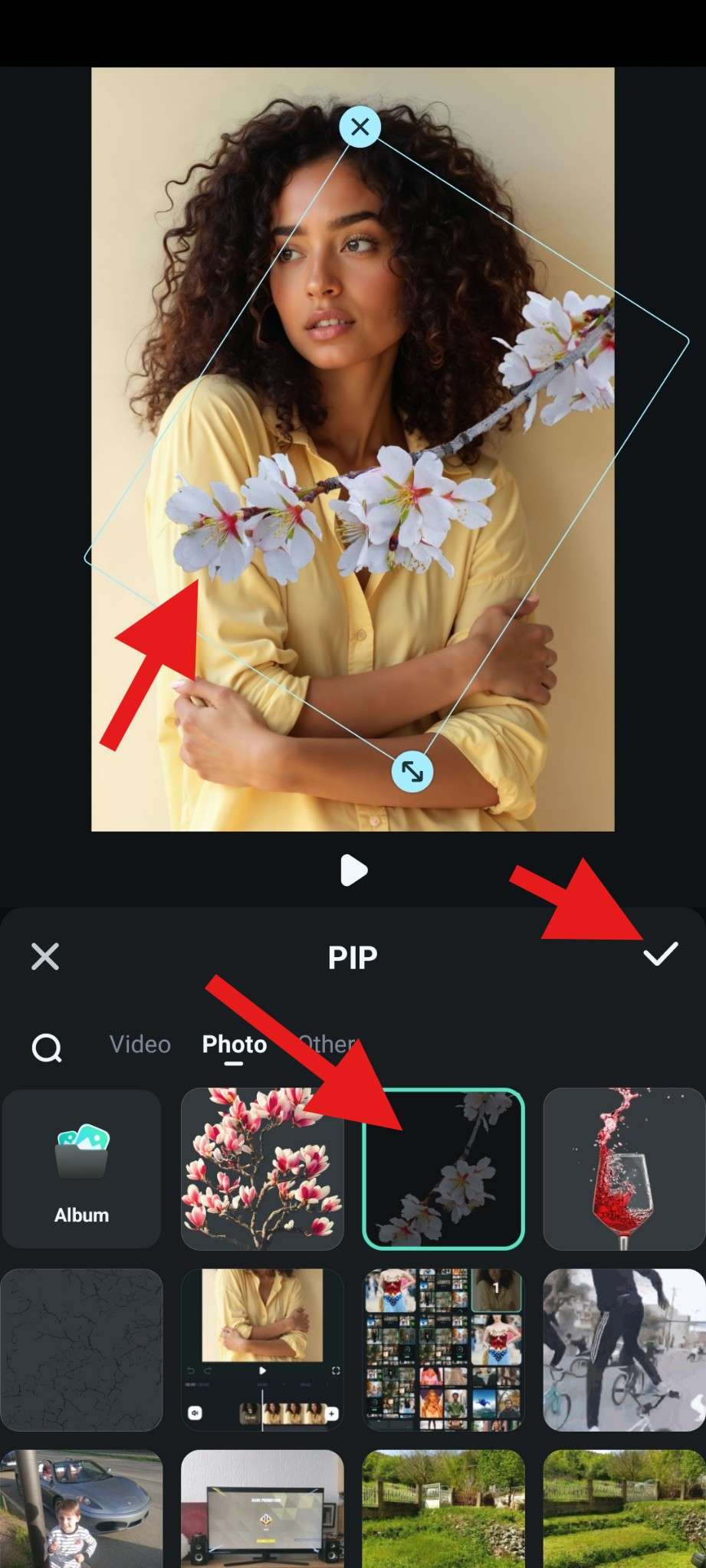
Du kan ladda ner gratis PNG-bilder för överläggning från gratissidor för bilder. Det finns miljoner att välja mellan, så ha kul.
Lägg bilder ovanpå varandra på din dator
Om du också är nyfiken på att lägga bilder ovanpå varandra på din dator, kan du använda Filmora. Jämfört med mobilversionen ger Filmora desktop många fler funktioner som gör att du kan redigera bilder mer precist.
- 100+ avancerade funktioner för foto- och videoredigering.
- Stora mängder video-/ljudeffekter och kreativa resurser.
- Kraftfull AI för enkel innehållsproduktion.
- Intuitivt, professionellt och ändå nybörjarvänligt.
- Fungerar på Mac, Windows, iOS och Android.

- Kör Filmora och klicka på Nytt projekt.
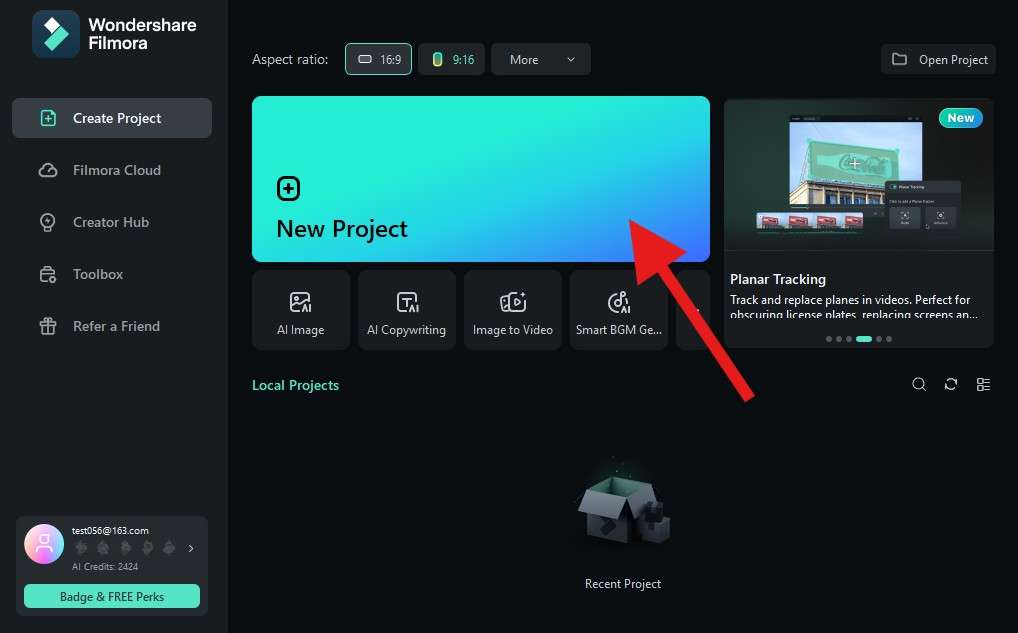
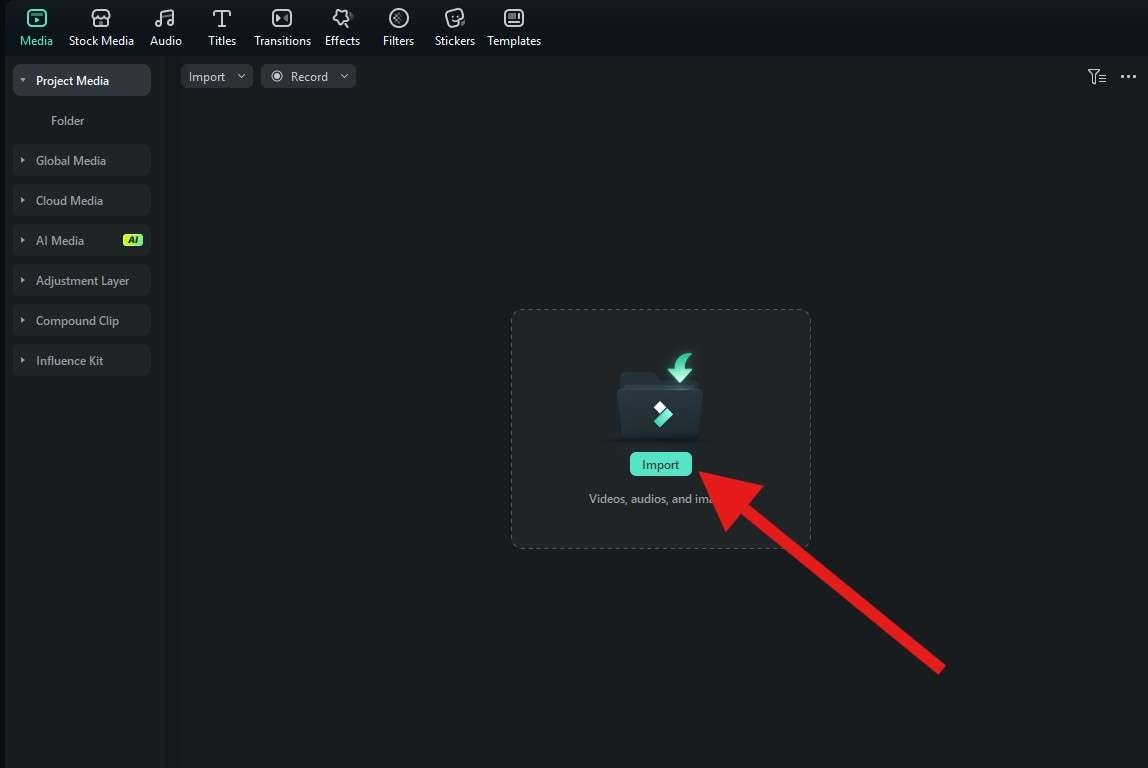
- Klicka på Importera och lägg till bildfilen och bildöverlägget till projektet.
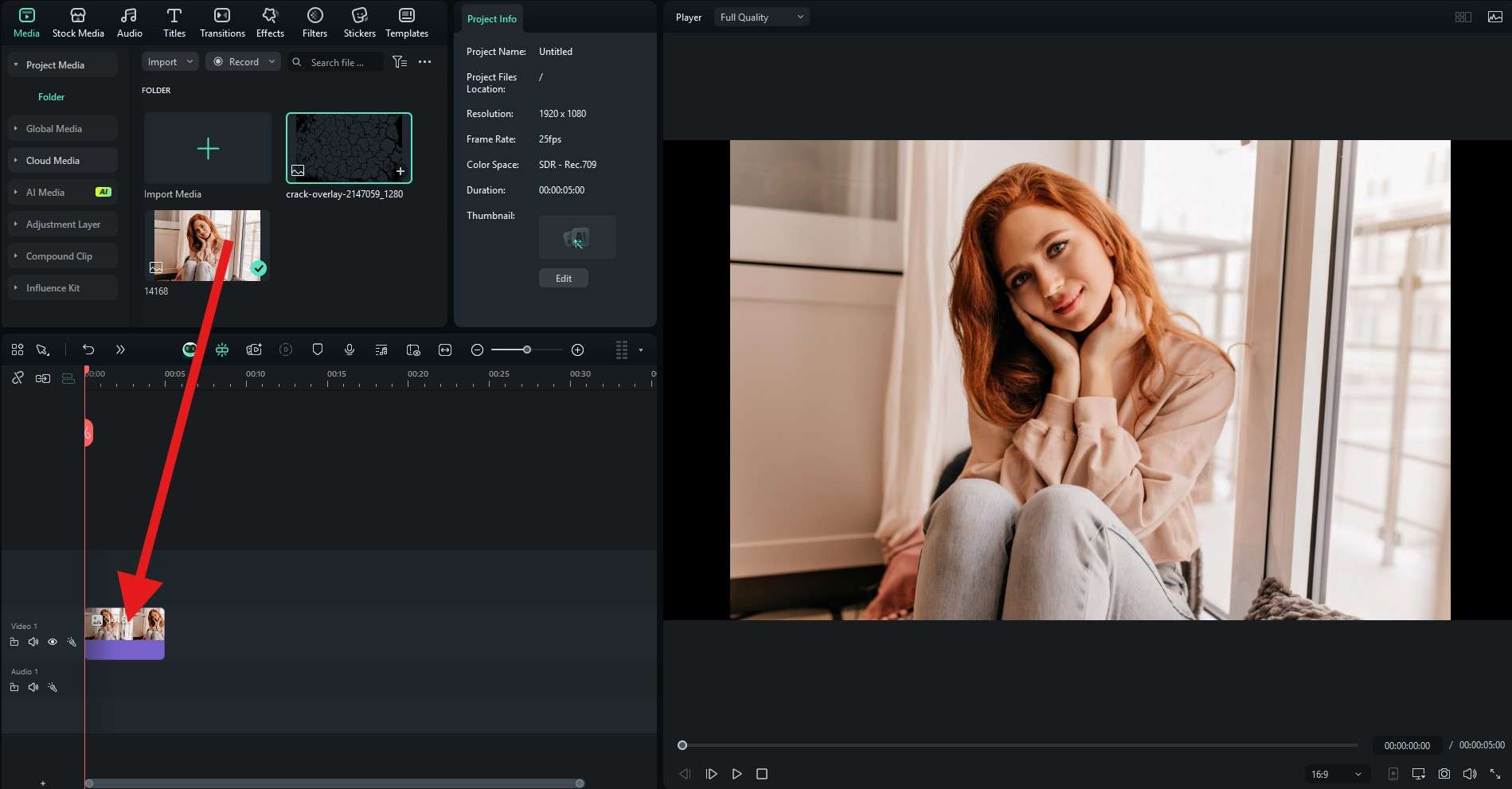
- Dra basbilden till tidslinjen först.
- Dra sedan överläggsbilden ovanför basbilden i tidslinjen.
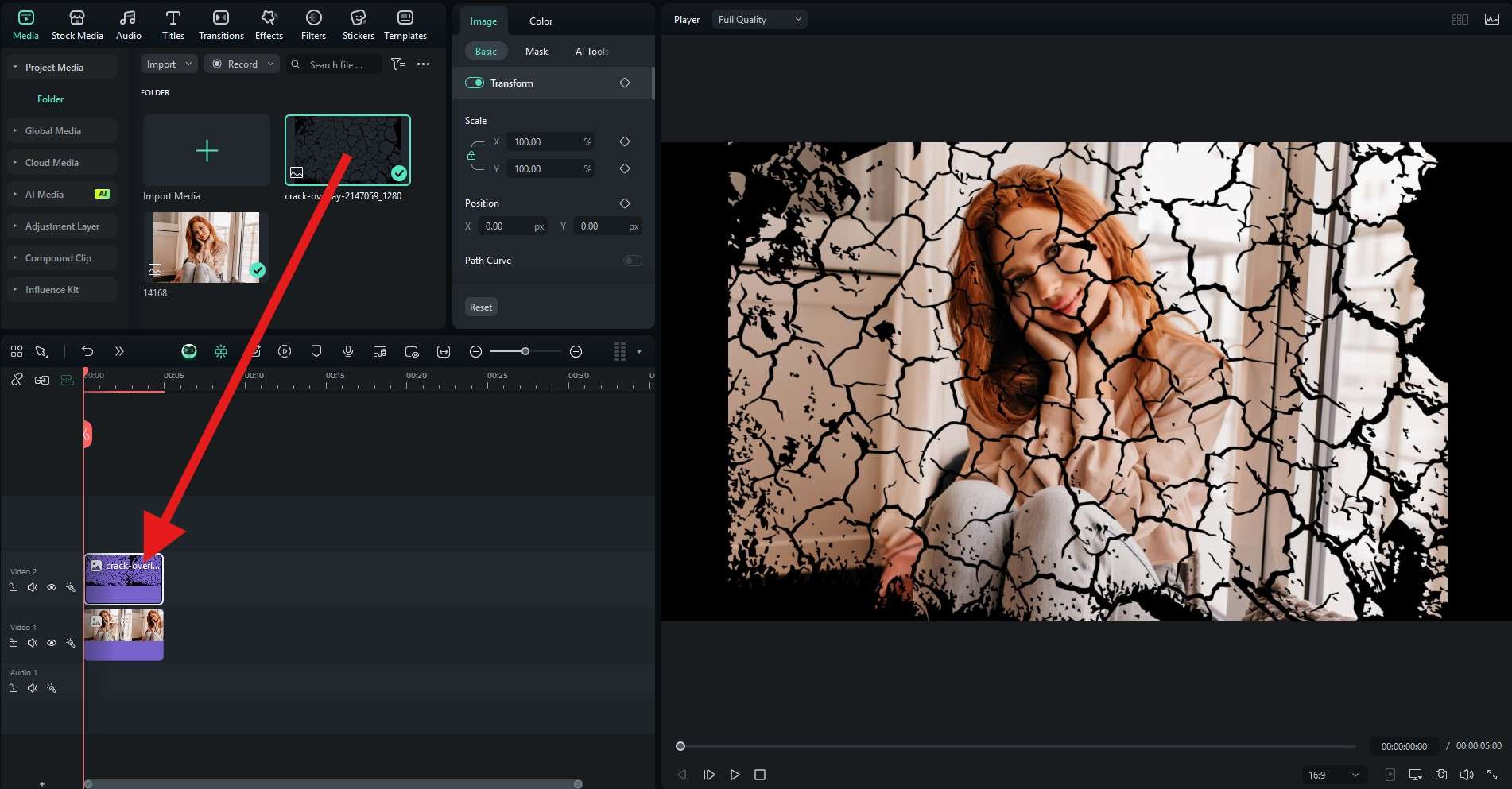
- Du kan ta en skärmdump eller klicka på exportknappen för att spara resultatet.
Standard: Hur lägger man flera bilder ovanpå varandra med mallar?
Om du vill skapa fotocollage, erbjuder Filmora också ett rikt bibliotek med projektmallar för att hjälpa din kreativitet, inklusive det utmärkta Split Screen mallpaketet. Så här använder du det för att lägga bilder ovanpå varandra på kreativa sätt.
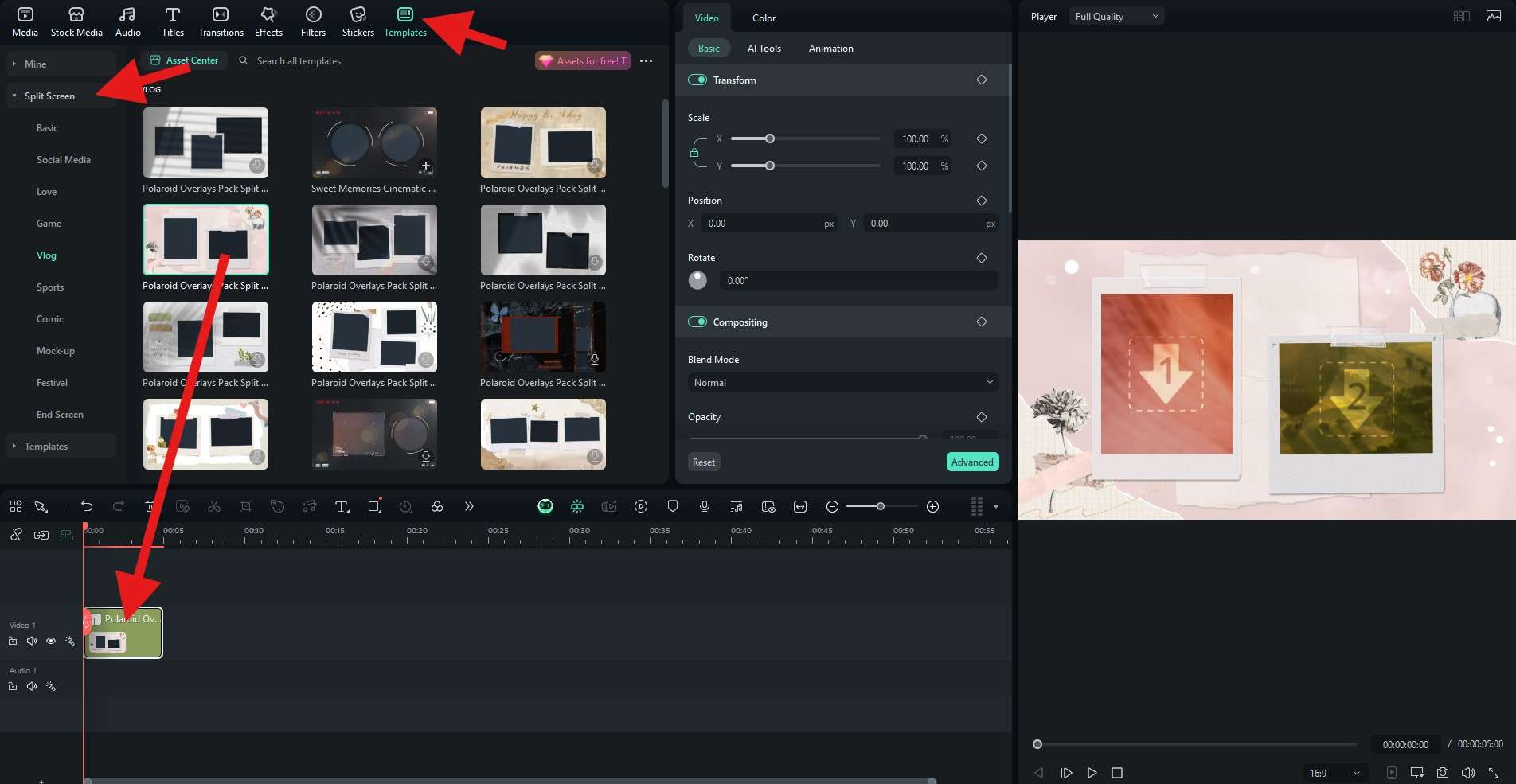
säker nedladdning - Gå till Mallar > Split Screen. Klicka på varje för att förhandsgranska och dra den till tidslinjen när du hittar något du gillar.
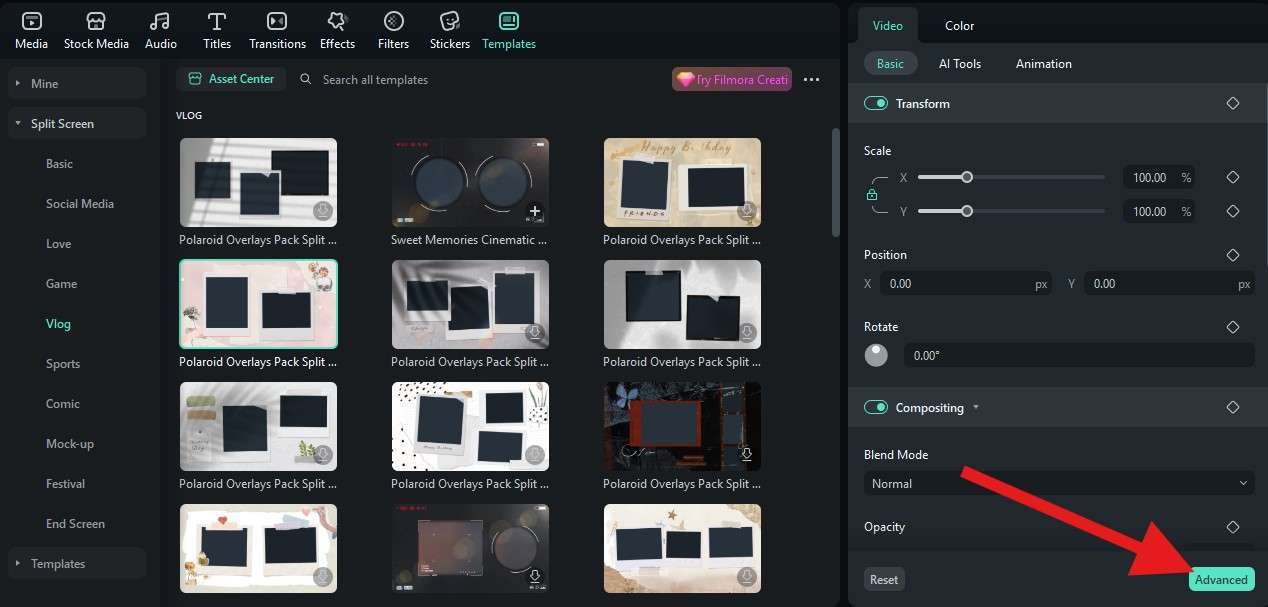
- Nu klickar du på Avancerat.
- Dra bilderna du laddat upp till Filmora till deras tilldelade platser och klicka på Applicera när du är klar. Du kan också justera zoom och position för varje bild i förhandsvisningssektionen.
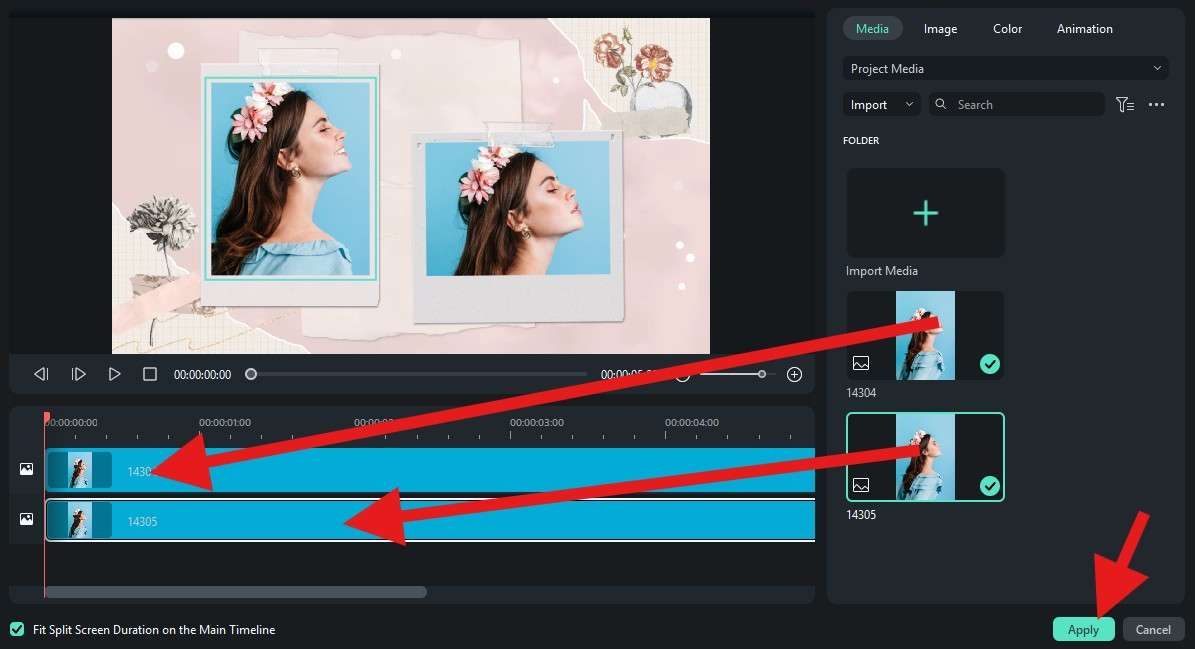
Och det var allt. På bara tre steg har du skapat en fantastisk bildöverläggning. Du kan gå till fullskärm i förhandsvisningsfönstret och ta en ögonblicksbild på din enhet.
Avancerat: Hur lägger man bilder ovanpå varandra med masker?
Bildmasker är ett standardverktyg i alla bildredigeringsprogram; folk använder dem ofta för att skapa intressanta parprofilbilder, byta himmel och bakgrund i bilden, och för andra kreativa ändamål. Så här använder du en av de enklaste bildmaskerna för att skapa något mycket hjärtligt.
För den här guiden kommer vi att använda tre bilder, så se till att du importerar tillräckligt många foton i projektet för att följa stegen.
säker nedladdning - Dra basbilden till projektet först.
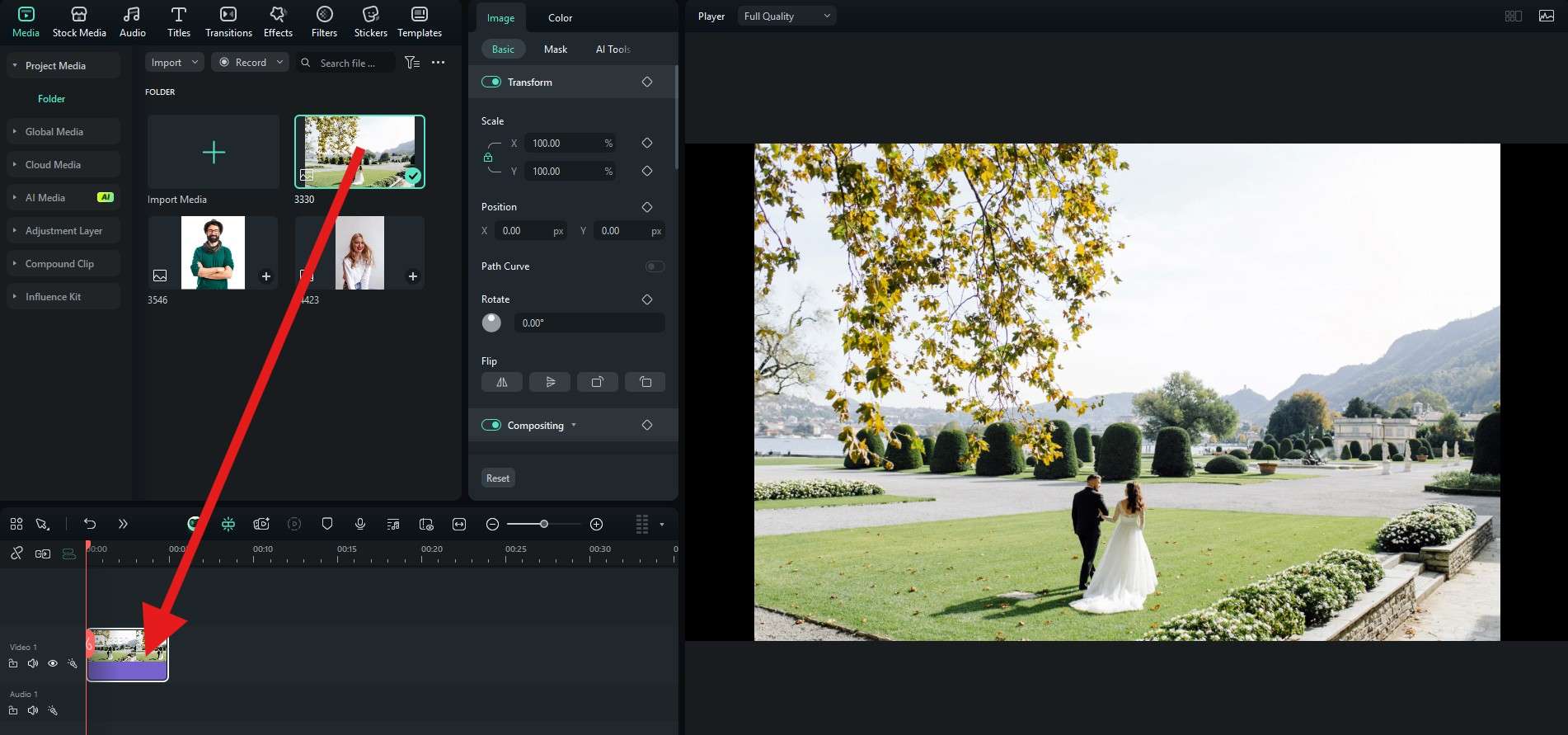
- Dra sedan de andra två bilderna till tidslinjen ovanför basbilden.
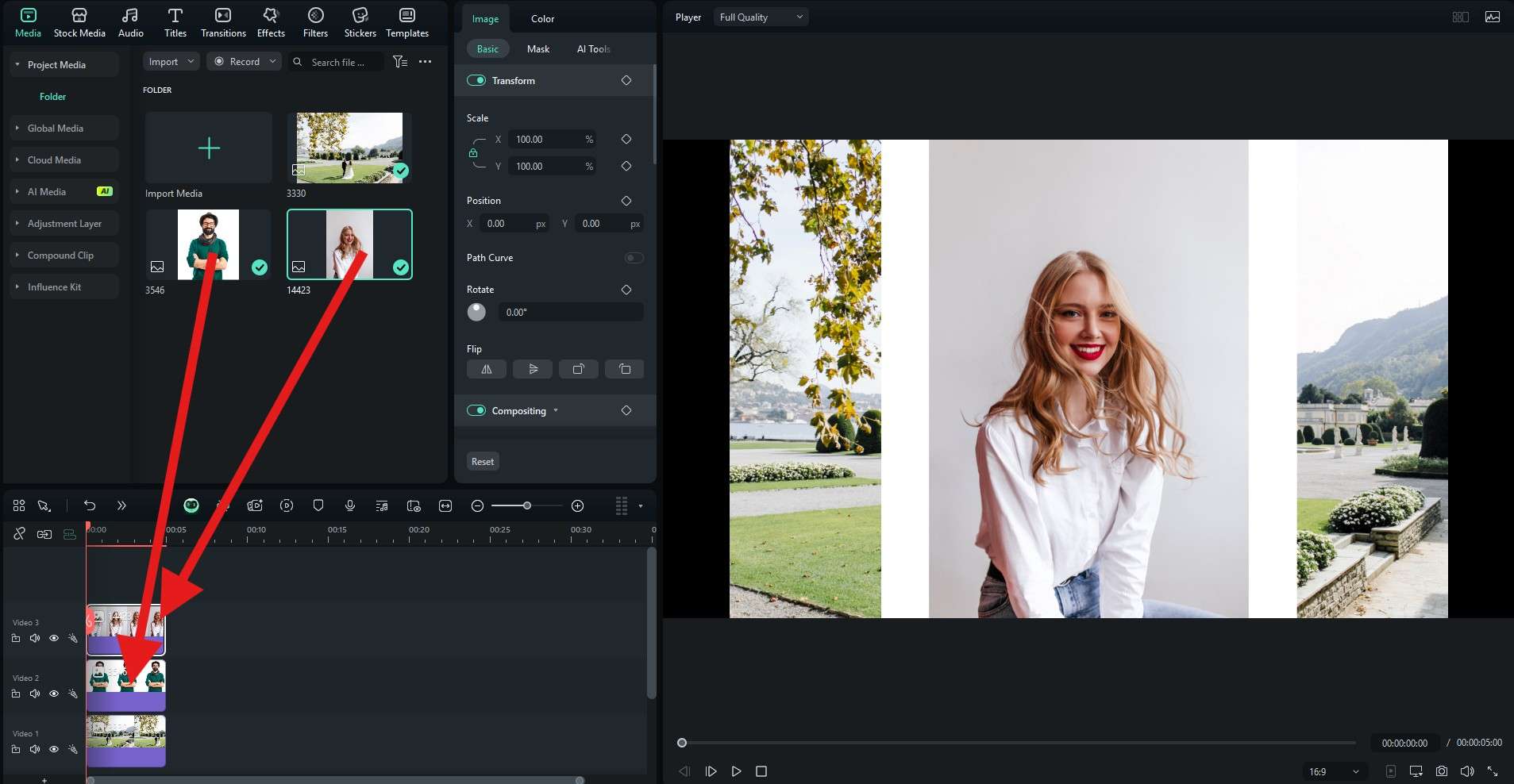
- Välj nu var och en av de två bilderna du just laddade upp, gå sedan till Bild > Mask. Justera sedan storlek och position på bilden och masken i förhandsvisningen.
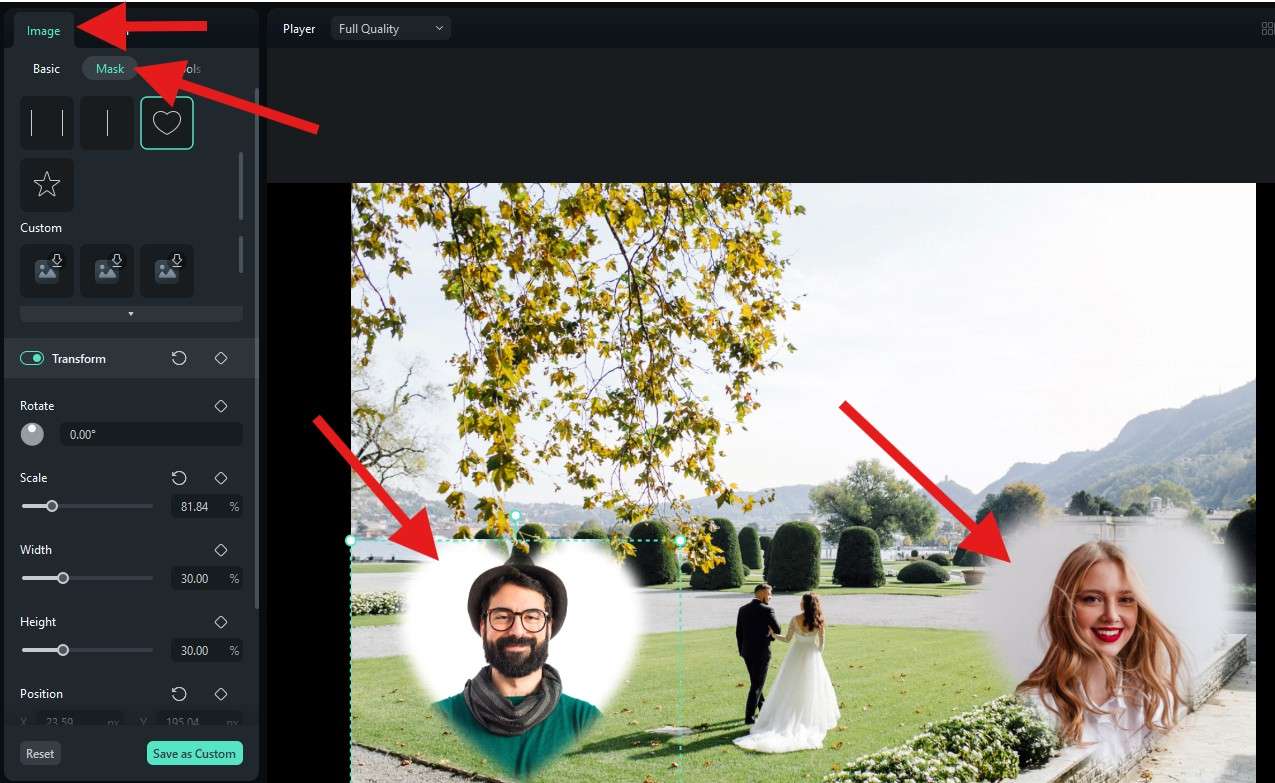
- Du kan också justera Sudda styrka för att få ett rent resultat.

Extra tips: Utforska fler alternativ för bild-på-bild-effekten
I tidigare avsnitt har vi diskuterat olika sätt att lägga bilder ovanpå varandra. Här är fler alternativ och kreativa användningsområden.
1. Fotomontage
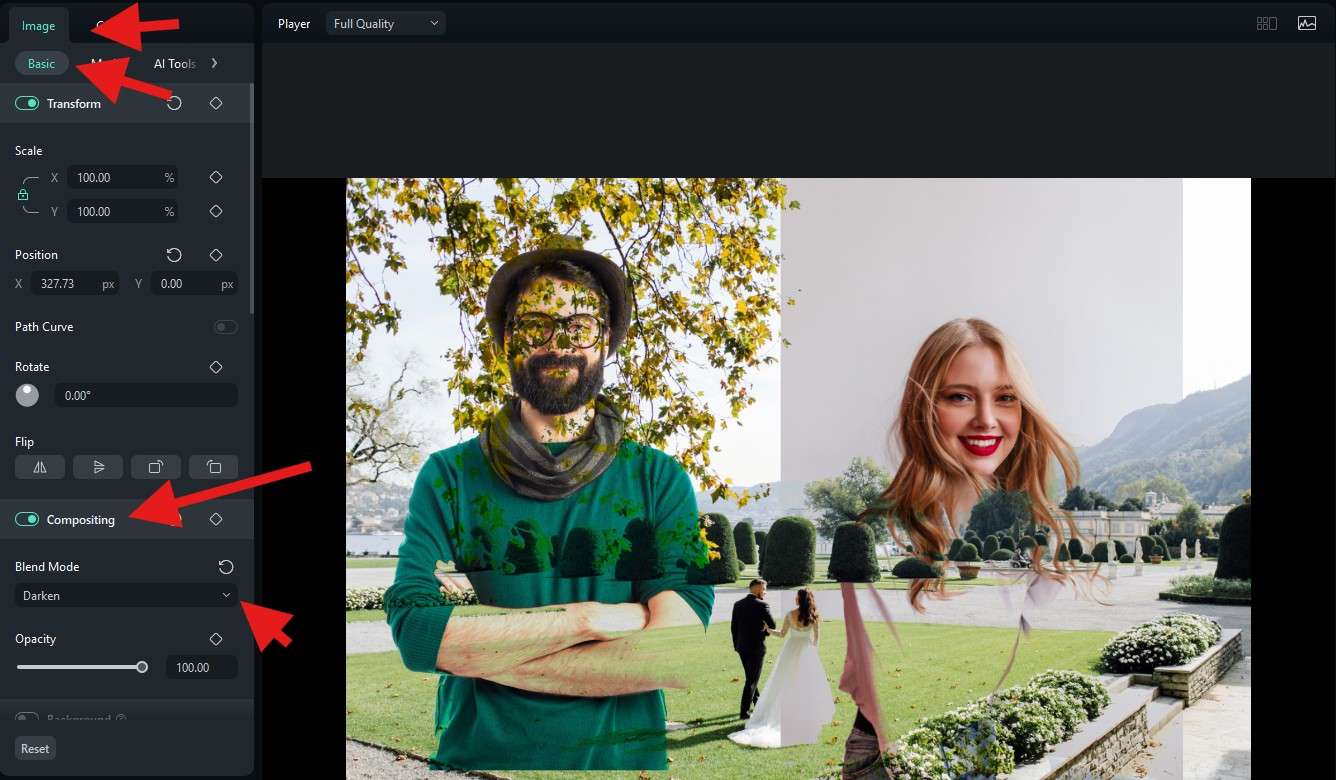
Många föredrar att använda fotomontage för drömska porträtt, kreativa annonsbilder och fantasyscener. Det är en teknik som kombinerar två eller fler bilder lagrade över varandra för att skapa en enda, sammanslagen bild. Slutresultatet integrerar element från varje bild för att skapa konstnärliga och dubbel-exponeringseffekter.
Du kan enkelt göra fotomontage med Filmora. Under Bild > Grundläggande, aktivera Komposeringsfunktionen och välj ett Blandningsläge som passar dig.
2. Lägg text ovanpå bilder
Att lägga text ovanpå bilder hjälper dig att förmedla bildens betydelse och budskap, särskilt vid viktiga tillfällen som bröllopsinbjudningar.
Filmora har tusentals textmallar att utforska. De finns i Titlar sektionen. Sök efter ett tema du gillar och dra till tidslinjen precis som vilket mediafil som helst.
Vissa titlar är till och med animerade, så du kan skapa en cool videoinbjudan på detta sätt.

3. Ta bort bakgrund från en bild och lägg den på en annan
Vill du skapa en imponerande miniatyr till din video? Eller lägga till någon som inte var med på festen i gruppbilden?
Filmora tillhandahåller AI Portraitutklipp-funktionen som gör att du kan skapa ett utklipp av en person och lägga till det i ett annat foto.
Här är stegen:
- Dra bilderna till tidslinjen.
- Välj den bild du vill klippa ut personen från > navigera till Bild > AI-verktyg > AI Portraitutklipp.
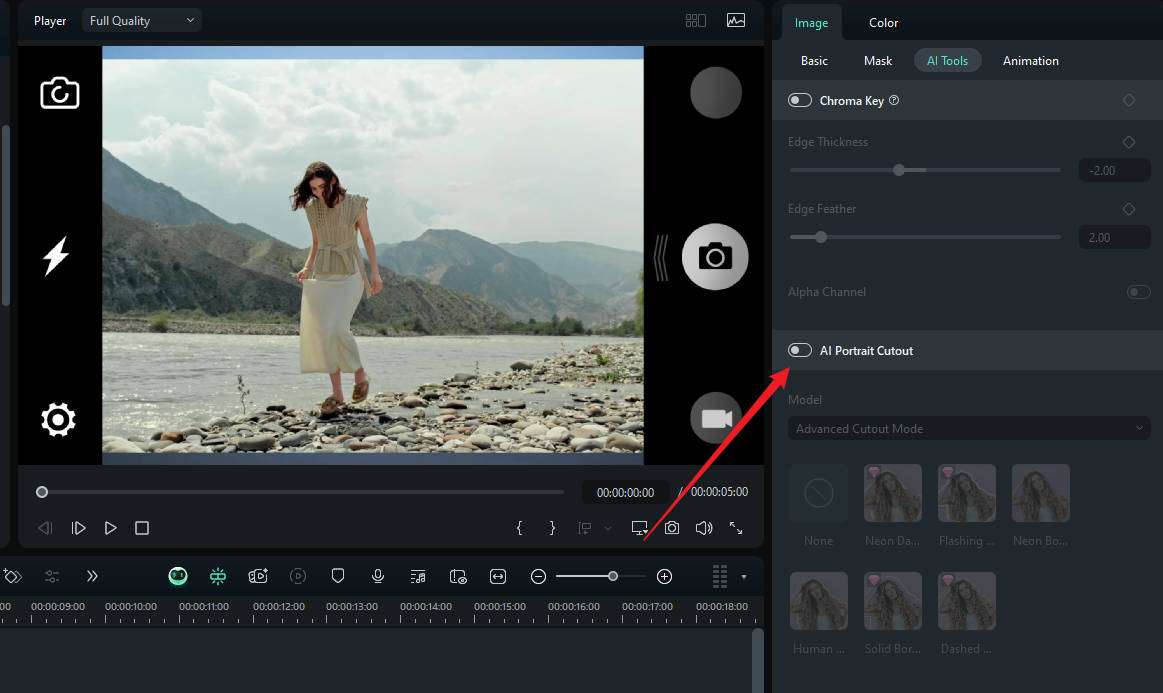
- Slå på AI Portraitutklipp och välj en effekt vid behov.
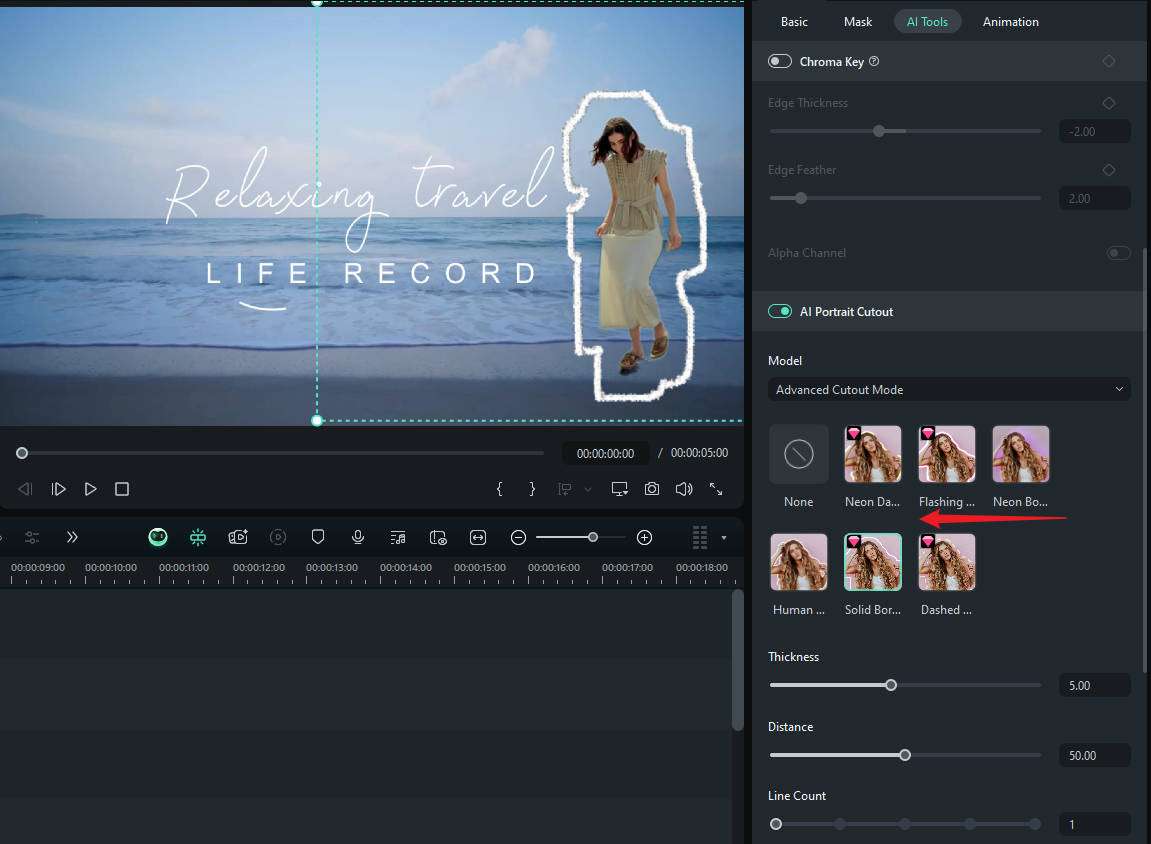
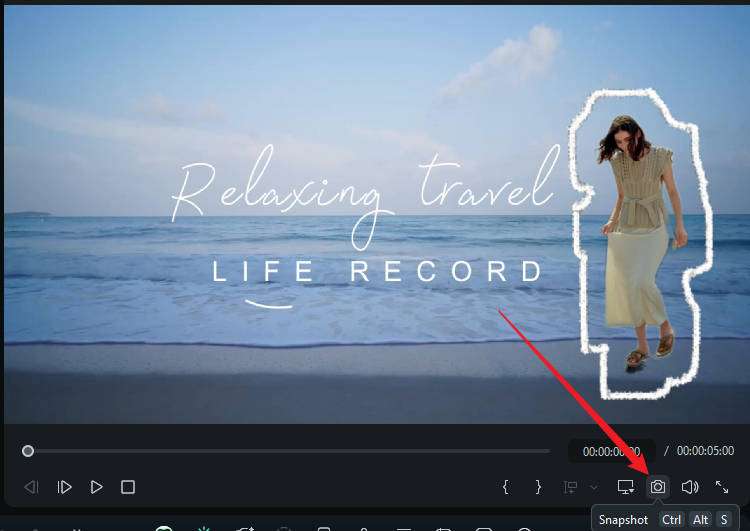
- Ta en ögonblicksbild av bilden och spara den på din dator.
Slutsats
Som du kan se är Filmora ett toppval föratt överlagra bilderpå meningsfulla sätt. Det erbjuder inte bara många metoder för att uppnå denna effekt, utan varje metod är också mycket lätt att förstå. Du kan ladda ner Filmora idag och hitta intressanta och kreativa sätt att kombinera bilder precis som du vill. Se det i praktiken och upptäck själv varför Filmora är det bästa verktyget för att överlagra bilder.
säker nedladdning