




 100% Security Verified | No Subscription Required | No Malware

Vi stöter på olika mediefiler varje dag, och överraskande nog har varje fil ett unikt format. Olika enheter och olika program stödjer och hanterar olika filformat. Det är svårt att hitta rätt filformat för din enhet.
Följande artikel kommer att belysa MOV-formatet. Förutom introduktion, för- och nackdelar, om du planerar att redigera ditt MOV-videoformat, kommer vi även att introducera en videoredigerare. Låt oss börja!
Del 1. Vad är MOV-format?
Du kanske använder MOV-formatet utan att inse eller veta vad det är? MOV är en QuickTime-fil utvecklad av Apple Inc. Det är en multimediecontainerfil. MOV-filformatet kan innehålla flera typer av data på olika spår, vilket kan innefatta ljud, video eller till och med text.
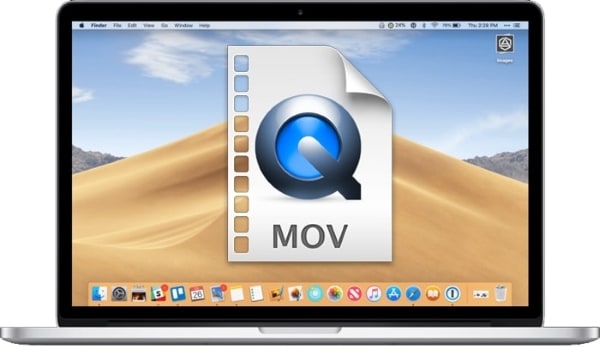
Fungerar MOV-videoformatet bara på Mac? MOV är utvecklat av Apple, men det betyder inte att det inte är kompatibelt med andra enheter. Du kan använda det på Windows samt Sony och DVD. MOV-filformatet är samma som MPEG-4-formatfilen. Det betraktas ibland som grunden för MPEG-4-filformatet.
Del 2. Vilka är fördelarna och nackdelarna med MOV-videoformatet?
Vet du vilka fördelar du får av MOV-videoformatet? Varför inte också diskutera dess nackdelar? Följande avsnitt i artikeln kommer att belysa både fördelar och nackdelar med MOV-formatet.
Fördelar med MOV-formatet
MOV-filformatet är ett välkänt format på grund av enkelheten det ger vid redigering och att det fungerar bra i olika program. Formatet är mycket praktiskt eftersom det rymmer olika medieinnehåll som video, ljud, allt på en kompakt plats. MOV-videofiler är enkla att redigera eftersom huvudkomponenterna är justerade.
MOV-formatet används mycket på webben, och därför är formatet idealiskt för att dela filer på internet. Formatet är perfekt för Mac och QuickTime Player. Det är mycket kompatibelt med olika plattformar som Mac, Windows, iOS och Android. Vet du om lagringsutrymmet för MOV? Formatet tar lite lagringsutrymme, vilket gör det till ett utmärkt filformat.
Nackdelar med MOV-formatet
När vi går över till nackdelarna har MOV förlustkomprimering av videospår. Den övergripande videokvaliteten kan också bli försämrad när videon komprimeras. Varje spår i MOV-formatfilen är kodad med en specifik codec. Endast de appar som stödjer och känner igen den kodade codec kan spela upp MOV-filer smidigt. I det här fallet kan du behöva konvertera filformatet.
Del 3. Bästa MOV-videoredigerare – Filmora Video Editor
Letar du efter en fantastisk videoredigerare för att redigera dina MOV-formatvideor? Vi kan ha något för dig. Låt oss presentera Wondershare Filmora för att redigera imponerande videor. Programmet är mycket lätt att förstå och använda. Dess intuitiva gränssnitt leder användaren genom varje steg.
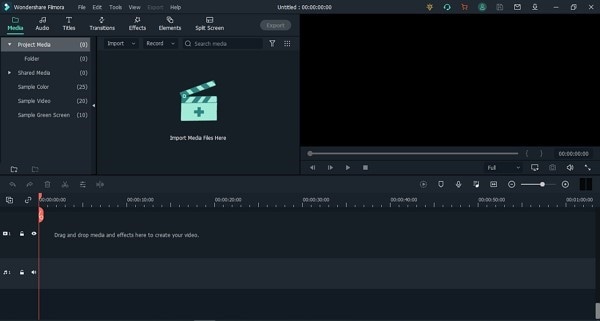
För Windows 7 eller senare (64-bit)
För macOS 10.12 eller senare
Filmora Video Editor har enorma funktioner som kan skapa en fantastisk video. Du hittar inte en bättre videoredigerare än Filmora tack vare dess funktioner som klippning, trimning, sammanslagning, delning och mycket mer. Här är några fler funktioner hos Filmora:
Automatisk omramning
Visst vore det smidigt om videon automatiskt fokuseras? Med Filmoras Auto Reframe-funktion använder AI-teknologin för att automatiskt upptäcka videons fokuspunkt och hålla den i ramen. Med denna funktion är videons huvudobjekt alltid i fokus.
Stabilisera video
Vet du vilka mirakel funktionen stabilisera video kan göra? När du filmar en video kan handen skaka och videokvaliteten störs, men med Filmora kan du fixa videon. Använd funktionen stabilisera video och gör det skakiga materialet smidigt.
Tystnadsdetektion
Du pratar inte alltid i en video; vissa delar är tysta. Vad gör man med sådana delar? Ta hjälp av Filmora och ta bort de tysta partierna i din video. Tystnadsdetektionen upptäcker spontant de tysta partierna i videon i MOV-filformat och tar bort dem, vilket sparar din dyrbara tid.
Delad skärm
Ska du skapa en handledning? Delad skärm är den perfekta funktionen att använda för sådana videor. Filmora låter dig visa flera videor på samma skärm med denna funktion. Du kan samtidigt lägga till olika klipp genom att använda de medföljande mallarna.
Del 4. Hur redigerar man MOV-videofiler på ett kreativt sätt?
Filmora är en fantastisk videoredigerare med otaliga funktioner. Du kan skapa imponerande videor med Wondershare Filmora. Utöver funktioner som trimma, klippa, slå ihop, dela får du även avancerade funktioner som rörelsespårning, AI-porträtt, panorera och zooma och mycket mer.
Videoredigeraren är enkel att använda och även nybörjare kan förstå programmet och arbeta med det. Filmora är en populär redigerare tack vare dess funktionalitet. Om du letar efter en videoredigerare för att redigera din MOV-fil, prova Filmora, du kommer inte att bli besviken. Följ stegen nedan för hjälp:
Steg 1: Importera media
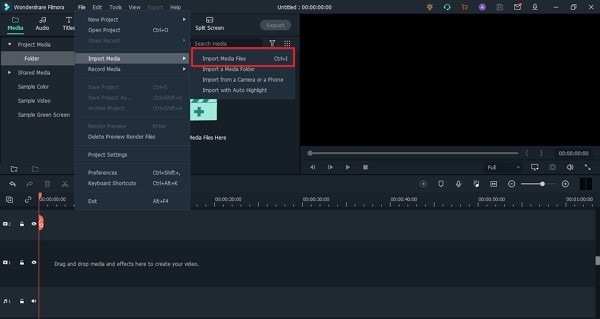
Efter att ha installerat Filmora, starta det på din enhet. Från startsidan, gå till 'Fil'-fliken och leta efter alternativet 'Importera media'. En undermeny visas när du hovrar över alternativet, klicka på 'Importera mediefiler' och leta upp MOV-formatfilen på din enhet att arbeta med.
Steg 2: Lägg till ljudeffekter
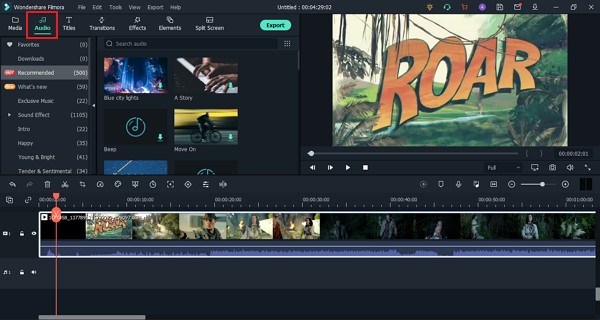
Vill du göra din video mer intressant? Prova att lägga till några ljudeffekter. Gå till avsnittet 'Audio' i den övre menyn och leta efter din föredragna effekt.
Steg 3: Lägg till övergångar
Du kan mixa och slå ihop flera videor, men ser det bra ut? För smidiga övergångar, gå till fliken 'Övergång' och välj en häftig effekt.
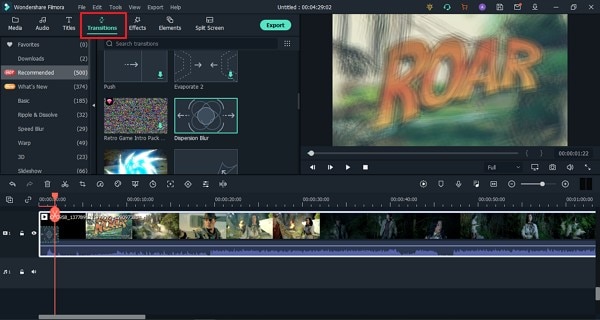
Steg 4: Element och titlar
Har du testat att lägga till några häftiga element i din MOV-video? Från avsnittet 'Element', lägg till saker som Laser Eye, roliga emojis och mycket mer. Lägg också till titlar till din video från fliken 'Titlar'.
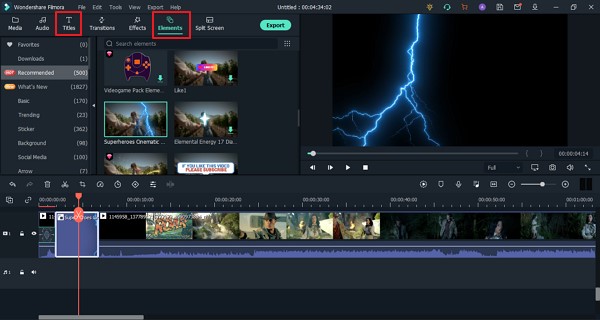
Steg 5: Exportera MOV-fil
Är du nöjd med den slutliga MOV-formatvideon? Om du är det, exportera videon till din enhet. Tryck på knappen 'Exportera' och välj 'MOV'-format som utdataformat för att spara videon.
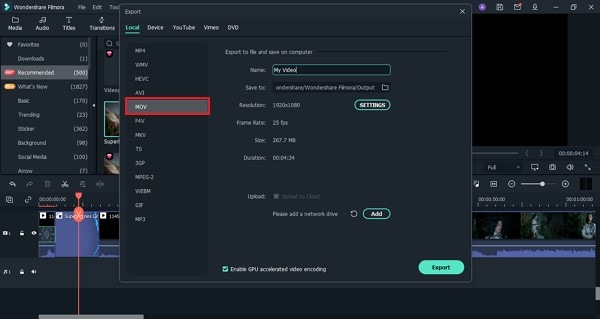
Du kanske också är intresserad av:
Bästa gratis MOV till GIF-konverterare för högkvalitativ animation
Del 5. Skillnader mellan MP4 och MOV
Både MP4- och MOV-filformatet är nästan samma sak. Några mindre skillnader som finns är att MOV-formatet rekommenderas bäst för Mac-enheter. MP4 är däremot universellt och kan användas på vilken enhet som helst oavsett operativsystem eller programvara.
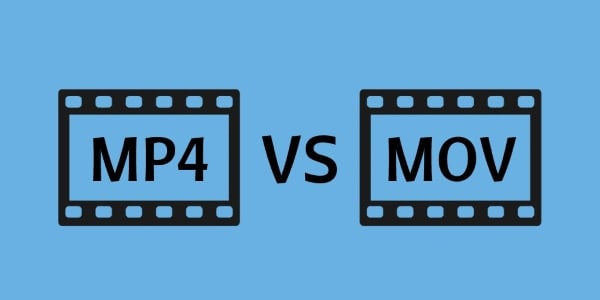
MP4-filer är mer komprimerade och tar därför mindre plats än MOV-videoformatet, som tar något mer utrymme. Uppspelningskvaliteten som MP4 erbjuder är mindre än vad MOV-filformatet ger. MOV-formatet används därför oftare av yrkesverksamma.
Slutord
Artikeln innefattar allt du behöver veta om MOV-formatet. Från dess introduktion till stegen för att redigera ett MOV-videoformat har vi delat allt ingående. Det är dags att prata om en fantastisk videoredigerare och även en videoredigerare. Vi pratar om Wondershare Filmora. Videoredigeraren kommer att imponera på dig med sina funktioner och redigeringsmöjligheter.
Videoredigeraren erbjuder vanliga alternativ som dela, klippa, trimma, slå ihop osv. Dessutom finns avancerade redigeringsfunktioner som färgmatchning, kromanyckel bakgrund, automatisk höjdpunktsmarkering och mycket mer. Om du vill skapa en fantastisk och iögonfallande video, ta hjälp av Filmora.
Wondershare Filmora
Kom igång enkelt med Filmoras kraftfulla prestanda, intuitiva gränssnitt och otaliga effekter!
