


 100% säkerhetsverifierad | Ingen prenumeration krävs | Ingen skadlig programvara
Bästa verktyget för att ändra bildförhållande för Facebook-video
Ändra snabbt videons bildförhållande för Facebook.
Välj bland flera förinställda bildförhållanden som 16:9 eller 1:1.
Skapa och ställ in egna bildförhållanden vid behov.
Nuförtiden spelar Facebook-annonser en viktig roll för att öka marknadsvärdet för ett visst varumärke. Det korrekta videoformatet är dock minst lika viktigt. Låt oss titta närmare på dem:
Del 1 Vad du vill veta om Facebook annonsstorlekar som delas enormt mycket
I dagens värld, där sociala medieplattformar blomstrar som ingen annan handelsplats, kan du generera bra leads på nätet och nå en större publik. Enligt uppskattningar kan Facebook hjälpa dig mer än någon annan plattform. Facebook lägger särskild vikt vid annonsformat och storlekar. Annonsformat och storlekar förändras ständigt, men här är några av de mest populära storlekarna och formaten som sprids extra snabbt.
01Storlekar på Facebook videoannonser
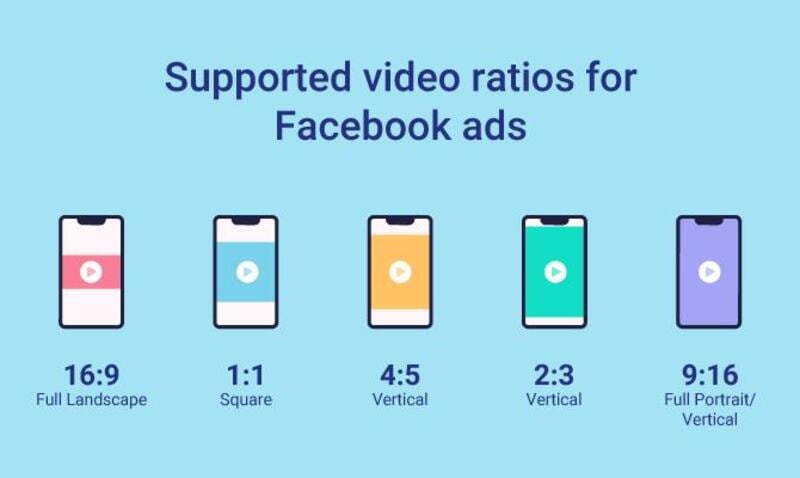
När du pratar om videoannonser på Facebook är de oftast utformade först och främst för mobil. Detta eftersom de flesta använder Facebook via sina mobiler. Men videoannonser görs också för datorer. Facebook rekommenderar att användare och annonsörer laddar upp videor i fyrkantigt eller vertikalt format. Fyrkantigt bildförhållande är 1:1 och vertikala videor har dimensioner mellan 4:5, 9:16 eller 16:9. Det mest föredragna är dock 16:9. Videon får också helst vara max 15 sekunder lång.
02Storlek på Facebook bildannonser
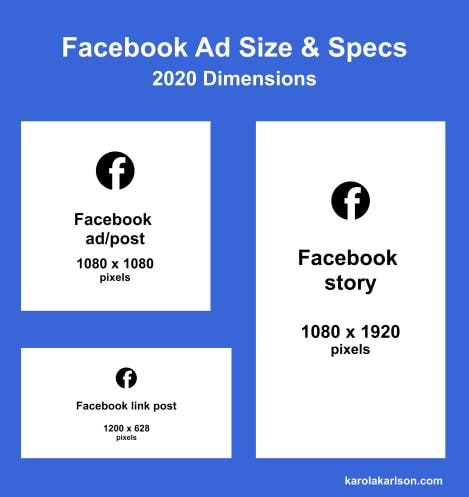
Som kund vill man gärna se den produkt man tänker köpa. För detta kan du lägga till bilder i dina annonser. Det är ett enkelt sätt att fånga publikens uppmärksamhet. Men ibland är det lite utmanande att designa rätt dimensioner på bilder så att de enkelt kan laddas upp på Facebook. Dessutom kan storleken variera beroende på visningsstorlek. Förhållandet ska vara mellan 1.91:1 och 1:1.

03Storlek på Facebook-karusellannonser
Med hjälp av karuseller kan du visa upp cirka 10 videor och bilder i en enda annons. Dessutom behöver användaren inte byta sida. Karuseller kan dyka upp på olika platser på Facebook, t.ex. huvudsidan, direktartiklar, högerspalten, Messenger osv. Alla format har dock liknande specifikationer för video och bild. Filstorleken är högst 30 MB och bildförhållandet är 1:1.
04Storlek på Facebook-kollektionsannonser
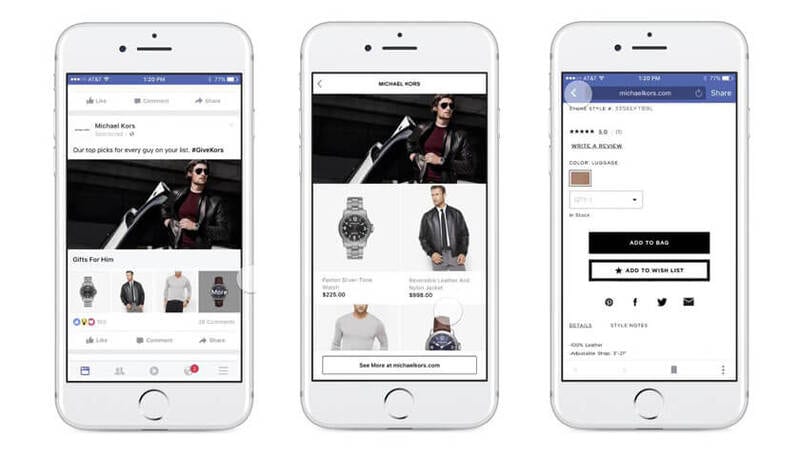
Facebook marknadsför kollektionsannonser så att användare enkelt kan bläddra och köpa produkter direkt i Facebook-flödet. Dessa annonser innehåller oftast en framsidesbild och några produktrelaterade videor. Videor kan spelas upp automatiskt medan användaren bläddrar. Filstorlek är max 4 GB och minst 30 MB. Bildförhållandet är 1:1.

05Fler resurser för Facebook-annonsering
Förutom formatens storlekar och dimensioner, finns det flera andra viktiga faktorer. Dessa inkluderar publikinsikter, att skapa video snabbt, att driva inlägg på Facebook och höja annonskonverteringsgraden osv.
Del 2 All information om Facebooks videoformat på ett ställe
Det finns flera olika typer av videor som laddas upp på Facebook dagligen. Alla dessa videor måste uppfylla vissa tekniska krav. Här är några Facebook-videor, deras bildförhållanden och andra tekniska krav:
01360-videor
I dessa imponerande videor kan tittaren vrida på sin enhet för att utforska inspelningen. Man kan även dra med fingret för att se runtomkring. Dessa videor gör stort intryck då scenerna känns levande. För att skapa en 360-video krävs en 360-kamera.
● Dimensionerna på dessa videor får vara maximalt 120 pixlar i höjd och bredd.
● Videons längd får inte överstiga 241 minuter.
● Filstorleken för dessa videor ska ligga mellan 1 MB och 26 GB.
● Det maximala bildförhållandet är 4:1 och det minsta är 1:4.

02Facebook Stories-annonser
Med Facebook Stories popularitet har också resultaten från stories-annonser ökat kraftigt. Dessa annonser syns mellan stories och varar cirka upp till 15 sekunder. Tittaren kan även stänga av dessa annonser.
● I dessa videor är ljud oftast valfritt och det krävs inga undertexter.
● Upplösningen bör vara så hög som möjligt för att möta storleks- och bildförhållandekrav.
● Bredden måste vara minst 500 pixlar och filstorleken inte över 4 GB.
● Bildförhållandet kan variera mellan 1:91 och 9:16, och maximal videolängd är 2 minuter.
03Facebook News Feed-videoannonser
Dessa är de mest populära videoannonserna på Facebook. De visas inte bara i användarens flöde utan även tillsammans med inlägg där de taggats eller delats. Newsfeed-videoannonser kan vara av alla typer, t.ex. karusell eller 360-video. Varje videotyper har dock specifika krav. Generellt gäller följande tekniska krav:
● Dessa videor får inte vara längre än 240 minuter, men kortare annonser är bäst, så minsta längd rekommenderas till 15 sekunder.
● Du kan välja valfri filtyp, men MP4 eller MOV rekommenderas. Filen ska vara under 4 GB.
● Ljud och undertexter är valfritt men rekommenderas för bättre effekt.
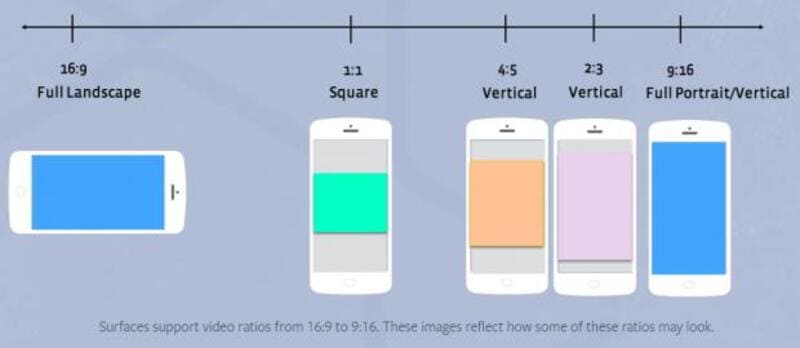
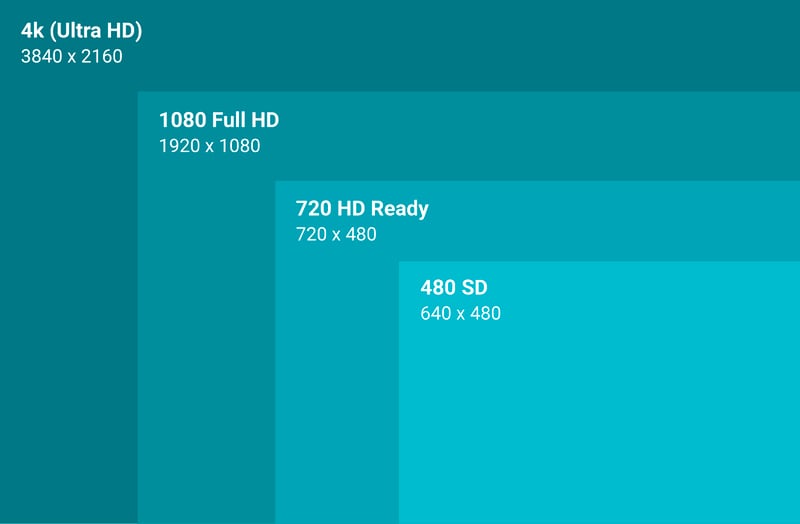
● Bildförhållandet är cirka 9:16 till 16:9, vilket innebär att video-upplösningen inte bör understiga 1280*720 pixlar.
04Instant Experience-videor
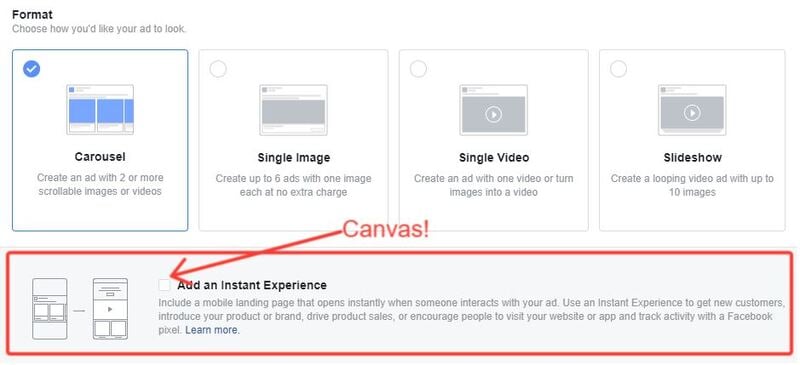
Dessa videor kan automatiskt visas i helskärm. De är därför avsedda bara för mobil. Eftersom de tar över hela skärmen är de väldigt uppmärksamhetsfångande och engagerande. Om du vill driva mobila försäljningar är dessa videor en bra idé.
● Du kan välja mellan landskaps- och fyrkantiga videoformat.
● Den rekommenderade upplösningen är 1200*628 pixlar.
● Filstorleken får inte överstiga 4 GB och längden bör inte vara över 241 minuter.
● Bildförhållandet är 9:1 för landskap och 1:1 för fyrkantiga videor.
05Slideshow-videoannonser
Dessa annonser passar perfekt för att marknadsföra t.ex. restaurangmenyer. Du kan visa många olika saker i en video. Du kan rikta dig till rätt målgrupp genom att skapa en snygg och tydlig slideshow-annonsvideo.
● För att skapa en slideshow-annons kan du välja mellan olika filformat som FLAC, M4A, MP3, OGG osv.
● Videons dimension och upplösning ska vara 1200*720 PX respektive 1280*720 PX.
● Bildförhållandet kan variera mellan 16:9 och 9:16.
● Den maximala längden är 120 minuter och filstorleken 4 GB.

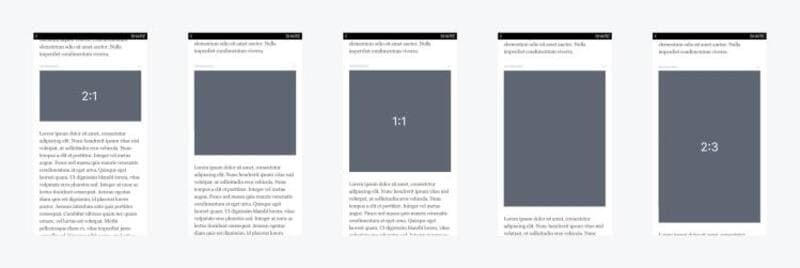
06Instant-article-annonser
För att låta utgivare dela snabbladdande och mobiloptimerade artiklar stödjer Facebook sådana annonser. Utgivare kan placera din videoannons i sina artiklar, och din målgrupp kan se annonsen när de läser artikeln.
● Du kan använda vilken aspekt som helst mellan 9:16 och 16:9 men för Facebook, vertikala video-dimensioner, bildförhållandet 4:5 accepteras också.
● Även om kortare videor presterar bättre kan du posta videoannonser upp till cirka 240 minuter.
● I detta videoformat finns inga texter, så du behöver lägga till undertexter när du skapar videon.
● Rubriker i dessa videor får vara 25 tecken långa och beskrivningarna 30 tecken.
07Liveströmning
Liveströmmar kan vara lite knepiga, eftersom alla aspekter måste vara i fokus samtidigt som tittaren ser på videon i realtid. Du behöver följa alla protokoll som krävs för sändning live.
● Dessa videor måste inkludera universell uppspelning och ha liten filstorlek.
● Det finns många upplösningar att välja på för att passa dina behov och syfte.
● Det mest rekommenderade och populära bildförhållandet är 16:9.
● Kom ihåg att videoformatet måste vara kompatibelt med den plattform du sänder från.
08Sökresultatannonser
Precis som Googles sökresultatsida har Facebook en egen sökresultatsida, och det är en utmärkt plats att öka konverteringarna på. Du kan lätt möta behoven hos personer som är på jakt efter att upptäcka något nytt.
● Minsta längd på videon är bra för konverteringen men maxlängden får inte överstiga 240 minuter.
● Undertexter stöds inte i dessa videor men ljud rekommenderas.
● Det lämpligaste bildförhållandet för dessa videor är 1:1.
● Videoupplösningen du väljer måste vara så hög som möjligt för att möta kraven för storlek och bildförhållande.

09Facebook marketplace
Facebook Marketplace är en bra plats för att upptäcka och utforska olika produkter, så om du vill öka antalet konverteringar kan annonser verkligen hjälpa till. Den största fördelen är att folk redan vill köpa det du erbjuder.
● Alla bildförhållanden mellan 9:16 och 16:9 accepteras här.
● Det rekommenderas att använda MP4 eller MOV för filtyper och filstorleken ska vara under 4 GB.
● Ljud är helt valfritt i dessa videor och om du vill ha undertexter måste du lägga till dem när du skapar videon.
● Om du lägger till huvudtext får den inte överstiga 125 tecken, och rubrik samt beskrivning får vara max 25 respektive 30 tecken.
10Kollektion videoannonser
Dessa annonser är speciellt optimerade för mobil och visar upp olika produkter eller funktioner i en enda annons. Du kan även öka kundengagemanget genom att skapa video i Instant Experience-format.
● Video-ramen för dessa videor får vara max 30 fps.
● Du kan skapa videor i bildförhållandet 1:1 till 16:9.
● Rekommenderad upplösning är ungefär 1200*675.
● Filstorleken får inte överskrida 4 GB och längden får max vara 120 minuter.
Del 3 Har Filmora ett bildförhållande som kan anpassas till Facebook?
Wondershare Filmora Video Editor är en högteknologisk och modern mediaspelare som stöder ändringar av videons upplösning, dimensioner och bildförhållande. Bildförhållande är helt enkelt förhållandet mellan bredd och höjd. Filmora stödjer ändring av bildförhållande och det ändrade kan enkelt användas för Facebook. I detta verktyg får du tillgång till de allra vanligaste bildförhållandena, det vill säga 1:1 och 9:16. Du får även en lista över metoder för att ändra dem.
 Säker nedladdning

Nedan följer fem effektiva sätt att ändra bildförhållandet i Filmora.
Metod 1: Ändra bildförhållande för Facebook-video i Filmoras startfönster
Med Filmora kan du välja bildförhållande innan du startar ett nytt projekt. Det gör att videon direkt får Facebooks rekommenderade dimensioner och du sparar tid på justeringar senare.
Steg 1. Öppna Filmora och klicka på Skapa nytt projekt. Längst upp ser du alternativ för bildförhållande.
Steg 2. Klicka på Mer för att visa fler tillgängliga bildförhållanden. Välj det som passar bäst för Facebook, till exempel 1:1 (Instagram) för inlägg i Instagram-flödet eller 4:3 som standardstorlek.
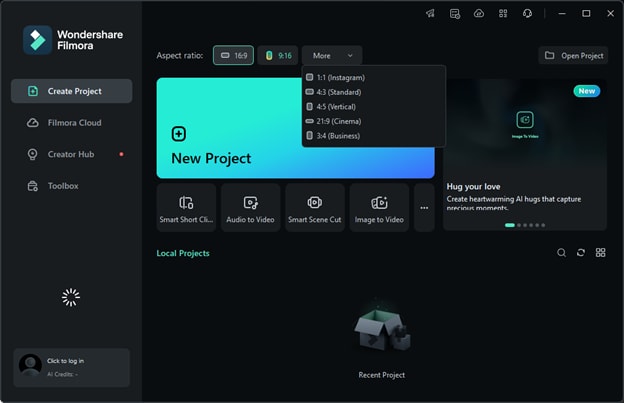
Steg 3. Klicka på Nytt projekt för att använda det valda bildförhållandet och börja redigera.
Metod 2: Ändra bildförhållandet för Facebook-video under projektinställningar
Om du redan har börjat redigera men vill justera bildförhållandet för Facebook kan du enkelt göra det via Filmoras Projektinställningar. Denna metod säkerställer att din video behåller rätt dimensioner utan att du behöver starta om projektet.
Steg 1. Öppna ditt projekt i Filmora och gå till toppmenyn. Klicka på Arkiv och välj Projektinställningar från rullgardinsmenyn.
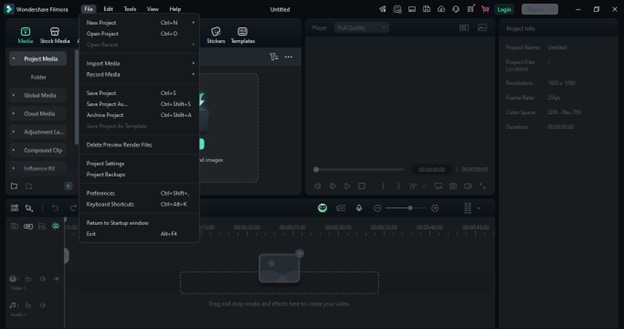
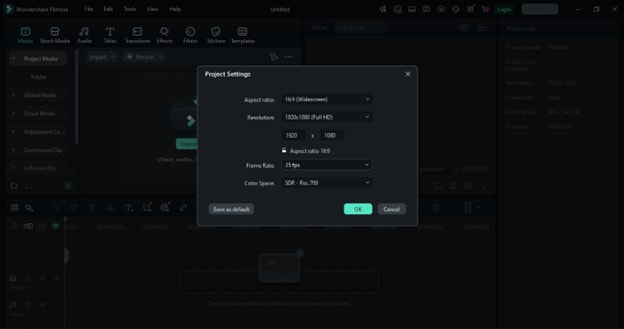
Steg 2. I panelen för projektinställningar hittar du inställningar för bildförhållande. Välj den som motsvarar Facebook, till exempel 1:1 för flödesinlägg, 9:16 för Stories/Reels eller 16:9 för bredbildsinlägg.
Steg 3. Klicka på OK för att spara ändringarna. Din projektlinje och förhandsgranskningsfönster ska nu visa det nya bildförhållandet, anpassat för Facebook.
Metod 3: Ändra bildförhållandet för Facebook-video under redigering
Vill du ändra storlek på din video enligt Facebooks rekommenderade dimensioner? Prova verktyget Beskär och Zooma!
Steg 1. Välj videoklippet i tidslinjen och klicka på Beskär ikonen för att öppna Beskär och Zooma panelen. Du kan också högerklicka på klippet och välja Beskär och Zooma från menyn.
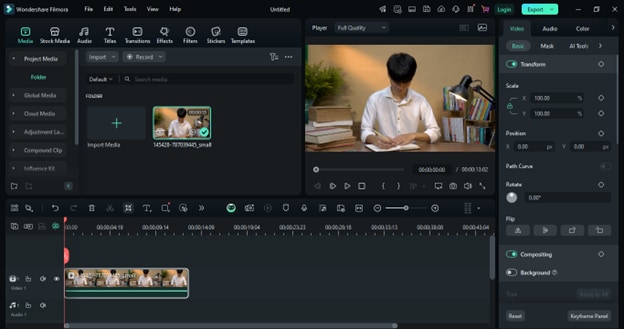
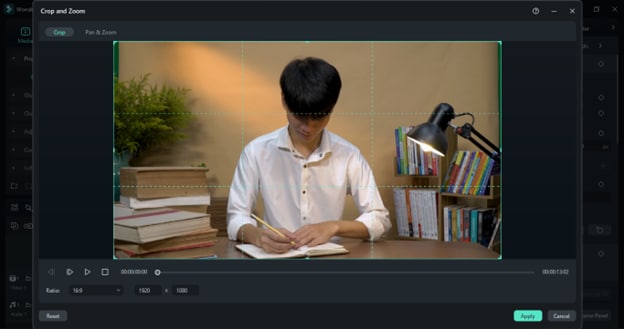
Steg 2. I Beskär och Zooma panelen väljer du ett förinställt bildförhållande från alternativen:
- 16:9 – Standard bredbildsformat som används för de flesta moderna videos.
- 1:1 – Fyrkantigt format som ofta används för inlägg på sociala medier.
- 9:16 – Vertikalt videoformat som är anpassat för mobiltittande.
- Anpassad – Ställ in bredd och höjd manuellt för att få önskad komposition.
Steg 3. Dra i hörnhandtagen för att justera beskäringsområdet. Detta gör det möjligt för dig att fokusera på specifika ämnen eller ta bort onödiga bakgrundselement.
Steg 4. Klicka på Applicera för att slutföra beskärningen och använda det valda bildförhållandet.
Metod 4: Ändra bildförhållandet för Facebook-video med Auto-Reframe
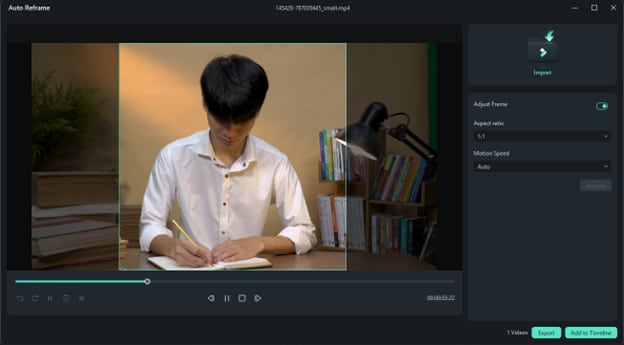
Auto Reframe, driven av AI, identifierar automatiskt fokus i din video och omkadrar så att huvudmotivet är kvar i bild. Det håller de viktigaste elementen i fokus även när du ändrar bildförhållande.
Steg 1: Öppna Auto Reframe
Det finns flera sätt att öppna Auto Reframe verktyget i Filmora:
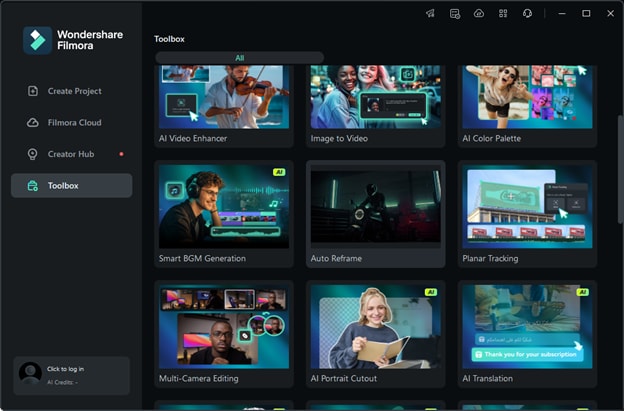
- Öppna Filmora, gå till Verktygslåda på vänster sida och klicka på Auto Reframe.
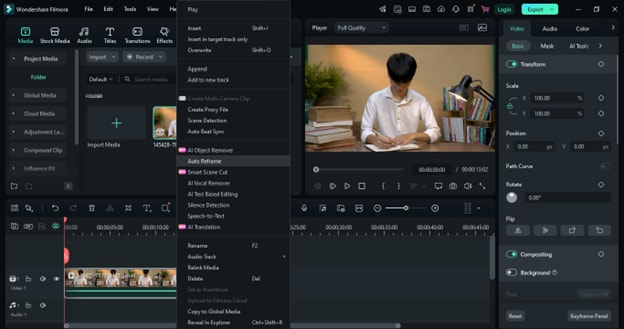
- Importera din video genom att gå till Arkiv > Importera mediefiler, högerklicka sedan på klippet i mediebiblioteket och välj Auto Reframe.
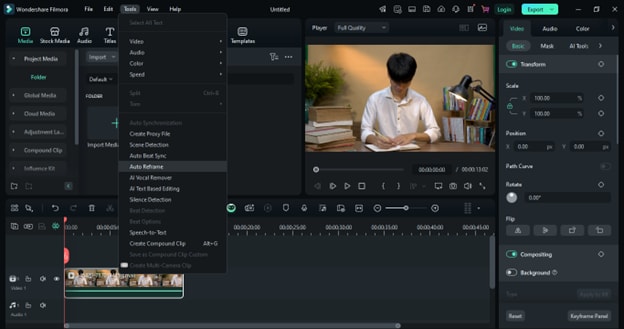
- Klicka på Verktyg i toppmenyn och välj Auto Reframe från rullgardinslistan.
Steg 2: Justera bildförhållandet
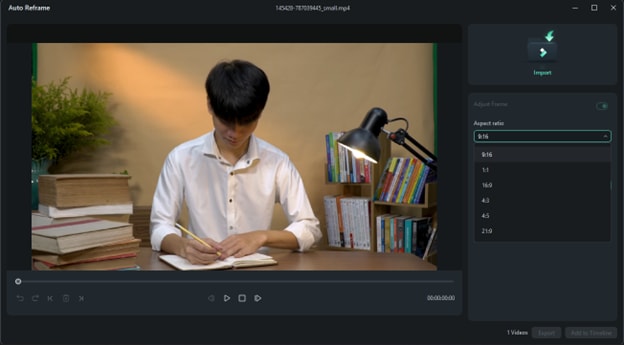
När du öppnar Auto Reframe visas en ny panel. Om du ännu inte har importerat din video, klicka på Importera media och välj en videofil. Du kan byta ut den importerade filen när som helst genom att klicka Importera igen.
Välj ett lämpligt bildförhållande baserat på dina behov:
- 16:9 – Standard bredbildsformat.
- 1:1 – Fyrkantigt format.
- 9:16 – Vertikalt videoformat.
- 4:3 – Traditionellt TV-format.
- 4:5 och 21:9 – Extra alternativ för olika visuella stilar.
Du kan även justera rörelsehastigheten för att kontrollera hur AI identifierar rörelsen inom ramen.
Steg 3: Applicera Auto Reframe och förhandsgranska
När du har valt önskat förhållande och rörelseinställningar analyserar Filmora videon och gör justeringarna. Förhandsgranska omkadrad video för att säkerställa att fokuspunkten är korrekt centrerad.
Steg 4: Exportera den slutliga videon
Exportera videon till önskat format genom att klicka på "Exportera" när du är nöjd.
Metod 5: Ändra bildförhållandet för Facebook-video via beskärningsverktyget i Filmora-appen [Mobil lösning]
Filmora-appen gör det enkelt att ändra inramningen på din video med beskärningsverktyget. Oavsett om du behöver en anpassad beskärning eller ett förinställt bildförhållande för sociala medier, följ dessa steg för att komma igång.
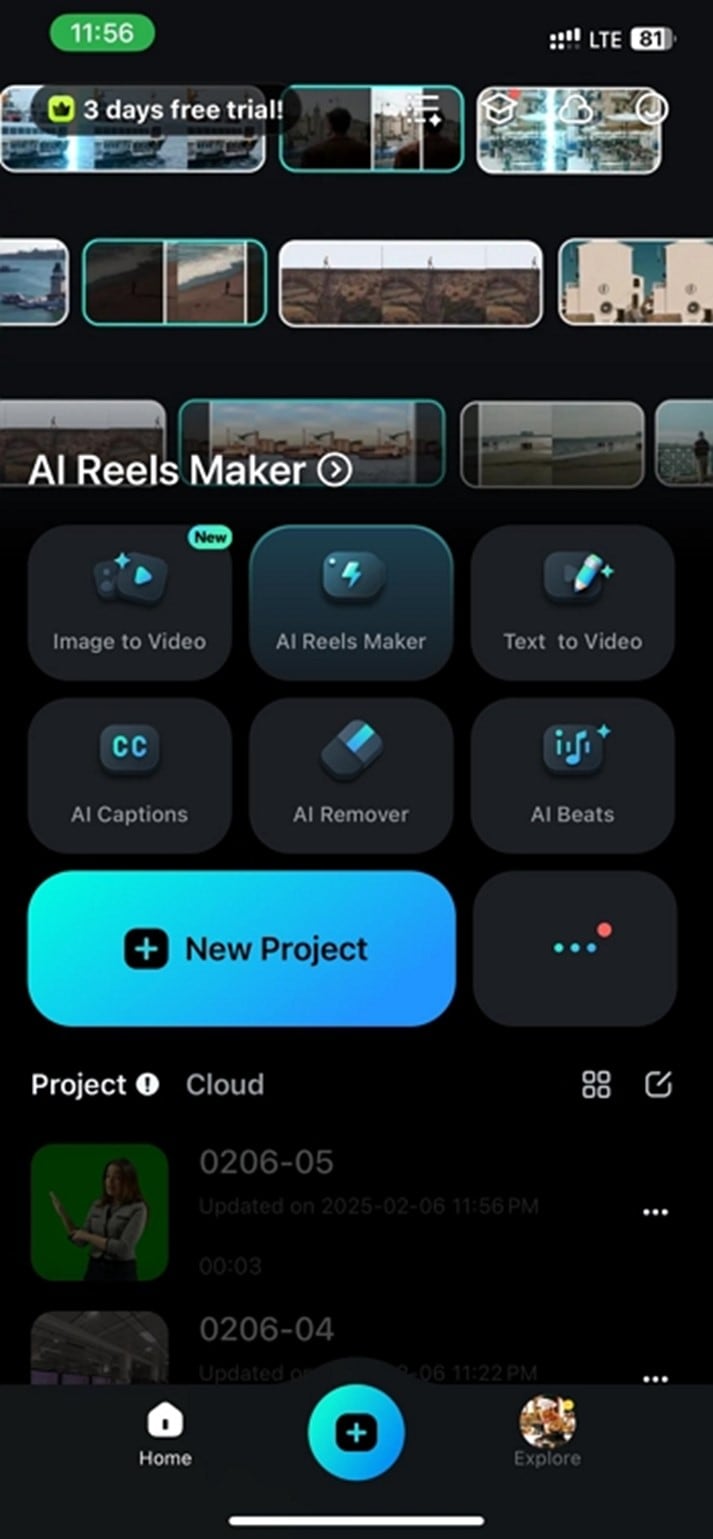
Steg 1: Öppna Filmora och starta ett projekt
Starta Filmora Mobile och tryck Nytt projekt på startskärmen. Välj din video och tryck Importera för att lägga till den i tidslinjen.
Steg 2: Öppna beskärningsverktyget
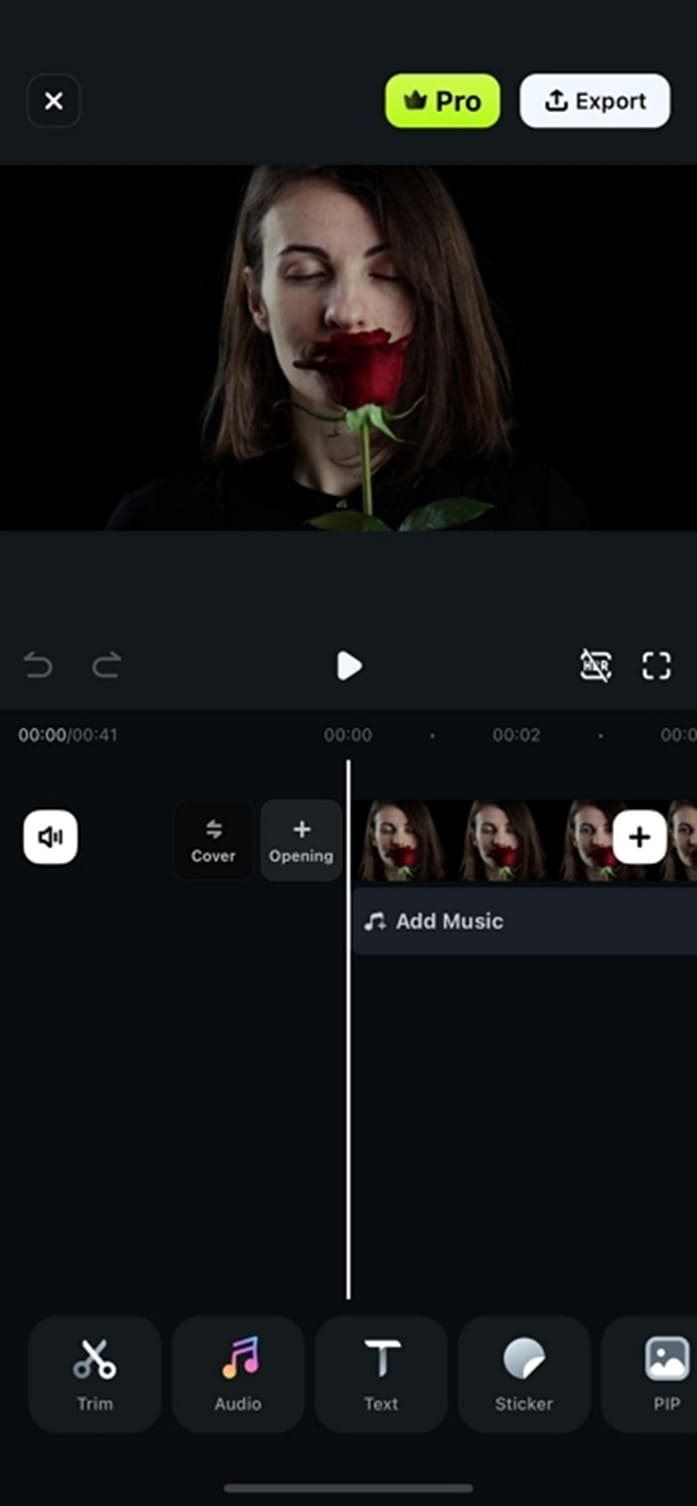
Tryck på videon i Tidslinjen för att välja den och tryck sedan på Trim knappen längst ner.
Steg 3: Justera beskärningsområdet
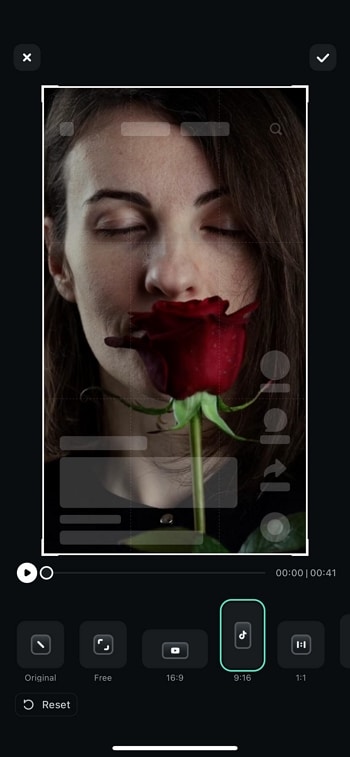
I Trim-menyn, hitta och öppna Beskär verktyget. Justera beskärningsområdet manuellt genom att dra i beskärningshandtagen för att rama in den önskade delen av videon. Välj ett förinställt bildförhållande som 16:9, 9:16 eller 1:1 för olika plattformar eller för att hålla konsekvensen.
Steg 5: Förhandsgranska och spara
Tryck på Bockmarkering för att bekräfta beskärningen. Förhandsgranska videon i Filmoras Arbetsområde, gör slutjusteringar om det behövs och exportera sedan och spara din redigerade video.
Viktiga slutsatser från detta avsnitt
●Sociala medieplattformar som Facebook och Instagram är utmärkta källor för att annonsera dina produkter. Du kan också enkelt nå dina kunder samt målgruppen.
●Det är viktigt att tänka påFacebook Video Aspektförhållandeninnan du planerar att marknadsföra eller annonsera ditt varumärke eller din produkt.
●Olika verktyg somFilmorahjälper dig att enkelt justera dimensioner och specifikationer för videor och bilder. Genom att använda dessa kan du göra bilder och videor mer imponerande och engagerande.