


 100% Security Verified | No Subscription Required | No Malware

I denna artikel
Är du en blivande redigerare som undrar hur man gör en magisk effektvideo som om den kommer från en fantasifilm? Från flygande gnistor till glödande portar till energiexplosioner och aura-glöd – rätt verktyg kan få det att hända.
Med Wondershare Filmora är det enkelt att lägga till magiska videoeffekter; ingen komplex installation krävs. Även nybörjare kan använda dessa effekter och förvandla vanliga klipp till filmiska fantasiscener.
I denna guide går vi igenom vilka magiska effekter du kan prova och hur du får magiska krafter på riktigt med Filmora. Låt oss börja bygga din fantasivärld!
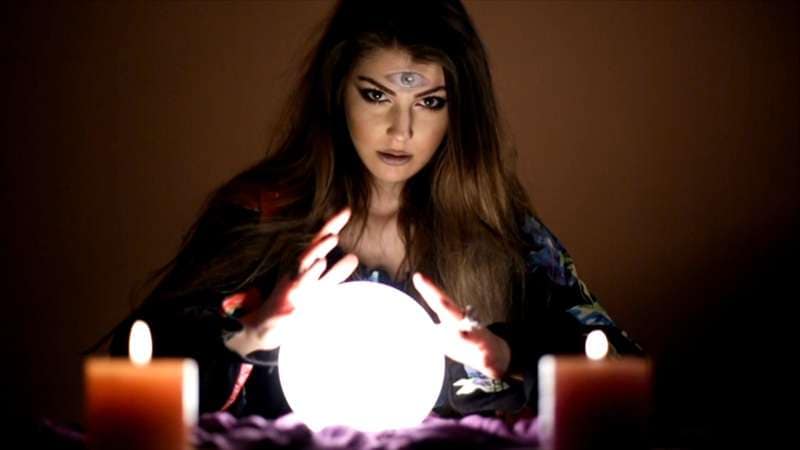
Del 1. Typer av magiska effekter du kan skapa i Filmora
När du skapar en video med magiska effekter är vilken sorts effekt du använder avgörande, och varje effekt passar olika stilar.Wondershare Filmora erbjuder ett stort urval av magiska effekter att använda. Från stridsklara energiexplosioner till mjuka glödande auror, du kan kombinera och matcha dem i din video.
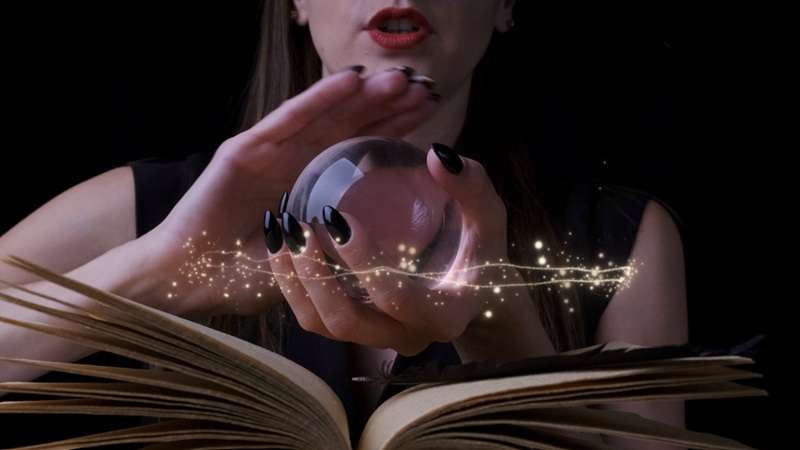
Här är några av de mest populära magiska videoeffekterna i Filmora som du kan prova:
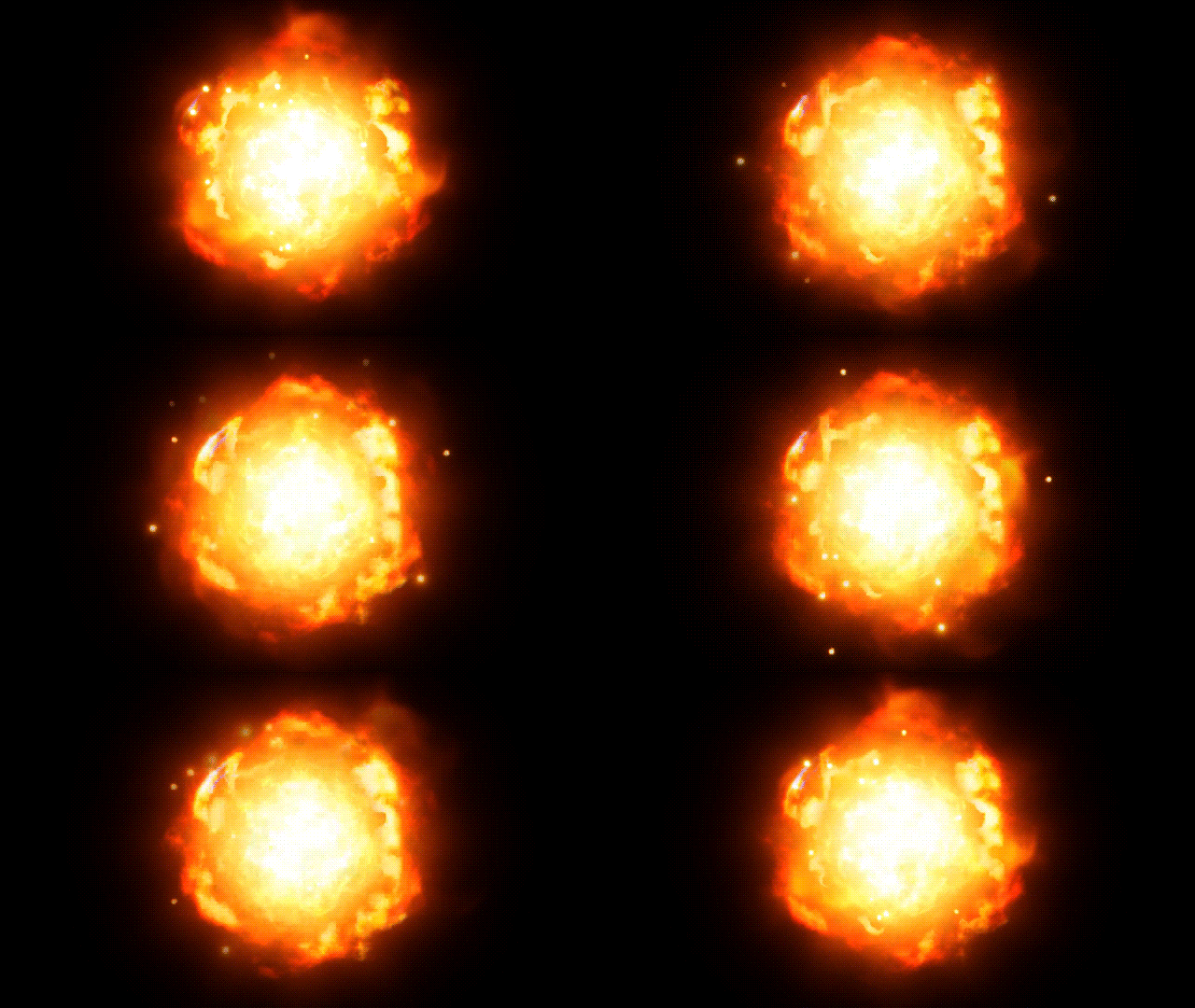
1. Eldbollar eller energiexplosioner – Energiflammor
Denna magiska effekt passar bra för actionscener eller spelinspirerade klipp. Den skapar en eldboll som ger en intensiv kraft till dina bilder. Du kan även justera dess nyans för att ändra färg så det matchar stämningen och stilen i din video.
2. Blixtar och elektriska gnistor – Lightning 2
Denna effekt är perfekt för dramatiska avslöjanden eller för att visa en ökning av övernaturlig energi. Du kan placera blixtslag i bakgrunden eller vira gnistor runt en karaktärs händer för en elektrisk touch.

3. Glow och aura-effekter – Flashing Outline 9
En subtil men ändå magisk glödande aura runt en karaktär kan få din huvudperson att se ut som en varelse från en annan värld. Du kan anpassa glödens färg och intensitet efter berättelsens stämning. Denna magiska VFX passar vackert för drömlika, sagotema eller till och med romantiska klipp.

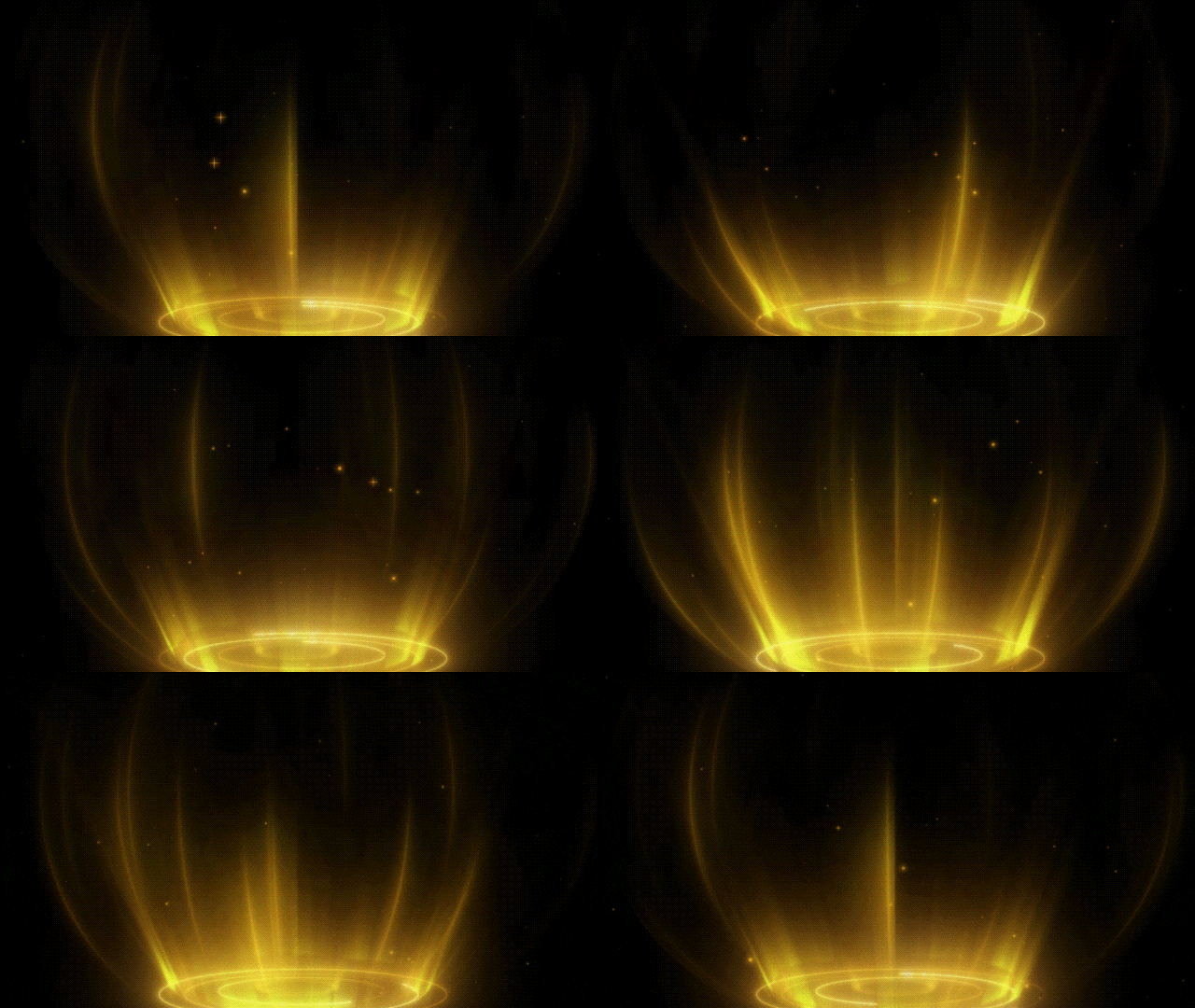
4. Magiska cirklar – Magic Array
Denna magiska videoeffekt ses ofta i anime eller fantasyspel. Du kan lägga den under en karaktärs fötter för att antyda att de kastar besvärjelser eller låser upp dolda krafter.
5. Aura swirl-effekt – Blue Fire Surround
Denna magiska effekt skapar glödande partiklar eller energispår som cirkulerar runt en karaktär. Den kan ge videon ett mystiskt och fängslande utseende. Du kan använda den för att få scenerna att se ut som om karaktären kanaliserar kraftfull energi.
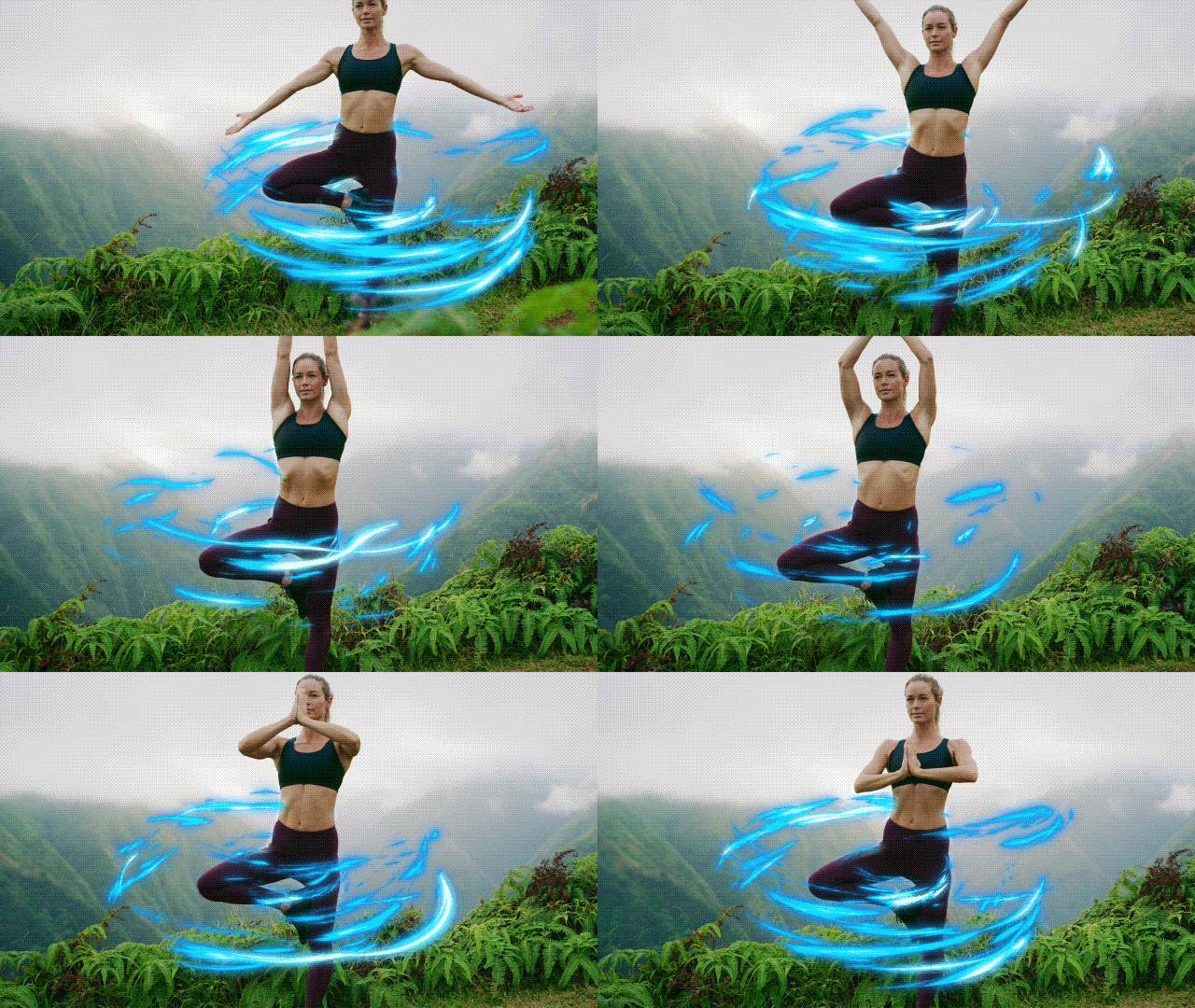
Med dessa effekter kan du kombinera för att skapa scener som om de kommer direkt ur en film. Låt oss nu se hur du får magiska krafter på riktigt med Filmoras enkla redigeringssteg.
Del 2. Hur man lägger till magiska videoeffekter i Filmora (Steg för steg)
Att skapa magiska scener betyder inte att du måste göra visuella effekter från grunden. Du kan använda Filmorasinbyggda effekter eller kombinera dem med royalty free magiska videos för att förbättra dina klipp. Redigeringsprocessen är enkel och kräver inte avancerade kunskaper i visuella effekter.
Följ guiden nedan för att omvandla dina fantasiklipp till en magisk video med fantastiska effekter:
 säker nedladdning

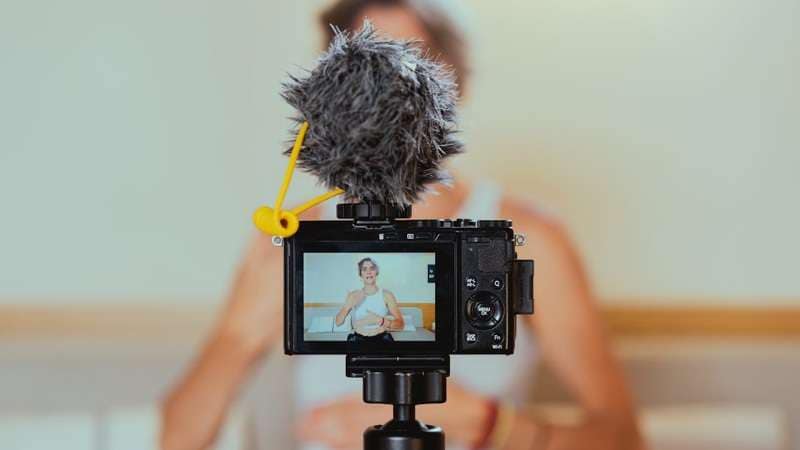
Steg 1.Spela in din magiscen
Planera och filma din magiska scen med handlingen i åtanke. Lämna utrymme i bildrutan för effekter som eldbollar, portar eller glödande auror att läggas till senare.
Steg 2.Starta Filmora och skapa ett nytt projekt
- I Filmoras startfönster, gå tillSkapa projektfliken och väljbildförhållandeför din video.
- Klicka påNytt projektknappen för att gå in i redigeringsverktyget.

Steg 3.Importera dina filmklipp till Filmora
- När du är inne i redigeringsverktyget, gå tillMediafliken > Projektmedia > Importera.
- Välj videoklippen från din lokala samling och klickaImportera.
- Dra och släpp sedan dem i tidslinjen.

Steg 4.Applicera den magiska effekten
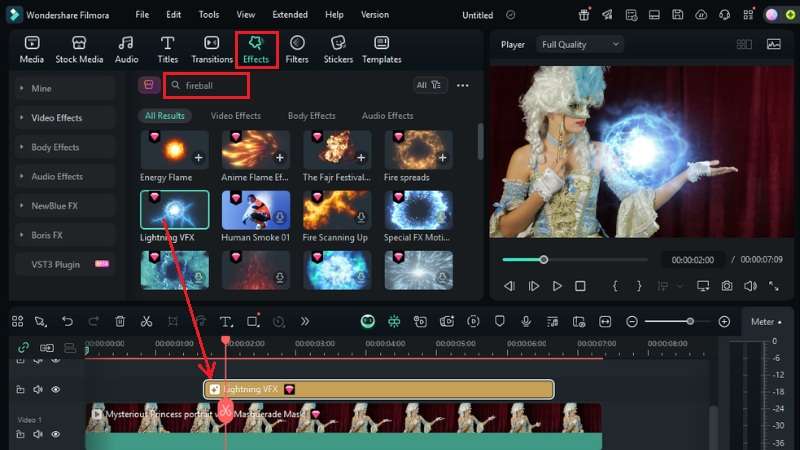
- Gå tillEffekterfliken och sök efter din valda magiska effekt. Till exempel kan du skriva “eldboll” eller “blixt”.
- Välj den magiska effekten du vill ha och dra den ovanpå videoklippet i tidslinjen.
Steg 5.Justera och animera effektens position
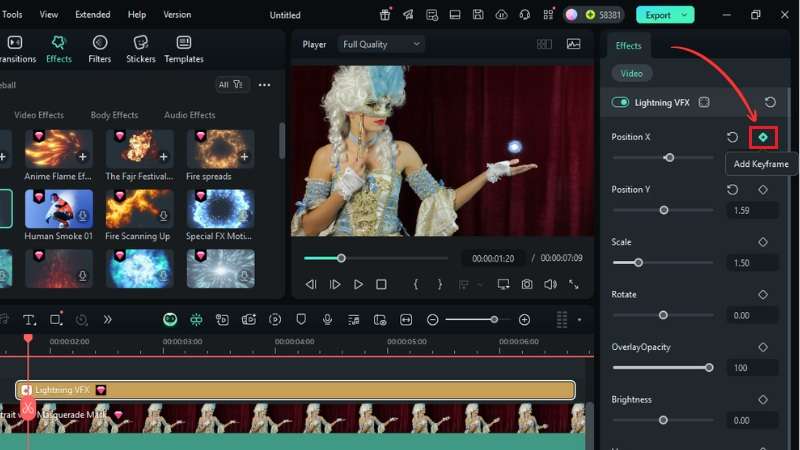
För att justera storlek, position och opacitet på effekten, gå tillEffekterredigeringspanelen till höger på skärmen.
- AnvändPosition Xför att flytta effekten åt vänster eller höger,Position Yför att flytta den uppåt eller neråt, ochSkalaför att ändra storlek.
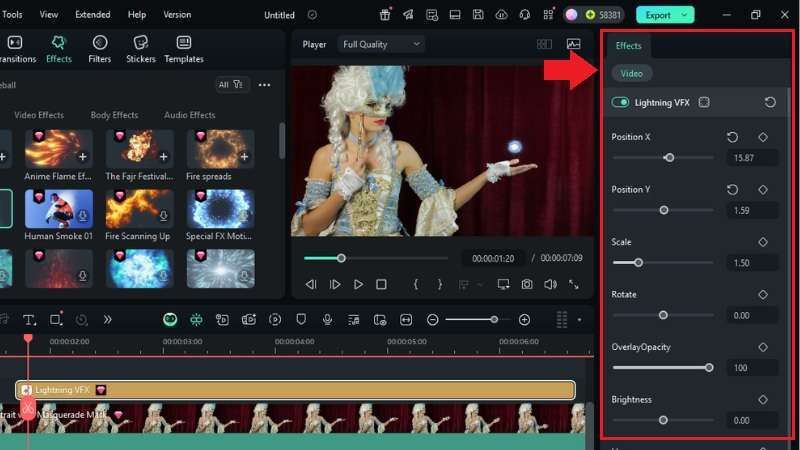
Du kan också låta effekten röra sig under scenen genom att användanyckelrutorpå dessa inställningar.
- Till exempel kan du börja med effekten i mitten och låta den gradvis röra sig uppåt medan klippet spelas.
Steg 6.Lägg till ljudeffekter
Magiska videoeffekter blir ännu bättre med ljud. För att lägga till ljudeffekt:
- Gå tillAudiofliken > Ljudeffektoch sök efter gnistror, explosioner eller vindsus. Dra och släpp det sedan i tidslinjen.
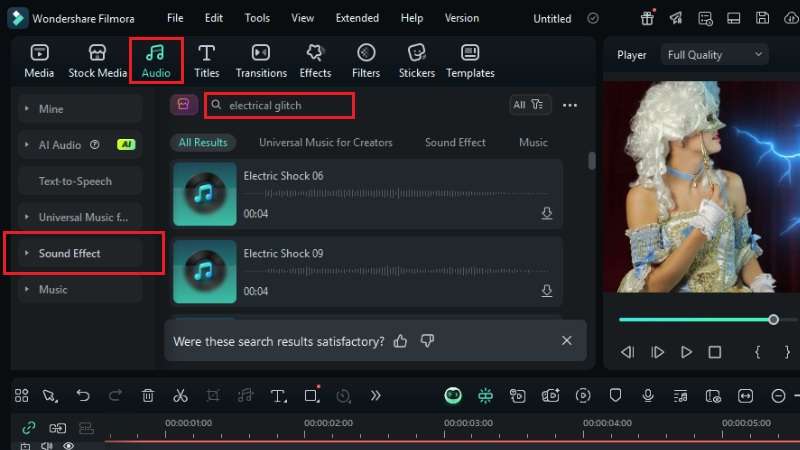
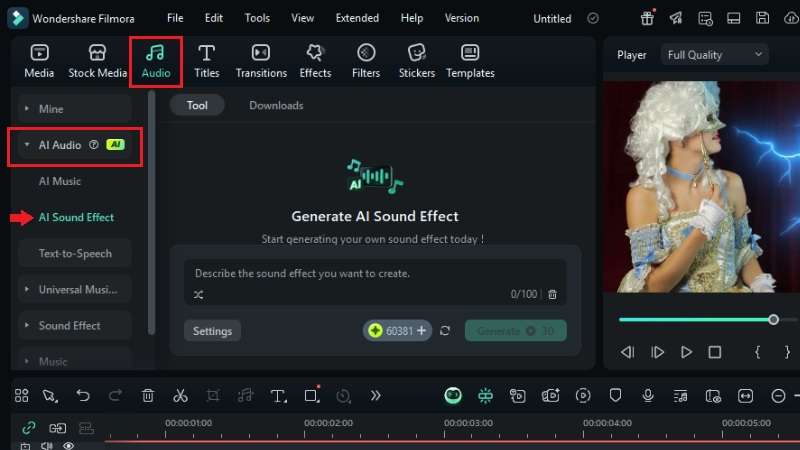
Om du inte hittar någon ljudeffekt som passar din magiska video kan du skapa en ljudeffekt medAI-ljudeffekt.
- Fortfarande påAudiofliken, gå tillAI Audio > AI-ljudeffektoch beskriv den ljudeffekt du vill ha.
- Klicka påGenereraknappen och dra resultatet till tidslinjen.
Steg 7.Exportera din slutliga video
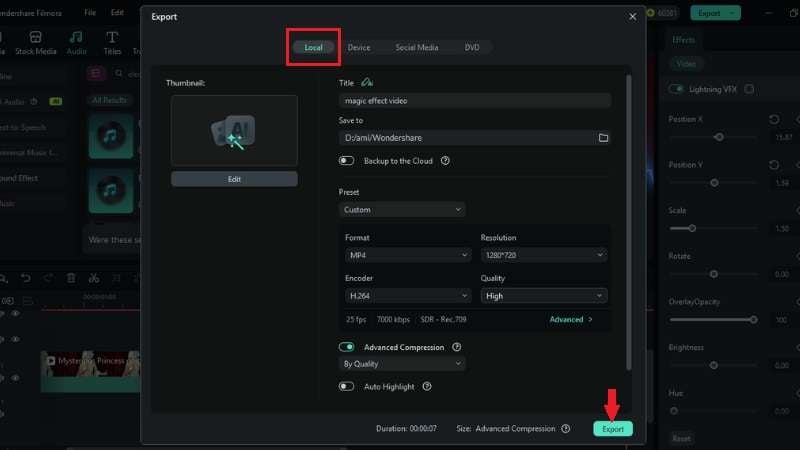
- Klicka påExporteraknappen uppe till höger på skärmen.
- När du är i exportfönstret, väljLokalfliken och välj det format, upplösning och kvalitet du föredrar.
- Klicka sedan påExporteraför att spara videon på din enhet. Nu är den redo att delas på TikTok, YouTube eller Instagram.
Del 3. Tips för att göra din magiska video mer realistisk
Magiska videoeffekter kan se malplacerade ut om de inte smälter naturligt samman med resten av din scen. Genom att finjustera belysning, rörelse och färg kan du få dina redigeringar att se ut som riktig magi. Här är några tips för att hjälpa dina magiska scener att kännas mer realistiska och filmiska.
- Matcha belysning och skuggor
Se till att ljusstyrka, riktning och färg på din videos belysning stämmer överens med önskad magisk effekt. Om du till exempel lägger till en glödande aura, öka ljuset på närliggande objekt eller på motivet.
- Använd rörelsespårning eller nyckelbildrutor
När ditt motiv rör sig ska den magiska effekten följa med. Använd Filmoras rörelsespårning för att låsa effekten på motivet. Eller lägg till nyckelbildrutor för att smidigt flytta den bildruta för bildruta.
- Lägg till subtil kameraskakning
Om din magiska scen är intensiv kan en lätt kameraskakning öka realismen. I Filmora kan du använda skakeffekten eller animera positionens nyckelbildrutor för en naturlig rörelse.
- Lägg på flera effekter tillsammans
Att kombinera olika effekter kan skapa en rikare visuell upplevelse. Exempelvis, kombinera en eldbollseffekt med rökslingor, eller lägg till gnistor efter ett blixtnedslag för mer djup.
- Färggradera hela din video
En konsekvent färgton förenar bildmaterialet och effekterna. Använd Filmoras färgkorrigering verktyg för att justera kontrast, mättnad och färgbalans, så att magin smälter in sömlöst i scenen.
Slutsats
Du kan skapa en magisk effektvideo med rätt visuella element och smidiga redigeringar. Med Filmora kan du experimentera med olika magiska videoeffekter och anpassa deras utseende. Du kan också kombinera dem med ljudeffekter för att göra det mer realistiskt.
Tillämpa tipsen i denna guide och lär dig hur du får magiska krafter på riktigt, åtminstone på skärmen. Kombinationen av rätt effekter, god tajming och noggranna justeringar kan göra dina redigeringar fängslande.
Börja experimentera med Filmora idag och skapa dina egna magiska världar direkt!
Vanliga frågor
-
Behöver jag en greenscreen för att lägga till magiska effekter?
Inte alltid. Många magiska effekter i Filmora kan läggas direkt till din video utan greenscreen. Men att använda en kan göra det lättare att smälta in sömlöst, särskilt för komplexa scener. -
Kan jag kombinera flera magiska effekter i en video?
Ja, du kan lägga på så många effekter du vill. Se till att de kompletterar varandra och inte överväldigar ditt bildmaterial för att göra det naturligt. -
Behöver jag betala för att få tillgång till magiska videoeffekter i Filmora?
Filmora inkluderar ett urval av gratis magiska effekter. Vissa premiumeffekter finns tillgängliga med prenumeration eller via Filmstock-biblioteket, vilket ger dig ännu fler alternativ. -
Behöver jag en greenscreen för att lägga till magiska effekter?
Inte alltid. Många magiska effekter i Filmora kan läggas direkt till din video utan greenscreen. Men att använda en kan göra det lättare att smälta in sömlöst, särskilt för komplexa scener. -
Kan jag kombinera flera magiska effekter i en video?
Ja, du kan lägga på så många effekter du vill. Se till att de kompletterar varandra och inte överväldigar ditt bildmaterial för att göra det naturligt. -
Behöver jag betala för att få tillgång till magiska videoeffekter i Filmora?
Filmora inkluderar ett urval av gratis magiska effekter. Vissa premiumeffekter finns tillgängliga med prenumeration eller via Filmstock-biblioteket, vilket ger dig ännu fler alternativ.