


 100% Security Verified | No Subscription Required | No Malware

Discord har alltid varit ett roligt ställe att koppla av med dina vänner eller komma ikapp med gemenskaper online. Och när det är dags för videochatt måste du vilja representera dig själv i bästa möjliga ljus.
Men problemet är att inte alla av oss är bekväma med att visa vårt rum eller sitta i den perfekta inställningen. Tänk om din nuvarande bakgrund inte är värd att visa inför kameran? Du letar förmodligen efter sätt att ändra dinDiscord videobakgrund. Det här är vad vi är här för.
Vi presenterar alla möjliga metoder för att anpassa din videobakgrund på Discord. Blurra ut det? Ändra den till en anpassad? Låt oss sätta upp dig.

I den här artikeln
Del 1. Hur man ändrar Discord-bakgrund via användarinställningar
Den första metoden att ändra din Discord-kamerabakgrund är genomAnvändarinställningar. Med den här metoden behöver du inte blanda dig mitt i samtalet och leta efter sätt att perfekta din bakgrund. Det låter dig ställa in din bakgrund först innan du går med i röstkanalen för ett videosamtal, så allt är klart när du slår på kameran.
Hur man ändrar bakgrunden på Discord
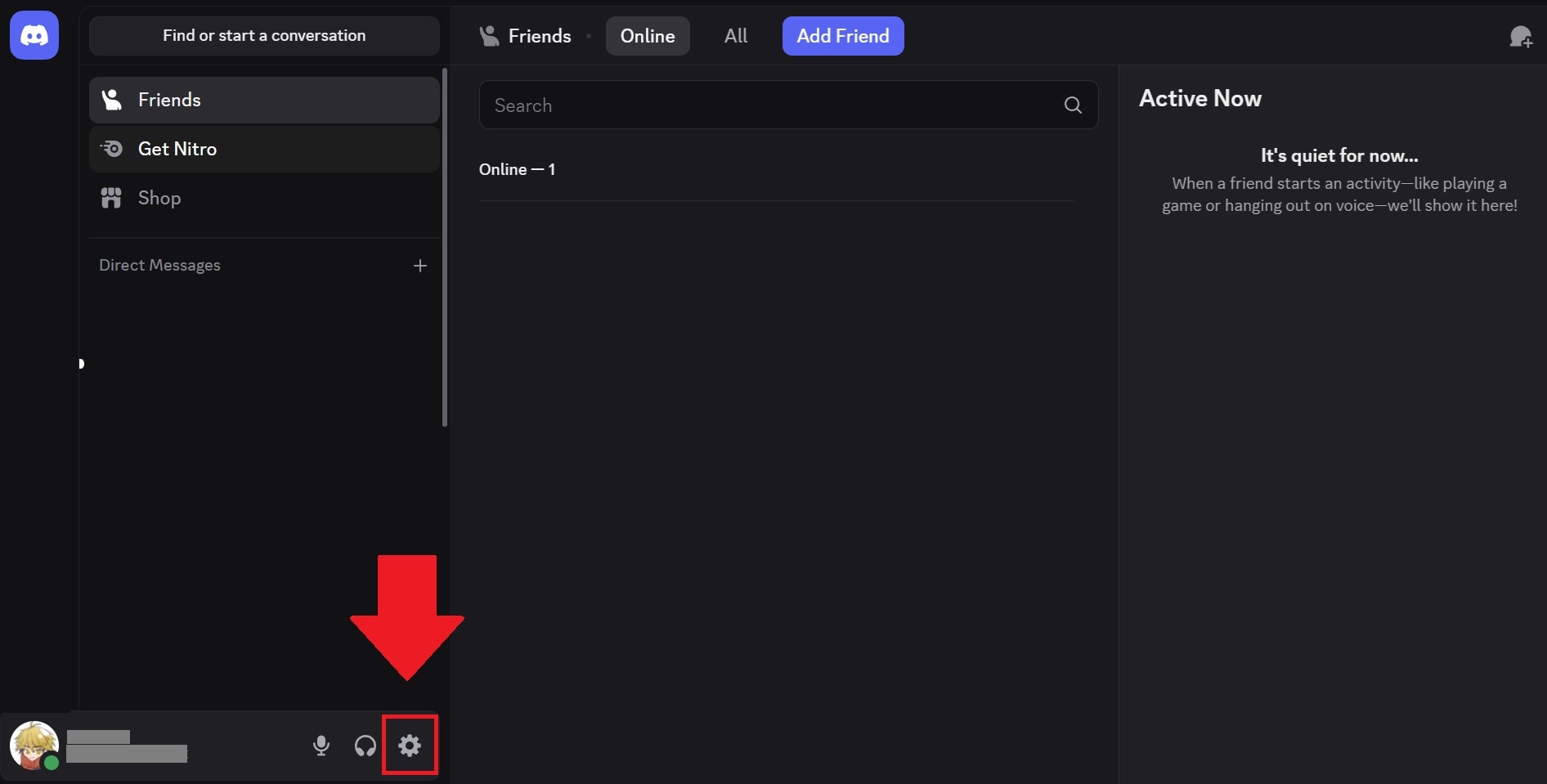
Steg 1:Klicka på tandhjulet längst ner till vänster i ditt Discord-fönster för att öppnaAnvändarinställningar.
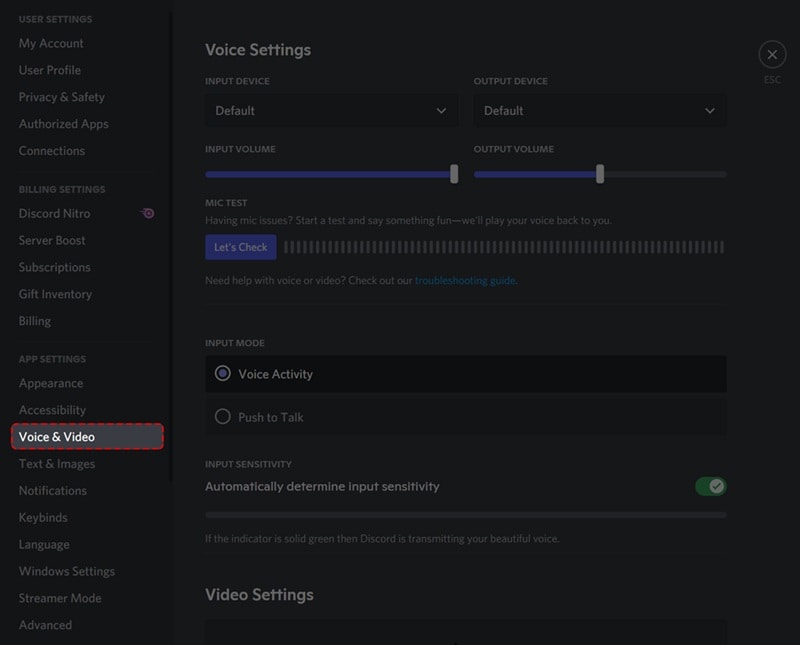
Steg 2:I menyn till vänster, gå tillRöst & Video.
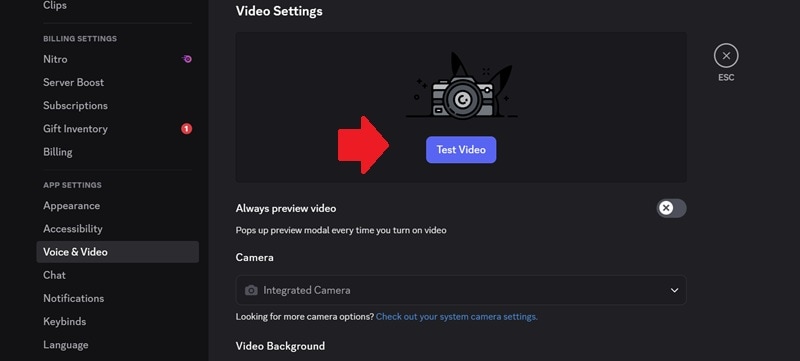
Scrolla ner tillVideoinställningaravsnitt, och du kommer att se flera alternativ:
- "Förhandsgranska alltid video" Växla
- Kameraval rullgardinsmeny
- Alternativ för videobakgrund
klickaTestvideoFör att se en förhandsvisning av hur din video ser ut.
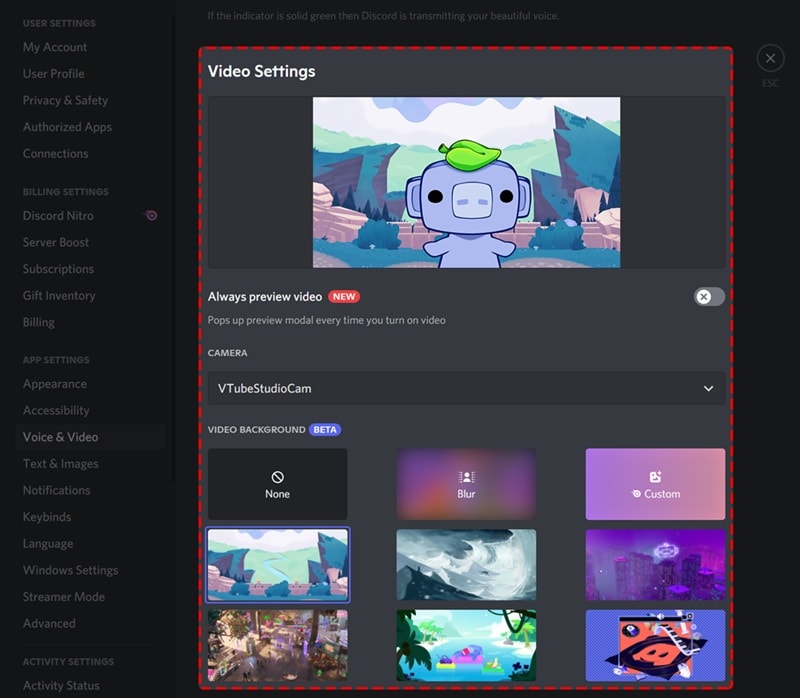
Välj din föredragna bakgrund. Om du letar efter sätt att sudda ut din Discord-bakgrund, välj "Blur". Om inte kan du också välja en förinställning eller ladda upp en anpassad.
Steg 3: Stäng för att spara ändringarna
Är du okej med det kan du stänga inställningarna. Din valda bakgrund kommer automatiskt att gälla under ditt nästa videosamtal.

Del 2. Hur man ändrar bakgrund i Discord i en röstkanal
När du redan är i ett samtal (eller i en röstkanal på Discord) kan du fortfarande ändra din Discord-bakgrund utan att lämna chatten. Den här metoden är användbar om du glömde att ställa in den i förväg eller plötsligt tänker på att byta den mitt i konversationen.
Hur man ändrar Discord-bakgrund under ett samtal
Steg 1:Gå med i en röstkanal eller ring ett videosamtal och klicka påVideoknapp. Du hittar den antingen längst ner till vänster i ditt Discord-fönster eller höger i mitten om du är fokuserad på kanalvyn.
Steg 2:För att ändra bakgrunden för Discord-samtalet medan du är på den, klicka nu påpilbredvid videoknappen och välj sedanÄndra videobakgrund. Se till att du har slagit på kameran för att se alternativet.
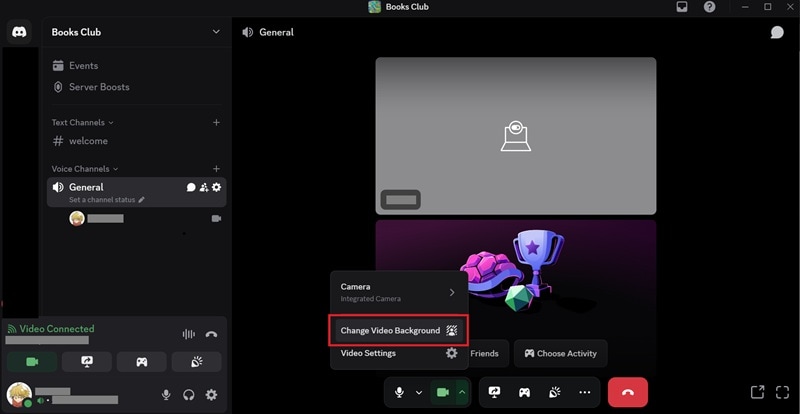
Du kan sedan bläddra och byta bakgrund utan att avbryta samtalet.
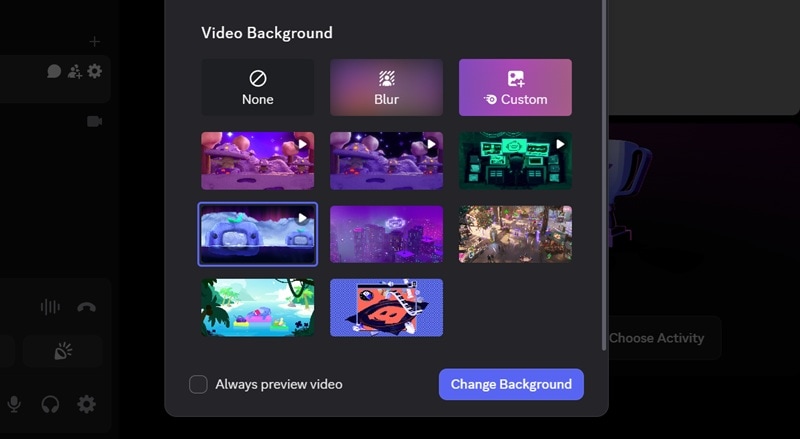
Obs:Om du har slagit påFörhandsgranska Videofunktion i Användarinställningar (se föregående avsnitt), kommer en förhandsgranskningsskärm att visas. Du kan se hur ditt kameraflöde ser ut med olika bakgrunder innan du går live. Välj den du gillar och tryck sedanSlå på kameranatt tillämpa det.
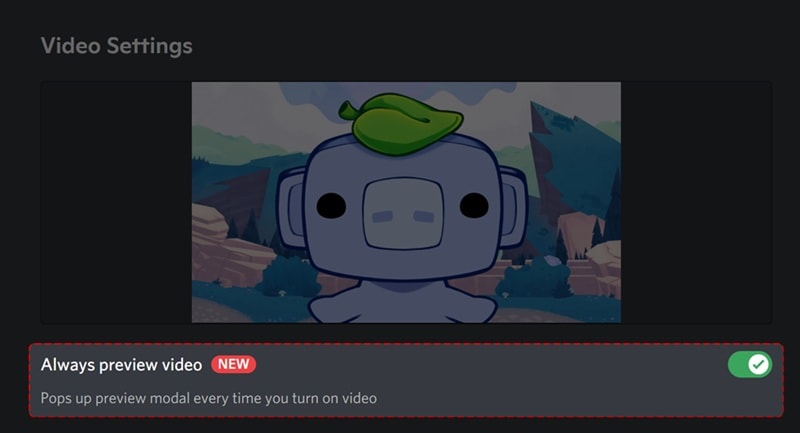
Men om du inte har förhandsgranskning aktiverad startar din kamera direkt med vilken bakgrund du än använde förra gången.
Del 3. Hur man laddar upp en anpassad Discord-bakgrund
Du har sett att Discord ger dig några sätt att ändra din videobakgrund. Och ja, det inkluderar möjligheten att ladda upp din egen anpassade bild, oavsett om du ställer in den i användarinställningarna eller byter den under ett röstsamtal.
Om det känns lite vanligt att använda en Discord Blur-bakgrund och de inbyggda förinställningarna inte riktigt passar din smak, är att ladda upp en anpassad svaret. Observera dock att den här funktionen ärbara förDiscord Nitroanvändare. Om du inte har prenumererat på Discord Nitro än kan detta vara en anledning att prova.
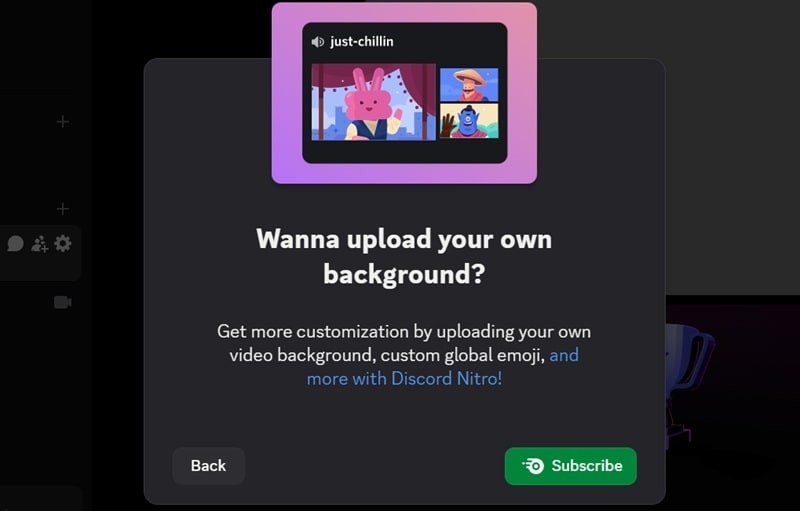
Innan vi visar dig hur du laddar upp och använder en anpassad Discord-bakgrund, leder vi dig först igenom hur du skapar en som både är lätt att göra och ser bra ut på kamera.
Gör en anpassad Discord-bakgrund
Discord låter dig ladda upp en anpassad videobakgrund med dessa specifikationer:
| inställning | Detaljer |
| Filtyper | JPG, PNG, GIF och MP4 |
| Max. bildfilstorlek | 10 MB |
| Rekommenderad upplösning | 1920x1080px (HD) |
| Rekommenderat bildförhållande | 16:9 |
Och som Discord Nitro-användare kan du ha upp till 10 anpassade bakgrunder. För att se till att var och en passar din smak kan du enkelt skapa dem själv med hjälp av en nybörjarvänlig redigerare somWondershare Filmora.
Filmora kräver inga avancerade redigeringsfärdigheter för att komma igång. Dess intuitiva gränssnitt gör det enkelt att ta reda på. Dessutom, bara för att det är enkelt betyder det inte att det är begränsat. Du får fortfarande alla verktyg du behöver för att vara så kreativ du vill.
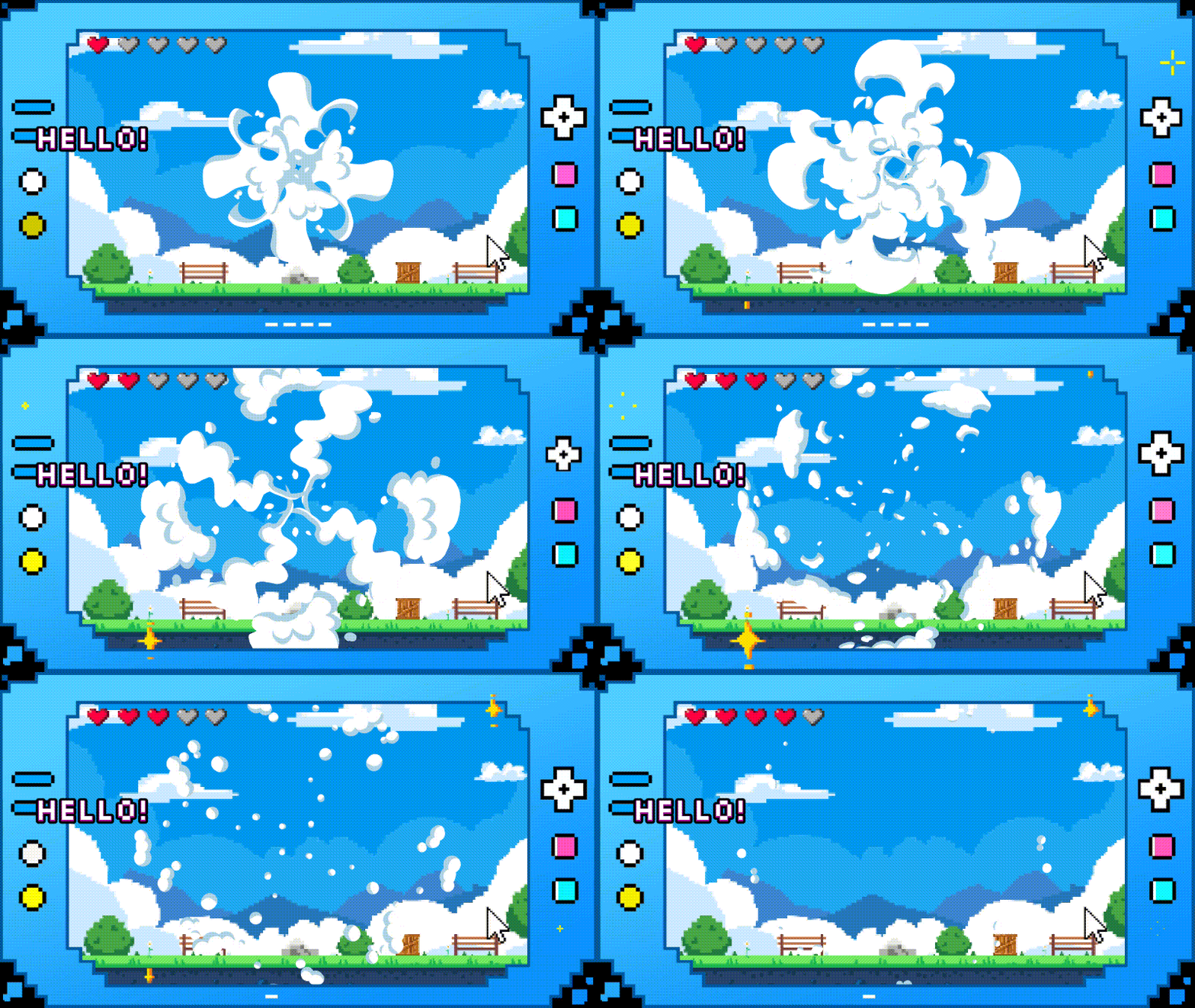
Följ stegen nedan för att börja skapa en videobakgrund för din Discord:
Steg 1: Skapa ett nytt projekt och sätt in bildförhållandet
Öppna Filmora och starta ett nytt projekt. Ställ in bildförhållandet på 16:9, vilket är den rekommenderade storleken för Discord-bakgrunder.

 Säker nedladdning

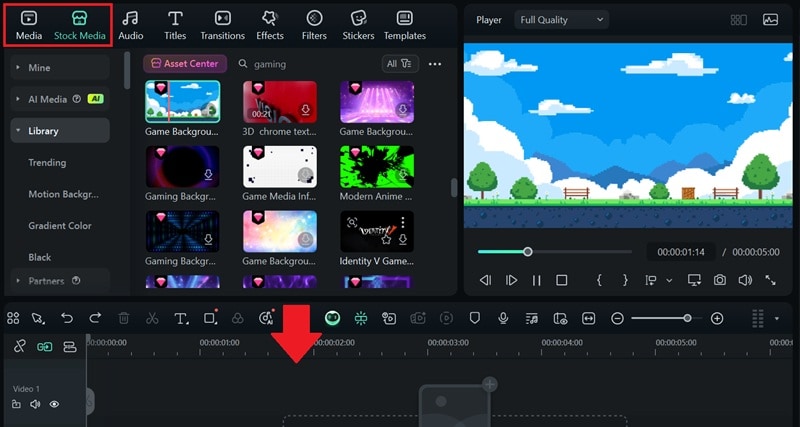
Steg 2: Importera en basvideo eller bild som bakgrund
Välj en högkvalitativ bild, kort videoklipp eller till och med en looping GIF som din basbakgrund. Du kan importera genom att klicka påimportknapp underMediaMeny. Eller välj en frånAktiemediaBibliotek. Dra den till tidslinjen.
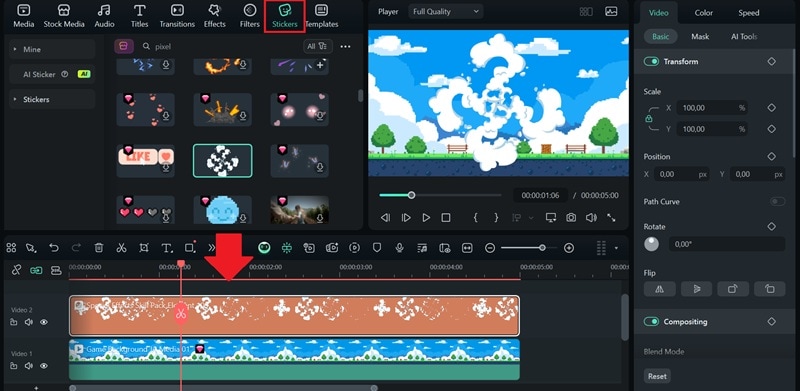
Steg 3: Förbättra med klistermärken och Text
Gör det mer personligt eller roligt genom att lägga till klistermärken, ikoner eller text. Du kan använda Filmoras inbyggda klistermärkesbibliotek för att hitta iögonfallande element som passar din atmosfär.
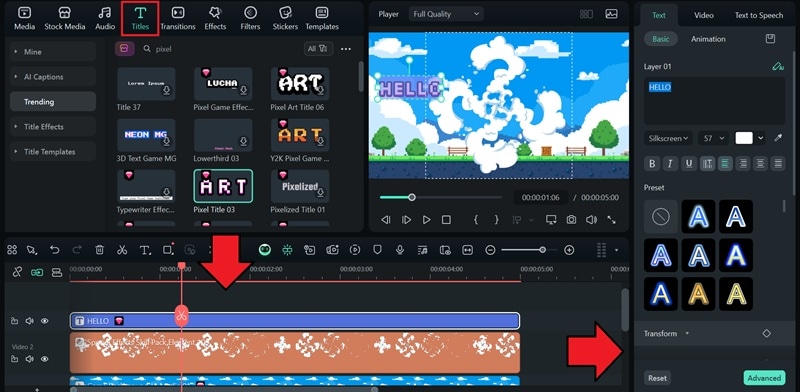
För en text, gå tilltitlarmeny och du hittar olika textmallar att välja mellan. Redigera och anpassa texten på egenskapspanelen.
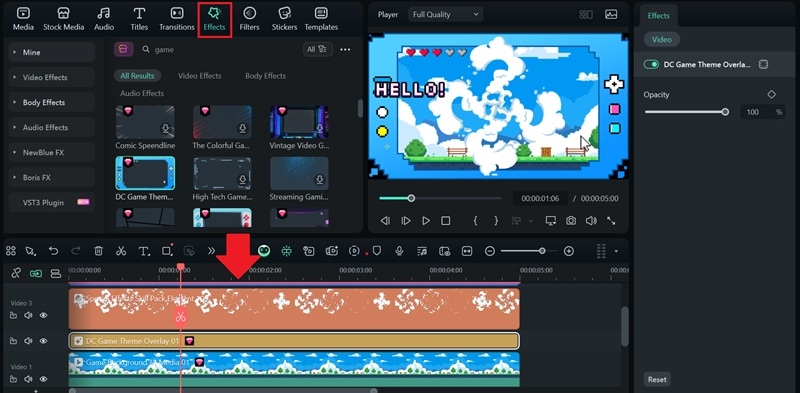
Steg 4: Lägg till videoeffekter för Extra stil
Krydda din bakgrund med överlagringar eller animerade effekter ieffektermeny. Filmora har massor av förinställningar som kan göra din Discord-videobakgrund snygg utan mycket ansträngning.
Steg 5: Exportera i rätt format
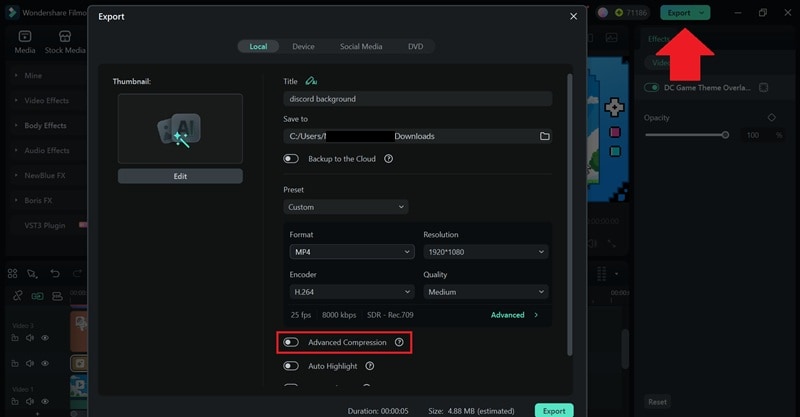
När du är nöjd med resultatet, klicka på Exportera för att spara filen i MP4- eller GIF-format, beroende på vad du vill ha.
💡Tips: Om du exporterar i videoformat och filen är för stor (>10MB), kan du aktivera verktyget "Avancerad komprimering" för att minska filstorleken utan att tappa för mycket kvalitet.
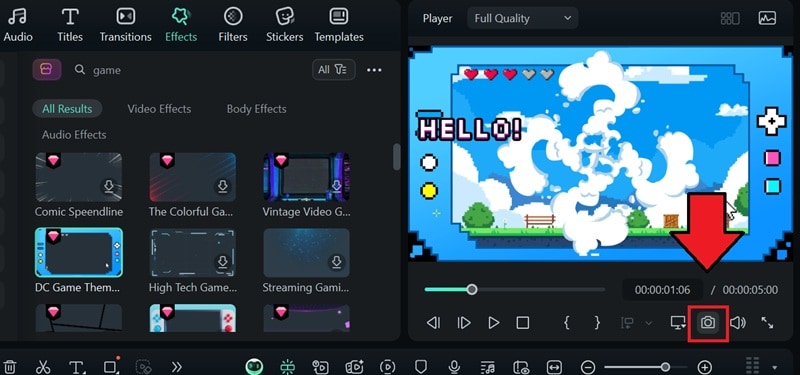
Om du vill spara det som en bild, klicka på Skärmdump-knappen och välj om du vill spara det som PNG eller JPG.
Ladda upp en egen Discord-bakgrund
När din Discord-bakgrund är klar kan du följa stegen vi gått igenom tidigare. Men den här gången, välj "Anpassad" under avsnittet för videobakgrunder och följ instruktionerna för att ladda upp din bild eller video.
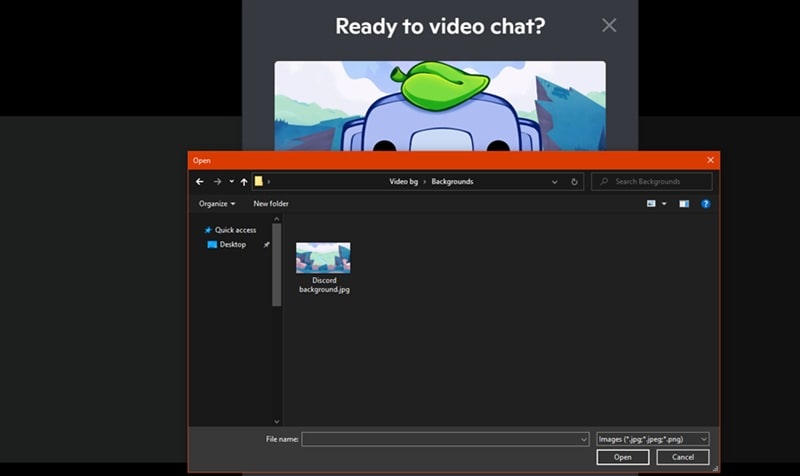
Efter uppladdningen visas den i din bakgrundslista och kan användas för framtida samtal i röstkanalen.

Del 4. Fungerar inte Discord-bakgrund? Så här löser du det
Fungerar inte din Discord-videobakgrund trots att du följt stegen ovan? Det finns några vanliga orsaker till detta, och varje problem har en lösning om du vet var du ska leta.
1. Starta om Discord eller din enhet
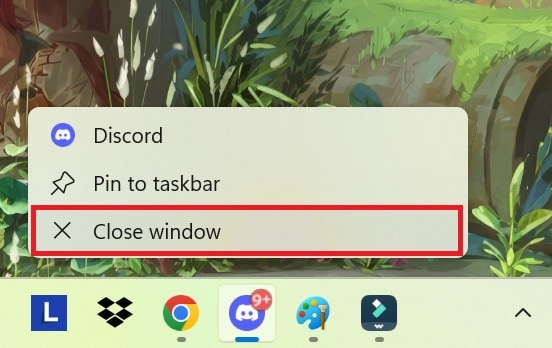
Börja med grunderna. Stäng och öppna Discord igen eller starta om hela din enhet. Du kan även testa att logga ut och logga in igen för att uppdatera sessionen. Det kan finnas buggar eller problem som en enkel omstart oftast löser.
2. Se till att använda Discords skrivbordsapp
Om du har problem med att hitta videobakgrundseffekterna i Discord, se till att du använder skrivbordsappen. Om du försöker via webbläsaren, visas inte alternativet. Ladda ner appen för Windows eller macOS för att få tillgång till alla funktioner för videobakgrunder.
3. Starta om ditt internet
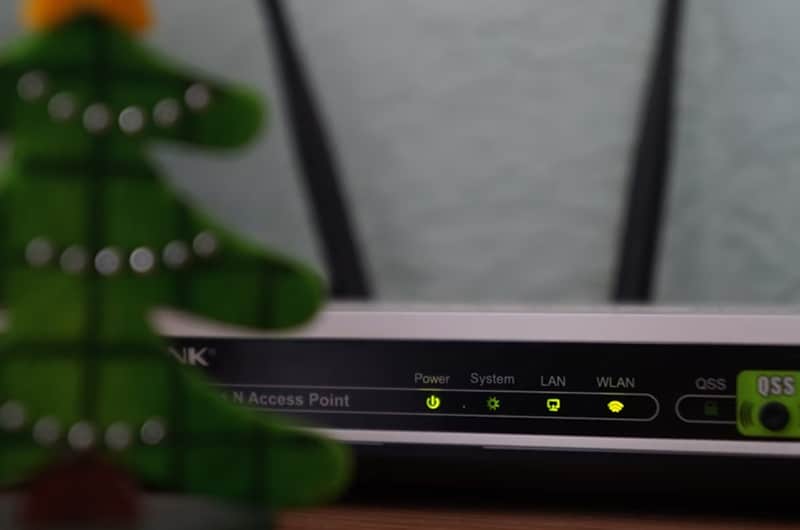
En svag eller instabil anslutning kan förhindra att videofunktioner laddas korrekt. Försök att starta om din Wi-Fi-router eller byt till ett stabilare nätverk. När internetanslutningen fungerar som den ska, öppna Discord igen och testa videobakgrundsfunktionen.
4. Sök efter uppdateringar och använd den senaste versionen
Funktionen för att byta bakgrund på videosamtal introducerades i Discord v1.0.10, som släpptes 2022. Om du inte ser funktionen kan det bero på att du inte har den senaste versionen. Se till att du använder den senaste versionen av Discord för att få tillgång till alla aktuella verktyg och effekter för bakgrund.
Relaterade mallar att prova



Slutsats
Att byta Discord-videobakgrund under ett samtal kan hjälpa dig göra ett bättre intryck, bevara din integritet och undvika att visa saker som kan störa på kameran. Du kan göra det genom att sudda bakgrunden, välja en av förinställningarna eller ladda upp din egen bakgrund som du skapat i Filmora.
Allt du behöver har vi gått igenom i guiden ovan. När allt är uppsatt kommer ditt nästa videosamtal att se mycket bättre ut, precis som du vill ha det.
 Säker nedladdning