


 100% säkerhetsverifierad | Ingen prenumeration krävs | Ingen skadlig programvara
Greenscreens är magin bakom de otroliga platserna och specialeffekterna du ser i filmer och virala YouTube-videor. Men om du tror att det är svårt att sätta upp en egen greenscreen, särskilt med alla lampor och stativ, så finns det ett knep: du kan ladda ner färdiga greenscreen-klipp från YouTube som är redo för redigering!
Den här genvägen låter dig hoppa direkt till att lägga till häftiga bakgrunder eller använda specialeffekter utan att krångla med utrustning. Men innan vi hjälper dig att hitta den bästa greenscreen-bakgrunden för YouTube-videor, låt oss titta på vad du kan göra med dem.
I denna artikel
Greenscreen-tricks och idéer för din YouTube-video
Eftersom grönt är den färg som ligger längst ifrån våra hudtoner i färgspektrumet, är det det perfekta valet för chroma key-effekter. Det gör det enkelt att separera och ta bort den gröna färgen ur videor utan att påverka hur huden ser ut. Du kan enkelt byta ut den gröna bakgrunden mot vilken annan bakgrund eller visuella effekt som helst med minimal inverkan.
För att ge dig några exempel, här är några greenscreen-videor på YouTube som kan inspirera dina projekt och få din publik att trycka på gillaknappen:
1. Bakgrundsförvandlingar
Tänk på hur smidigt det är att ändra bakgrund beroende på vad du gör i din video. Till exempel kan du simulera en väderprognos eller låtsas att du befinner dig i ett helt annat land eller plats.
2. Lägga till specialeffekter
Med en greenscreen kan du verkligen släppa loss din kreativitet – bokstavligen! Du behöver inga riktiga explosioner för att skapa spännande scener likt "Iron Man". En greenscreen låter dig lägga till all den där filmiska dramatiken tryggt och billigt hemma.
3. Skapa illusioner och magiska trick
En greenscreen är inte bara bra för actionfyllda scener och resor till främmande världar, den är också ett fantastiskt verktyg för att skapa illusioner och magiska trick som kan imponera på din publik. Prova "Magic Box", "Liquid Transformation" och "Key Out Body Parts"-trick som ger ett lekfullt inslag till ditt innehåll.
För att kunna göra alla trick ovan kanske du behöver den bästa greenscreen-lösningen för YouTube, som Elgato Green Screen, Neewer Collapsible Backdrop eller Emart Green Screen. Och för att använda vissa specialeffekter kan du behöva ladda ner några greenscreen-videor som vi listat nedan.
Ladda ner HD-greenscreen-videor för YouTube
Det finns många greenscreen-videor på YouTube som enkelt kan laddas ner och integreras i dina egna projekt. Dessa färdiga klipp har en bakgrund redo för redigering. Till exempel kan du kolla in Crazy Editors spellista över gratis greenscreen-videor på YouTube.
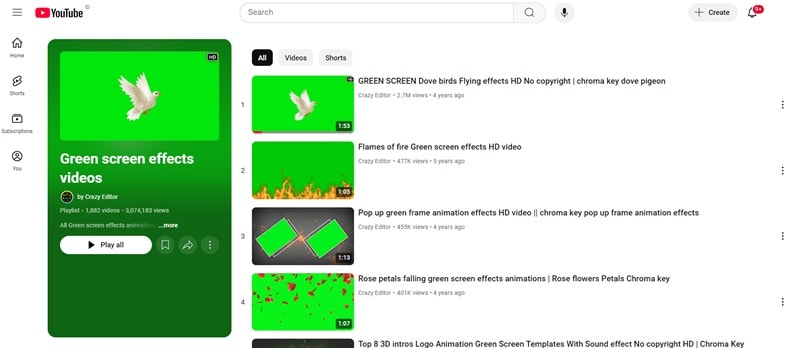
Men om det känns för krångligt att ladda ner varje greenscreen-video från YouTube, kan du också använda Wondershare Filmora för att hitta ett bibliotek av greenscreen-effekter och stockvideor direkt i programvaran.


Som videoredigeringsprogram erbjuder Filmora inte bara kraftfulla redigeringsverktyg, utan inkluderar också ett inbyggt bibliotek av stockvideor för din bekvämlighet. Med Filmora kan du enkelt hitta, ladda ner och använda greenscreen-videor på ett och samma ställe.
Här är några greenscreen-stockvideor för YouTube som du hittar i Filmora:
- Explosioner
- Enheter som telefoner och datorer med utbytbara greenscreens
- Söta och roliga klipp med husdjur och djur
- Flygplan och andra transporter
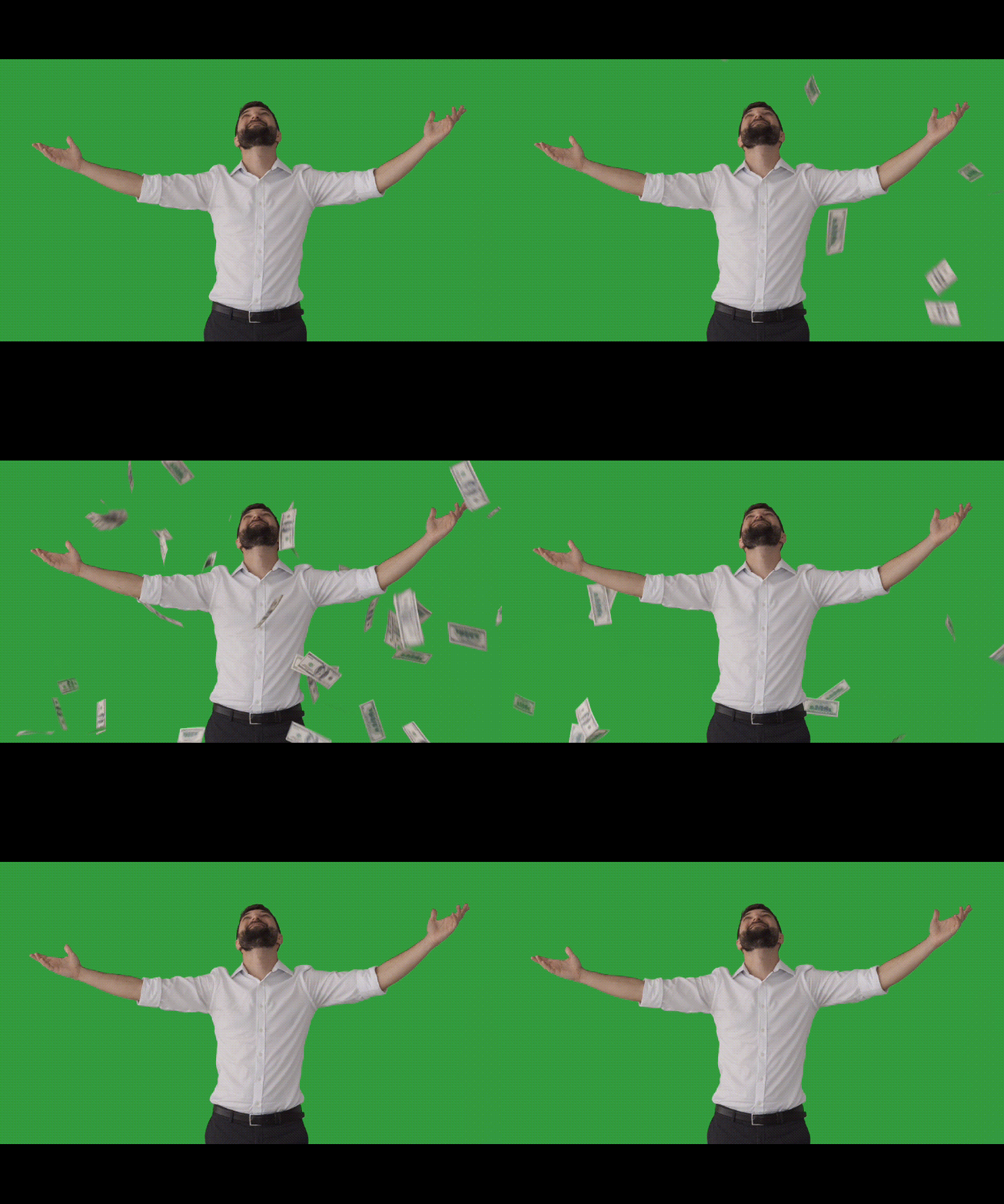
- Pengaregn-effekter och mycket mer
Redigera greenscreen-video för YouTube
Oavsett om du laddar ner greenscreen-videor från YouTube eller använder Filmoras stockbibliotek, kan du redigera greenscreen-materialet med hjälp av Chroma Key funktionen i Filmora. Processen är enkel och lätt att förstå även för nybörjare. Här är en steg-för-steg-guide om hur du gör.
- Ta enkelt bort grönt med Chroma Key.
- Stort utbud av greenscreen-effekter och kreativa resurser.
- Kraftfull AI för smidig och enkel innehållsskapande.
- Intuitivt, professionellt och nybörjarvänligt.
- Fungerar på Mac, Windows, iOS och Android.

01av 06Skapa ett nytt projekt i Filmora
När du har installerat Filmora, starta programvaran och skapa ett nytt projekt.

02av 06Importera ditt videomaterial
Klicka på Importera-knappen för att lägga till ditt greenscreen-material och eventuella bakgrundsklipp eller bilder du vill använda. Dra båda klippen till tidslinjen.

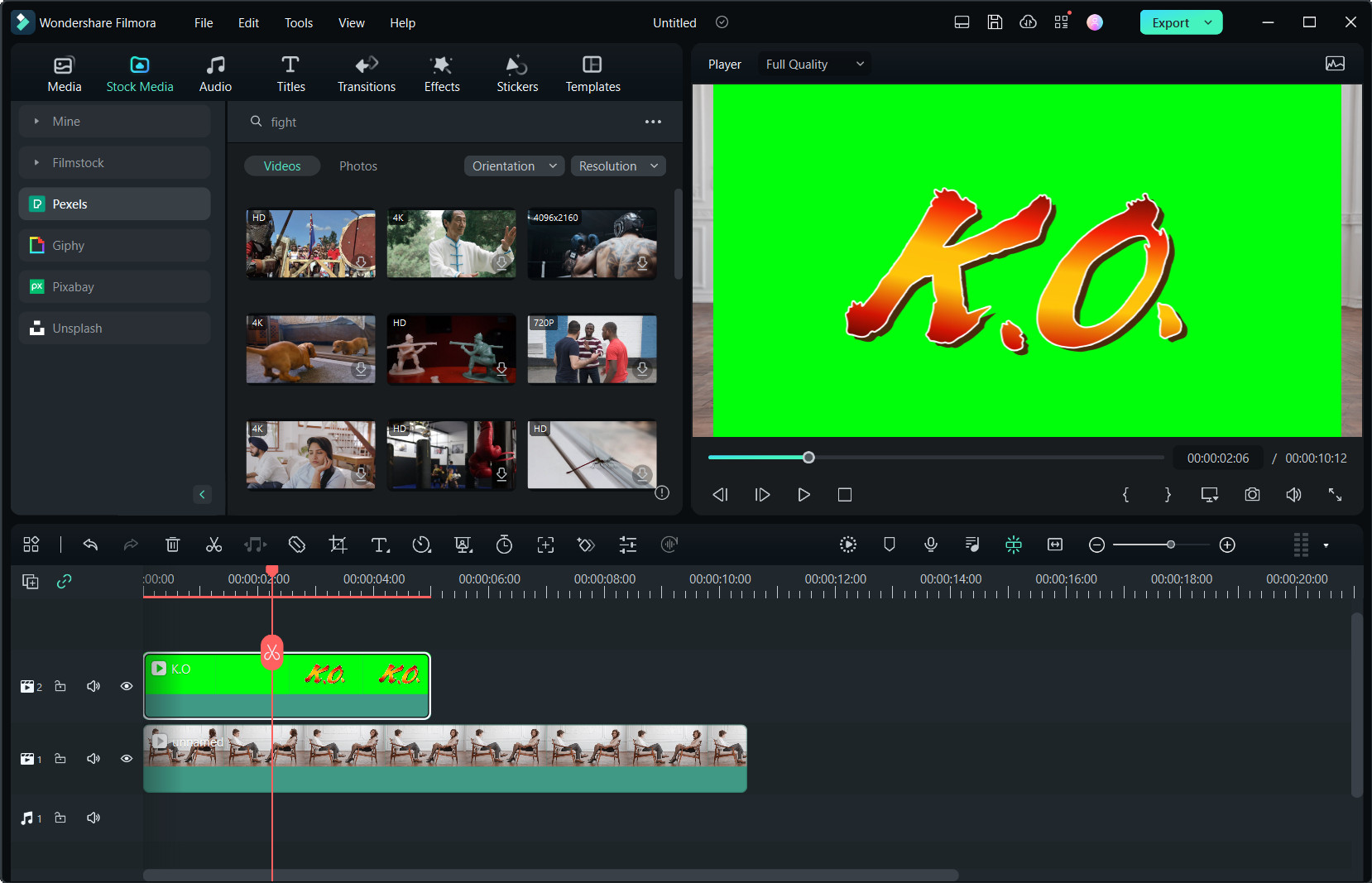
03av 06Aktivera Chroma Key-funktionen
Klicka på greenscreen-klippet i tidslinjen för att öppna redigeringspanelen. Kryssa i rutan bredvid Chroma Key för att aktivera funktionen.
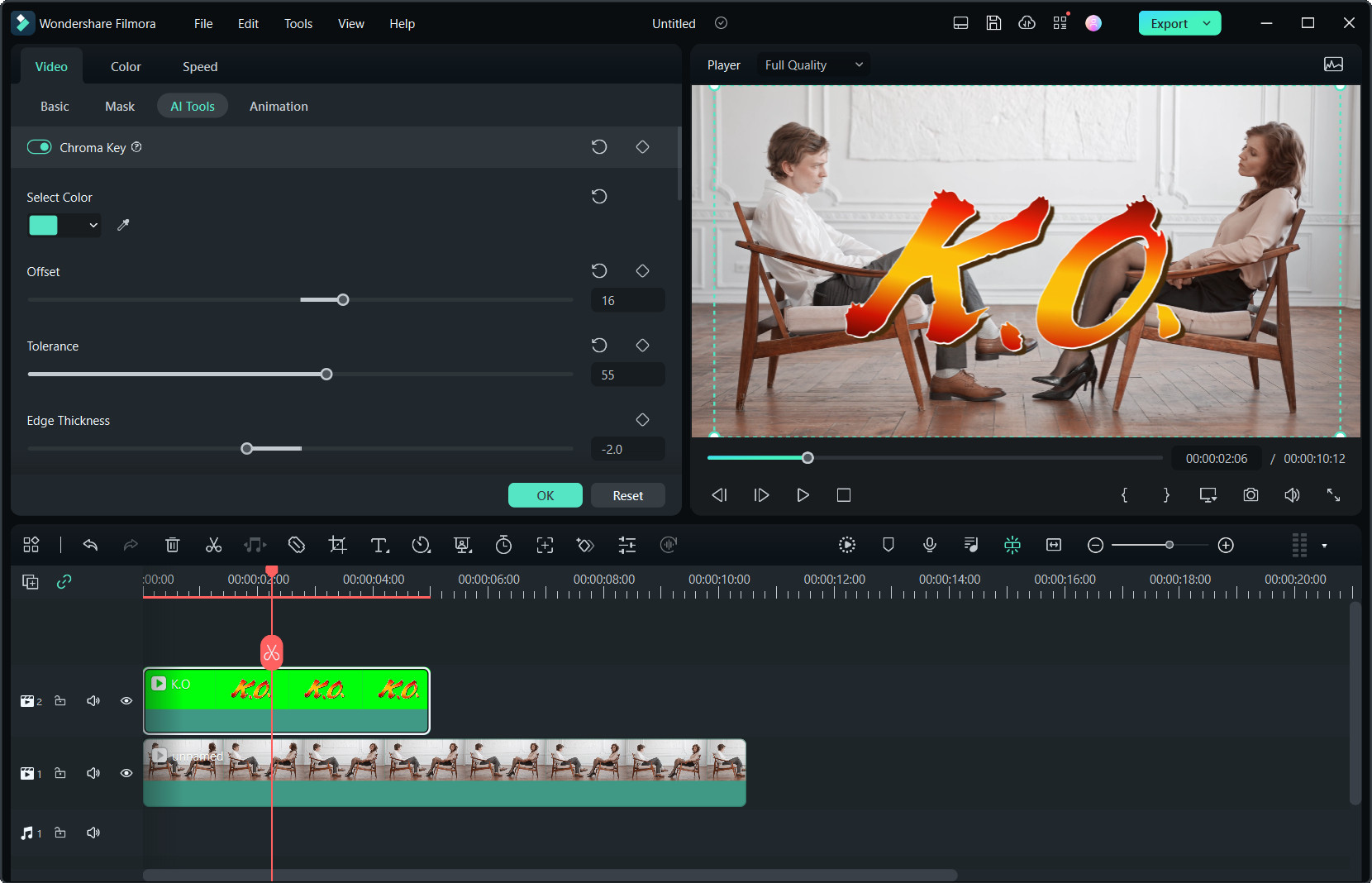
När Chroma Key-funktionen är aktiverad använder du Pipettverktyget för att välja den gröna färgen i klippet du vill göra transparent. Klicka bara på det gröna området i Förhandsgranskning fönstret, så tar Filmora automatiskt bort det.
04av 06Finjustera inställningarna
Efteråt kan du justera följande inställningar för att förbättra effekten:
- Förskjutning: Justera synligheten för bakgrunden för en jämn övertoning.
- Tolerans: Kontrollera hue-intervallet som tas bort från greenscreenen för att framhäva motivet.
- Kantmjukning: Mjuka upp kanterna på motivet för att smälta ihop med bakgrunden.
- Kanttjocklek: Ändra skärpan eller bredden på kanterna runt motivet.
- Alfakanal: Växla förhandsvisningsläget till svartvitt, där utmaskade områden blir svarta och icke-maskade områden vita, vilket gör det lättare att se brister.
05av 06Lägg till slutliga justeringar
När greenscreen-effekten ser perfekt ut kan du lägga till ytterligare element till ditt projekt, som text, övergångar, filter eller animationer för att förbättra din video. Förhandsgranska ditt projekt för att försäkra dig om att allt ser bra ut.
06av 06Exportera din video
När du är nöjd med redigeringen, klicka på Exportera knappen för att spara videon i önskat format. Om du vill dela direkt till YouTube, välj fliken Sociala medier och välj YouTube. Välj upplösning och filformat som passar plattformen.
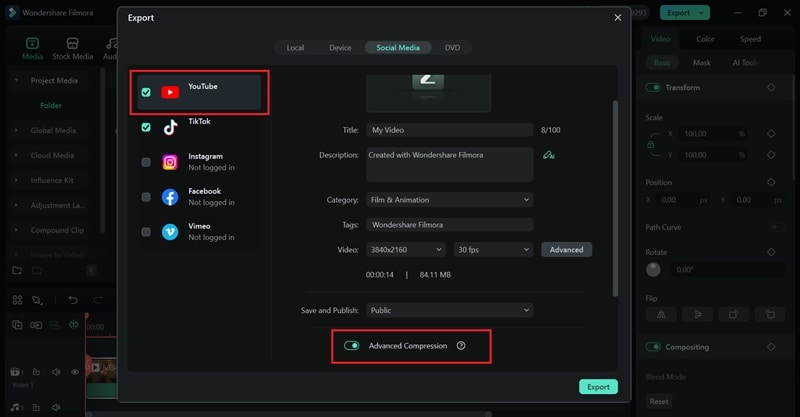
Tips: Du kan också aktivera Avancerad komprimering funktionen för att exportera din video i det mest optimala formatet och upplösningen för plattformen.
Hur man använder Chroma Key på mobil för YouTube-videor
Om du vill skapa YouTube-videor med professionell greenscreen-effekt men inte har tillgång till en dator, är Filmoras mobilversion ett tillräckligt alternativ. Med funktionen Chroma Key kan du enkelt ta bort greenscreen-bakgrunden och ersätta den med något mer tilltalande direkt från mobilen.
Varför välja Filmora mobilversion för dina YouTube-greenscreen-videor?
· Enkel och snabb redigering
Filmora gör greenscreen-redigering lätt med sitt Chroma Key-verktyg så att du kan byta bakgrund med några enkla tryck – inga professionella kunskaper krävs.
· AI-drivet bakgrundsborttagning
AI-funktionen upptäcker och tar automatiskt bort den gröna bakgrunden, vilket gör processen snabbare och enklare än traditionella redigeringsmetoder.
· Redigera var som helst
Med Filmora kan du redigera greenscreen-videor på språng, vilket låter YouTubers skapa och ladda upp innehåll när som helst, var som helst.
Steg-för-steg-guide för att redigera YouTube-greenscreen-videor på din mobil
Steg 1 Importera din greenscreen-video
Börja med att öppna Filmora på din mobil och tryck på "Nytt projekt."
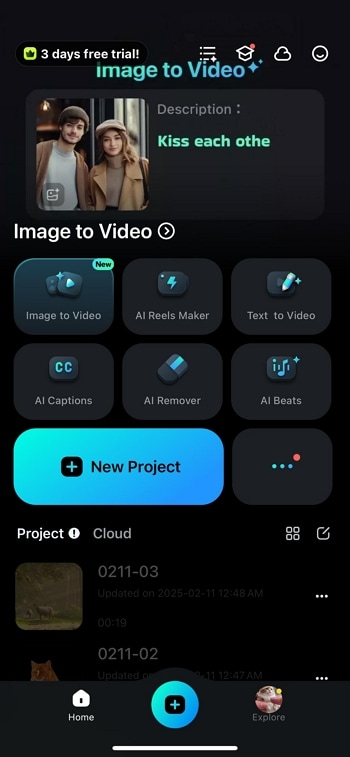
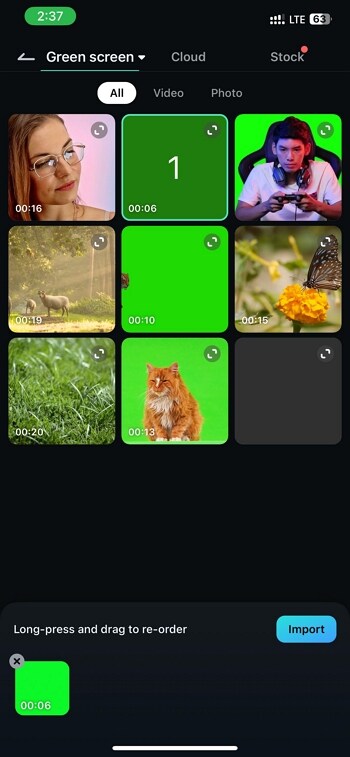
Välj din greenscreen-video från mobilens galleri och tryck på "Importera" för att ladda upp den på tidslinjen. Det är här du börjar din redigering.
Steg 2 Åtkomst till Chroma Key-verktyget
Nästa, tryck "Trimma" i verktygsfältet för att öppna redigeringsverktygen.
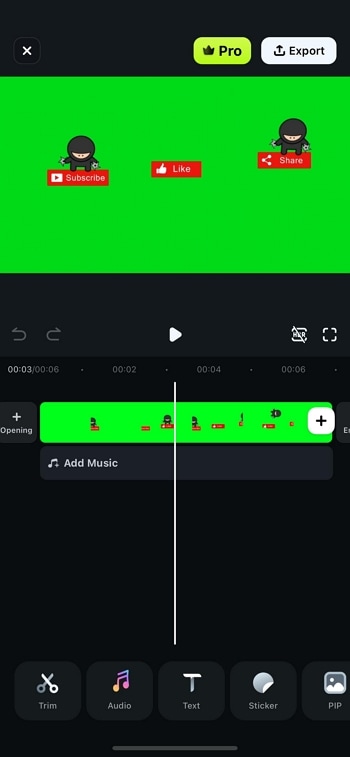
Bläddra genom menyn och välj "Smart Cutout" och tryck sedan på "Chroma Key" för att öppna verktyget för bakgrundsborttagning.
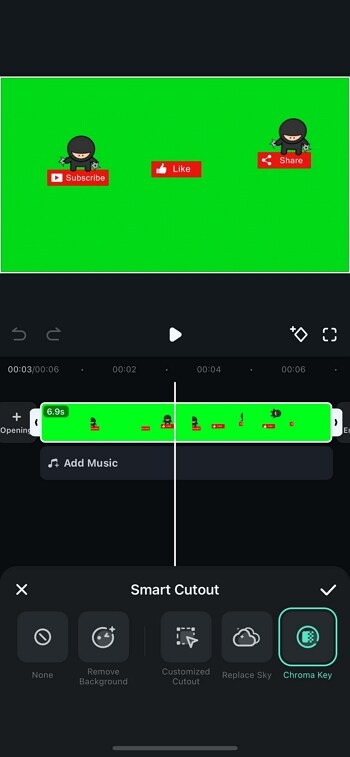
Steg 3 Ta bort den gröna bakgrunden
Använd "Färgplockaren" för att välja den gröna bakgrunden i din video. Filmora kommer automatiskt att upptäcka och ta bort den. Du kan justera "Styrka" och "Skugga" reglagen för att finjustera effekten och skapa en jämn och ren borttagning av bakgrunden. När du är nöjd med resultatet, tryck på "Bockmarkeringen" för att tillämpa ändringarna.
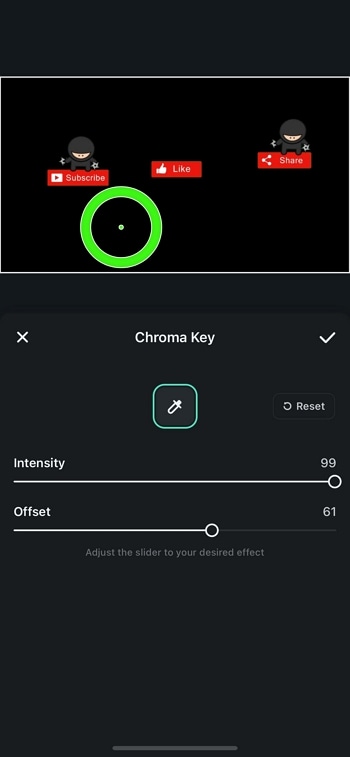
Steg 4 Lägg till YouTube-video som bakgrund
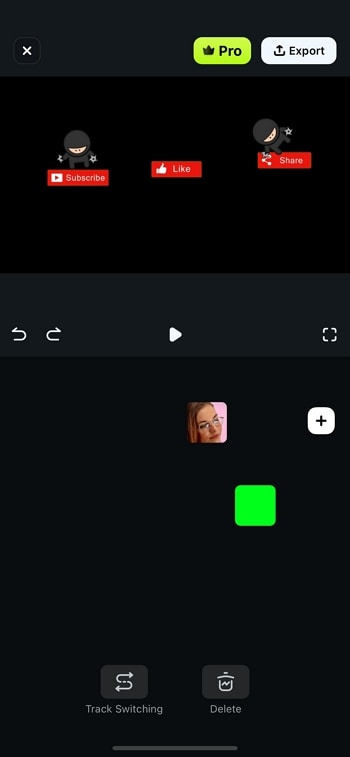
Tryck på "+" ikonen på tidslinjen för att importera en ny bakgrund (till exempel din YouTube-video). Välj det videoklippet du föredrar att använda som bakgrund. Tryck på "Importera" för att fortsätta.
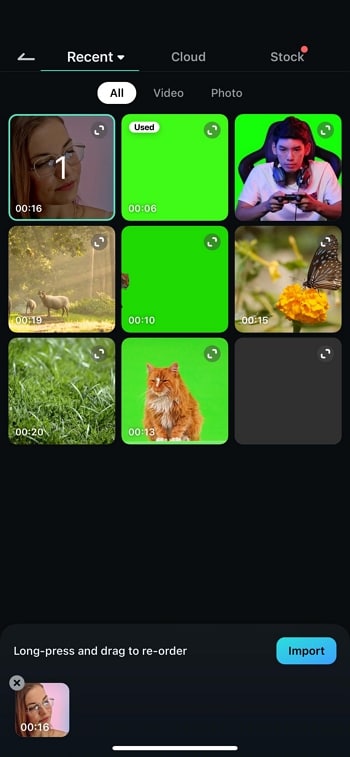
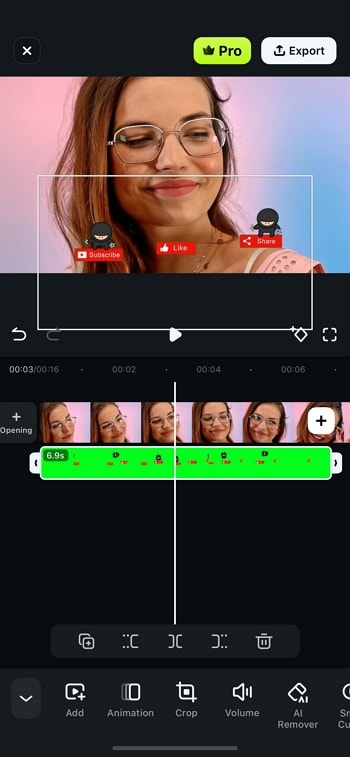
Håll sedan ned den gröna skärmklippet och välj "Spårväxling" för att placera den nya bakgrunden bakom ditt motiv.
Justera bildrutan och se till att YouTube-videobakgrunden passar korrekt, så är din green screen-video redo för YouTube!
Hur du åtgärdar och undviker "spill" på greenscreen
Nu när du har lärt dig hur du använder grön skärms bakgrund till YouTube-videor, kan du stöta på ett vanligt problem som kallas "spill". Spill sker när det gröna ljuset från skärmen reflekteras på ditt motiv och skapar en grön ton längs kanterna eller på reflekterande ytor såsom glasögon, hår eller kläder. Detta kan göra det slutliga materialet onaturligt.
För att hantera detta problem finns det flera steg att ta både under filmning och redigering för att minimera eller eliminera spill. Kolla in denna video om hur man använder green screen effektivt:
Eller, du kan även följa tipsen vi har listat nedan.
Under filmning
- Rätt belysning: Se till att den gröna skärmen är jämnt belyst med mjukt, diffust ljus och att belysningen av motivet är separat. Detta förhindrar att det gröna ljuset studsar på motivet.
- Håll avstånd: Placera motivet minst 5–6 fot från den gröna skärmen. Det minskar risken för att det gröna ljuset reflekteras på motivet.
- Använd ej reflekterande material: Undvik glansiga eller reflekterande kläder och rekvisita som kan plocka upp och förstärka den gröna tonen. Välj matta och neutrala färger.
- Bakgrund av hög kvalitet: Använd den bästa green screen för YouTube-videor. Försök hitta ett professionellt, ej-reflekterande green screen-material för att minimera ljusreflektioner.
- Kamerainställningar: Justera kamerans bländare och fokus för att sudda ut den gröna skärmen något så att spills synlighet minskas.
Under efterbearbetning
- Maskering: För problemområden, använd masker för att isolera spill och göra riktade justeringar, t.ex. färgkorrigering eller avmättnad.
- Färgkorrigering: Använd Filmoras färggradering för att balansera färgtonerna och eliminera kvarvarande grön ton för en mer naturlig look.
Slutsats
Med denna guide har du allt du behöver – från att hitta färdiga green screen-videor för YouTube till att redigera dem som ett proffs och även åtgärda vanliga problem som spill. Du behöver inte ett Hollywood-studio för att lyckas – bara lite kreativitet och de rätta verktygen, som Filmora.
Med ett inbyggt bibliotek av green screen-undermaterial och kraftfulla redigeringsfunktioner som Chroma Key gör Filmora processen smidig. Du behöver inte hoppa mellan olika verktyg. Programmet innehåller allt du behöver för att skapa professionella videor på ett ställe.