




 100% Security Verified | No Subscription Required | No Malware

Skapa högkvalitativa YouTube-videor – Wondershare Filmora
En enkel och kraftfull YouTube-videoredigerare
Många video- och ljudeffekter att välja mellan
Detaljerade handledningar tillhandahålls av den officiella kanalen
YouTubes streamingtjänst har fått onlineanvändare fastklistrade vid sina skärmar. Du kan nå och dela videor och musik från vilken del av världen som helst. Användare vänder sig till YouTube för både privata och affärsmässiga ändamål. Du kan använda det för en handledning, ett marknadsföringsevenemang, eller bara dela kul med andra användare. Det finns flera sätt för användare att lägga upp och dela sina tankar globalt. Hittills har de lanserat en kortvideotjänst, Shorts, som ursprungligen inspirerades av TikTok.
Med Shorts kan du spela in, redigera och ladda upp videor till din publik. Men att YouTube Shorts inte visas är ett vanligt problem för dem som vill dela sina videor i det vanliga kanalflödet. Du kanske undrar hur man löser sådana problem när du stöter på dem. Kolla möjliga lösningar i nästa avsnitt. Men först, låt oss ta reda på vad YouTube Shorts egentligen är.
I den här artikeln
Vad är YouTube Shorts?
YouTube Shorts är en appfunktion som du kan använda för att spela in och dela korta videor med din mobiltelefon. Dessutom kan du spela in och redigera dina videor samt lägga till musik och dela upp videosegment. Tittare får åtkomst till videorna under 60 sekunder eller mindre men de stannar kvar på din kanal, till skillnad från Stories som försvinner efter ett tag. Det lanserades först i september 2020 och började i USA och Indien. Hittills har det nått många länder och nås idag av 6 miljarder användare i över 100 länder.
Var hittar jag YouTube Shorts?
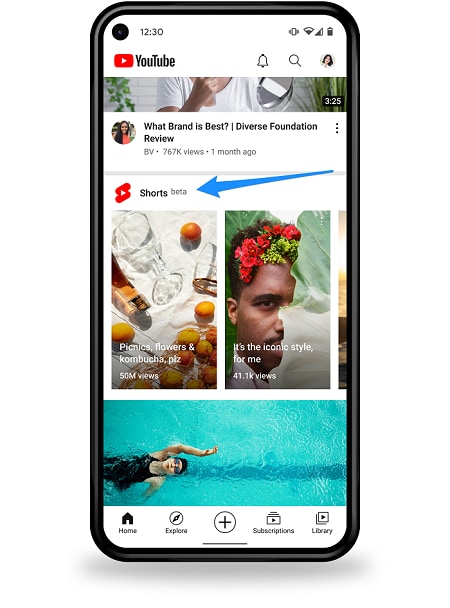
Många användare är nyfikna på hur man får ut det mesta av YouTube Shorts. Du hittar Shorts längst ner i YouTube-appen, antingen på startsidan eller på din kanalsida.
Finns YouTube Shorts på Google Play eller App Store?
Nej. Till skillnad från andra streamingappar kan du inte hitta en separat YouTube Shorts-app på Google Play eller App Store, eftersom det inte är en fristående tjänst. YouTube Shorts finns i huvudsak i YouTube-appens mobilversion. Det är alltså tillgängligt på YouTube-appen på din dator eller mobil längst ner på skärmen.
Hur du får tillgång till YouTube Shorts i YouTube-appen
- Först, gå till YouTube-appen och längst ner på skärmen hittar du “Shorts”-knappen.
- Då ser du ett urval av miniatyrbilder som visar populära Shorts.
- Välj valfri video och klicka på den för att öppna uppspelning i vertikal videospelare.
- Du kan sedan titta på klippet och gilla eller ogilla videon medan det spelas upp. Använd bara “tumme upp” eller “ned”-ikonen. Du kan även dela och prenumerera på “Short-upphovsmakarens” kanal.
Hur gör man YouTube Shorts
Vill du skapa YouTube Shorts men vet inte hur? Här är lösningen!
Steg 1. Du måste först installera YouTube-appen på din enhet och logga in på ditt konto.
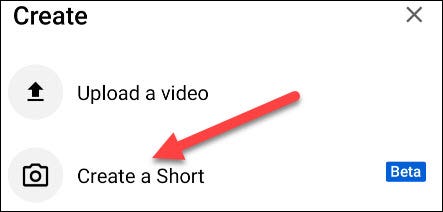
Steg 2. Tryck därefter på “Skapa”-knappen. Ikonen är ett “+”-symbol i mitten längst ner på skärmen.
Steg 3. Ett popup-fönster visas. Tryck på fliken “Skapa en Short”. Om du blir tillfrågad, tillåt YouTube att använda mobilens kamera och mikrofon.
Steg 4. Du kommer då till inspelningssidan för “YouTube Shorts”.
Steg 5. Ställ in längden på max 60 sekunder. Du kan sakta ner eller snabba upp inspelningen genom att trycka på “Hastighet”-ikonen till höger.
Steg 6. Ställ även in en timer för att kameran ska starta inspelningen automatiskt. Kolla under “Hastighet” efter “Timer” för inställningar.
Steg 7. Redigera din Short innan du publicerar. Du kan använda “Filter” för att ge visuella effekter.
Steg 8. När kameran är redo, tryck på “Spela in”-knappen. Du kan stoppa genom att trycka på inspelningsknappen och återuppta när du vill.

Steg 9. Tryck på “Bock”-ikonen när du är färdig. Du kan också lägga till musik och text. Tryck därefter på “Nästa”-knappen för att avsluta inspelningen.
Steg 10. Lägg till en titel och justera “Delnings”-inställningar. Lägg även till “#shorts” i titeln för att göra det mer synligt tillsammans med andra Shorts-videor.
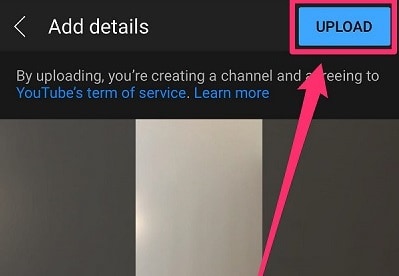
Steg 11. Tryck till sist på “Ladda upp”-fliken för att lägga till din “Short” till YouTube.
Här är lösningar för vanliga YouTube-problem
Eftersom YouTube Shorts fortfarande är i “Beta”-läge kan användare stötas på problem vid användning. Här nedan finns några lösningar på vanliga problem såsom att Shorts inte visas, eller att det inte går att lägga upp videor i Shorts med mera.
Lösning 1. Uppdatera YouTube-appen
Appar uppdateras hela tiden. Om du använder en äldre version kan du råka ut för vissa anslutningsproblem. Så här uppdaterar du YouTube-appen på din Android- eller iPhone-enhet.
På Android-enhet:
- Öppna Google Play Butik.
- Tryck sedan på de “tre diagonala linjerna” längst upp på skärmen.
- Välj sedan alternativet “Mina appar och spel”.
- Sök efter YouTube-appen och tryck på “Uppdatera”-knappen.
På iOS-enhet:
- Öppna “App Store”
- Tryck på din “Profil”-ikon.
- Tryck sedan på “Uppdatera”-fliken för att åtgärda problemet.
På din dator:
- Sök efter YouTube-streamingappen från Google Play Butik.
- Här ser du en uppdateringsknapp om din app behöver uppdateras.
- Klicka sedan på “Uppdatera”-knappen och vänta på att uppdateringen blir klar.
- Starta YouTube igen och se om problemet med Shorts som inte visas är löst.
Lösning 2. Rensa cache
Ett felaktigt system kan också orsaka problem med att appen fungerar normalt.
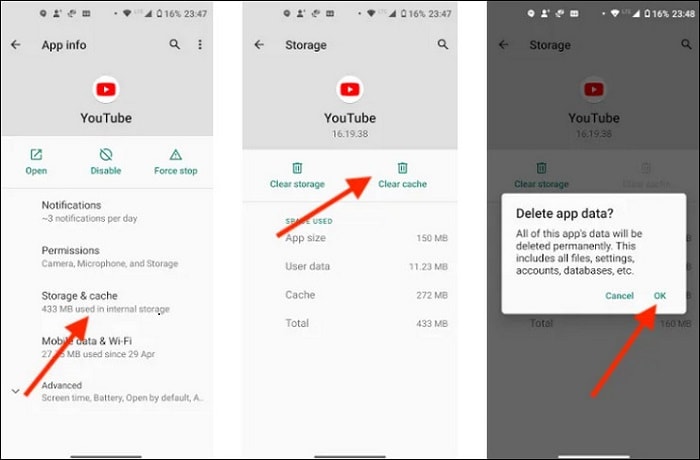
- Gå till “Inställningar” på din telefon.
- Gå sedan till avsnittet “Appar” och tryck på “Alla appar”
- Välj “YouTube”-appen från listan.
- Gå till “App-inställningar” och klicka på “Lagring”.
- Tryck på “Rensa cache och data”.
- Starta sedan om YouTube-appen och kontrollera om problemet är löst.
Lösning 3. Kontrollera om Shorts är tillgängligt i ditt land
Kom ihåg att “Shorts” inte finns tillgängligt i alla länder ännu. Så du kan kontrollera om det redan är tillgängligt i ditt land. Om inte, kan du kringgå geografiska begränsningar genom att använda gratis VPN-tjänster.
- Ladda först ner och installera en VPN-app.
- Välj sedan USA eller Indien som serverplats för att fejka GPS-position.
- Rensa sedan cache via YouTube-appen och öppna den igen.
- Du borde nu ha möjlighet att se och även ladda upp Shorts från din enhet.
Lösning 4. Kontrollera att din video är inställd som YouTube Shorts
Din video måste vara inställd som YouTube Shorts innan du lägger upp den.
- Identifiera den video du vill ladda upp.
- Lägg till “#shorts” i din titel och beskrivning.
- Se till att varje video är max 60 sekunder lång.
- Ladda upp videon och se om problemet inte upprepas.
Slutsats:
Det är trevligt att få lära sig hur man laddar upp YouTube Shorts och delar glädjen med andra världen över. Men du kan råka ut för att YouTube Shorts inte visas på grund av begränsningar i ditt land eller andra problem. Vi har tagit upp tillräckliga lösningar för att lösa sådana situationer och få dina Shorts publicerade. Kontrollera ändå stegen för att enkelt få åtkomst till och skapa YouTube Shorts.