



 100% beveiligingsgeverifieerd | Geen abonnement vereist | Geen Malware
Het is een veelvoorkomend en frustrerend probleem: je importeert een videobestand (zoals een MP4, MOV of MTS) in Adobe Premiere Pro, maar de audio ontbreekt. Je kunt zelfs een foutmelding krijgen zoals "Het bestand bevat geen audio- of videostreams" of merken dat Premiere Pro geen toegang heeft tot de audiotrack. Dit probleem kan om verschillende redenen ontstaan, van beschadigde cachebestanden tot incompatibele audiocodecs.
Maak je geen zorgen, meestal is dit op te lossen. In deze gids begeleiden we je stap voor stap door de oplossingen om de 'Premiere Pro importeert geen audio'-kwestie op te lossen en je project weer op de rails te krijgen.
Lees verder om te ontdekken: Beste Audio Mixer Software om je geluid eenvoudig te trimmen >>
In dit artikel
Veelvoorkomende redenen waarom Premiere Pro geen audio importeert
Voordat we de oplossingen bespreken, laten we begrijpen waarom Premiere Pro geen audio importeert. Het probleem valt vaak in een van deze categorieën:
- Beschadigde media cachebestanden: Premiere Pro maakt cachebestanden aan om de prestaties te verbeteren. Als deze bestanden beschadigd raken, kan Premiere je video verkeerd lezen en denken dat er geen audio- of videostreams zijn, waardoor de toegang tot het audiotrack niet mogelijk is.
- Incompatibele of Variable Bitrate (VBR) audiocodec: Dit is een frequente oorzaak van het 'premiere pro mp4 geen audio'-probleem. De audio van je video kan gecodeerd zijn met een Variable Bitrate (VBR), wat vaak voorkomt bij telefoon- of schermopnames, die Premiere Pro vaak niet goed kan verwerken.
- Ontbrekende systeemcodecs (bijvoorbeeld QuickTime): Sommige bestandstypes, vooral .MOV-bestanden, vertrouwen soms op externe frameworks zoals Apple’s QuickTime voor het decoderen. Als de vereiste codecs ontbreken op je systeem, kan Premiere Pro de audiostream niet verwerken, zelfs als de video normaal lijkt.
- Onjuiste bronpatching in de tijdlijn: Als je geen geluid hoort na het importeren van een clip in de tijdlijn, controleer dan je bronpatching-toggles (A1, V1). Als de A1 audiotoggle aan de linkerkant van je tijdlijn is uitgeschakeld, plaatst Premiere alleen het videodeel van de clip in je sequentie.
- Problemen met het bestandspad of permissiefouten: Premiere heeft stabiele toegang tot je bestanden nodig. Als je media op een trage externe schijf, netwerk locatie of cloudmap staat, kan de verbinding worden onderbroken. Dit kan voorkomen dat Premiere de audio correct kan laden, waardoor het audiotrack ontbreekt.
Vier manieren om audio-importproblemen in Adobe Premiere Pro op te lossen
Diverse factoren kunnen ervoor zorgen dat Adobe Premiere Pro niet goed werkt, en als de app je niet toestaat om videobestanden te importeren omdat deze geen audio- of videostreams bevatten, zijn er enkele dingen die je kunt doen om dit op te lossen zonder je besturingssysteem of huidige versie van Adobe Premiere Pro te hoeven herinstalleren.
1. Media cachebestanden wissen
Als je geprobeerd hebt om een videobestand te importeren in een project en de app je waarschuwt dat het bestand niet geïmporteerd kan worden omdat er geen audiostream is, ga dan naar het Bewerken menu en selecteer het Tabblad Voorkeuren. Zodra het Voorkeurenvenster op het scherm verschijnt, klik op de Media tab en verwijder vervolgens alle bestanden die zijn opgeslagen in de Media Cache Database en Media Cache Files mappen. Herstart de applicatie nadat je beide mappen hebt opgeschoond en probeer opnieuw de videoclips te importeren. Als het probleem blijft bestaan, zijn er nog enkele dingen die je kunt proberen.
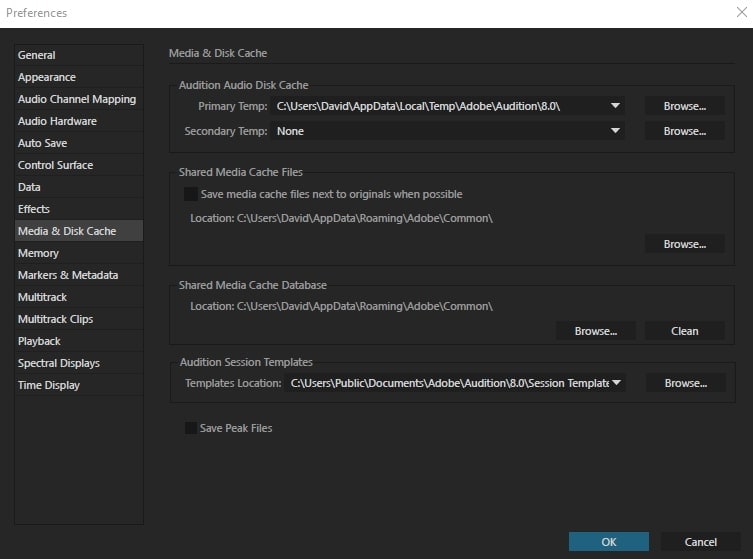
2. De naam van de Media Cache map wijzigen
De standaardlocatie van de Media Cache Database en Media Cache Files mappen is /Users/Library/Application Support/Adobe/Common op Mac-computers en \Users\\AppData\Roaming\Adobe\Common op PC-computers. Zorg er dus voor dat alle Adobe-applicaties, inclusief Adobe Premiere Pro, zijn afgesloten en ga vervolgens naar de locatie waar deze mappen zijn opgeslagen en wijzig hun namen naar Media Cache Files_OLD en Media Cache_OLD. Start Adobe Premiere Pro en controleer of je nu wel videobestanden kunt importeren in de editor.
3. Media bestanden naar een andere map verplaatsen
Als het wijzigen van de naam van de mappen niet werkt, kun je proberen ze vanuit hun standaardlocatie te verplaatsen. Je kunt ze overal op je computer plaatsen, maar het is het beste om een locatie te kiezen die gemakkelijk te onthouden is, zodat je snel toegang hebt als je weer bestanden moet verwijderen.
4. QuickTime Player installeren
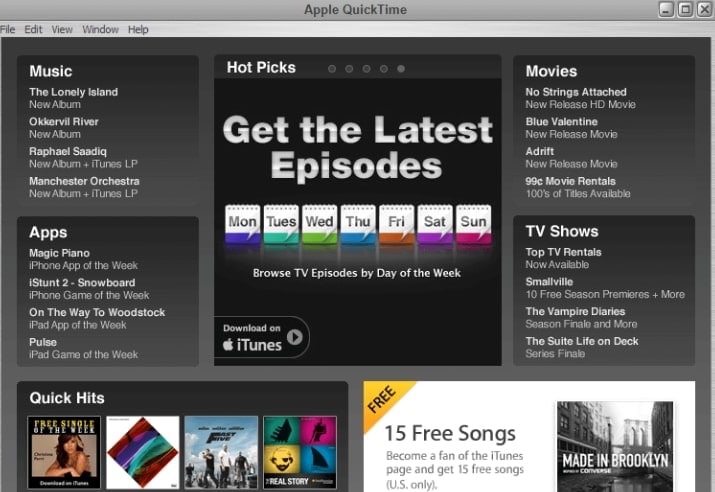
Soms is de eenvoudigste oplossing ook de meest effectieve. Controleer of QuickTime geïnstalleerd is op je computer, want het installeren van deze speler kan de audio-importproblemen in Adobe Premiere Pro oplossen. Bovendien, als je net het besturingssysteem opnieuw hebt geïnstalleerd, moet je QuickTime downloaden en installeren, voordat je Adobe Premiere Pro start. Zodra je een nieuw project maakt, ga naar het Bewerken menu, zoek de Voorkeuren submenu en selecteer de Media-optie. Maak zowel de Media Cache Database en Media Cache Files mappen schoon, herstart Adobe Premiere Pro en importeer daarna de videobestanden in je project.
De alles-in-één alternatief: Vermijd fouten en vind je geluid met Filmora
Hoewel bovenstaande oplossingen kunnen werken, benadrukken ze een belangrijke frustratie met Premiere Pro: je moet vaak een technicus zijn voordat je creatief kunt zijn. Maar wat als je editor niet alleen deze fouten vermijdt, maar ook de volgende grote uitdaging wegneemt—het vinden van de juiste muziek?
Dit is waar Wondershare Filmora de workflow opnieuw definieert. Het is ontwikkeld voor betrouwbaarheid en ondersteunt een breed scala aan formaten om het 'geen audio'-probleem te voorkomen. Belangrijker nog: het bevat een grote bibliotheek met rechtenvrije muziek en geluidseffecten direct in de editor. Je voorkomt problemen én versnelt je hele creatieve proces.
Voordat je je zorgen hoeft te maken over technische storingen, kun je al het perfecte nummer vinden. Hier volgt een voorbeeld van wat je te wachten staat:





Hier volgt een gedetailleerde vergelijking van Filmora's kernfuncties met die van Premiere Pro:
| Functie | Filmora | Premiere Pro |
| Media-import | Brede compatibiliteit, betrouwbare import. | Ondersteunt verschillende formaten, vereist codecs. |
| Audio-bewerking | Audio scheiden, ruis verminderen, verbeteren. | Professionele effecten, track-mixing. |
| Tijdlijn-bewerking | Meerdere tracks, eenvoudig slepen/trimmen/ordenen. | Meerdere tracks, precieze arrangementen. |
| AI-functies | AI ruisvermindering, STT, muziek aanbevelingen. | AI spraakenhancement, audio tagging. |
| Gebruikersinterface | Heldere UI, stabiel, productief. | Krachtige functies, wereldwijd populair. |
Klaar om te ontdekken hoe Filmora je kan helpen audio-importproblemen te overwinnen in je bewerkingsworkflow?
Bekijk onze stap-voor-stap tutorialvideo en ontdek hoe eenvoudig het is om audio- en videobestanden te importeren, bewerken en verbeteren in Filmora—geen zorgen meer over problemen zoals premiere pro mp4 geen audio.
👉 Bekijk nu de volledige Filmora tutorial!
Kernfuncties van Filmora
- Probleemloos video importeren met brede compatibiliteit
Filmora ondersteunt een groot aantal video- en audioformaten, waaronder MP4, MOV en MTS. Daardoor is de kans veel kleiner dat je problemen ondervindt zoals premiere pro mp4 geen audio of adobe premiere pro importeren video geen audio. Of je nu het bestandenmenu gebruikt, de importknop, of gewoon je bestanden sleept en neerzet, met Filmora kun je media snel en betrouwbaar importeren. - Geavanceerde audio bewerkingstools
Met Filmora kun je eenvoudig audio losmaken van video, achtergrondruis verminderen, de equalizer aanpassen en volume enveloppen verfijnen. Als je ooit te maken hebt gehad met premiere pro heeft geen toegang tot audio of kan geen audio openen in premiere pro, zorgen de intuïtieve audiotools van Filmora ervoor dat je kunt bewerken en je soundtracks verbeteren zonder technische problemen. - Intuïtieve tijdlijnbewerking
De multi-track tijdlijn van Filmora is ontworpen voor zowel beginners als ervaren editors. Je kunt video-, audio- en ondertitelsporen eenvoudig slepen, inkorten, splitsen en arrangeren. Door deze flexibiliteit kun je frustraties vermijden en je focussen op je creatieve visie. - Krachtige AI-functies
Filmora integreert slimme AI-tools zoals AI-audio ruisonderdrukking, automatische spraak-naar-tekst ondertitels en AI-muziek aanbevelingen. Deze functies helpen je problemen snel op te lossen, je workflow te versnellen en je productiviteit te verhogen. - Vlotte prestaties en gebruiksvriendelijke interface
Filmora staat bekend om zijn overzichtelijke, moderne interface en stabiele prestaties, waardoor je gemakkelijk aan de slag kunt en productief blijft—zelfs als je overstapt van Premiere Pro vanwege aanhoudende audio import problemen.
Conclusie
Dit artikel helpt je het probleem met geen geluid in Premiere Pro stap voor stap op te lossen. Wil je een eenvoudigere en meer gebruiksvriendelijke bewerkingservaring, dan kun je ook Filmora proberen, waarmee audio- en videobewerking makkelijker wordt voor zowel beginners als professionals.