

 100% veiligheid geverifieerd | Geen abonnement vereist | Geen malware

Heb je ooit een geweldige foto gehad die helemaal verpest was door een vervelende wazigheid of een hinderlijke censuur? Je bent zeker niet de enige. Soms worden op afbeeldingen deze censuren of vage plekken aangebracht om gezichten, gevoelige informatie of details te verbergen die iemand niet wil laten zien. Maar wat als je dat deel wilt verwijderen?
Gelukkig kun je met handige hulpmiddelen voor het verwijderen van fotocensuur eenvoudig censuur van afbeeldingen of zelfs video's verwijderen zonder dat je geavanceerde bewerkingsvaardigheden nodig hebt en in een mum van tijd.
En goed nieuws voor jou, als je verder naar beneden scrolt ontdek je een aantal super simpele methoden om gecensureerde foto's te verwijderen door gebruik te maken van AI-aangedreven afbeeldingscensuur verwijderaars, mobiele apps en online tools. Je hoeft je nooit meer zorgen te maken dat vage of gecensureerde foto's je favoriete herinneringen verpesten!
In dit artikel
Deel 1. Verschillende soorten afbeeldingscensuur
Voordat je leert hoe je censuren van afbeeldingen verwijdert, is het eigenlijk erg nuttig om te weten met welk type censuur je te maken hebt. Waarom? Omdat niet alle gecensureerde foto's hetzelfde zijn, en het soort waas, blok of sticker dat op de afbeelding is geplaatst bepaalt welke censor verwijderaar het beste werkt.
Laten we dus de meest voorkomende vormen van afbeeldingscensuur op een rijtje zetten waar je tegenaan kunt lopen. Zo weet je straks precies waar je mee werkt en welke methode je moet kiezen.
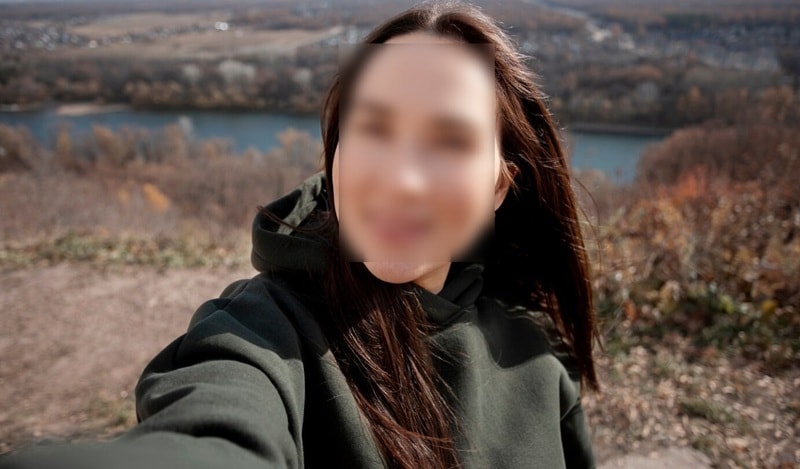
- Waas Censuur:Dit gebeurt wanneer bijvoorbeeld een gezicht of detail zachtjes wordt vervaagd om het te verbergen maar het er toch natuurlijk uit ziet.
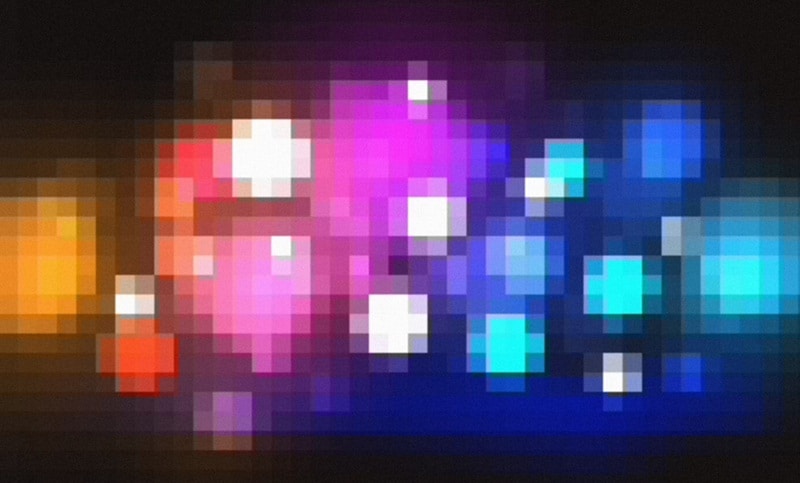
- Pixelatie of Mozaïek:Het gecensureerde gebied ziet er blokkerig en laag van resolutie uit, zoals een oud computerspel. Dit wordt vaak gebruikt om gezichten of gevoelige inhoud te verbergen.
- Zwarte balken of vormen:Een effen zwart vlak of emoji wordt over de afbeelding geplaatst om iets te verbergen. Soms is het een balk over de ogen of een vorm die tekst afdekt.Afbeeldingsnaam: remove-censor-from-images-4.jpg
Afbeeldingsbeschrijving: foto's censureren met zwarte balken
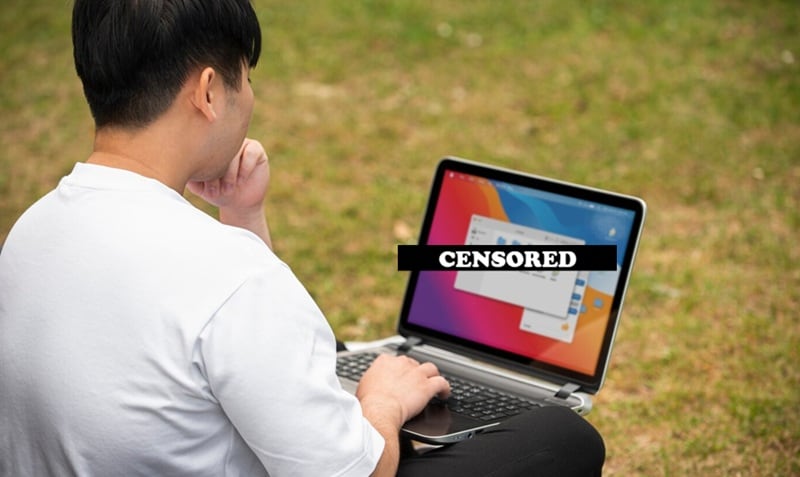
- Tekst of overlays:Soms plaatsen mensen woorden als “CENSUUR” of willekeurige zinnen over de afbeelding om iets te blokkeren. Dit kan ook een sticker of een gekleurd vlak zijn.
Het juiste hulpmiddel kiezen voor de klus
Nu je de verschillen kent, bekijk deze toolgidsen om je te helpen een gecensureerde foto te verwijderen:
- Waas of Vegen:Gebruik AI-aangedreven tools om verloren details te herstellen.
- Pixelatie:Ga voor AI-hersteltools voor afbeeldingen die ontworpen zijn om blokkerige gebieden te verscherpen.
- Zwarte balken:Deze zijn lastig. Sommige geavanceerde AI-tools kunnen helpen, maar het resultaat hangt af van de afbeelding.
- Tekst of stickers:Gebruik tools met inhoudsbewust vullen of inpainting om bedekte delen te verwijderen en te vervangen.
Deel 2. Stapsgewijze handleiding voor het verwijderen van censuur uit afbeeldingen met AI-hulpmiddelen voor desktop
Dankzij AI-technologie kun je nu wazigheid verwijderen, pixelatie of willekeurige overdekking uit foto's verwijderen, en dat hoeft niet meer alleen door professionals te worden gedaan. Deze afbeeldingscensuur verwijderaars kunnen het gecensureerde gebied analyseren, de ontbrekende delen invullen en je foto veel sneller opschonen dan wanneer je het met de hand zou doen.
Van alle beschikbare AI-tools springt er vooral één uit, namelijk Wondershare Filmora. Dankzij de AI Object Remover functie kun je ongewenste waas, stickers of blokken in slechts enkele klikken uit je afbeeldingen verwijderen.
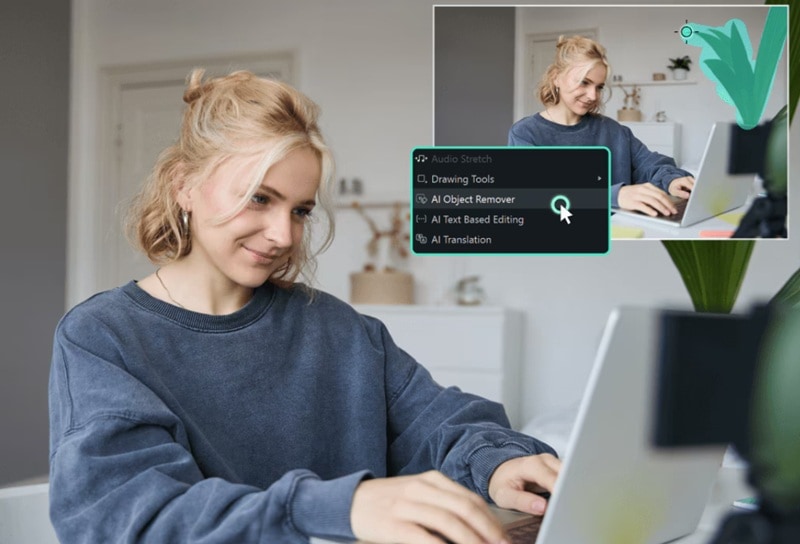
- Verwijder ongewenste objecten uit video's en afbeeldingen in enkele seconden.
- Geen handmatig maskeren—de AI doet het zware werk voor jou.
- Behoud de achtergrondkwaliteit met slimme automatische vulling.
- Werkt naadloos op Windows, Mac, iOS en Android.



Hierom is Filmora de perfecte oplossing voor het verwijderen van censuren uit afbeeldingen:
- Meerdere ongewenste elementen verwijderen:Van mensen en tekst tot logo's en watermerken—Filmora kan snel en netjes allerlei storende elementen uit je video's en afbeeldingen verwijderen.
- Slim en nauwkeurig wissen:De tool gebruikt intelligente herkenning om alleen te verwijderen wat je selecteert. Zo worden belangrijke dingen die dichtbij liggen of overlappen niet meegewist.
- Geen kwaliteitsverlies:Zelfs na het verwijderen van censuren blijven je afbeelding of video scherp en gedetailleerd. Het resultaat ziet er schoon en professioneel uit en bespaart je tijd en moeite.
- Overal en altijd bewerken:Filmora werkt op verschillende apparaten. Het is beschikbaar op Windows, macOS, Android en iPhone, zodat je kunt bewerken wanneer het jou uitkomt.
- Compleet bewerkingstoolpakket:Filmora is niet alleen bedoeld om gecensureerde foto's te verwijderen. Het biedt een volledig pakket aan bewerkingshulpmiddelen én een grote ingebouwde mediabibliotheek om je te helpen verbluffende video's te maken van begin tot eind.
Met al deze functies is Filmora echt een betrouwbare fotocensuur verwijderaar. Nu is het tijd om aan de slag te gaan. Volg deze stapsgewijze handleiding om te leren hoe je censuur uit een afbeelding verwijdert met Filmora:
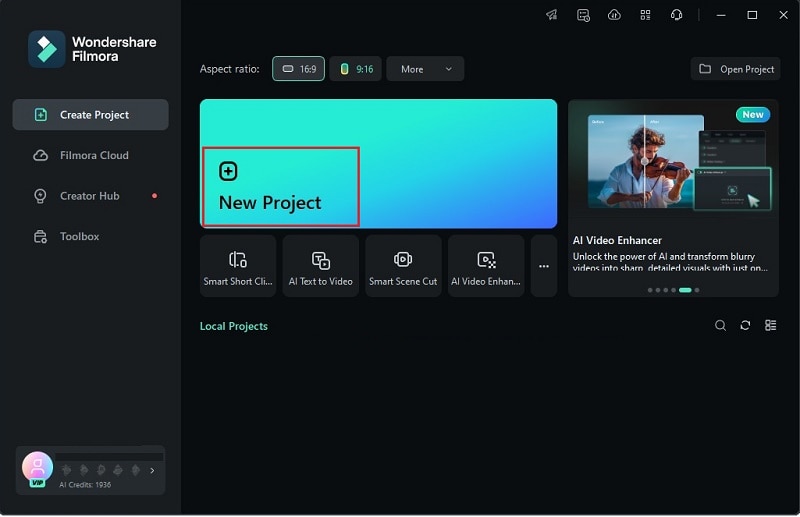
Als je dat nog niet hebt gedaan, download dan de nieuwste versie van Filmora en installeer het op je apparaat. Zodra het gereed is, open je de app en klik je op “Nieuw project” om te starten met een lege werkruimte.
 veilig downloaden
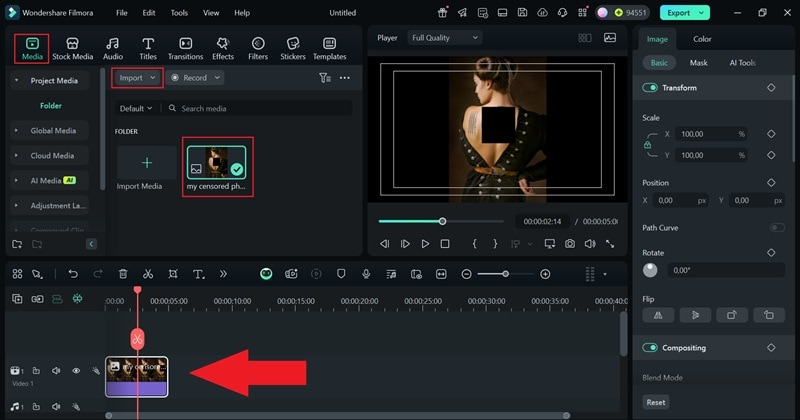
Ga vervolgens naar het tabblad "Media" en klik op de knop "Importeren". Zoek de afbeelding die je wilt decensureren op je apparaat en zodra deze geladen is, sleep je hem naar de tijdlijn onderaan zodat je klaar bent om te bewerken.
Om te beginnen met het verwijderen van de censuur, klik je op je afbeelding in de tijdlijn. Ga rechts naar “AI Tools” en scroll tot je “AI Object Remover” ziet. Klik op het icoon om het te openen.
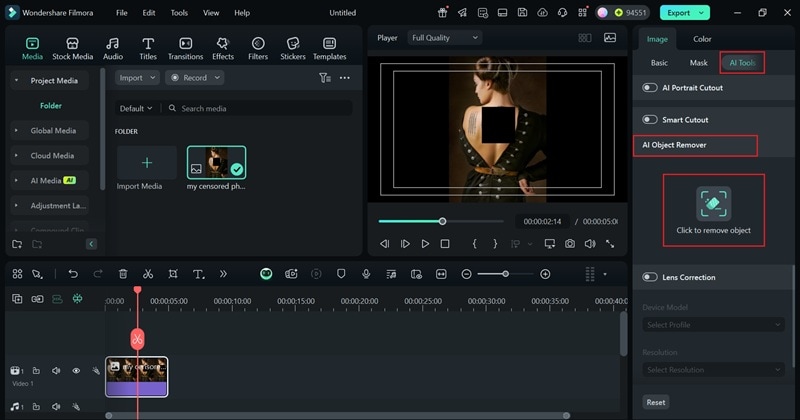
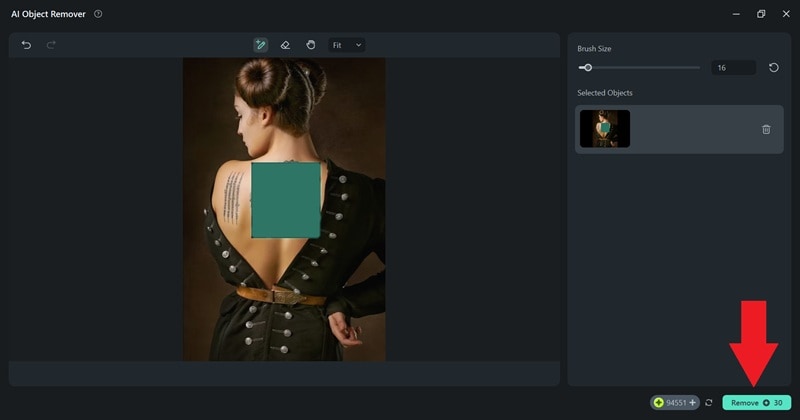
Gebruik het penseel om het gecensureerde gebied te markeren. Zodra het volledig is bedekt, klik je op “Verwijderen” en laat Filmora de rest doen. Binnen enkele seconden is het verwerkt en wordt het effect automatisch toegepast.
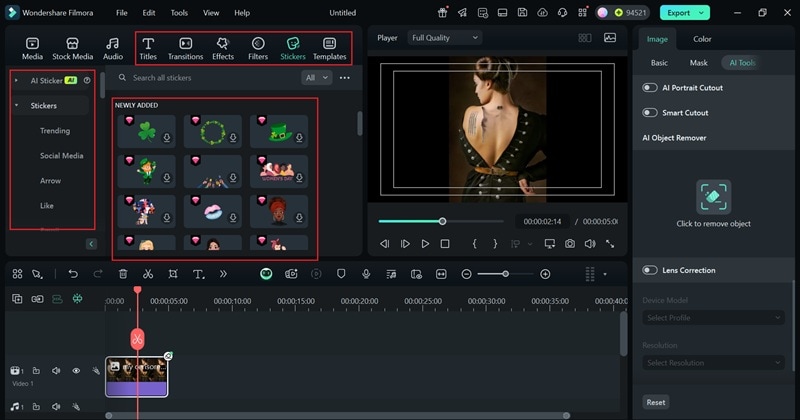
Bekijk het voorbeeldvenster om te zien of de censuur uit je afbeelding is verwijderd. Wil je het nog mooier maken, voeg dan stickers, filters, tekst, of effecten.
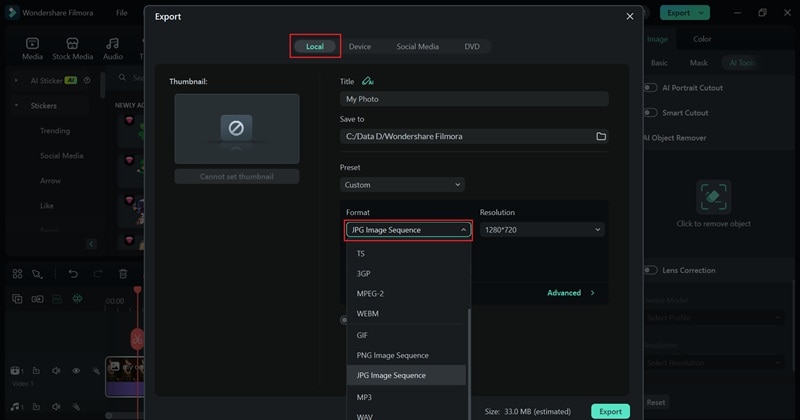
Als je klaar bent met bewerken, klik op “Exporteren” in de rechterbovenhoek. Kies “Lokaal” om het op je apparaat op te slaan en zorg ervoor dat je een afbeeldingsformaat zoals JPEG of PNG selecteert. Dat is het, je bent klaar.
Het beste voor: Desktoptools zijn ideaal voor gedetailleerde bewerkingen zoals het verwijderen van zwarte balken, mozaïek of meerdere censuren. Perfect voor meer controle en betere kwaliteit.
Deel 3. Hoe je censuur verwijdert van afbeeldingen met mobiele apps
Zoals je ziet is het met Filmora op desktop niet alleen makkelijk, maar ook best leuk om censuren uit afbeeldingen te verwijderen. Met slechts een paar klikken maak je je afbeelding schoon en geef je het een frisse uitstraling.
Dat gezegd hebbende, sommige mensen vinden het handig om direct vanaf hun telefoon te bewerken. Goed nieuws: net als eerder genoemd is de AI Object Remover van Filmora ook beschikbaar op Filmora mobiel. Dus als je liever onderweg bewerkt, kun je gemakkelijk gecensureerde foto’s direct vanaf je iPhone of Android-apparaat verwijderen zonder iets te missen.
Wil je leren hoe je een censuur van een afbeelding verwijdert met Filmora Mobile’s fotocensuurverwijderaar? Bekijk dan de eenvoudige gids hieronder.
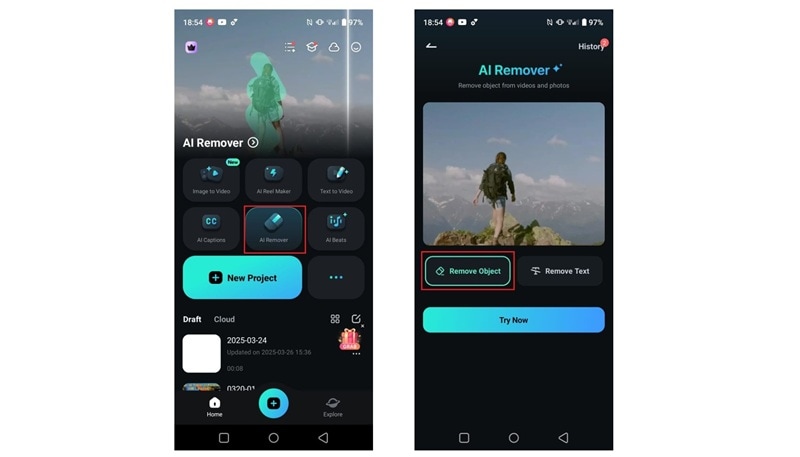
Open de Filmora Mobile app op je telefoon. Heb je die nog niet, download deze dan uit de Apple Store of Google Play. Tik op “AI Remover” op het hoofdscherm en selecteer “Object Verwijderen”.
 veilig downloaden
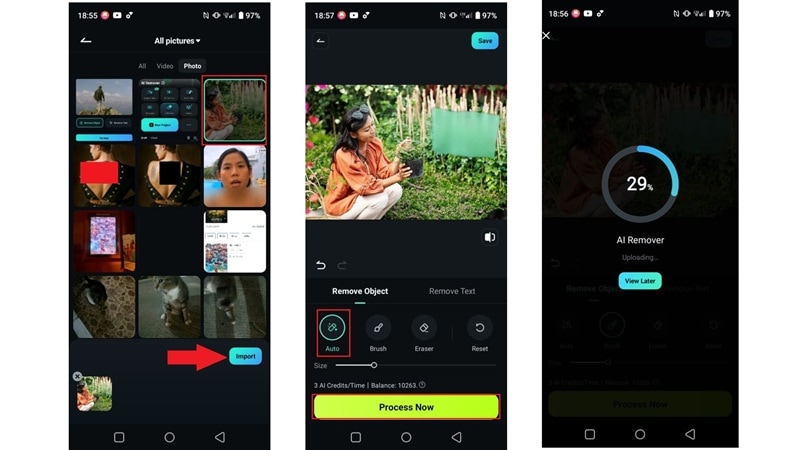
Upload vervolgens de foto die je wilt ontcensureren en tik op “Importeren” om het toe te voegen. Gebruik nu de borstel om het gebied dat je wilt ontcensureren te markeren. Kies je voor de optie "Automatisch", dan wordt het nog makkelijker. Zodra alles is gemarkeerd, tik je op "Nu verwerken" en wacht je enkele seconden op het resultaat.
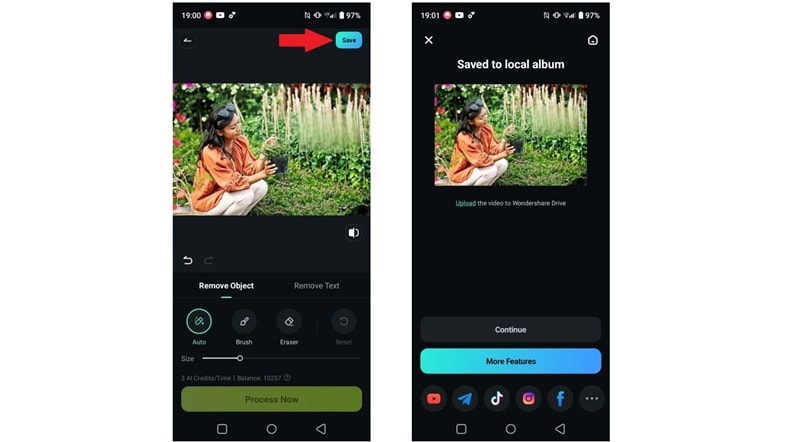
Als het proces klaar is, zie je het resultaat in het voorbeeldvenster. Indien nodig kun je met de borstel opnieuw over het gebied gaan en het opnieuw verwerken voor een beter resultaat. Ben je tevreden, tik dan op "Opslaan" om het aan je album toe te voegen. Je kunt het delen op sociale media of tik op "Meer functies" om effecten, tekst of stickers toe te voegen in de hoofdeditor van Filmora.
Het beste voor: Snel bijwerken op je telefoon. Ideaal voor eenvoudige vervagingen, stickers of penseelstreken—maar kan moeite hebben met zwarte balken of zware pixelatie.
Deel 4. Snel afbeeldingscensuren verwijderen met online tools
Tot nu toe hebben we gezien hoe flexibel Filmora is om censuren uit afbeeldingen te verwijderen, of je nu op je desktop of mobiel werkt. Maar als je haast hebt of niets wilt installeren, is er een andere optie. Je kunt proberen online afbeeldingcensuur te verwijderen, er zijn veel tools die dat doen en ze werken direct in je browser zonder downloads.
Platformen zoals Simplified, Pixelied, PixelCut, en vele anderen maken het eenvoudig om vervaging, stickers of tekst uit je afbeeldingen te wissen. Ga gewoon naar hun website, upload je foto en begin met bewerken. Het is snel, gebruiksvriendelijk en ideaal als je resultaten wilt zonder extra stappen.
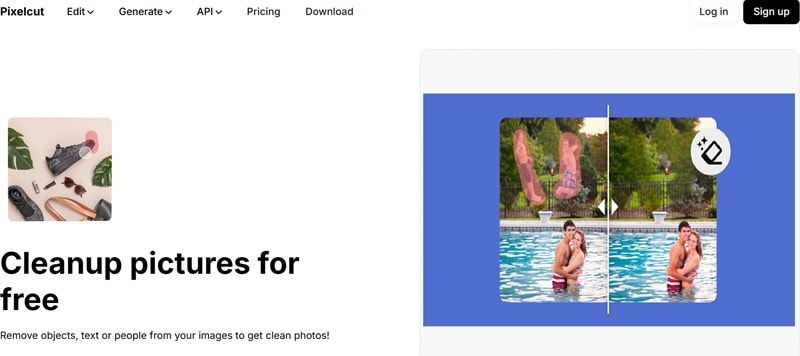
Om je een voorbeeld te geven, laten we PixelCut gebruiken om te zien hoe je online censuren uit afbeeldingen verwijdert. Volg deze eenvoudige gids om te beginnen:
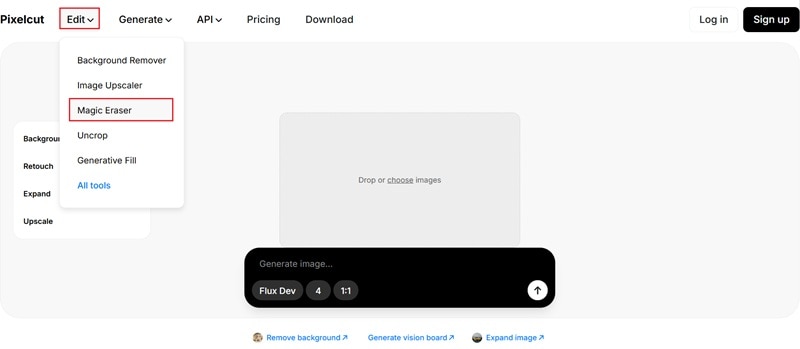
Open je webbrowser en ga naar de Pixelcut website. Klik op de homepage op het menu "Bewerken" en kies "Magic Eraser" om de tool voor het verwijderen van censuren uit je afbeelding te starten.
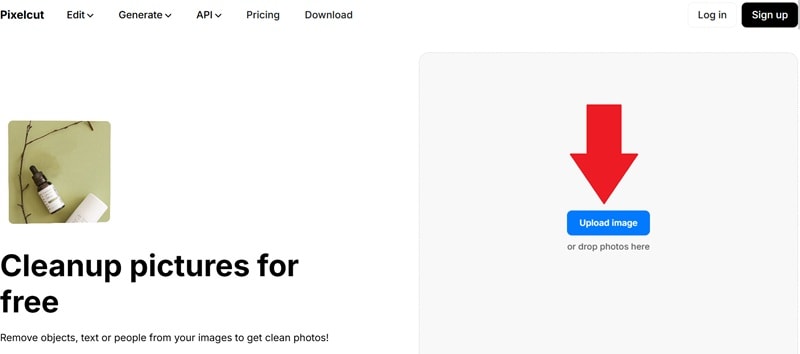
Klik nu op "Afbeelding uploaden" om de foto te importeren die je wilt ontcensureren. Kies de afbeelding van je apparaat en deze wordt automatisch in de editor geladen.
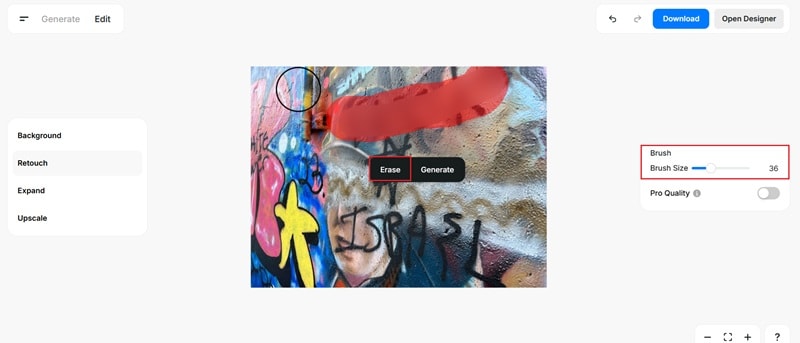
Pas vervolgens de penseelgrootte aan en gebruik deze om het gecensureerde gebied te markeren. Als het is gemarkeerd, klik dan op "Wissen" en wacht even tot de tool het verwerkt heeft.
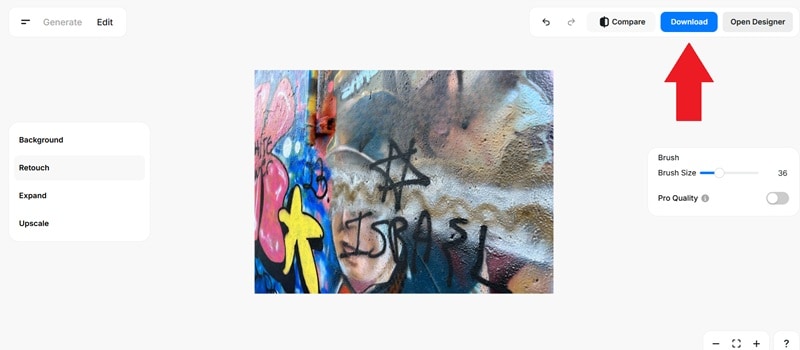
Als het proces klaar is, zie je direct het resultaat. Wil je het verschil zien, klik dan op "Vergelijken". Ben je tevreden, klik dan op "Downloaden" om het op je apparaat op te slaan.
Het beste voor: Snel en eenvoudig bewerken zonder iets te hoeven installeren. Ideaal voor lichte censuur zoals kleine vervagingsplekken, tekst of objecten.
Conclusie
Dankzij AI-technologie kun je nu censuren verwijderen uit afbeeldingen is behoorlijk eenvoudig geworden. Er zijn veel online tools zoals Simplified, Pixelied en PixelCut waarmee je online censuren uit afbeeldingen kunt verwijderen. Toch springt van alle beschikbare tools Wondershare Filmora er echt uit.
De AI Object Remover-functie maakt het super eenvoudig om een gecensureerde foto te verwijderen door simpelweg het gebied met de borstel te markeren en de tool de rest te laten doen. Filmora is ook een volledige bewerkset, dus na het verwijderen van de censuur kun je je foto verder verbeteren met de geavanceerde functies of de ingebouwde bibliotheek.
Of je nu te maken hebt met vervaging, mozaïek, of zelfs zwarte balken, Filmora kan het aan. Bovendien werkt het op zowel desktop als mobiel, zodat je altijd en overal censuren uit afbeeldingen kunt verwijderen.
 veilig downloaden