
Slimme audioaanpassing: verbeter uw videogeluid binnen enkele seconden
Schone en heldere audio geeft de toon aan voor je video. De slimme audioaanpassingstools van Filmora helpen u ongelijkmatig geluid te repareren, lage opnames te versterken, stemmen te scherpen en ruis op te ruimen zonder te maken te hebben met complexe geluidsinstellingen. Of u nu opneemt met een camera, telefoon of microfoon, Filmora laat u uw audio snel verbeteren, zodat uw video van begin tot eind duidelijk en evenwichtig klinkt.
 4.7
(15746 beoordelingen)
4.7
(15746 beoordelingen)
Win 11/Win 10/Win 8/Win7 (64-bits besturingssysteem) |Systeemvereisten
macOS 10.15-macOS 15 (10.14 of eerder?Klik hier) | Apple M1, M2, M3 & M4 compatibel
Schone en heldere audio geeft de toon aan voor je video. De slimme audioaanpassingstools van Filmora helpen u ongelijkmatig geluid te repareren, lage opnames te versterken, stemmen te scherpen en ruis op te ruimen zonder te maken te hebben met complexe geluidsinstellingen. Of u nu opneemt met een camera, telefoon of microfoon, Filmora laat u uw audio snel verbeteren, zodat uw video van begin tot eind duidelijk en evenwichtig klinkt.
Los veelvoorkomende audioproblemen op met AI-aangedreven audiotools

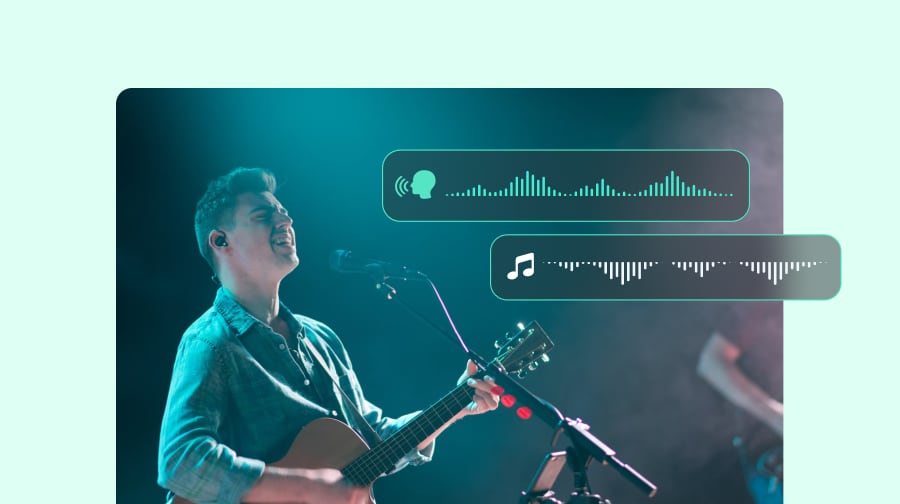
Is het volume te laag?

Zijn je scènes
klinken inconsistent?

Is je stem onduidelijk of
overschaduwd door ruis?
Je hebt geen complexe audiovaardigheden nodig om deze uitdagingen op te lossen.
Slimme audio-aanpassingen van Filmora combineren krachtige audiotools zodat je het geluid snel kunt aanpassen en je mix verbeteren zonder dat je geavanceerde audio-editing hoeft te leren.
Slimme audio-aanpassingen van Filmora combineren krachtige audiotools zodat je het geluid snel kunt aanpassen en je mix verbeteren zonder dat je geavanceerde audio-editing hoeft te leren.
Automatische luidheidsnormalisatie — Stem volume af tussen alle clips
Filmora maakt luidheidscontrole eenvoudig. Automatische luidheidsnormalisatie past je audioluidheid aan volgens gangbare platformstandaarden (LUFS/LKFS) met één klik. Je kiest een preset of stelt je eigen luidheidswaarde in van –10 tot –23 LUFS. De tool analyseert de geselecteerde clips, stemt hun luidheidsniveaus af en bereidt ze voor op publicatie — zonder ingewikkelde instellingen of een steile leercurve zoals bij traditionele tools zoals PR. Je krijgt consistent, gebalanceerd geluid in al je scènes, zelfs als je audio van verschillende apparaten komt.
Audioversterking — Volume verhogen of pieken normaliseren
Audio Gain geeft je nauwkeurige controle wanneer je lage opnames wilt versterken of clips van verschillende bronnen wilt balanceren. Stel een vast versterkingswaarde in, pas relatieve aanpassingen toe of normaliseer piekniveaus (maximale piek of alle pieken) om je geluid schoon en gelijkmatig te houden. Of je nu één clip bewerkt of meerdere tegelijk, snelle verwerking helpt je het volume te verhogen, ongelijk geluid te corrigeren en een vloeiende, uniforme mix te maken met minimale inspanning.
AI Spraakverbetering — Versterk spraak en voeg warmte toe
AI Voice Enhancer verbetert de duidelijkheid en toon van de stem met eenvoudige sliders die spraak helderder maken en makkelijker te begrijpen. Het zorgt ervoor dat je stem opvalt in schermopnames, commentaar, podcasts en online cursussen door aanwezigheid, warmte en articulatie aan te passen zonder technische stappen.
AI Audio Denoise — Snel achtergrondgeluid verwijderen
AI Audio Denoise verwijdert gesis, brom, wind en kamergeruis met één snelle schakelaar, zodat je schonere en gefocuste audio krijgt. Het houdt je boodschap duidelijk in een drukke of imperfecte omgeving, waardoor het eenvoudiger wordt om audio op te schonen en de algehele geluidskwaliteit te verbeteren.
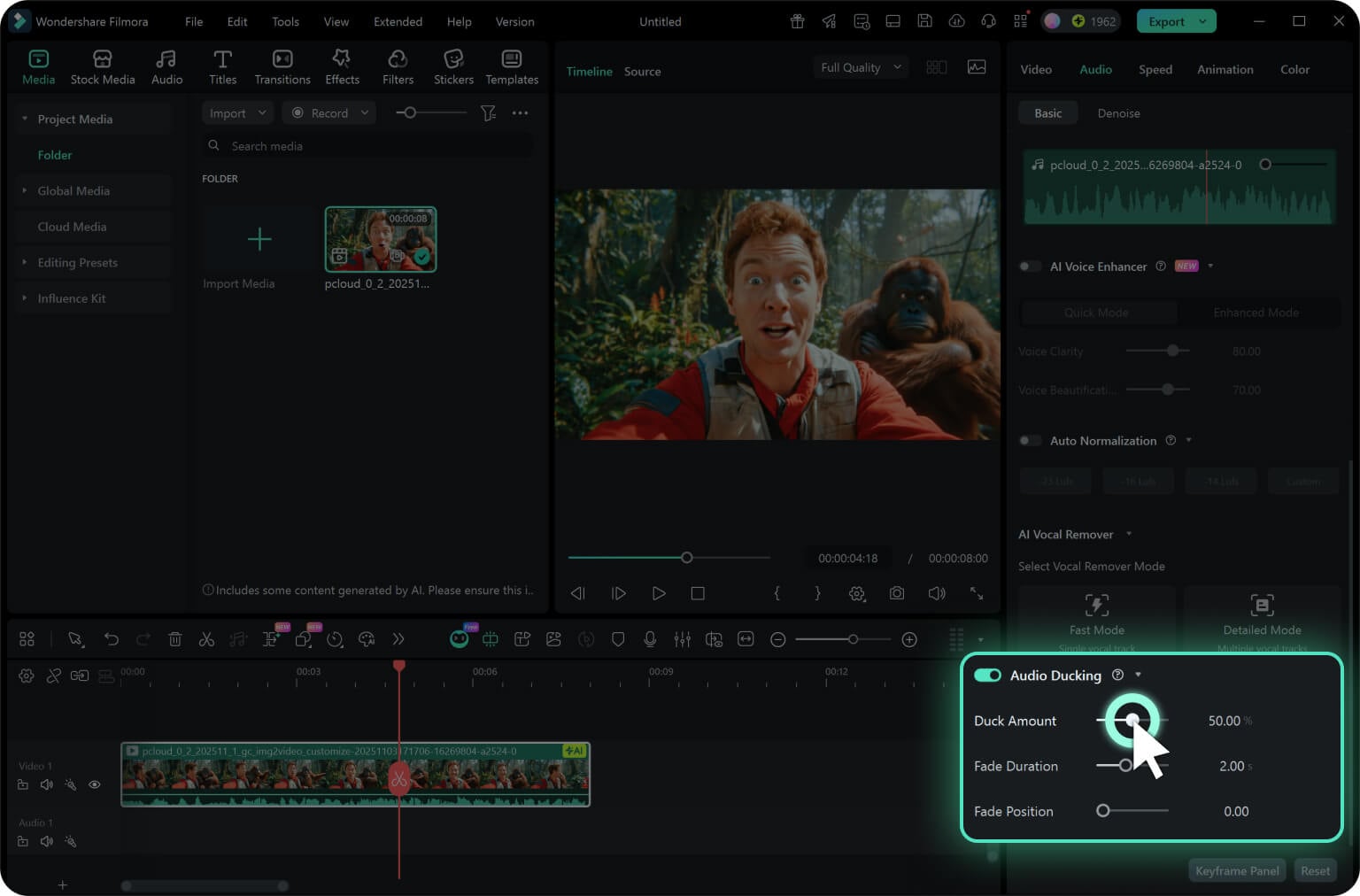
Audio Ducking — Muziek zachter maken tijdens gesproken tekst
Audio Ducking detecteert spraak en verlaagt automatisch achtergrondmuziek, zodat jij de balans tussen stem en muziek behoudt zonder handmatig te mixen. Je dialoog blijft duidelijk terwijl je soundtrack de sfeer ondersteunt, waardoor het eenvoudig is achtergrondgeluid aan te passen in elk project.
Audio-equalizer — Vorm je geluid met flexibele presets
De equalizer biedt eenvoudige mogelijkheden om toon van stemmen, diepte van muziek en het karakter van het geluid aan te passen. Kies uit gebruiksvriendelijke EQ-presets of stem frequenties handmatig af zodat het past bij jouw stijl en je geluid helemaal naar wens is.
Hoe audio aanpassen in Filmora
Je kunt binnen enkele minuten het geluid aanpassen en de duidelijkheid verbeteren. Volg deze eenvoudige workflow om je audio op te schonen, balanceren en verbeteren.
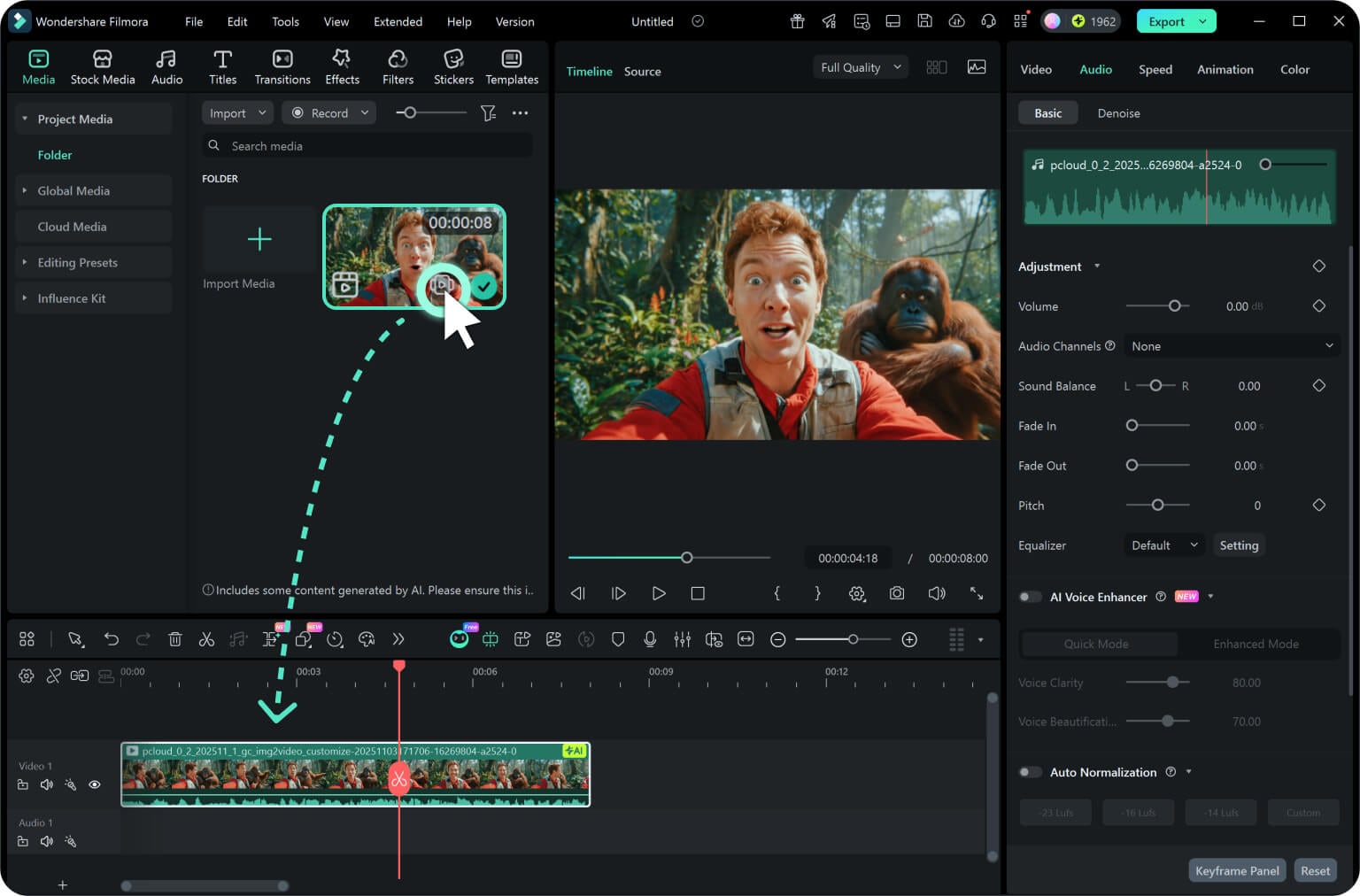
Stap 1. Kies je clip en open het audiopaneel
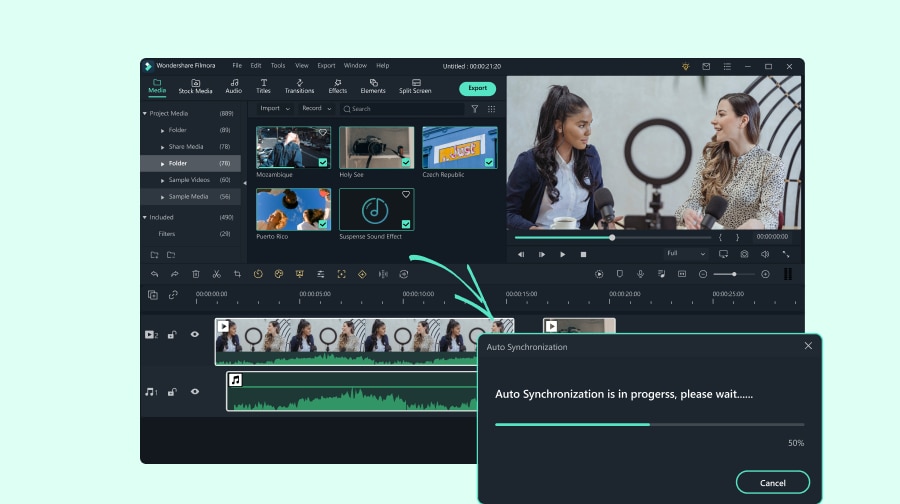
Importeer je video- en audiobestanden in Filmora, sleep ze naar de tijdlijn, klik op de clips en open het audiopaneel aan de rechterkant.
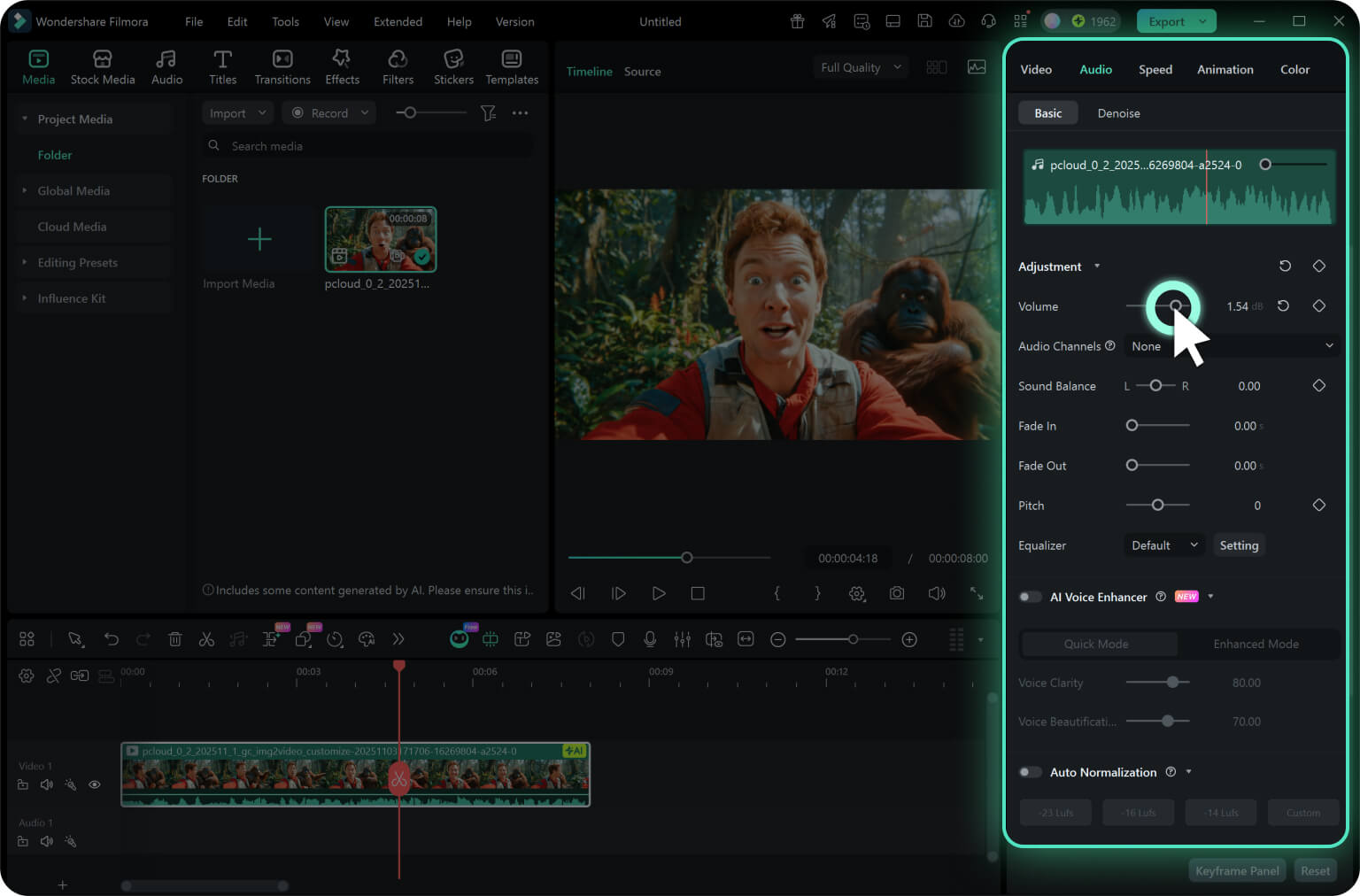
Stap 2. Volume aanpassen en stem verbeteren
Gebruik het tabblad Basis om de luidheid te normaliseren, gain aan te passen, je stem te verbeteren, toon te verfijnen met de EQ, en audio ducking toe te passen. Deze tools helpen je het volume te balanceren en je geluid snel te vormen.
Stap 3. Ruis verminderen in het tabblad Denoise
Schakel naar het tabblad Denoise om achtergrondgeluiden zoals gesis, brom, wind of kamerklank te verwijderen. Gebruik ruisonderdrukkingsregelaars om je audio duidelijker en gefocust te maken.
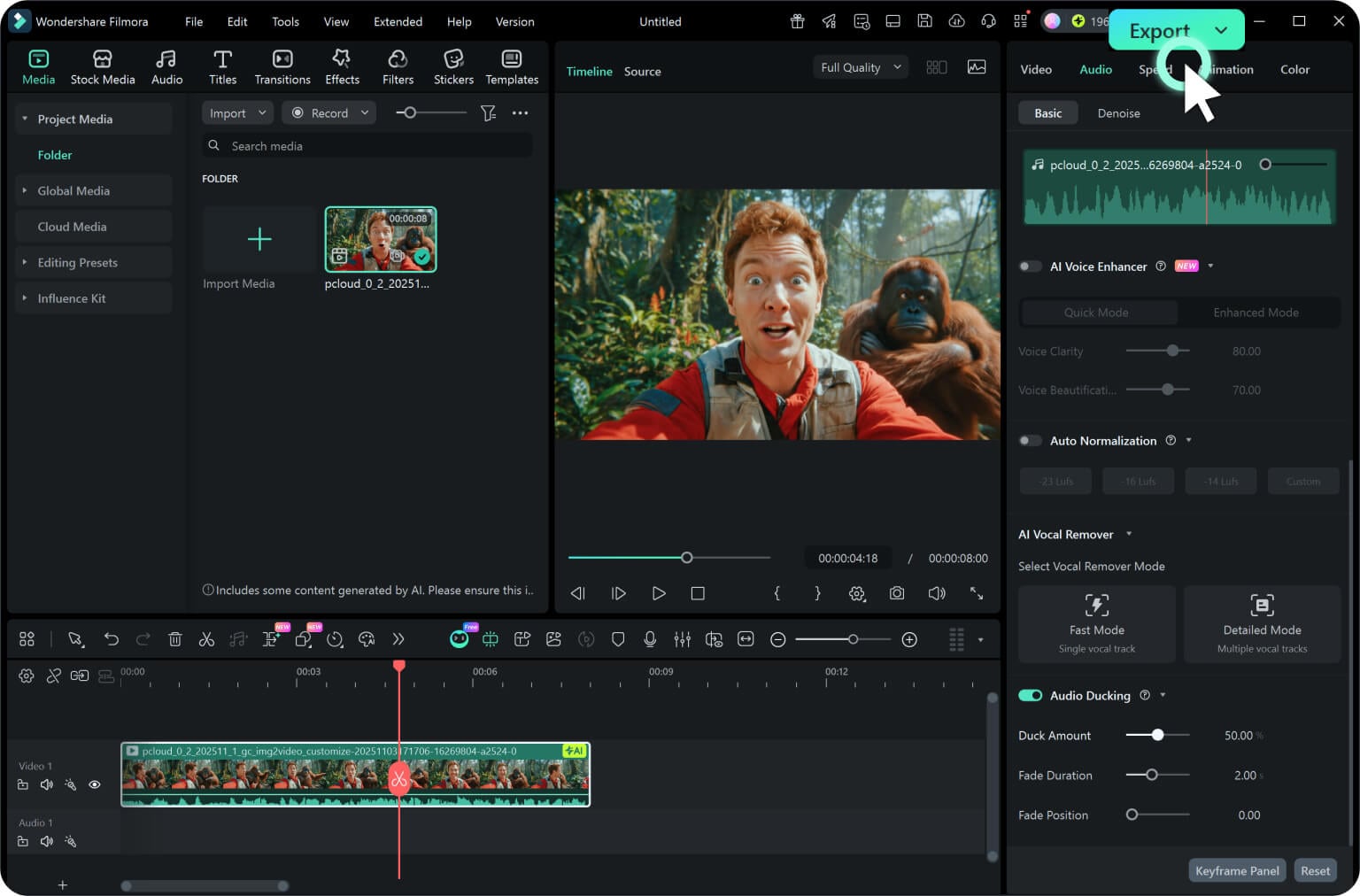
Stap 4. Blijf bewerken of exporteer je video
Bekijk je wijzigingen, blijf bewerken wanneer nodig of exporteer je video zodra je audio schoon en gebalanceerd klinkt.
-
Stap 1: Kies je clip en open het audiopaneel
Importeer je video- en audiobestanden in Filmora, sleep ze naar de tijdlijn, klik op de clips en open het audiopaneel aan de rechterkant. -
Stap 2: Volume aanpassen en stem verbeteren
Gebruik het tabblad Basis om de luidheid te normaliseren, gain aan te passen, je stem te verbeteren, toon te verfijnen met de EQ, en audio ducking toe te passen. Deze tools helpen je het volume te balanceren en je geluid snel te vormen. -
Stap 3: Ruis verminderen in het tabblad Denoise
Schakel naar het tabblad Denoise om achtergrondgeluiden zoals gesis, brom, wind of kamerklank te verwijderen. Gebruik ruisonderdrukkingsregelaars om je audio duidelijker en gefocust te maken. -
Stap 4: Blijf bewerken of exporteer je video
Bekijk je wijzigingen, blijf bewerken wanneer nodig of exporteer je video zodra je audio schoon en gebalanceerd klinkt.
Geweldig voor alle makers die beter geluid willen
Of u nu content maakt voor de lol of voor werk, slimme audioaanpassing lost veelvoorkomende audioproblemen op en helpt uw video's schoner en professioneler te klinken.
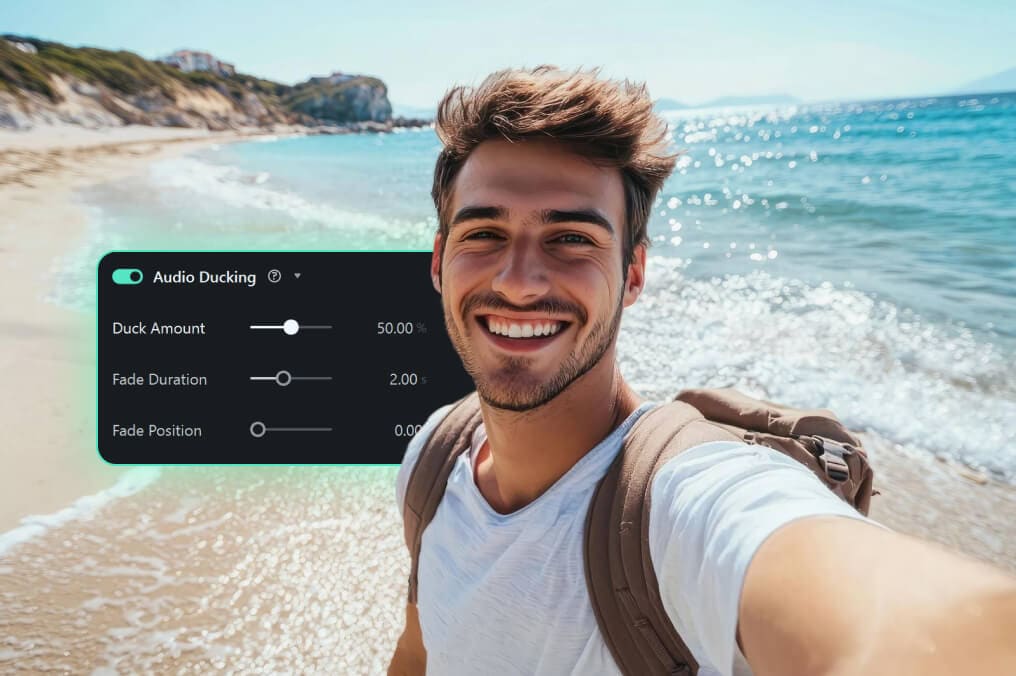
YouTube-en vlogmakers
Veel vloggers nemen op in luidruchtige straten, cafés of buitenlocaties, wat een ongelijkmatig volume en onduidelijke spraak creëert. Filmora helpt u deze problemen op te lossen door de luidheid te normaliseren, stille opnames te versterken en ruisonderdrukking te gebruiken om drukke omgevingen op te ruimen.
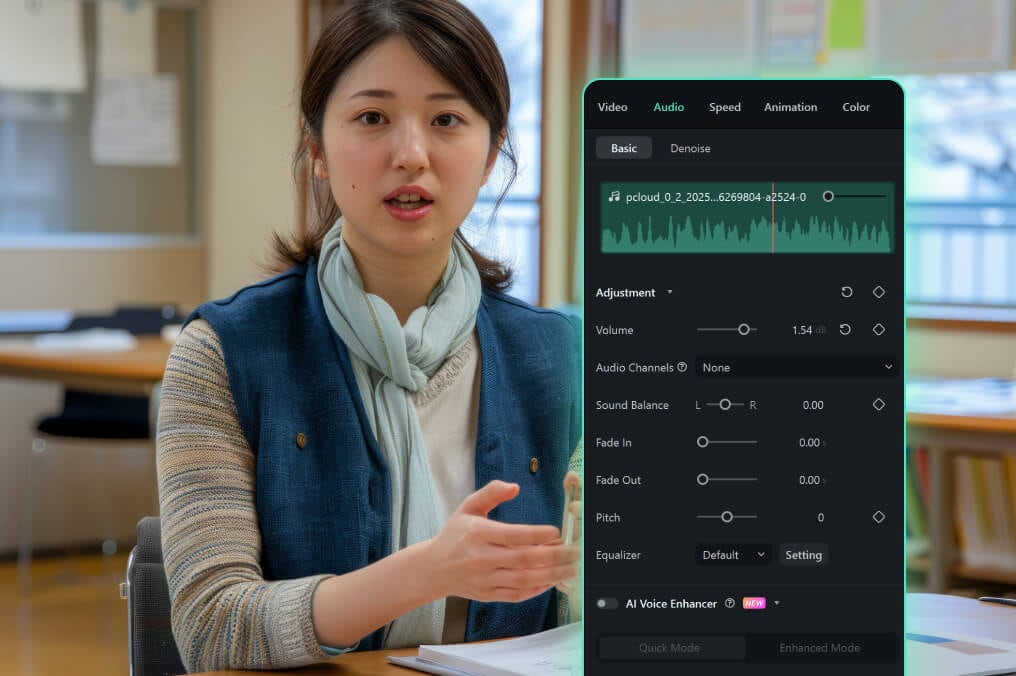
Docenten en Online cursusmakers
Thuisstudio's produceren vaak echo of gedempte stemmen. Filmora verbetert je lessen door de helderheid te vergroten, kamerlawaai te verminderen en achtergrondmuziek te verlagen, zodat je uitleg gemakkelijk te volgen blijft.
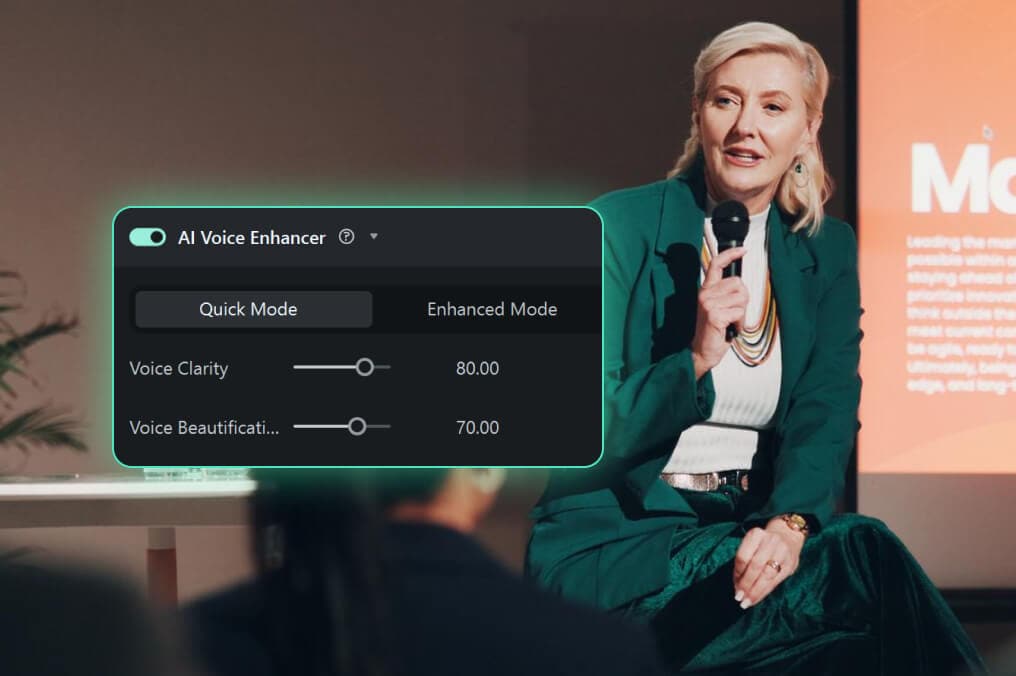
Zakelijke presentatoren en schermrecorders
Kantoorgeluid, toetsenbordtikken en lage microfoonniveaus kunnen kijkers afleiden. Filmora verhoogt stille stemsporen, verwijdert omgevingsruis en vormt de toon, zodat uw boodschap zelfverzekerd en duidelijk klinkt.
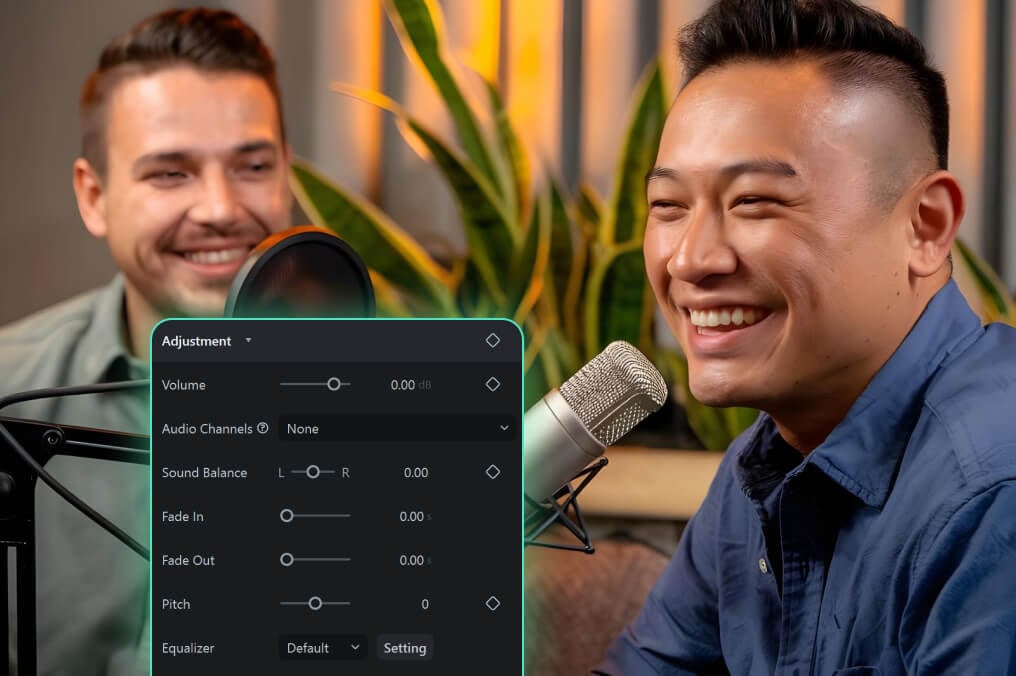
Podcasters en interviewredacteuren
Verschillende gasten produceren verschillende volumes en tonen. Filmora gelijkmaakt de luidheid, verwijdert zoem of sissen en verbetert de spraak, zodat elke deelnemer consistent klinkt in je eindmix.
Waarom Filmora audioaanpassing en-bewerking eenvoudig maakt
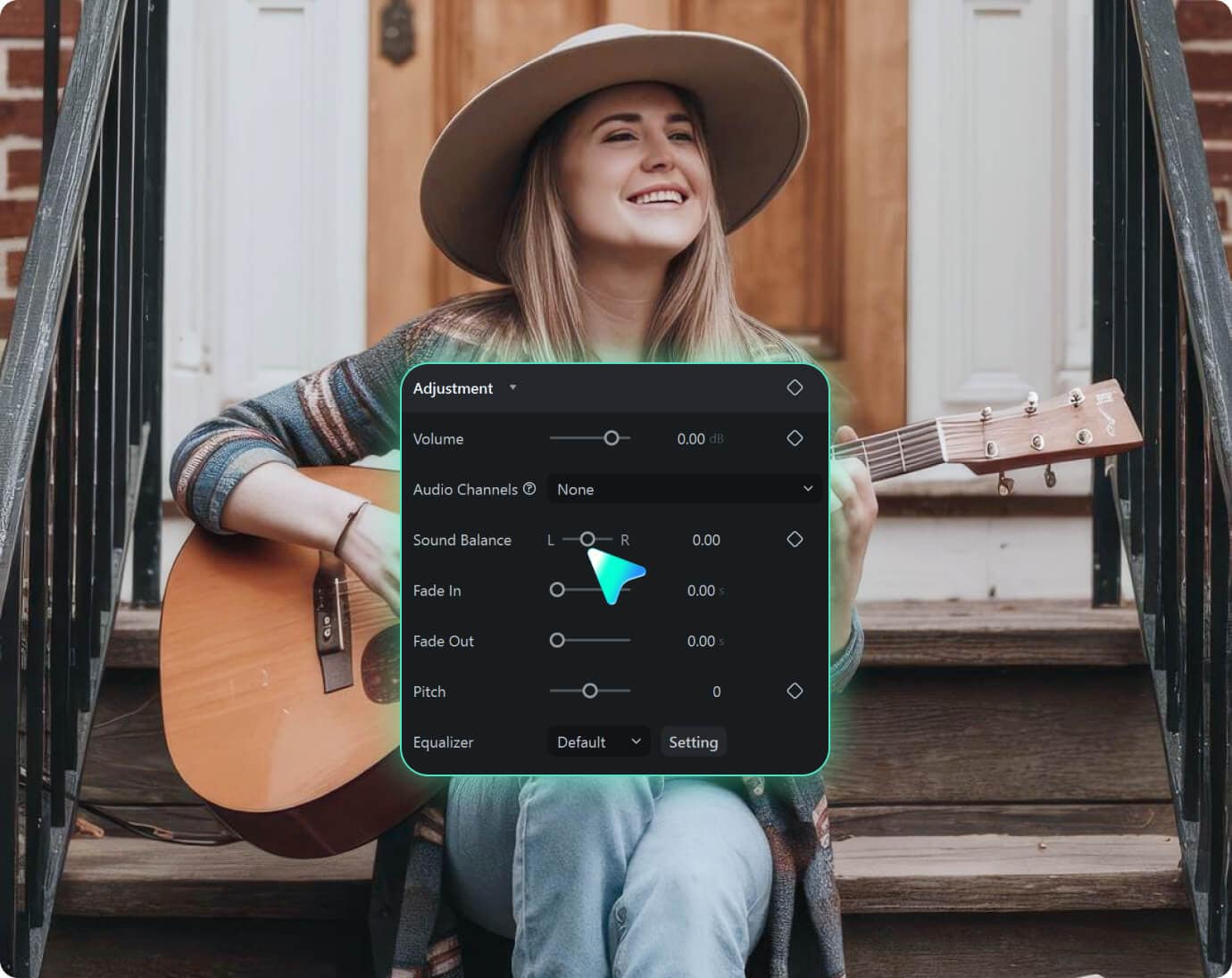
Slimme Tools die echte audioproblemen oplossen
Slimme Tools die echte audioproblemen oplossen
Verlos laag volume, ongelijkmatige luidheid, onduidelijke stemmen en luidruchtige opnames met snelle, intuïtieve tools.
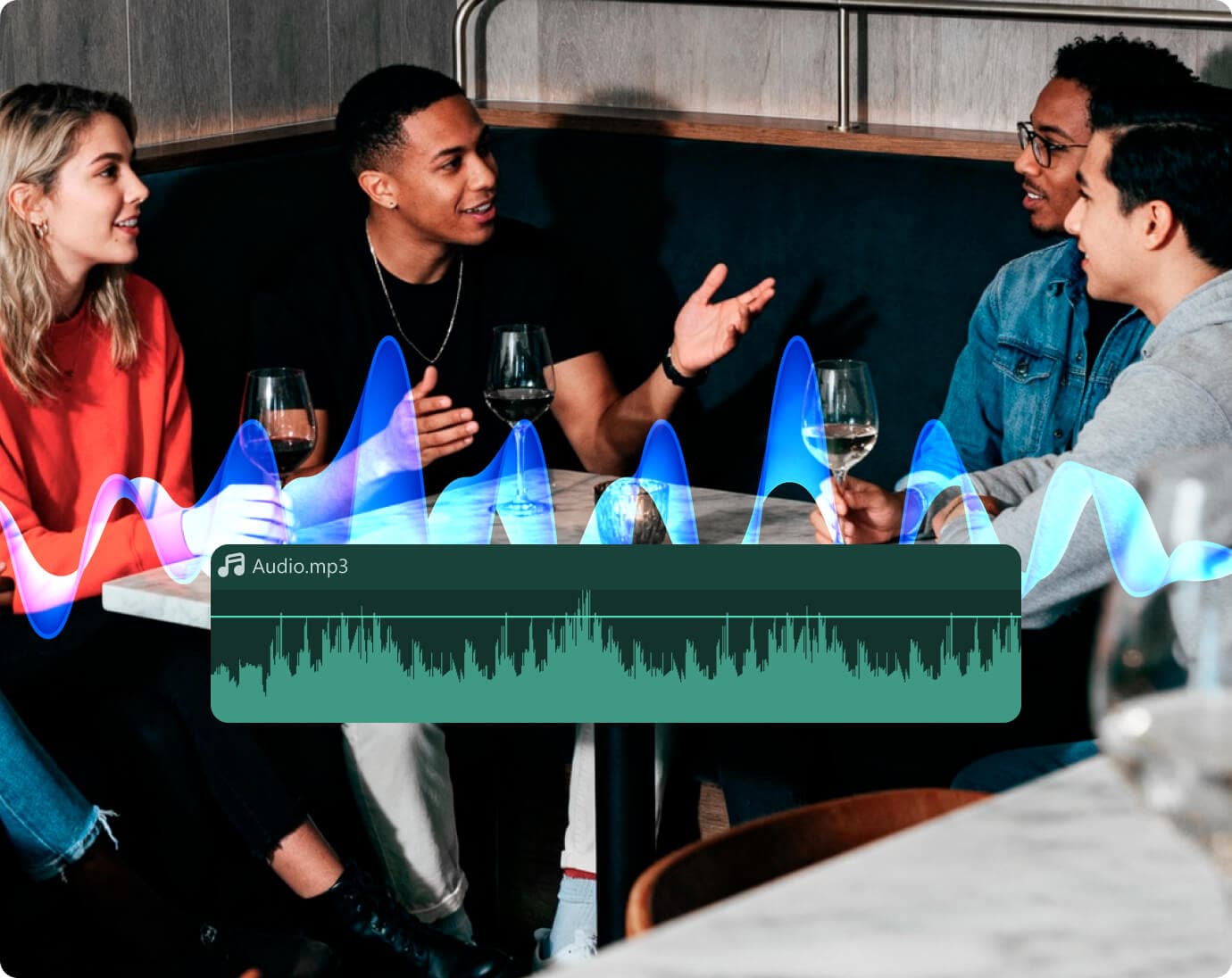
Complete geluidsregeling van basis tot geavanceerd
Complete geluidsregeling van basis tot geavanceerd
Werk met gain, EQ, noise cleanup, ducking, voice enhancement, loudness tools en meer — allemaal op één plek.
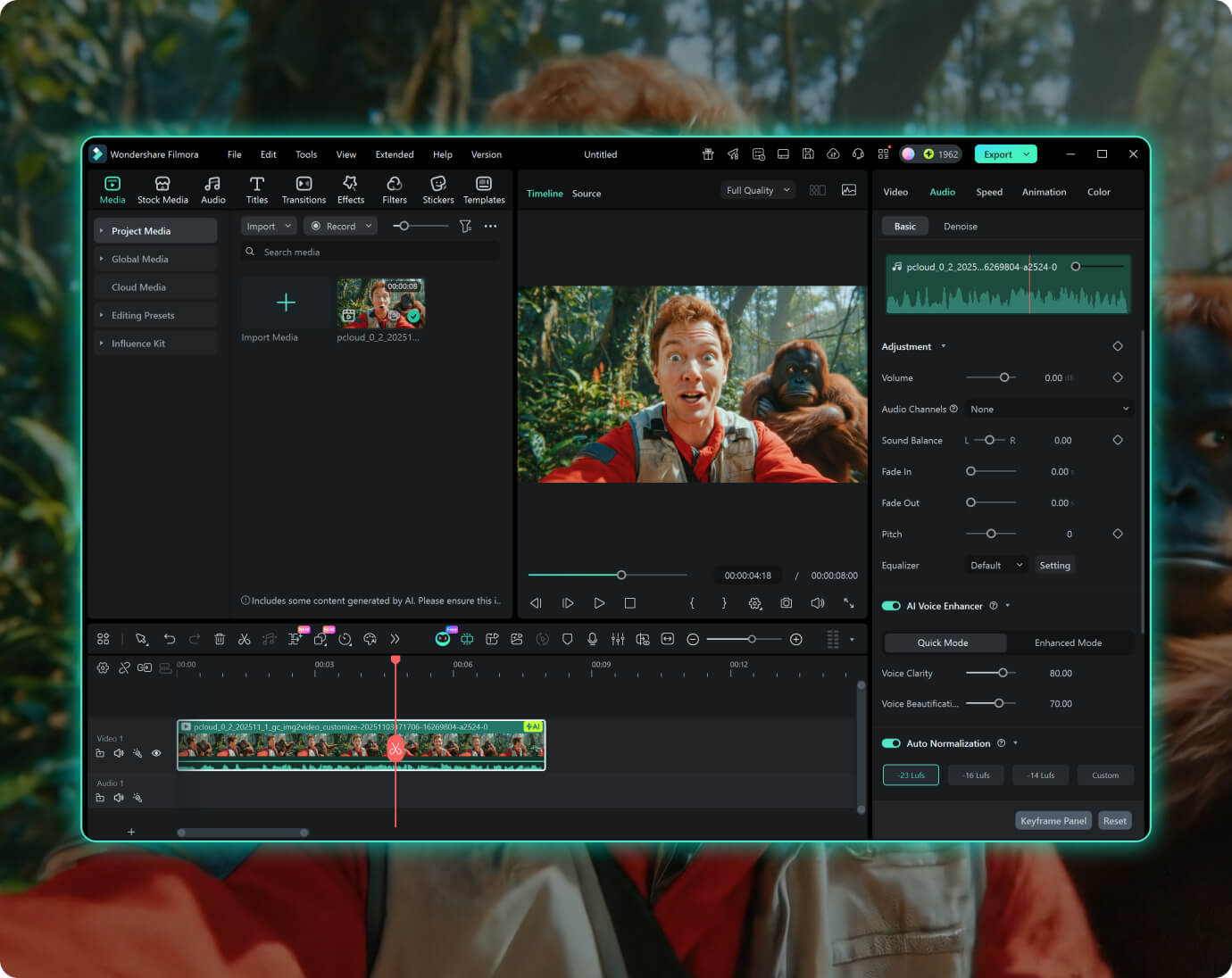
Alles-in-één video-editor met ingebouwde audiotools
Alles-in-één video-editor met ingebouwde audiotools
Bewerk video en audio samen zonder van programma te wisselen. Filmora biedt je een schone werkruimte voor alles wat je nodig hebt.
Meer Tips en trucs over audioaanpassing
Veelgestelde Vragen
1. Wat is Slimme Audio-aanpassing in Filmora?
Slimme Audio-aanpassing is een reeks hulpmiddelen die je helpen snel het geluid te verbeteren. Je kunt het volume normaliseren, het gain aanpassen, stemmen versterken, ruis verminderen en je mix balanceren met eenvoudige bedieningselementen.
2. Kan ik laag of ongelijkmatig volume herstellen?
Ja. Je kunt het volume normaliseren of het volume verhogen met gain-regeling.
3. Hoe verwijder ik achtergrondgeluid?
Schakel AI Ruisonderdrukking in het audiopaneel in. Het vermindert brom, gesis, wind en omgevingsgeluid.
4. Heb ik ervaring nodig met audiobewerking?
Nee. Filmora houdt alle tools eenvoudig zodat je het geluid snel kunt aanpassen en de helderheid kunt verbeteren zonder geavanceerde vaardigheden.
5. Kan ik deze tools gebruiken voor voice-overs en dialoog?
Ja. Ze werken uitstekend voor voice-overs, podcasts, schermopnames, interviews en alle content met spraak.
Wat Makers Zeggen Over Hun Audioresultaten
Ontdek Meer Krachtige Bewerkingstools in Filmora
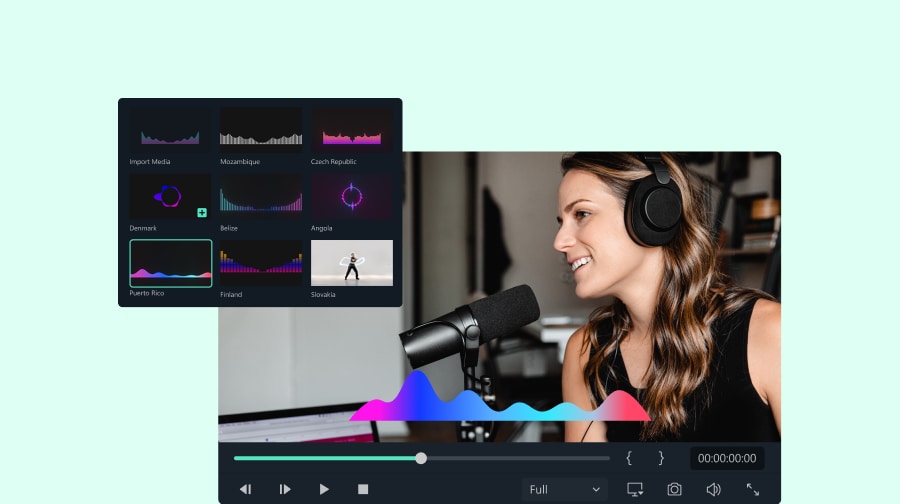

Een video-editor voor alle makers.
Emily Carter
Jason Hall
Mia Rodriguez
David Kim