



 100% veiligheid geverifieerd | Geen abonnement vereist | Geen malware

Dus je bent helemaal klaar: je bent gaan zitten, hebt je microfoon gepakt, de opname software opgestart en bent begonnen de inhoud van je gedachten uit te storten. Nadat je klaar bent, luister je terug naar de opname, denkend dat je de zijdezachte ondertonen van je stem door je oren hoort resoneren, maar er gebeurt iets vreemds — het klinkt verschrikkelijk. Vervormd geluid is erg onaangenaam omdat je het geluid natuurlijk wilt laten klinken. Deze gids legt uit hoe je vervormd geluid kunt repareren met verschillende methoden.
In dit artikel
Wat veroorzaakt vervormd geluid?
Vervormd geluid is de belangrijkste boosdoener bij verpeste geluidsopnames. Hier zijn een paar oorzaken van vervormd geluid.
1. Opname-omgeving
Niet opnemen van dialoog en voice-over in een studio kan leiden tot vervormd geluid. De kwaliteit van het geluid kan echter buiten je controle liggen als je een interview op locatie afneemt. Het maken van een zinvolle en cinematografische opname moet dan voorop staan. Als je geen studio-microfoon gebruikt met richtingscontrole, heb je waarschijnlijk last van vervormd geluid. Je wilt misschien een unidirectioneel stereo kanaal inzetten als je wilt dat bewegingen van de microfoon onhoorbaar zijn.
Als een goedkope, matige microfoon beweegt, hoor je het gebrek aan stabiliteit in je opname, wat leidt tot vervormd geluid. Opnemen in een ruimte met echo of een erg grote ruimte kan ook vervorming veroorzaken.
2. De microfoon aanraken tijdens het opnemen
Als je de microfoon geeft aan iemand die niet weet hoe deze te gebruiken, kan het zijn dat diegene hem te los of te dicht bij de mond houdt. Microfoons bevatten gevoelige onderdelen die je niet mag laten vallen, schudden of in mag ademen. Als je mensen interviewt die niet bekend zijn met de standaard in de industrie, moet je zelf de microfoon vasthouden, niet de geïnterviewde. Is de microfoon niet binnen het bereik van 15 tot 30 cm van de spreker, dan kan dit leiden tot vervormd geluid.
3. Het verkeerde type microfoon gebruiken
Een betrouwbare microfoon heeft audio-instellingen en vangt de toon en klank van de ruimte op. Het apparaat moet draagbaar, compact en voorzien zijn van een windkapje. In buitensituaties waar ADR niet mogelijk is, kun je kiezen voor een windkapje.
Podcast hosts en contentmakers gebruiken vaak Blue Yeti-microfoons aangesloten op een mengpaneel. Hoewel deze goedkoper zijn, kunnen ze vervormd geluid veroorzaken. Makers die veel onderweg zijn kunnen beter kiezen voor een dasspeldmicrofoon; draadloos is een meer luxe en prijzige optie.
4. De microfoons verkeerd plaatsen
Je moet voorzichtig zijn als je een microfoon op je DSLR bevestigt. Evenementen filmen met slechts één microfoon garandeert dat je alles weer moet opnemen wat je hebt gehoord. Je zal onvermijdelijk momenten op afstand filmen en het geluid overlaten aan vervorming.
5. Defecte apparatuur
Je apparatuur kan op verschillende manieren falen. Bijvoorbeeld, je effectprocessor kan defect zijn zodat je helemaal geen geluid meer hoort. Het is ook mogelijk dat je een vervormd signaal uit de processor hoort. In wezen hoeft dit niet altijd te maken te hebben met de capaciteit van het onderdeel, maar met beschadigde interne onderdelen.
Misschien ben je ook geïnteresseerd in:
Hoe vervormd geluid op verschillende manieren te repareren
Je kunt vervormd geluid herstellen met verschillende methoden. Deze zijn onder andere:
Methode 1: Hoe vervormd geluid te repareren in Audacity
Audacity is hét programma voor wie houdt van een kraakheldere geluidskwaliteit. Audacity helpt gebruikers diverse eigenschappen van hun opname te verfijnen. Het is gratis en intuïtieve software, geschikt voor beginners en mensen die weinig met computers werken. Met dat in gedachten, hier hoe vervormd geluid te herstellen met Audacity.
- Open het audiobestand door het naar Audacity te slepen.
- Selecteer het vervormde deel en klik op de Effect-optie. Kies vervolgens voor Ruisonderdrukking.
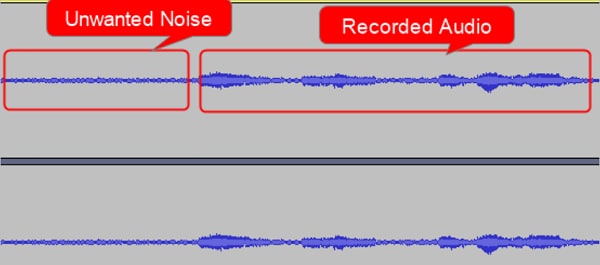
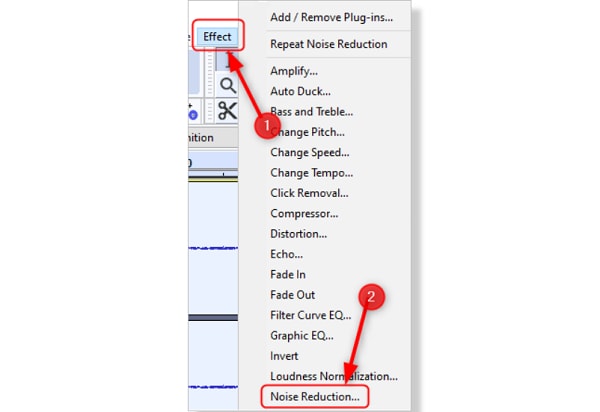
- Het Ruisonderdrukking-venster wordt geopend.
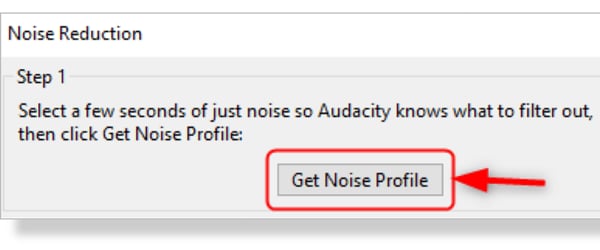
- Klik op Ruisprofiel, zodat Audacity weet wat er gefilterd moet worden.
- Selecteer daarna de hele audio en open opnieuw het Ruisonderdrukking venster ( Effect > Ruisonderdrukking ). Stel de waardes in zoals jij dat wilt.
- Klik op voorbeeld om het geluid te controleren, en klik daarna op OK.
Als het geluid nog steeds vervormd is, herhaal de filter. Overdrijf dit proces niet om te voorkomen dat de audio robotachtig of blikkerig klinkt.
Gebruik nu compressie in je voordeel. Als dit verwarrend klinkt: zie compressie als een hulpmiddel om je audio meer geschikt te maken voor de luisteraar. Compressie vermindert niet alleen achtergrondgeluid, maar vergroot ook je stem en geeft het een volle, boeiende klank.
- Om compressie toe te passen, selecteer je de audiotrack, druk CTRL + A, klik op "Effect" en daarna op "Compressor".
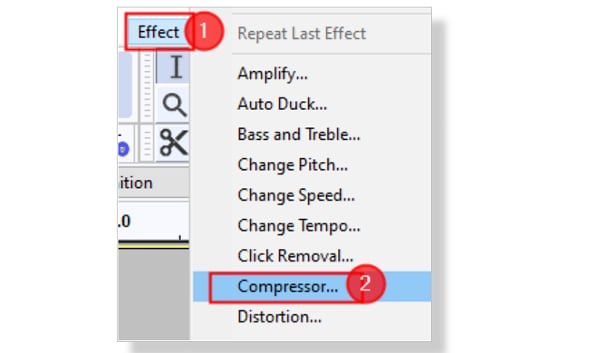
- Pas de waardes in de compressor aan naar wens, zodat je stem beter opvalt tegen de achtergrond.
- Als je de instellingen hebt gekozen, klik dan op Voorbeeld om te luisteren, en daarna op OK.
Methode 2: Hoe vervormd geluid te repareren in Garageband
Garageband is een van de populairste programma’s voor audio-opname. Je kunt het voor veel doeleinden gebruiken, maar het is vooral bedoeld om muziek te maken. Toch kampen veel mensen met vervormd geluid, wat de productie bemoeilijkt tijdens het perfectioneren van een project. Wil je weten hoe je vervormd geluid in Garageband herstelt, volg dan deze stappen:
- Start GarageBand, open daarna je audiobestand. Als het bestand is geladen, selecteer het audiobestand waarvan je de vervorming wilt verwijderen.
- Klik op het "i"-symbool in een blauwe cirkel rechtsonder op het scherm. Dit pictogram zit tussen de nootjes en een oog.
- Selecteer het tabblad "Echt Instrument" rechtsboven in je scherm. Je ziet twee tabbladen: Mastertracks en Echt Instrument.
- Klik op het tabblad Bewerk om dit te activeren; een lijst met effecten verschijnt.
- Kies Vervorming uit de lijst en er verschijnt een dropdown menu.
- Selecteer vervolgens de optie Geen om vervorming te verwijderen.
Als je vervormd geluid hebt door slechte opnamekwaliteit, ga dan naar de Echt Instrument Bewerk-menu en kies AULowpass uit de beschikbare opties. Dit verwijdert frequenties boven een bepaald bereik en zo herstel je het vervormde geluid.
Methode 3: Hoe vervormd geluid te repareren in Windows 10
Verschillende acties kunnen voor problemen of vervorming zorgen in geluid op je Windows 10 applicatie. Enkele veelvoorkomende oorzaken zijn:
- Wanneer je je computer updatet van een oudere versie naar een nieuwe
- Als je computer besmet is geraakt met een virus
- Als je computer of apparaat niet de juiste drivers heeft
Dus hoe kun jevervormd geluid herstellen in Windows 10? Er zijn verschillende manieren waarop je vervormd geluid in Windows 10 kunt oplossen.
1. Drivers opnieuw installeren
- Klik met de rechtermuisknop op de startknop en kies Apparaatbeheer.
- Navigeer naar geluid-, video- en spelbesturingen.
- Klik op het tabblad Details.
- Selecteer hardware-ID’s uit het dropdown-menu.
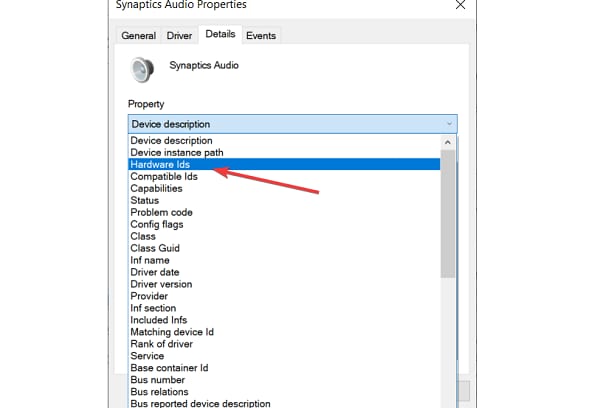
- Kopieer de eerste waarde van de drivers en zoek deze online op.
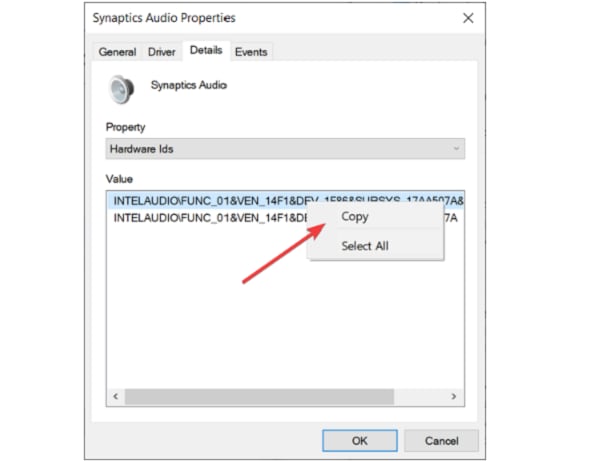
- Open de officiële site en download de juiste driver.
- Installeer en herstart je pc.
2. Drivers updaten
- Klik met de rechtermuisknop op de startknop.
- Scrol naar de optie geluid-, video- en spelbesturingen.
- Klik met de rechtermuisknop op het geluidsapparaat en kies apparaat verwijderen.
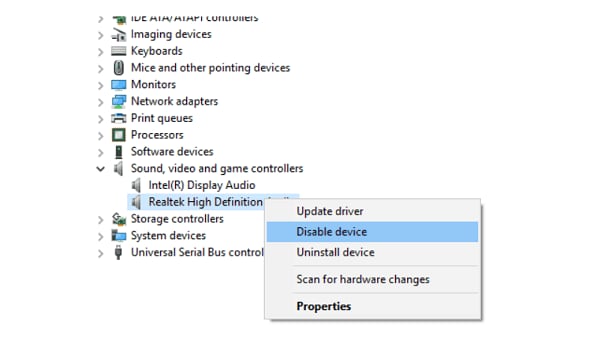
- Herstart je pc als het verwijderen klaar is.
- Open Apparaatbeheer.
- Selecteer en klik op de optie voor wijzigingen in hardware scannen.
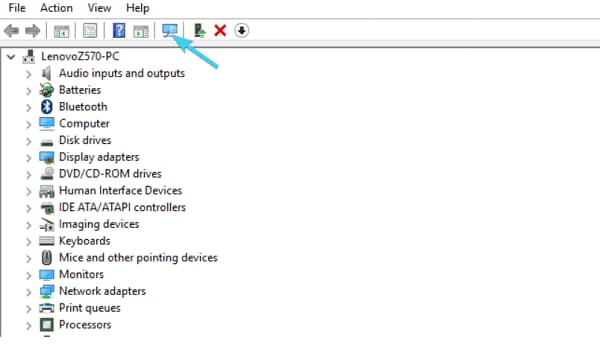
Windows zal automatisch een nieuwe versie van de geluidsdrivers installeren
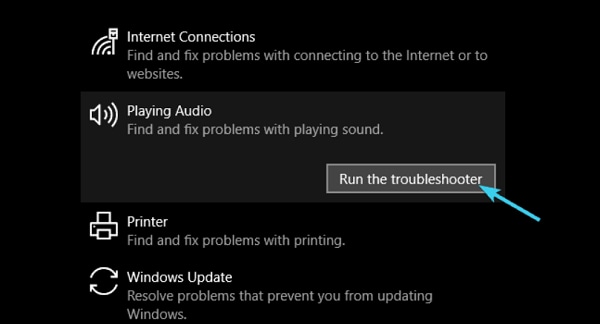
3. Windows Audio-probleemoplosser uitvoeren
- Open Start en klik op het tandwiel-icoontje om deze methode te gebruiken. Hiermee open je de instellingen.
- Selecteer Bijwerken en beveiliging.
- Kies aan de linkerzijde Probleemoplossing.
- Vouw Afspelen uit door erop te klikken.
- Klik op de Probleemoplosser uitvoeren-knop en volg verdere instructies.
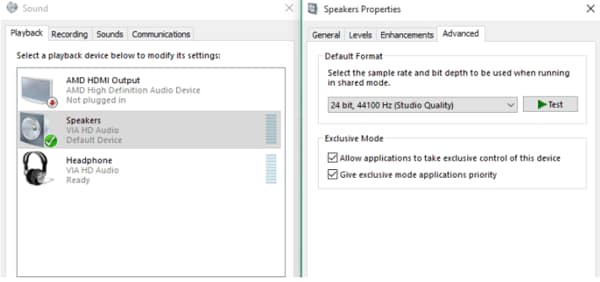
4. Neem exclusieve controle over het apparaat door Toestaan van toepassingen uit te schakelen
- Ga naar het systeemvak en klik met de rechtermuisknop op het geluidssymbool. Open Afspelen.
- Klik met de rechtermuisknop op het standaard Weergave-apparaat en open Eigenschappen.
- Kies het tabblad Geavanceerd.
- Ga naar het gedeelte Exclusieve modus en vink het vakje aan waarmee je Toestaan van toepassingen om het apparaat te beheren uitschakelt.
Bonus: Je audio is gefixt. Maak het nu onvergetelijk.
Vervormd geluid herstellenis flink wat werk. Je hebt tijd gestoken in het opruimen van je voice-over, ruis verwijderd en je basisgeluid perfect gemaakt. Maar een schone voice-over is nog maar de helft van het werk. Voor een echt professionele video of podcast heb je een hoogwaardige soundtrack nodig die erbij past.
Hier komt een alles-in-één editor zoals Wondershare Filmora van pas: het stroomlijnt je hele creatieve proces. In plaats van alleen problemen op te lossen, stelt het je in staat om professionele soundscapes vanaf nul op te bouwen. De uitgebreide ingebouwde bibliotheek met rechtenvrije muziek geeft je direct toegang tot het perfecte nummer voor bij je nu brandschone audio.
Hier vind je alvast een indruk van professionele tracks die je kunt gebruiken om je project de perfecte, gepolijste afwerking te geven:





Conclusie:
●Of je nu een beginnende audiofanaat bent of maak een podcast met duizenden luisteraars kan de kwaliteit van je audio bepalen of je succes hebt. Wanneer je publiek naar een audio-opname luistert, is het laatste wat ze willen horen een vervorming, want dat is erg storend. Bij het opnemen is het bijna onmogelijk om een omgeving te vinden die audiovervorming verwijdert zonder toegang tot een opnamestudio. Gelukkig kun je bovenstaande methoden gebruiken om vervormde audio te herstellen en het professioneel te laten klinken.