



 100% veiligheid geverifieerd | Geen abonnement vereist | Geen malware

Zoals we weten, kunnen we gemakkelijk films, tv-series, documentaires en originele content thuis of overal bekijken door streamingplatforms te gebruiken. Netflix is een van de toonaangevende streamingplatforms en biedt verschillende shows van verschillende typen en genres.
Een van de functies die Netflix onderscheidt, is de mogelijkheid om zich aan te passen aan verschillende gebruikersvoorkeuren, waaronder de mogelijkheid om de afspeelsnelheid aan te passen. DeDe optie voor afspeelsnelheid is die van NetflixFunctie waarmee gebruikers content met verschillende snelheden kunnen bekijken. Deze functie wordt om verschillende redenen gebruikt. Hiermee kunnen gebruikers sneller films of shows bekijken om tijd te besparen, vooral bij binge-watching.
Als je bijvoorbeeld langzamere snelheden nodig hebt om een nieuwe taal te leren, kun je de inhoud misschien liever vertragen. Dus hoe verander jeNetflix-afspeelsnelheid? Dit artikel laat je weten hoe.
In dit artikel
Deel 1. Hoe u de afspeelsnelheid op Netflix op alle apparaten kunt wijzigen
Met Netflix kunnen gebruikers de afspeelsnelheid personaliseren om content met verschillende snelheden te bekijken. Dit kan nuttig zijn, afhankelijk van hun behoeften of voorkeuren. Met de afspeelsnelheidsfunctie kan Netflix zijn diverse gebruikers bedienen. Het maakt de streamingervaring flexibeler en gepersonaliseerd.
Ze bieden flexibiliteit in afspeelsnelheden, maar beperken de maximale snelheid tot 1,5x. In tegenstelling tot sommige andere platforms waarmee gebruikers content met 2x de snelheid kunnen bekijken, heeft Netflix ervoor gekozen om de snelheid te beperken tot 1,5x. Deze beslissing brengt waarschijnlijk gemak in evenwicht met de kijkervaring.
Hoe de afspeelsnelheid op de PC te wijzigen
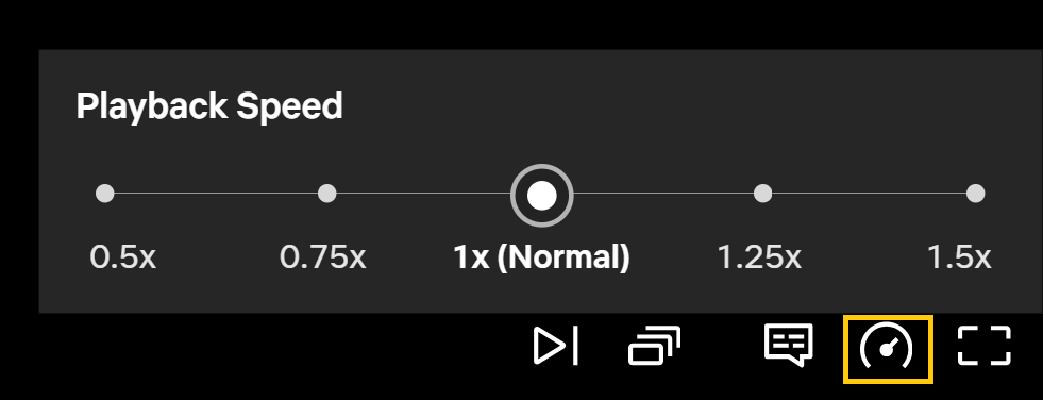
Stap 1:Pauzeer de momenteel afspeelbare tv-show of film.
Stap 2:Selecteer het pictogram Snelheid en selecteer vervolgens een afspeelsnelheid.
Hoe u de afspeelsnelheid op Netflix op Android en iPhone kunt wijzigen
Stap 1:Open de Netflix-app op je mobiele apparaat (iOS of Android).
Stap 2:Kies een film of tv-serie die je wilt bekijken en begin met het afspelen van de content.
Stap 3:Tik op deAfspeelsnelheidpictogram
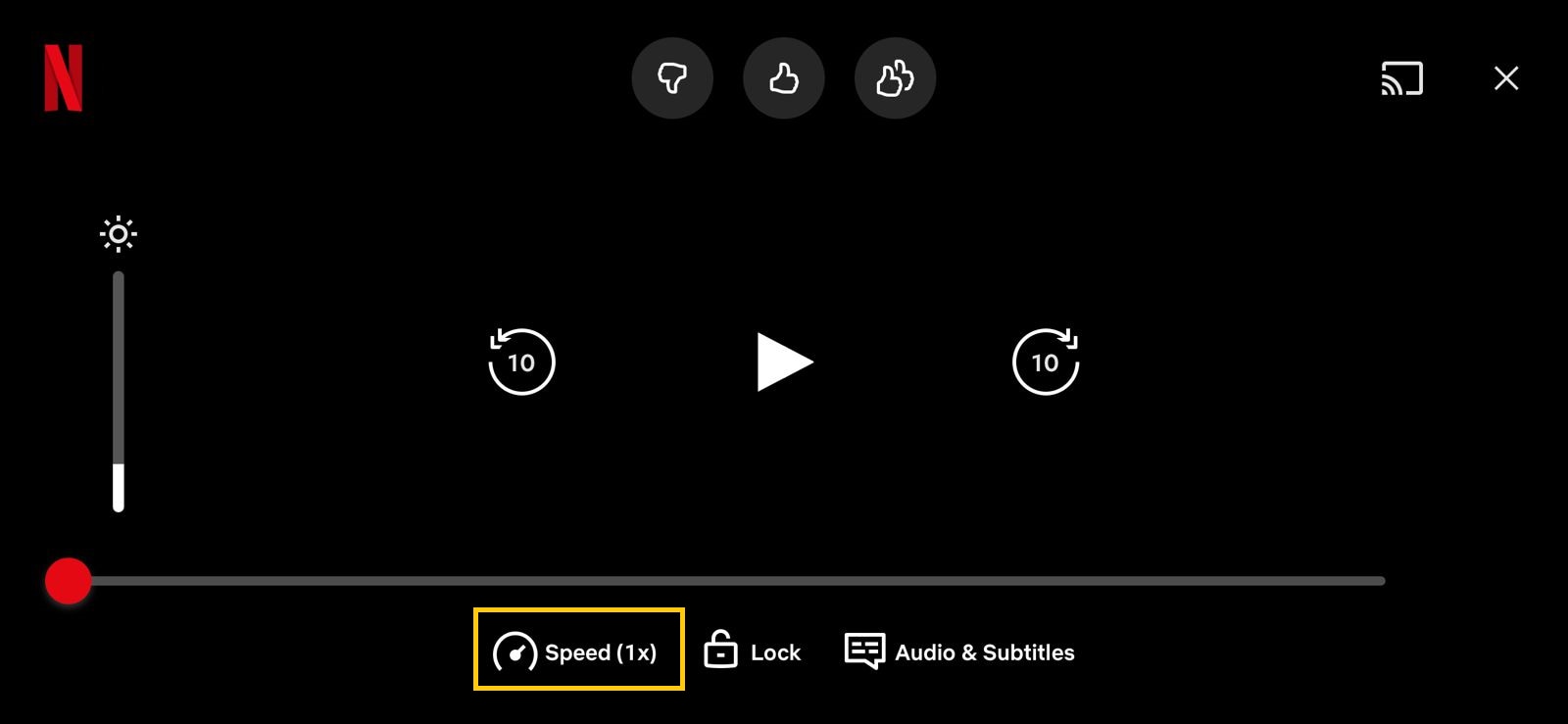
Stap 4:Selecteer de gewenste afspeelsnelheid.
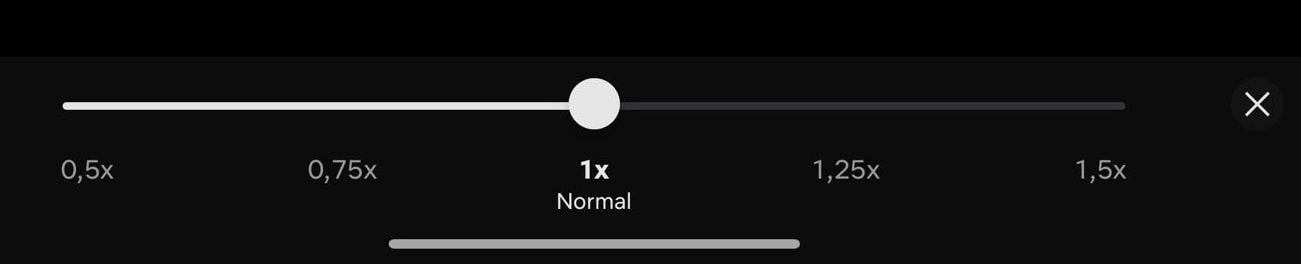
Kies 0,5x of 0,75x voor lagere snelheid, 1x voor normale snelheid en 1,25x of 1,5x voor hogere snelheid. Tik vervolgens op de snelheid die u wilt gebruiken.
Hoe de afspeelsnelheid op Netflix op Smart TV te wijzigen
De meeste moderne Smart tv's hebben de Netflix-app. Ze installeren het vooraf of laten je het downloaden vanuit hun app store. Hier zijn enkele smart-tv's die Netflix ondersteunen waar je misschien over wilt weten:
- Amazon Fire TV/Stick
- Apple-tv
- Chromecast
- Hisense
- LG
- Samsung
- scherp
- Sony
Als u de afspeelsnelheid op Smart TV wilt wijzigen, volgt u de onderstaande stappen:
Stap 1:Open Netflix op je smart-tv. Kies vervolgens de film of tv-show die u wilt bekijken en begin deze af te spelen.
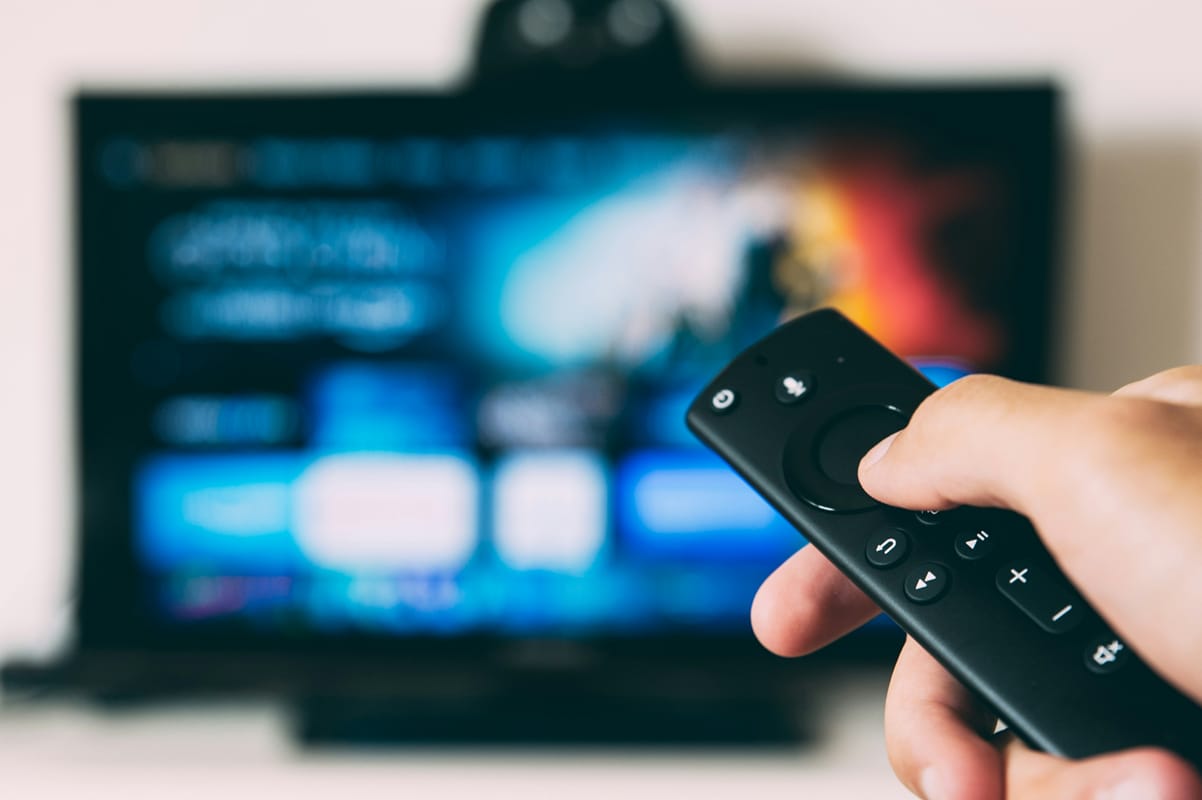
Stap 2:Zodra de inhoud is gestart, drukt u op de knop van de afstandsbediening (meestal "OK" of "Enter"). Hierdoor worden de afspeelbedieningselementen weergegeven.
Stap 3:Klik op het menu Afspeelbediening, vergelijkbaar met het pictogram in de mobiele app.
Stap 4:Gebruik de afstandsbediening om de optie Afspeelsnelheid te selecteren en kies uit de beschikbare snelheden (0,5x, 0,75x, 1x, 1,25x, 1,5x).
Deel 2. Hoe u de afspeelsnelheid van Netflix kunt wijzigen met behulp van Plugins
Misschien hebben sommigen van jullie meer opties voor afspeelsnelheid nodig, ofwel langzamer dan 0,5x of zelfs sneller dan 1,5x. om deAfspeelsnelheid op Netflixwebbrowser op een PC, gebruik browserextensies (plugins). Ze voegen meer snelheidsopties toe dan Netflix biedt. Hier is een stapsgewijze handleiding over hoe je dit doet:
Stap 1:Installeer een browserextensie
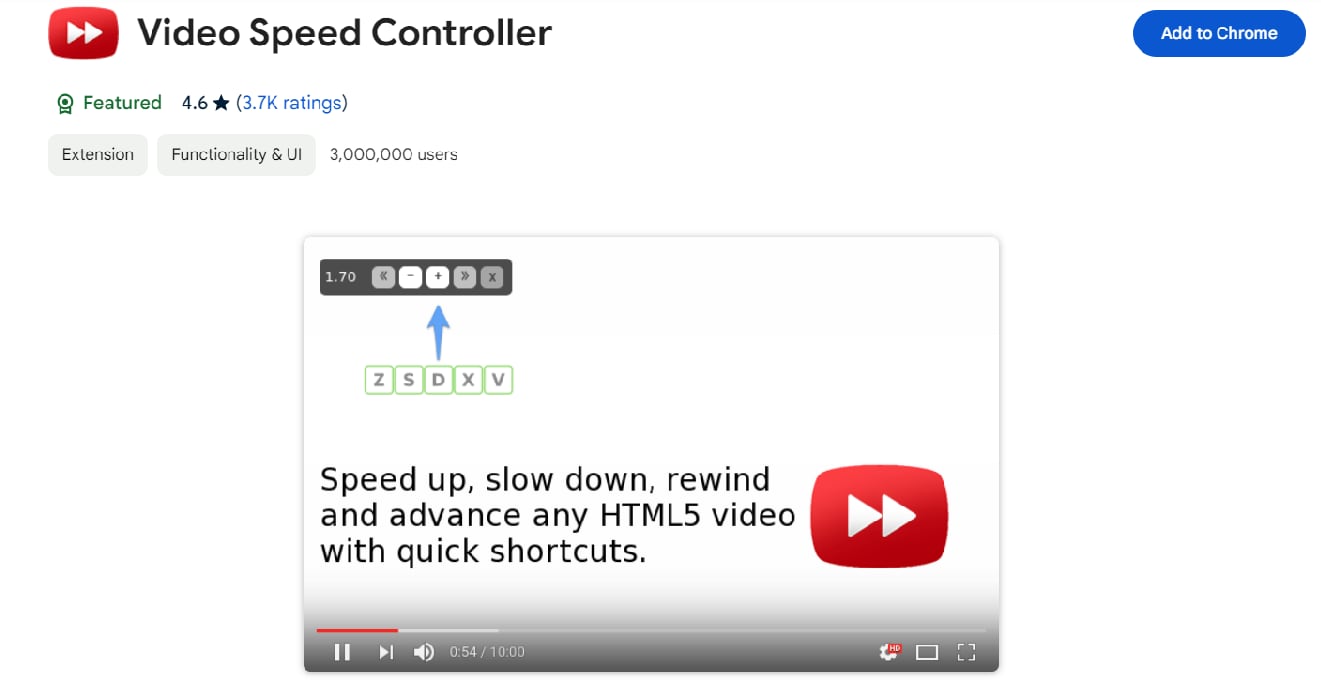
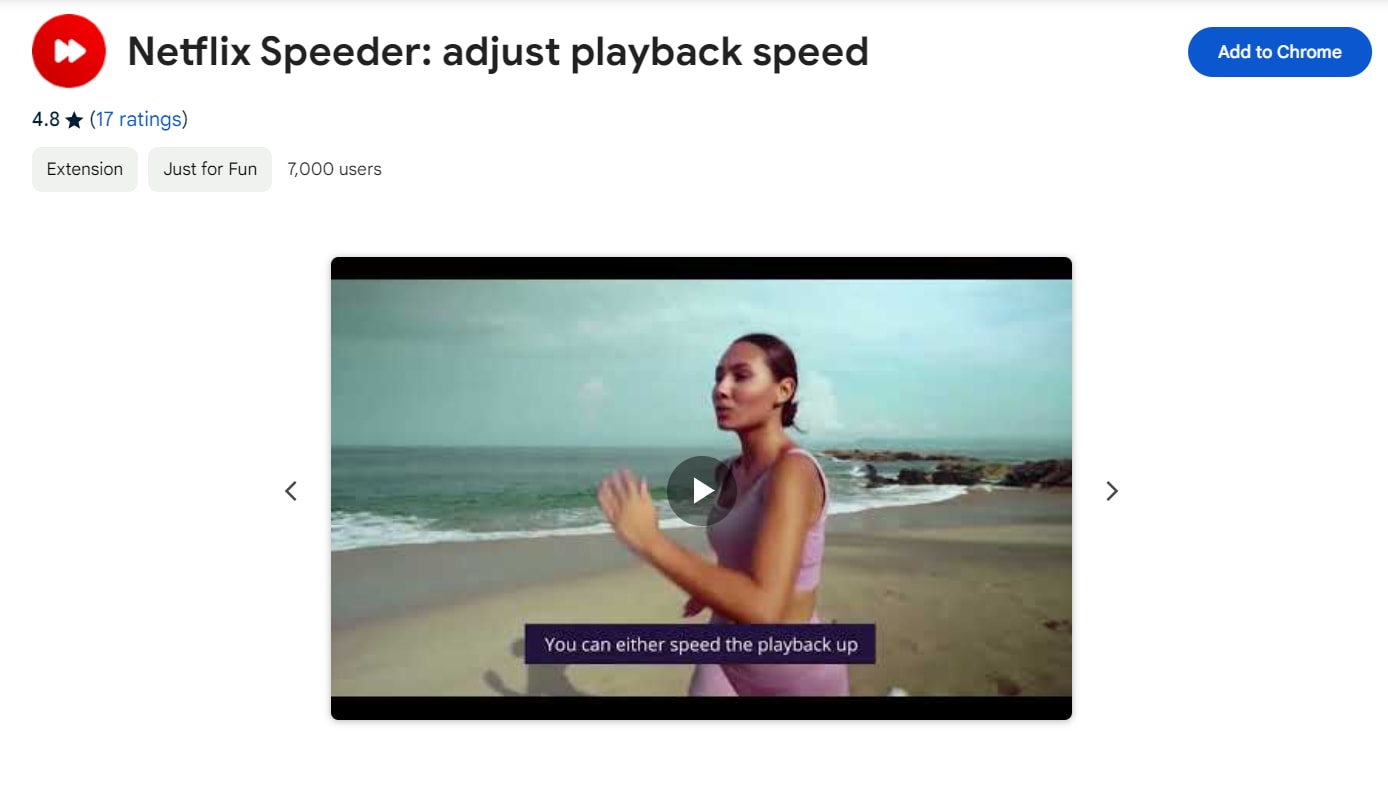
U kunt kiezen uit verschillende aanbevolen extensies om de video-afspeelsnelheden in de Chrome Web Store te regelen. KlikToevoegen aan Chromeom de extensie op uw web Chrome te installeren.
- Videosnelheidsregelaar
- Netflix-speeder
Stap 2:Open Netflix in je Browser
Ga na het installeren van de extensie naar de website van Netflix en log in op je account. Selecteer vervolgens de inhoud die u wilt bekijken en begin met afspelen.
Stap 3:Gebruik de extensie om de afspeelsnelheid aan te passen
Als u een videosnelheidsregelaar gebruikt, zult u een snelheidsregelknop op de videospeler opmerken nadat uw video is afgespeeld. Deze bediening verschijnt meestal als een klein pictogram in de hoek van het scherm.
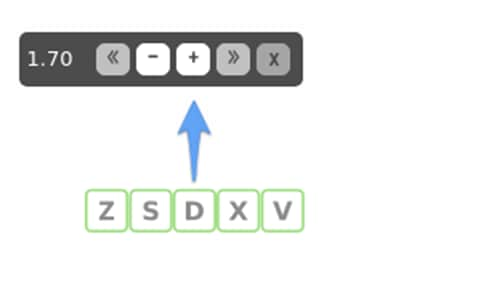
De standaard toetsenbordsnelkoppelingen voor Video Speed Controller zijn:
- D: Verhoog de snelheid met 0,1x.
- S: Verlaag de snelheid met 0,1x.
- R: Reset de snelheid naar 1x.
- Z: terugspoelen met 10 seconden.
- X: 10 seconden vooruit.
U kunt de afspeelsnelheid in kleine stappen aanpassen. Dit maakt een breder bereik aan snelheden mogelijk, zoals 1,75x of 2x, afhankelijk van de uitbreiding.
Deel 3. Hoe de afspeelsnelheid van Video die u downloadt te wijzigen
Wat als u de afspeelsnelheid van een video die u hebt gedownload wilt aanpassen om offline te bekijken? Voor gevallen als deze heb je een betrouwbare video-editor nodig. Videoeditors bieden vaak functies waarmee u de afspeelsnelheid kunt wijzigen. Deze tools maken het eenvoudig om uw kijkervaring aan te passen aan uw behoeften.
Onder de beschikbare opties op de markt,Wondershare Filmorais een uitstekende keuze. Met Filmora kunt u eenvoudig de afspeelsnelheid van uw video wijzigen om een time-lapse-effect of slow motion te creëren voor gedetailleerd bekijken.

Filmora biedt veel tools voor videobewerking. Ze omvatten:
- AI-vertalerVoor automatische vertaling en het toevoegen van ondertitels aan uw video
- groen scherm(Chroma-sleutel) voor eenvoudig achtergrondvervangen
- Gesplitst schermOm meerdere clips weer te geven
- BewegingstrackingOm bewegende objecten te volgen
- AudiobewerkingstoolsZoals ruisonderdrukking. Het heeft ook andere geavanceerde functies.
Hoe de afspeelsnelheid van een video te wijzigen met behulp van Filmora
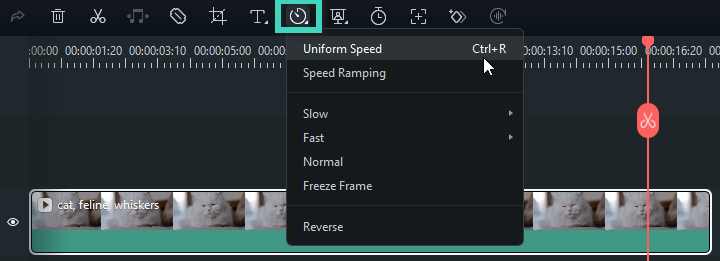
Stap 1: Open Afspeelsnelheidsinstelling
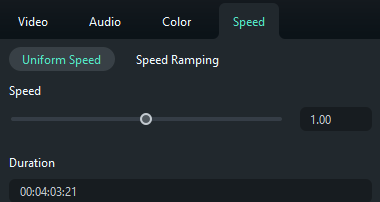
Nadat u de video die u hebt gedownload naar Filmora hebt geïmporteerd, sleept u deze in de tijdlijn en selecteert u deze. Selecteer vervolgens desnelheidpictogram van de werkbalk hierboven. Kies de "uniforme snelheid"Optie om de afspeelsnelheid van je video aan te passen.
Stap 2: Pas de afspeelsnelheid aan
Pas de afspeelsnelheid aan door deSnelheidsschuifregelaarnaar links om het te vertragen of naar rechts om het te versnellen. Voor een nauwkeurigere regeling kunt u uw gewenste snelheidswaarde invoeren in deduurveld.
Hoe de afspeelsnelheid te wijzigen met behulp van Filmora Speed Ramping
Naast de basisveranderende afspeelsnelheid heeft Filmora eensnelheidsverhogingKenmerk. Hiermee kunt u soepele overgangen maken tussen verschillende snelheden in dezelfde video. Dit is handig als je bepaalde momenten wilt benadrukken. Dit kun je doen door de snelheid geleidelijk te veranderen, niet door abrupte wijzigingen aan te brengen.
Stap 1. Toegangssnelheidsverhoging
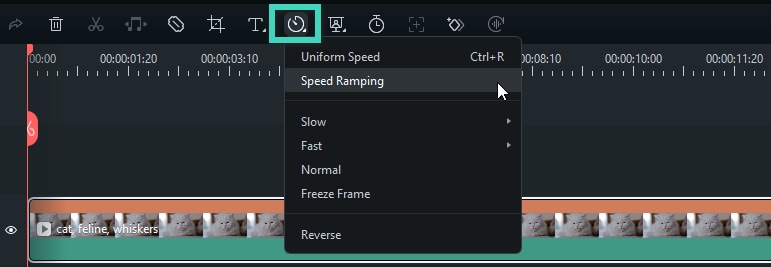
Selecteer uw video op de tijdlijn en klik op desnelheidKnop om te selecterensnelheidsverhoging.
Stap 4. Selecteer en pas de voorinstelling van de snelheidsramping aan
Ga vervolgens naarSnelheid> Snelheidsrampingom de snelheid aan te passen of een voorinstelling te selecteren. De presets zijnMontage, Heldenmoment, Kogeltijd, Jumper, flitsen In, enuitflitsen.
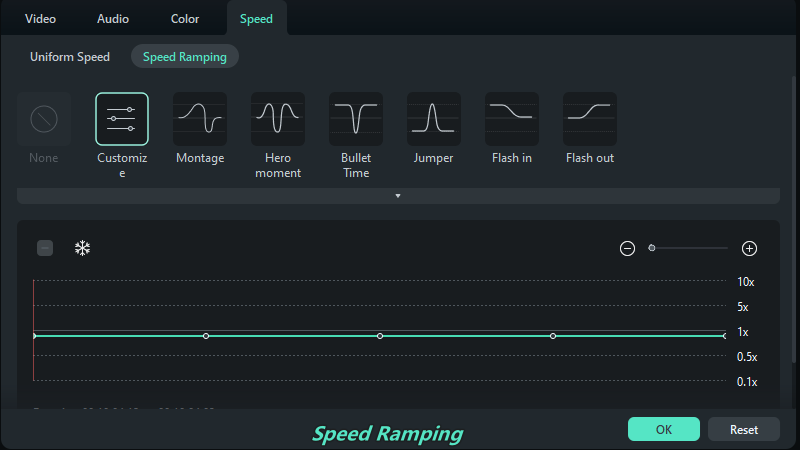
Selecteer een van de presets om variabele videosnelheid toe te passen en pas deze aan op basis van uw behoeften. Snelheidswijzigingen werken totdat de afspeelkop het volgende snelheidspunt bereikt. De videosnelheid verandert geleidelijk naarmate de afspeelkop tussen snelheidspunten beweegt.
Stap 5. Bekijk de video en sla op
Als u tevreden bent met de resultaten van uw afspeelsnelheid, kunt u op despelenknop om de wijzigingen in de video te bekijken. U kunt klikkenresettenom de instellingen te verwijderen. U kunt ook de instelling voor snelheidsramping opslaan door op deOpslaan als op maatknop.
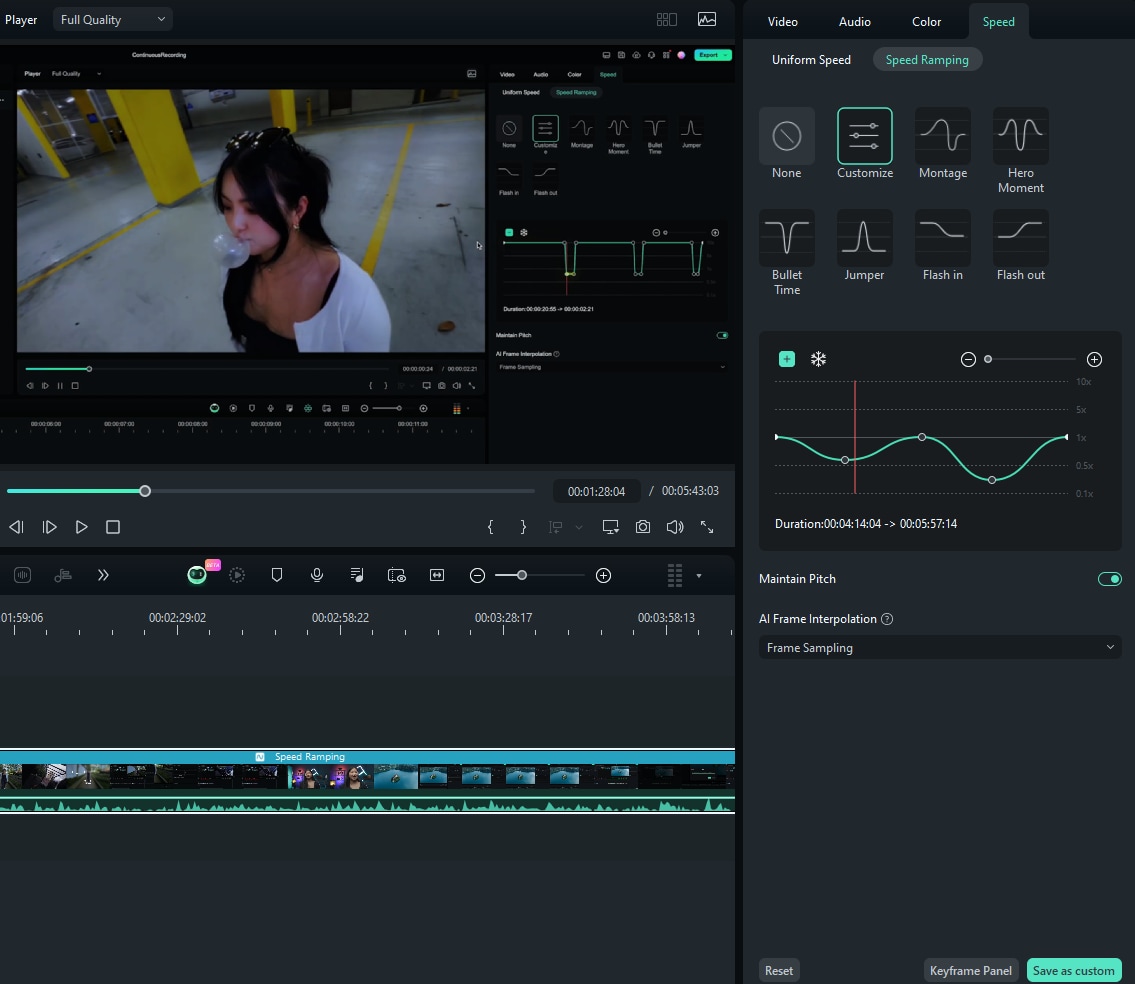
Klik om te kijken hoe je speed ramping op Filmora toepast.
Deel 4. Er zijn interessante functies die Netflix biedt
DaarnaastDe afspeelsnelheid van Netflix, biedt het ook verschillende functies om ervoor te zorgen dat de gebruikers een gepersonaliseerde en plezierige kijkervaring hebben. U kunt ook enkele handige functies op Netflix bekijken om uw kijkervaring te verbeteren.
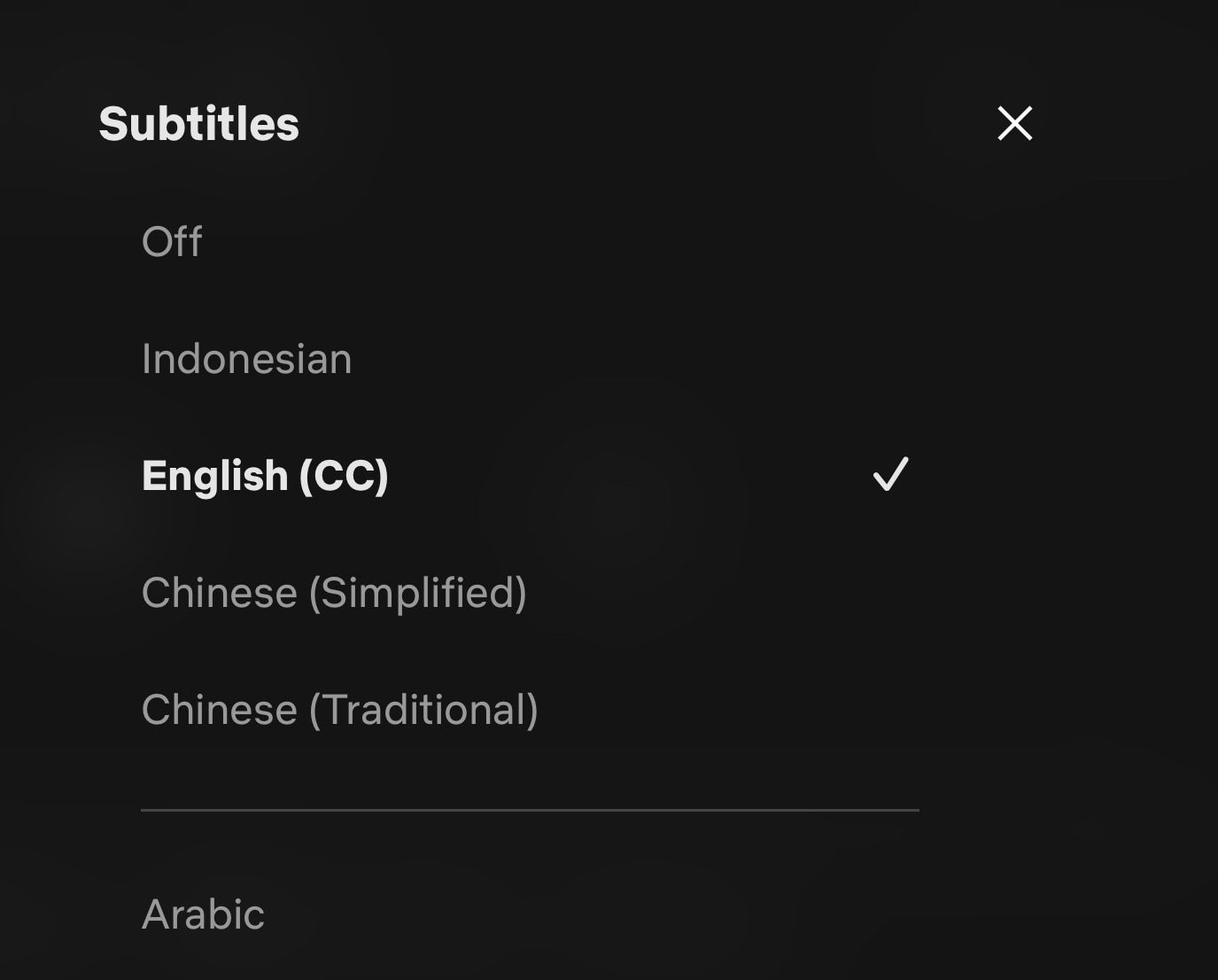
- Ondertitels en gesloten ondertitels: Deze functie is beschikbaar in meerdere talen en is essentieel voor gebruikers die liever lezen. U vindt deze optie in het gedeelte Audio & ondertitels onderaan uw scherm.
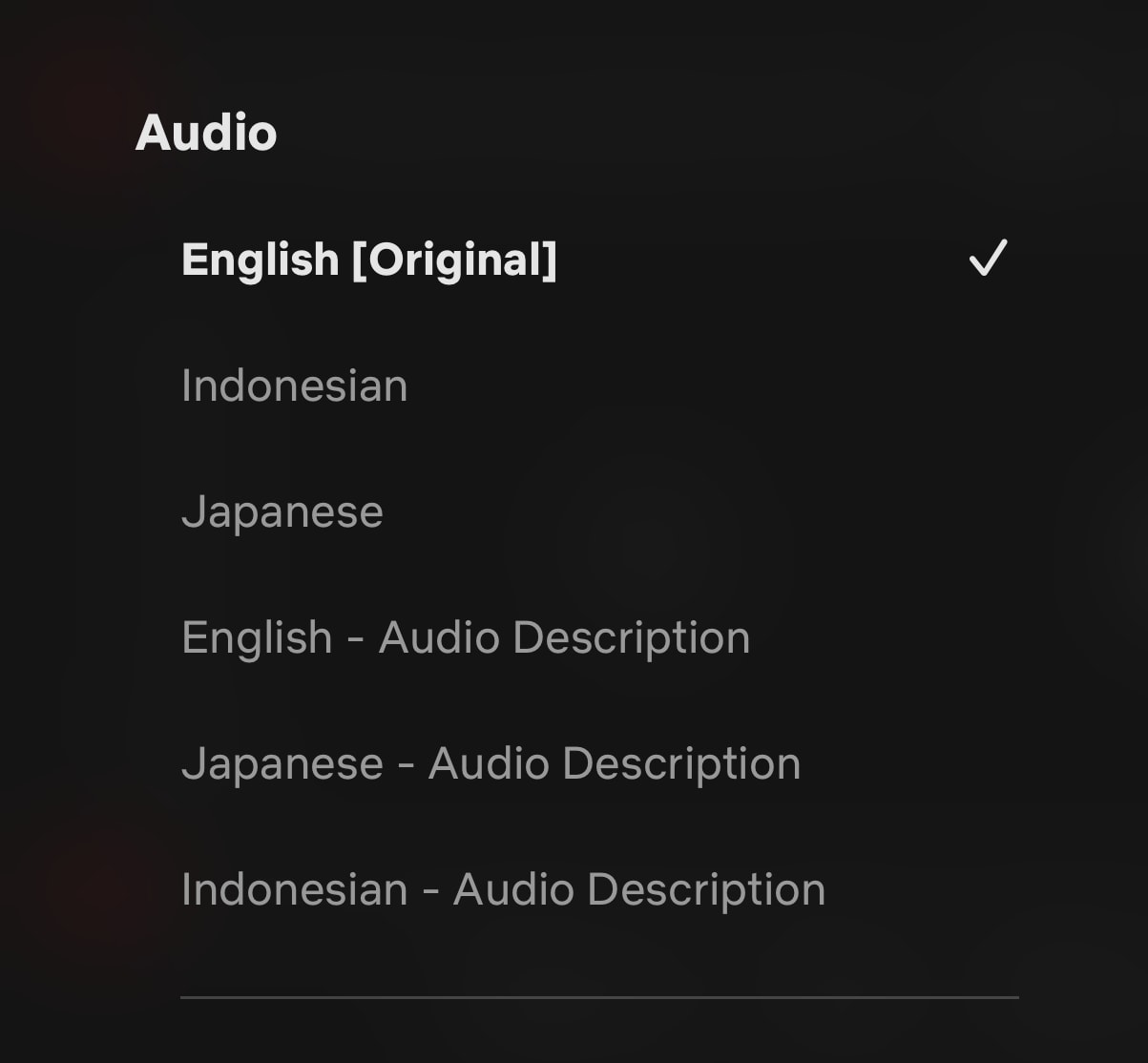
- Audiobeschrijving:Een verteltrack dat uitlegt wat er op het scherm gebeurt. Het is handig voor iedereen die het nauwkeuriger wil volgen. U kunt kiezen uit audiotracks in verschillende talen, waardoor het gemakkelijker is om content in uw favoriete taal te bekijken.
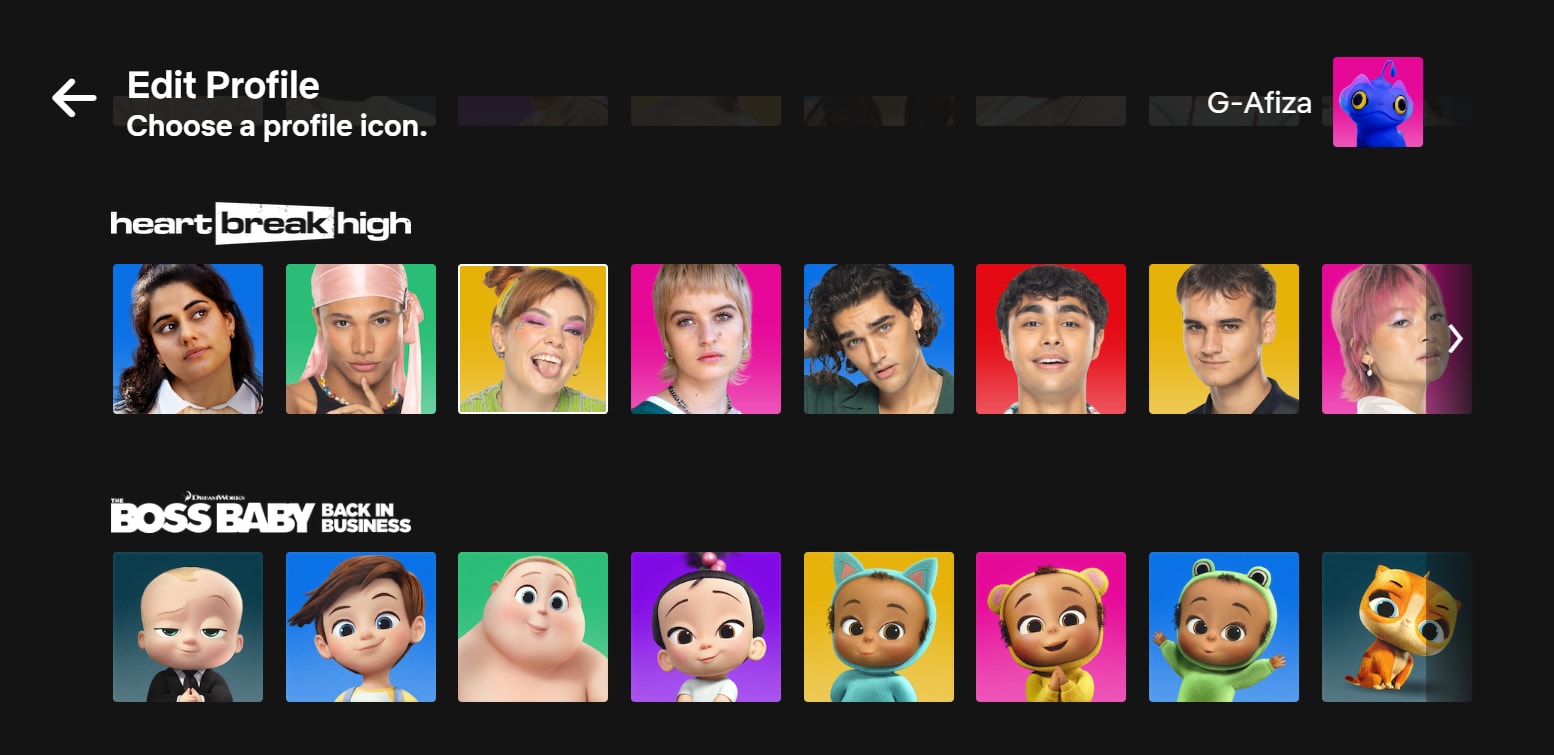
- Profielaanpassing: Elke huishoudelijke gebruiker kan een uniek profiel aanmaken. Ze kunnen een aangepaste avatar en voorkeuren instellen. Dit zorgt voor persoonlijke aanbevelingen.
Je kunt ook aanvullende functies uitproberen zoalsDownload om Offline te bekijken, ZoekenOp Genre, acteur of regisseur,Slimme Downloadsom de volgende aflevering automatisch te downloaden en nog veel meer functies die je op Netflix kunt verkennen.
Conclusie
Films of series kijken kan een entertainmentoptie zijn die je thuis of zelfs overal kunt doen. Als we een film of acteur leuk vinden, kijken we hem misschien vaak. En om tijd te besparen of een specifieke scène te zien, gebruiken weDe afspeelsnelheid van Netflixfunctie om de snelheid van de film aan te passen.
U kunt de afspeelsnelheid wijzigen op verschillende apparaten: PC, mobiel en smart-tv. Je kunt ook plugins op Netflix gebruiken om het aan te passen op een andere snelheid dan de beschikbare opties. Indien nodig kunt u de afspeelsnelheid van gedownloade video's wijzigen met software zoals Wondershare Filmora.