

 100% veiligheid geverifieerd | Geen abonnement vereist | Geen malware

"Wanneer ik video's van mijn iPhone 15 Pro importeer in Premiere Pro, ziet het beeld er vaal of flets uit. Is hier een oplossing voor? Ondersteunt Premiere Pro nu Dolby Vision HDR van iPhone?"
Veel gebruikers die HDR-video's opnemen met de iPhone 14, 15 of zelfs 17 Pro merken dat hun beeldmateriaal overbelicht of flets lijkt in Adobe Premiere Pro. Hier lees je waarom dit gebeurt — en hoe je het effectief oplost in 2025.
Hoewel Adobe Premiere Pro een krachtige video-editor is, zijn er situaties waarin iPhone HDR-video er vaal uitziet in Premiere Pro of overbelicht lijkt na het importeren. Dit gebeurt door incompatibiliteit of verkeerde interpretatie van de Dolby Vision HDR-metadata van iPhone-apparaten. Laten we bekijken waarom dit probleem optreedt en hoe je het eenvoudig oplost.
In dit artikel
Deel 1: Wat is Dolby Vision HDR-video op iPhone 12 tot iPhone 17
Voordat je het probleem met de vaal wordende iPhone HDR-video in Premiere Pro oplost, is het goed om te begrijpen wat Dolby Vision HDR betekent. Apple introduceerde Dolby Vision HDR-opnames voor het eerst met de iPhone 12-serie, en deze functie is nog steeds beschikbaar op nieuwere modellen zoals iPhone 15, iPhone 16 en de nieuwste iPhone 17 Pro. Deze nieuwe modellen ondersteunen HDR10 en Dolby Vision tot 4K 60FPS met verbeterde toonmapping en 10-bits kleurdiepte.
Dolby Vision HDR legt extra gegevens vast over helderheid, contrast en kleurbereik — waardoor video's levendiger lijken op compatibele schermen. Echter, hetzelfde dynamische bereik kan "uitgebleekt" of flets ogen wanneer je het terugkijkt of bewerkt op SDR-software (Standard Dynamic Range) of schermen die geen volledige HDR-weergave ondersteunen.
Dus als je op je iPhone in Dolby Vision filmt maar bewerkt in SDR, kunnen de kleuren in Premiere Pro afwijken tenzij de software of het scherm HDR-beelden correct ondersteunt.
Deel 2: Waarom iPhone HDR-video vaal of overbelicht lijkt in Premiere Pro
Veel editors merken dat iPhone HDR-video er vaal uitziet in Premiere Pro omdat Dolby Vision- en HDR10-kleurruimtes niet goed geïnterpreteerd worden door de software of het beeldscherm dat je gebruikt. Hoewel Premiere Pro 2025 verbeterde HDR-workflows heeft, zorgen een niet-overeenkomende kleurruimte (Rec.2020 versus Rec.709) en schermbeperkingen er nog steeds voor dat het beeld te helder of met weinig contrast lijkt.
Als je HDR-beelden van de iPhone 14/15/17 Pro bewerkt, zorg er dan voor dat je scherm HDR ondersteunt en dat de kleurruimte van je project juist is ingesteld. Anders zal de HDR-video automatisch flets of overbelicht lijken wanneer je het in SDR bekijkt.
✅ Premiere Pro 2025-update voor HDR- en Dolby Vision-ondersteuning
Vanaf versie 2025 ondersteunt Adobe Premiere Pro nu het importeren van HDR10 en deels Dolby Vision metadata van de iPhone 15 en nieuwere modellen. Toch kan de kleurinterpretatie nog steeds variëren afhankelijk van je monitor en exportinstellingen. Om HDR-verschillen te voorkomen, zet iPhone Dolby Vision-beelden om naar SDR Rec.709 vóór het bewerken of kleuren corrigeren.
Deel 3: De 4 meest effectieve manieren om overbelichte iPhone HDR-video op te lossen in Premiere Pro
Hieronder vind je bewezen oplossingen om Premiere Pro iPhone HDR belichtingsproblemen aan te pakken en accurate kleuren in je beeldmateriaal te herstellen.
Oplossing 1: Zet HDR uit of exporteer zonder HDR
Een van de eenvoudigste manieren om iPhone HDR-video te voorkomen, is door HDR-opname direct op je toestel uit te schakelen.
Zo schakel je HDR uit op de iPhone:
Stap 1 Open de Instellingen app op je iPhone.
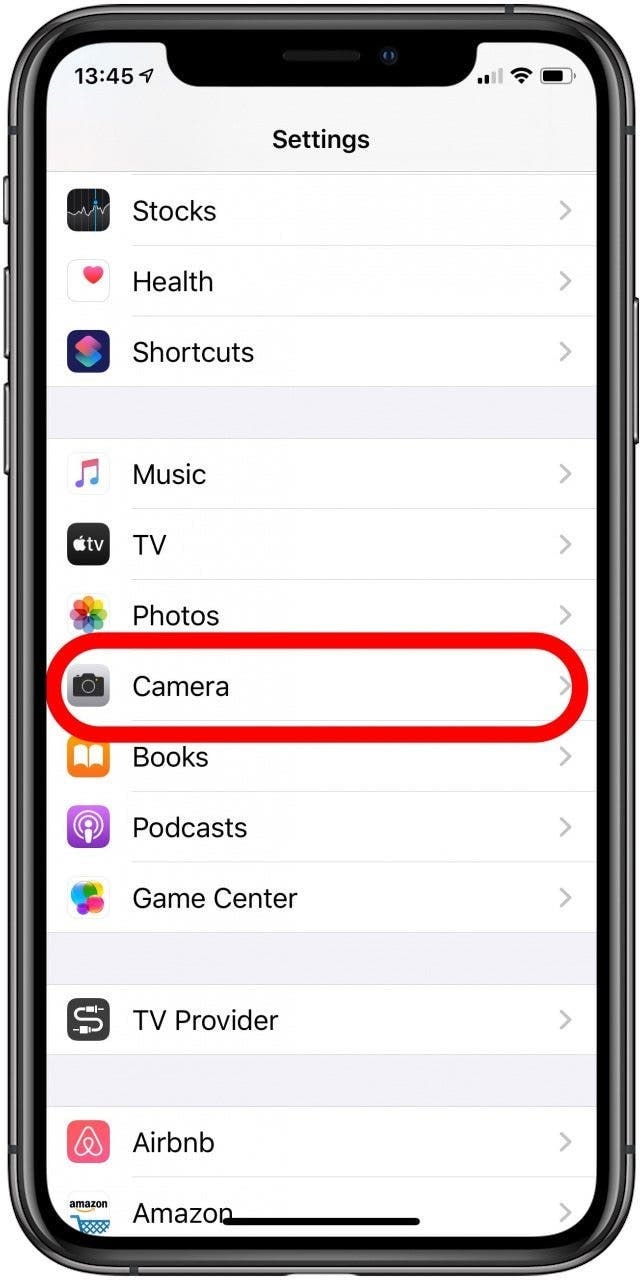
Stap 2 Tik op Camera → Video opnemen.
Stap 3 Zet HDR-video (Hoge efficiëntie).
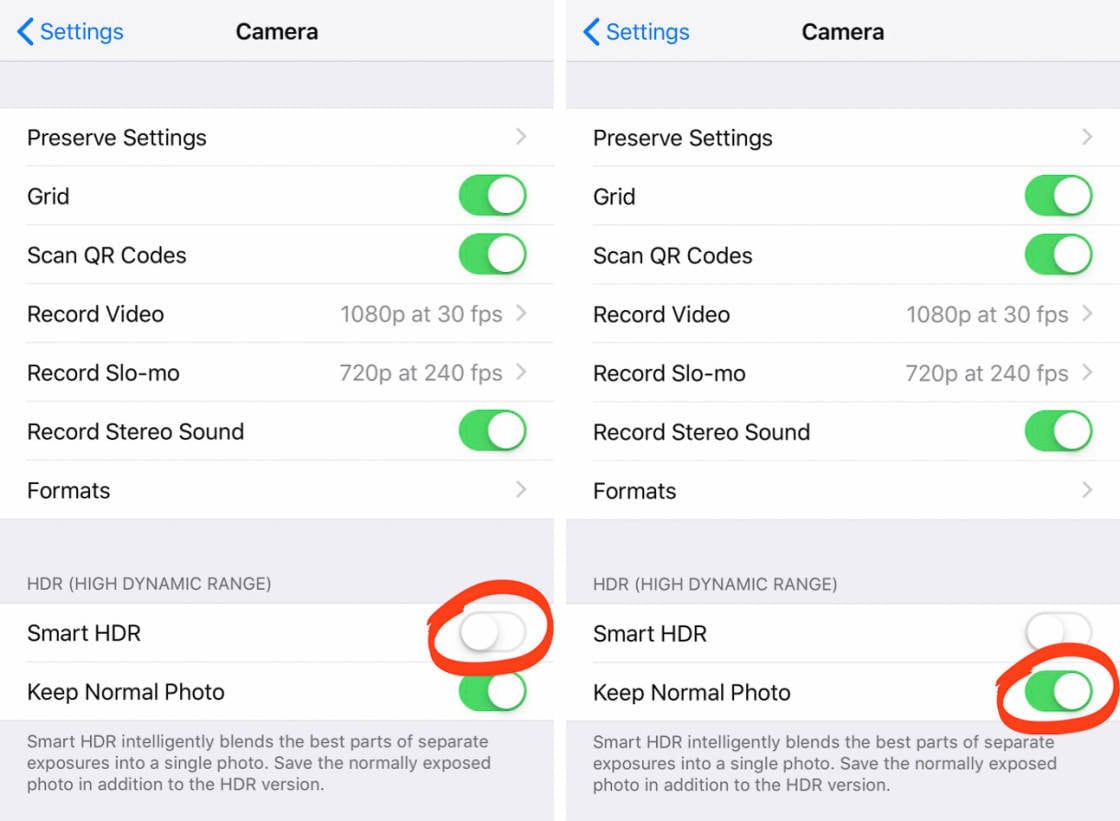
Stap 4 Neem je beelden opnieuw op — ze worden nu opgeslagen in SDR (Standaard Dynamisch Bereik), waardoor je ze zonder kleurafwijking in Premiere Pro kunt importeren.

Oplossing 2: Gebruik een videobewerker die iPhone HDR-video kan omzetten naar SDR voor Premiere Pro [Aanbevolen]
Wondershare Filmora laat je eenvoudig iPhone HDR-video omzetten naar SDR voor Premiere Pro zonder kleur nauwkeurigheid te verliezen. Het ondersteunt zowel HDR10- als Dolby Vision-inhoud van iPhone 12 tot en met iPhone 17 Pro.
Je kunt met de Kleur Matchen en Kleurcorrectie functies van Filmora de toon en het contrast van je video synchroniseren om fletse beelden te voorkomen voordat je exporteert naar Premiere Pro voor geavanceerde bewerking.
 secure download

Zo zet je iPhone HDR-video om naar SDR met Filmora:
Stap 1 Installeer en start Filmora op je Mac of Windows-computer.
Stap 2 Klik op Nieuw project → Media importeren en voeg je iPhone HDR-beelden toe (MOV-formaat).
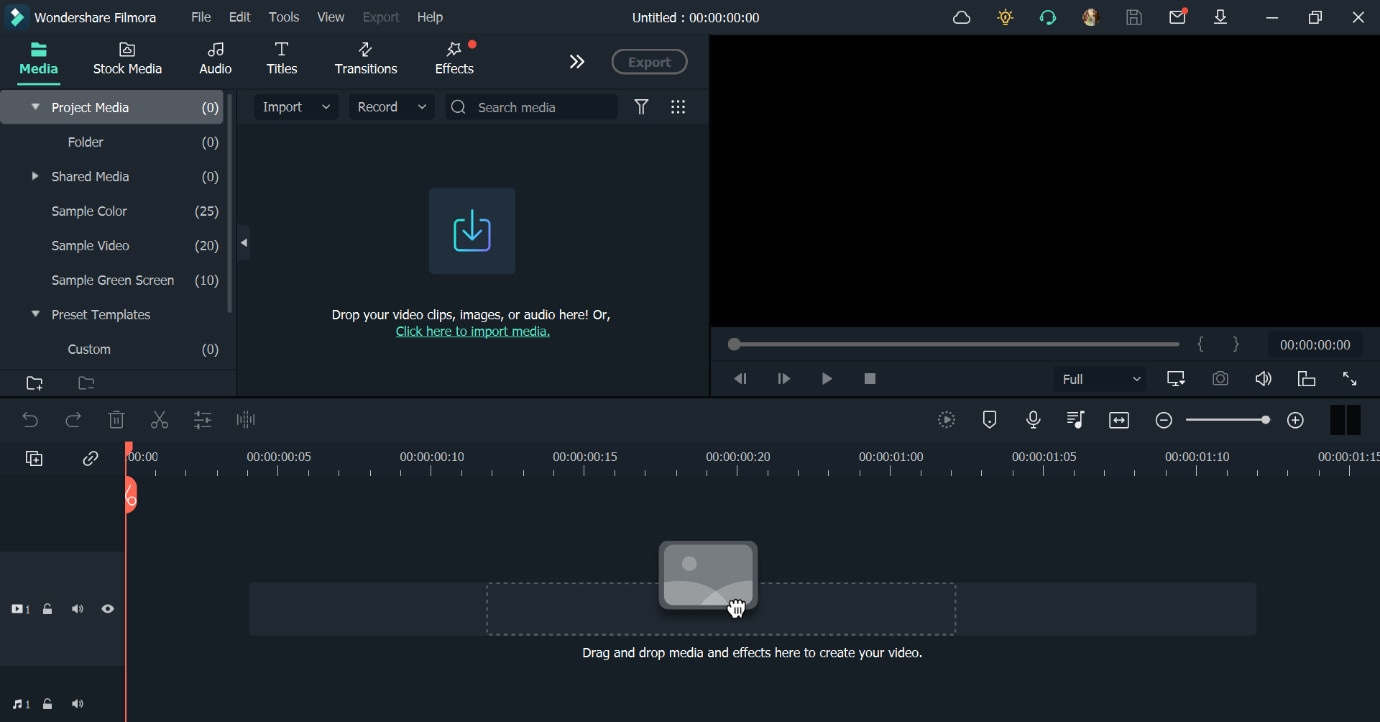
Stap 3 Sleep het fragment naar de tijdlijn en bewerk het indien gewenst (Kleur matchen, Chroma Key, enz.).
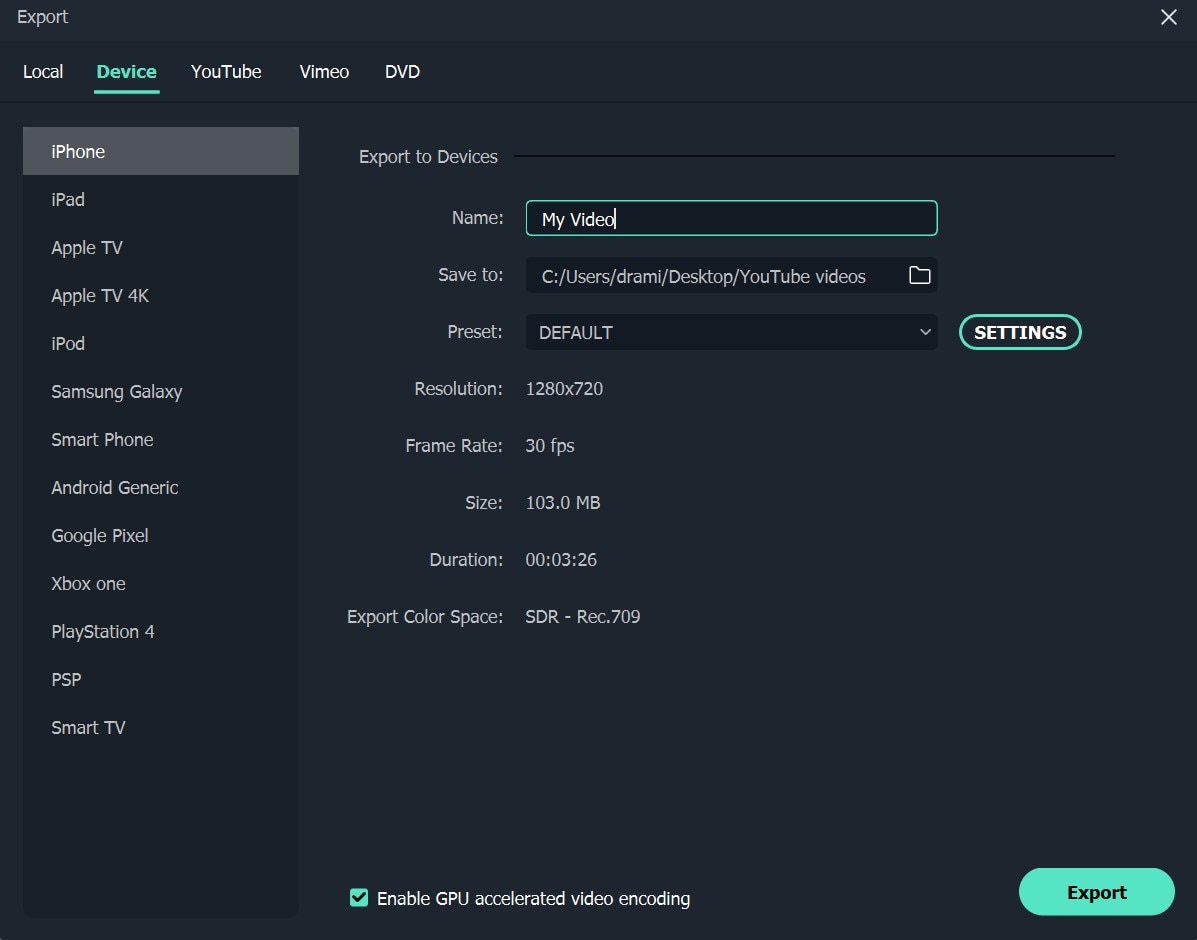
Stap 4 Klik op Exporteren → ga naar het Apparaat tabblad → kies iPhone → selecteer SDR (Rec.709) formaat voor Premiere-compatibiliteit.
Oplossing 3: Bewerk de kleurprofieloverride met Rec 2020
Als je liever binnen Premiere Pro blijft, kun je handmatig de kleurruimte overschrijven om HDR-kleurinterpretatie te corrigeren. Dit is handig voor Premiere Pro iPhone HDR workflows die overbelicht lijken.
Bij export in HEVC (H.265) of JPEG 2000 MXF-formaten, stel de Kleurprimairen to Rec.2020 in en zorg dat Diepte/Chroma op RGB 4:4:4 12-bit PQ staat. Zo wordt de kleurruimte correct ingesteld en voorkom je het vlak maken van HDR.
Oplossing 4: Wijzig de videocodec voor correcte kleurweergave [Niet getest]
Een andere oplossing is om het bestand te openen in QuickTime op een Mac en opnieuw te exporteren in H.264 of ProRes 422. Importeer daarna de video opnieuw in Premiere Pro. Dit normaliseert vaak de kleurweergave en voorkomt het fletse HDR-uiterlijk.
Hoewel officieel niet getest, kan deze methode tijdelijk Premiere Pro iPhone HDR kleurproblemen oplossen voor gebruikers zonder HDR-scherm.
Bonus Tip: Los iPhone-beeldproblemen in Premiere Pro snel op
Als jouw iPhone-video te helder of flets lijkt in Premiere Pro, probeer deze dan opnieuw te exporteren vanuit QuickTime of Filmora in SDR-formaat. Dit verwijdert effectief de Dolby Vision-metadata en zet je video om naar de Rec.709-kleurruimte, waardoor je tijdens het bewerken de juiste kleur en belichting behoudt.
Slotwoorden
Samengevat, als jouw iPhone HDR-video er vaal uitziet in Premiere Pro, het is waarschijnlijk een kleurprofiel-mismatch in plaats van een softwarefout. Het probleem treft de meeste Dolby Vision- en HDR10-beelden van iPhone 12 tot en met iPhone 17 Pro. Je kunt dit oplossen door HDR in de camera uit te schakelen, HDR naar SDR te converteren met Filmora, of de kleurruimte in Premiere Pro te overschrijven naar Rec.709. Hiermee zorg je ervoor dat je iPhone-beelden in Premiere Pro er weer levendig en accuraat uitzien.
secure download