

 100% veiligheid geverifieerd | Geen abonnement vereist | Geen malware

Soms wil je het echt houden en je video's rauw en ongefilterd laten aanvoelen, waardoor de kijker het gevoel krijgt dat hij er echt bij is. De lichte schokkerige beelden die je normaal probeert te vermijden, creëren een krachtige en intense sfeer, vooral in actiefilms. Dit camerashake-effect maakt je video's spannender en meeslepender voor het publiek.
Wil je leren hoe je een schud-effect aan een video toevoegt en het er indrukwekkender en boeiender laat uitzien? Deze gids laat je zien hoe je dit op een effectieve maar volledig simpele manier doet.
In dit artikel

Deel 1. Wat betekent het Video Schud-effect?
Het staat algemeen bekend als de camerashake en is een nabehandelingstechniek die het beeld laat lijken alsof de camera schudt. Hier zijn de belangrijkste implicaties die het video schud-effect met zich meebrengt:
- Het geeft de indruk dat iemand het moment zelf opneemt, waardoor de beelden echter en minder geproduceerd aanvoelen.
- Het schud-effect toont vaak explosies of plotselinge bewegingen en maakt deze krachtiger.
- Onregelmatige schokken in thriller- en horrorfilms tonen de gevoelens van angst en paniek van de hoofdpersoon.
- Wanneer kijkers de schuddende camera zien, gaan ze de scène met meer interesse bekijken.
- Het video schud-effect voegt meer energie en intensiteit toe aan scènes die eerder statisch aanvoelden.
Deel 2. De perfecte videobewerker voor het toevoegen van het schud-effect aan video
In de meeste tools heb je niet de controle over wanneer het schud effect precies begint en eindigt. Daardoor lijkt het schud-effect onnatuurlijk en kan het publiek zich er niet mee verbinden. In zulke situaties Wondershare Filmora komt te hulp en zorgt ervoor dat je volledige controle krijgt over wanneer het schud-effect start en stopt.
Gebruikers kunnen de tool op een desktop gebruiken en ook genieten van het Filmora schud-effect op mobiel om projecten te bewerken terwijl ze onderweg zijn of in een café zitten. Bovendien zijn keyframes kopiëren en plakken in Filmora eenvoudig zodra je er eentje perfect hebt gemaakt in een deel van de video.
Uitgebreide handleiding om het schud-effect met Filmora Desktop toe te voegen
Hier is een gedetailleerde handleiding die je kunt volgen om een schudbewerking effectief en eenvoudig toe te voegen aan je clips met Filmora:
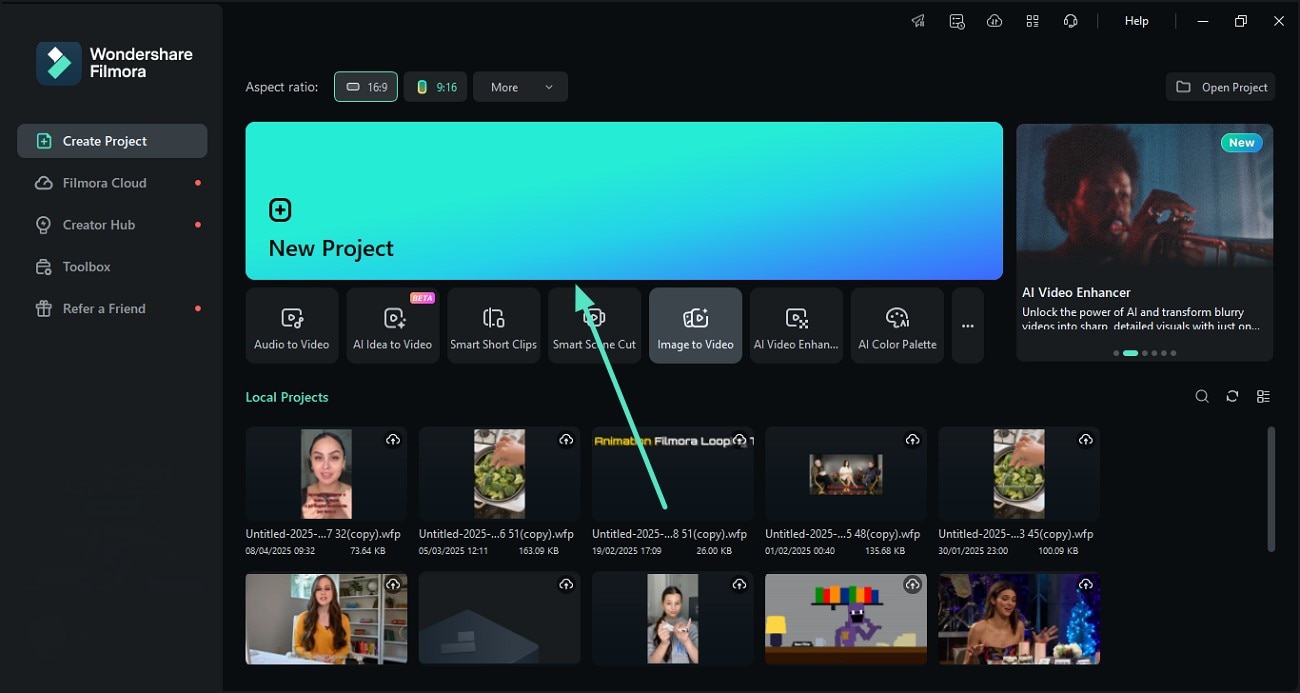
- Stap 1: Start een nieuw project om het schud-effect toe te passen. Klik om te beginnen op “Nieuw Project” op de startpagina van Filmora en importeer je video om het schud-effect toe te passen.
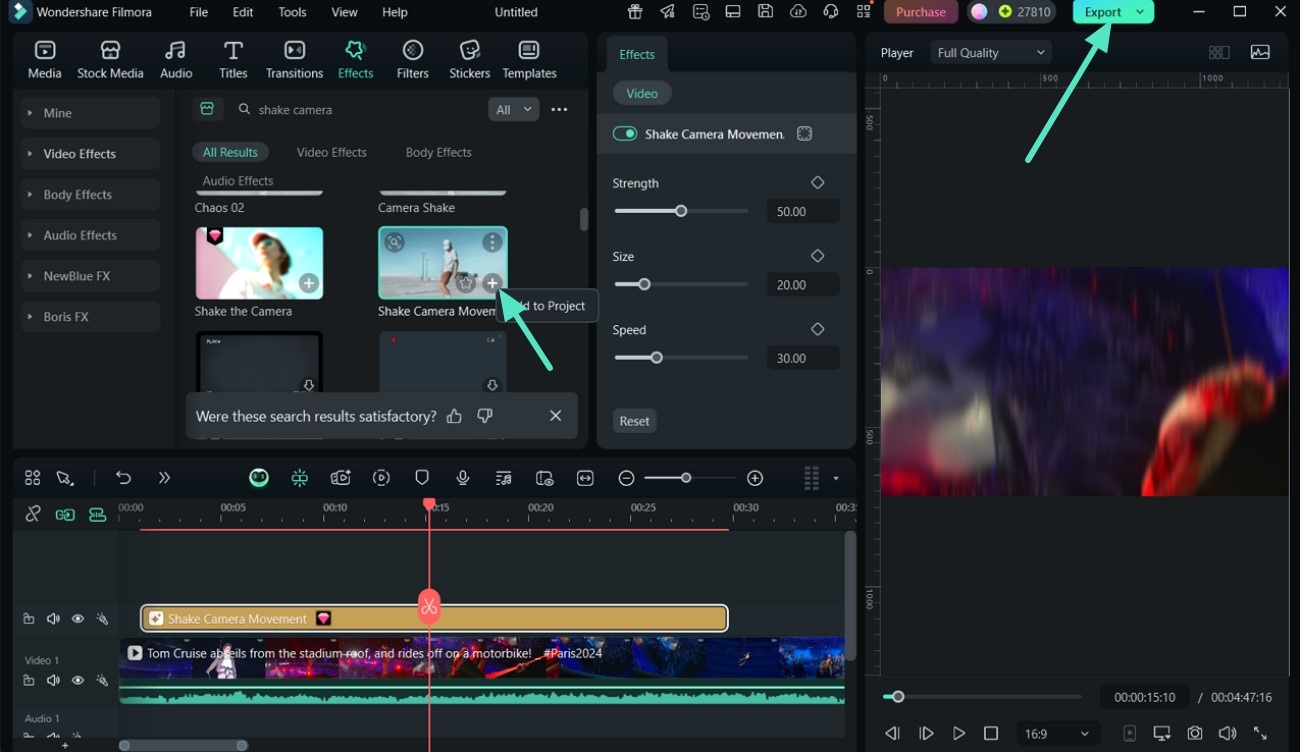
- Stap 2: Pas het schud-effect van de camera toe en exporteer. Ga vervolgens naar het gedeelte "Effecten" hierboven en typ shake camera in de zoekbalk. Klik daarna op de "+"-knop van het "Shake The Camera" effect om deze toe te voegen aan je video en gebruik de “Exporteren”-knop rechtsboven om op te slaan.
 secure download

Uitgebreide handleiding om het schud-effect toe te voegen met de Filmora app
Hieronder volgt een uitgebreide handleiding om een schud-effect toe te voegen aan je clips met de Filmora App:
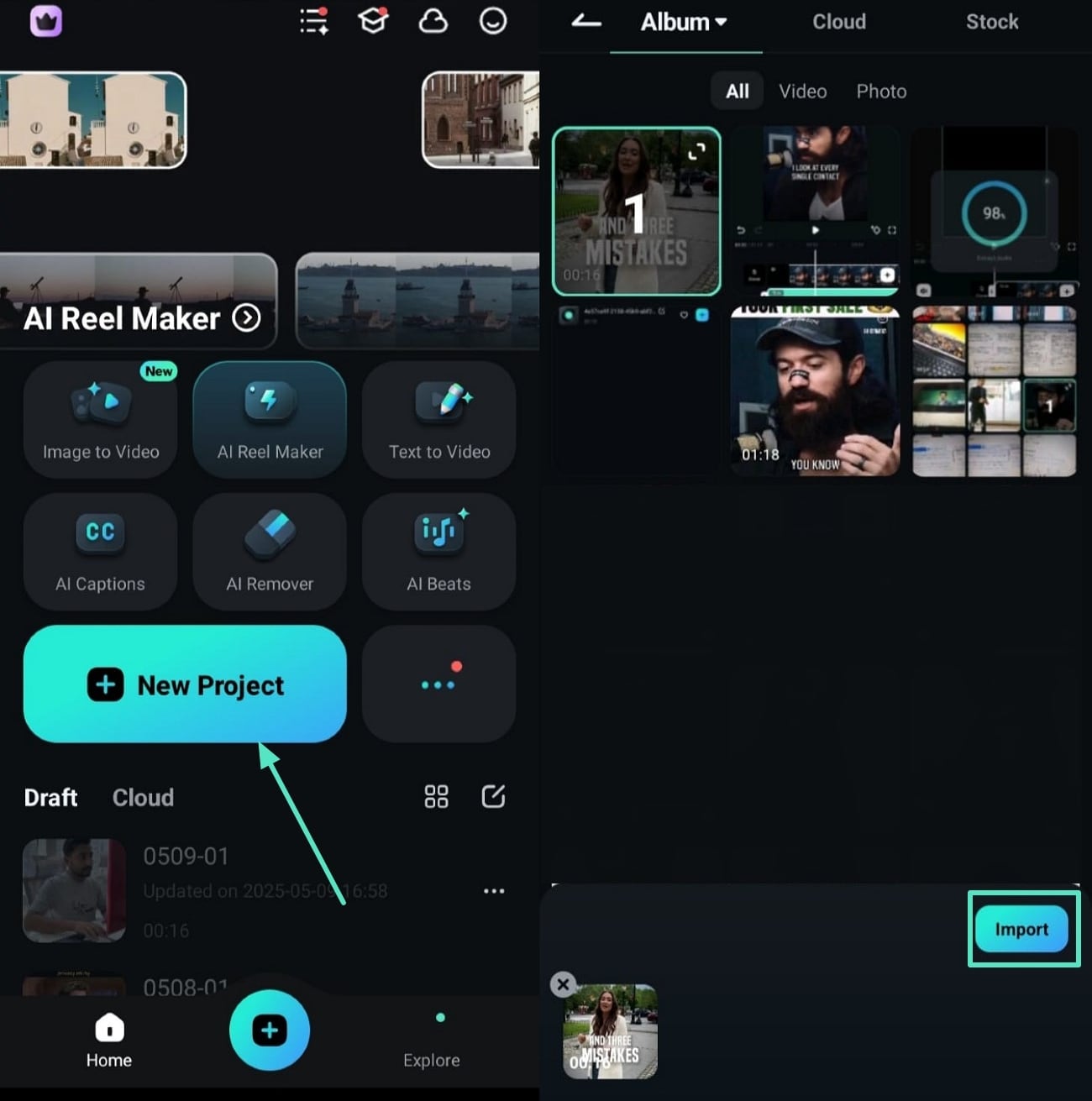
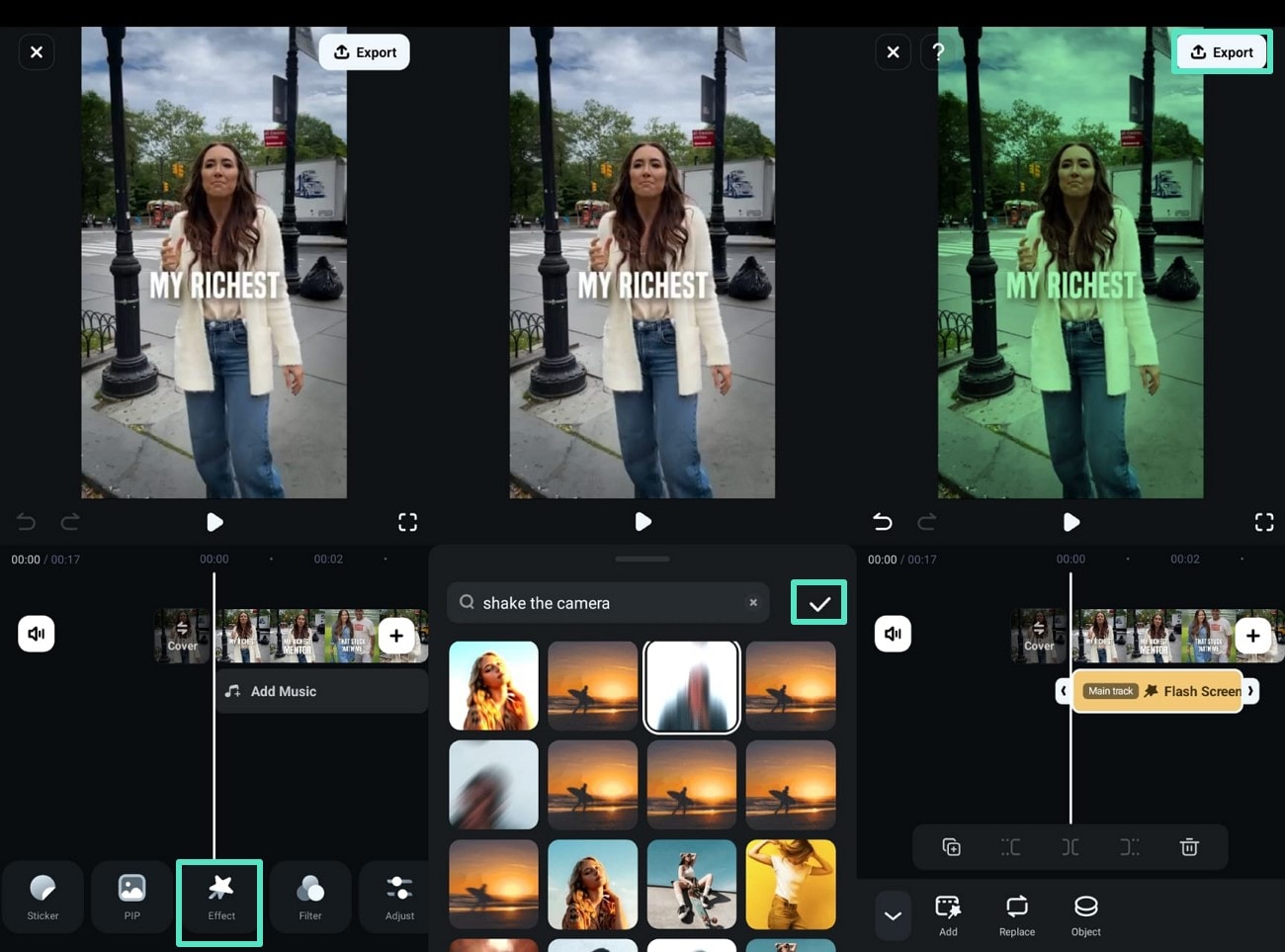
- Stap 1: Importeer een clip voor het schud-effect. Gebruik om te beginnen de optie “Nieuw Project” op de startpagina van Filmora, selecteer een clip uit de galerij en tik onderaan op “Importeren” om het schud-effect toe te voegen.
- Stap 2: Gebruik het schud-effect van de camera en exporteer. Selecteer vervolgens onderaan de optie “Effect” en typ shake the camera in de zoekbalk. Zodra je het juiste effect hebt gevonden, kies je het en tik je op het “Vinkje”-pictogram om het toe te passen op je video en op te slaan via “Exporteren”.
secure download
Deel 3. Alternatieven voor snel video schud-effect
Hier zijn de gebruikelijke alternatieven waarop je volledig kunt vertrouwen om een video-schud-effect in je content te creëren:
1. VEED.io
VEED is een online editor met verschillende coole effecten om de aantrekkingskracht van je video te vergroten. De tool bevat verschillende filters, zoals glitch en glitch party, die een schud-effect aan je clips kunnen toevoegen met één klik. Met VEED.io kun je meerdere effecten tegelijk toepassen en hun intensiteit na toepassing aanpassen.
Belangrijkste eigenschappen
- Gebruikers kunnen naar geschikte muziek zoeken in de bibliotheek van de tool en deze aan hun clips toevoegen.
- Voeg verschillende emoji's uit de collectie toe aan je video's om ze boeiender te maken.
- Upload je bestand in verschillende formaten en voeg zoveel effecten toe als je wilt.
Stappen om het schud-effect toe te voegen aan je video met VEED.io
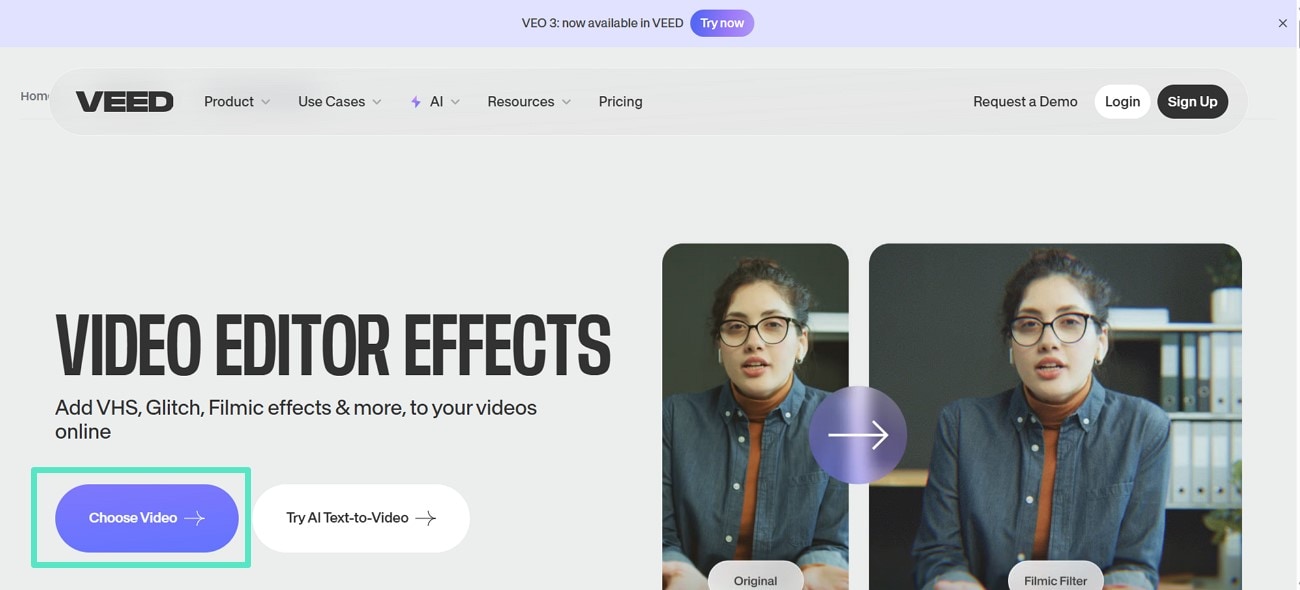
Stap 1. Open de website en klik op de optie “Kies Video” op de hoofdinterface om je video te importeren.
Stap 2. Zodra je video is geüpload, klik je op de "Drie punten" eronder en ga je naar de optie "Filters".
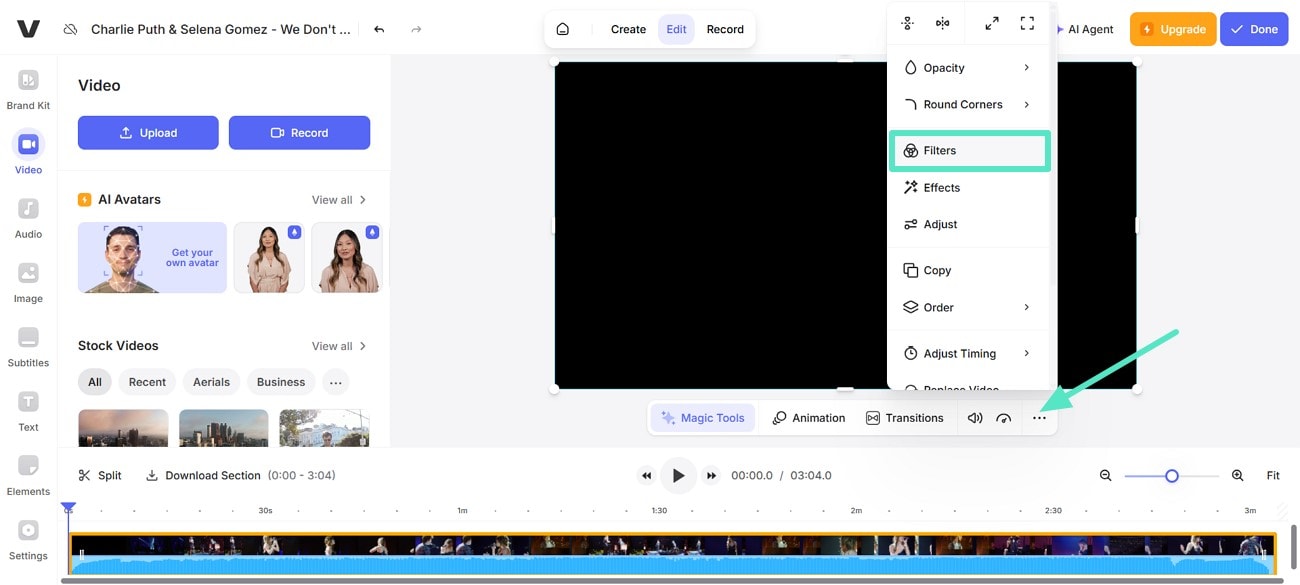
Stap 3. Klik op de optie “Effecten”, zoek naar het "Glitch Party" effect, selecteer het om op de video toe te passen en klik op “Klaar” om de video naar je apparaat te exporteren.
Compatibiliteit
Windows, Mac, Linux, Android
2. Premiere Pro
Het toevoegen van het schud-effect via Premiere Pro geeft een unieke uitstraling aan je mediacontent. In Premiere Pro kun je een kopie maken van het fragment voordat je het schud-effect toevoegt, zodat je originele fragment ongewijzigd blijft. Bovendien kun je keyframes instellen op specifieke punten in je clip voor volledige aanpassing van de effecten.
Belangrijkste eigenschappen
- Bepaal het exacte punt van waar je het effect wilt laten beginnen en eindigen.
- Maak gebruik van de bewegingsonscherpte om de beweging van het frame vloeiend te laten verlopen.
- Verhoog of verlaag de waarde van skew om het schud-effect in je clip in te stellen.
Stappen om een schud-effect toe te voegen met Premiere Pro
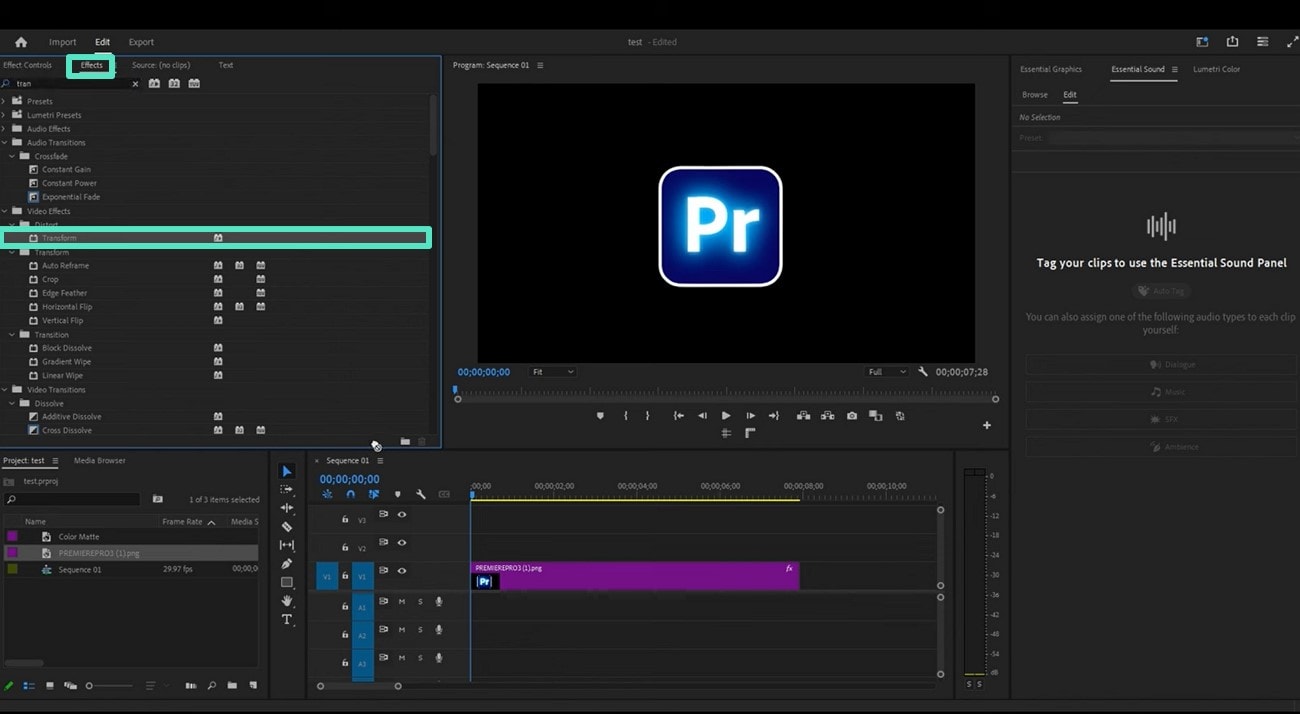
Stap 1. Begin met naar "Effecten" te gaan, te zoeken naar "Transform" en deze naar je video te slepen.
Stap 2. Verplaats vervolgens je timeineschuifregelaar naar het punt waar je het schud-effect wilt starten onder de effectbediening.
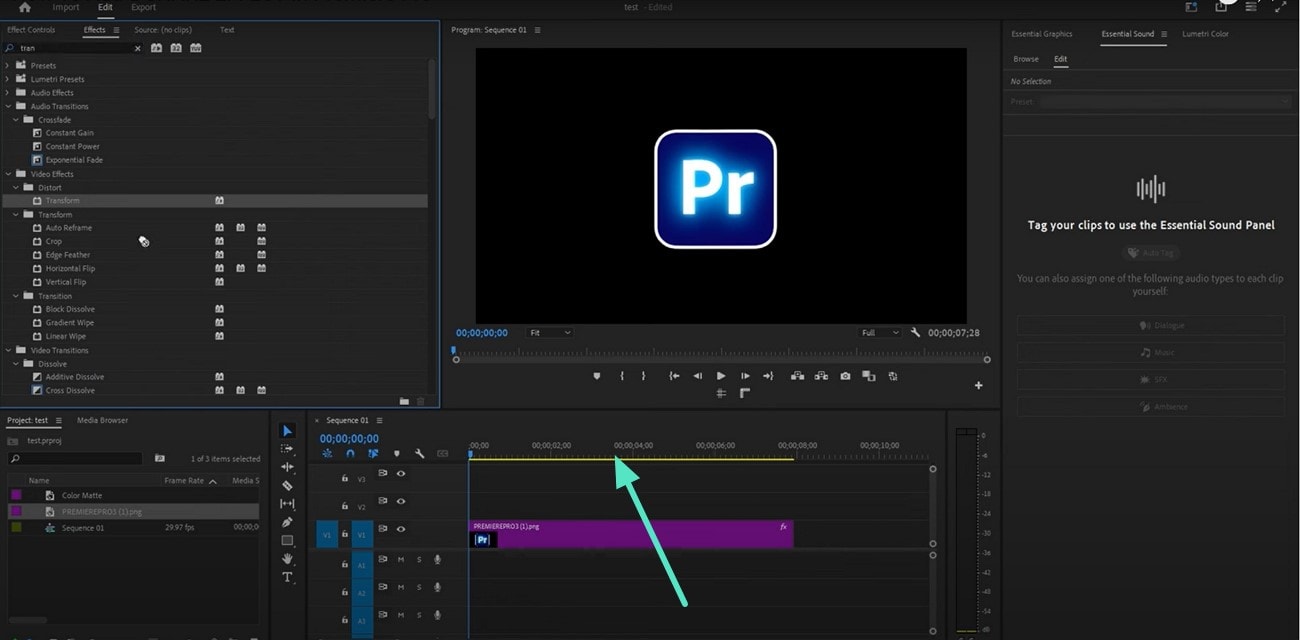
Stap 3. Scroll naar beneden en gebruik het stopwatch-icoon naast de “Skew As” en wijzig vervolgens de skew-waarde naar wens.
Compatibiliteit
Windows, macOS
3. Media.io
Ben je op zoek naar een videobewerkingstool die verschillende AI-video-effecten bevat en geen bewerkingservaring vereist, dan is Media.io de beste optie. Met deze tool kunnen gebruikers hun clips als een pro bewerken en verschillende video schud- effecten toevoegen om boeiende video's te maken en de aandacht van de kijker te trekken.
Belangrijkste eigenschappen
- Bevat verschillende effecten, zodat gebruikers het exacte schud-effect kunnen kiezen dat ze willen.
- Pas meng-eigenschappen aan om het uiteindelijke resultaat een natuurlijk schudeffect te geven.
- Gebruik artistieke tekststijlen uit de sjablonen en maak je clip mooier.
Stappen om een schud-effect toe te voegen aan je clip met Media.io Online
Stap 1. Begin met Media.io te openen op je pc en klik op de optie “Upload je video” om een video te importeren en een schud-effect toe te voegen.

SStap 2. Wanneer je video is geüpload, klik je op het “Effect”-pictogram aan de linkerkant en typ je shake the camera in de zoekbalk. Zodra de effecten verschijnen, kies je er een, pas je deze toe op de video en “Exporteer” je het eindresultaat.
Compatibiliteit
Windows, MacOS
4. CapCut
CapCut is een tool die fungeert als een complete videobewerker voor kleine filmmakers die een korte film willen maken en bewerken. In deze tool vind je verschillende filmische effecten, zoals camerashake, en dat zelfs in verschillende variaties. Gebruikers kunnen ook schud-effecten van de camera als favoriet opslaan om ze later te gebruiken en hun intensiteit verhogen.
Belangrijkste eigenschappen
- In CapCut kunnen gebruikers de duur van hun camerashake-effect aanpassen.
- Neem rechtenvrije, shake the camera-sjablonen en pas ze aan volgens jouw wensen.
- Gebruik de camerashake-overgangen op verschillende punten in de video tijdens het bewerken op CapCut.
Stappen om schud-effect toe te voegen aan je video met CapCut
Stap 1. Begin met CapCut op je pc te openen en gebruik de optie “Nieuwe video” om je video te importeren en een schud-effect toe te voegen.

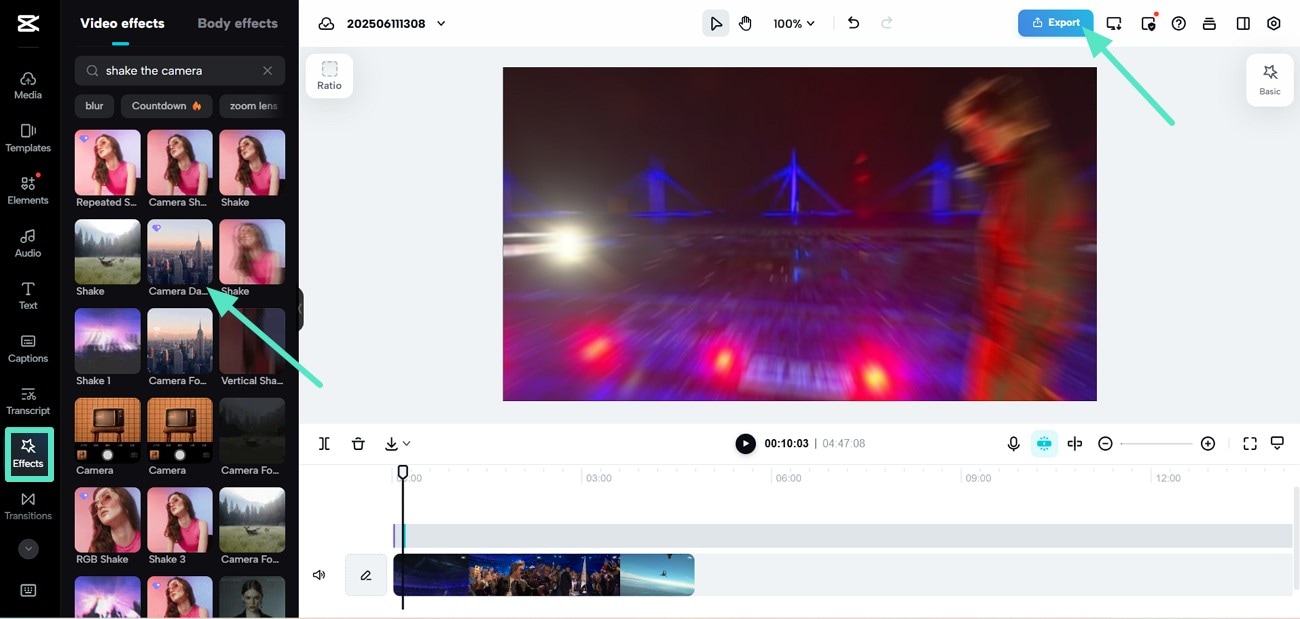
Stap 2. Gebruik vervolgens de optie “Effecten” aan de linkerkant van het scherm en typ shake the camera in de zoekbalk. Wanneer de effecten verschijnen, kies je er een, klik je om deze toe te passen op je video en sla je deze op je apparaat op met de knop "Export" bovenaan.
Compatibiliteit
Windows, MacOS, iOS, Android
Deel 4. Tips om uit te blinken in het maken van schud-effecten in video
Na het bespreken van de te gebruiken tools om een schudeffect toe te voegen aan video, volgen hier de tips die je moet opvolgen om nauwkeurige resultaten te verkrijgen:
- Pas keyframes toe op het schudeffect zodat je precies kunt bepalen wanneer het schudden begint en eindigt, waardoor het overeenkomt met de actie in de clip.
- Schakel bewegingsonscherpte in of verhoog deze om het schudeffect realistischer te laten lijken, aangezien echte camerabewegingen vaak tot vervaging van het beeld leiden.
- Verhoog tijdens het schudden van de video de schaal lichtjes om te voorkomen dat er zwarte randen rond je opname verschijnen terwijl deze beweegt.
- Stem het schudeffect af op belangrijke scènes, zoals harde geluiden of explosies, om het effect overtuigender te maken en beter te verbinden met de scène.
- Zodra je een goed schudeffect hebt gecreëerd, kopieer en plak je de keyframes naar andere delen van je video waar je hetzelfde effect wilt hebben.
- Schud de video omhoog, omlaag, naar rechts en naar links zodat de camerabeweging natuurlijker aanvoelt.
Conclusie
Samenvattend, dit artikel bespreekt de eenvoudige technieken om schudeffect aan video toe te voegen. Er werd ook gesproken over een perfect hulpmiddel, Wondershare Filmora, dat je kunt gebruiken voor het toevoegen van schudeffecten en verschillende andere effecten dankzij de AI-integratie. Met Filmora kun je het schudeffect in je clips er natuurlijk uit laten zien en het publiek de ervaring volledig laten beleven en zich er verbonden mee voelen.
 secure download