

Bij het bewerken van video's is het wijzigen van de beeldverhouding essentieel voor verschillende platforms zoals YouTube, Facebook, Pinterest en Instagram. Video's verschillen in formaat en vorm, dus het aanpassen van de grootte is cruciaal om kwaliteit en efficiëntie te behouden. Of het nu voor zakelijke of persoonlijke projecten is, het aanpassen van de grootte bespaart tijd en geld.
Deze gids laat je zien hoe je video's kunt aanpassen in formaat met DaVinci Resolve en Filmora Wondershare. Zodra je het geleerd hebt, is het zo makkelijk als een klik. Laten we beginnen!
In dit artikel

Deel 1. Hoe je een video kunt resizen in Davinci Resolve
Davinci Resolve is een zeer krachtig gereedschap om video’s te bewerken. Stel dat je een paar videofragmenten hebt en dat ze allemaal een andere grootte hebben; sommige passen op de tijdlijn, andere niet. Hoe dan ook, je gaat een video maken op dezelfde schaal met hetzelfde formaat.
Het resizen van video’s kan op drie manieren:
- In- en uitzoomen
- Bijsnijden
- Tijd aanpassen en schalen
Methode 1. Inzoomen en uitzoomen
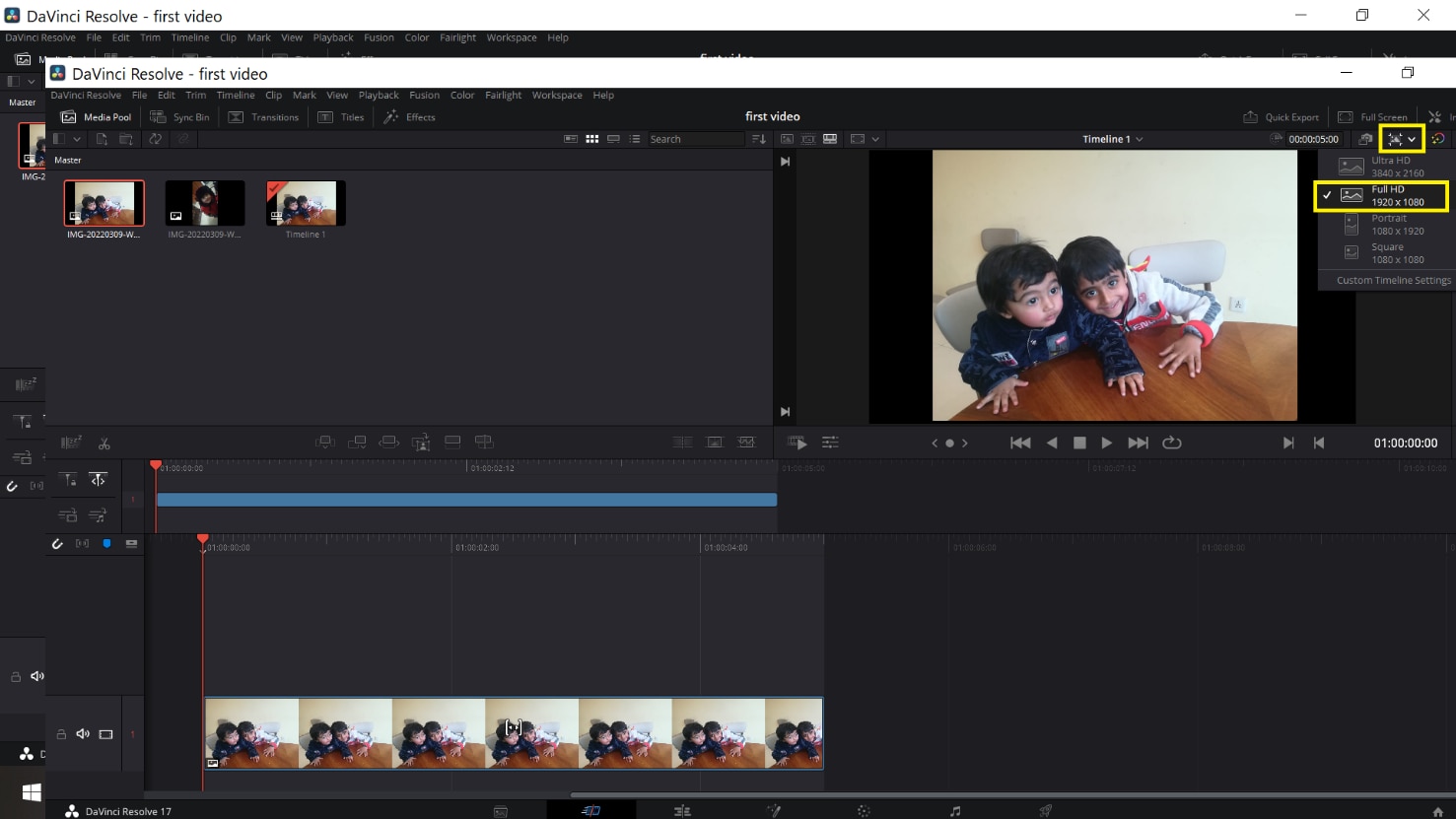
Selecteer eerst de video's op je tijdlijn. Je moet in het midden van het kader blijven om deze in te stellen, omdat het te breed is. De tijdlijn beweegt vooruit en achteruit. Stel je video op 4K in, ga naar de rechterbenedenhoek en klik op tijdlijnformaat. Kies tijdlijnresolutie, selecteer ultra HD, of wat je maar wilt in de uitklaplijst.
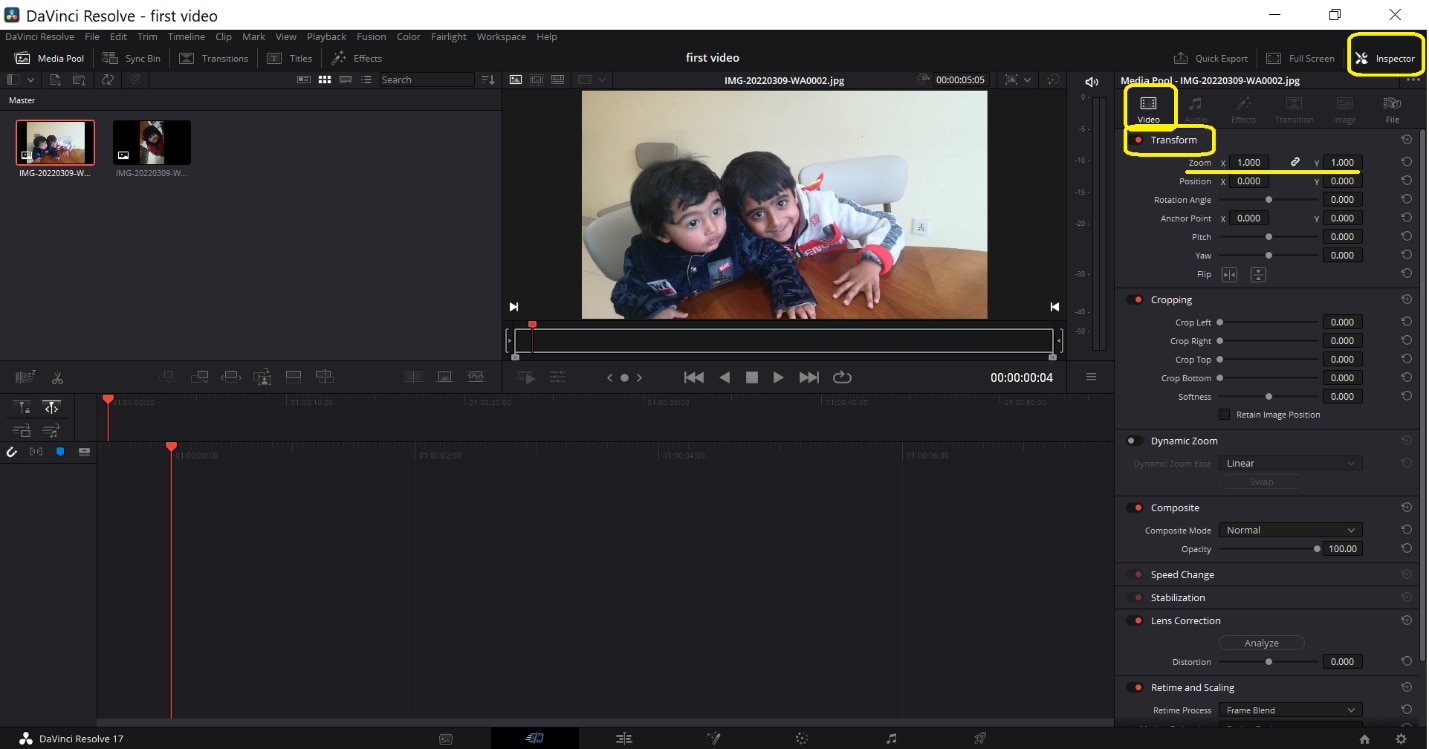
Ga naar de inspecteur in de rechterbovenhoek en selecteer Transformeren onder de video sectie. Hier kun je je afbeelding resizen. Plaats de muis op zoomx (horizontaal) en zoomy (verticaal) waarden om naar links of rechts te schuiven voor in- of uitzoomen. De video kan dienovereenkomstig worden aangepast.
Hier kun je ook de rotatie.
Methode 2. Bijsnijden
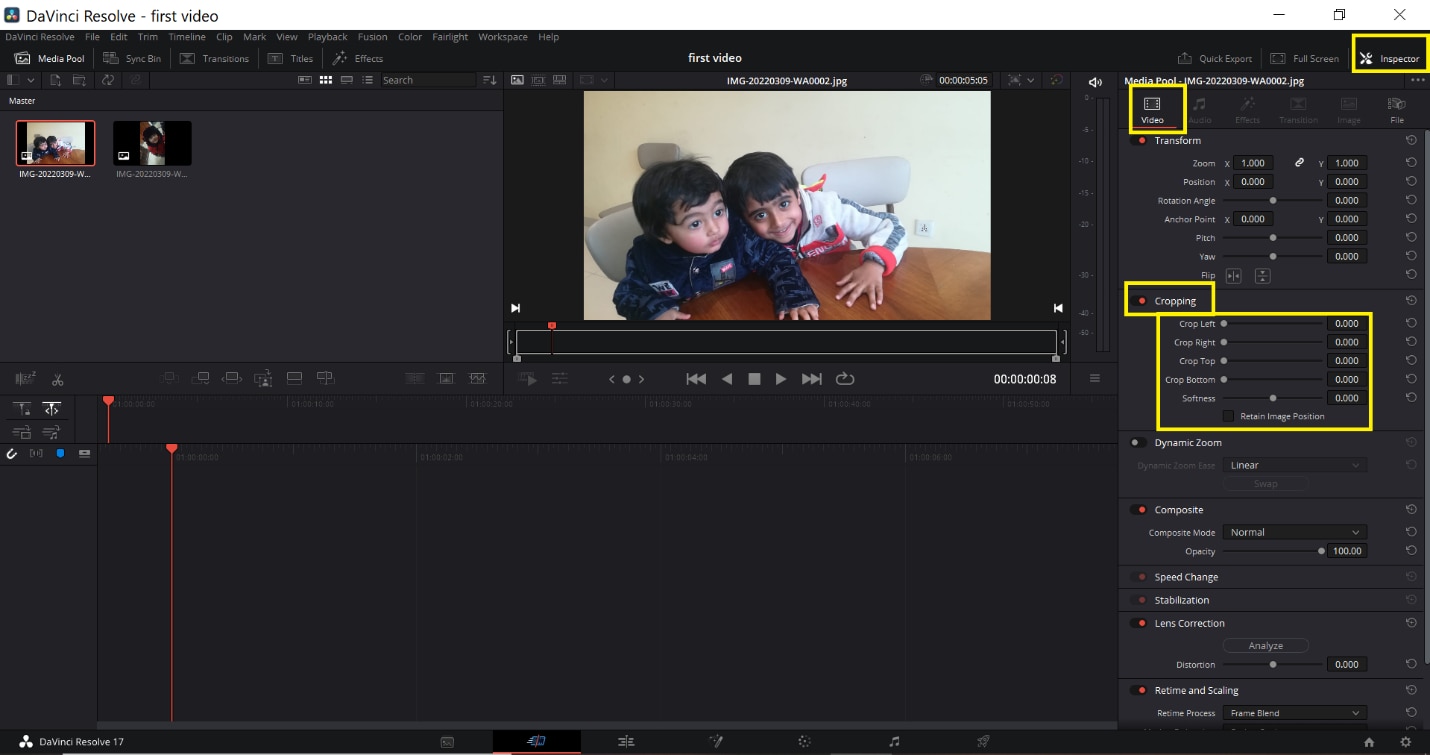
Ga naar de inspecteur in de rechterbovenhoek en selecteer Transformeren. Kies nu Bijsnijden. Hier zijn vier opties Bijsnijden links, bijsnijden rechts, bijsnijden onder, en bijsnijden boven. Je kunt de schaal van links naar rechts schuiven om de bijsnijdinstellingen aan te passen naar het gewenste resultaat.
Methode 3. Tijd aanpassen en schalen
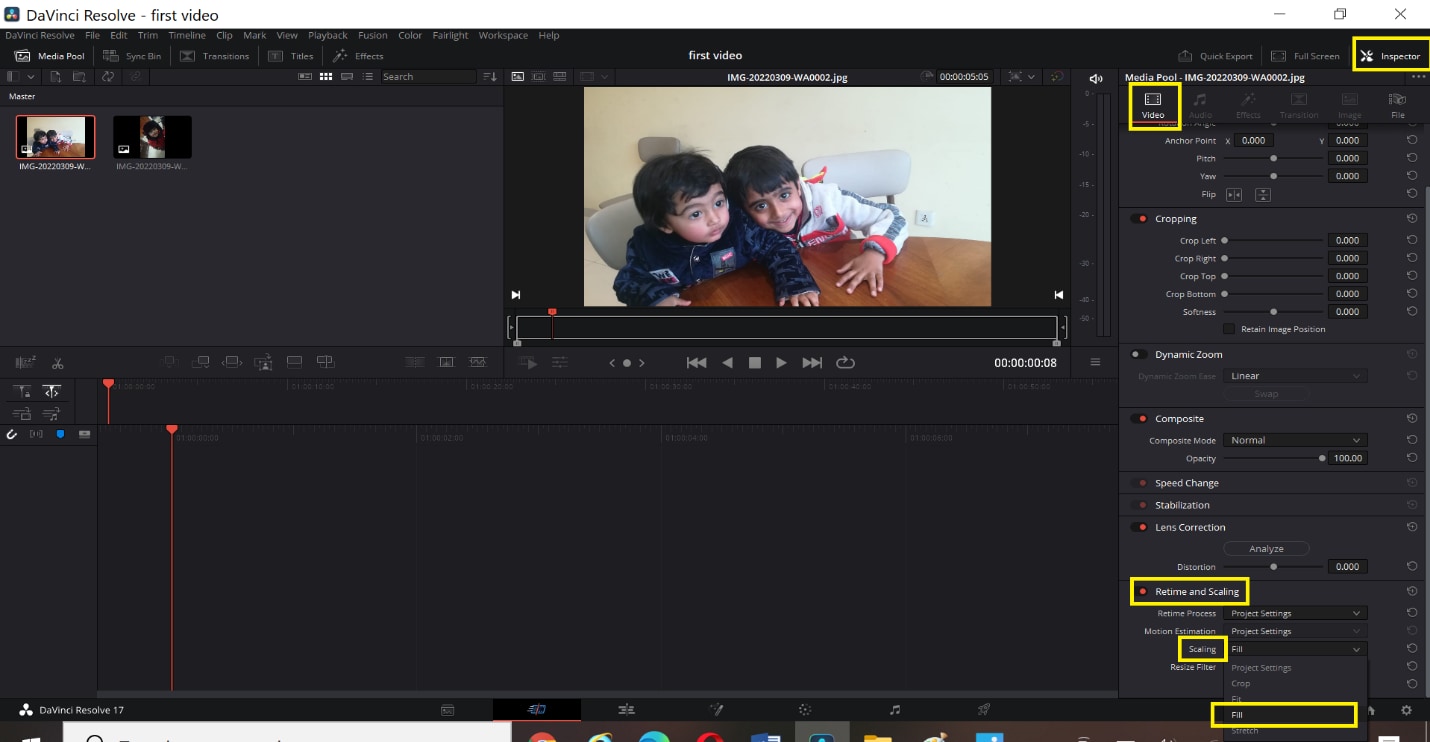
Ga naar de inspecteur in de rechterbovenhoek en selecteer tijd aanpassen en schalen. Je kunt "Stretch", "Fit", "Fill" of "Crop" selecteren om de video aan te passen via de uitklaplijst.
- De Bijsnijd functie wordt gebruikt om het onnodige of ongelijke deel van de video te verwijderen.
- De Fit functie zorgt ervoor dat de video automatisch gecentreerd wordt en de geselecteerde clips worden geformatteerd volgens de schermafmetingen.
- Stretch Functie maakt het mogelijk de lengte van een bepaald fragment op een bepaalde duur aan te passen.
Na het transformeren, bijsnijden en resizen van de video's kun je dezelfde instellingen kopiëren zonder bovengenoemde stappen voor elke video te herhalen.
Deel 2. Een alternatieve manier om video’s te resizen met Wondershare
Wondershare Filmora is een gebruiksvriendelijke maar krachtige videobewerker geschikt voor alle makers, waarmee je moeiteloos horizontale video's in verticale kunt converteren. Filmora biedt naast de functie Automatisch Herkaderen ook een geavanceerde compressieoptie, en je kunt videoafmetingen handmatig aanpassen. Wondershare Filmora is een duidelijke winnaar! De geavanceerde videocompressor maakt het enorm eenvoudig om de bestandsgrootte te verkleinen zonder kwaliteitsverlies en zorgt ervoor dat je video's voldoen aan de eisen voor sociale media uploads.
En als dat nog niet genoeg is, heeft Filmora ook een Automatisch Herkaderen functie, en biedt andere manieren om je bestandsgrootte te verkleinen. Je kunt de videoresolutie aanpassen, de bitrate en framerate wijzigen, of de lengte van de video verkorten. Bovendien beschikt het over geavanceerde functies om je video’s te verbeteren voordat je ze deelt op sociale media.
Daarnaast is het ontzettend snel, met compressiesnelheden tot wel 47x sneller! En het beste? Als je de bestandsgrootte verkleint voor YouTube, kun je de aanbevolen bitrate gebruiken voor de best mogelijke kwaliteit.
En als dat nog niet genoeg is, heeft Filmora ook een Automatisch Herkaderen functie, en biedt andere manieren om je bestandsgrootte te verkleinen. Je kunt de videoresolutie aanpassen, de bitrate en framerate wijzigen, of de lengte van de video verkorten. Bovendien beschikt het over geavanceerde functies om je video’s te verbeteren voordat je ze deelt op sociale media.
- Automatisch herkaderen van video in 16:9, 1:1, 9:16, 4:3 of 21:9.
- Biedt gave video-effecten en filters om je video professioneel te maken.
- Cross-platform ondersteuning - (Windows, Mac, iOS, Android).
- Resizen van je video’s zonder kwaliteitsverlies.



Dus, waar wacht je nog op? Probeer Filmora om de grootte van je videobestanden te verkleinen! Volg gewoon deze eenvoudige handleiding om te starten:
Methode 1: Gebruik de geavanceerde videocompressor
Stap1Start Filmora en upload je video
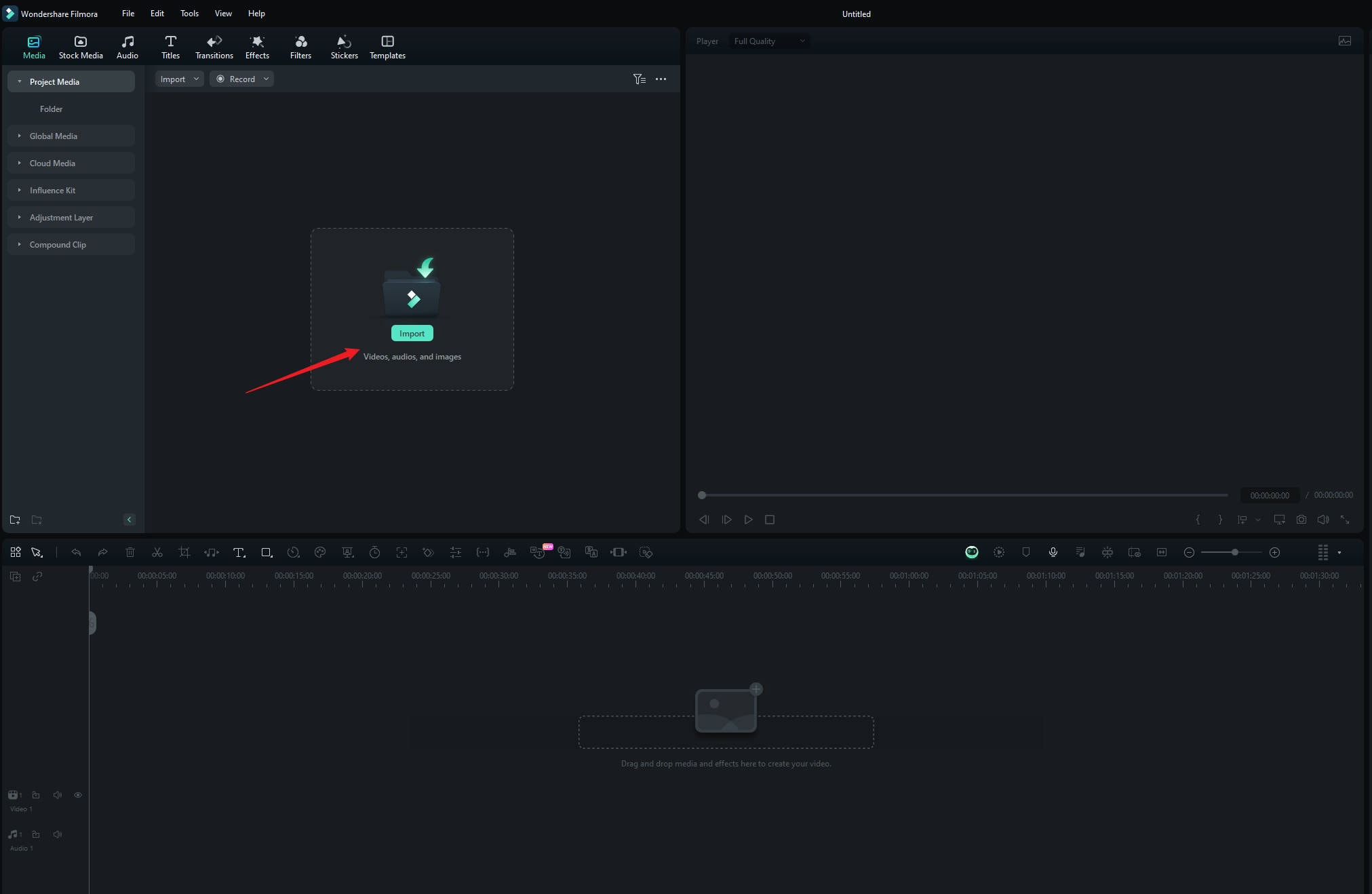
Heb je Wondershare Filmora nog niet gedownload? Je kunt de nieuwste versie ophalen hier. Na installatie klik je dubbel op het icoon om Filmora te openen. Als het programma geopend is, start dan een nieuw project en importeer je video van Google Drive of Dropbox, of sleep je video’s direct naar Filmora.
Stap2Comprimeer je video
Klik op "Exporteren" in de rechterbovenhoek, kies vervolgens je videocompressiemodus: "Op kwaliteit" of "YouTube Upload".
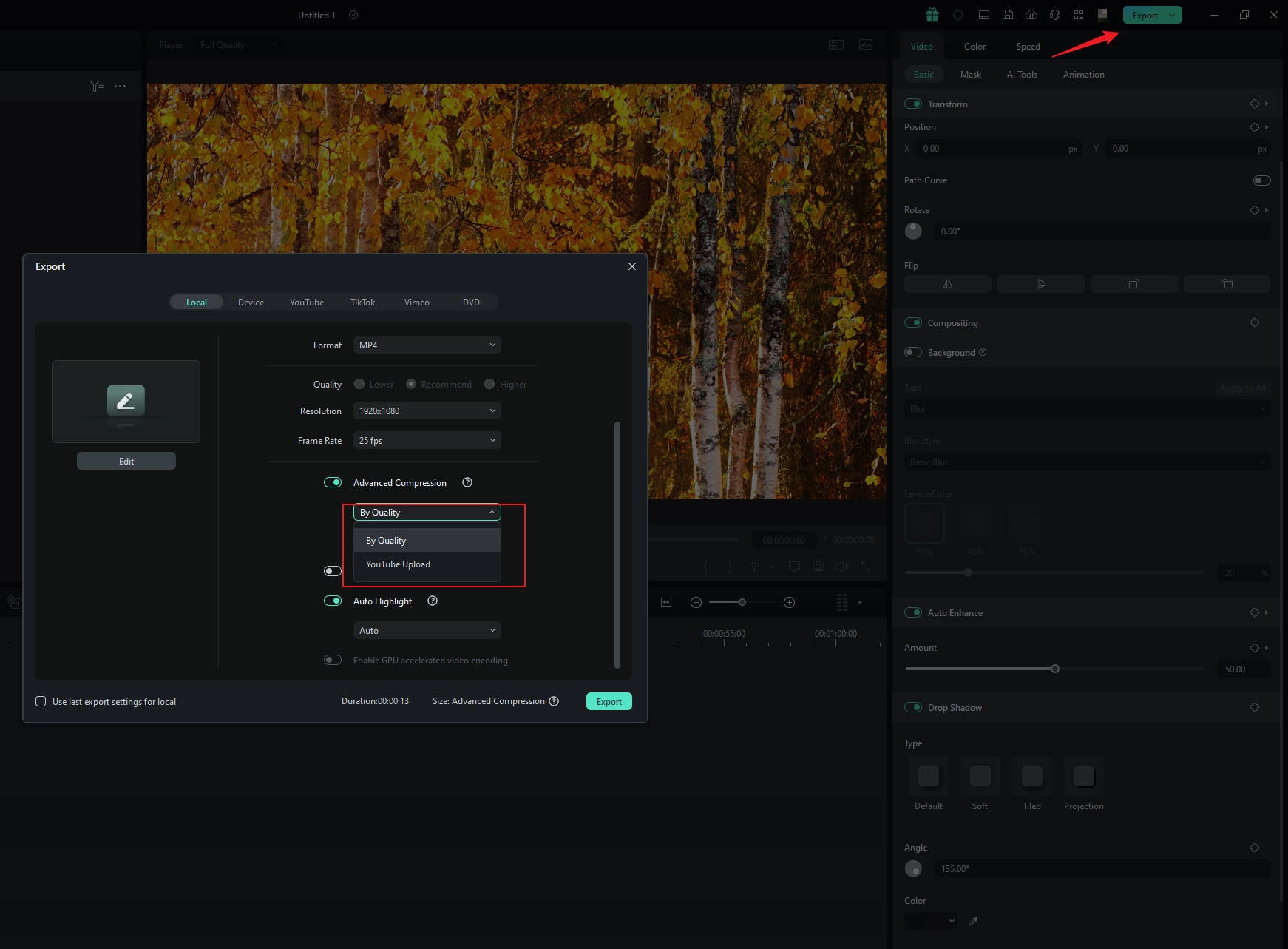
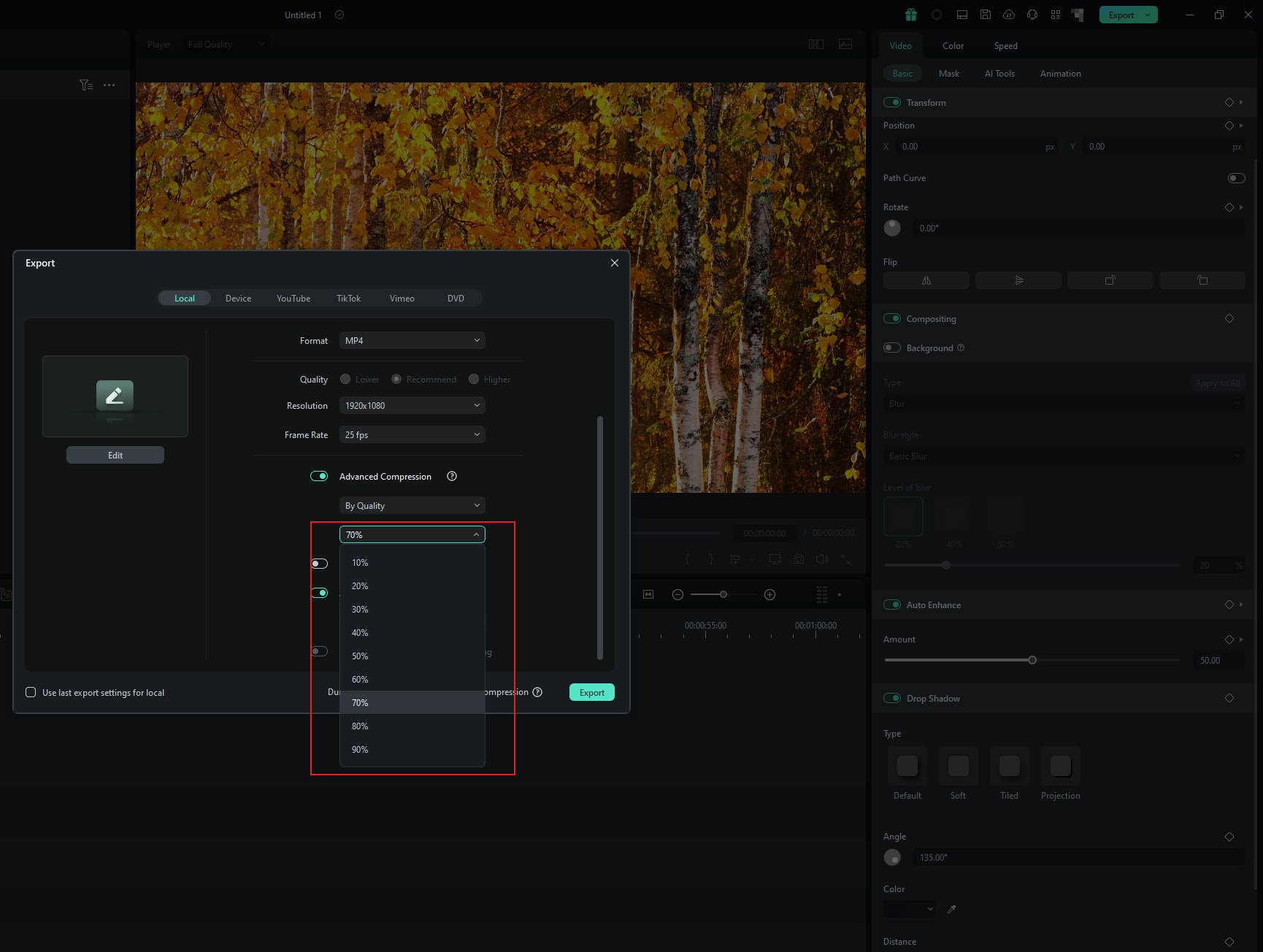
Als je "Op kwaliteit" kiest, kun je de bestandsgrootte aanpassen door een kwaliteitsniveau te kiezen van 10% tot 90%. Kies je "YouTube Upload", wordt de video automatisch gecomprimeerd naar de aanbevolen bitrate voor YouTube om vervaging bij het uploaden te voorkomen.
Stap3Exporteer je video
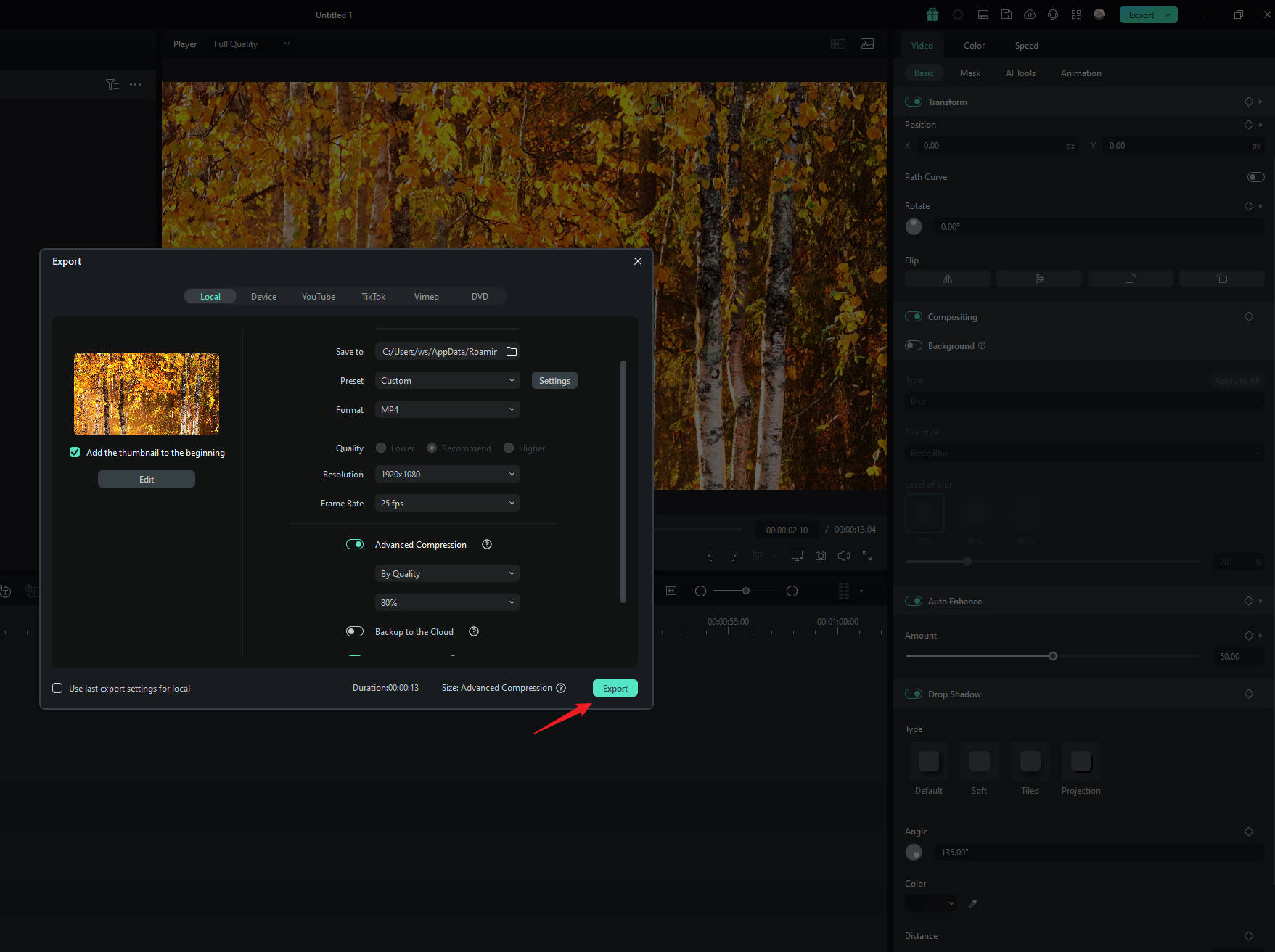
Kies de optie die het beste bij jou past en het programma comprimeert automatisch je video. Is het klaar, klik dan op "Exporteren" om je video met kleinere bestandsgrootte op te slaan.
Methode 2: Gebruik de Automatisch Herkaderen-functie
Stap1Upload je video en ga naar Automatisch Herkaderen
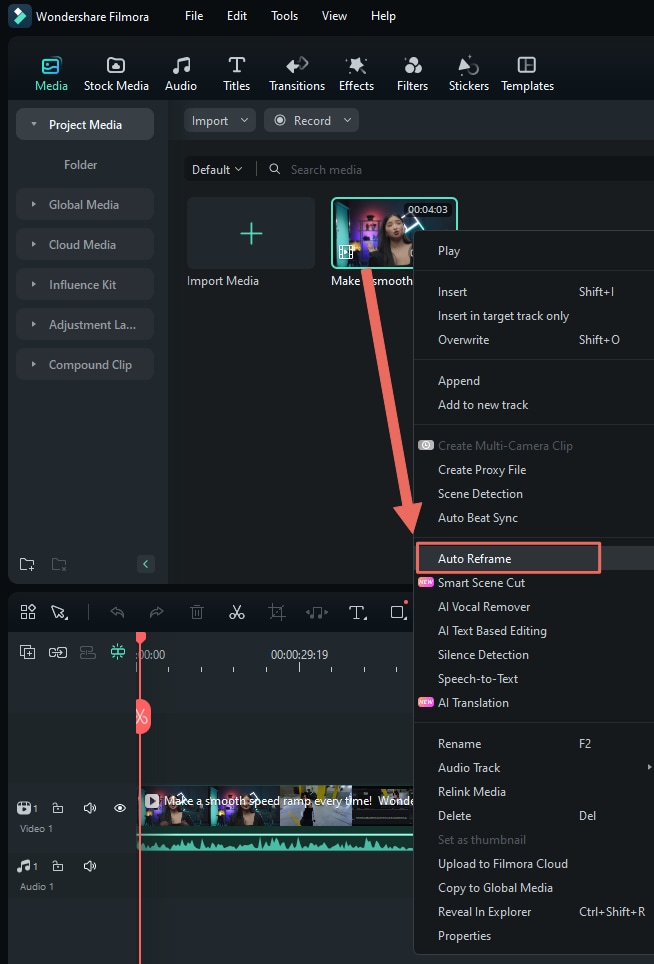
Na het uploaden van je video naar Filmora, ga naar Tools > Automatisch Herkaderen, of klik met rechts op de video in de mediabibliotheek en selecteer Automatisch Herkaderen.
Stap2Pas de beeldverhouding aan
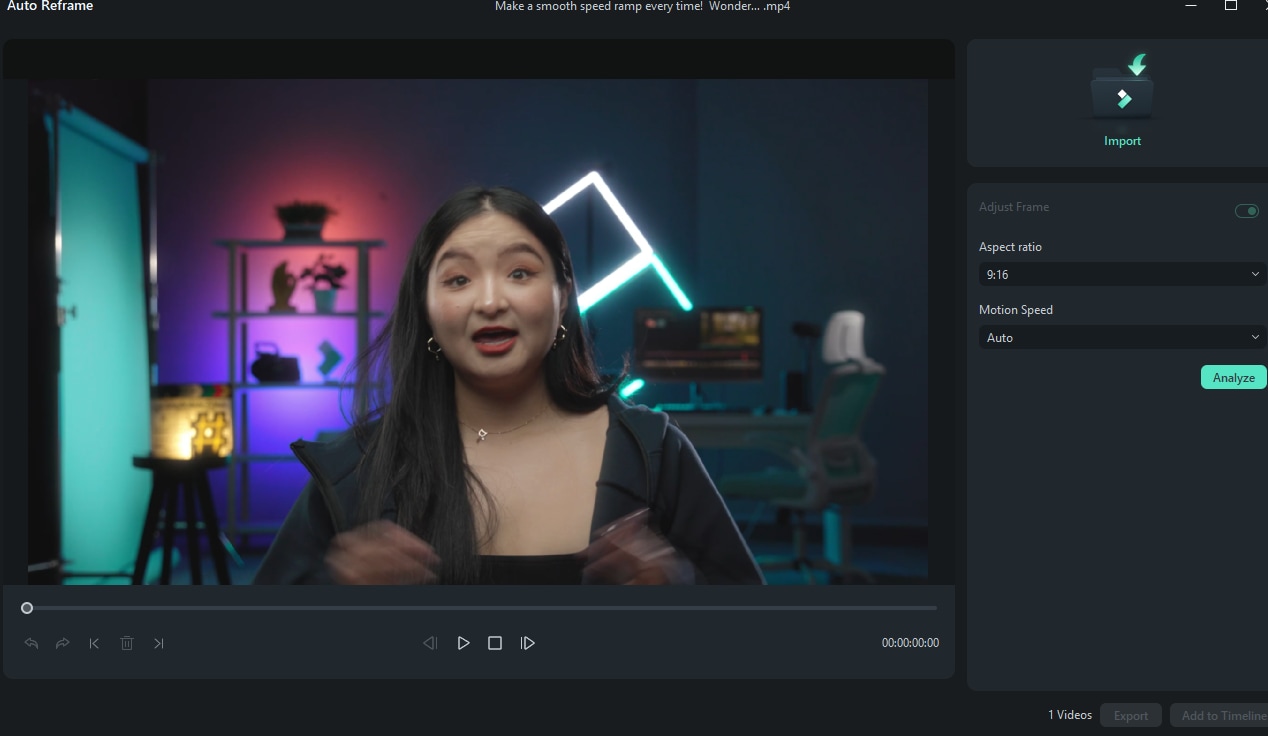
In het pop-upvenster zie je verschillende opties voor beeldverhouding zoals vierkant (1:1), verticaal (9:16), standaard (4:3), breedbeeld (16:9) en cinema (21:9). Kies degene die helpt de grootte van je video te verkleinen. Was je video bijvoorbeeld oorspronkelijk breedbeeld (16:9), dan kan het overstappen naar vierkant (1:1) of verticaal (9:16) de bestandsgrootte verkleinen.
Heb je een keuze gemaakt, klik dan op "Analyse" zodat Filmora de video kan aanpassen.
Stap3Bekijk de preview en voer eventuele extra aanpassingen uit
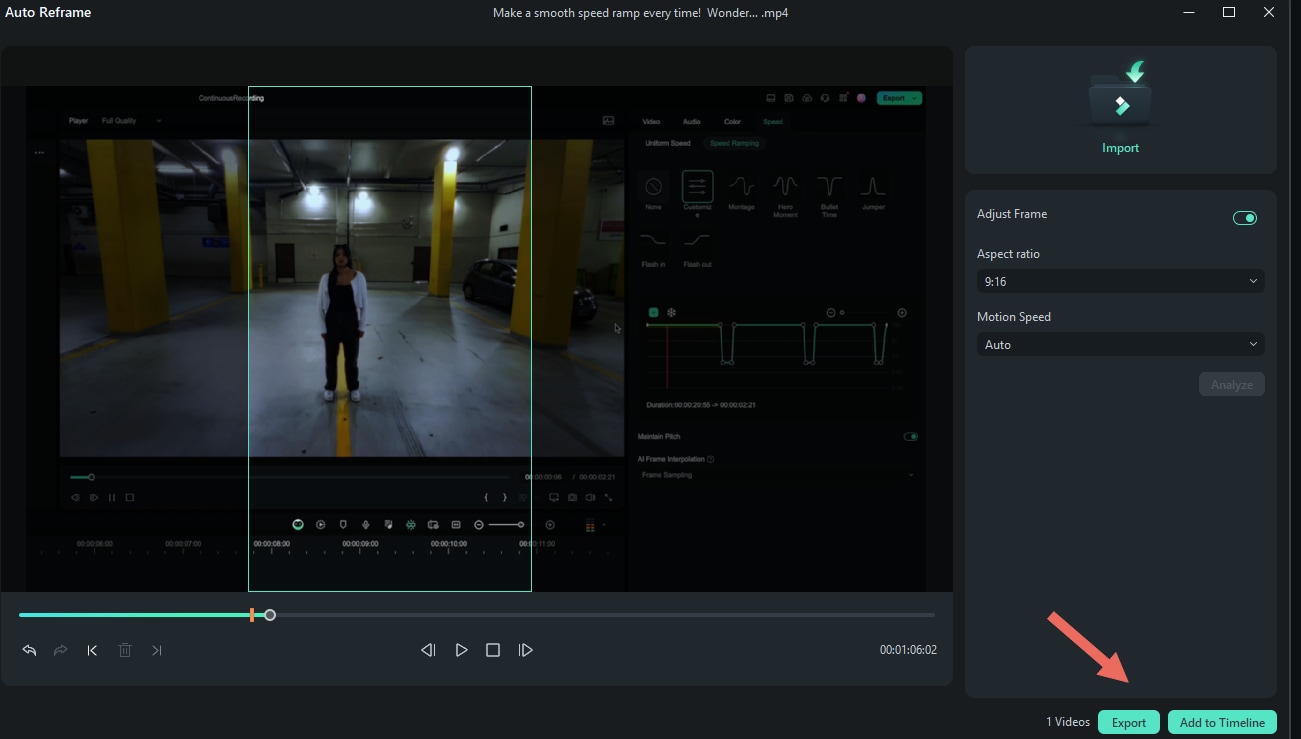
Heb je alles ingesteld en is de video herkaderd, neem dan even de tijd om te bekijken hoe het eruit ziet. Moet je iets veranderen, pauzeer dan de video en sleep het kader naar waar je wilt. Doe dit zo vaak als nodig. Ben je tevreden over het resultaat, klik dan op "Exporteren" of "Toevoegen aan tijdlijn" om uw wijzigingen op te slaan.
Stap 4Wijzig de afmetingen bij het exporteren
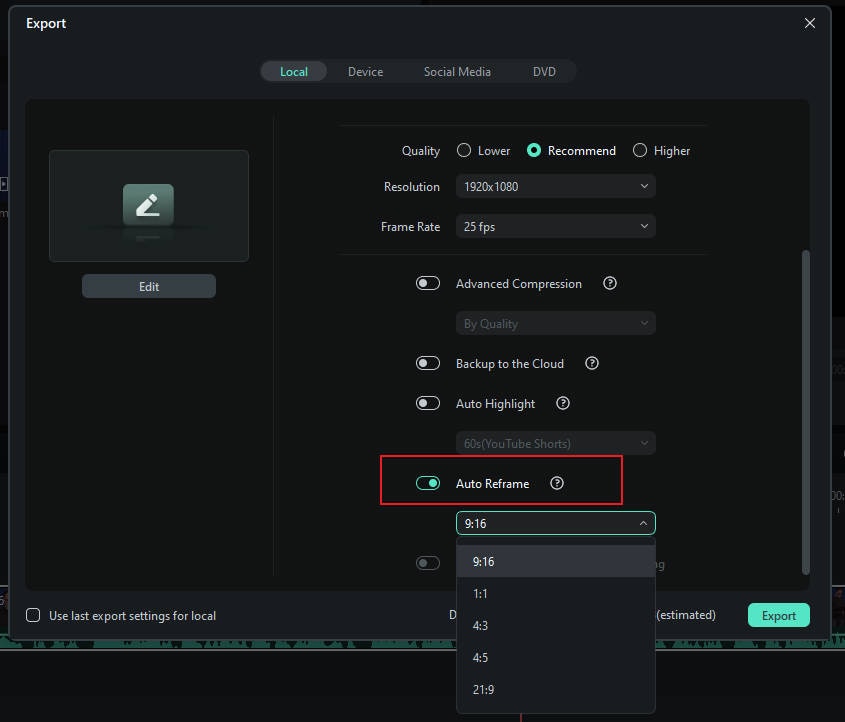
Hierboven wordt vermeld dat u de afmetingen van een enkele video of meerdere video's in de mediatheek kunt wijzigen, maar u kunt video's ook direct vanaf de tijdlijn exporteren en dan "Auto Reframe," selecteren en de afmetingen aanpassen.

Methode 3: Gebruik het Crop-gereedschap
Stap1Vind het Crop-gereedschap
U kunt ook de grootte van uw video verkleinen door het Crop-gereedschap te gebruiken om de video-afmetingen aan te passen. Klik met de rechtermuisknop op de video in de tijdlijn en selecteer de optie "Crop en Zoom".

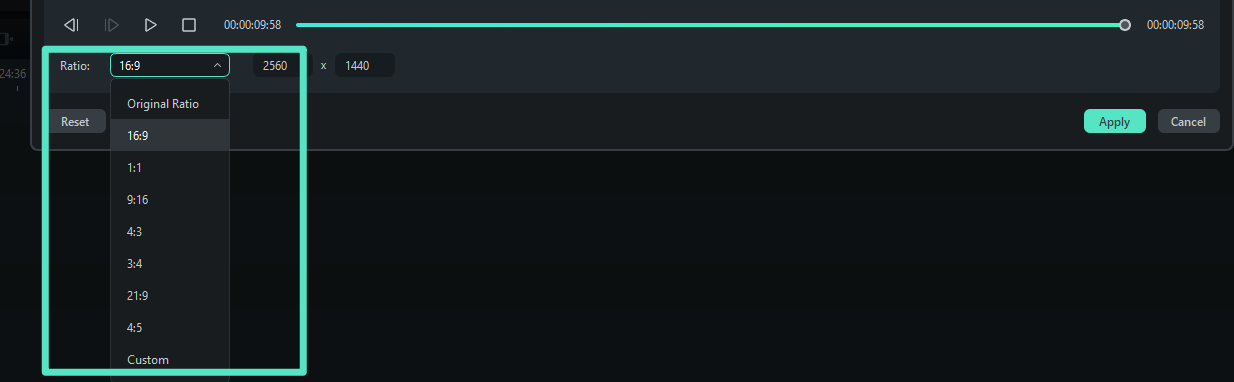
Stap2Kies beeldverhouding
In het venster Crop en Zoom kunt u het bijsnijgebied aanpassen door te kiezen uit de beschikbare verhouding-presets.
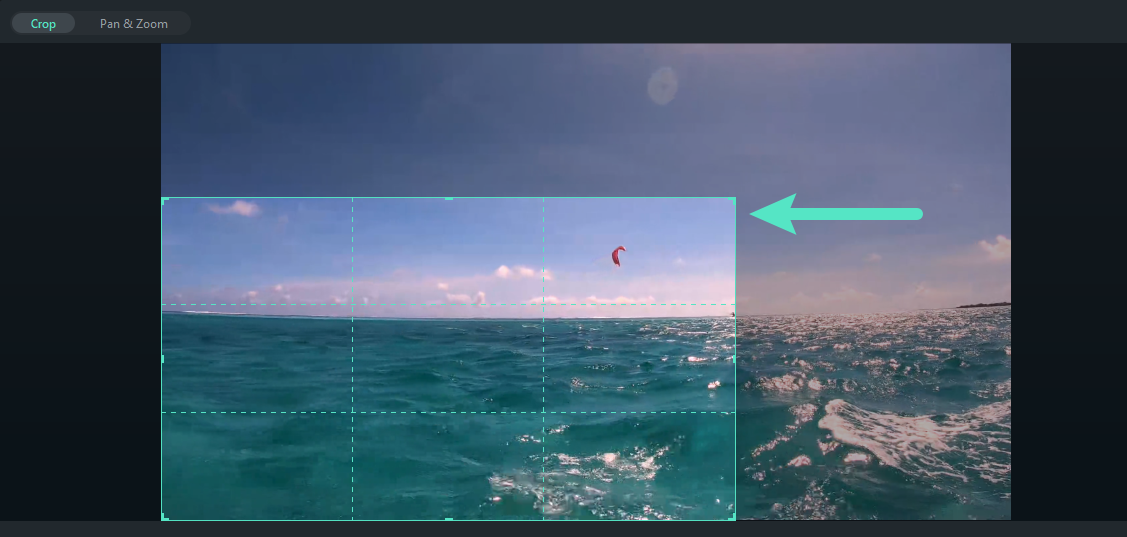
Stap3Video bijsnijden
Om de grootte en positie aan te passen, sleept u het bijsnijdvak om het gedeelte van de video te kiezen dat u wilt behouden. Dit helpt om uw video te verkleinen en de bestandsgrootte te verminderen. Wanneer u tevreden bent, klik op "Toepassen" om uw wijzigingen op te slaan.
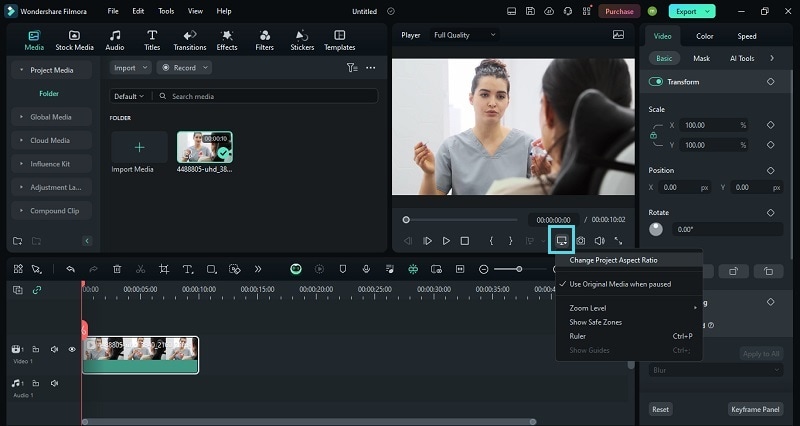
Methode 4: Verander de projectbeeldverhouding
Als u een eenvoudigere aanpak wilt, kunt u de projectbeeldverhouding wijzigen. Nadat u uw video in Filmora hebt geïmporteerd, klik dan op de Instellingen knop en selecteer "Verander projectbeeldverhouding."
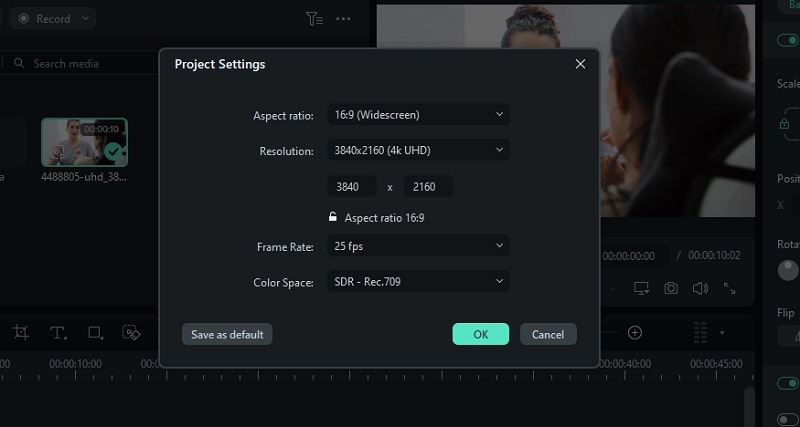
Daarna kunt u de beeldverhouding en ook de resolutie en framesnelheid.
Deel 3. Bonusdeel: Gebruik Smart Scene Cut om hoogtepunten in uw video te markeren
Bent u gefrustreerd omdat video's te lang zijn? Zeker nu mensen video's liever op hun telefoon bekijken, moeten social media video's van hoge kwaliteit en bondig zijn om kijkers aan te trekken.
Maak u geen zorgen, Filmora kan u hiermee helpen. De Smart Scene Cut-functie in Filmora kan intelligent de hoogtepunten uit uw video halen zonder dat handmatige bewerking nodig is. Hieronder vindt u een instructievideo die u kunt bekijken.
Conclusie
Tegenwoordig gebruikt elk bedrijf marketing om de economie te stimuleren, maar videomarketing beleeft zijn hoogtepunt. Het is daarom essentieel om videobewerkingshulpmiddelen te gebruiken om de productiviteit en efficiëntie te verhogen.
Davinci Resolve en Filmora Wonder Share zijn de beste videobewerkingshulpmiddelen om video's te verkleinen. U kunt deze tools eenvoudig gebruiken op uw laptop, tablet of smartphone binnen zeer korte tijd. Bovendien kunt u uw gecomprimeerde video's delen op verschillende sociale mediaplatforms zoals Facebook, Twitter, YouTube, Instagram en LinkedIn. Daarnaast kunt u genieten van de magische effecten van deze gratis tools gemakkelijk op uw smartphone. Het is nuttig voor zowel kleine als grote bedrijven, vanwege de volgende voordelen:
- Tijdbesparend
- Voordelig
- Goede videokwaliteit
- Presentabel
- Meer betrokkenheid
We hopen dat de inhoud nuttig voor u is. Als u het artikel leuk vindt, laat dan een reactie achter.