

 100% Veiligheid Geverifieerd | Geen Abonnement Vereist | Geen Malware
Wij gebruiken LUTs om kleurcorrectie direct te verheffen van vintage naar professionele cinematische looks. Desktopsoftware zoals Filmora biedt de meeste mogelijkheden, maar de opkomst van sociale media heeft een enorme vraag veroorzaakt naar nieuwe LUTs voor VN op mobiel. Veel makers zoeken nu naar een gratis VN LUTs-download om hun bewerkingen op de telefoon te verbeteren.
Met apps zoals VN Editor is het toepassen van gratis cinematische LUTs voor VN eenvoudiger dan ooit. Klaar om je kleuren verder te ontwikkelen? Probeer Filmora om geavanceerde presets en creatieve tools te ontgrendelen, die verder gaan dan mobiele mogelijkheden!
In dit artikel

Deel 1: Jouw Gratis Cinematische VN LUTs Pack (Directe Download)
VN Editor is een geweldige applicatie waarmee je LUTs kunt toevoegen of toepassen. Met deze tool kun je eenvoudig je LUTs importeren en ze toepassen op je digitale media. Er zijn veel VN LUTs beschikbaar, zowel betaald als gratis. Hier is een lijst van enkele van de beste betaalde en gratis LUTs die je kunt gebruiken in VN Editor.
1. Cinematische LUT door Alexey_P
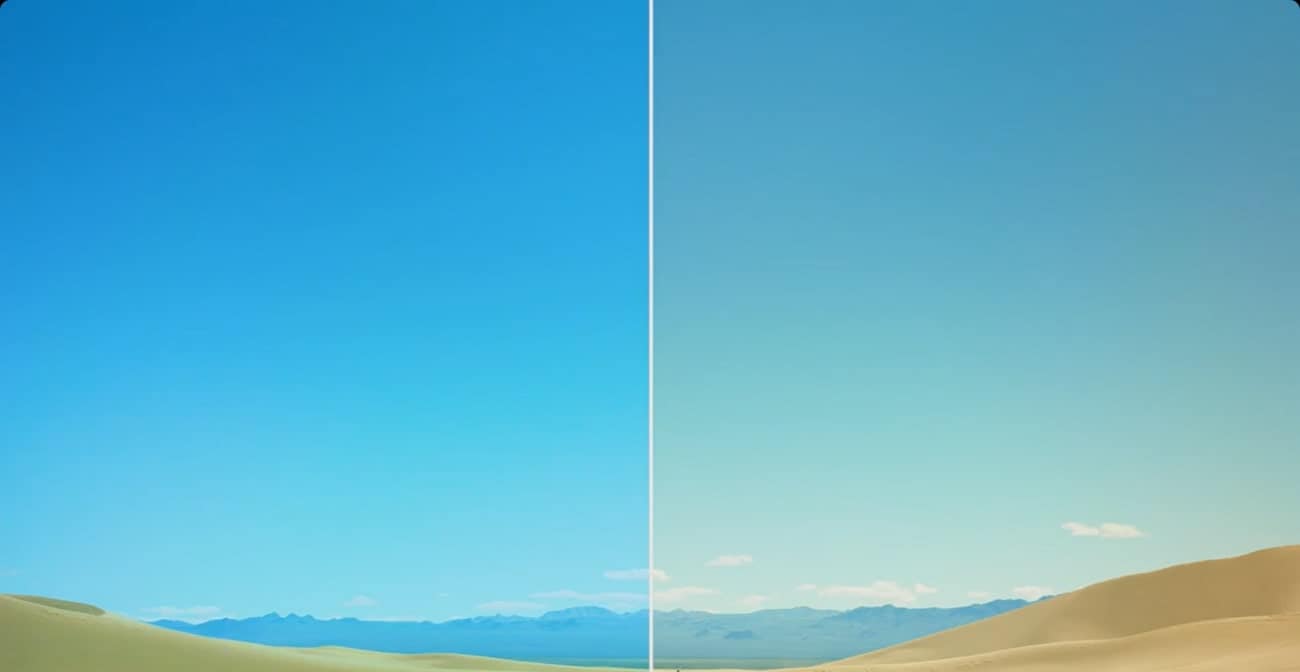
Versterk je video’s met de Cinematische LUT, waardoor ze een professionele en cinematische look krijgen. Deze LUT voegt een vleugje cinematische magie toe door rijke en diepe kleuren te accentueren. De warme tinten creëren een cinematische sfeer en brengen je publiek in een filmachtige wereld. Bovendien is dit een geschikt LUT-pack voor het maken van een korte film of een reisvlog.
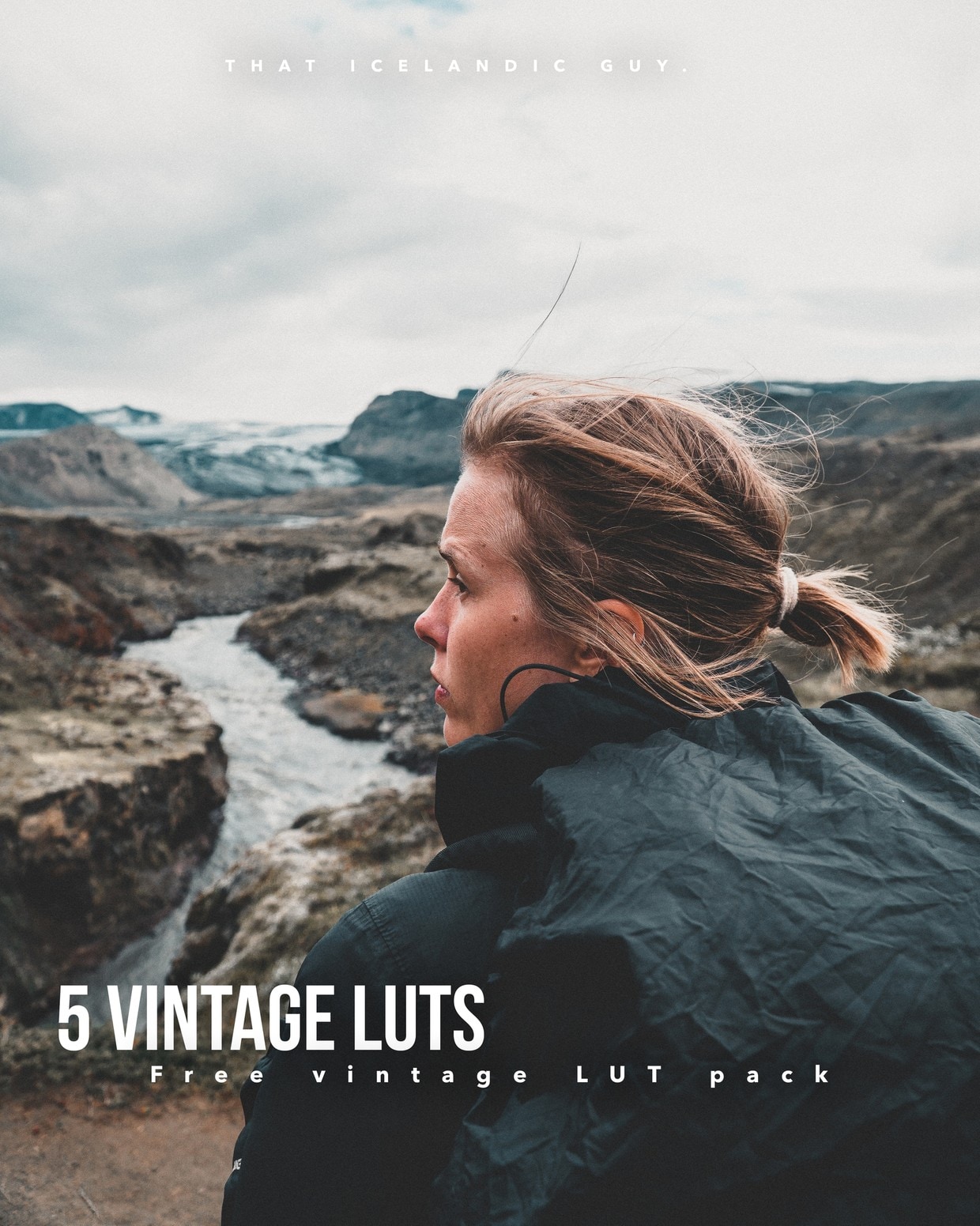
2.5 Gratis Vintage LUTs
Je kunt je kijkers een retrogevoel geven met deze Vintage LUT-pack. Dit pack brengt de nostalgische charme van oude foto’s en video’s terug. Het biedt een zachte, warme kleurenpalet met gedesatureerde tonen, waardoor je video’s een vintage uitstraling krijgen. Daarnaast bevat het pack vijf verschillende vintage LUTs die je kunt gebruiken voor je mediabestanden. Ook kun je een oude retro-look creëren met deze LUTs.
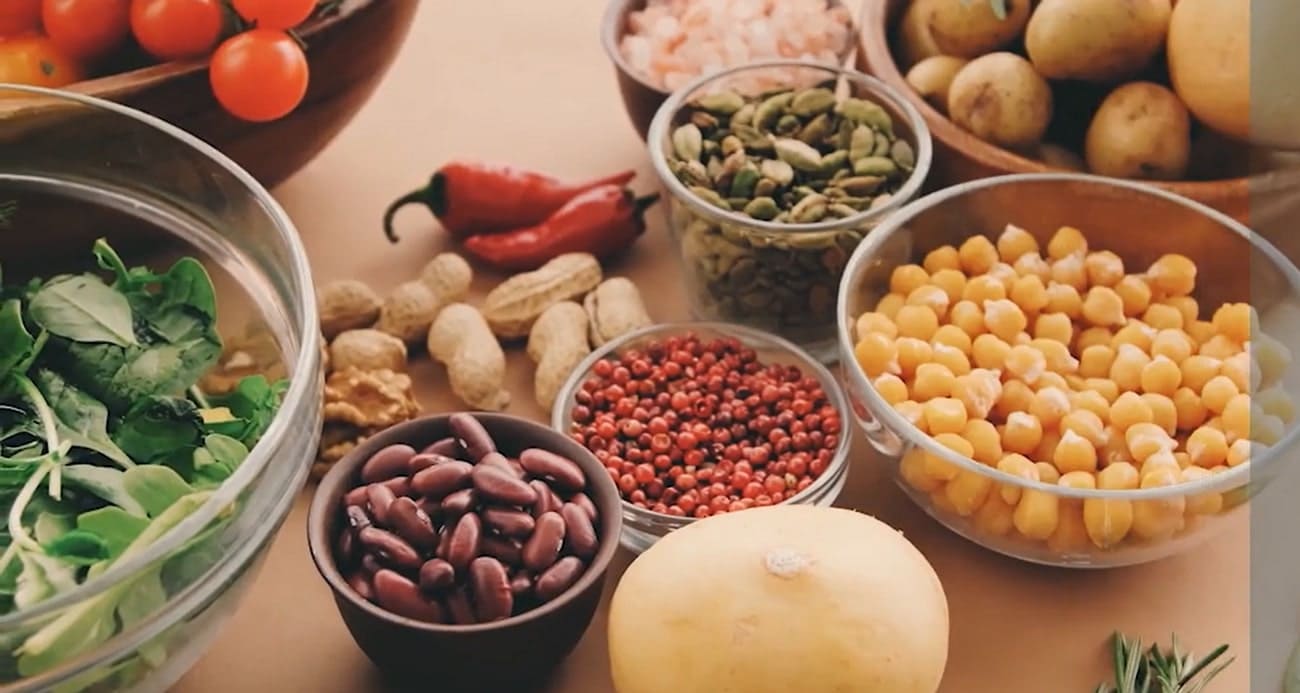
3.Food LUTs
Maak je foodvideo’s en fotografie nog smakelijker met dit pack. Deze LUTs versterken de kleuren van je voedsel, waardoor ze levendig en smakelijk worden. Bovendien benadrukken ze de natuurlijke tinten van de ingrediënten, waardoor ze vers ogen. Het is een uitstekend LUT-pack, van het presenteren van culinaire creaties tot het delen van recepten of het runnen van een foodblog.
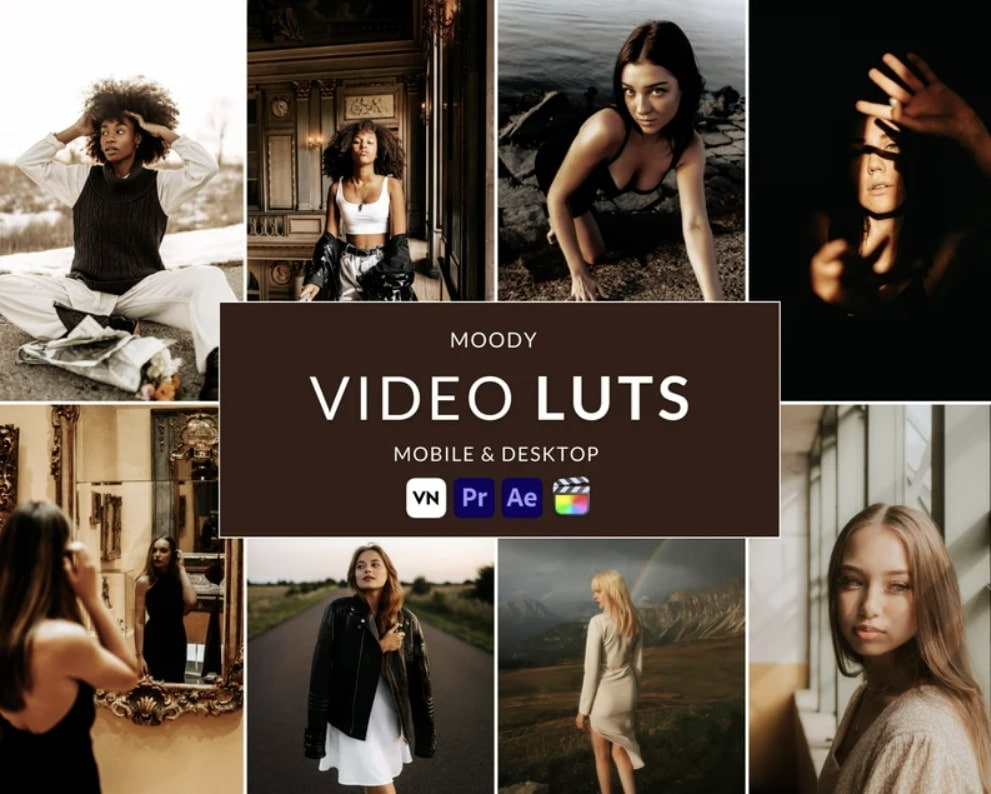
4. Moody Video LUTs
Moody LUTs is een fantastisch kleurpreset-pack van 15 om een sombere en dramatische sfeer te creëren. Je kunt dit pack gebruiken om diepe contrasten, schaduwen en koele tonen toe te voegen aan je video’s. Daarnaast geeft het een gevoel van mysterie en intensiteit dankzij de kleurgradatie. Het is perfect voor storytelling, modeshots of om een vleugje drama aan je media toe te voegen.
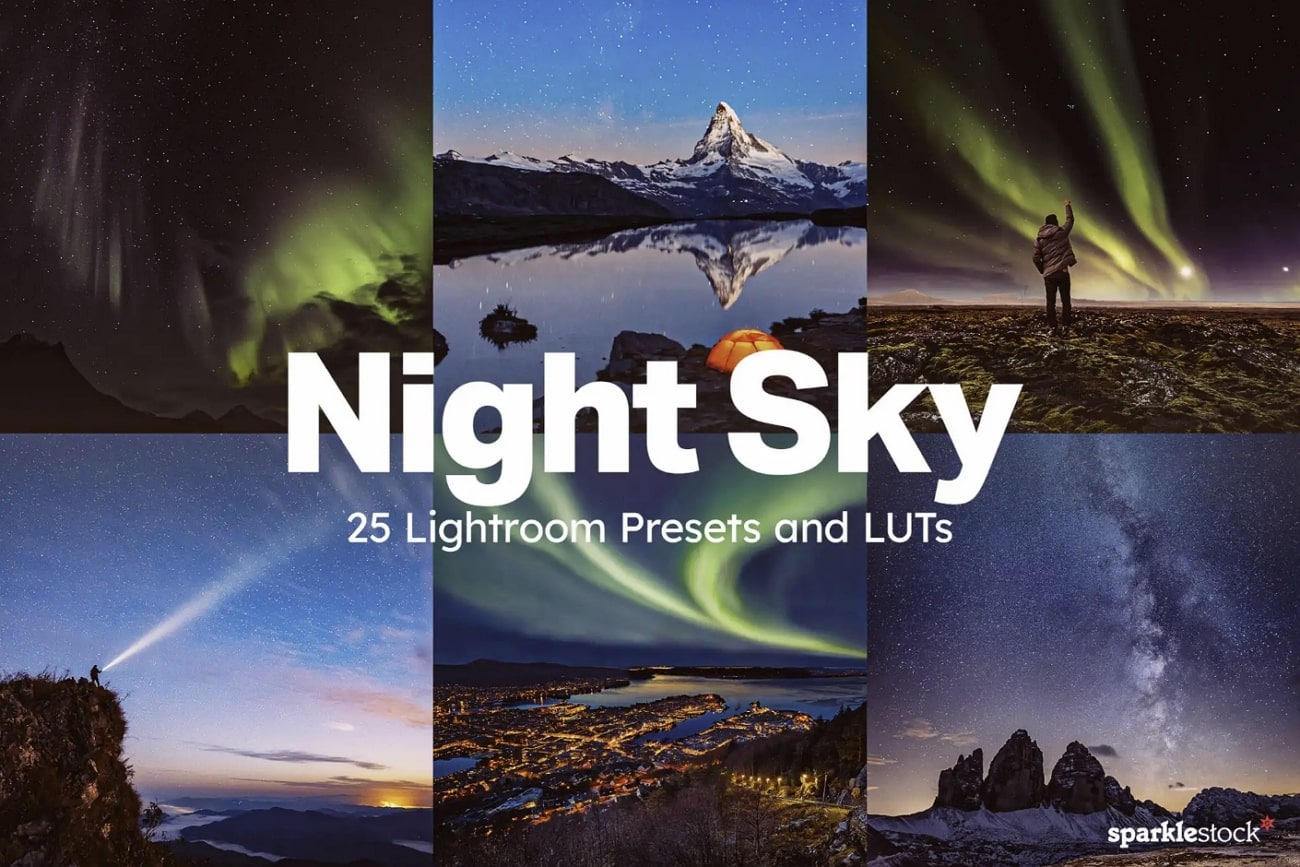
5. Night Sky Lightroom Presets en LUTs
Dit is een ongelooflijk kleurpreset- en LUTs-pack om de schoonheid van de nachtelijke hemel te verbeteren. Dit pack biedt 10 gratis LUTs en 25 LUTs in de betaalde versie. Het versterkt de groenen, blauwen en voegt een subtiele gloed toe aan je digitale media. Verder kun je gewone nachtelijke beelden omtoveren tot adembenemende momenten. Dit pack verfraait je nachtelijke hemel door details te accentueren en de kleurtonen te verbeteren.
Filmora biedt nu meer dan 100 topkwaliteit 3D LUTs voor een breed scala aan scenario’s. Transformeer je video’s met Filmora’s krachtige 3D LUTs.

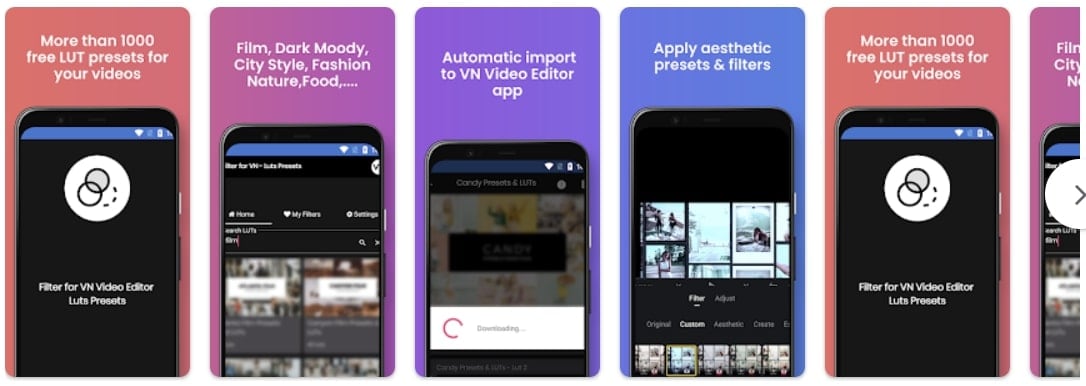
Deel 2: Filter voor VN - LUTs Presets: Een geweldige optie voor LUT-bewerking in VN Editor
Introductie van Filter voor VN - LUTs Presets, een uitzonderlijke companion-app voor VN Editor. Deze extra applicatie is beschikbaar op Android-apparaten. Je kunt LUTs rechtstreeks importeren in VN Editor voor kleurcorrectie via deze app. Bovendien bevat deze app een collectie van meer dan 1000 gratis LUTs. Deze LUTs worden gebruikt als kleurpresets om je media te transformeren in verschillende stijlen en tonen.
Daarnaast biedt deze app verschillende LUTs voor de nachtelijke hemel, cinematische looks en meer. Evenzo zijn er veel cinematische LUTs beschikbaar voor VN videobewerking die je kunt gebruiken. Verder kun je diverse kleurfilters gebruiken om een nieuw perspectief aan je verhalen te geven. Je kunt verschillende kleurfilters toepassen en gebruiken met deze applicatie. Bovendien biedt het zelfs 4K-ondersteuning, zodat je video’s ultrahoogwaardig en scherp worden weergegeven.
Deel 3: Hoe voeg je LUTs toe aan VN Editor?
Wil je LUTs toepassen in VN Editor, volg dan deze stappen. Door deze eenvoudige stappen te volgen, kun je gemakkelijk LUTs importeren, toepassen en opslaan in de VN Editor-app.
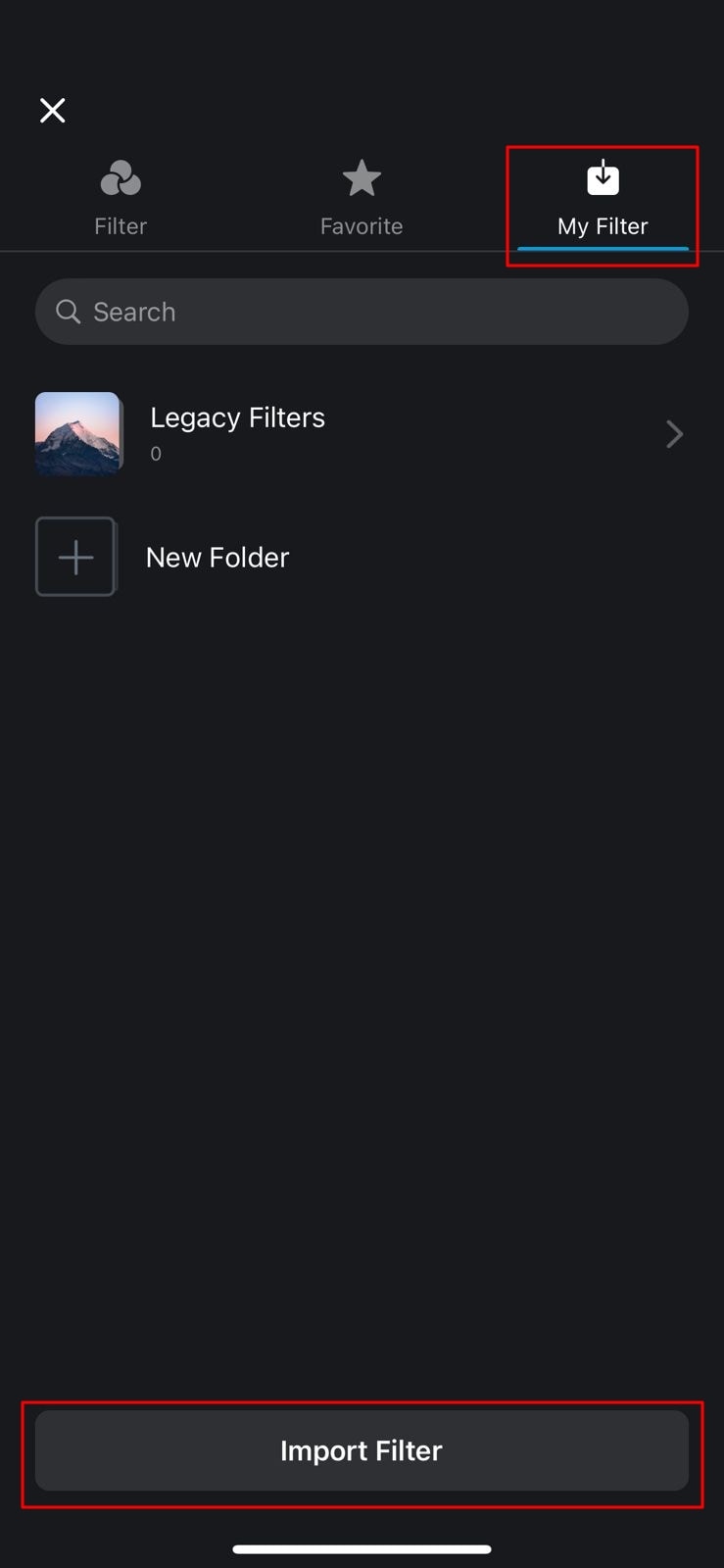
Stap 1 LUTs importeren
Installeer VN Editor en open de app om op het “+” icoon te drukken, waarna een nieuw venster verschijnt. Kies daar de optie “Creation Kits” om vervolgens “Filters” te selecteren. Na het kiezen van de filters, ga naar het gedeelte “My Filter”. Je ziet de knop “Import Filter”, waarmee je je LUT vanaf de gewenste locatie kunt importeren.
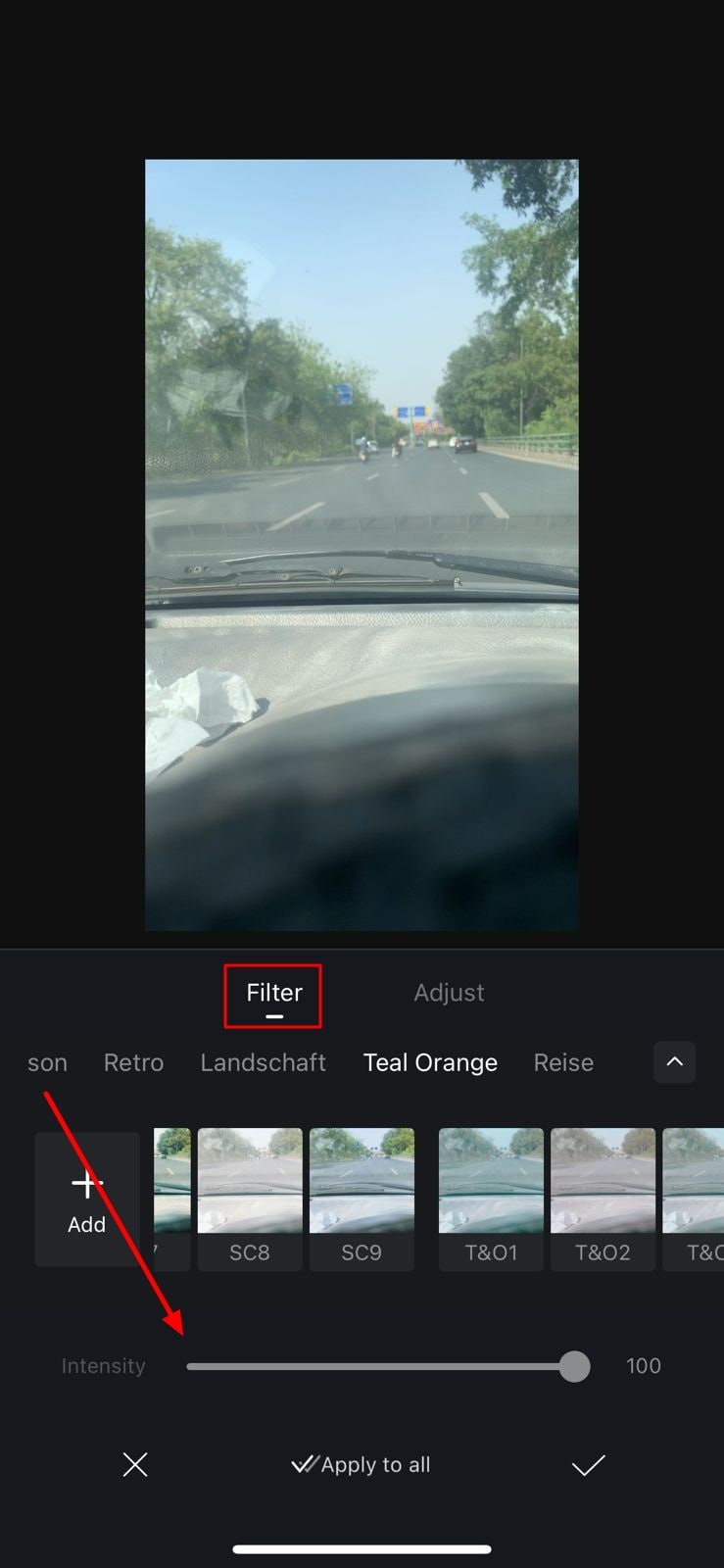
Stap 2LUTs toepassen en intensiteit aanpassen
Wanneer je jouw gewenste LUT hebt geselecteerd, wordt deze geïmporteerd in VN Editor. Je kunt je LUT terugvinden in het deel “Filters”. Selecteer de LUT en pas deze toe op je mediabestand. Stel de intensiteit van de LUT naar eigen voorkeur in.
Stap 3Bestand opslaan
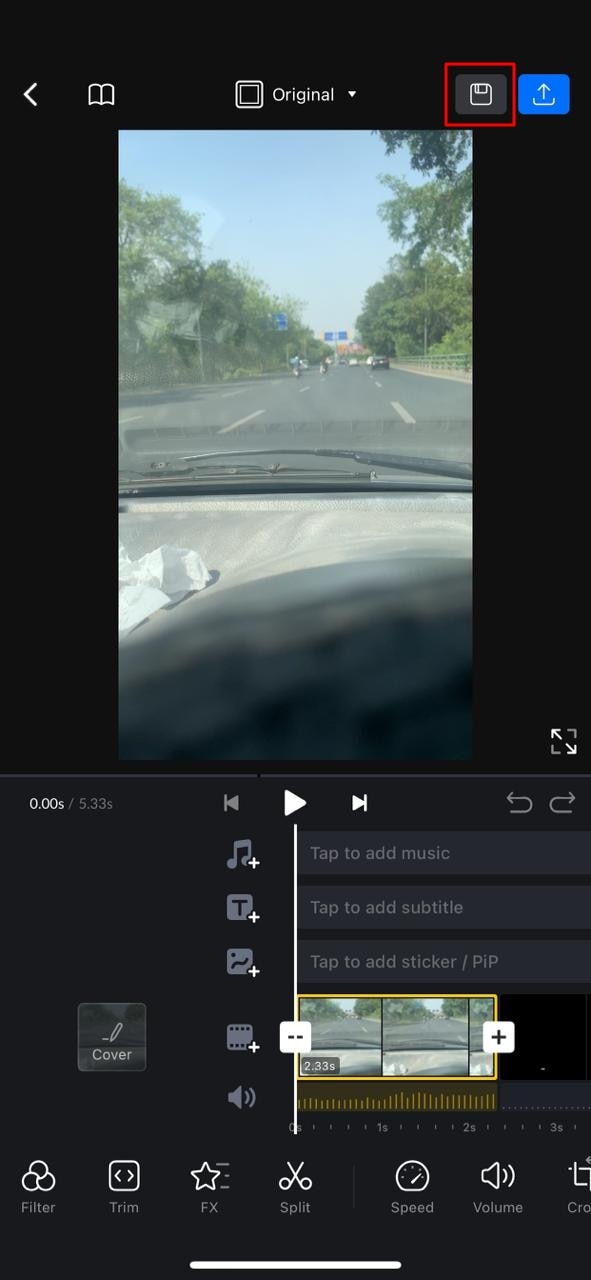
Na je aanpassingen druk je op de knop “Save”. Je bestand wordt opgeslagen met de toegepaste LUT en jouw gewenste wijzigingen.
Deel 4: Beste alternatief voor VN LUTs – Filmora LUTs
Je hebt verschillende LUTs geprobeerd in VN Editor, maar misschien lijken sommige functies wat beperkt of het proces wat ingewikkeld. In dat geval, waarom probeer je niet Filmora LUTs? Dit is een intuïtiever en krachtiger alternatief, ideaal voor degenen die hun video’s snel willen verbeteren. Met een breed scala aan presets en aanpassingsmogelijkheden Filmora kun je eenvoudig verbluffende effecten creëren. Laten we nu ontdekken waarom Filmora LUTs het perfecte alternatief zijn voor VN LUTs, en hoe ze je VN LUT RSP bewerkingservaring kunnen verbeteren zodat je moeiteloos professionele video’s produceert!
Hoe stel je LUTs in op Filmora Desktop
Hier zijn de stappen om LUTs in te stellen voor je video’s met Filmora.
Stap 1:Begin met het installeren van Wondershare Filmora en start de editor. Selecteer in het hoofdscherm 'Nieuw project' om LUTs toe te voegen aan je video.

 Veilige download

Stap 2:Importeer vervolgens je video en sleep deze naar de 'Tijdlijn.' In de 'Kleur' sectie, zet de 'LUT' optie aan. Kies uit de 'LUT-presets,' je gewenste preset, zoals 'NLog 709 Cinematic.'

Stap 3:Pas de intensiteit aan via de 'Sterkte' schuifregelaar, klik dan op 'Opslaan als aangepast' voor toekomstig gebruik. Ben je tevreden met het resultaat, klik dan op 'Exporteren' om het proces af te ronden.

Hoe pas je filters toe op Filmora Desktop
Filmora biedt een brede reeks videotypes en LUTs die essentieel zijn voor alle makers. Klik simpelweg op de filters om toegang te krijgen tot de complete LUT-bibliotheek. Laten we dit verder bekijken.
Stap 1:Open je project, ga naar de Filters tab en selecteer het gewenste filter om toe te voegen aan je project.
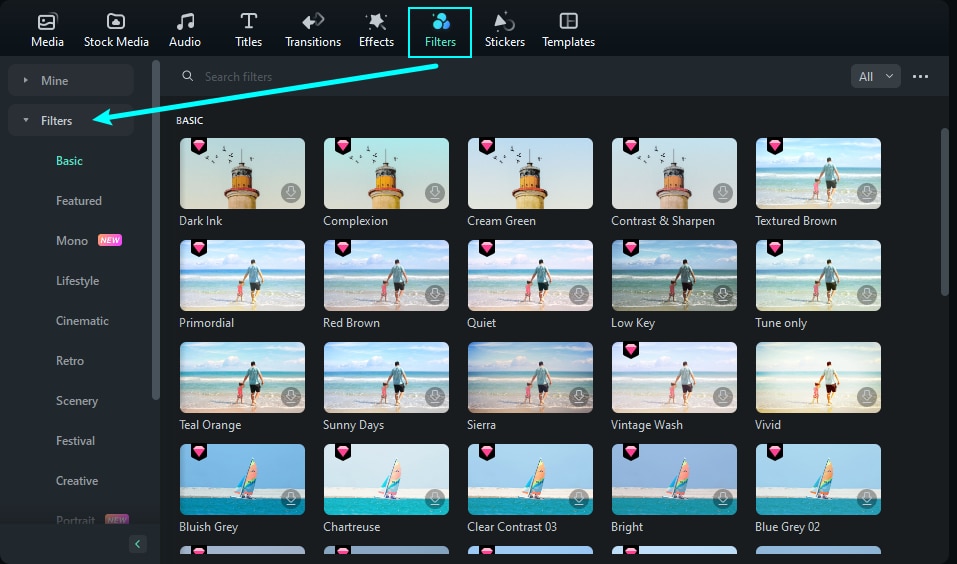
Stap 2:Je kunt het gewenste filter kiezen uit categorieën als Cinematisch, Portret, Retro, en andere en deze naar de tijdlijn slepen.
 Veilige download
 Hoe filters toe te passen op Filmora Mobile
Filters toevoegen op Filmora Desktop is makkelijk, maar hoe zit het op mobiel? Of het nu een reisvlog is of een plotselinge creatieve ingeving, Filmora Mobile laat je eenvoudig schitterende filters toevoegen aan je video’s, zodat het effect direct wordt versterkt!
Stap 1:Installeer Filmora, tik op 'Nieuw project', importeer je video, selecteer de 'Filter'-tool, kies een filter, pas de intensiteit aan en pas toe.

Stap 2:Bekijk de video en klik bovenaan op 'Exporteren'. Kies resolutie en framerate, klik opnieuw op 'Exporteren' om de uiteindelijke video te downloaden.

Filmora voor mobiel Filmora voor mobiel Filmora voor mobiel Filmora voor mobiel Filmora voor mobiel
Bewerk video's op uw mobiele telefoon met één klik!
- • Krachtige gloednieuwe AI-functies.
- • Gebruiksvriendelijke videobewerking voor beginners.
- • Volledig uitgeruste videobewerking voor professionals.

