

 100% Beveiligd Gecontroleerd | Geen Abonnement Vereist | Geen Malware
Zoom is een noodzakelijk communicatiemiddel om waardevolle zakelijke concepten en taak-informatie te presenteren aan thuiswerkers en virtuele klaslokalen. De Beeld-in-beeld Zoom is een van de meest gevraagde functies van Zoom, vooral tijdens conferentiegesprekken, omdat het gebruikers in staat stelt de hoofdvergadering te minimaliseren om naar andere toepassingen over te schakelen. Het is handig om aantekeningen te maken, multitasken en vergaderbronnen te bekijken tijdens virtuele meetings.
Veel video-bewerkingsprogramma’s bieden ingebouwde PiP-ondersteuning voor het beheren van meerdere taken tijdens videovergaderingen. In dit artikel bespreken we grondig verschillende methodes om de Beeld-in-beeld-modus te activeren tijdens Zoom-gesprekken en andere ondersteunde platformen.
In dit artikel
Methode 1. Hoe schakel je Beeld-in-beeld direct in binnen Zoom?
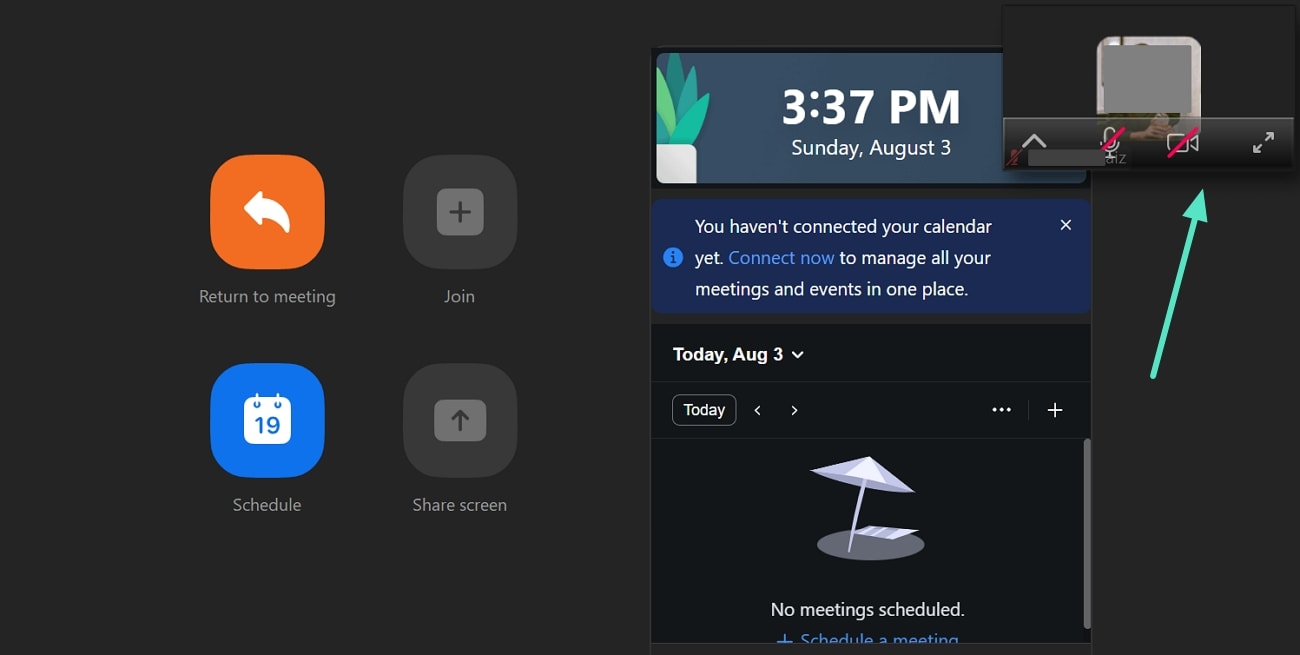
Stel dat je belangrijke berichten wilt controleren en op je e-mails wilt reageren zonder de belangrijkste aspecten van de Zoom-vergadering te missen. De Beeld-in-beeld-modus stelt je in staat om deze taken moeiteloos uit te voeren terwijl je de presentatoren van de vergadering observeert. Door Zoom PiP in te schakelen, kunnen gebruikers de vergadervideo in een zwevende miniatuurlijst bekijken terwijl ze multitasken. Om te leren schakelen tussen PiP-modus in Zoom, volg je de onderstaande stappen:
Instructies. Start of neem deel aan een bestaande meeting en klik op het pictogram "Minimaliseren" rechtsboven om een zwevend mini-venster van de actieve bijeenkomst te krijgen.
Methode 2. Hoe gebruik je Beeld-in-beeld met Ecamm Live?
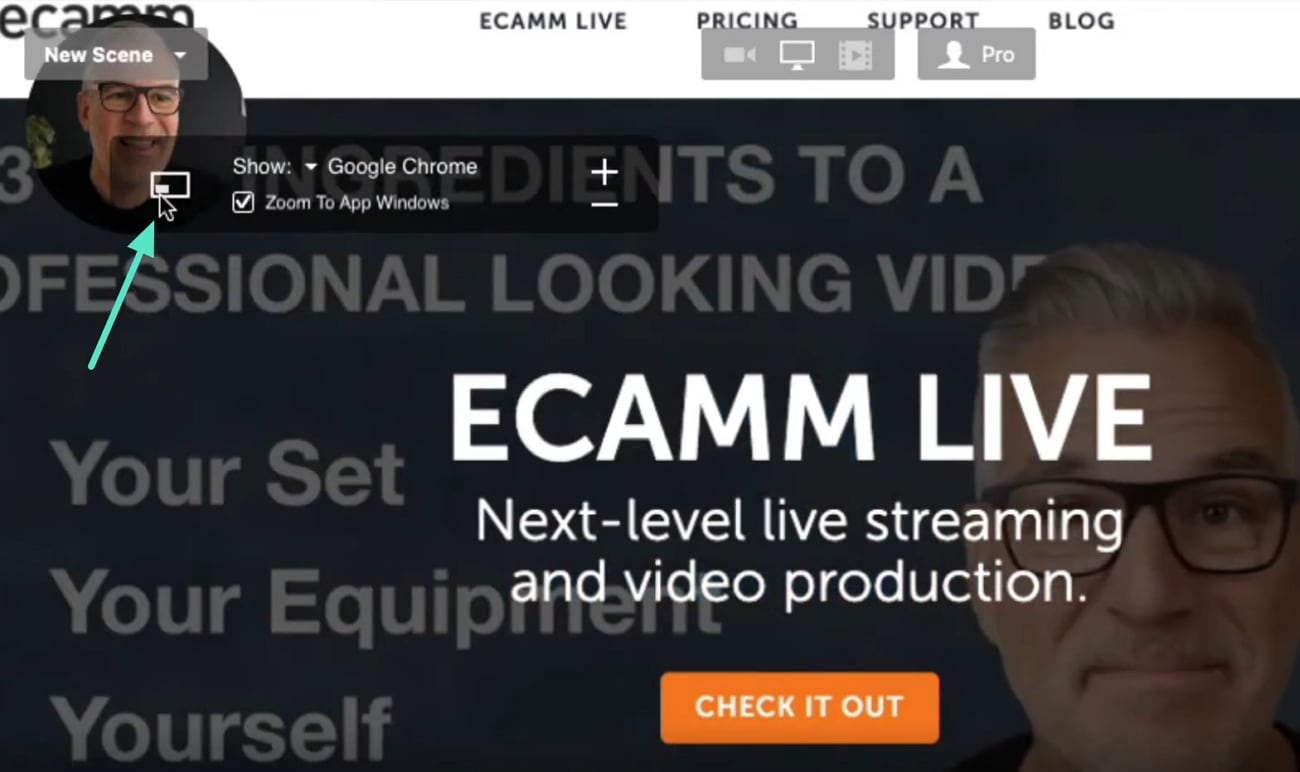
Om impactvolle inhoud te leveren, maken veel docenten gebruik van Ecamm Live PiP-modus en houden hun gezicht in beeld terwijl ze tegelijk multitasken. Mac-gebruikers profiteren in het bijzonder van dit Zoom PiP Mac hulpmiddel om een professionele livestream te maken met een cameravenster. Volg deze stappen om PiP-modus in Ecamm Live op je Mac te gebruiken:
Instructies. Klik vanuit de linkerhoek van de schermbediening op de knop "Beeld-in-beeld" om het PiP-videovenster op je primaire videosource te activeren. Je kunt de positie van je PiP-camera aanpassen door het "PiP"-venster te verslepen.
 secure download

Methode 3. Hoe gebruik je Beeld-in-beeld met opgenomen Zoom-video's in Filmora Desktop?
Als contentmaker die zojuist een Zoom-vergadering heeft afgerond, wil je nu wellicht de belangrijkste momenten tonen met demobeelden. Als dat zo is, Wondershare Filmora maakt het mogelijk je demo-opnamen te combineren met een Beeld-in-beeld Zoom vergadervideo. Door PiP wordt het opgenomen Zoom-gesprek bovenop je uitlegvideo weergegeven, waardoor je een professionelere en aantrekkelijkere inhoud voor kijkers creëert.
Met de Filmora PiP-tool kun je verschillende videoclips plaatsen boven op het hoofdvergadermateriaal om een dynamisch verhaal te bouwen. De clips van de overlay kunnen aangepast worden door te schalen, bij te snijden en het maskereffect toe te passen op de hoofdvideo. De instructies om een demovideo over Zoom-opnames te leggen via Filmora zijn als volgt:
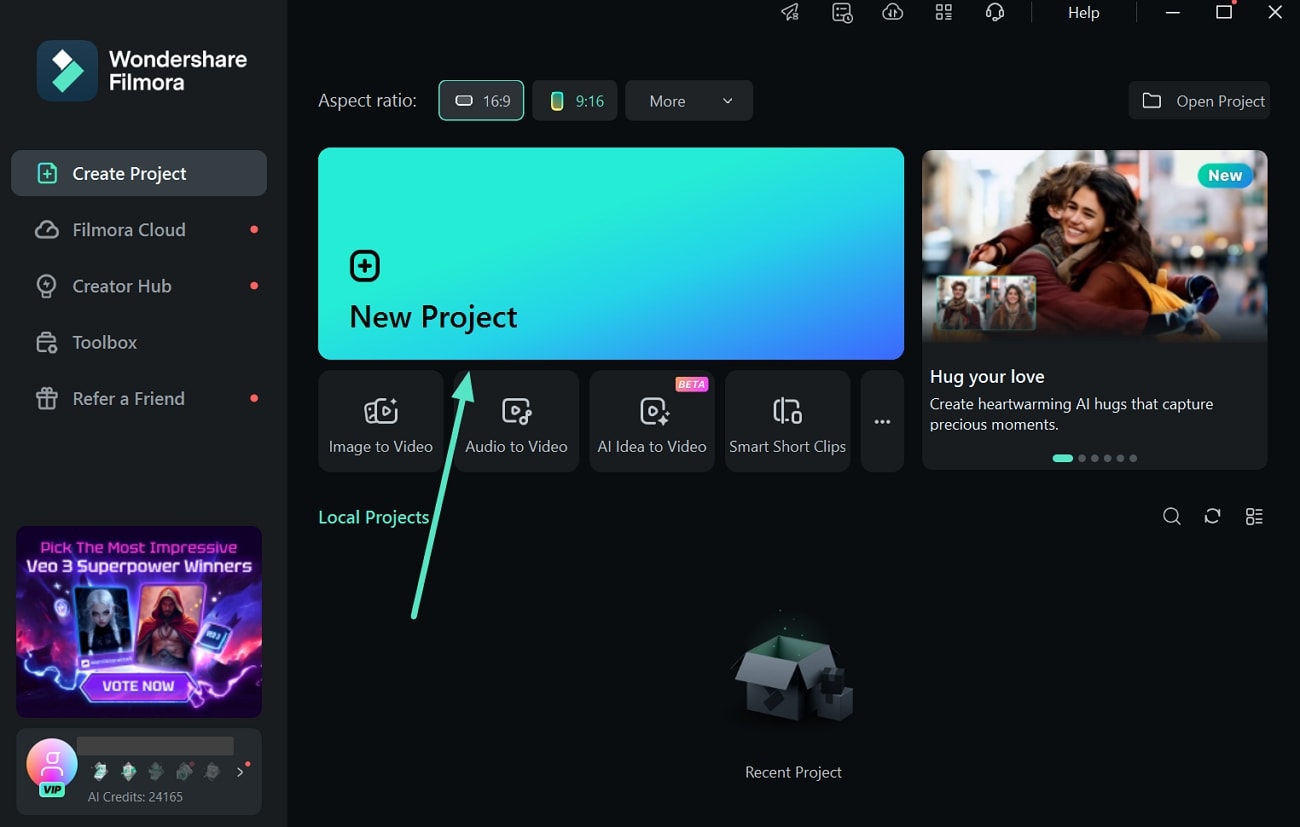
- Stap 1. Start Filmora en klik op Nieuw Project. Klik op "Nieuw Project" in het hoofdvenster na het opstarten van Filmora op je desktop. Klik vervolgens op "Importeren" om je Zoom-opname te importeren en sleep hem naar de bewerkingstijdlijn.
- Stap 2. Importeer je demovideo en leg deze over je Zoom-opname heen. Importeer nu je demo-video en klik op het "+"-pictogram om deze naar de bewerkingstijdlijn te slepen, bovenop je Zoom-opname. Schaal de video tot het Beeld-in-beeld-overlay en klik op het pictogram "Afspelen" om de aanpassingen te bekijken.
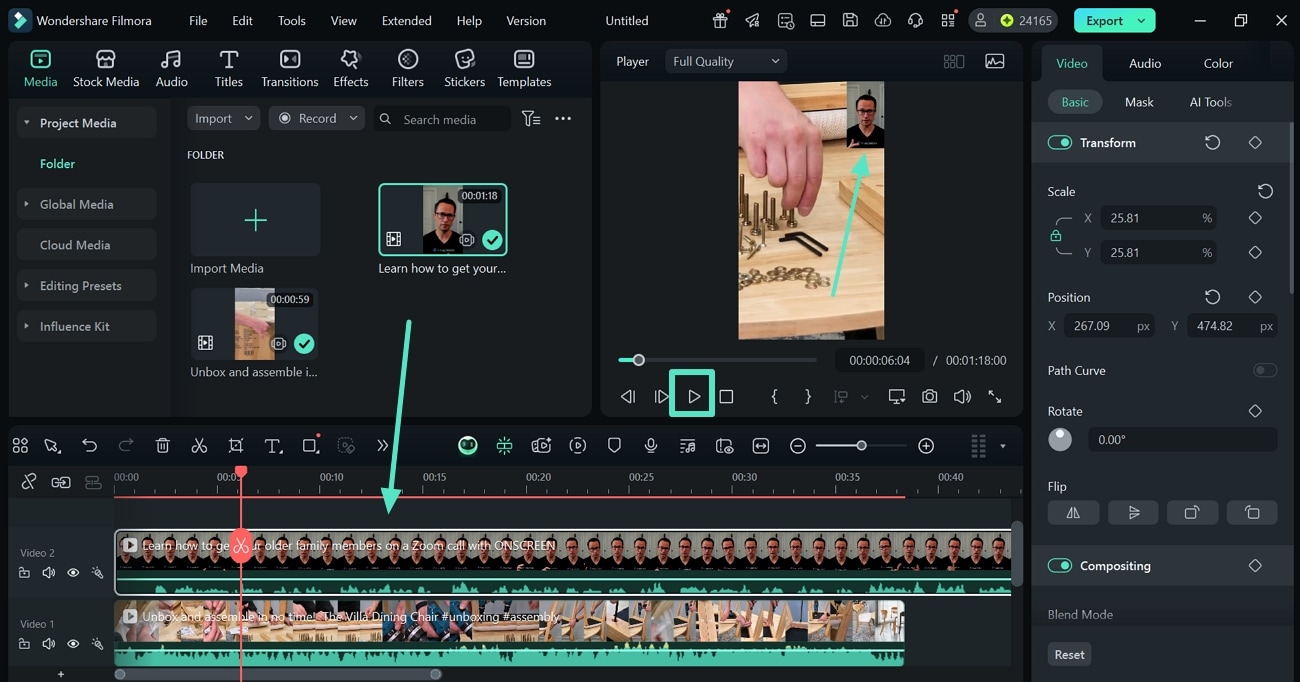
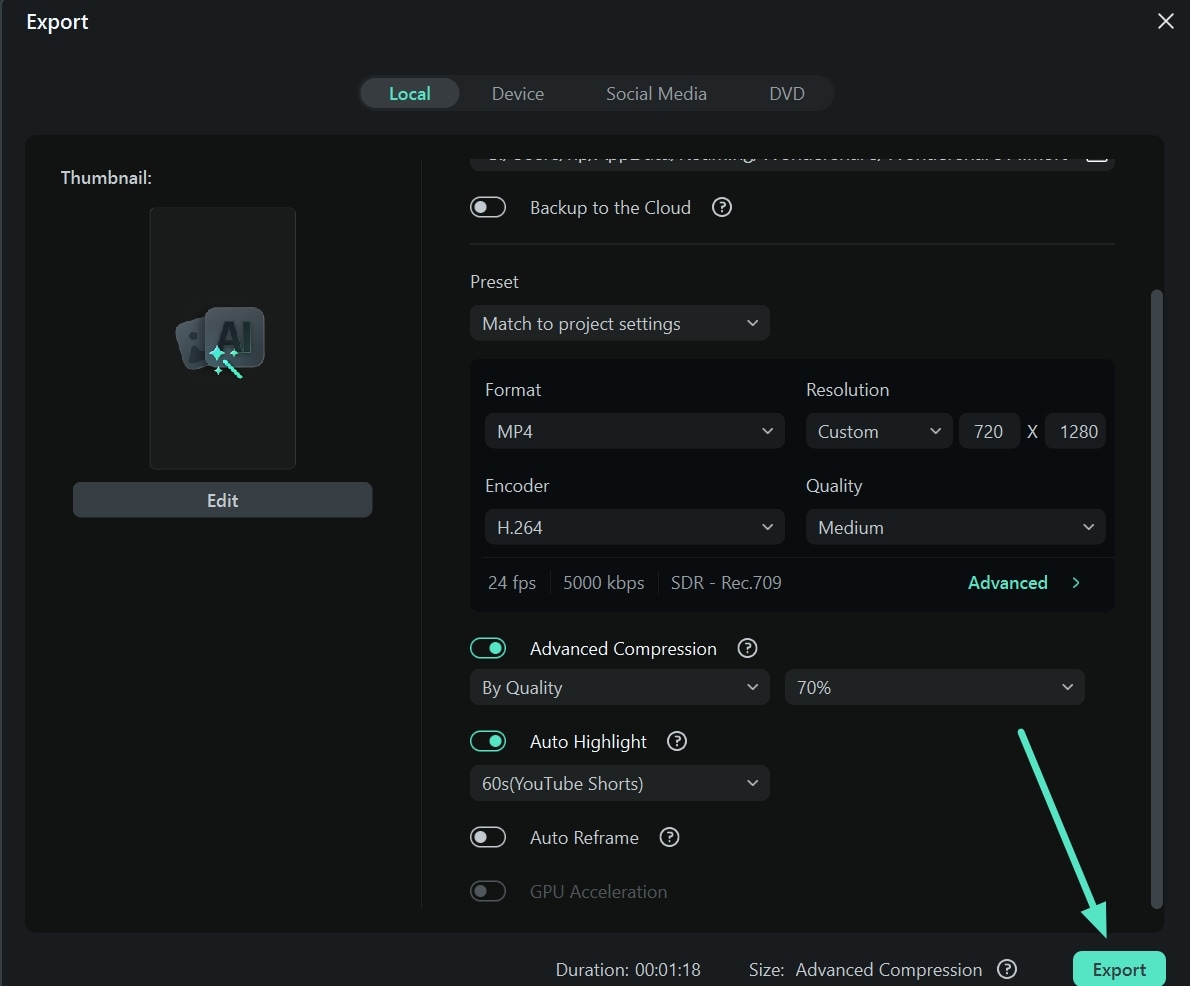
- Stap 3. Pas je video's aan en klik op Exporteren. Voor verdere bewerkingen zoek je het "Audio"-paneel rechts en pas je het volume van je opname aan. Bekijk je eindresultaat voordat je op de knop "Exporteren" rechtsboven klikt. Stel tot slot de resolutie en het formaat in voordat je vanuit het speciale venster op "Exporteren" klikt.
secure download
Methode 4. Hoe gebruik je Beeld-in-beeld met opgenomen Zoom-video's in de Filmora App?
Bij het bewerken van opgenomen Zoom-vergaderingen voor online cursussen wordt de Beeld-in-beeld-functie van Filmora vaak door makers gebruikt. Door de Zoom PiP boven op de hoofdvideo te plaatsen, werkt het als directe feedback en biedt het ook een op maat gemaakte aanpak voor makers. Met de intuïtieve interface van Filmora kunnen gebruikers overlays schalen, verplaatsen, bewegingen toevoegen en audiotracks gebruiken.
De app biedt een exclusieve Beeld-in-beeld functie waarmee twee video's naadloos worden gecombineerd om een fraai PiP-effect te maken, geschikt voor zowel beginners als professionele gebruikers. De volgende stappen tonen aan hoe je eenvoudig de Beeld-in-beeld-modus toevoegt aan je opgenomen video's met de Filmora App [Android/iOS]:
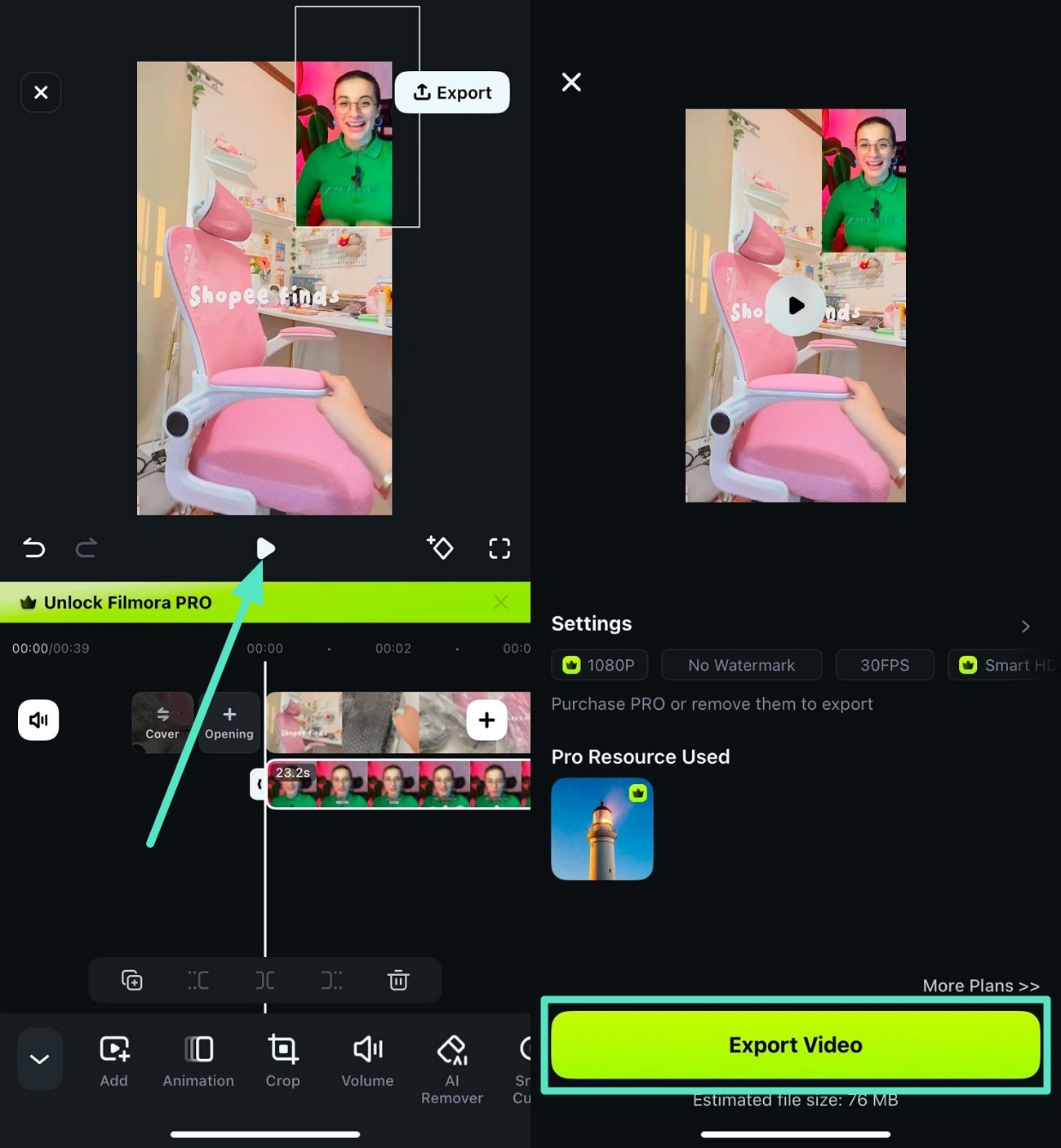
- Stap 1. Open de Filmora App en importeer het mediabestand. Open in deze stap de Filmora App, tik op "Nieuw Project" en importeer je hoofdvideo door op de knop "Importeren" te drukken.
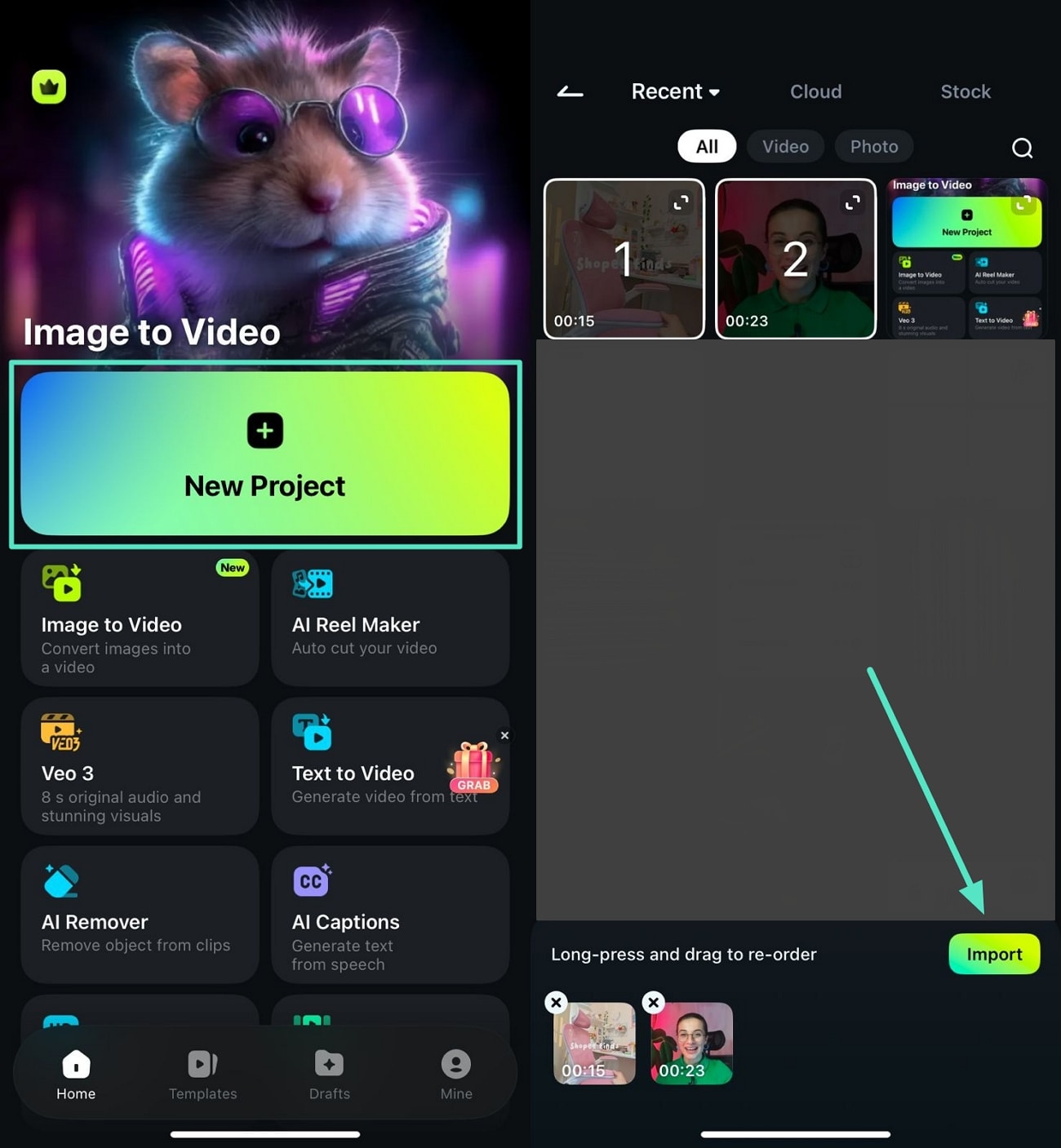
- Stap 2. Navigeer naar de PiP-functie in de werkbalk. Zoek vervolgens naar de "PiP" functie in de werkbalk onderin en tik hierop om de opgenomen Zoom-video toe te voegen door op het "+" Toevoegen-pictogram en het "Vinkje" te drukken. Tot slot kun je de grootte van de toegevoegde Beeld-in-beeld Zoom video aanpassen door met je vinger naar de bovenkant van het voorbeeldscherm te slepen.
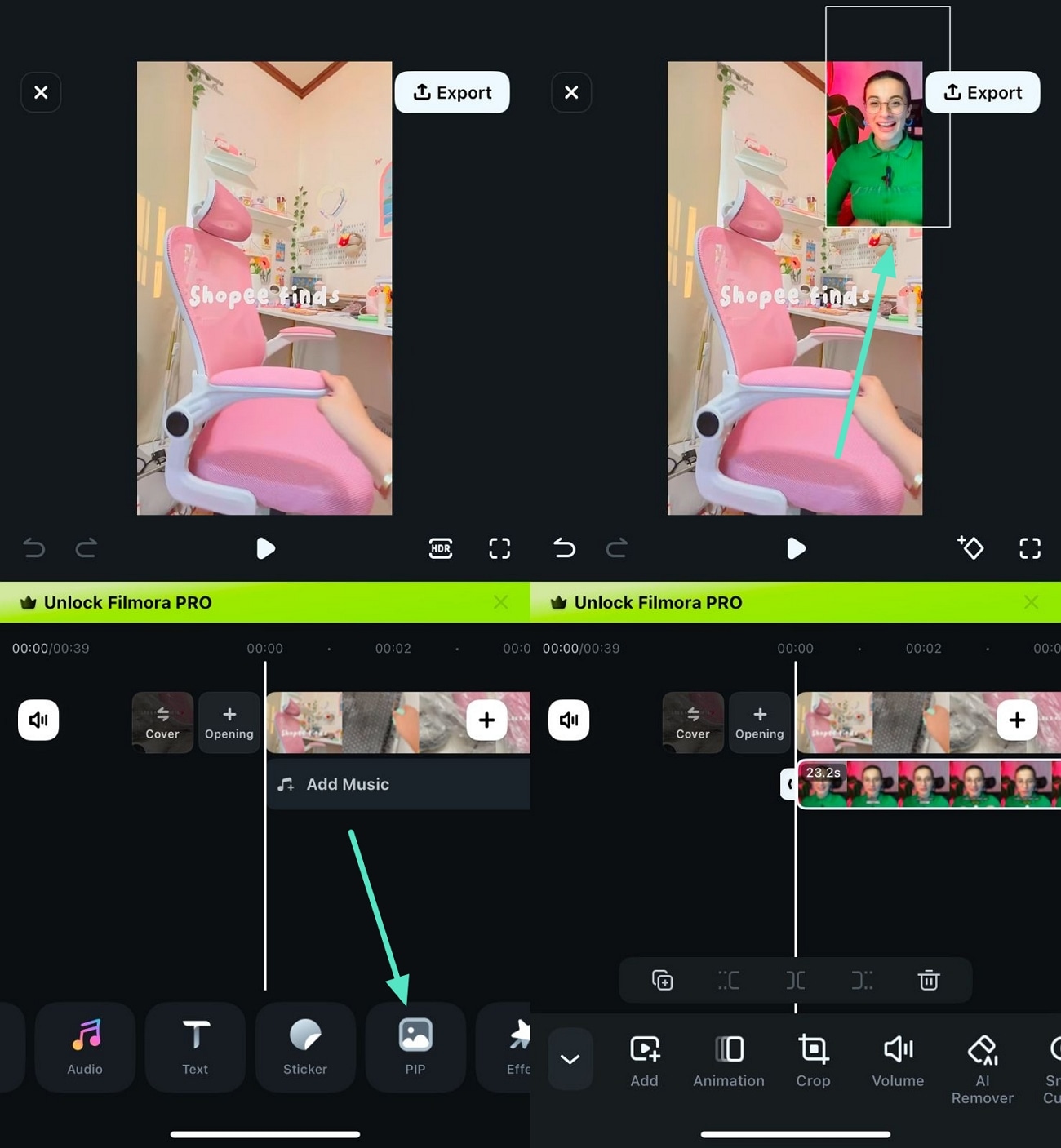
- Stap 3. Schaal en pas de PiP-video aan en exporteer. Druk nu op het pictogram "Afspelen" om je eindresultaat te bekijken en tik op de knop "Exporteren". Nadat je de resolutie van de uitvoervideo hebt geselecteerd, druk je opnieuw op "Exporteren" om deze op te slaan in je telefoon-galerij.
secure download
Conclusie
Samengevat is de Beeld-in-beeld Zoom functie ontworpen voor multitasking tijdens vergaderingen, zodat je belangrijke e-mails tijdens een gesprek kunt afhandelen. In dit artikel hebben we besproken hoe Filmora opvalt als een van de beste tools om een PiP-overlay te maken voor je opgenomen Zoom-vergaderingen. Bovendien maakt de PiP-functie van de mobiele Filmora-app het voor makers mogelijk om Zoom-opnames te integreren, schalen en positioneren over elke video.