

 100% Security Verified | No Subscription Required | No Malware

Tijd besparen bij het toevoegen van ondertitels aan je video's? Met Clipchamp automatische ondertiteling kun je ondertitels automatisch genereren met behulp van spraakherkenning. Deze functie maakt je video's toegankelijker en boeiender, zelfs wanneer kijkers zonder geluid kijken.
Naast automatische ondertitels kunnen Clipchamp-ondertitels ook handmatig worden aangepast. Zo kun je de tekst, timing en stijl aanpassen aan de behoeften van je content. Deze functie geeft je meer controle over hoe je boodschap aan je publiek wordt gepresenteerd.
In deze gids laten we stap voor stap zien hoe je beide opties gebruikt, van automatisch genereren tot handmatig toevoegen van ondertitels. Ook introduceren we een AI-gedreven alternatief voor Clipchamp-ondertiteling als je meer flexibiliteit en controle wilt. Laten we beginnen!
In dit artikel
Deel 1. Hoe automatisch ondertitels toevoegen aan Clipchamp-video's
Met de automatische ondertitelingsfunctie van Clipchamp kun je ondertitels automatisch genereren met spraak-naar-tekst technologie. Deze functie is ideaal om snel ondertitels toe te voegen aan je video’s en maakt je content toegankelijker zonder handmatig transcriberen.
Volg deze stapsgewijze handleiding om ondertitels toe te voegen in Clipchamp met de automatische ondertiteling:
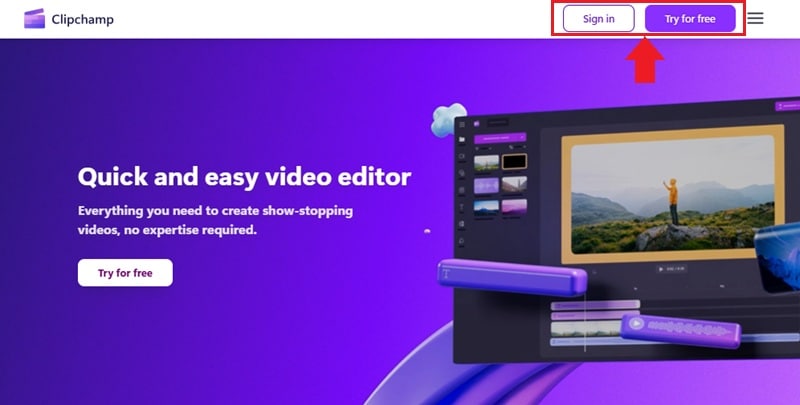
Ga naar de Clipchamp-website en klik op Inloggen als je al een account hebt. Of kies Gratis proberen om een nieuw account aan te maken.
Stap 1. Log in op Clipchamp en start het project
Ga naar de Clipchamp-website en klik op Inloggen als je al een account hebt. Of kies Gratis proberen om een nieuw account aan te maken.
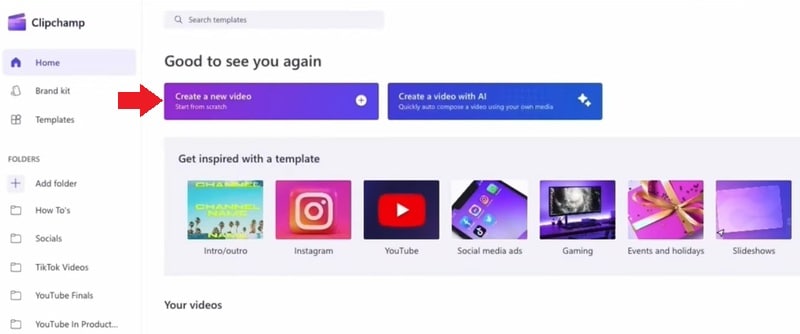
Zodra je bent ingelogd, ga naar Home > Nieuwe video maken om te beginnen.
Stap 2. Upload en voeg je video toe aan de tijdlijn
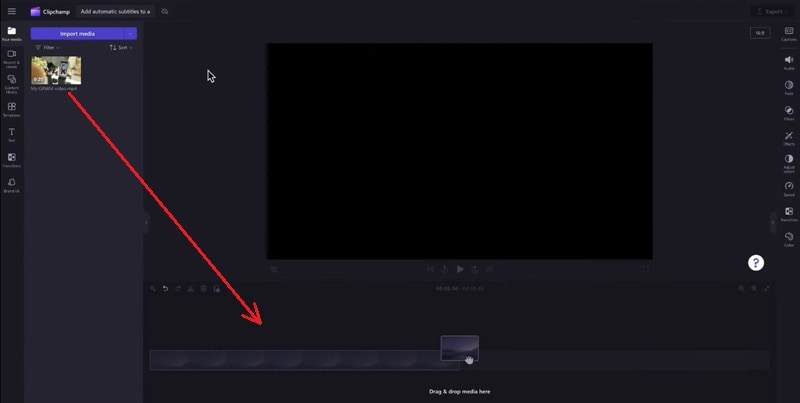
Ga in de werkbalk naar het tabblad Je media en klik op Media importeren om je video te uploaden vanaf je apparaat. Of gebruik de dropdown-knop om te uploaden vanuit cloudopslagdiensten.
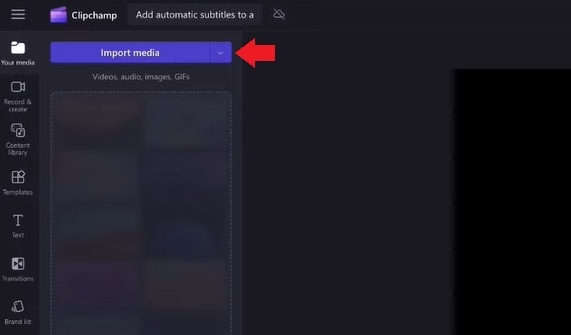
Sleep na het uploaden je video naar de tijdlijn om te beginnen met bewerken.
Stap 3. Schakel Clipchamp automatische ondertiteling in
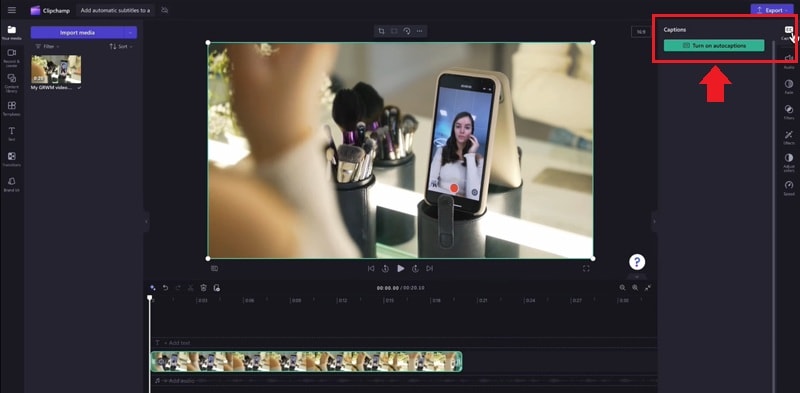
Selecteer je video op de tijdlijn. Ga vervolgens naar de rechterkant van het scherm, klik op de Ondertitels tab, en druk op de knop Automatische ondertitels inschakelen.
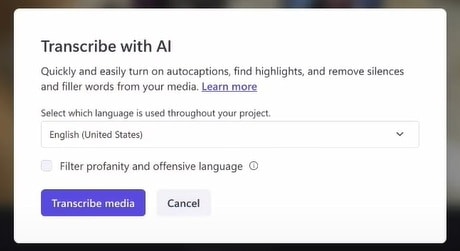
Er verschijnt een pop-upvenster. Kies de taal van je video en schakel eventueel het groffilter in. Klik op Media transcriberen om ondertitels te genereren.

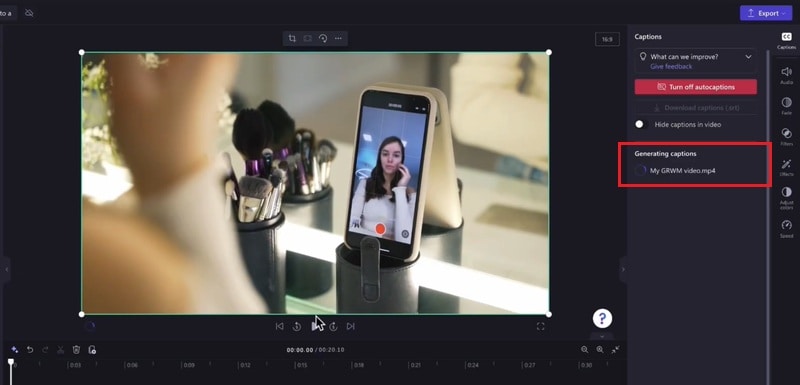
Stap 4. Wacht tot de ondertitels zijn gegenereerd
Afhankelijk van de lengte van je video en je internetsnelheid, kan het genereren van ondertitels enkele ogenblikken duren. Zodra ze klaar zijn, zie je ze in het Ondertitels-tabblad en direct in het videovoorbeeld.
Deel 2. Hoe ondertitels handmatig aanpassen in Clipchamp
Nadat je ondertitels hebt toegevoegd met de automatische ondertitelingsfunctie van Clipchamp, kun je deze verder aanpassen. Je kunt de tekst bewerken bij spelfouten of grammaticafouten en de stijl wijzigen om aan de eisen van je video te voldoen.
Volg onderstaande stappen om de ondertitels verder aan te passen:
Stap 1. Bewerk de ondertiteltekst in Clipchamp
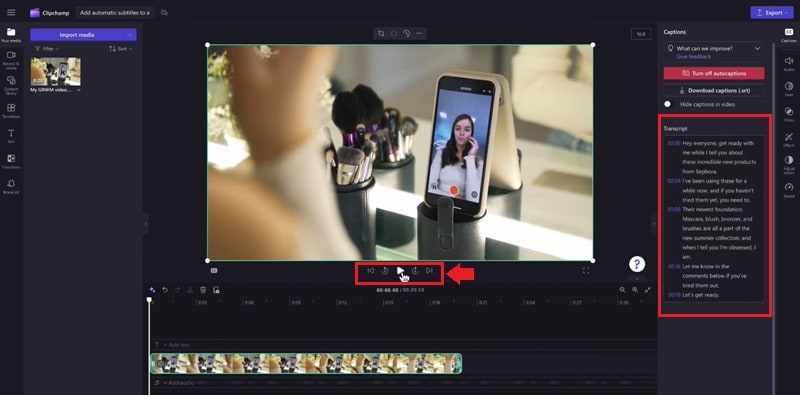
- Gebruik de knop Afspelen om je video met ondertitels te bekijken.
- Ga naar het Ondertitels tabblad aan de rechterkant. Klik op een woord of zin om spelling te corrigeren, typefouten te herstellen of zinnen te herschrijven.
Stap 2. Pas de timing van ondertitels aan
Als ondertitels te vroeg of te laat verschijnen, kun je hun timing handmatig aanpassen zodat ze beter overeenkomen met het gesproken geluid.
Stap 3. Pas de stijl van ondertitels aan
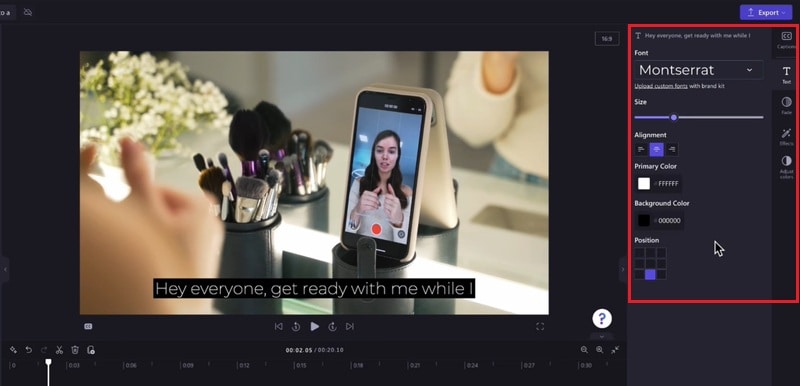
Ga naar het Tekst tabblad om het uiterlijk van de ondertitels te wijzigen. Hier kun je:
- Het lettertype en de grootte aanpassen.
- Tekstkleur en achtergrondkleur wijzigen.
- Uitlijning en positie aanpassen.
- Effecten toevoegen zoals omlijningen, schaduwen of fades.
Stap 4. Bekijk je ondertitels
Klik op Afspelen om de video te bekijken en te controleren hoe je aangepaste ondertitels eruitzien. Breng zo nodig laatste bewerkingen aan.
Stap 5. Exporteer je video met ondertitels
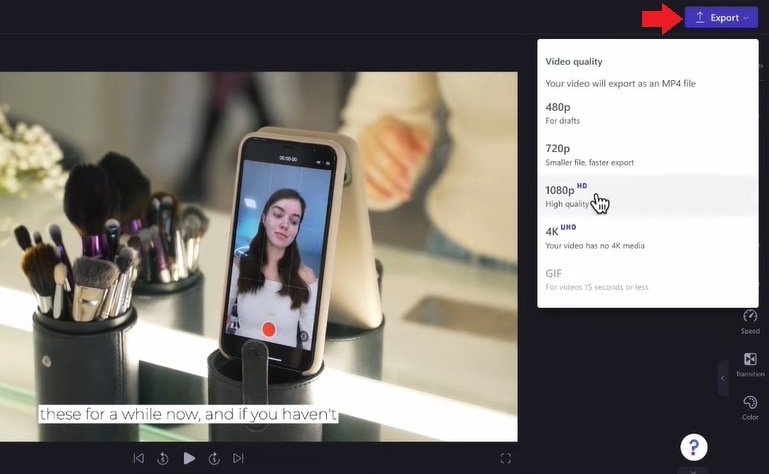
Ben je tevreden met je ondertitels in Clipchamp, klik dan op Exporteren en kies je gewenste videoresolutie om de video met ondertitels op te slaan.
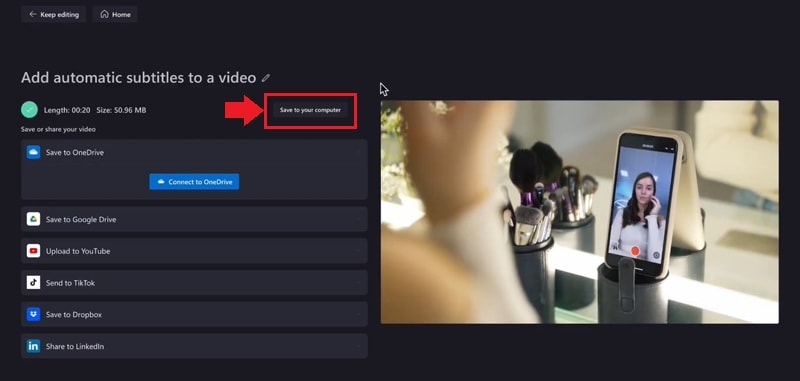
Wacht tot de export gereed is en klik dan op Opslaan op je computer om de video met ondertitels te downloaden.
Beperkingen van Clipchamp automatische ondertiteling
Clipchamp automatische ondertiteling is een handige tool voor het genereren van ondertitels. Er zijn echter enkele beperkingen waar je rekening mee moet houden:
- Ondersteuning van één taal: Op dit moment ondersteunt Clipchamp slechts één taal per video voor automatische ondertiteling. Als je content uit meerdere talen bestaat, moet je voor elk taalfragment een apart project aanmaken.
- Problemen met gedeeltelijke transcriptie: Sommige gebruikers hebben gemeld dat automatische ondertiteling soms stopt bij langere video's, waardoor slechts een deel van de inhoud wordt getranscribeerd. Dit probleem komt voor bij zowel gratis als premium accounts.
- Browsercompatibiliteit: De automatische ondertitelingsfunctie werkt het beste op Microsoft Edge. Gebruikers hebben problemen ondervonden met andere browsers zoals Chrome of Safari, wat het transcriptieproces kan beïnvloeden.
Deel 3. Meer flexibiliteit? Probeer de AI-ondertitelingshulpmiddelen van Filmora
Nu je weet hoe je ondertitels genereert in Clipchamp, bekijken we een veelzijdiger alternatief. Met de uitgebreide spraak-naar-tekst functie van Wondershare Filmora genereert nauwkeurige bijschriften voor je video's. Gebruikers kunnen de oorspronkelijke videot taal en de doeltaal selecteren voor betere resultaten. Je kunt bijschriften genereren voor de hele tijdlijn of alleen voor de geselecteerde sequentie van de video.
Om de bijschriften dynamisch te maken, kan de gegenereerde tekst worden omgezet in titels. Deze titels kunnen afzonderlijk gestyled en geanimeerd worden om een dynamisch effect te creëren. Filmora biedt een reeks gebruiksklare bijschriftensjablonen om ondertitels met minimale inspanning te stijlen. Van het lettertype tot de kleur en uitlijning, alles kan worden aangepast in de ondertitels.
Wil je leren hoe je Wondershare Filmora gebruikt om spraak-naar-tekst-bijschriften te genereren? Volg dan deze gids:
Hoe automatisch ondertitels genereren met Wondershare Filmora
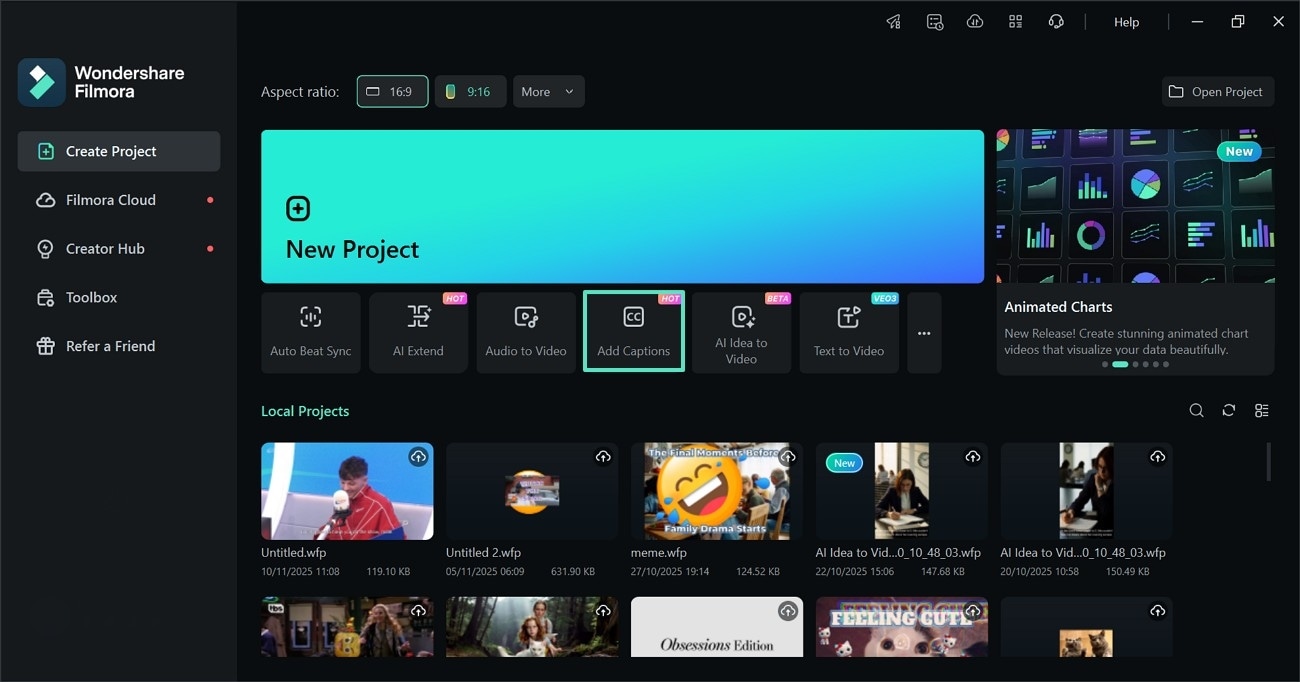
Stap 1. Begin op de Startpagina. Begin met het selecteren van de knop "Bijschriften toevoegen" en importeer een video in de volgende interface.
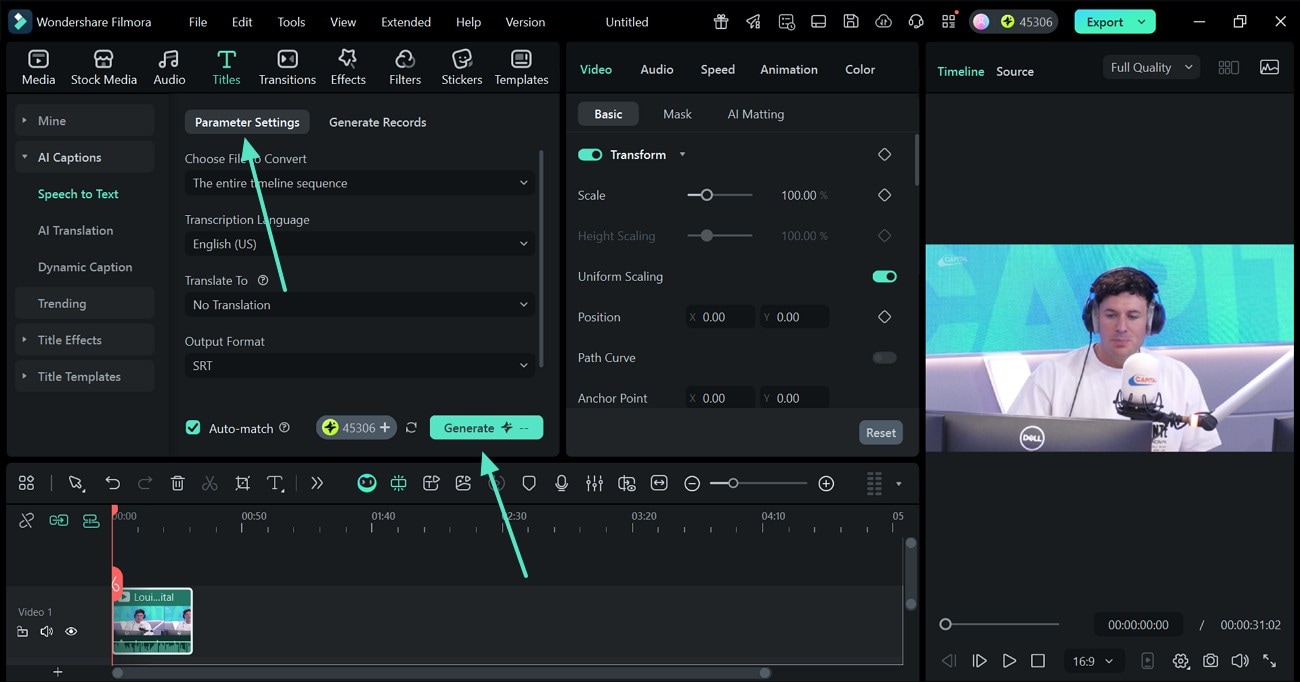
Stap 2. Gebruik het Voorbeeldinstellingenvenster. Voer nu de transcriptiespecificaties in vanuit het venster "Parameterinstellingen" en selecteer de knop "Genereren" om te starten met verwerken.
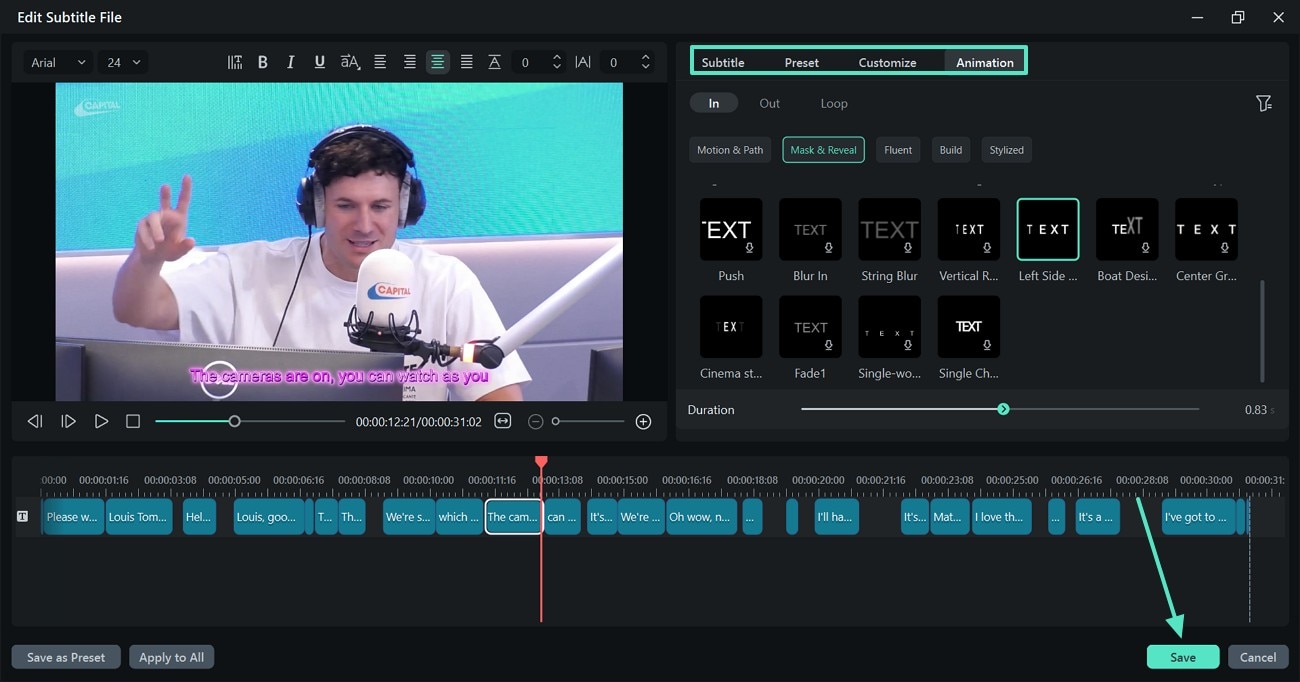
Stap 3. Style de Bijschriften. Zodra de bijschriften zijn gegenereerd, dubbelklik je in de teksttrack op de tijdlijn om een nieuw venster te openen. Hier kun je de tekstinhoud bewerken, een "Preset" toepassen, de preset "Aanpassen" en "Animatie" aan de tekst toevoegen. Nadat de bijschriften zijn bewerkt, klik je op de knop "Opslaan" om de wijzigingen toe te passen.
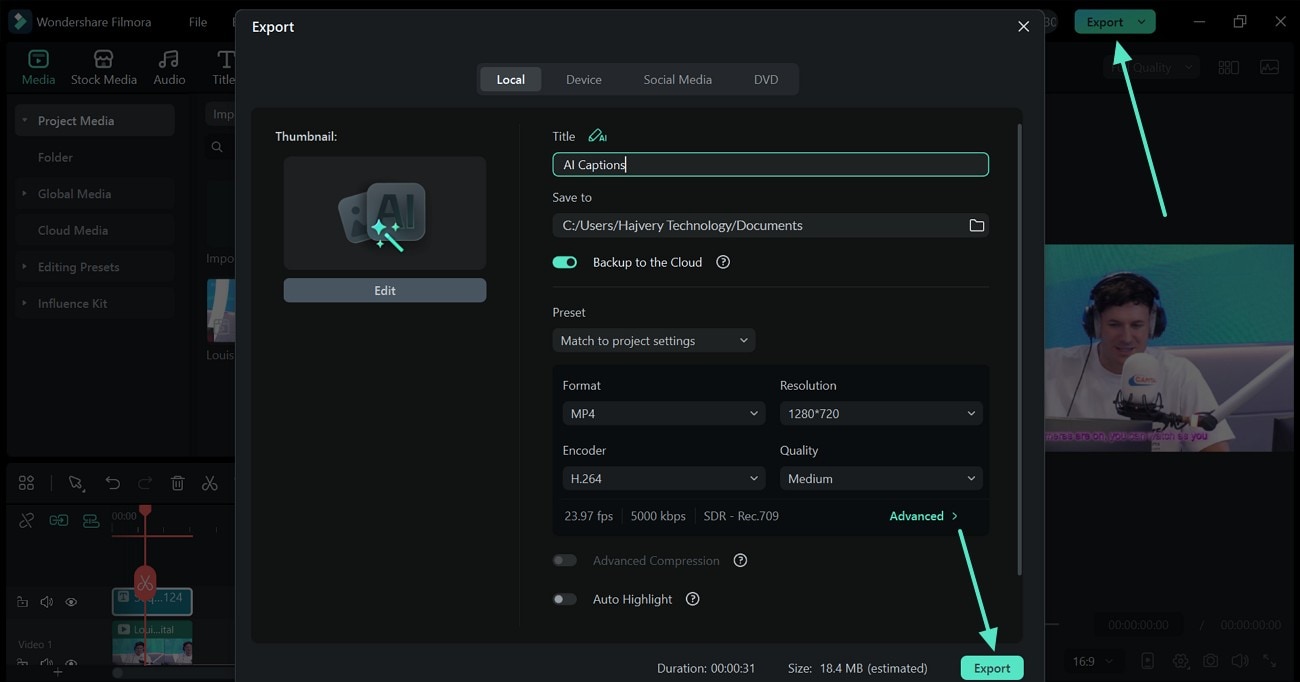
Stap 4. Sla het project met bijschriften op. Zodra de video klaar is, selecteer je de knop "Exporteren" rechtsboven om de video via het volgende venster te exporteren.
 veilige download

Conclusie
Met Clipchamp automatische ondertiteling voeg je sneller en gemakkelijker ondertitels toe aan je video's. Met deze functie kun je eenvoudig bijschriften genereren zonder handmatig te typen. Het helpt je om je content toegankelijker te maken, zelfs wanneer kijkers zonder geluid kijken.
Je kunt ook handmatig je Clipchamp-ondertitels aanpassen om fouten te corrigeren en de stijl te wijzigen zodat deze overeenkomt met je videoinhoud. Zo blijven je Clipchamp-bijschriften duidelijk, nauwkeurig en passen ze bij de toon van je video.
Zoek je extra functies? Probeer dan de AI-ondertiteltools van Filmora. Het beschikt over meertalige ondersteuning, dynamische sjablonen en slimme bijschriftfuncties op zowel desktop als mobiel. Klaar om bijschriften toe te voegen aan je volgende video? Begin nu direct met bewerken!
veilige download