

Proberen om onscherpe, ruisende of lage resolutie beelden te herstellen? Topaz Video Enhancer AI is een van de tools waar makers naar opkijken wanneer eenvoudig verscherpen en schalen niet meer voldoende zijn. Het staat bekend om het herstellen van details en het verminderen van ruis in beeldmateriaal dat standaard editors vaak niet kunnen verbeteren.
Als je nog overweegt om Topaz te gebruiken, maar niet weet waar te beginnen, geeft deze gids een uiteenzetting van de prestaties en workflow van Topaz video upscaling. Het laat ook zien hoe Wondershare Filmora nu het Topaz Starlight model bevat in zijn AI-tools voor videoverbeteringen. Laten we beginnen!
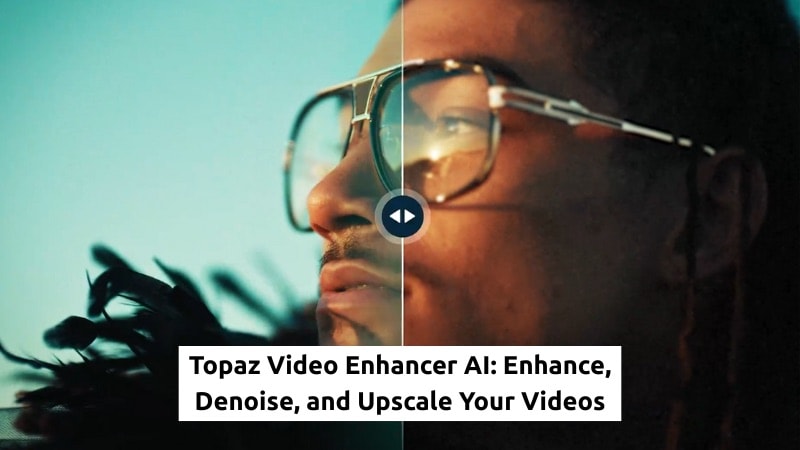
Deel 1. Waarom makers vertrouwen op Topaz Video Enhancer AI
Topaz Video Enhancer AI is een tool voor video upscaling en restauratie, ontworpen om de resolutie te verbeteren, ruis te verminderen en details te herstellen uit beeldmateriaal van lage kwaliteit. Het richt zich op scenario's waar standaard video-editors technische grenzen bereiken tijdens het schalen of opschonen.
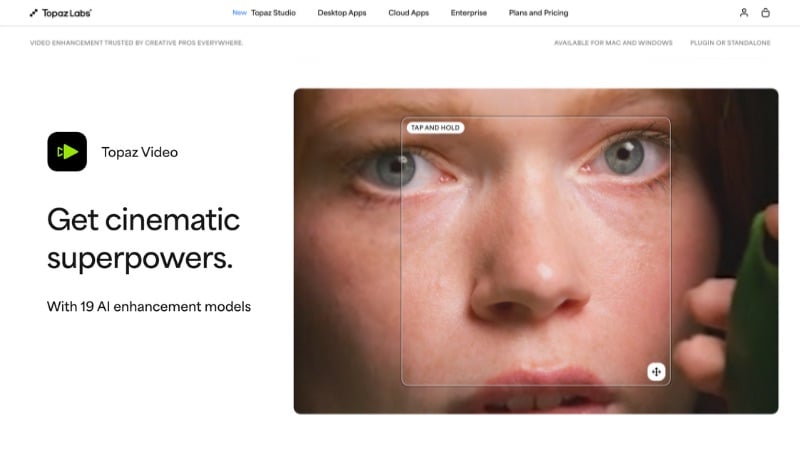
De software pakt veelvoorkomende problemen met videokwaliteit aan, zoals bronnen met lage resolutie, zichtbare ruis en detailverlies in oudere of gecomprimeerde video's. In plaats van basis herschaling gebruikt het getrainde AI-modellen om frames te analyseren en structuur en textuur te herbouwen.
Belangrijkste functies van Topaz Video Enhancer AI
- AI-gebaseerde superresolutie: Topaz Video Enhance AI gebruikt getrainde AI-modellen in plaats van pixel-interpolatie. Deze modellen analyseren patronen over frames heen en reconstrueren de beeldstructuur tijdens het opschalen in plaats van bestaande pixels uit te rekken om ruimte te vullen.
- Ruisonderdrukking met randbehoud: Topaz vermindert digitale ruis terwijl de randdefinitie intact blijft. Deze aanpak voorkomt verlies van detail en vermijdt overmatige afvlakking tijdens verbetering.
- Framerate-conversie en bewegingsversoepeling: De tool kan extra frames genereren om de framerate te verhogen of vloeiendere beweging te creëren. Dit ondersteunt slow motion en framerate-conversietaken.
- Ondersteuning voor ouder en gecomprimeerd beeldmateriaal: Topaz bevat tools zoals deinterlacing en stabilisatie. Deze tools helpen bij het verbeteren van beeldmateriaal van oudere camera's en legacy videoformaten.
Deel 2. Hoe gebruik je Topaz AI om je video op te schalen
Na het leren over de Topaz Video Upscale tool, is de volgende stap om te zien hoe het past in een echte workflow. Het werkt als een standalone verbeteringstool in plaats van een complete video-editor. Je moet eerst beeldmateriaal voorbereiden, AI-modellen toepassen in Topaz, en vervolgens het verbeterde bestand terugbrengen naar een video-editor indien nodig.
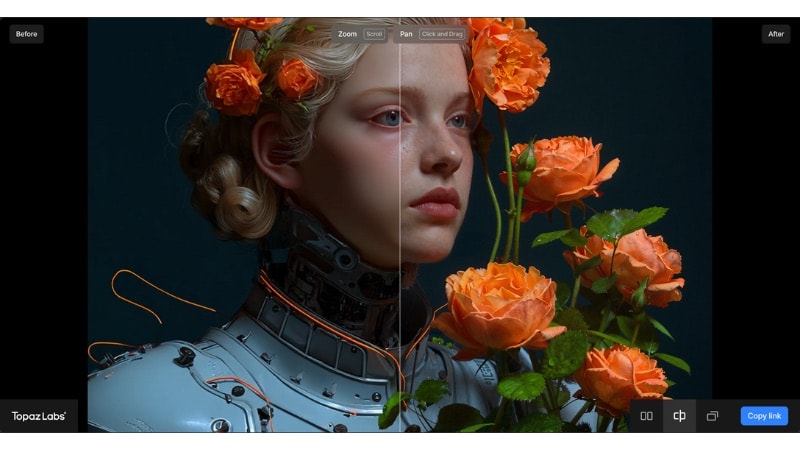
Als je je afvraagt of Topaz Video Enhance AI gratis is, is het antwoord nee. Topaz Video is beschikbaar via een betaald abonnement met maandelijkse of jaarlijkse opties. Je kunt je abonneren op alleen Topaz Video, of kiezen voor een Topaz Studio-plan dat extra Topaz-apps bevat.
Stap voor stap: Een video opschalen met Topaz Video Enhancer AI
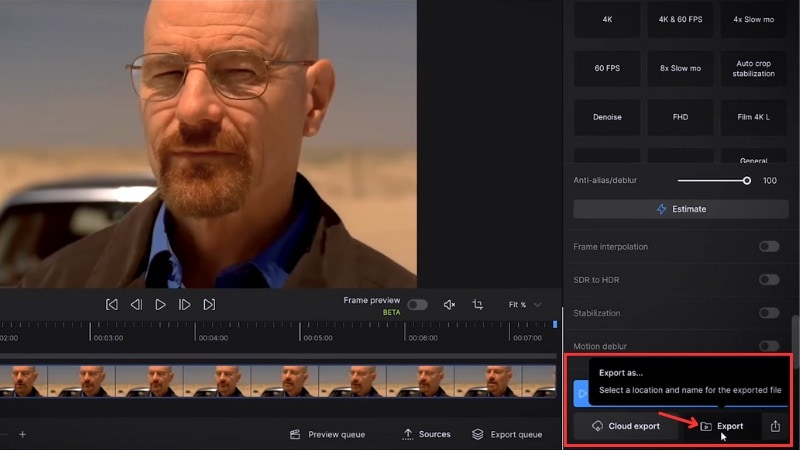
Voordat je begint, download Topaz Video Enhance AI van de officiële Topaz Labs website en installeer het op je systeem. Je kunt dan video's van lage kwaliteit verbeteren door de onderstaande stappen te volgen.
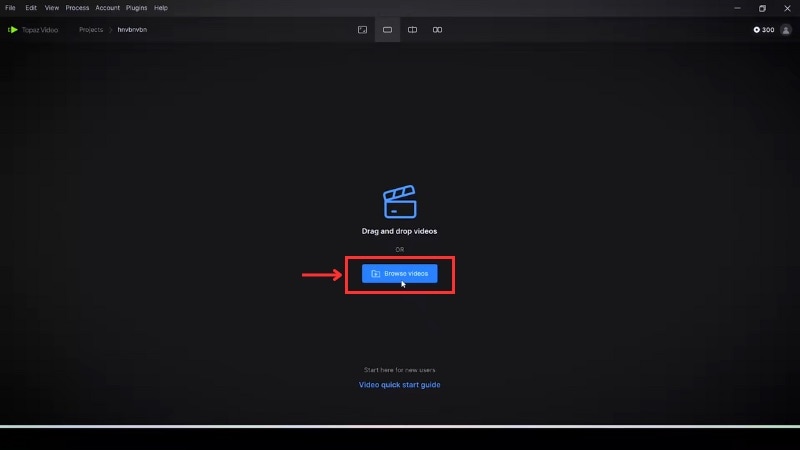
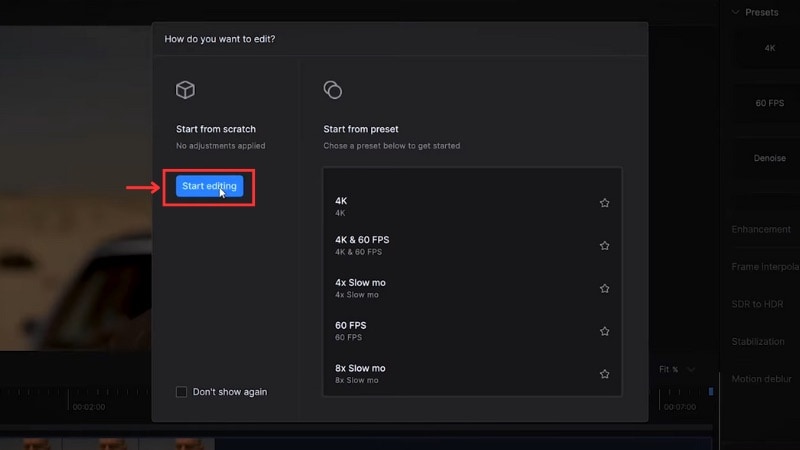
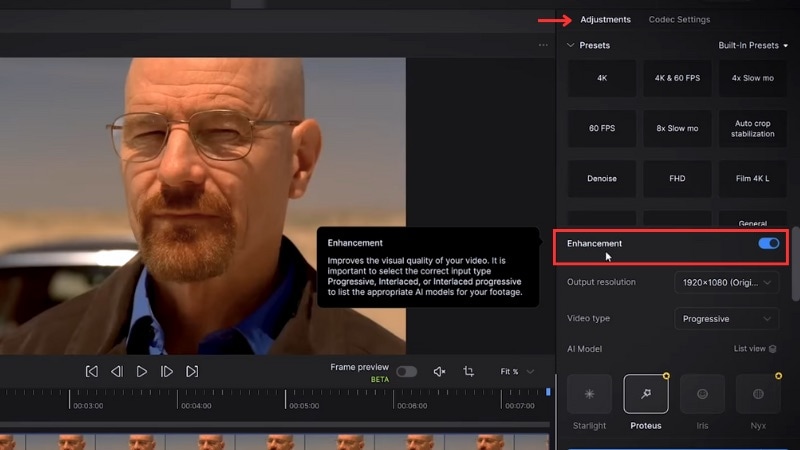
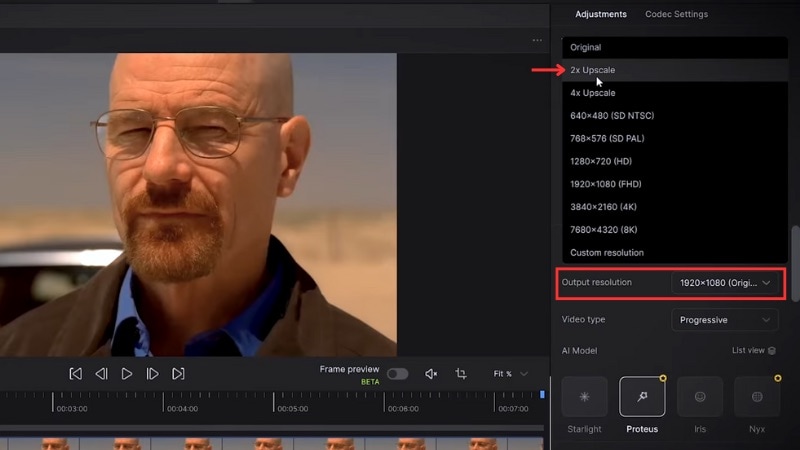
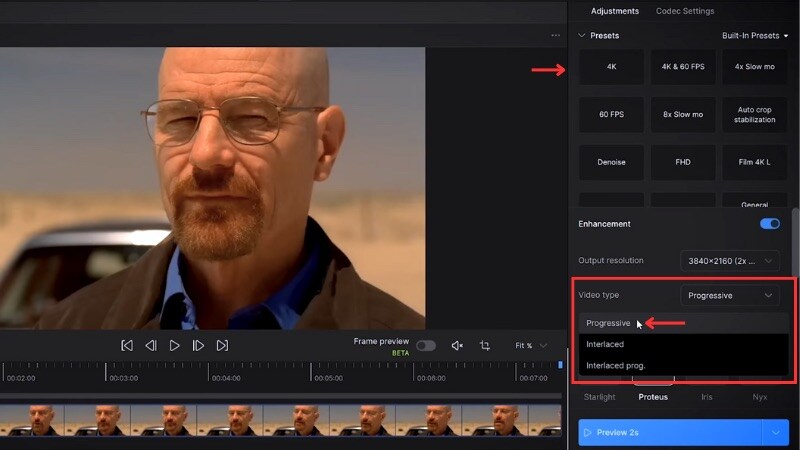
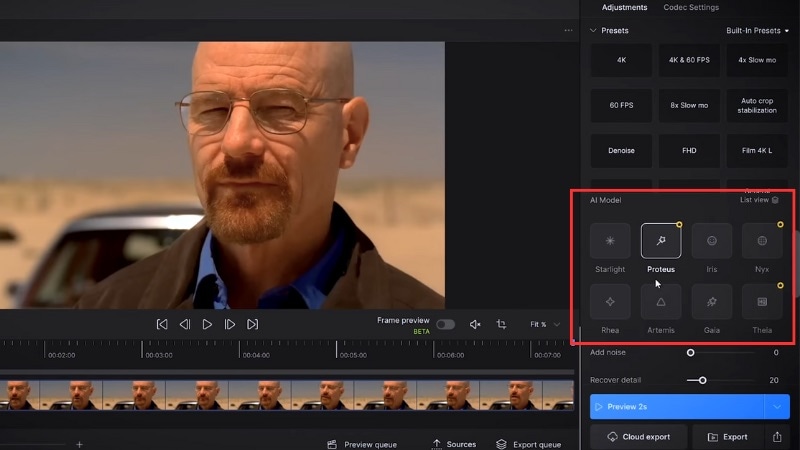
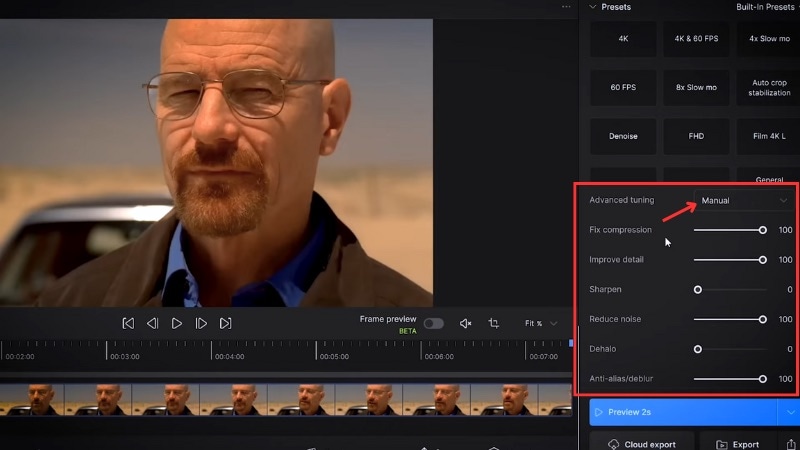
- Proteus werkt goed voor algemene upscaling en geeft handmatige controle over detail en ruis.
- Iris is geschikt voor ruisend, gecomprimeerd of gezichtsrijk beeldmateriaal dat sterkere opschoning nodig heeft.
- Starlight richt zich op reconstructie van details van hogere kwaliteit en videorestauratie.
Deel 3. Hoe goed presteert Topaz Video AI in echt gebruik? Voor- en nadelen
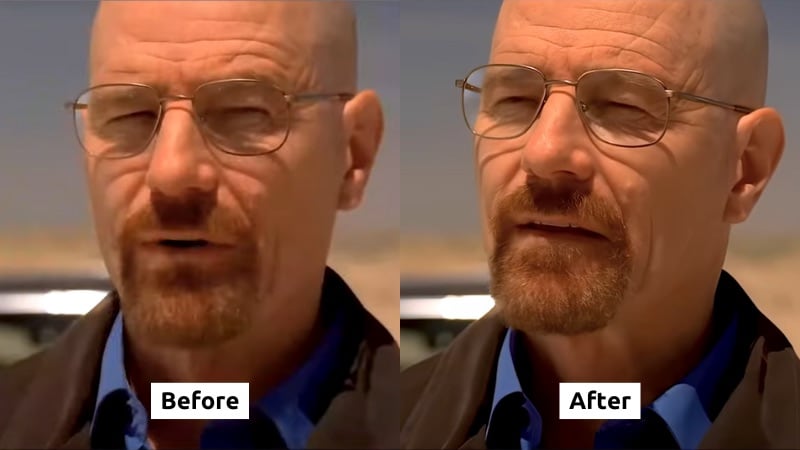
Bij tests op zacht en gecomprimeerd beeldmateriaal toont Topaz AI Video Enhance duidelijke visuele verbetering. De veranderingen komen van gedetailleerde reconstructie en ruiscontrole in plaats van eenvoudige verscherping, wat invloed heeft op hoe natuurlijk het eindresultaat eruitziet.
De onderstaande afbeelding vergelijkt het originele frame links met het verbeterde resultaat rechts.
Wat verbeterde in het verbeterde resultaat:
- Scherpere gezichtsdetails: Het verbeterde frame toont scherpere gezichtskenmerken, inclusief duidelijkere huidtextuur en baarddetails. Fijne details lijken meer gedefinieerd zonder harde verscherping.
- Schonere randen rond bril en gezicht: Randen rond de bril, kaak en gezichtscontouren lijken meer gedefinieerd. Ondertussen ziet het originele frame er zachter en enigszins wazig uit.
- Verminderde ruis en compressieartefacten: Het originele frame toont zachtheid en kleine blokvormigheid, vooral rond schaduwen. De verbeterde versie maakt deze gebieden vloeiender terwijl de structuur intact blijft.
- Betere textuurscheiding: Gezichtshaar en kleding tonen een duidelijkere scheiding van de achtergrond. Het beeld ziet er niet langer vlak of uitgesmeerd uit.
- Verbeterde algemene helderheid: Het verbeterde frame bevat meer visuele informatie, waardoor het onderwerp natuurlijker lijkt bij hogere resolutie.
Voor- en nadelen
De vergelijking benadrukt zowel sterke punten als compromissen in hoe Topaz Video Enhance werkt. Deze punten worden duidelijker wanneer we kijken naar de voor- en nadelen hieronder.
- Verbetert detail en helderheid bij beeldmateriaal met lage resolutie of gecomprimeerd beeldmateriaal.
- Vermindert ruis en artefacten wanneer instellingen in evenwicht blijven.
- Biedt verschillende AI-modellen voor verschillende soorten beeldmateriaal.
- Werkt goed voor het herstellen van oudere of zacht ogende video's.
- Exporttijden nemen toe met hogere resoluties.
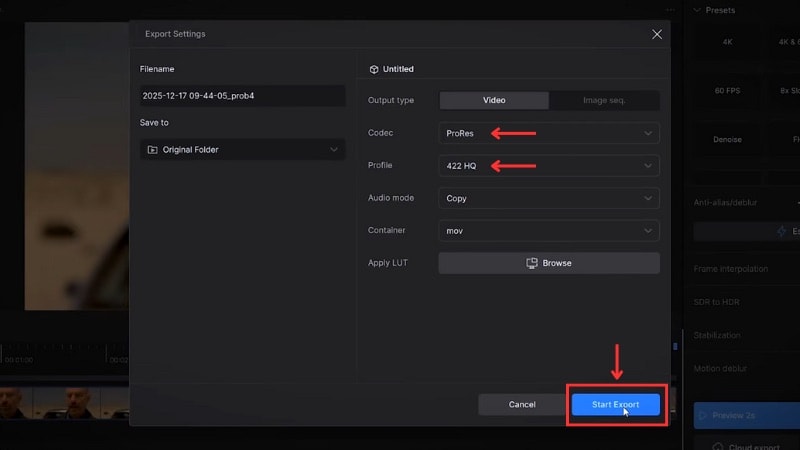
- Bestandsgroottes groeien snel met 4X-opschaling en codecs van hoge kwaliteit.
- Werkt als een aparte verbeteringsstap, niet als een volledige video-editor.
- Resultaten variëren afhankelijk van bronkwaliteit en instellingen.
Deel 4. Filmora + Topaz Starlight: AI-videoverbeteringen van het volgende niveau
Eerder onderzochten we Topaz Video Enhancer AI als standalone tool. Hoewel krachtig, vereist het vaak dat je buiten het bewerkingsproces stapt om beeldmateriaal te verbeteren, wat extra onderbrekingen in de workflow creëert.
Filmora verwijdert die scheiding door het Topaz Starlight-model rechtstreeks in zijn AI Video Enhancer te brengen. In plaats van clips te exporteren of van software te wisselen, gebeurt de verbetering binnen dezelfde tijdlijn waar bewerkingsbeslissingen worden genomen.
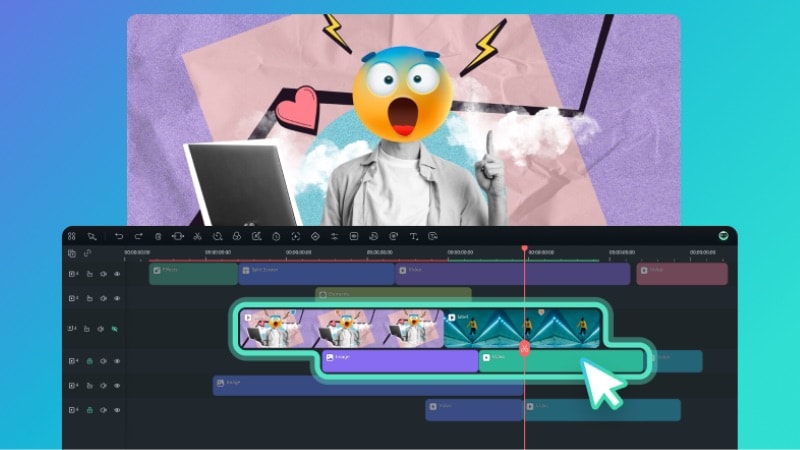
Deze geïntegreerde aanpak laat makers videokwaliteit verbeteren zonder hun creatieve flow te onderbreken. In de volgende secties bekijken we hoe Filmora Topaz Starlight in de praktijk toepast, inclusief de belangrijkste functies en praktische beperkingen.
 Veilig downloaden
Hoe Topaz Starlight werkt binnen Filmora
Filmora laat je de Topaz Starlight model direct op de bewerkingstijdlijn toepassen. Verbetering gebeurt binnen hetzelfde project dat wordt gebruikt voor bewerken, voorvertonen en exporteren. Deze workflow houdt verbeteringen dicht bij de bewerking.
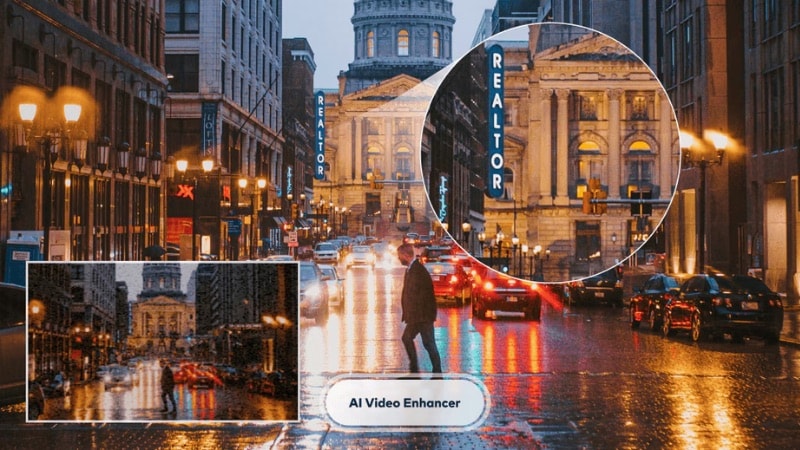
Belangrijkste functies van Filmora's AI Video Enhancer (Topaz Starlight)
- AI-verbetering direct op de tijdlijn toegepast: Je kunt clips verbeteren zonder bestanden te exporteren of naar een andere applicatie over te schakelen. De clip blijft binnen hetzelfde project dat voor bewerking wordt gebruikt.
- Verminderde setup en handmatige bediening: Het Starlight-model draait met vooraf ingesteld gedrag. Gebruikers hoeven geen gedetailleerde parameters aan te passen om bruikbare resultaten te bereiken.
- Geïntegreerd met andere bewerkingstools: Verbetering werkt samen met Filmora's kleurtools, effecten, sjablonen en AI-functies binnen dezelfde workflow.
- Op credits gebaseerd verwerkingsmodel: Filmora berekent het creditgebruik voordat elke clip wordt verwerkt. Deze aanpak maakt kosten en gebruikslimieten duidelijk voordat de verbetering begint.
Belangrijke mogelijkheden en beperkingen
Deze sectie schetst hoe Topaz video-upscaling werkt binnen Filmora en de beperkingen die je kunt verwachten. Deze details helpen verduidelijken wanneer de geïntegreerde aanpak bij een project past en wanneer een standalone tool beter kan werken.
| Aspect | Filmora AI Video Enhancer (Topaz Starlight Model) |
| Beste voor | Het verbeteren van korte clips tijdens actieve videobewerking. |
| Videoduurlimiet | Tot 1 minuut per verwerkingssessie. |
| Framerate-ondersteuning | Tot 60 frames per seconde. |
| Verwerkingstijd | Langer dan standaardeffecten, afhankelijk van cliplengte en resolutie. |
| Resolutie-uitvoerregels | Video's ≤1080p worden uitgevoerd op 1080p; video's boven 1080p behouden de originele resolutie. |
| Ultra HD-resolutielimiet | Tot 4K |
| Creditgebruik | Berekend per clip vóór verwerking. |
Hoe video te verbeteren met Topaz Starlight in Filmora
Volg de onderstaande stappen om een video te upscalen met Topaz Starlight in Filmora. Het proces blijft binnen de editor en vereist geen export van clips naar een apart hulpmiddel.
 Veilig downloaden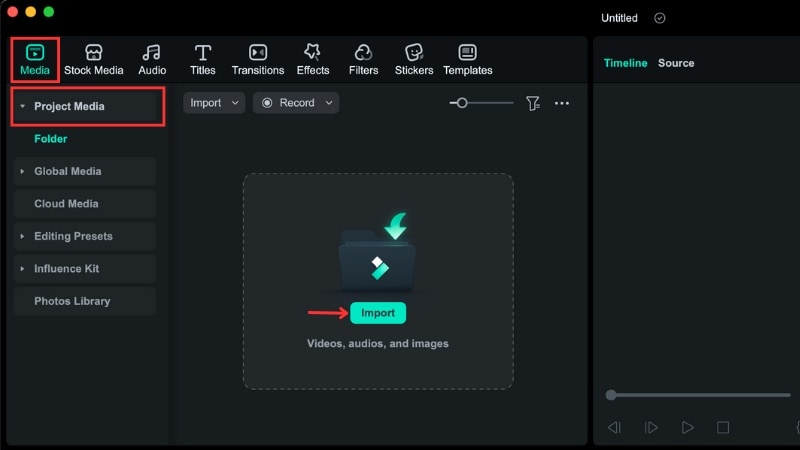
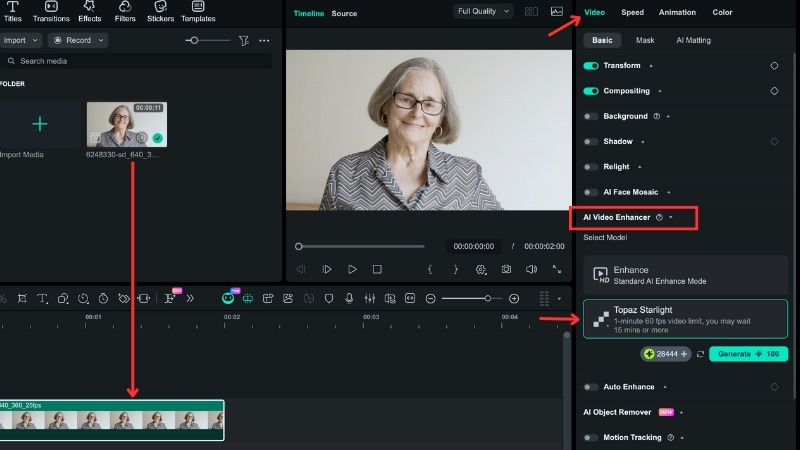
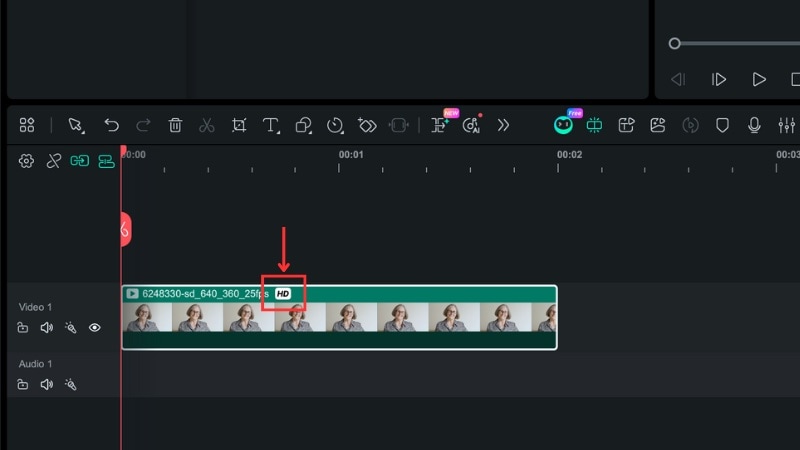
Het verbeteringsproces kan enkele minuten duren. Zodra het klaar is, zal de clip op de tijdlijn een "HD" tag weergeven, wat aangeeft dat de verbetering voltooid is.
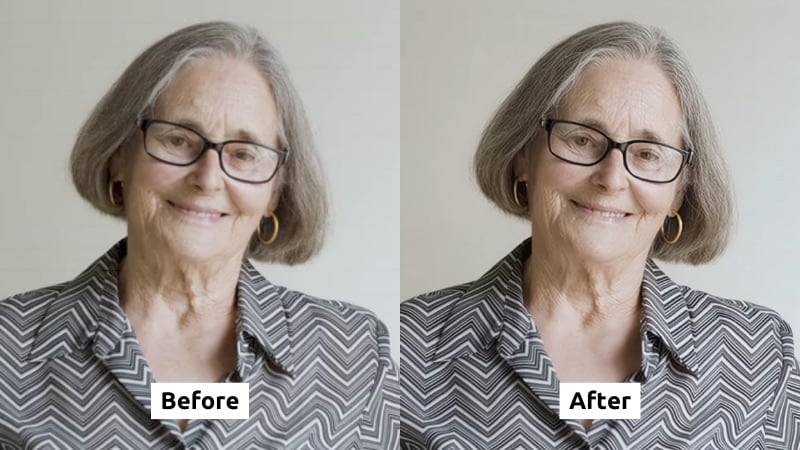
Hier is het resultaat van de verbetering met behulp van Filmora's Topaz Starlight-model:
Na verbetering zien gezichtsdetails er duidelijker uit en verschijnen randen rond brillen en haar scherper. Huidtextuur en kledingpatronen houden beter stand bij hogere resolutie. Zachtheid en kleine ruis worden verminderd, wat een schoner en consistenter beeld oplevert zonder scherpteartefacten.
Deel 5. Wanneer Filmora's door Topaz aangedreven AI-verbetering te gebruiken
Het Topaz Video Enhancer AI Starlight-model in Filmora werkt goed wanneer videoverbetering tijdens het bewerken moet plaatsvinden. Het is geschikt voor korte clips die baat hebben bij AI-upscaling zonder de bewerkingsworkflow te onderbreken of bestanden tussen tools te verplaatsen.
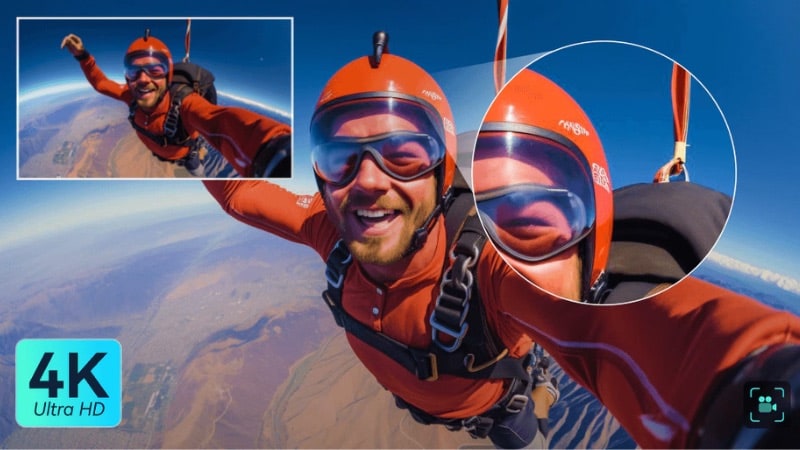
Hier zijn veelvoorkomende gebruikssituaties wanneer je Filmora's Topaz Video Enhance AI met het Starlight-model zou moeten gebruiken:
- Opschalen van beelden met lage resolutie voor moderne platforms zoals YouTube, streamingdiensten of grote displays.
- Verbetering van oudere video's die zacht lijken of geen details hebben wanneer ze worden bekeken op schermen met een hogere resolutie.
- Het herstellen van archief-of legacy-beelden die zichtbare slijtage, geluid of detailverlies laten zien.
- Het opruimen van luidruchtige clips die zijn opgenomen bij weinig licht of met zware compressie.
- Het verbeteren van geselecteerde opnames vóór de definitieve levering in plaats van het verwerken van volledige tijdlijnen.
- Maak duidelijke voor-en-na-vergelijkingen voor AI-tests, demo's of educatieve content.
Conclusie
Topaz Video Enhancer AIHelpt de videokwaliteit te verbeteren wanneer basisbewerkingstools tekortschieten. Het kan details herstellen, ruis verminderen en de helderheid verbeteren in lage resolutie of gecomprimeerde beelden. Met verschillende AI-modellen beschikbaar, kan Topaz Video Enhance AI verschillende videotypen en kwaliteitsproblemen aanpakken.
Als je de voorkeur geeft aan het verbeteren van clips tijdens de bewerking, biedt Filmora's integratie van het Topaz Starlight-model een praktische optie. U kunt Topaz Upscale rechtstreeks op de tijdlijn toepassen zonder het project te verlaten.
Als uw workflow regelmatig verbeteringswerk omvat, probeer dan Topaz Video Enhance AI in Filmora en kijk hoe het past in uw volgende project.

FAQs
-
When should I avoid using AI enhancement on a clip?
You should avoid using AI enhancement on already sharp, high-quality clips, as it may not add visible improvement. Clips with heavy motion blur or severe damage may also show limited results. -
How does AI enhancement affect export time and file size?
AI enhancement increases export time because the system analyzes and rebuilds each frame. Higher resolutions and longer clips take more time to process. File sizes also grow, especially when using higher upscale settings or professional codecs like ProRes. -
Can Topaz Starlight AI enhancement be applied to specific clips within Filmora instead of the entire project?
Yes. In Filmora, you can apply Topaz Starlight to individual clips on the timeline. This approach allows you to enhance only selected shots rather than processing the entire project.