


Filmy z podzielonym ekranem to technika często wykorzystywana w filmie, telewizji i treściach wideo, aby pokazać widzom różne sceny lub akcje w tej samej klatce. Dzięki temu twórcy mogą wyświetlać wyjaśnienia i wizualizacje obok siebie lub prezentować wiele perspektyw wydarzenia jednocześnie.
Tworzenie filmów z podzielonym ekranem jest możliwe w Adobe Premiere Pro. Korzystając z efektu Przycinanie, możesz podzielić ekran na wiele sekcji, gdzie każda sekcja wyświetla różne klipy wideo. Jednak Premiere Pro może być wyzwaniem dla początkujących ze względu na złożony interfejs i obszerny zestaw funkcji.
Jeśli jesteś nowy w Premiere Pro i masz trudności z nawigacją, postępuj zgodnie z naszym przewodnikiem poniżej, aby proces był prostszy i łatwiejszy do wykonania.
W tym artykule
Część 1. Jak stworzyć podzielony ekran w Premiere Pro
Przycinanie klipów wideo w Premiere Pro jest podobne do edycji obrazów w oprogramowaniu do edycji zdjęć. Oba procesy obejmują wyizolowanie określonych części mediów, na których chcemy się skupić. Efekt Przycinanie w Premiere Pro jest dostępny w oprogramowaniu, więc nie ma potrzeby pobierania dodatkowych wtyczek lub narzędzi.
Oto szczegółowy przewodnik, jak stworzyć podzielony ekran w Premiere Pro:
- Krok 1: Zaimportuj wszystkie klipy, które chcesz wyświetlić i ułóż je na osi czasu sekwencji.
- Krok 2: Przytnij każdy klip, aby upewnić się, że mają równą długość.
- Krok 3: Wyłącz inne ścieżki, abyś mógł najpierw skupić się na jednym z klipów. Następnie przejdź do panelu Efekty i zastosuj efekt Przycinanie do swojego wideo.

Wprowadź wszelkie niezbędne dostosowania do klipu, takie jak ustawienia przycinania, pozycji i skali, aż będziesz zadowolony z układu. Możesz dostosować te ustawienia dowolnie lub zapoznać się z następną częścią, aby uzyskać bardziej precyzyjne dostosowania.
Następnie możesz powtórzyć te kroki dla każdego klipu w sekwencji. Może być konieczne ponowne odwiedzenie i dostosowanie klipów, aby upewnić się, że pasują do siebie płynnie.
Jak dodać obramowania w filmie z podzielonym ekranem
Aby dodać obramowania między klipami wideo, możesz pomyśleć o utworzeniu przerw między nimi. Chociaż jest to możliwe, użycie tej metody utrudni zapewnienie równomiernego rozmiaru i odstępów każdego klipu. Zamiast tego, oto jak możesz dodać obramowania w filmie z podzielonym ekranem:
- Krok 1: Przejdź do Plik > Nowy > Tytuł Legacy aby otworzyć edytor tytułów.
- Krok 2: Użyj narzędzia Linia aby narysować linie wzdłuż krawędzi klipów. Dostosuj szerokość i kolor linii, aż będzie wyglądać dobrze.

- Krok 3: Zamknij edytor tytułów. Zobaczysz obramowanie w przeglądarce projektów. Przeciągnij je na oś czasu ponad klipami.
Część 2. Jak skalować procent przycinania
Rozumiesz już podstawy tworzenia filmów z podzielonym ekranem w Premiere Pro za pomocą Przycinanie efektu. Ale aby równomiernie rozłożyć klipy na ekranie, może być konieczne wykonanie podstawowych obliczeń dotyczących wymiarów i pozycjonowania każdego segmentu. To obliczenie pomoże również, jeśli chcesz stworzyć pionowy podzielony ekran w Premiere Pro.
W panelu Kontrola efektów są dwa kluczowe dostosowania do tworzenia filmu z podzielonym ekranem: skalowanie i przycinanie. Skalowanie dostosowuje rozmiar każdego segmentu wideo względem ekranu, podczas gdy przycinanie kontroluje, które części filmu są widoczne w każdym segmencie. Oba parametry są dostosowywane w procentach.

1. Skalowanie klipu
Domyślnie każdy klip dodany do projektu zajmuje 100% ekranu. Aby uzyskać klipy o równym rozmiarze w układzie z podzielonym ekranem, musisz podzielić 100 przez liczbę klipów, które zamierzasz wyświetlić.
Na przykład, jeśli tworzysz podzielony ekran z czterema klipami o identycznym rozmiarze, możesz ustawić skalę każdego klipu na 25%. Zatem każdy klip zajmuje jedną czwartą ekranu. Po uzyskaniu równej skali dla każdego klipu możesz dostosować pozycję każdego z nich i wyrównać je precyzyjnie w układzie z podzielonym ekranem.

Pamiętaj, że skalowanie zachowa proporcje klipu. Jeśli są jakieś części, które chcesz wykluczyć, aby klip lepiej pasował do ramki, musisz również dostosować parametry przycinania.
2. Przycinanie klipu
W Premiere Pro, a href="https://filmora.wondershare.com/video-editing/crop-without-quality-loss.html" target="_blank" rel="noopener">przycinanie klipu obejmuje dostosowanie jego wymiarów od dolnej, górnej, lewej i prawej krawędzi. Masz trzy metody przycinania: za pomocą procentów, suwaka lub uchwytów przycinania.
- Używanie procentów
Używanie procentów do przycinania w Premiere Pro może wymagać pewnych obliczeń, ale jest szczególnie przydatne do tworzenia efektów podzielonego ekranu z równym podziałem. Na przykład, jeśli chcesz stworzyć podzielony ekran z dwoma klipami zajmującymi połowę ekranu każdy, możesz przyciąć każdy klip o 50%.
- Używanie suwaka
Oprócz wprowadzania parametrów w procentach, możesz użyć suwaka do przycięcia klipu. W panelu Kontrola efektów kliknij małą strzałkę obok każdego kierunku przycinania. Pokaże się suwak, który pozwala ręcznie dostosować procent przycinania. Przesuń go, aby zwiększyć lub zmniejszyć przycięcie od 0 do 100%.
- Używanie uchwytów przycinania
Jeśli nie jesteś pewien, jak dostosować rozmiar przycięcia, możesz użyć uchwytów przycinania. Po zastosowaniu efektu Przycinanie zobaczysz regulowane uchwyty na klipie w oknie podglądu wideo. Możesz ręcznie dopracować wymiary przycięcia, przeciągając te uchwyty, aby dostosować ramkę.
Biorąc pod uwagę powyższe wyjaśnienie, możesz odnieść się do tej tabeli podczas skalowania lub przycinania klipów, aby stworzyć poziome filmy z podzielonym ekranem w Premiere Pro:
| Liczba klipów | Rozmiar każdego klipu (w procentach) |
| 2 | 50 |
| 3 | 33.33 |
| 4 | 25 |
| 5 | 20 |
| 8 | 12.50 |
Jeśli chcesz stworzyć pionowy podzielony ekran w Premiere Pro, możesz użyć podobnego podejścia do tworzenia poziomego podzielonego ekranu. Musisz upewnić się, że ustawienia projektu mają prawidłowe wymiary, a następnie ułożyć klipy pionowo zamiast układać je obok siebie. Dostosuj skalę lub pozycję każdego klipu, aby dopasować się do pionowego układu według potrzeb.
Część 3. Korzystanie z szablonów wideo z podzielonym ekranem dla Premiere Pro
Kolejną łatwą metodą tworzenia filmu z podzielonym ekranem w Premiere Pro jest korzystanie z dostępnych szablonów wideo, które można znaleźć poprzez wyszukiwanie online. Te szablony zazwyczaj mają różne style i układy dostosowane do różnych potrzeb twórczych.
Korzystanie z gotowych szablonów wideo z podzielonym ekranem to także najłatwiejszy sposób tworzenia animowanego podzielonego ekranu, ponieważ często zawierają przejścia i efekty. To sprawia, że jest znacznie prostsze tworzenie atrakcyjnych wizualnie filmów z podzielonym ekranem w porównaniu do rozpoczynania od zera.

Niektóre z witryn oferujących szablony podzielonego ekranu Adobe Premiere Pro to Motion Array i Envato Elements. Po pobraniu możesz zaimportować te szablony do Premiere Pro i zastąpić nagrania własnymi.
Część 4. Łatwiejsza alternatywa: Tworzenie wideo z podzielonym ekranem za pomocą Wondershare Filmora
Oprócz Premiere Pro możesz użyć Wondershare Filmora aby łatwiej stworzyć film z podzielonym ekranem. W porównaniu do Premiere Pro, Filmora jest bardziej przyjazna dla użytkownika i odpowiednia dla początkujących, z prostszym interfejsem i szybszą krzywą uczenia się.
| Funkcja | Filmora | Premiere Pro |
| Szablony podzielonego ekranu | Wbudowane, wiele presetów, przyjazne dla użytkownika. | Wyszukiwanie zewnętrzne, tworzenie ręczne. |
| Podstawowa edycja wideo | Łatwe przycinanie, kadrowanie, intuicyjna prędkość. | Precyzyjne przycinanie, kadrowanie. |
| Funkcje AI Audio | Usuwanie wokalu, proste ulepszenia. | Poprawa mowy, brak bezpośredniego usuwania. |
| Efekty i przejścia | Różnorodna kolekcja, tysiące presetów. | Profesjonalna kontrola, wtyczki zewnętrzne. |
Jak użyć Filmora do stworzenia filmu z podzielonym ekranem:
Krok1Otwórz Filmora i utwórz nowy projekt
Zacznij od uruchomienia Wondershare Filmora na swoim komputerze i utworzenia nowego projektu. Następnie zaimportuj swoje filmy do projektu.
Krok2Wybierz szablony podzielonego ekranu
Przejdź do Szablony > Podzielony ekran aby uzyskać dostęp do biblioteki gotowych układów. Wybierz spośród ponad 250 szablonów podzielonego ekranu, które pomieszczą do 6 klipów.
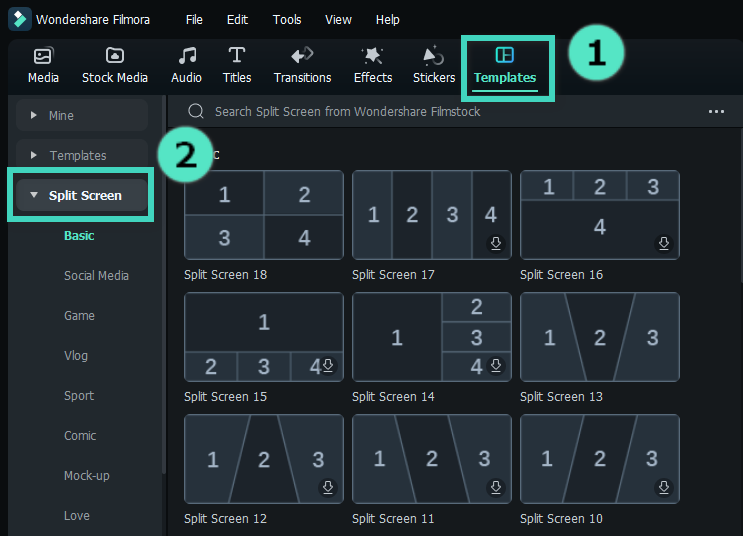
Możesz podglądać różne układy, klikając dwukrotnie na miniaturki ustawień. Przeciągnij wybrany układ z biblioteki do panelu osi czasu.
Uwaga: Domyślny czas trwania każdego segmentu podzielonego ekranu wynosi 5 sekund. Możesz jednak dostosować go, przeciągając krawędzie osi czasu. Możesz również przewijać obszar widoku miniatur, aby wybrać kategorie podzielonego ekranu, takie jak "Podstawowy" do "Media społecznościowe."
Krok 3Importuj klipy
Rozmieść zaimportowane klipy w różnych oknach podzielonego ekranu, przeciągając je jeden po drugim do okna podglądu podzielonego ekranu.
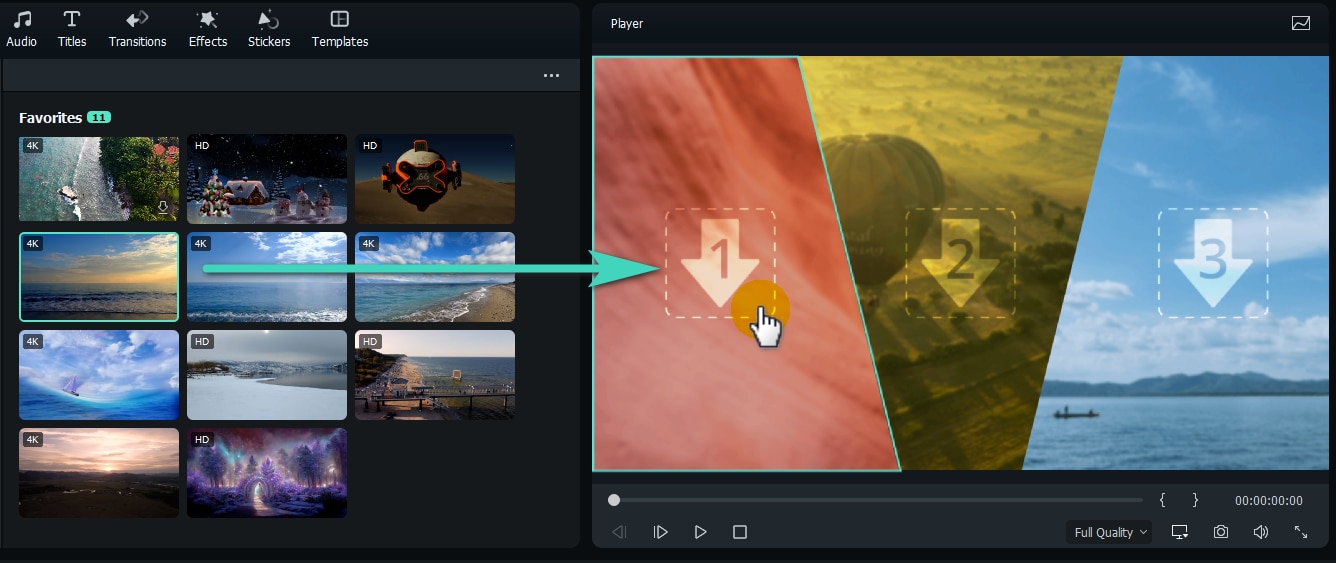
Krok 4Edytuj filmy z podzielonym ekranem
Aby dodać obramowania, przejdź do Panel właściwości > Wideo i włącz opcję Obramowanie. Dostosuj kolor i rozmiar obramowań między klipami według potrzeb.
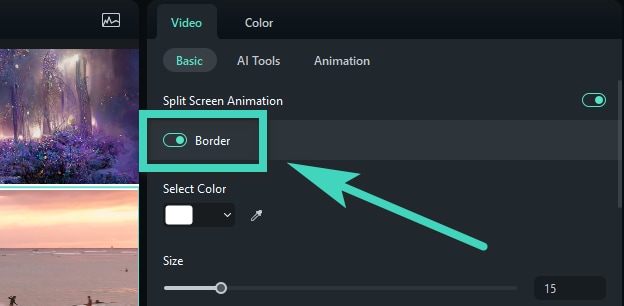
Aby zmodyfikować rozmiar lub pozycję klipów, przejdź do zakładki Wideo i włącz Przekształcenie. Ta funkcja pozwala obracać, skalować i dostosowywać rozmiar każdego segmentu w podzielonym ekranie.
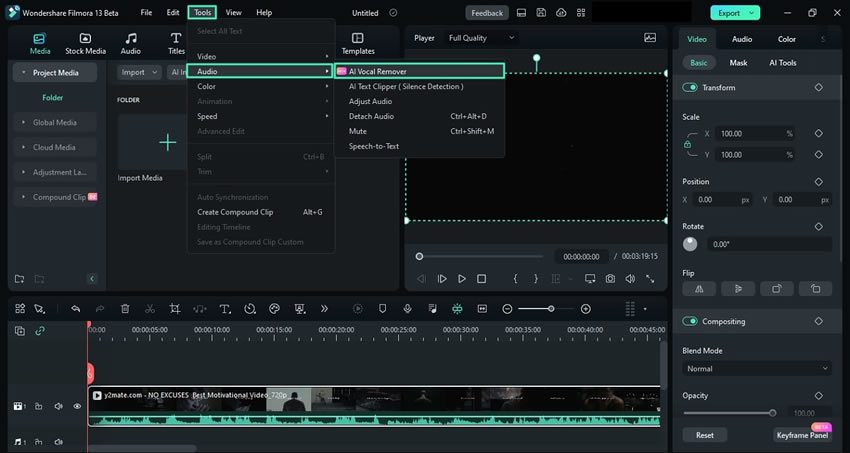
Jeśli chcesz ujednolicić dźwięk wideo, możesz usunąć dźwięk z każdego klipu, korzystając z funkcji Filmora AI Vocal Remover. Aby to zrobić, wybierz klip, kliknij menu Narzędzia u góry i wybierz Dźwięk > AI Vocal Remover. Następnie zaimportuj i dodaj wybraną ścieżkę dźwiękową do osi czasu.
Podsumowanie
Mam nadzieję, że powyższe informacje będą dla Ciebie przydatne, aby umieścić filmy obok siebie i stworzyć efekt podzielonego ekranu w Premiere Pro. Dzięki efektowi podzielonego ekranu możesz wzmocnić swoją wyobraźnię większą kreatywnością. Jeśli szukasz alternatywy dla Premiere Pro, aby stworzyć film z podzielonym ekranem w znacznie łatwiejszy sposób, nie zapomnij wypróbować Filmora.
Najczęściej zadawane pytania dotyczące podzielonego ekranu w Premiere Pro
Jak stworzyć efekt podzielonego ekranu w Premiere Pro?
Aby stworzyć efekt podzielonego ekranu w Premiere Pro, powinieneś najpierw zaimportować wszystkie wybrane klipy wideo i rozmieścić je na osi czasu sekwencji. Następnie zastosuj efekt "Przytnij", znajdujący się w panelu efektów, do każdego pojedynczego klipu. Następnie dostosujesz ustawienia przycinania, pozycji i skali w panelu sterowania efektami dla każdego klipu, aż zostaną one ułożone w pożądany układ podzielonego ekranu. Aby dodać obramowania między klipami, możesz utworzyć "Tytuł starszej wersji" za pomocą narzędzia Linia, a następnie umieścić go na ścieżce powyżej klipów wideo.
Jaka jest łatwiejsza alternatywa dla Premiere Pro do tworzenia filmów z podzielonym ekranem?
Jeśli interfejs i funkcje Adobe Premiere Pro wydają Ci się trudne do tworzenia filmów z podzielonym ekranem, Wondershare Filmora jest prezentowana jako przyjazna dla użytkownika alternatywa. Filmora jest zaprojektowana dla początkujących z prostszym interfejsem i krótszą krzywą uczenia się. Zawiera również bibliotekę wbudowanych szablonów wideo z podzielonym ekranem, które mogą znacznie usprawnić proces.