100% zweryfikowane bezpieczeństwo | Bez subskrypcji | Bez złośliwego oprogramowania

Dzień, w którym zdjęcie może się poruszać i mieć dźwięk, co często widzimy w filmach fantasy, stał się rzeczywistością dzięki funkcji Live Photos na iPhonie. Zazwyczaj trzeba włączyć funkcję Live Photo przed zrobieniem zdjęcia, aby je utworzyć.
Jednak nie jest to jedyny sposób, by to osiągnąć. Istnieje kilka innych metod, aby ożywić zdjęcie, które poznasz w tym artykule. Dowiesz się jak utworzyć Live Photo ze statycznego obrazu, filmu lub nawet GIF-a.
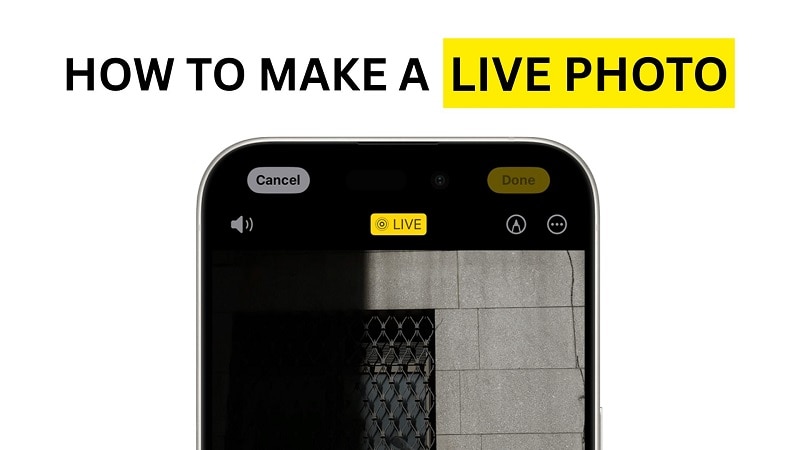
Najpierw przyjrzyjmy się jednak kluczowym różnicom między statycznymi a Live Photos oraz dlaczego tak wiele osób uwielbia z nich korzystać.
W tym artykule
Część 1. Zdjęcie statyczne vs. Live Photo: jakie są różnice?
Live Photos to jedna z tych ciekawych funkcji iPhone’a, które dodają nieco magii do uchwyconych wspomnień. Zamiast statycznego obrazu masz kilka sekund chwili z ruchem i dźwiękiem.
Różnice między nimi podsumowuje poniższa tabela:
| Funkcja | Zdjęcie statyczne | Live Photo |
| Format pliku | JPEG lub HEIC | JPEG/HEIC + MOV |
| Ruch | No | Rejestruje 1,5 sekundy przed i po zrobieniu zdjęcia |
| Dźwięk | No | Tak |
| Rozmiar | Mniejszy rozmiar pliku | Większy rozmiar pliku |
| Zastosowanie | Idealne do portretów, dokumentów i statycznych ujęć | Świetne do uchwycenia naturalnych momentów, ruchu i emocji |
Na pierwszy rzut oka Live Photos i wideo mogą wydawać się podobne – oba rejestrują ruch i dźwięk. Są jednak pewne istotne różnice:
- Długość: Live Photo trwa tylko około 3 sekundy, podczas gdy długość filmów zależy od Ciebie.
- Cel: Live Photos mają wzbogacić zdjęcie odrobiną ruchu – jak ruchome wspomnienie. Filmy to w pełni ruchome nagrania przeznaczone do opowiadania dłuższych historii.
- Format: Live Photos zapisywane są jako kombinacja zdjęcia (JPEG/HEIC) i krótkiego filmu (MOV), podczas gdy filmy są po prostu plikami wideo jak MP4 czy MOV.
- Edycja: Live Photos edytuje się jak zdjęcia z dodatkiem efektów ruchu. Filmy dają większą swobodę w przejściach, montażu dźwięku i nie tylko.
W dalszej części pokażemy, jak utworzyć Live Photos na różne sposoby.
Część 2. Popularne sposoby na stworzenie Live Photo
Jest więcej niż jeden sposób na stworzenie Live Photo i nie zawsze musisz korzystać z aparatu iPhone’a.
Zrób bezpośrednio na iPhonie
Jeśli jesteś użytkownikiem iPhone’a, najprostszą metodą jest zrobienie Live Photo bezpośrednio przez aplikację Aparat. Po prostu włącz tryb „Live Photo” w aplikacji aparatu i zrób zdjęcie. Telefon zarejestruje 1,5 sekundy przed i po wykonaniu zdjęcia.
Oto szczegółowe kroki:
Krok 1: Otwórz aplikację Aparat na iPhonie. Upewnij się, że Live Photo jest włączone (stuknij okrągłą ikonę na górze).
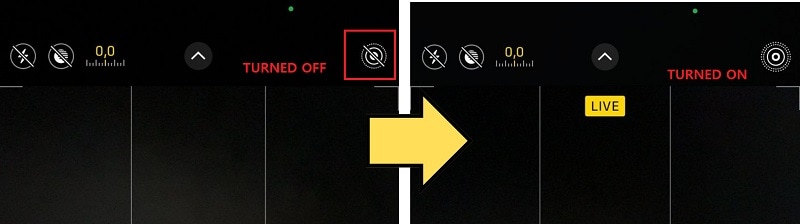
Krok 2: Skadruj ujęcie i naciśnij spust, aby zrobić zdjęcie.
Krok 3: iPhone zarejestruje krótki moment przed i po naciśnięciu – tworząc Live Photo.
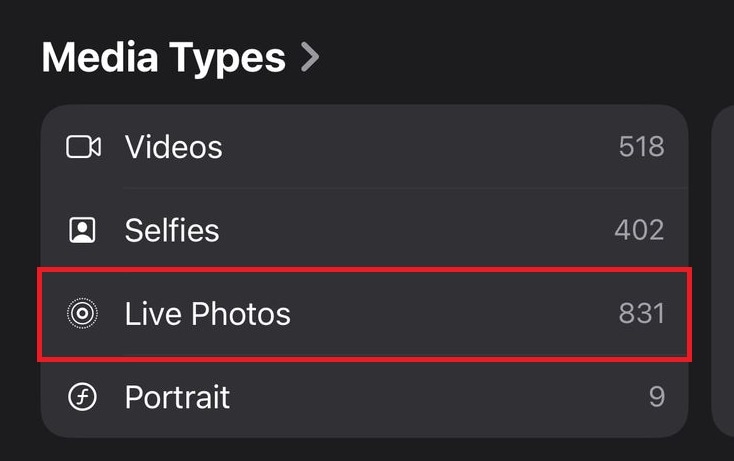
Krok 4: Wyświetl ją w aplikacji Zdjęcia w albumie Live Photos . Przytrzymaj zdjęcie, aby je odtworzyć.
Użyj konwerterów z wideo na Live Photo
Kolejny sposób to zamiana krótkiego filmu na Live Photo za pomocą konwertera wideo na Live Photo, np. intoLive (aplikacja mobilna) lub img2go (narzędzie online). Wystarczy przesłać klip, dopasować czas w razie potrzeby i wyeksportować jako Live Photo.
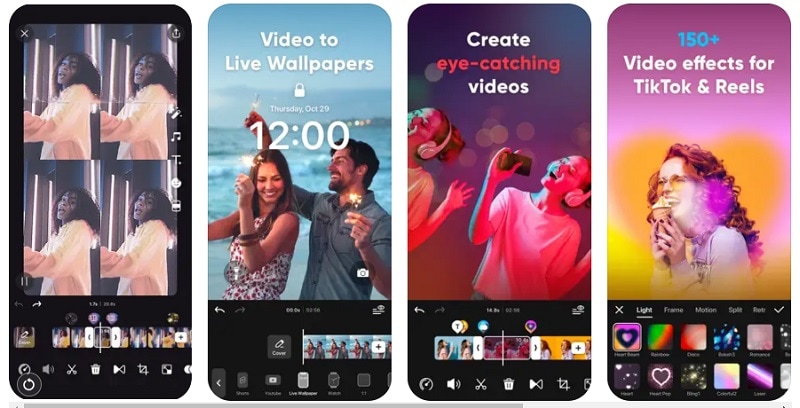
Wondershare Filmora ma wprowadzić ulepszoną funkcję Konwersji wideo na Live Photo, zapewniając większą precyzję i elastyczność dla twórców. Główne nowości to:
- Precyzyjna edycja: Pozwala na precyzyjne przycinanie dla idealnej synchronizacji klatek.
- Możliwość regulacji prędkości: Twórcy mogą swobodnie kontrolować prędkość odtwarzania, by dopasować ją do swojej wizji artystycznej.
- Profesjonalne filtry: Nakładaj wysokiej jakości filtry, aby ulepszyć wygląd Live Photos.
- Dostosowane do ekosystemu Apple Live Photo: Gwarantuje pełną zgodność z formatem Live Photo Apple.
Ta aktualizacja umożliwia twórcom łatwiejsze i bardziej kreatywne wykonywanie efektownych Live Photos.
 Bezpieczne pobieranie
Zamień GIF-y na Live Photos
Poza filmami możesz również zamienić GIF w Live Photo. Aplikacje takie jak intoLive pozwalają na konwersję GIF do Live Photo. Kroki są bardzo podobne jak przy filmach:
- Wybierz "Live Wallpaper" i zaimportuj GIF
- Wprowadź ewentualne poprawki w aplikacji
- Wyeksportuj wynik w formacie Live Photo
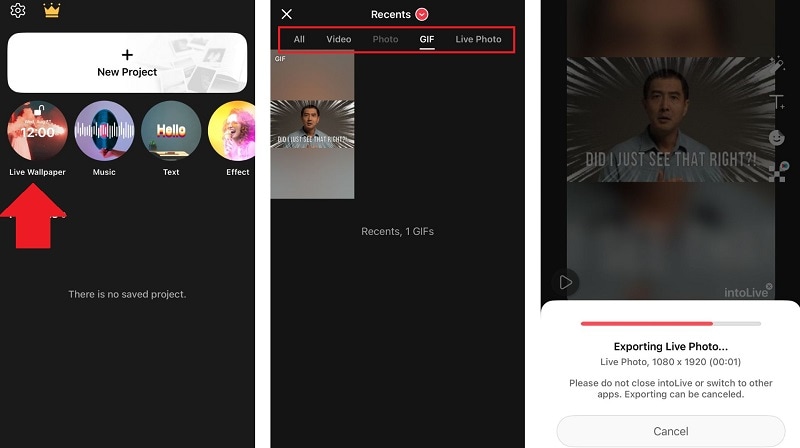
To szybki i łatwy sposób, by ożywić ulubione animacje lub memy na ekranie blokady.
Część 3. Jak przekonwertować statyczne zdjęcie na Live Photo na iPhonie
Pracując z filmem lub GIF-em, już masz do czynienia z ruchem, więc przekształcenie go w Live Photo jest całkiem łatwe. Ale co jeśli chcesz zamienić zdjęcie statyczne w Live Photo?
Najpierw musisz ożywić zdjęcie, nadać mu ruch i sprawić, by wyglądało „na żywo”. Jednym z najprostszych sposobów jest użycie takich narzędzi jak Filmora Obraz na Wideo.
Możesz wybrać jeden z dostępnych szablonów w Filmora lub stwórz własną animację za pomocą prostego opisu tekstowego.

Jak zamienić zdjęcie w Live Photo na iPhonie
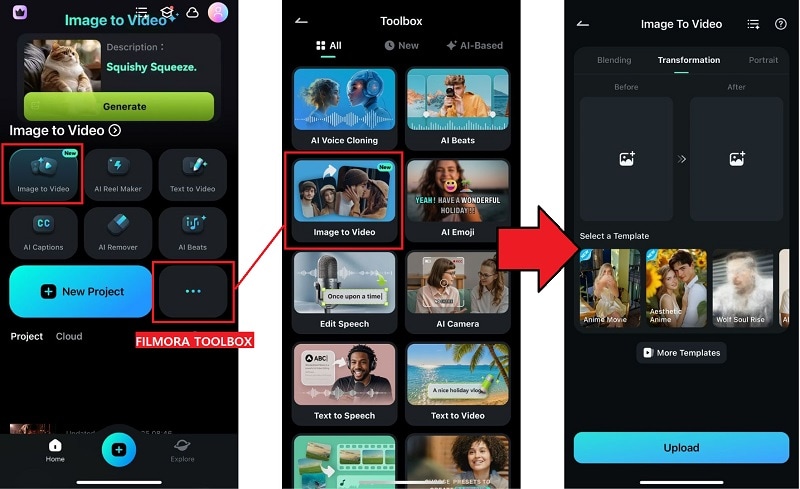
- Inspiracja: Zacznij szybko, wybierając gotowe szablony lub prześlij własne zdjęcie i opisz, jak ma wyglądać.
- Łączenie: Płynnie łącz obrazy używając szablonów lub spersonalizuj własny miks dla płynnego przejścia.
- Transformacja: Ożyw swoje zdjęcia poprzez transformację ich za pomocą AI z jednego w drugie; bez skomplikowanej edycji.
- Portret: Skup się na sobie, przekształcając swój portret w różne postacie lub scenerie. Możesz wybrać szablon lub spersonalizować wynik według własnego pomysłu.
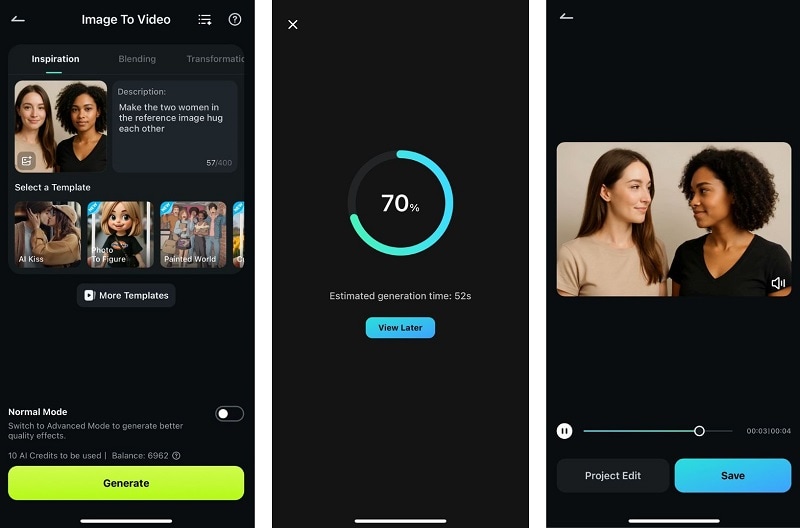
To proste rozwiązanie, które pozwala zamienić dowolne zdjęcie w Live Photo, nawet jeśli pierwotnie nie było wykonane w tym trybie!
💡 Dlaczego ta metoda się wyróżnia:
- Brzmi to skomplikowanie, ale w rzeczywistości jest szybkie i łatwe dzięki wszechstronnemu procesowi Filmory.
- Możesz dodać ruch i klimat, które wykraczają poza to, co jest w stanie uchwycić zwykła chwila.
- Finalne Live Photo staje się niepowtarzalnie wystylizowane— to kreatywna ekspresja, a nie tylko zarejestrowana chwila.
Bezpieczne pobieranieBonus: Czy możesz stworzyć Live Photo online?
Niewiele narzędzi online potrafi bezpośrednio zamienić zdjęcie w Live Photo, zwłaszcza w formacie kompatybilnym z Live Photo Apple. Jeśli chcesz zamienić zdjęcie na Live Photo online, narzędzia takie jak Cutout.Pro mogą najpierw pomóc ożywić obraz.
Jednak wciąż będziesz musiał zapisać wynik jako wideo, a następnie wykorzystać konwerter wideo na Live Photo, by ostatecznie uzyskać Live Photo.
Podsumowanie
Istnieje kilka sposobów, aby ożywić zdjęcie, co omówiliśmy w tym artykule. Więc nawet jeśli zapomniałeś włączyć Live Photo podczas robienia zdjęcia, wciąż możesz łatwo to naprawić za pomocą powyższych metod.
Filmora wkrótce wprowadzi funkcję Wideo na Live Photo. Po animowaniu zdjęcia przy użyciu Obraz na Wideo, będziesz mógł bezpośrednio zamienić je w Live Photo w aplikacji. To proste i pomaga stworzyć bardziej efektowne, animowane Live Photo, które wygląda znacznie lepiej niż zwykłe zdjęcie statyczne.