


 100% zweryfikowane bezpieczeństwo | Bez subskrypcji | Bez złośliwego oprogramowania

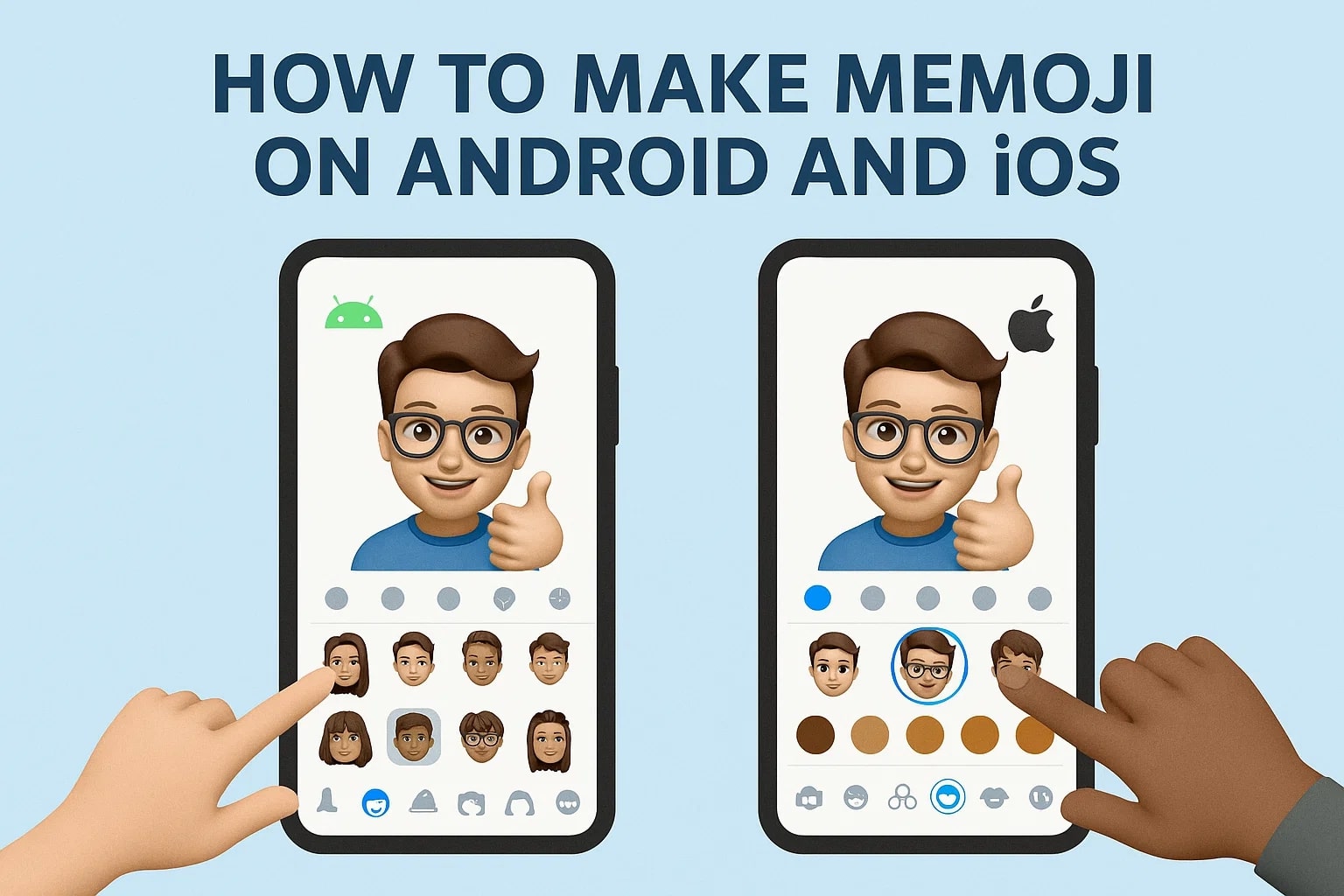
Wyobraź sobie, że rozmawiasz z przyjaciółmi i chcesz dodać zabawny, spersonalizowany akcent do swoich wiadomości. Coś, co naprawdę wygląda jak ty, ale z zabawnym akcentem cyfryzacji. Dzięki integracji narzędzia Memoji możliwe jest ożywienie komunikacji na smartfonach. Ta funkcja pozwala zamienić siebie w dowolne emoji i używać go w aplikacjach do przesyłania wiadomości.
Jeśli nie wiesz, jak tworzyć te emoji, ten artykuł jest dla Ciebie. Przeczytaj artykuł do końca, aby dowiedzieć się, jak tworzyć Memoji na Androidzie i urządzeniach iOS bez wysiłku.
W tym artykule
Część 1. Jak sprawić, by Memoji mówiło na iPhonie
Na urządzeniu iOS możesz wygodnie sprawić, by twoje emoji mówiło i nagrać 30-sekundowe wideo. Możesz wybrać emoji według własnego wyboru spośród dostępnych opcji i sprawić, by mówiło, dodając własny głos. Memoji będzie również naśladować ruchy twojej twarzy, co nadaje mu bardziej realistyczny charakter. Aby dowiedzieć się, jak sprawić, by twoje Memoji mówiło na iPhonie, przeczytaj poniższe kroki:
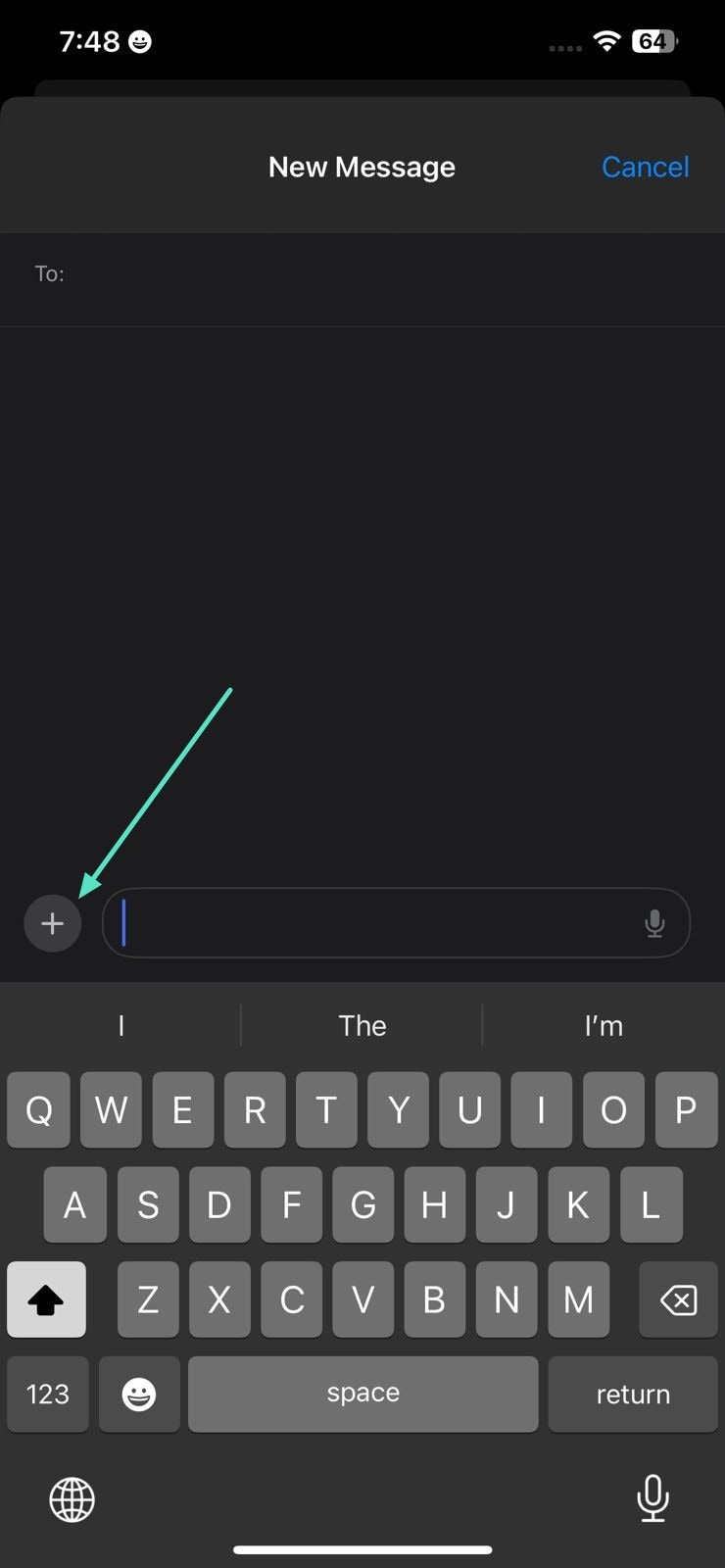
Krok 1. Zacznij od otwarcia aplikacji Wiadomości na urządzeniu iOS i wybierz czat, do którego chcesz wysłać wideo Memoji. Następnie naciśnij ikonę „+" znajdującą się obok pola tekstowego w interfejsie.
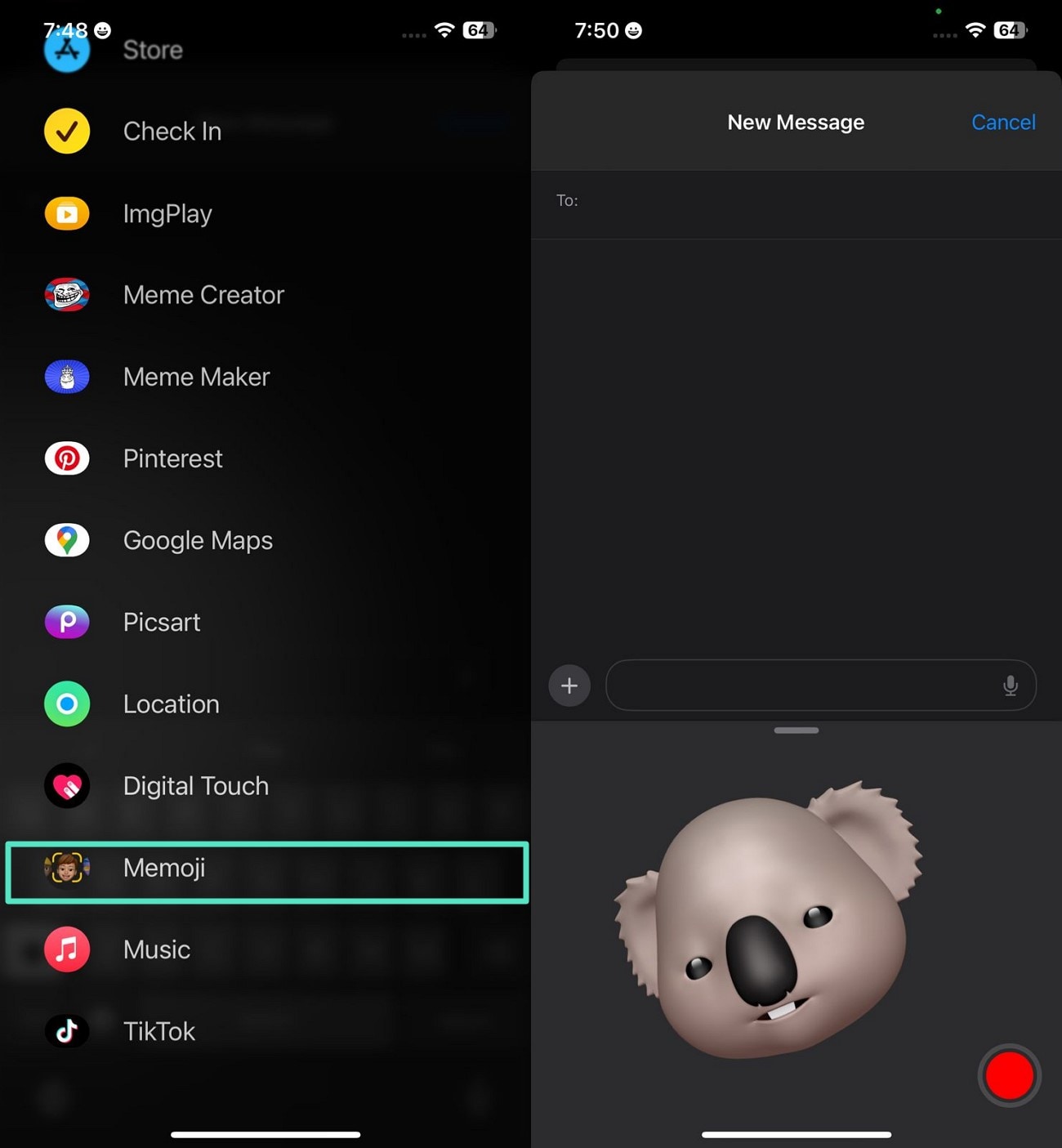
Krok 2. Przewiń przez pasek narzędzi włączony po lewej stronie i wybierz stamtąd opcję „Memoji". W następnym interfejsie wybierz Memoji według własnego wyboru, przesuwając palcem przez opcje.
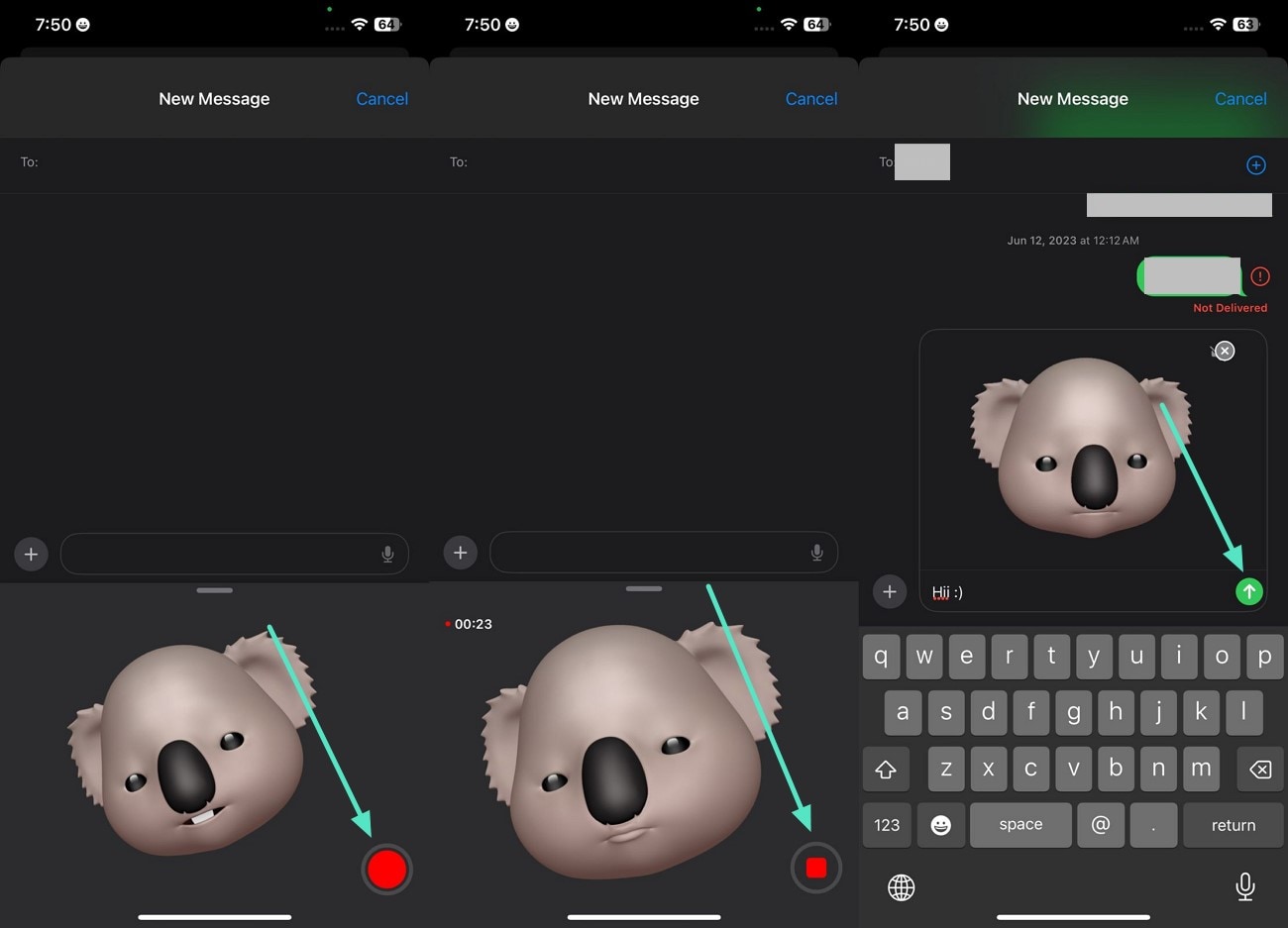
Krok 3. Po wybraniu emoji dotknij ikony „Nagraj", aby rozpocząć nagrywanie, mówiąc do mikrofonu telefonu. Następnie dotknij przycisku „Stop" i przejrzyj nagranie w tym samym interfejsie. Gdy jesteś zadowolony z rezultatów, naciśnij przycisk „Wyślij", aby udostępnić nagrane mówiące emoji odbiorcy.
Część 2. Jak sprawić, by Memoji mówiło na Androidzie
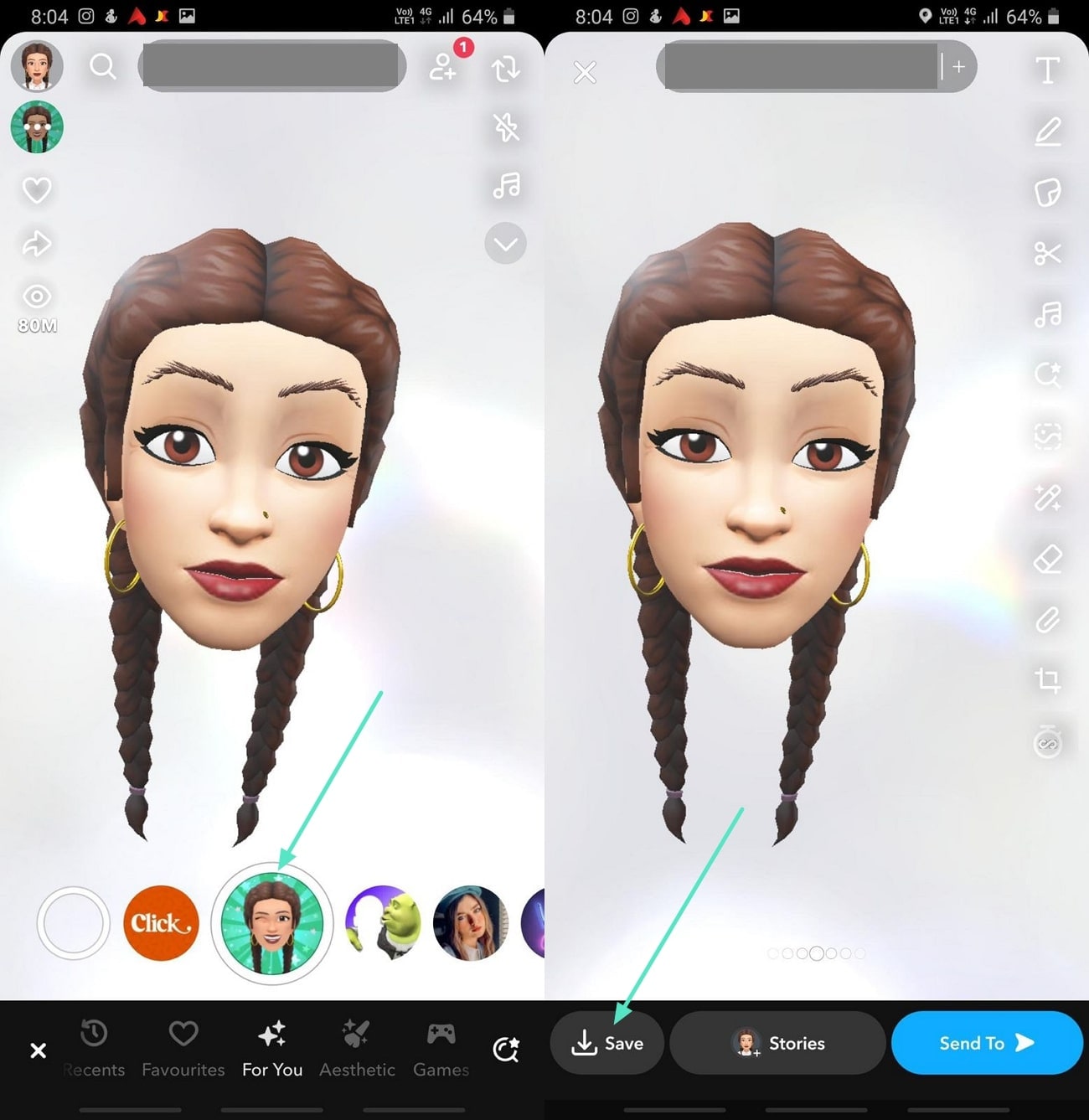
Ponieważ ekosystem Android nie oferuje jeszcze wbudowanego kreatora wideo Memoji, możesz użyć aplikacji innej firmy. Jedną z takich aplikacji jest Snapchat, który pozwala nagrywać siebie jako emoji na Androidzie. Ta aplikacja do udostępniania snapów oferuje liczne filtry do zastosowania na twarzy i nagrywania wideo, które można udostępniać na różnych platformach.
Instrukcje: Otwórz aplikację na Androidzie i przesuń „Kółko" u dołu, aby wybrać ulubiony filtr emoji. Długo naciśnij to samo kółko, aby rozpocząć nagrywanie wideo z włączonym filtrem Memoji. Po zakończeniu przejrzyj wideo i zastosuj elementy takie jak muzyka lub naklejki z paska narzędzi po prawej stronie. Na koniec naciśnij przycisk „Zapisz" znajdujący się u dołu, aby zapisać wideo w telefonie.
Część 3. Odkrywanie możliwości poza sprawianiem, by Memoji mówiło
Jeśli szukasz bardziej kompleksowego rozwiązania mówiącego Memoji, które oferuje więcej niż tylko , użyj aplikacji Filmora [iOS/Android]. Ta aplikacja oparta na AI nie tylko pozwala tworzyć wideo Memoji, ale także konwertuje dowolny istniejący obraz na wideo Memoji bez wysiłku. Możesz ulepszyć swoje wideo Memoji, dodając napisy i stosując różne ulepszenia.
Metoda 1. Konwersja obrazu Memoji na wideo
Funkcja AI Obraz na wideo oferowana przez aplikację Filmora pozwala automatycznie przekonwertować proste Memoji na wysokiej jakości wideo. Wybieraj spośród szerokiej gamy szablonów wideo, aby zamienić swój obraz w przyciągające wzrok animowane wideo. Możesz określić dowolną specyfikację w formie tekstu przed konwersją emoji.
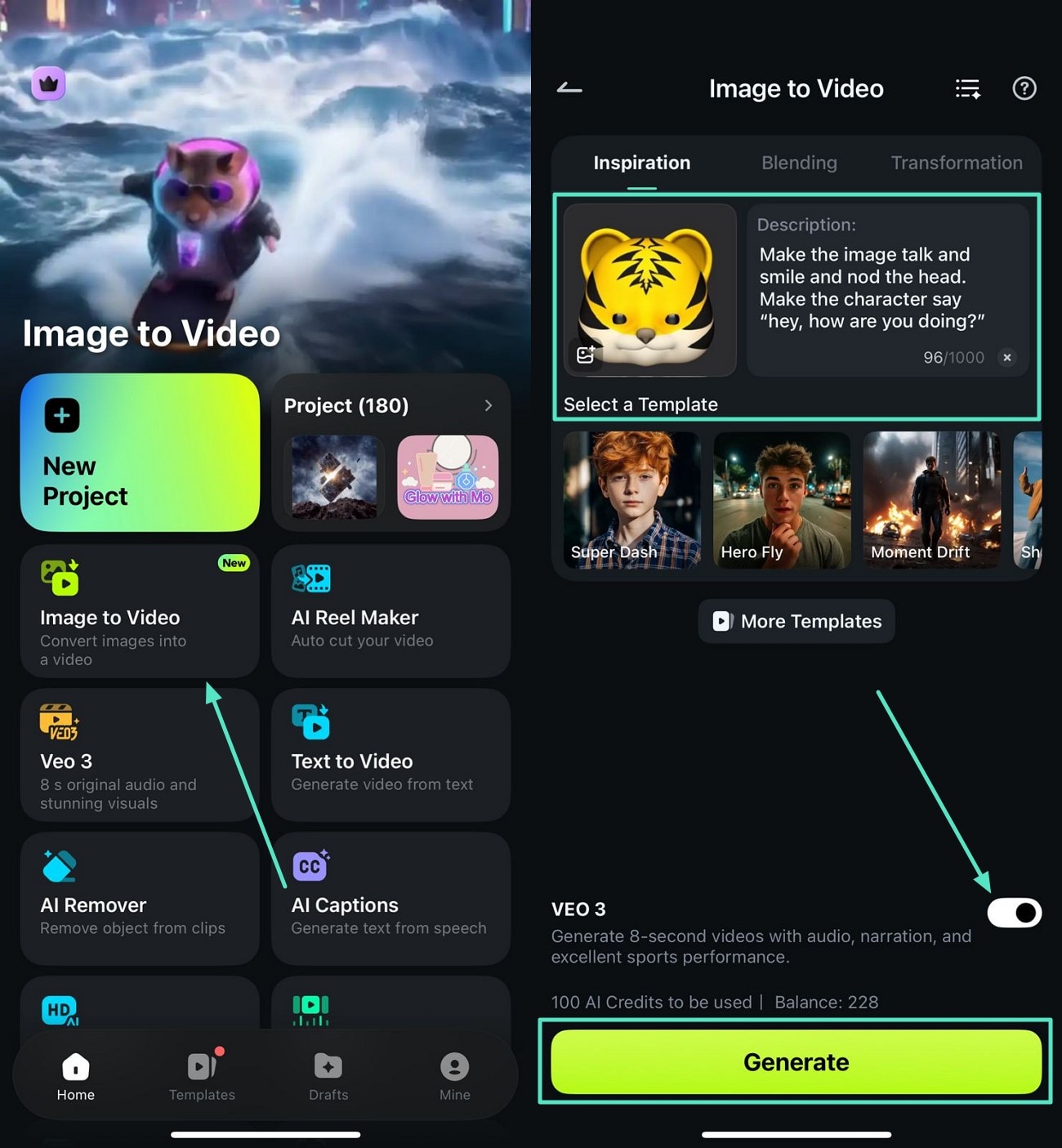
Funkcja Veo-3, włączona w aplikacji, automatycznie dodaje narrację i muzykę w tle do wideo. Poniżej znajduje się przewodnik, jak przekonwertować swoje mówiące Memoji na wideo za pomocą aplikacji Filmora:
- Krok 1. Wybierz Obraz na wideo i wybierz szablon. Aby rozpocząć proces, uruchom aplikację i dotknij funkcji „Obraz na wideo" znajdującej się na stronie głównej. Po zaimportowaniu obrazu Memoji wprowadź specyfikację wideo i włącz funkcję „Veo-3", włączając przełącznik. Na koniec naciśnij przycisk „Generuj", aby rozpocząć proces konwersji obrazu na wideo.
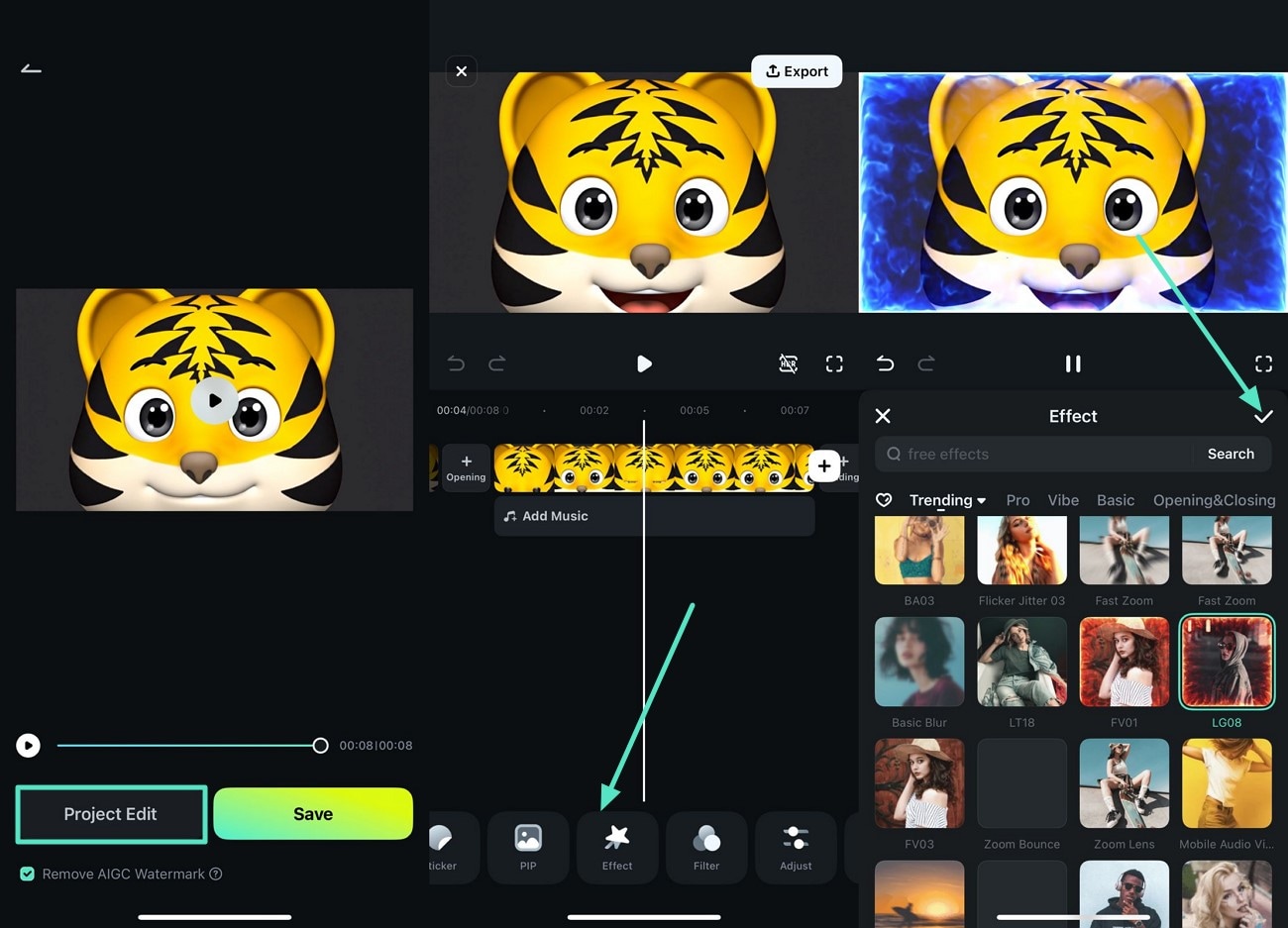
- Krok 2. Podgląd wygenerowanego wideo i edycja. Po wygenerowaniu wideo w następnym interfejsie naciśnij przycisk odtwarzania, aby je wyświetlić. Aby wprowadzić dalsze ulepszenia, naciśnij przycisk „Edycja projektu" znajdujący się u dołu. W interfejsie edycji przejdź do paska narzędzi i wybierz opcję „Efekty". Zastosuj żądany efekt z biblioteki, dotykając ikony „Ptaszka".
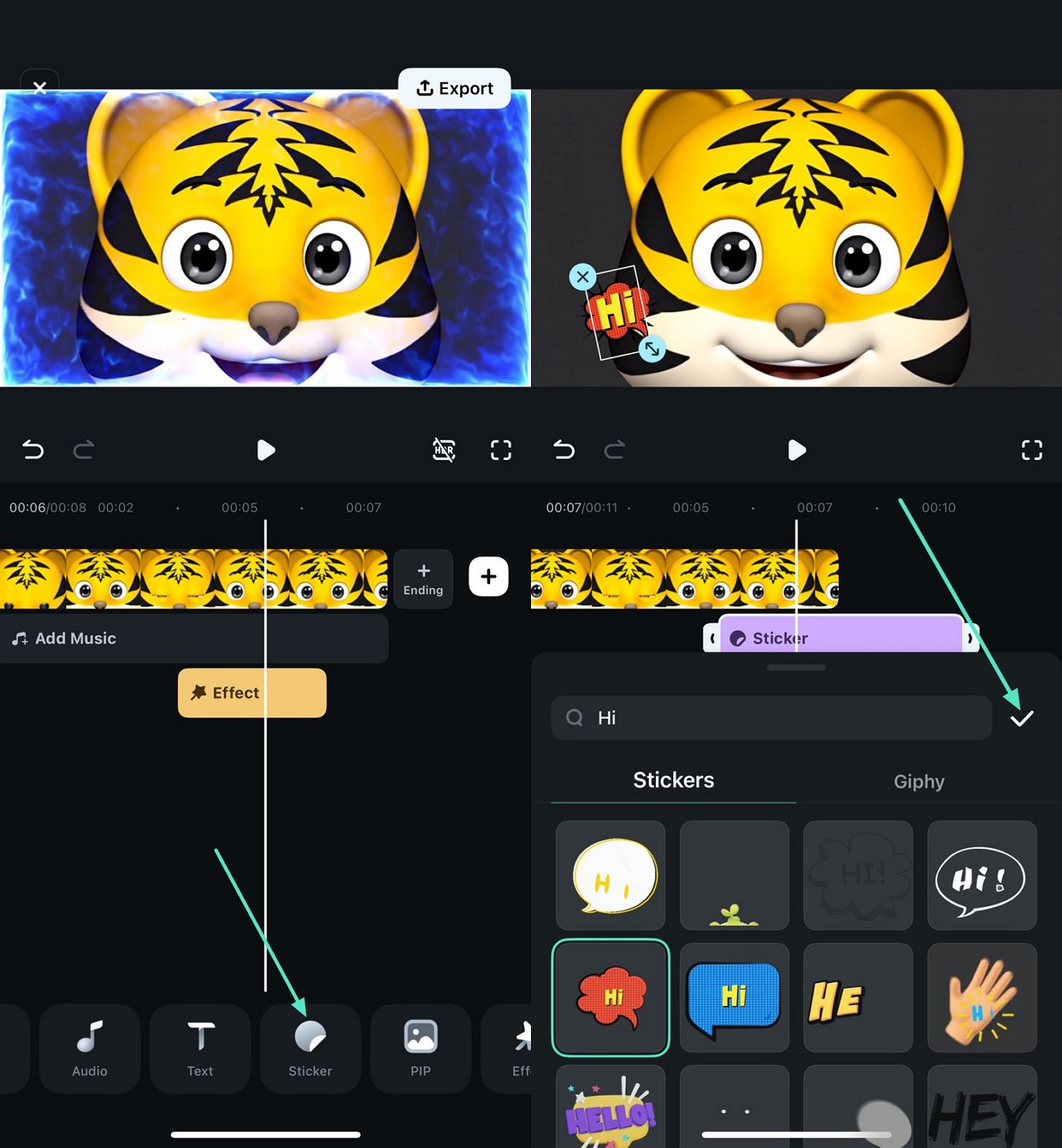
- Krok 3. Zastosuj dalsze ulepszenia. Dodaj naklejkę do wideo, dotykając opcji „Naklejka" z paska narzędzi u dołu. Naciśnij ikonę „Ptaszka" po wybraniu naklejki z biblioteki, aby zastosować ją do wideo.
- Krok 4. Przejrzyj wideo Memoji i eksportuj. Po zakończeniu wszystkich modyfikacji przejdź do prawego górnego rogu interfejsu i naciśnij przycisk „Eksportuj". W oknie eksportu skonfiguruj ustawienia wideo Memoji i dotknij przycisku „Eksportuj", aby zapisać wideo.
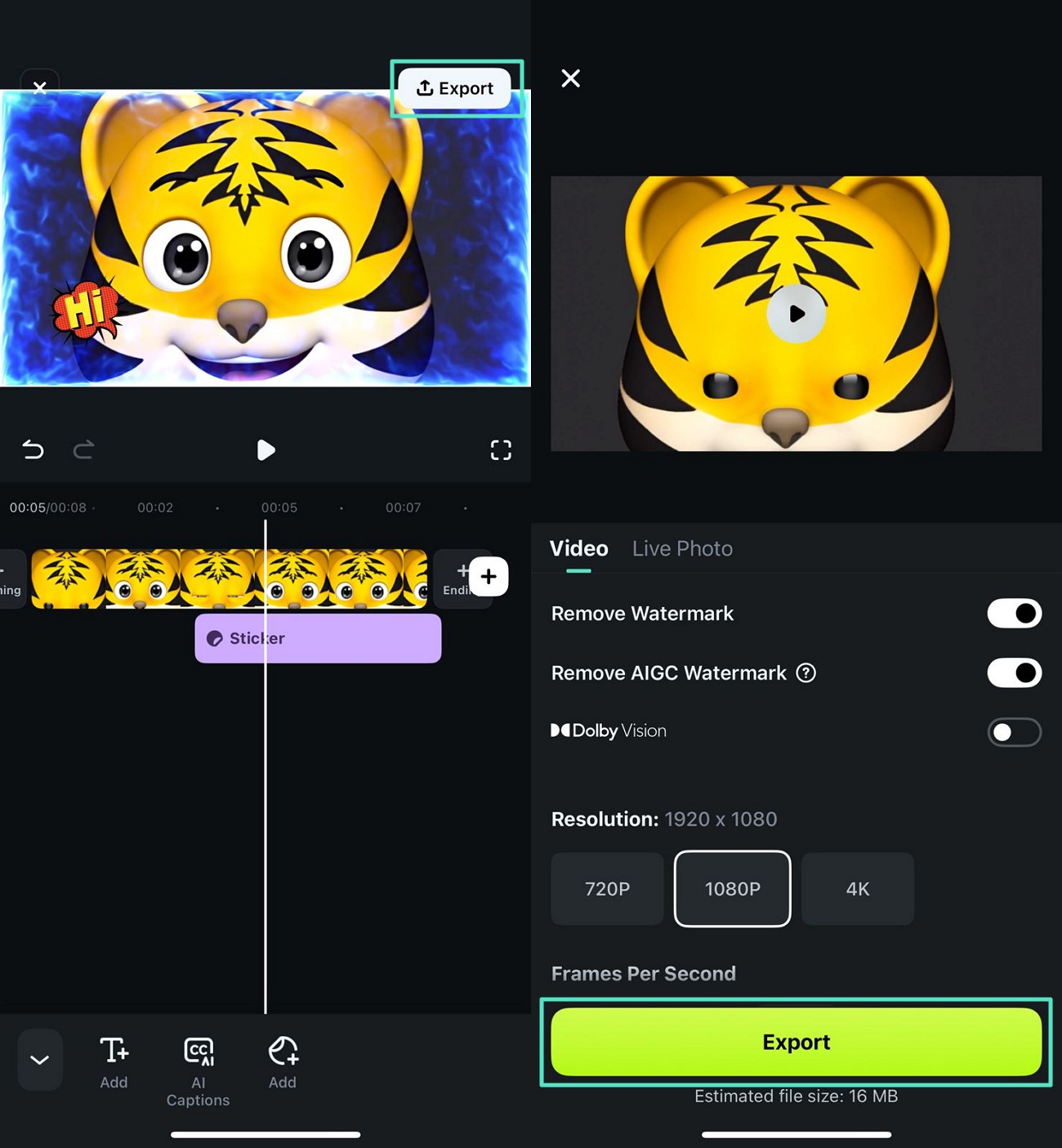
Oto wygenerowane wideo.
 Bezpieczne pobieranie

Metoda 2. Zastosowanie dodatkowych ulepszeń do wideo Memoji
Gdy twoje wideo Memoji brakuje elementów, takich jak obszerne napisy lub unikalne naklejki, możesz użyć aplikacji Filmora do dopracowania. Po prostu zaimportuj swoje wideo Memoji do interfejsu aplikacji i dodaj do niego elementy. Aby dowiedzieć się, jak sprawić, by twoje Memoji mówiło za pomocą tej aplikacji, przeczytaj poniższe kroki:
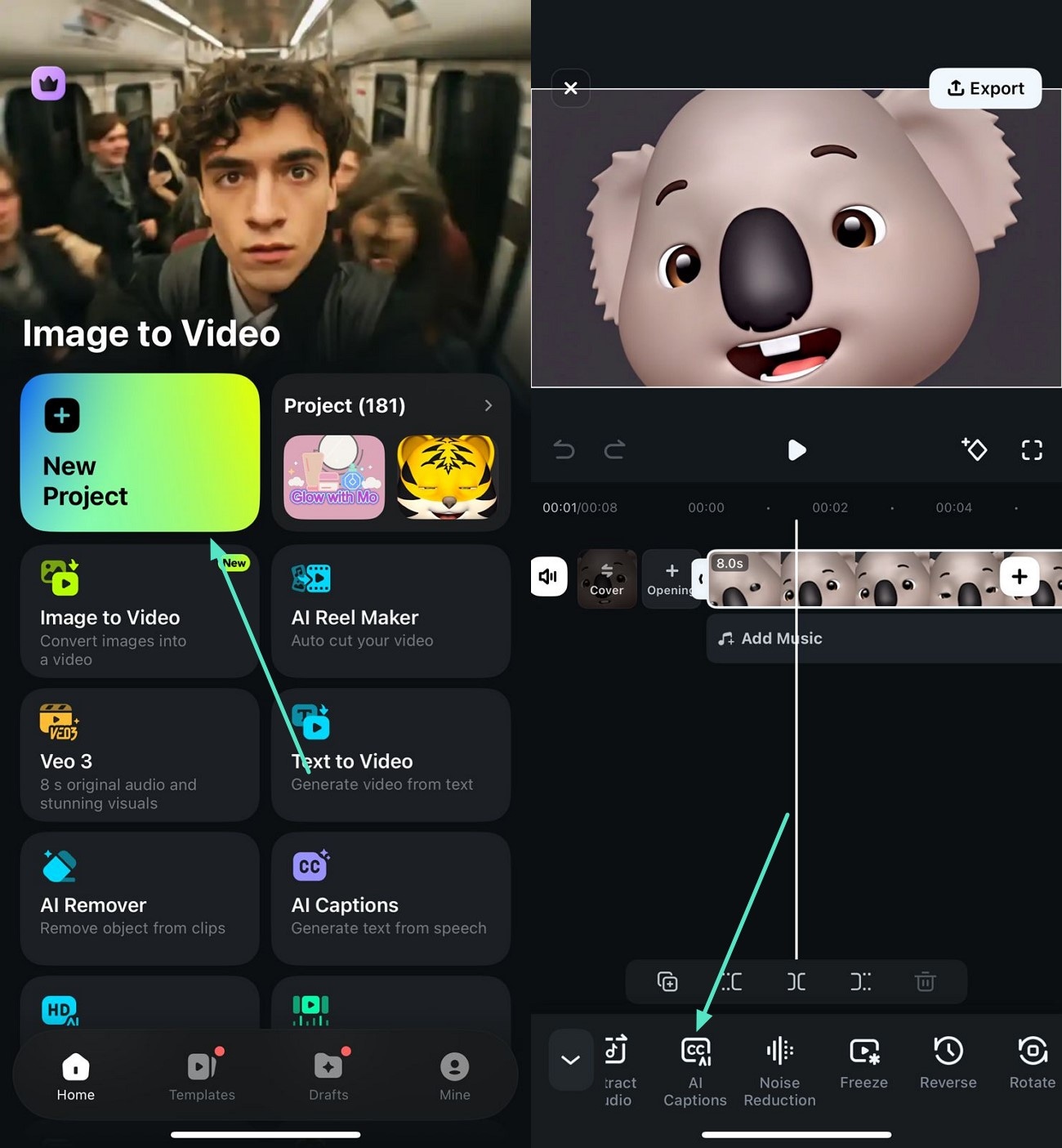
- Krok 1. Utwórz projekt i zaimportuj wideo. Dotknij opcji „Nowy projekt" znajdującej się na stronie głównej i zaimportuj wideo emoji do interfejsu. Następnie dotknij ścieżki wideo na osi czasu, aby włączyć pasek narzędzi u dołu. Wybierz ikonę „Napisy AI" spośród opcji, aby wygenerować automatyczne napisy do wideo.
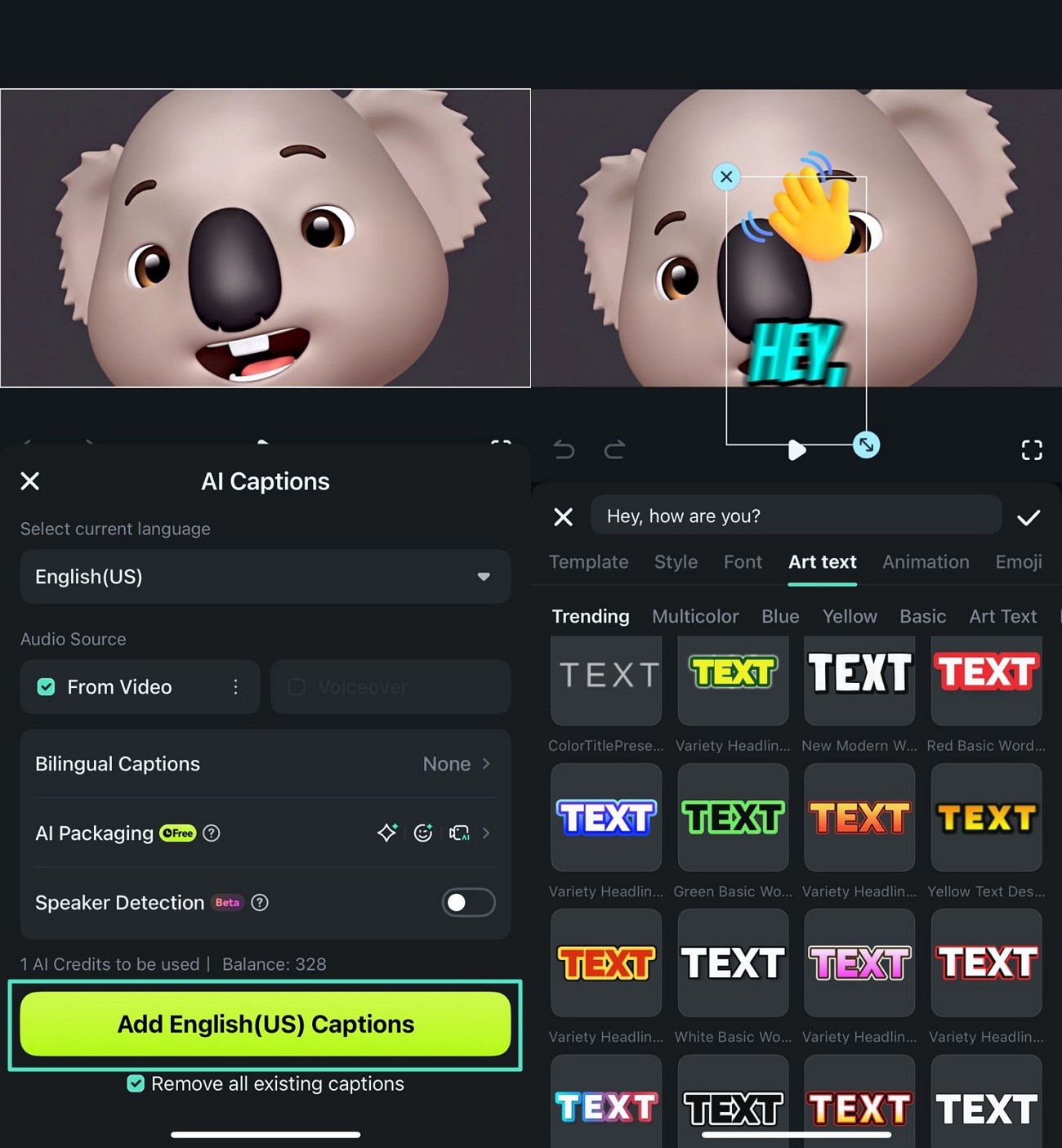
- Krok 2. Stylizuj utworzone napisy. Wybierz języki i inne ustawienia napisów i naciśnij przycisk „Dodaj napisy" znajdujący się u dołu. Po pomyślnym wygenerowaniu napisów wybierz preset, aby je stylizować według swoich preferencji.
- Krok 3. Dodaj inne ulepszenia, takie jak filtry. Idąc dalej, dotknij ikony „Filtry" z paska narzędzi, aby włączyć bibliotekę filtrów. Wybierz odpowiedni filtr i zastosuj go do wideo za pomocą ikony „Ptaszka". Po wprowadzeniu wszystkich zmian naciśnij opcję „Eksportuj", aby pomyślnie zapisać wideo na smartfonie.
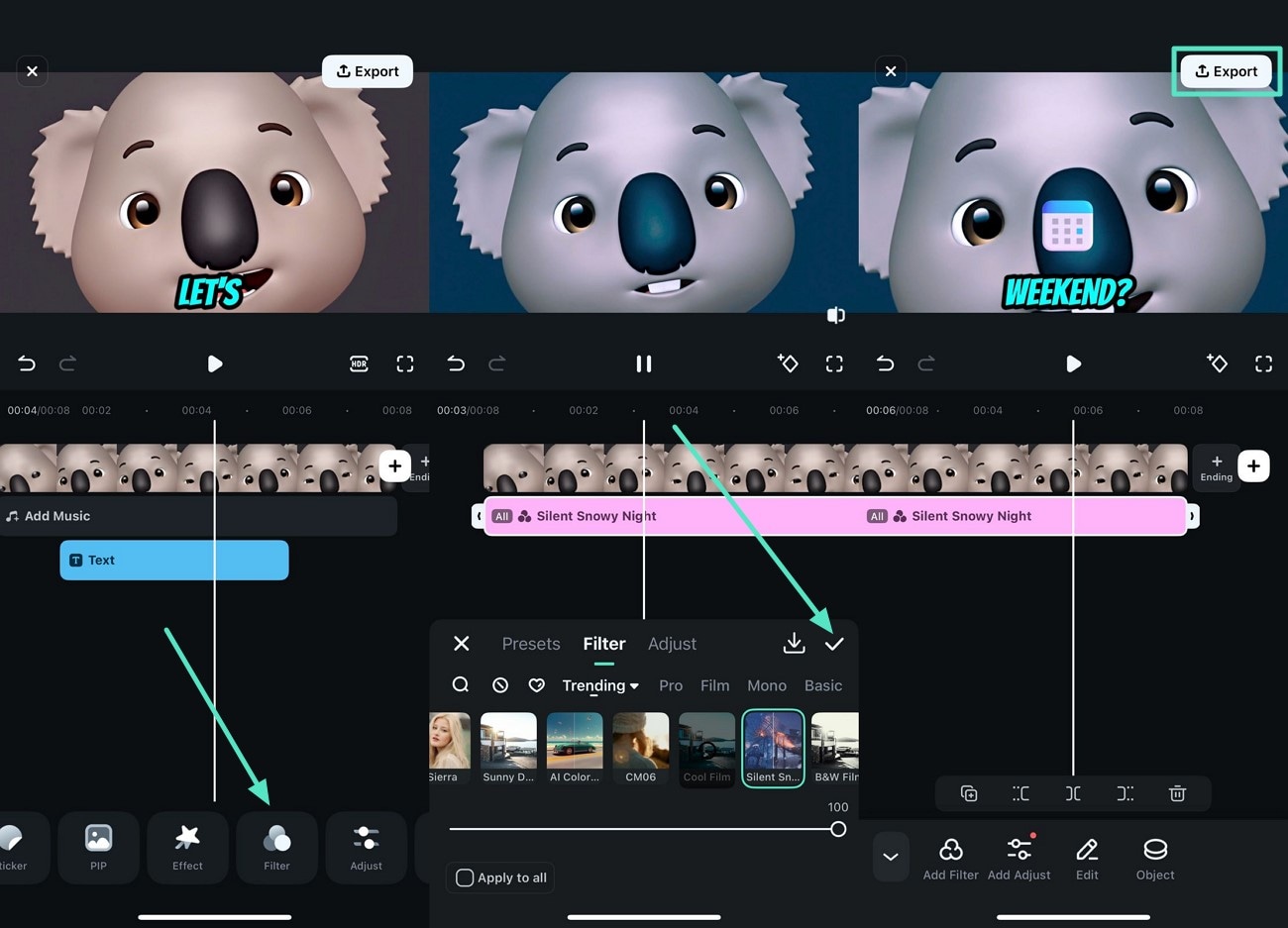
Sprawdź poniżej wyeksportowane wideo.
Bezpieczne pobieranie
Część bonusowa. Ulepszanie wideo Memoji z komputera PC
Jeśli chcesz sprawić, by twoje wideo Memoji były bardziej ulepszone i wysokiej jakości, możesz użyć wersji desktopowej Filmora. Ten uniwersalny edytor multimedialny zapewnia zestaw funkcji edycji wideo i audio, aby pomóc użytkownikom uczynić ich wideo Memoji efektywnymi. Od funkcji opartych na AI, takich jak obraz na wideo, po ręczną edycję z różnorodnością naklejek, Filmora robi to wszystko.
Metoda 1. Używanie funkcji Obraz na wideo w programie Filmora Desktop
Podobnie jak aplikacja Filmora, ta funkcja umożliwia użytkownikom przekształcanie prostych obrazów w wideo przy użyciu zaawansowanej AI. Funkcja oferuje szeroką gamę szablonów do wyboru i generowania wideo. Postępuj zgodnie z poniższymi krokami, aby dowiedzieć się, jak używać tej funkcji dla Memoji:
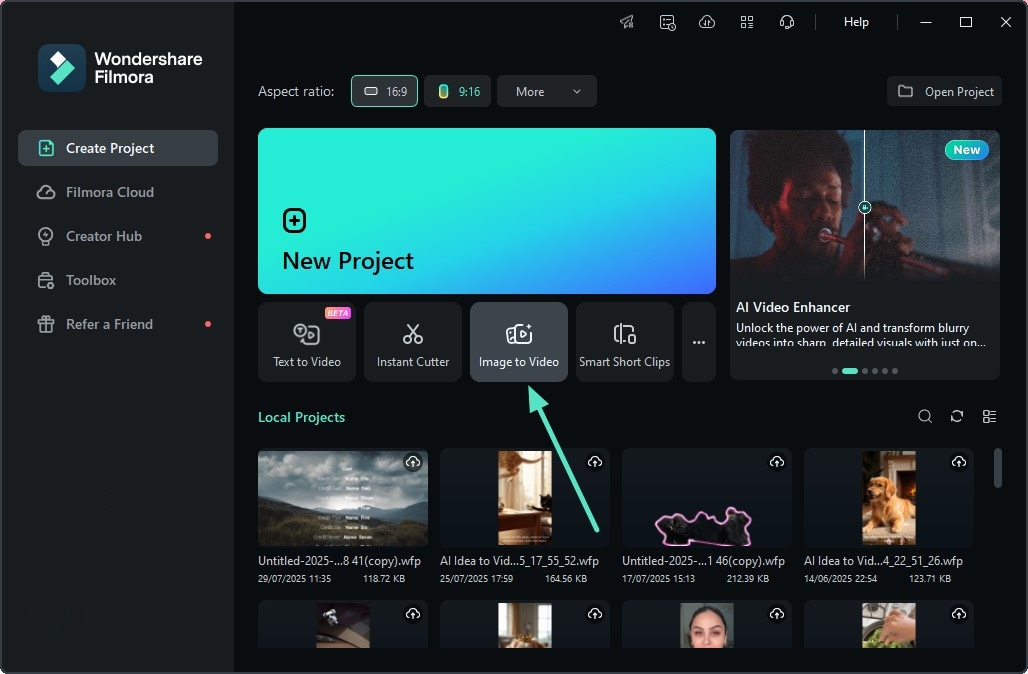
- Krok 1. Rozpocznij od wybrania Obraz na wideo. Aby rozpocząć, uruchom Filmora na komputerze PC i kliknij funkcję „Obraz na wideo" znajdującą się na stronie głównej narzędzia.
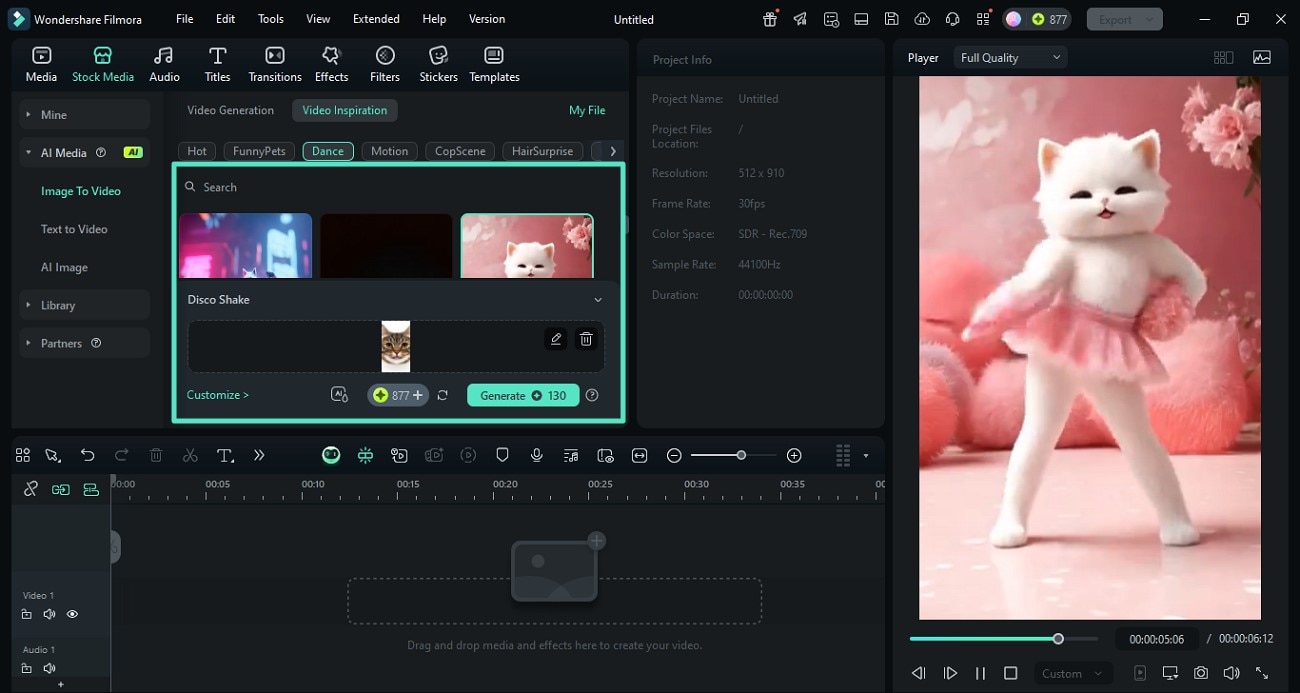
- Krok 2. Wybierz szablon i zaimportuj obraz. W następnym interfejsie wybierz szablon spośród dostępnych opcji i zaimportuj obraz Memoji w wyznaczonym polu. Następnie naciśnij przycisk „Generuj", aby rozpocząć proces konwersji obrazu na wideo.
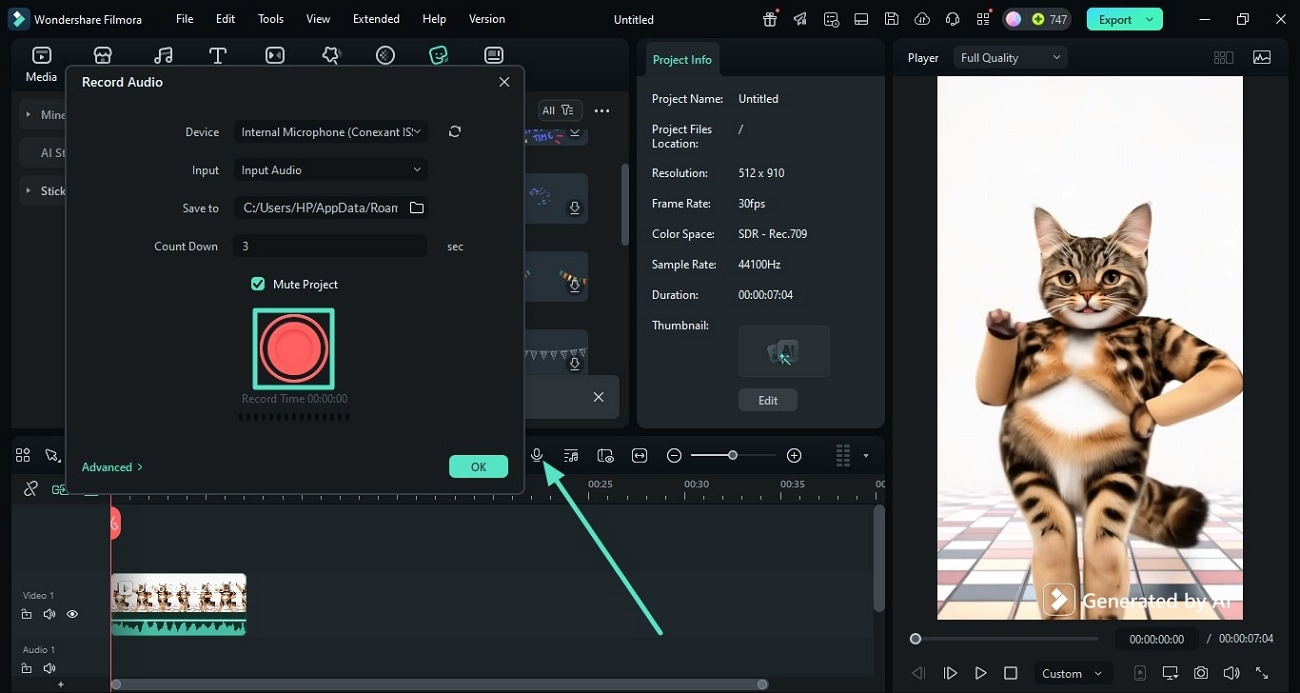
- Krok 3. Dodaj lektor do wideo. Po wygenerowaniu wideo przejdź do paska narzędzi znajdującego się nad osią czasu wideo i zlokalizuj ikonę „Mikrofon". Kliknij ją i skonfiguruj ustawienia nagrywania, takie jak urządzenie wejściowe i lokalizacja zapisu. Zacznij mówić do mikrofonu urządzenia po naciśnięciu czerwonego przycisku „Nagraj". Po zakończeniu nagrywania naciśnij ten sam przycisk, aby je przerwać. Nagrany dźwięk zostanie automatycznie zaimportowany na oś czasu.
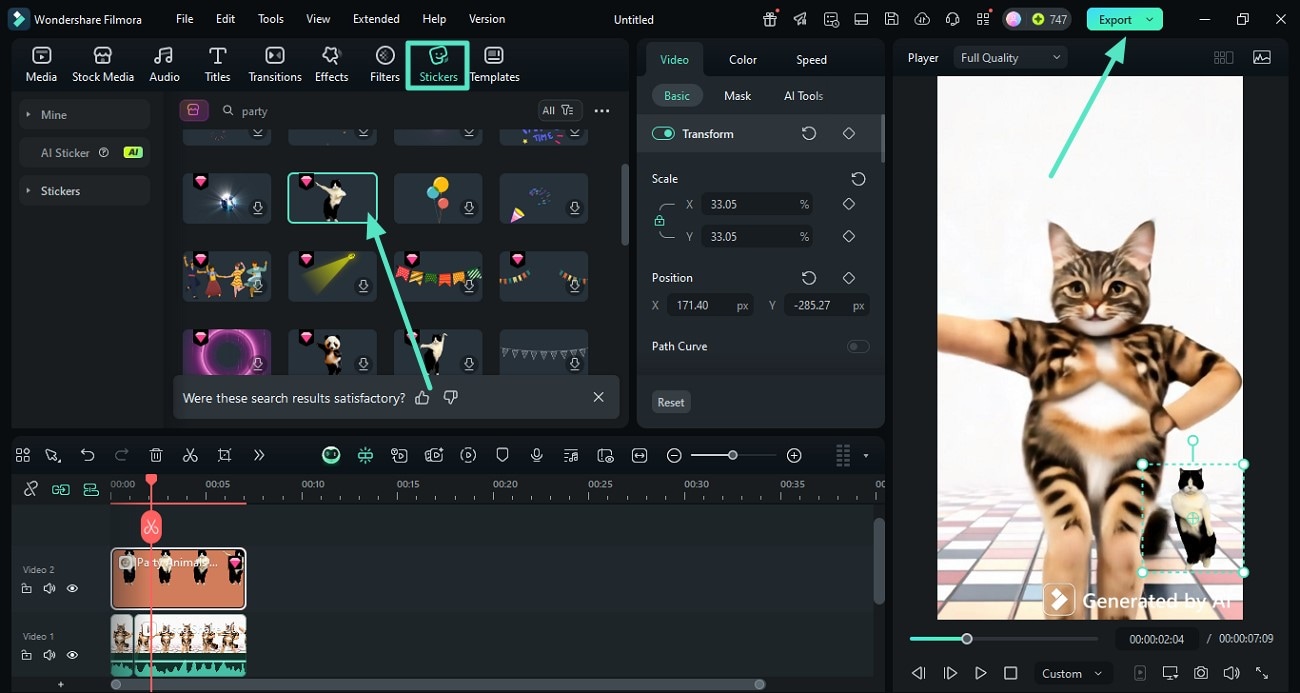
- Krok 4. Zastosuj odpowiednią naklejkę i eksportuj. Aby uczynić wizualizacje bardziej przyciągającymi wzrok, przejdź do paska narzędzi u góry i kliknij ikonę „naklejki", aby włączyć bibliotekę naklejek. Wybierz naklejkę według własnego wyboru i naciśnij ikonę „+", aby zastosować ją do wideo. Na koniec naciśnij przycisk „Eksportuj" znajdujący się w prawym górnym rogu, aby zapisać wideo.
Bezpieczne pobieranie
Metoda 2. Ulepszanie wideo Memoji za pomocą Filmora
Wersja desktopowa Filmora umożliwia dodanie wideo memoji i ulepszenie wizualizacji i dźwięku według własnych preferencji. Możesz dodać muzykę w tle do wideo i bez wysiłku przyciąć niechcianą część wideo. Ponadto możesz zapisać edytowane wideo w wielu formatach zgodnie z wymaganiami. Poniżej znajdują się kroki ulepszania nagrane Memoji wideo za pomocą Filmora desktop:
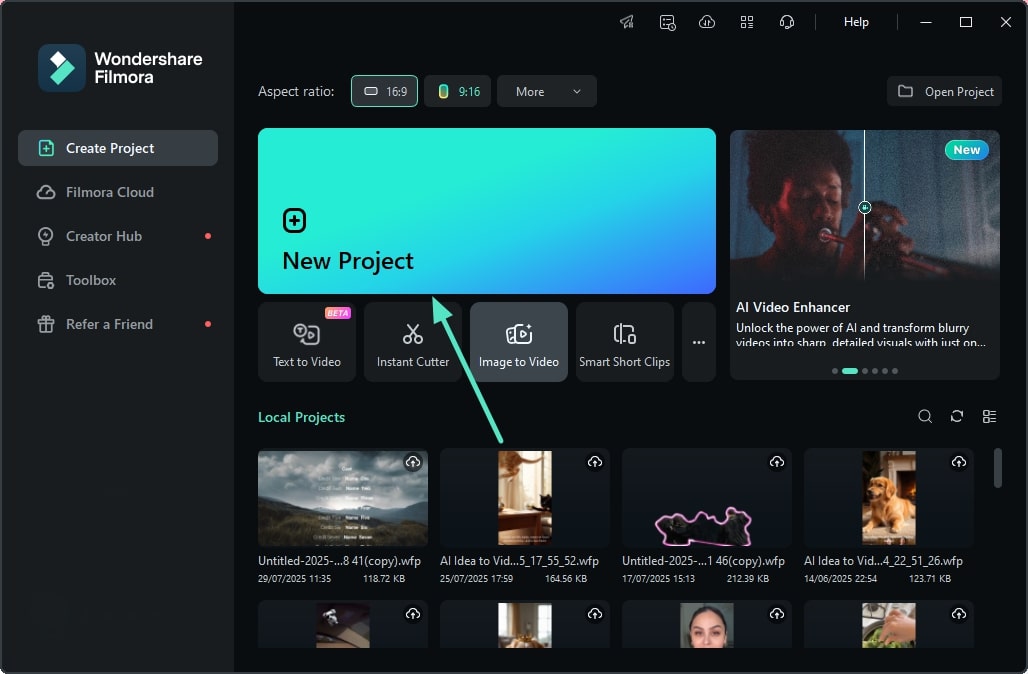
- Krok 1. Skonfiguruj nowy projekt wideo. Zacznij od uruchomienia Filmora na urządzeniu i naciśnięcia przycisku „Nowy projekt" znajdującego się na stronie głównej. Teraz zaimportuj wideo emoji i przeciągnij je na oś czasu edycji, aby rozpocząć proces ulepszania.
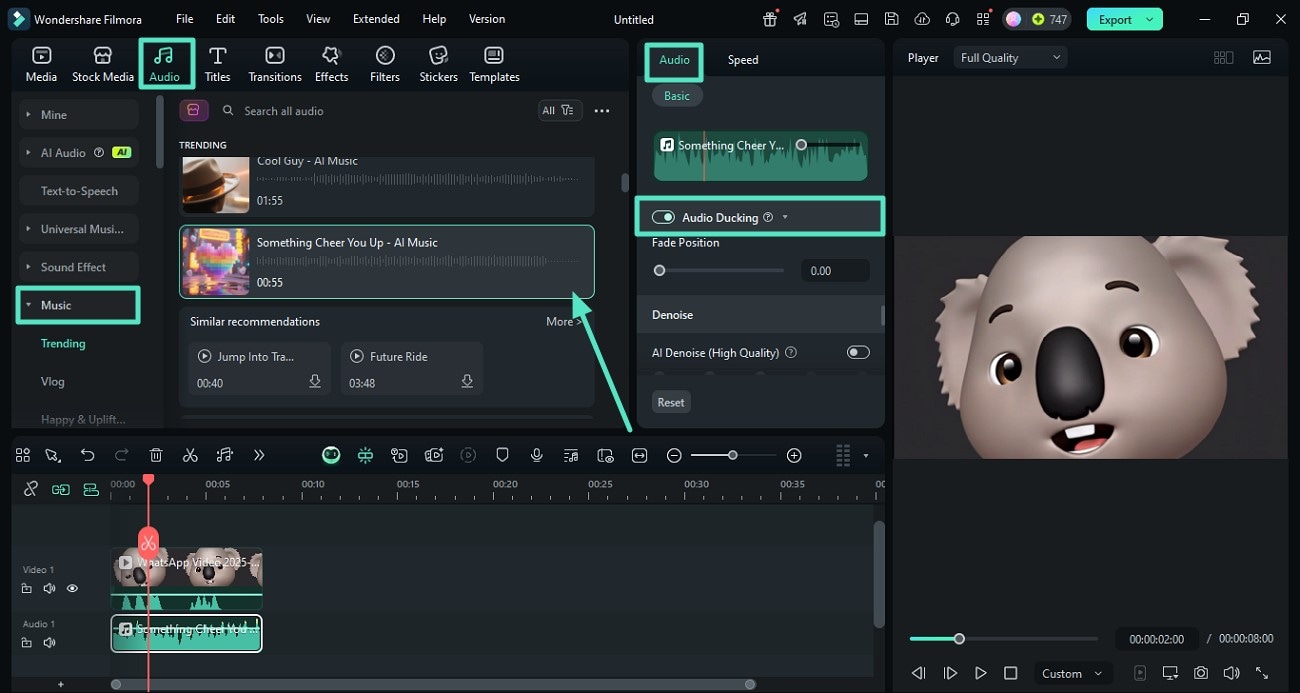
- Krok 2. Dodaj muzykę w tle. W interfejsie edycji przejdź do paska narzędzi u góry i kliknij opcję „Audio". Następnie rozwiń sekcję „Muzyka" po lewej stronie, aby włączyć bibliotekę muzyczną. Wybierz utwór według własnego wyboru i zastosuj go do wideo za pomocą ikony „+". Teraz przejdź do panelu „Audio" i włącz funkcję „Ducking audio", aby obniżyć dźwięk muzyki, gdy w wideo wypowiadany jest dialog.
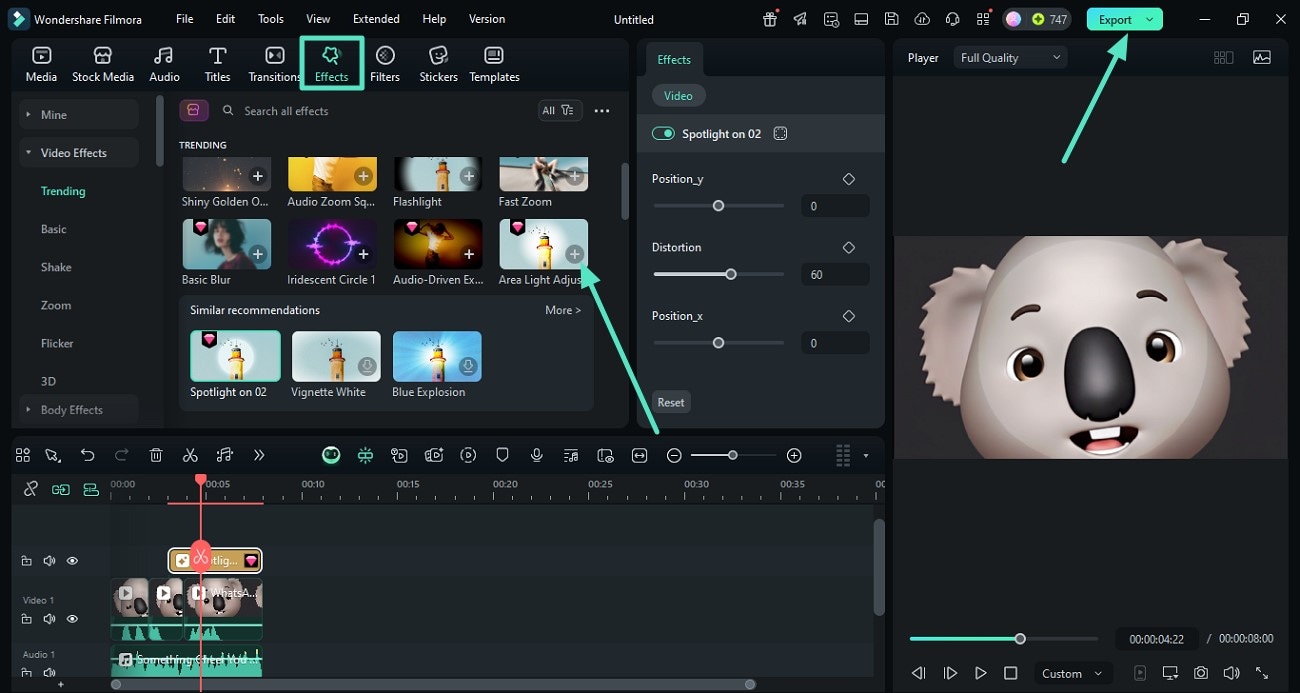
- Krok 3. Zastosuj filtr i dostosuj prędkość. Przejdź do paska narzędzi i wybierz „Efekt", aby zastosować żądany efekt za pomocą ikony „+". Następnie przejdź do panelu po prawej stronie i włącz sekcję „Prędkość", aby dostosować prędkość wideo zgodnie z preferencjami. Po zakończeniu wszystkich poprawek naciśnij przycisk „Eksportuj", aby pomyślnie zapisać wideo.
Bezpieczne pobieranie
Podsumowanie
Podsumowując, ten artykuł omówił najlepsze sposoby tworzenia Memoji na Androidzie i iOS bez wysiłku. Artykuł omówił, jak można łatwo konwertować swoje wideo na mówiące Memoji za pomocą Filmora. Ta uniwersalna platforma multimedialna oferuje szeroką gamę funkcji do tworzenia przyciągających wzrok treści wizualnych bez żadnych kłopotów.