


 100% Zweryfikowane Bezpieczeństwo | Bez Wymaganej Subskrypcji | Bez Złośliwego Oprogramowania
Używając przebiegu fal dźwiękowych w Premiere Pro, możemy lepiej edytować dźwięk. W poniższym artykule nauczymy się, jak funkcja automatycznej synchronizacji przebiegu audio w Premiere Pro pomaga automatycznie wyrównywać i łączyć klipy w panelu Projekt, na osi czasu oraz podczas konfigurowania projektu z wieloma kamerami i jak wstawiać przebieg audio do klipów za pomocą Premiere Pro.
W tym artykule
- Oferuje ponad 25 efektów wizualizacji audio.
- Automatycznie tworzy przebiegi z ścieżek audio.
- Synchronizuje przebiegi z rytmem wideo i przejściami.
- Eksportuje filmy z przebiegami audio w różnych formatach.
- Działa na Mac, Windows, iOS i Android.


Jak wyświetlić przebieg audio na klipach w Premiere Pro? (2 sposoby)
Użytkownicy często narzekają, że przebieg audio może nagle zniknąć podczas edycji dźwięku w Premiere Pro, co jest dość irytujące. W poniższym samouczku pokażę Ci jak sprawić, by przebiegi audio były widoczne.
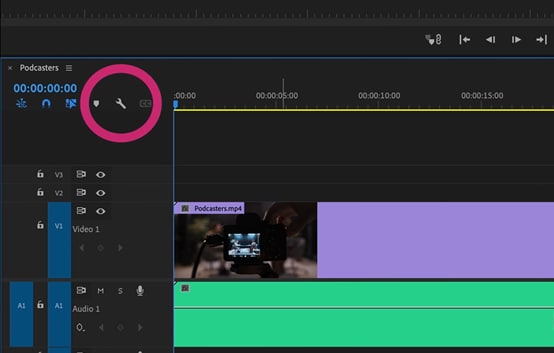
1. Kliknij ikonę klucza w przycisku Ustawienia
Jeśli nie widzisz ich na klipach audio na osi czasu, przeciągnij klip audio na oś czasu lub sekwencję i po prostu kliknij klucz i zaznacz opcję pokaż przebieg audio.
Po zaznaczeniu powinieneś zobaczyć przebiegi audio na swoim klipie. Możesz kliknąć ponownie i powinieneś zobaczyć znacznik wyboru podświetlony na niebiesko, a jeśli nie chcesz ich widzieć, wystarczy kliknąć ponownie.
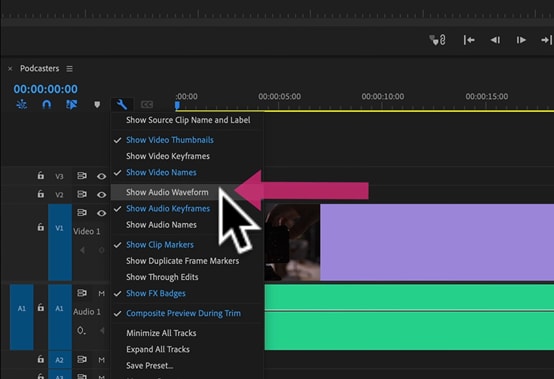
To spowoduje wyłączenie przebiegów audio i to jest sposób na wyświetlenie przebiegów audio na klipach audio w adobe premiere pro.
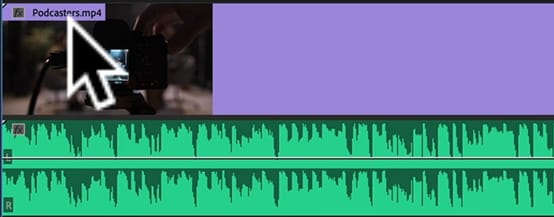
2. Automatyczne generowanie przebiegu audio
Upewnij się, że "Automatyczne tworzenie przebiegu audio" jest zaznaczone, przechodząc do "Edycja > Preferencje > Audio" najpierw. Podczas importowania plików nie są generowane żadne przebiegi, jeśli opcja jest odznaczona. Będzie to miało wpływ tylko na klipy importowane w przyszłości; klipy już zaimportowane nie zostaną naruszone.
Po drugie, aby utworzyć przebiegi audio na klipach, które ich nie mają, zaznacz klipy w panelu Program i przejdź do "Klip > Generuj przebieg audio".

Jak dodać animację przebiegu audio w Premiere Pro?
Jeśli chcesz po prostu dodać dynamiczny efekt do swojego dźwięku, postępuj zgodnie z poniższym samouczkiem.
Krok 1Kliknij kompozycję After Effects
Najpierw upewnij się, że zarówno wideo, jak i audio są zaznaczone. Kliknij prawym przyciskiem myszy i wybierz zastąp kompozycją After Effects.
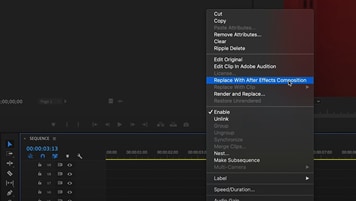
Krok 2Utwórz nowy solid w After Effects
Po utworzeniu nowego projektu w After Effects musisz wybrać nowy solid dowolnego koloru w swojej kompozycji.
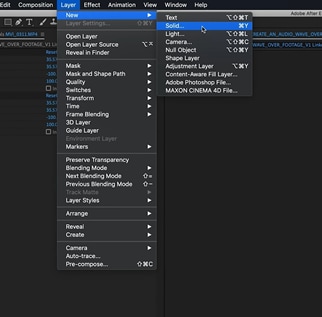
Krok 3Otwórz efekt przebiegu audio
Wyszukaj przebieg audio i przeciągnij i upuść ten efekt na swój solid. Przebieg będzie teraz reagował na dźwięk w Twoim filmie, jeśli użyjesz opcji warstwy audio dla swojego klipu w parametrach efektu dla zmiany solid.
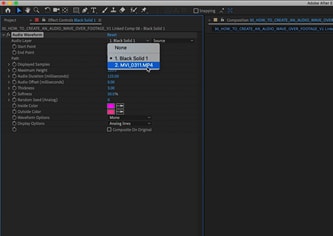
Krok 4Dostosuj efekt przebiegu audio
Pozycję przebiegu w filmie można zmienić, korzystając z ustawień punktu początkowego i końcowego. Upewnij się, że ostatnie wartości dla każdego wyboru są takie same, aby utrzymać równy poziom. Następnie możesz zmienić charakterystyki, aby nadać przebiegowi pożądany wygląd. Tutaj zastosowałem kilka podstawowych ustawień, które są skuteczne dla śpiewu. Korzystając z dwóch opcji wyboru koloru i opcji wyświetlania, możesz również zmienić kolory wewnętrzne i zewnętrzne przebiegu.
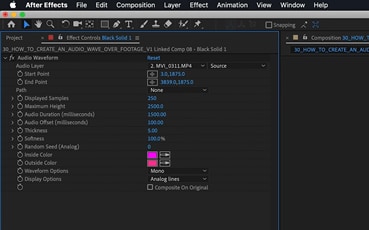
Krok 5Sprawdź animację i wyeksportuj wideo
Z powrotem w Premiere możesz wybrać, czy chcesz, aby pojawiły się tradycyjne linie analogowe, czy bardziej współczesny przebieg cyfrowy. Twój klip zostanie teraz zastąpiony kompozycją After Effects dynamicznie powiązaną z przebiegiem audio.
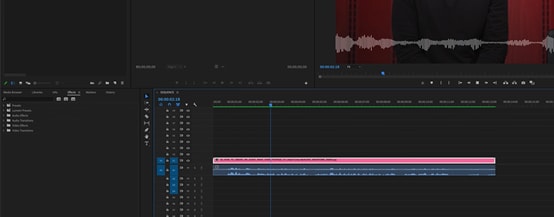
Jak zmienić nieprawidłowy przebieg audio w Premiere Pro?
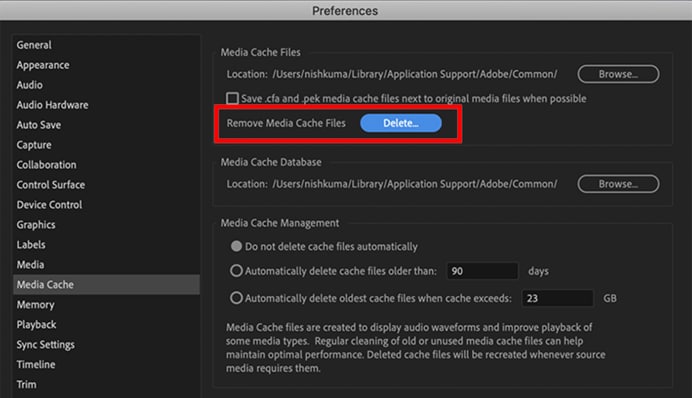
Te problemy zazwyczaj wynikają z uszkodzonych plików pamięci podręcznej/szczytów. Jeśli wyczyściłeś pamięć podręczną z aplikacji, zalecam ręczne wyczyszczenie ich, przechodząc do lokalizacji określonej w "Preferencje > Pamięć podręczna multimediów".
Wyczyść zawartość folderu o nazwie Pamięć podręczna multimediów, Pliki pamięci podręcznej multimediów i Pliki szczytów (Przed ich wyczyszczeniem upewnij się, że otworzysz te foldery i sprawdzisz, czy nie zawierają żadnych plików multimedialnych, aby uniknąć przypadkowego usunięcia wymaganych plików multimedialnych lub zasobów).
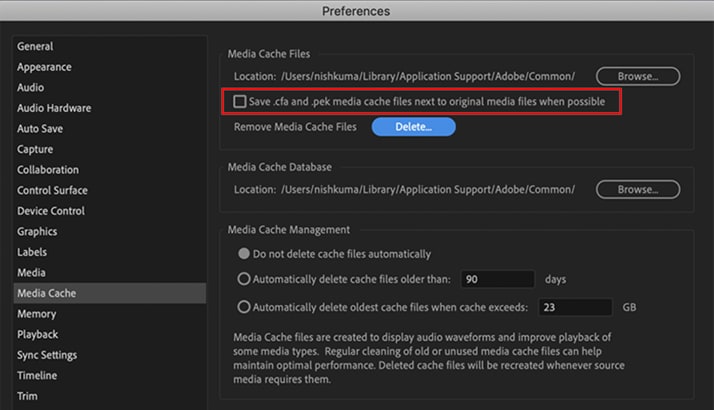
Upewnij się, że opcja "Zapisz pliki pamięci podręcznej .cfa i .pek obok oryginalnych plików multimedialnych, gdy to możliwe" jest odznaczona. Jeśli jest zaznaczona, będziesz musiał usunąć je ręcznie z folderów, w których przechowywane są pliki multimedialne.
Podglądy audio można również wyczyścić (Plik > Ustawienia projektu > Dyski robocze > Podglądy audio).
Następnym razem, gdy otworzysz projekt, te pliki zostaną wyczyszczone. Odbudowa niezbędnych plików pamięci podręcznej i szczytów może zająć trochę czasu.
Prostsza, bardziej kreatywna alternatywa: Wizualizator audio Filmora
Widziałeś proces w Premiere Pro—jest potężny, ale często wymaga przełączania się na After Effects i ręcznego rozwiązywania problemów z plikami pamięci podręcznej. Dla szybszego, bardziej intuicyjnego przepływu pracy pełnego kreatywnych opcji wielu edytorów preferuje Wondershare Filmora.
Podejście Filmory jest inne. Nie tylko upraszcza proces; ulepsza go. Jedną z największych zalet jest projekt wszystko-w-jednym. Zanim będziesz mógł utworzyć przebieg, potrzebujesz świetnej ścieżki audio. Filmora zapewnia ogromną wbudowaną bibliotekę muzyki wolnej od tantiem, oszczędzając Ci szukania w zewnętrznych witrynach i martwienia się o prawa autorskie.
Oto próbka rodzaju ścieżek, których możesz natychmiast użyć w swoim następnym projekcie wizualizatora audio:





Jak stworzyć wizualizator audio w Filmora
Krok 1Pobierz i zainstaluj oprogramowanie
Odwiedź oficjalną stronę Wondershare Filmora i postępuj zgodnie z instrukcjami wyświetlanymi na ekranie.
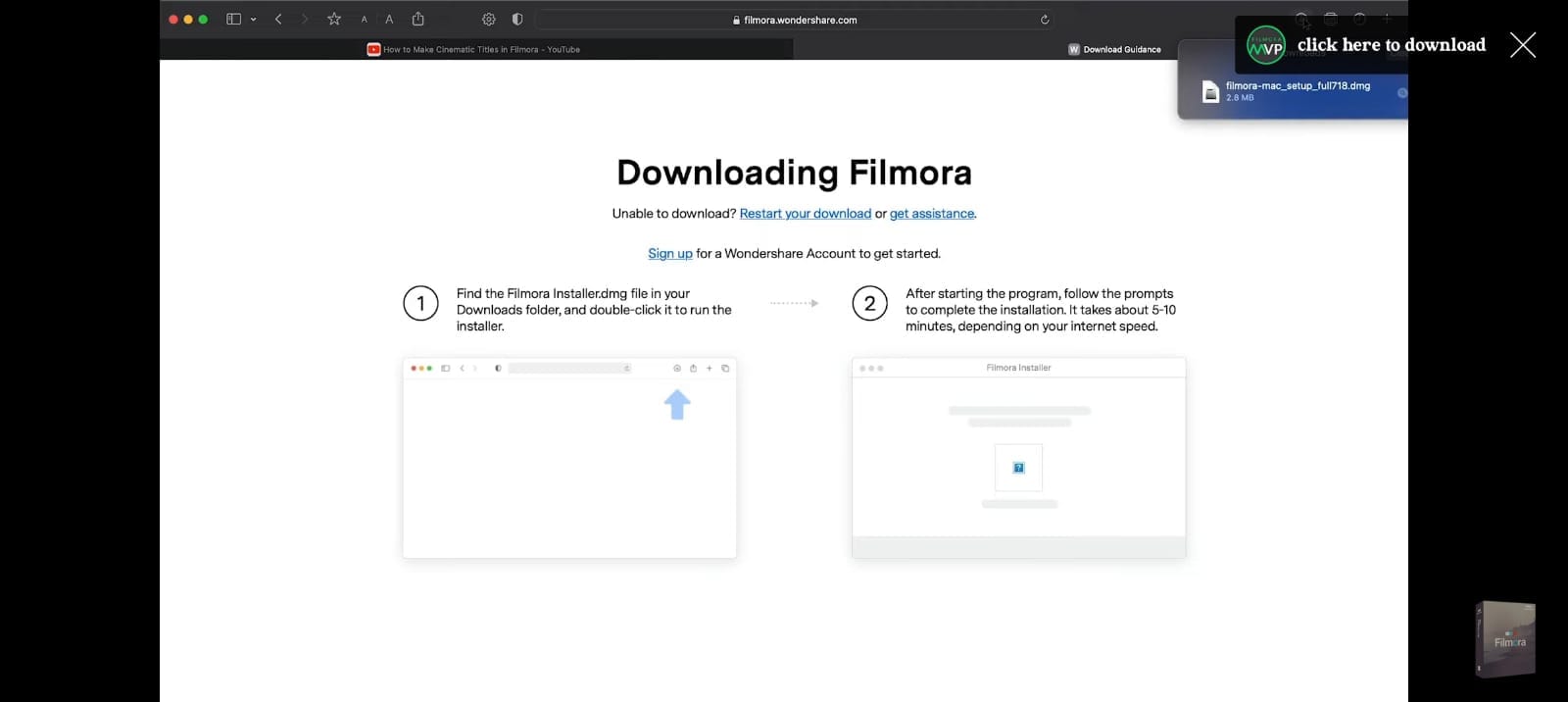
Poczekaj, aż oprogramowanie zostanie całkowicie zainstalowane, a następnie główna strona startowa otworzy się automatycznie na Twoim ekranie.
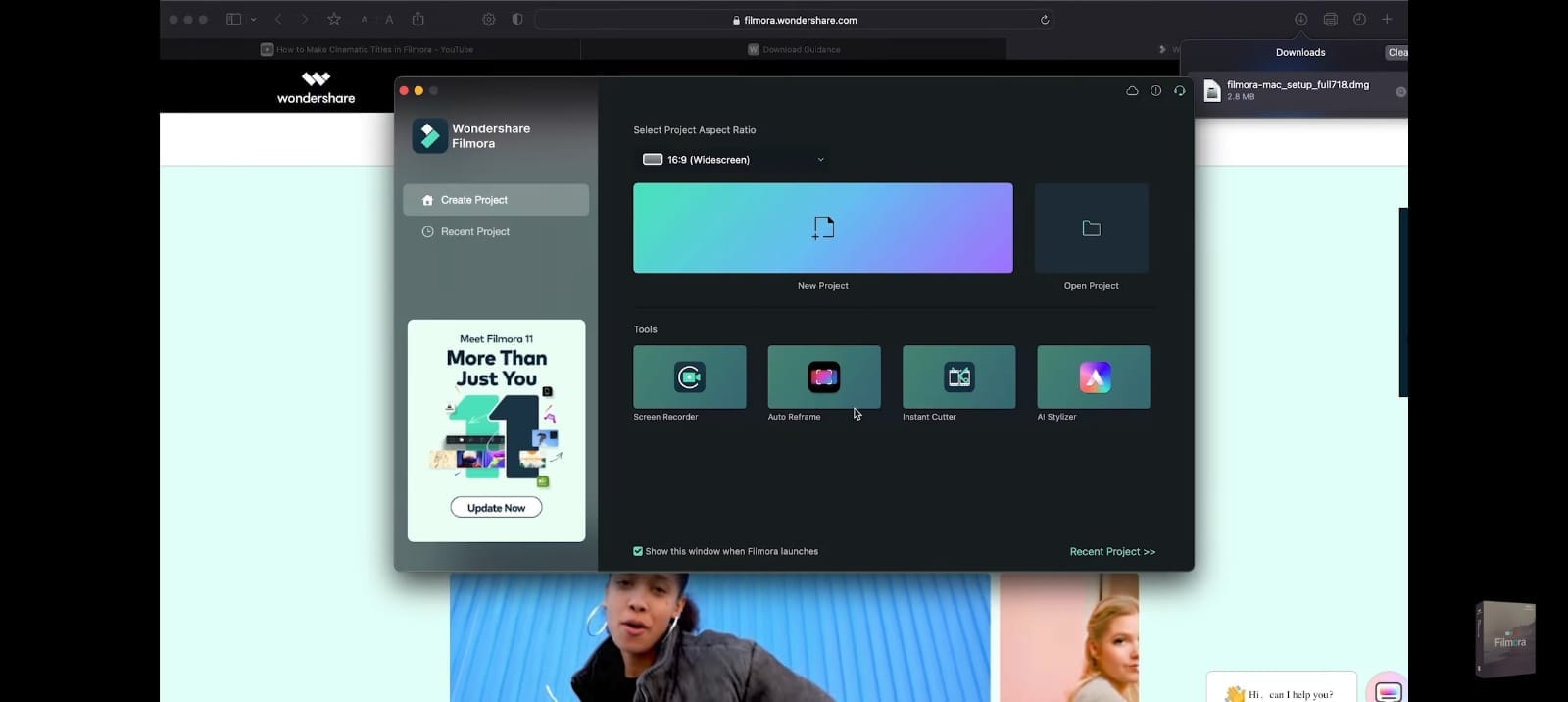
Krok 2Dodaj plik muzyczny
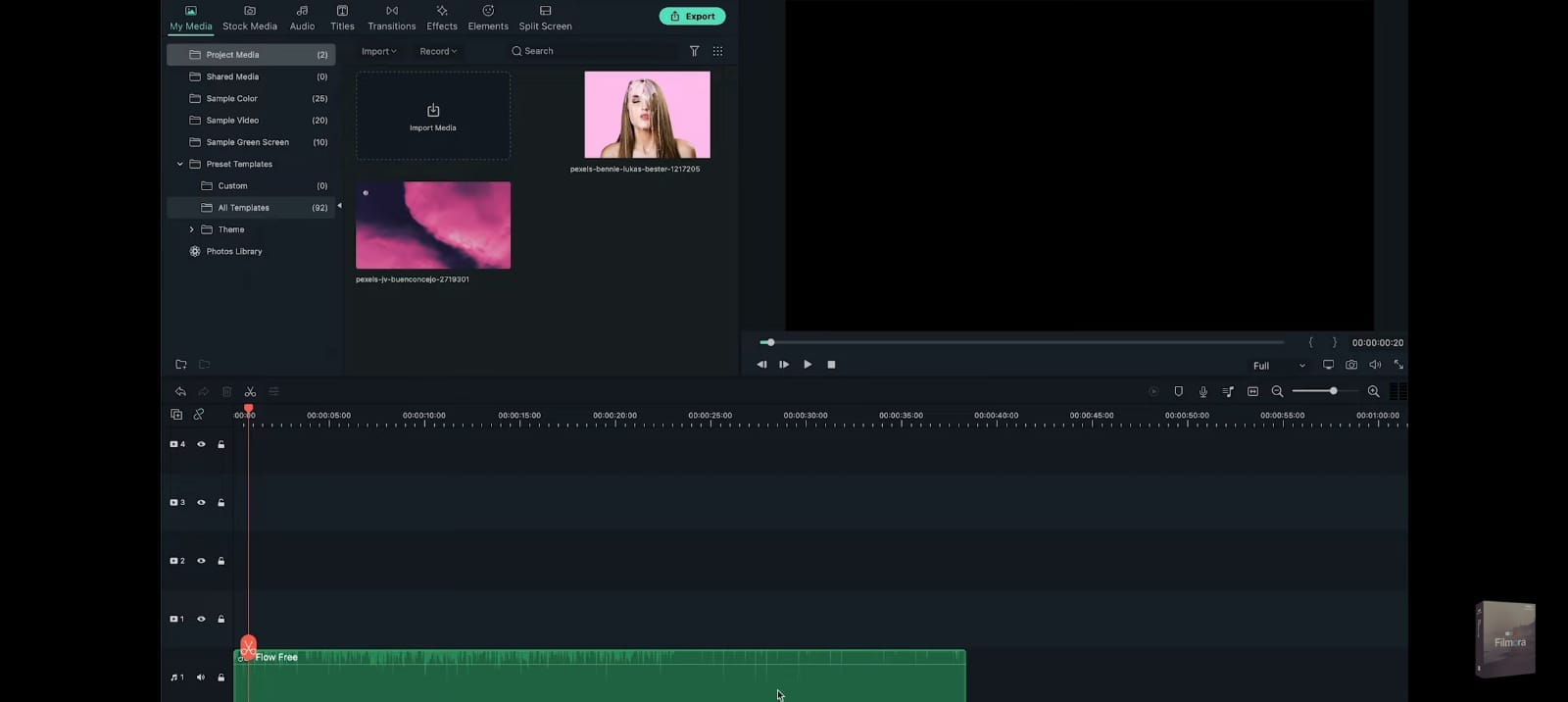
Kliknij przycisk "Utwórz nowy projekt" na stronie startowej. Następnie kliknij sekcję "Kliknij tutaj, aby zaimportować multimedia", gdy się otworzy i dodaj plik do okna oprogramowania z pamięci wewnętrznej.
Następnie przeciągnij zaimportowany plik audio w dół do osi czasu edytora. Dodaj obraz stockowy z sekcji Stock Media.
Krok 3Dodaj efekty wizualizatora audio
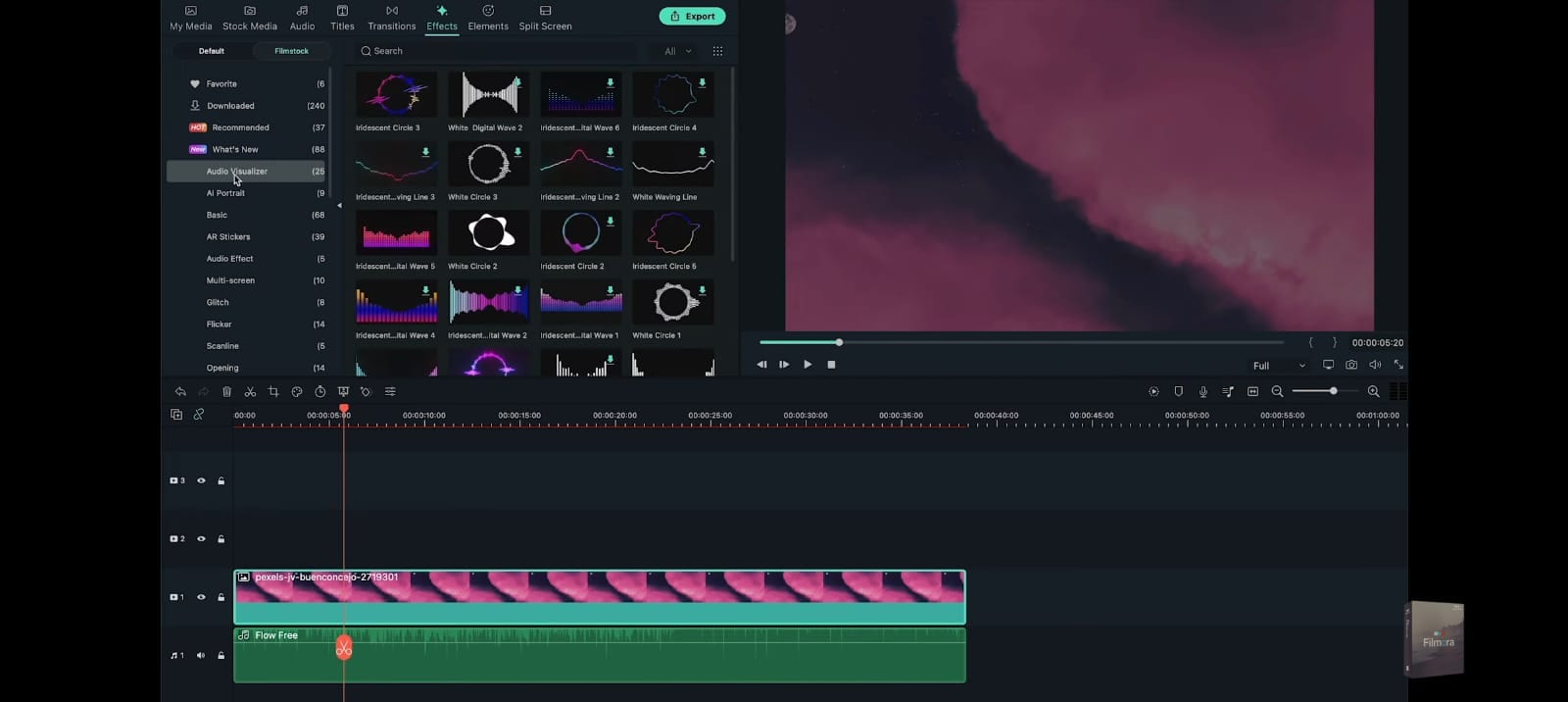
Przejdź do zakładki Efekty. Wybierz jeden z nich, który preferujesz z listy różnych efektów wizualizatora i pobierz go.
Przeciągnij wybrany efekt wizualizatora z kolekcji na oś czasu edycji nad dodanym wcześniej obrazem tła. Ponownie użyj suwaka na klipie, aby przeciągnąć go do przodu i dopasować rozmiar zarówno klipu muzycznego, jak i obrazu.
Krok 4Edytuj wizualizator audio
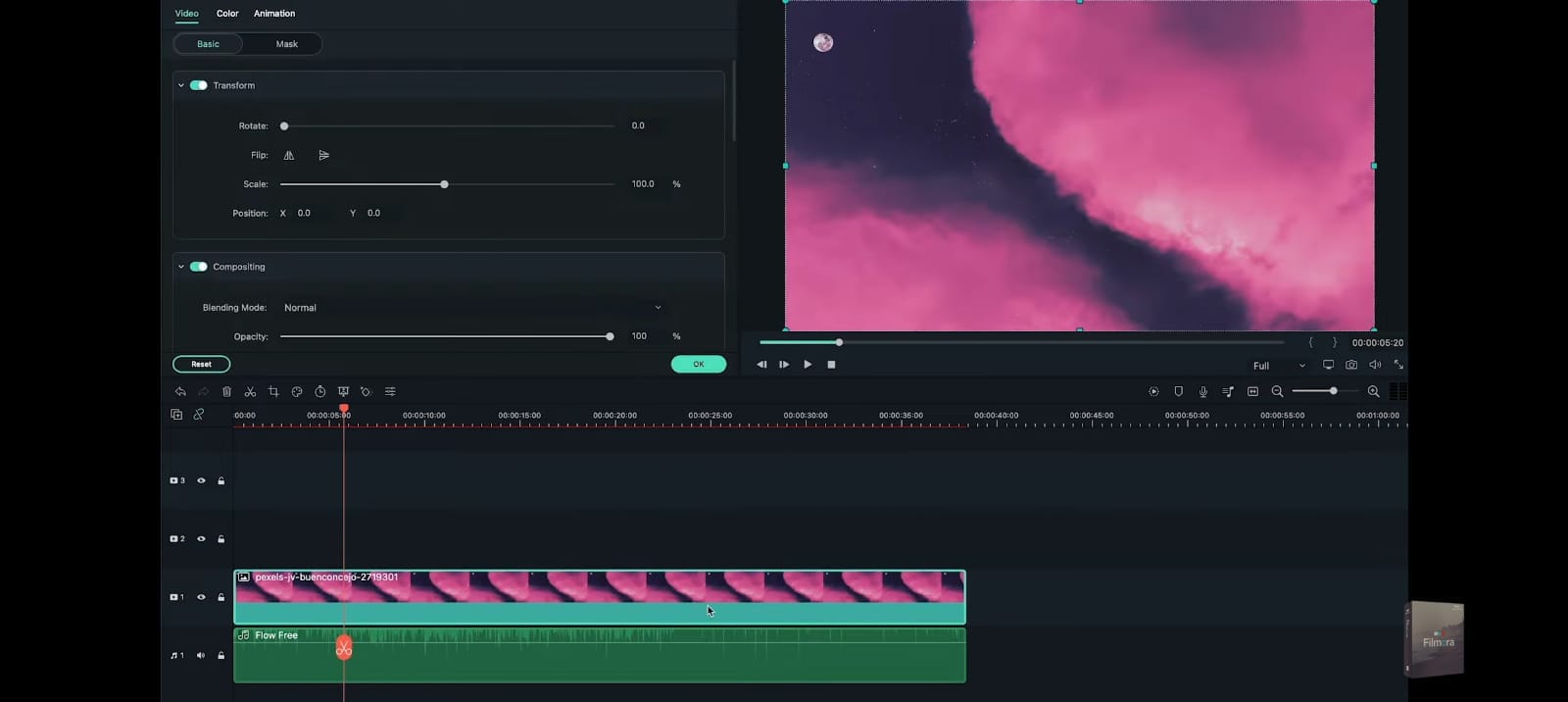
Kliknij dwukrotnie efekt wizualizatora audio, który upuściłeś na osi czasu. Dostępne opcje regulacji obejmują pozycję, skalę, przezroczystość i intensywność.
Przeciągnij suwaki, aby dostosować efekt wizualizatora według potrzeb. Zmień również kolor wizualizatora stąd, a następnie użyj suwaka na efekcie wizualizatora na osi czasu, aby zobaczyć zmianę efektu. Naciśnij przycisk OK po zakończeniu.
Krok 5Dodaj obraz portretowy
Przejdź do zakładki Moje Media karta obok, aby dodać obraz portretowy do projektu. Jeśli wcześniej zaimportowałeś obraz do Filmora, przeciągnij go na oś czasu. Możesz też dodać go później, klikając przycisk Importuj Media i dodając zdjęcie portretowe z urządzenia.
Gdy będzie dostępny w oknie mediów, przytrzymaj, przeciągnij, a następnie upuść go nad wizualizatorem. Podobnie jak w przypadku poprzednich części, użyj końca suwaka tego obrazu na osi czasu, aby przeciągnąć go i dopasować do rozmiaru innych klipów.
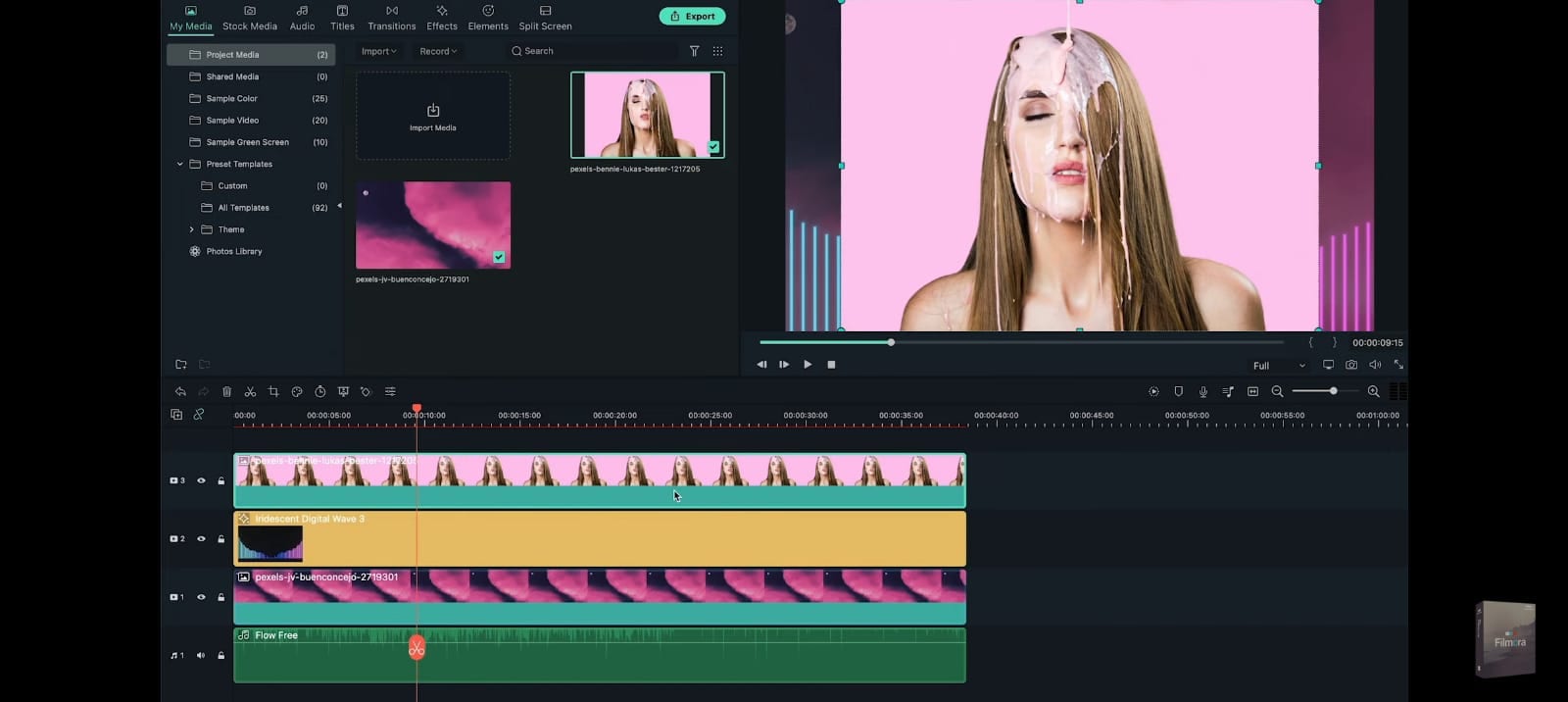
Następnie otworzy się okno edycji. Wprowadź zmiany w rozmiarze i umiejscowieniu zdjęcia portretowego, używając elementów takich jak skala, pozycja, obrót, przezroczystość itp. Przesuń zdjęcie w oknie podglądu do sekcji, w której ma się pojawić obraz. Następnie dotknij przycisku OK pod oknem.
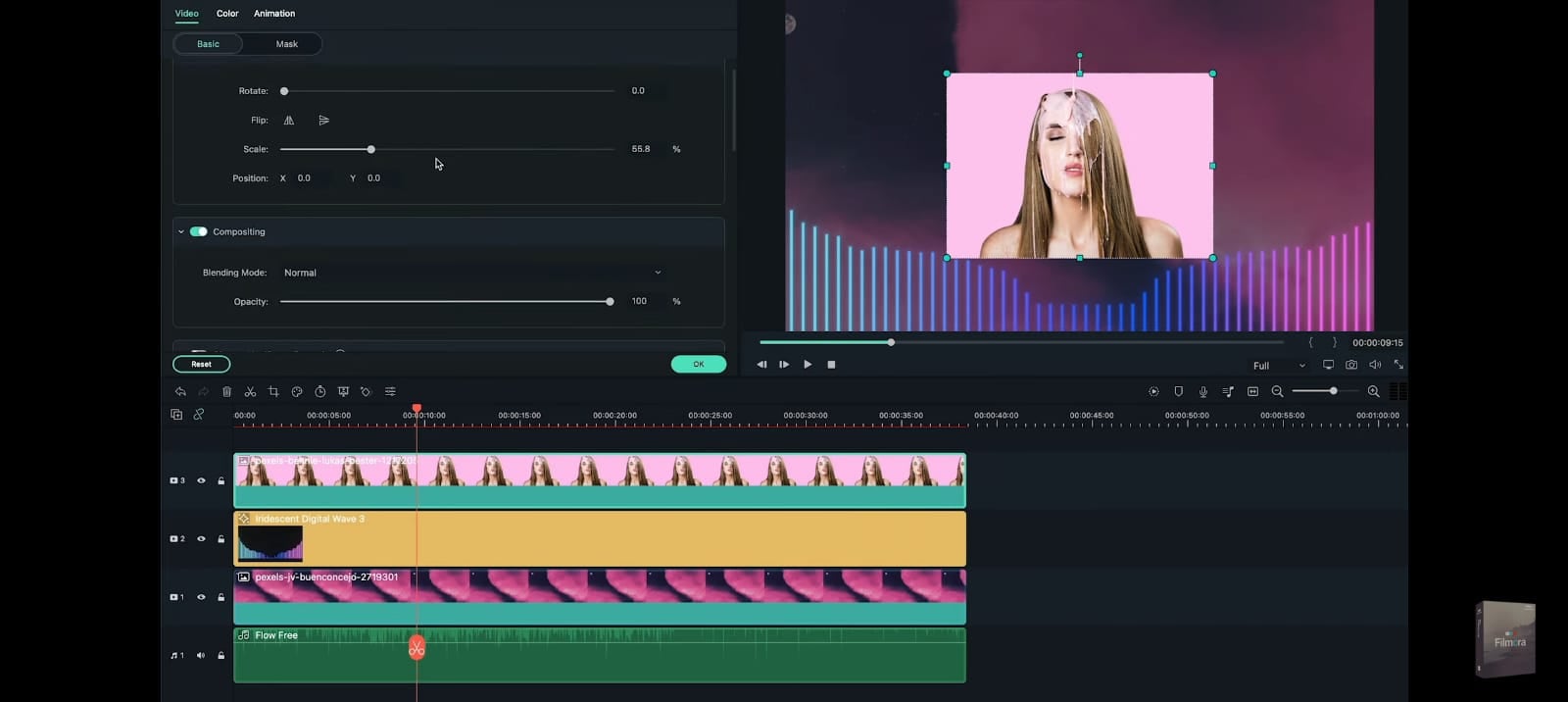
Krok 6Dodaj nakładający się efekt wizualizatora
Po dodaniu portretu możesz dodać kolejny efekt wizualizatora audio do projektu. W tym celu ponownie dotknij Efekty kartę i wybierz opcję Filmstock. Wybierz Audio Visualizer i kliknij efekt okrągłego wizualizatora z listy. Powtórz krok przeciągania i upuszczania również dla tego efektu.
Na osi czasu musisz dopasować efekt wizualizatora nad zdjęciem portretowym, aby pasował do długości poprzednich klipów. Następnie dotknij ponownie zdjęcia portretowego na osi czasu i dostosuj jego wygląd, na przykład zmniejsz rozmiar obrazu, aby dopasować go do rozmiaru drugiego efektu wizualizatora.
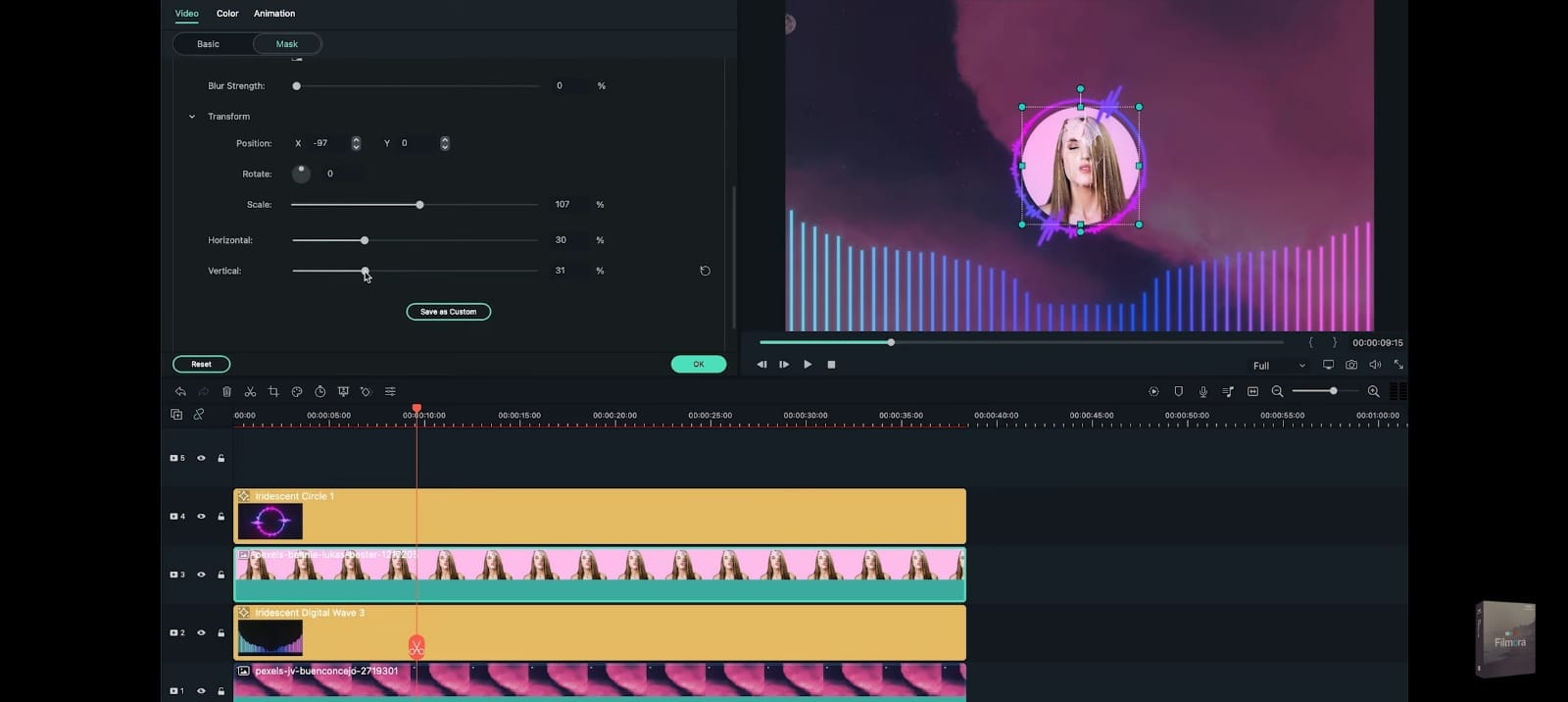
Po dopasowaniu obrazu do wizualizatora kliknij Maska kartę w tym samym oknie edytora. Wybierz szablon okrągłego kształtu i przewiń w dół, aby znaleźć parametry dostosowania, takie jak pozycja, skalowanie, wyrównanie poziome/pionowe itp. Wprowadzaj zmiany zgodnie z potrzebami, takie jak dopasowanie obrazu do tego samego rozmiaru co okrągły wizualizator.
Przesuń go, aby umieścić obraz wewnątrz wizualizatora. Po zakończeniu naciśnij przycisk OK.
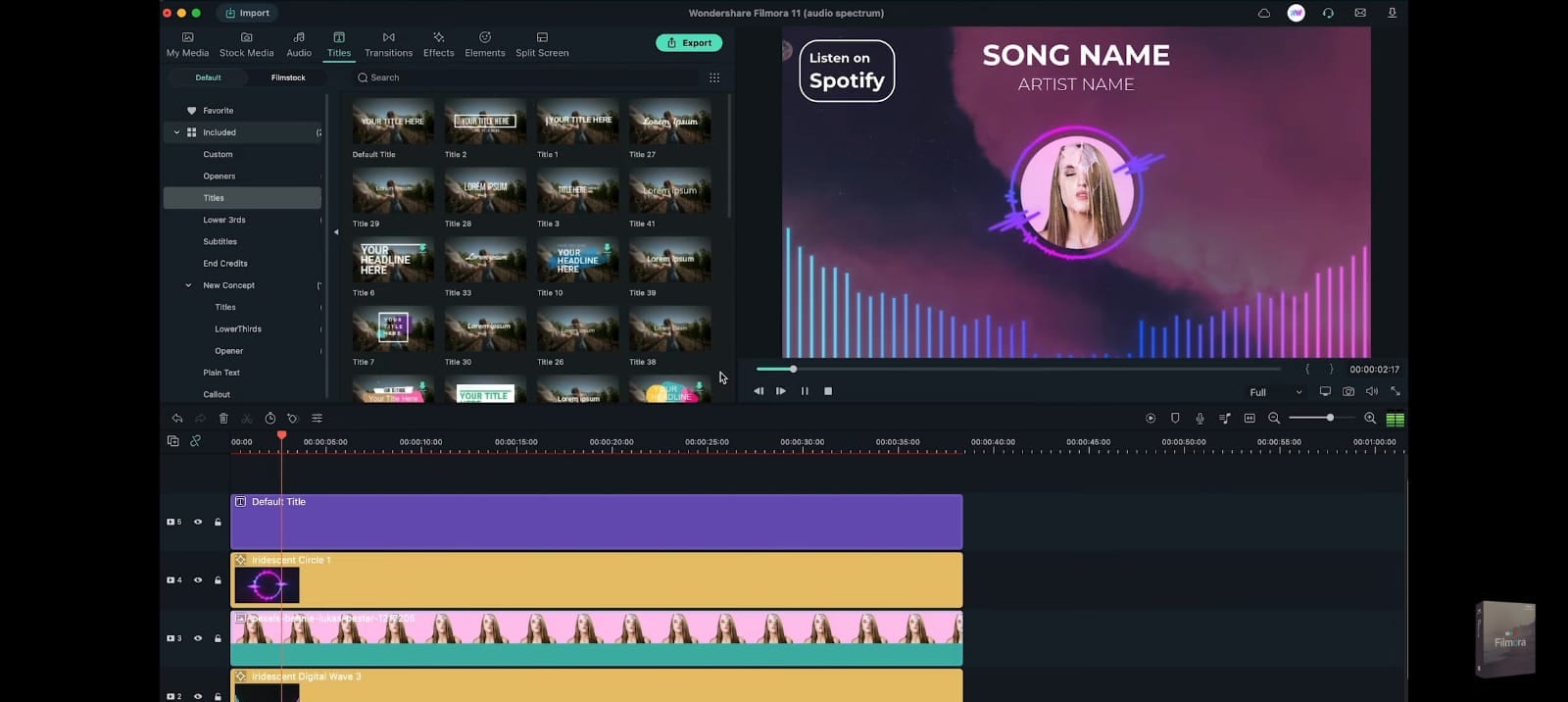
Krok 7Dodaj tytuł
Atrakcyjny tytuł to kolejny element, który powinieneś dodać do projektu. Musisz kliknąć Tytuły kartę z górnego paska narzędzi. Wybierz opcję tytułów z listy rozwijanej i przenieś ją na oś czasu poniżej. Tak jak w przypadku poprzednich elementów dodanych do osi czasu, przesuń suwak do przodu i dopasuj go do długości poprzedniego.
Następnie powinieneś kliknąć tytuł na osi czasu, który dodałeś, aby otworzyło się okno edycji tytułu. Tutaj musisz dotknąć przycisku Zaawansowane.
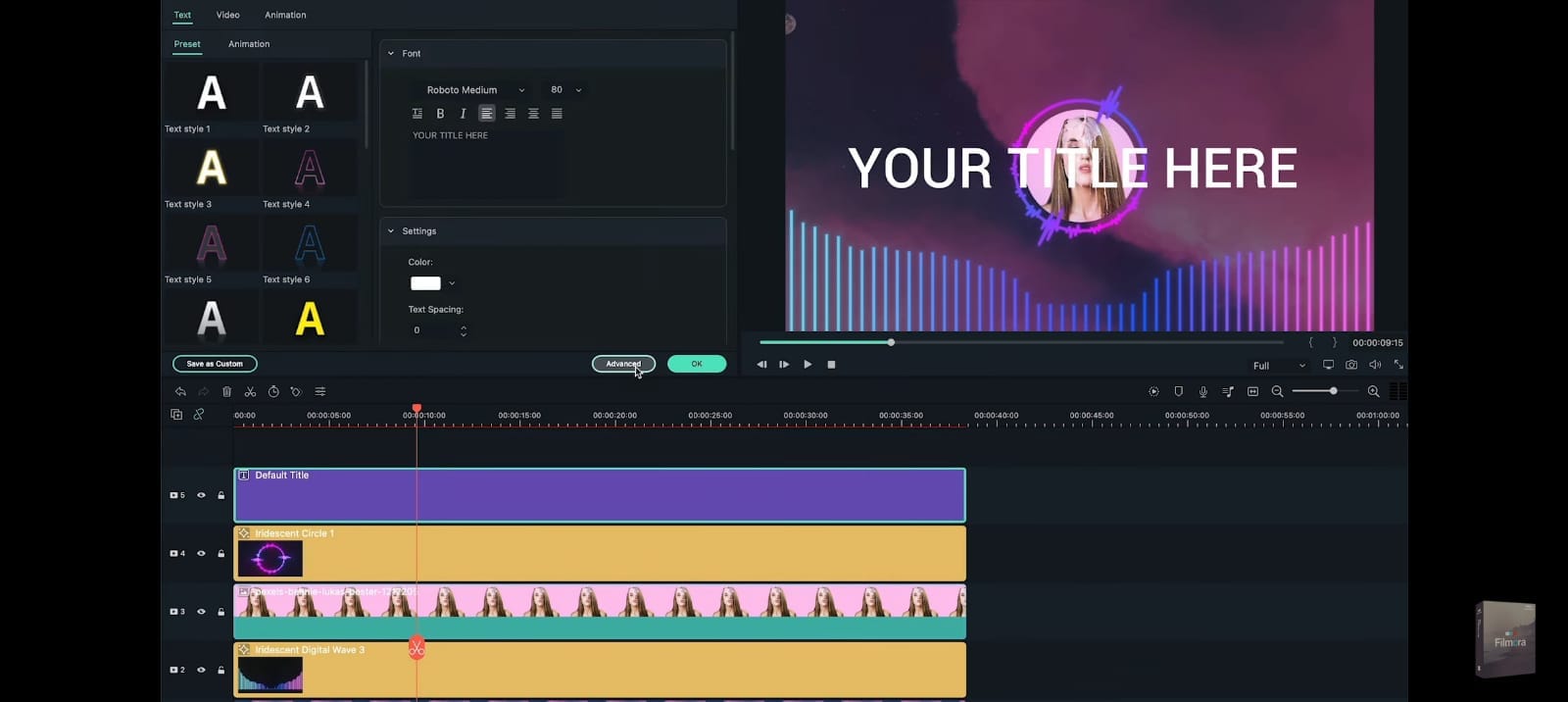
W następnym oknie, które się otworzy, dotknij Dostosuj kartę i dodaj nazwę utworu w obszarze tytułu. Wprowadź inne zmiany związane z czcionką, takie jak rozmiar czcionki, styl czcionki, wcięcie, kolor itp. Dotknij ikony dodawania tekstu w tym oknie, aby uzyskać kolejne pole tekstowe, w którym możesz dodać nazwę artysty. Upewnij się, że zmniejszysz jego rozmiar do mniejszego niż rozmiar głównego tekstu tytułu utworu.
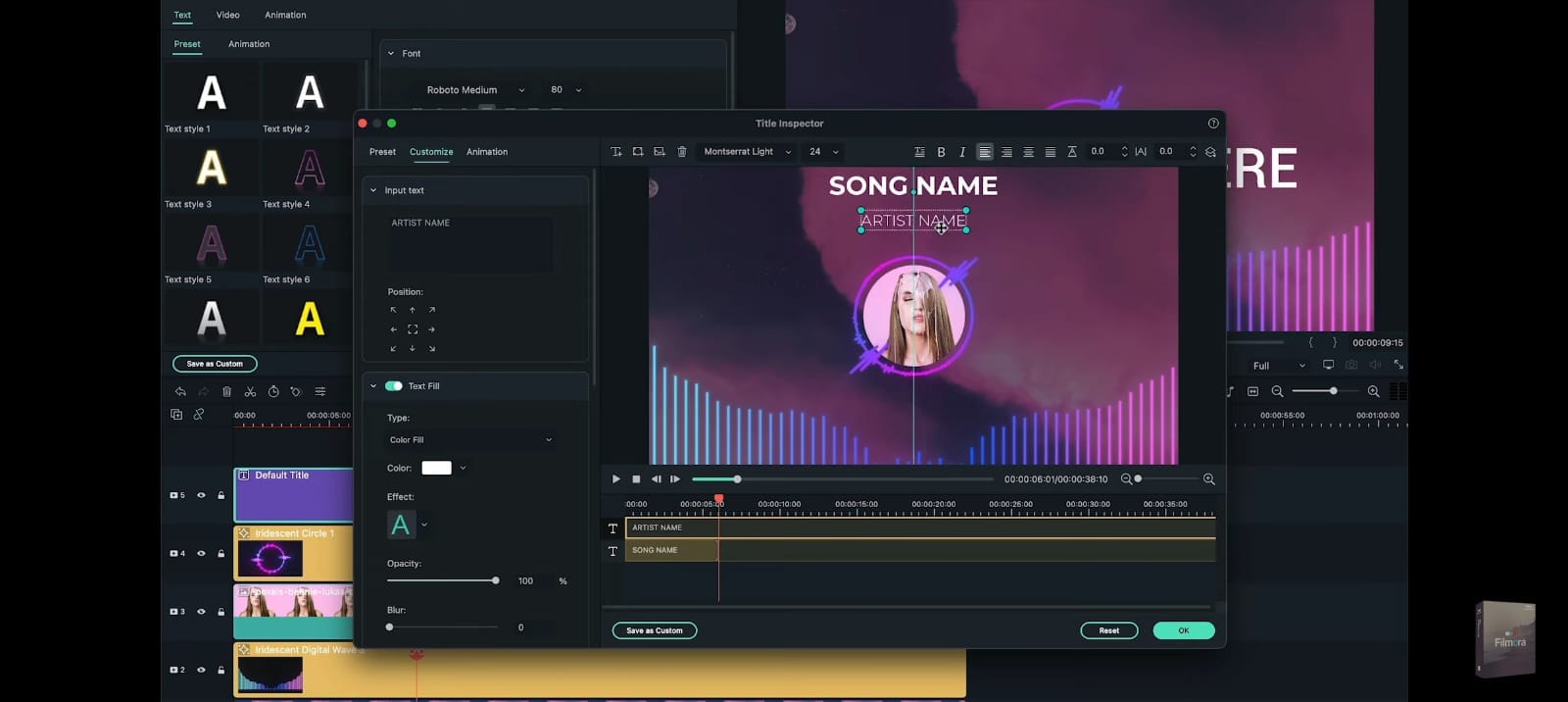
Następnie możesz dotknąć ikony kształtu, aby dodać kształt do projektu, dodając nazwę dostawcy usługi streamingowej, takiej jak Apple Music lub Spotify. Wybierz na przykład opcję Prostokąt i przenieś go na bok ekranu. Kliknij opcję edycji kształtu i dostosuj rozmiar obramowania do trzech.
Jeśli chcesz stworzyć zaokrąglony wygląd krawędzi kształtu prostokąta, dotknij małej żółtej ikony, którą zobaczysz na jego krawędzi. Przesuń ją nieznacznie, aby dostosować. Następnie wpisz informacje w pole tekstowe kształtu, takie jak "Słuchaj na Spotify" i wprowadź dostosowania czcionki i rozmiaru kształtu. Po zakończeniu tego kroku naciśnij przycisk OK poniżej.
Krok 8Podgląd i eksport
Po wprowadzeniu zmian wrócisz do głównej osi czasu edytora. Naciśnij przycisk odtwarzania pod oknem podglądu, aby zobaczyć, jak wygląda ostateczny projekt, i dotknij przycisku Eksportuj, aby pobrać go offline. Wprowadź zmiany w eksportowanym pliku po kliknięciu karty Lokalny i wybraniu formatu pliku, w którym go pobierzesz. Następnie naciśnij Eksportuj ponownie.
Podsumowanie
Ten artykuł pomoże ci w rozwiązaniu różnych problemów z falą dźwiękową w Premiere Pro. Dodatkowo możesz odkryć, jak tworzyć fale dźwiękowe w swoich klipach audio. Powinieneś wypróbować Wondershare Filmora, aby dodać animację fali dźwiękowej, nawet jeśli Premiere Pro jest jednym z najlepszych programów do edycji audio i wideo. Początkujący uznają go za wygodniejszy i prostszy. Jeśli po prostu chcesz szybko dopracować swój teledysk muzyczny lub wideo podcastu, Filmora wizualizator audio jest lepszą opcją.