


 100% zweryfikowane bezpieczeństwo | Bez subskrypcji | Bez złośliwego oprogramowania

Mając tak wiele platform wideo, takich jak YouTube, Instagram i TikTok, niezwykle ważne jest, aby ludzie tworzyli angażujące treści wideo w erze tworzenia contentu. Jedną z moich ulubionych technik podnoszenia opowiadania wideo na wyższy poziom jest efekt Picture-in-Picture (PiP). Jeśli szukasz innego sposobu na wykonanie PiP na urządzeniu mobilnym, InShot, bardzo popularna aplikacja do edycji wideo na urządzeniach mobilnych, sprawia, że jest to bardzo łatwe, zarówno na Androidzie, jak i iOS. Zatem ten artykuł poprowadzi Cię przez wszystko, co musisz i chcesz wiedzieć o InShot, od tworzenia efektu InShot PiP aż po alternatywną opcję, jeśli szukasz bardziej zaawansowanych możliwości PiP.
W tym artykule
Ogólne informacje o edytorze wideo InShot
Jedną z takich mobilnych aplikacji do edycji wideo, która jest znana na całym świecie, jest InShot ze względu na przyjazny interfejs użytkownika i wiele funkcji umożliwiających edycję wideo w bardzo krótkim czasie. Jej podejście do edycji wideo dla początkujących i doświadczonych twórców jest proste. Od dodawania muzyki po przycinanie i nakładanie efektów, InShot to świetny sposób na tworzenie dopracowanych filmów do udostępniania gdziekolwiek i kiedykolwiek.
Kluczowe funkcje InShot:
- Przycinanie/Cięcie/Dzielenie: Niechciane części można łatwo usunąć, podzielić na klipy i zreorganizować sceny.
- Muzyka/Filtry/Nakładki tekstowe: Możesz dodawać ścieżki dźwiękowe, stosować żywe filtry i umieszczać konfigurowalny tekst, aby wysyłać wiadomości.
- Przejścia i efekty: Profesjonalizm i styl są dodawane przez płynne przejścia i efekty wizualne do filmów.
- Naklejki i emoji: InShot posiada szereg naklejek i emoji, dzięki którym możesz personalizować swoje filmy.
Kompatybilność InShot z urządzeniami:InShot można pobrać na urządzenia z systemem Android i iOS (iPhone). Darmowa wersja oferuje podstawowe narzędzia edycji, podczas gdy zakupy w aplikacji można dokonać, aby odblokować funkcje premium i efekty, i jest to ekonomiczna, wszechstronna opcja dla użytkowników o różnych potrzebach edycyjnych.
Jak stworzyć efekt PiP w InShot
Jedną z wyróżniających się funkcji InShot jest jego możliwość Picture-in-Picture (PiP), która umożliwia użytkownikom dodanie drugorzędnego wideo nad głównym wideo. Jest to idealne rozwiązanie dla filmów reakcji, najciekawszych momentów z gier i nakładek do samouczków.
Oto przewodnik krok po kroku, jak to osiągnąć wraz z innymi podstawowymi narzędziami edycji, aby pomóc Ci tworzyć profesjonalnie wyglądające filmy bezpośrednio z urządzenia mobilnego.
Przewodnik krok po kroku dotyczący stosowania PiP w InShot
Krok 1Rozpocznij pracę z aplikacją InShot
Przede wszystkim pobierz aplikację InShot ze sklepu Google Play dla Androida lub Apple App Store dla iOS.
Krok 2Otwórz ją i dotknij Wideo, aby rozpocząć nowy projekt
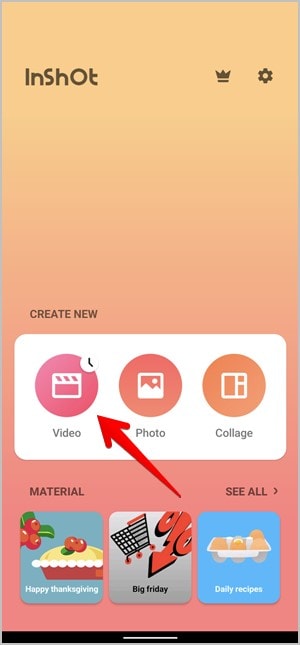
Po zakończeniu zostaniesz poproszony o wybranie filmów lub zdjęć z galerii. Następnie wybierz wideo, które będzie głównym materiałem.
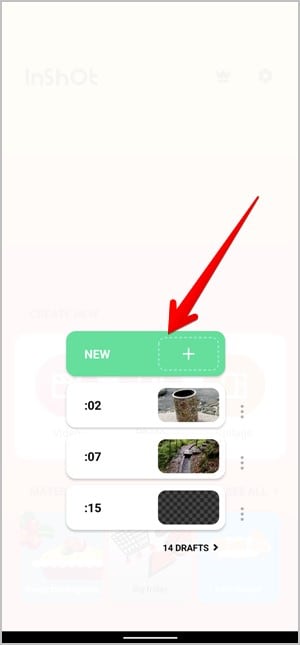
InShot można używać bez konta, a jego interfejs jest na tyle intuicyjny, że dodawanie, organizowanie i edytowanie klipów multimedialnych nie stanowi problemu. Po dodaniu głównego wideo możesz rozpocząć eksplorację wszystkich potężnych funkcji edycji, które aplikacja ma do zaoferowania.
Krok 3Dodaj Picture in Picture (PiP) do swojego wideo
W InShot funkcja PiP jest idealna do umieszczania drugorzędnych filmów lub obrazów na głównej treści. Jest to szczególnie popularne w przypadku filmów reakcji, samouczków lub jakiejkolwiek treści wielowarstwowej.
W pierwszej kolejności dotknij ikony „Naklejka" na pasku narzędzi i przewiń, aby znaleźć opcję „PiP".
Wybierz wideo lub obraz, który chcesz nałożyć na główne wideo. Pojawi się to jako mniejsze okno nad głównym materiałem.
Krok 4Przeciągnij i przesuń nakładkę PiP
Ściśnij, aby zmienić rozmiar okna PiP, i przeciągnij je tam, gdzie chcesz na ekranie. Możesz umieścić je gdziekolwiek chcesz i możesz umieścić je w rogu.
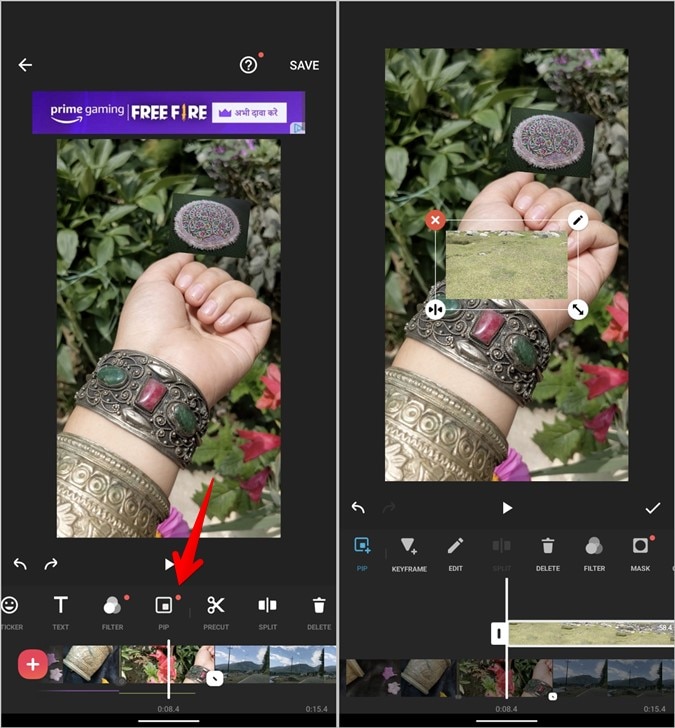
Dostosuj wygląd - Obramuj element PiP lub dodaj cień, aby go wyróżnić! Możesz również dostosować jego przezroczystość, aby uzyskać subtelny efekt. Dostosuj czas wideo PiP, aby był przesunięty względem kluczowych momentów w głównym materiale.
Użyj kontroli „Głośność" obrazu wideo, aby wyciszyć wideo PiP lub główne, aby zapobiec nakładaniu się obu.
Krok 5Dodaj nakładki tekstowe
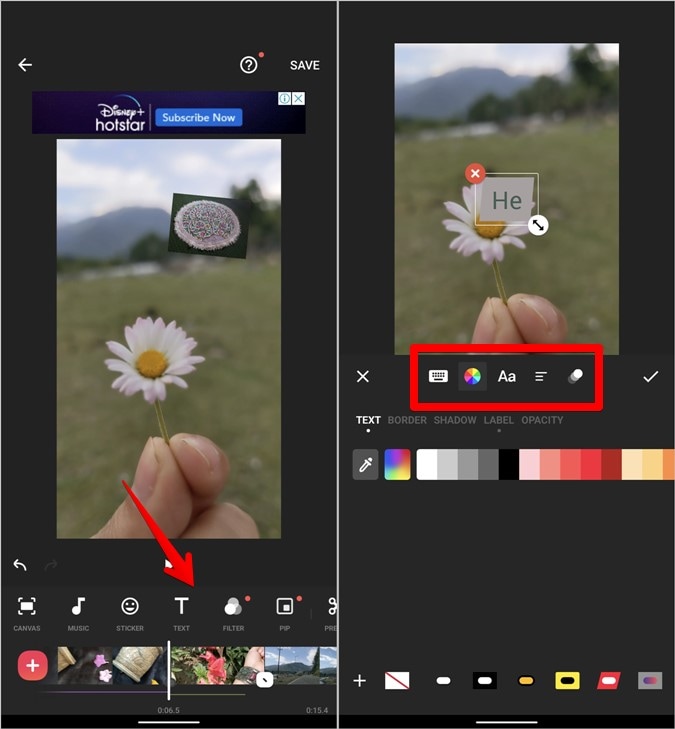
Napisy, tytuły lub dodanie wizualnego nacisku na jakąś część to świetny sposób na wykorzystanie nakładki tekstowej w filmach. Dotknij ikony tekstu, aby rozpocząć wpisywanie tekstu. Wystylizuj swój tekst, wybierając czcionki, kolory i obramowania. InShot ma również animację tekstu dla dodatkowego efektu. Możesz przenieść tekst tam, gdzie chcesz na ekranie i ustawić jego czas wyświetlania i ukrycia.
Krok 6Dostosowania prędkości i efekty zwolnionego tempa
Efekty poklatkowe i zwolnionego tempa są dla ludzi, którzy używają regulacji prędkości. Naciśnij ikonę „Prędkość" i zmodyfikuj kontrolę „Standard", aby uzyskać równomierne przyspieszenie lub spowolnienie wideo. „Krzywa" służy do zmiennej prędkości w obrębie klipu. Aby dostosować zmiany prędkości w klipie, przeciągnij punkty krzywej.
Krok 7Twórz efekty za pomocą filtrów i efektów wizualnych
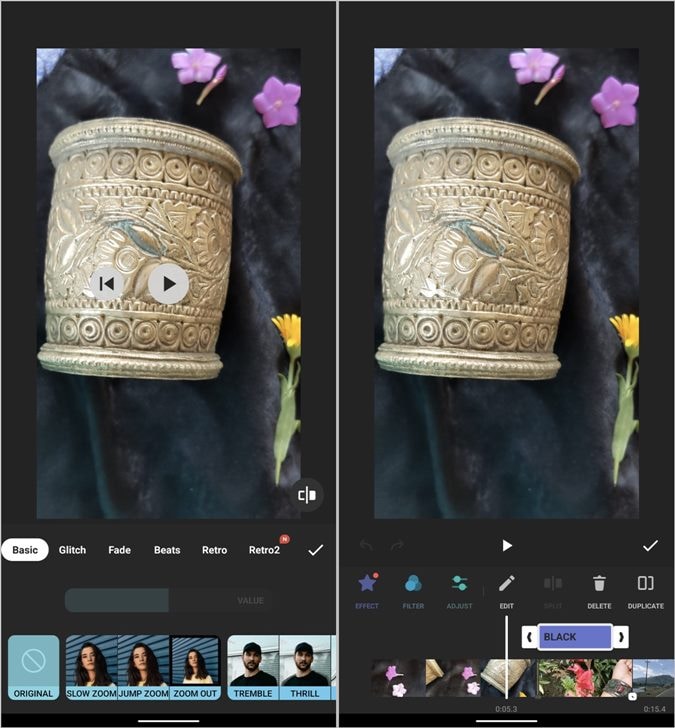
Dodatki, takie jak filtry i efekty, mogą nadać Twojemu wideo tę dodatkową cechę, która ożywia Twoje wideo za pomocą filtrów i efektów z kolorowaniem i innymi animowanymi efektami. Przejdź do ikony „Filtr" – otwiera to różne filtry, które mogą dostosować jasność, kontrast lub więcej.
Wybierz, jaki rodzaj animacji i efektów świetlnych chciałbyś znaleźć w „Efekty". Zakładka „Dostosuj" oferuje również ręczną kontrolę ustawień, takich jak kontrast, nasycenie i ciepło.
Krok 8Usuń znak wodny i wyeksportuj swoje wideo
Jeśli chcesz wypróbować InShot bez znaku wodnego, oferują opcję darmowego eksportu, ale możesz go usunąć.
Lub, jeśli nie przeszkadza Ci znak wodny (lub jeśli jest to jednorazowa rzecz), możesz obejrzeć krótką reklamę lub uaktualnić do InShot Pro, aby usunąć znak wodny i uzyskać funkcje premium!
Następnie dotknij „Zapisz" i wybierz rozdzielczość (1080p, 720p itp.) i liczbę klatek na sekundę (30fps lub 60fps) podczas eksportowania.
Filmora dla urządzeń mobilnych Filmora dla urządzeń mobilnych Filmora dla urządzeń mobilnych Filmora dla urządzeń mobilnych Filmora dla urządzeń mobilnych
Edytuj filmy na swoim telefonie komórkowym jednym kliknięciem!
- • Potężne zupełnie nowe funkcje AI.
- • Przyjazna użytkownikowi edycja wideo dla początkujących.
- • W pełni funkcjonalna edycja wideo dla profesjonalistów.


Alternatywa dla edycji PiP – Filmora dla urządzeń mobilnych
Chociaż InShot jest fantastycznym narzędziem do szybkich i prostych edycji wideo, może okazać się niewystarczający dla użytkowników poszukujących bardziej zaawansowanych funkcji PiP, takich jak śledzenie ruchu lub edycja wielowarstwowa. Dla osób poszukujących większej kontroli nad edycją PiP, Wondershare Filmora dla urządzeń mobilnych jest potężną alternatywą.
Kluczowe funkcje:
- Nieograniczone warstwy: Filmora może obsługiwać wiele warstw wideo i PIP, co oznacza, że użytkownicy mogą łatwo nakładać swoje filmy bez zawieszania się lub awarii aplikacji.
- Płynna wydajność: Filmora może skutecznie obsługiwać wiele warstw, a także efekty. Jest zbudowana specjalnie do obsługi filmów w wysokiej rozdzielczości oraz dłuższych lub skomplikowanych edycji.
- Zaawansowane kontrole edycji dla każdej warstwy: Warstwy PIP w Filmora mają również wszystkie niezbędne narzędzia do dalszej personalizacji, efekty, przejścia i teksty.
- Narzędzia do maskowania i mieszania: Filmora PIP posiada kilka narzędzi do zasłaniania warstw PIP, co ułatwia użytkownikom mieszanie i kształtowanie zawartości z głównym wideo dla nakładek, niestandardowych wymyślnych efektów i przejść.
- Eksport wysokiej jakości: Oprogramowanie umożliwia eksportowanie wideo do 4K i zapewnia taką samą jakość wideo, niezależnie od liczby zastosowanych nakładających się etapów.
Oto jak używać Filmora dla urządzeń mobilnych do tworzenia wideo PIP.
Krok 1Zainstaluj aplikację Filmora
Pobierz i otwórz aplikację Filmora ze sklepu Google Play lub AppStore.


Krok 2Rozpocznij nowy projekt
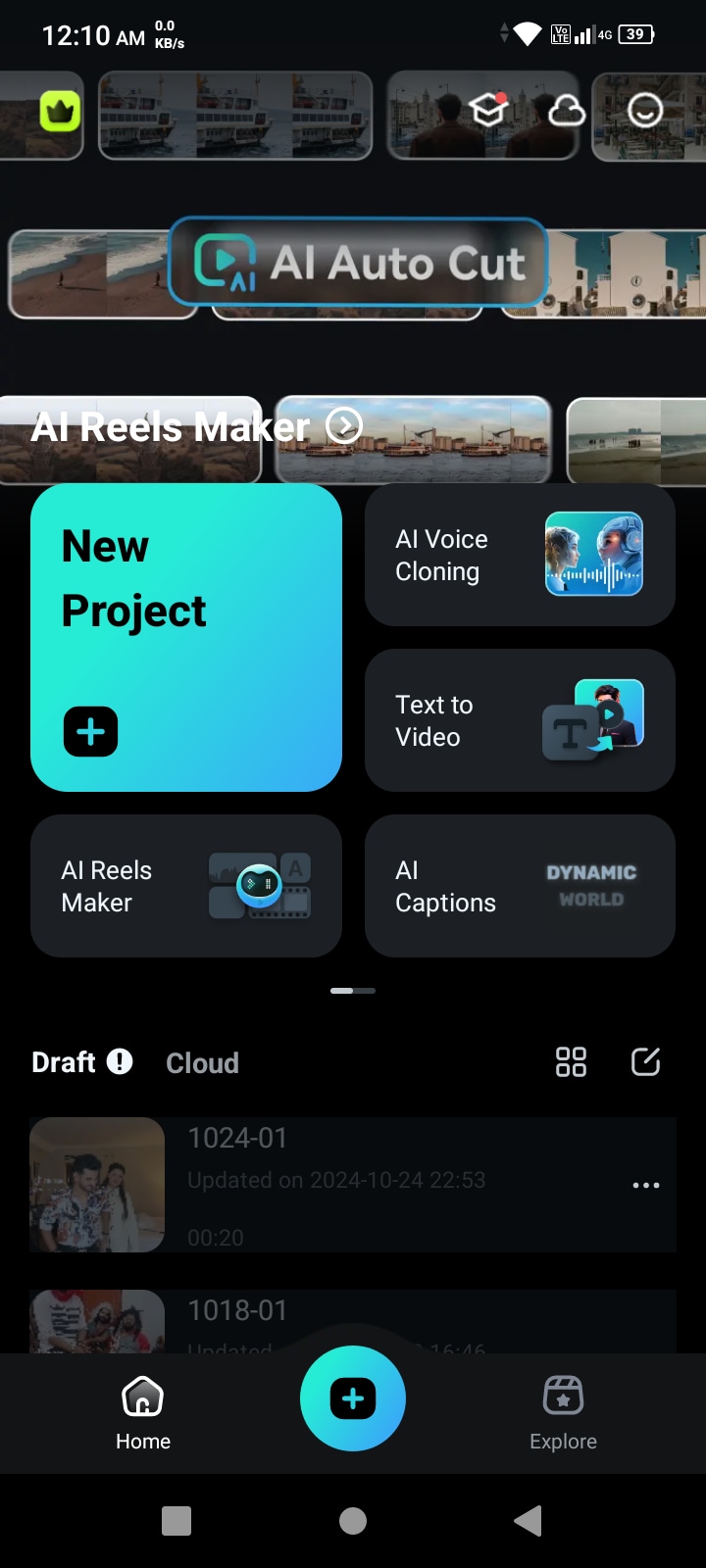
Przejdź do aplikacji i dotknij Utwórz nowe wideo. Wybierz główne wideo z galerii lub innych źródeł multimediów, aby użyć go jako tła.
Krok 3Dodaj plik multimedialny
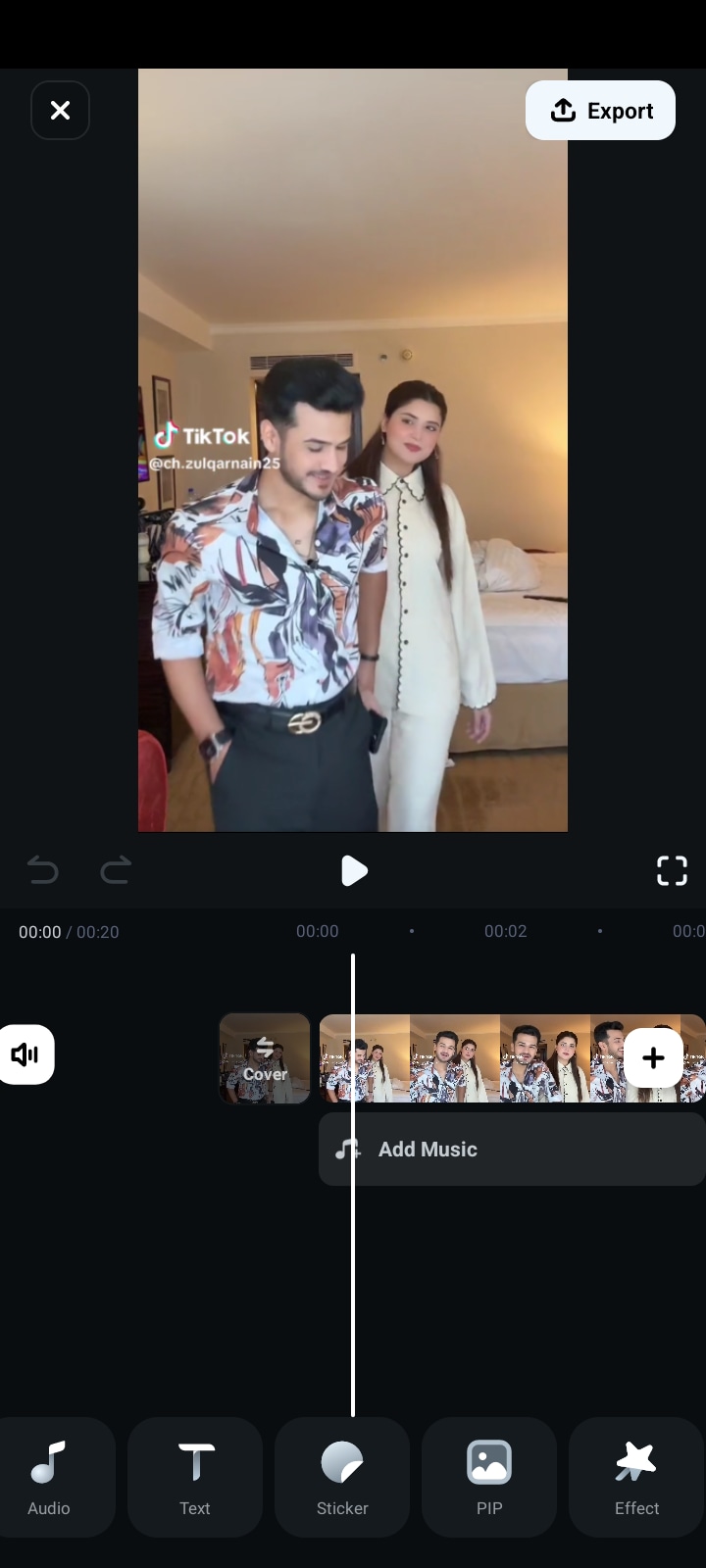
Po załadowaniu głównego wideo dotknij Nakładka lub PIP w menu edycji.
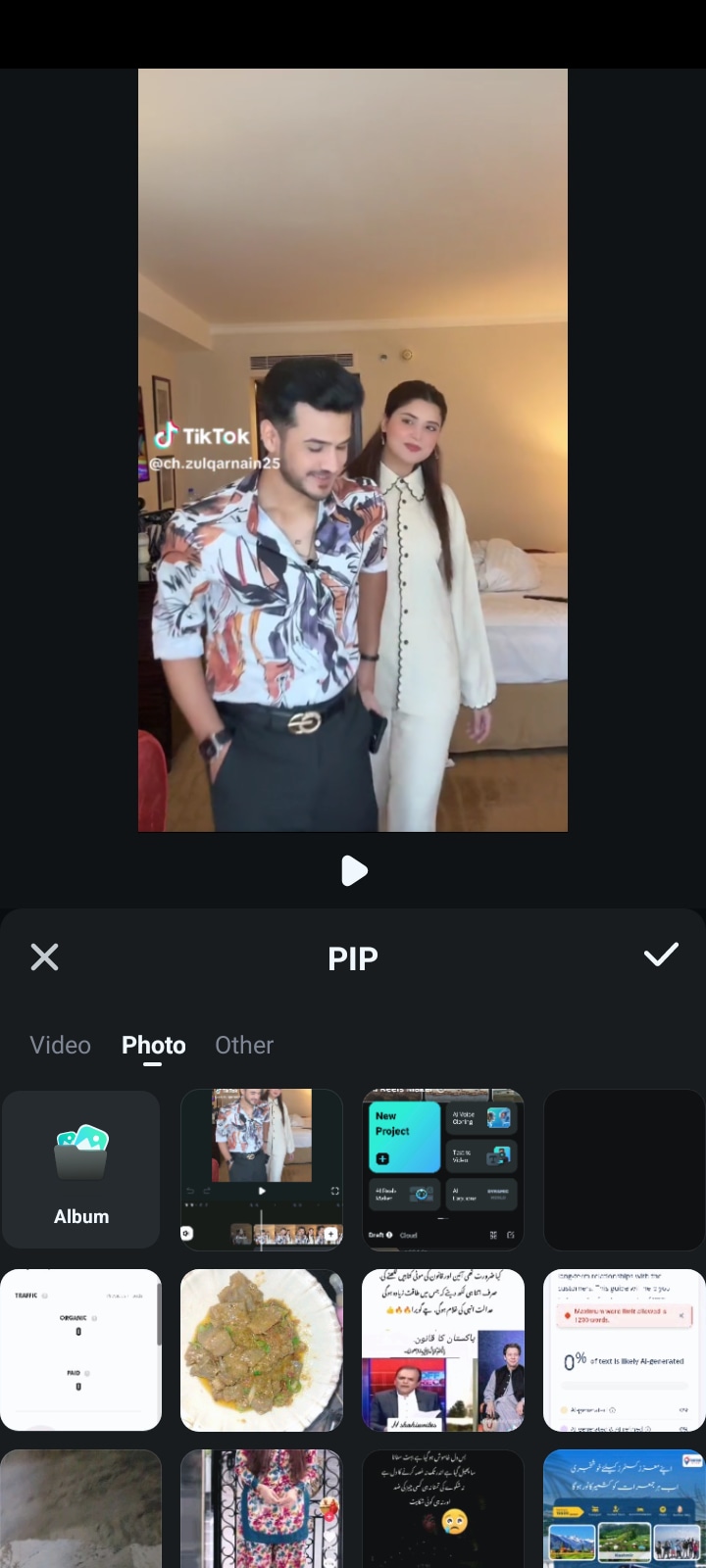
Następnie wybierz drugorzędne wideo lub obraz, który chcesz nałożyć (mały, w okienku na głównym wideo).
Krok 4Dostosuj okno PIP
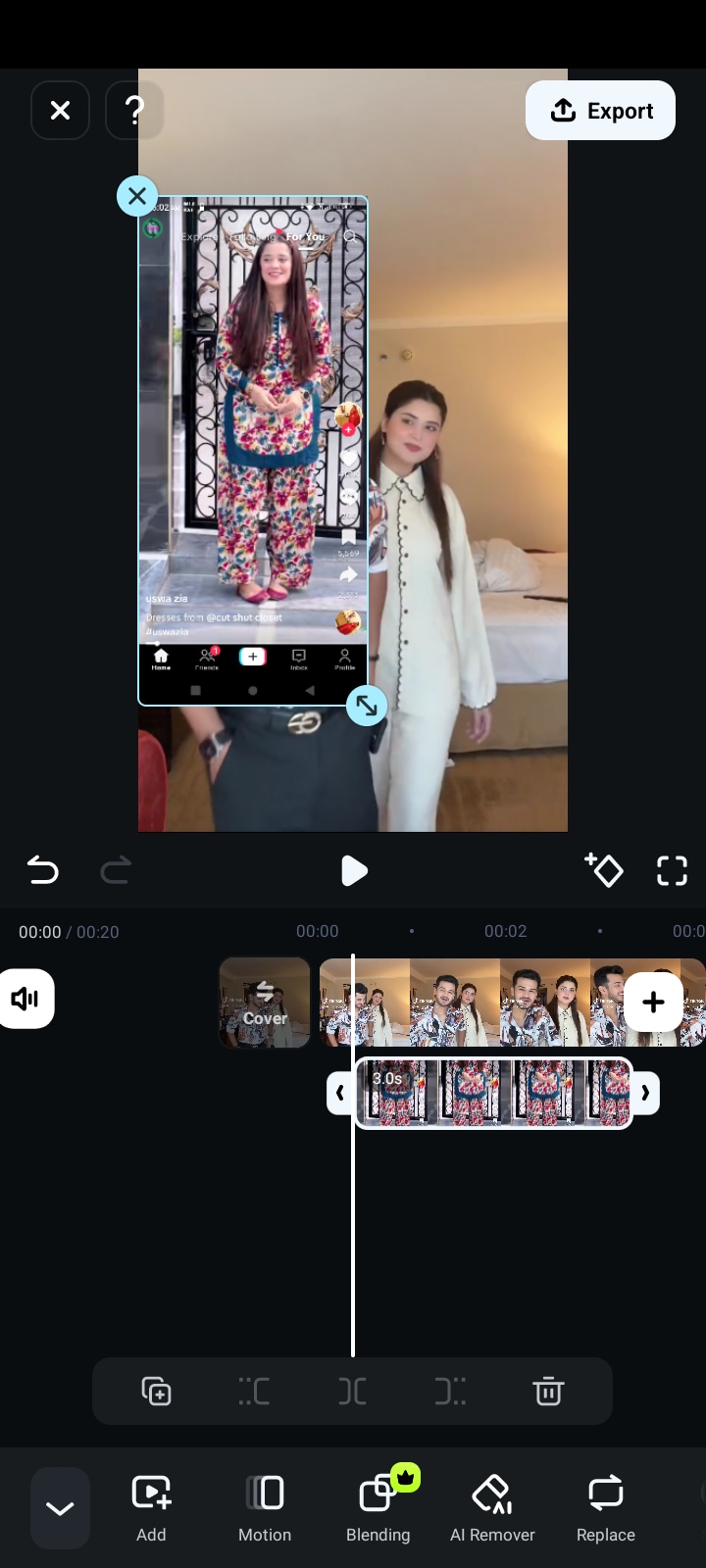
Podczas dodawania drugorzędnego multimediów możesz zmienić rozmiar, pozycję i długość okna PIP. Gesty szczypania pomogą Ci zmienić jego rozmiar i przeciągnąć go w najlepsze miejsce na ekranie bez zakłócania głównej zawartości wideo.
Krok 5Dostosuj efekty PIP
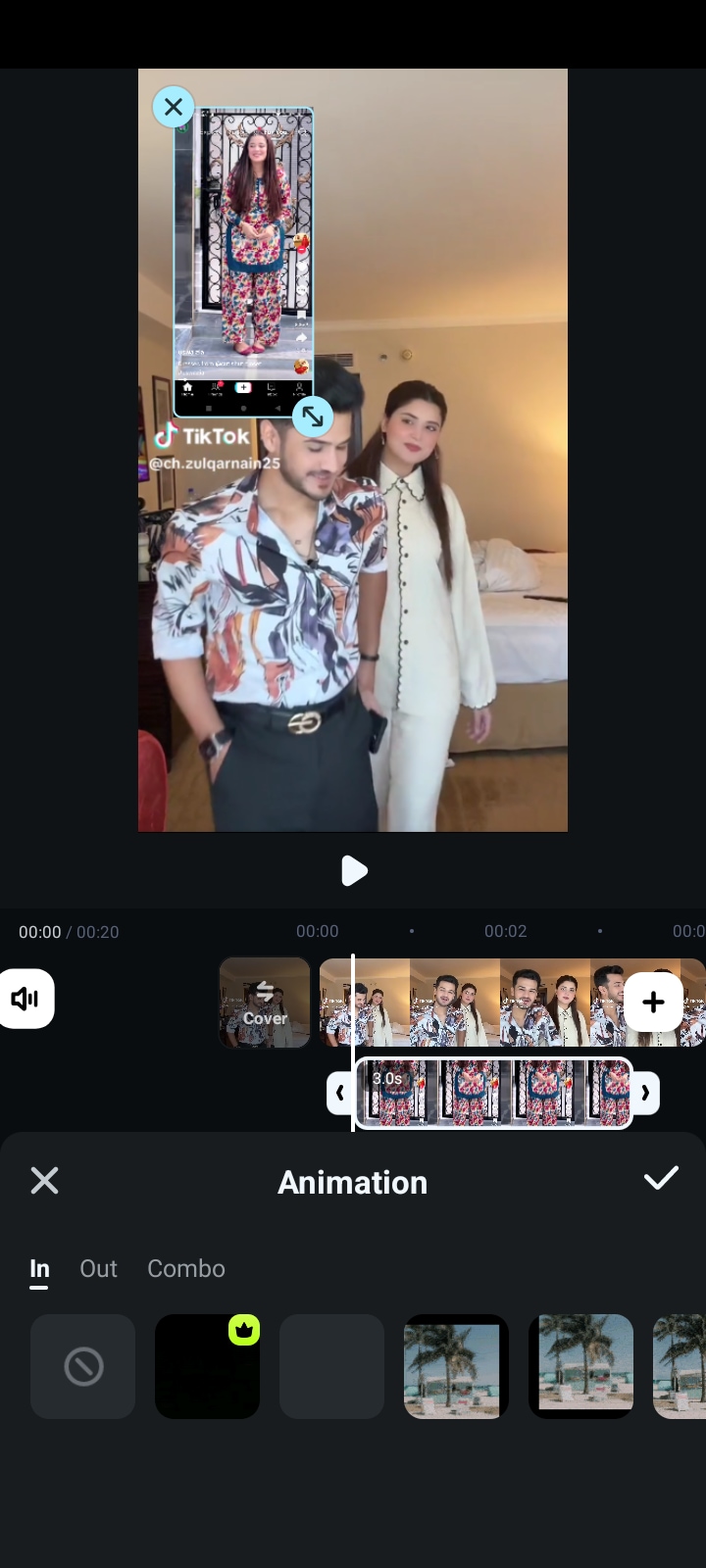
Dzięki Filmora możesz również dodatkowo dostosować okno PIP. Możesz nadać mu obramowanie lub zmienić jego kształt, dodać animacje, aby płynnie poruszało się podczas przejść, lub dostosować krycie lub filtry, aby okno PIP wtopiło się w główne wideo, jakby go tam nie było.
Krok 6Podejrzyj swoje wideo PIP
Gdy wszystko jest dostosowane, naciśnij Podgląd, aby zobaczyć swoje wideo. Jeśli nie podoba Ci się pozycja i efekty okna PIP, możesz je ręcznie dostosować, wracając do narzędzi edycji.
Krok 7Eksportuj i zapisz swoje wideo PIP
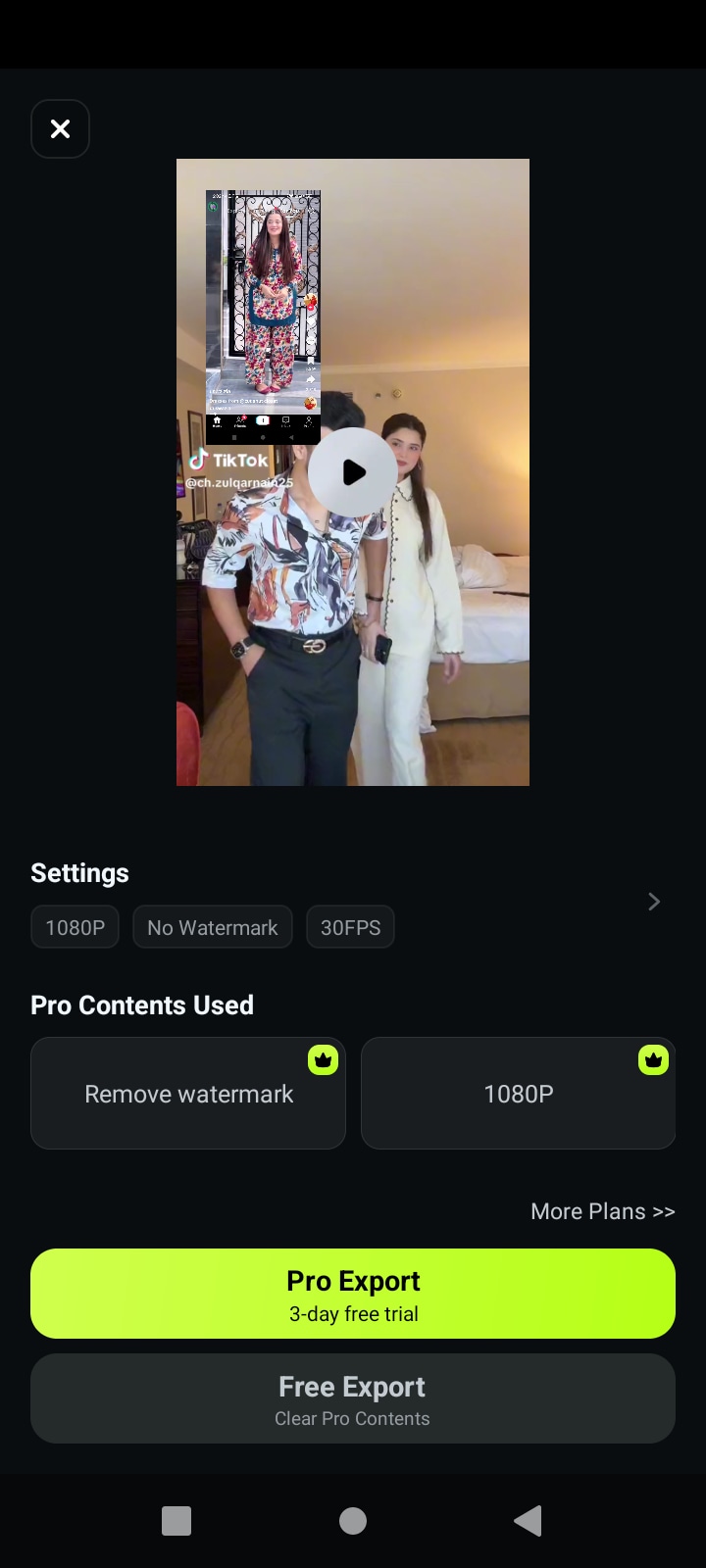
Po zakończeniu dotknij Eksportuj. Wybierz rozdzielczość i liczbę klatek na sekundę dla wideo, a następnie zapisz je na swoim urządzeniu lub udostępnij bezpośrednio na swoich kanałach mediów społecznościowych, takich jak YouTube lub Instagram.
Podsumowanie
Włączenie funkcji Picture-in-Picture (PiP) to kolejna przydatna strategia wzbogacania filmów i przyciągania uwagi widzów. InShot jest dość lekki i oferuje tylko podstawowe narzędzia wymagane do tworzenia pożądanych efektów PiP, więc jest idealny do spontanicznej edycji mobilnej. Dla osób wymagających bardziej złożonych zalet Picture in Picture, Filmora jest lepszą opcją. Jej edycja wielowarstwowa, funkcje dostosowywania animacji i profesjonalne funkcje audio sprawiają, że jest idealna dla użytkowników, którzy chcą znacznie więcej funkcji w edycji swoich filmów. Wybierz aplikację odpowiednią do swojego projektu i uzyskaj eleganckie filmy picture-in-picture już teraz!