




Spośród kilku nowych trendów generujących nagłówki, Reverse Video jest tym, który otrzymał największą uwagę. Wcześniej Instagram udostępniał funkcję, która pozwalała nagrać wideo, a następnie odwrócić je, aby zademonstrować efekt.
Jednak odkąd Instagram usunął możliwość odwracania wideo z Stories, Reels i Posts, wielu użytkowników pytało, jak odwrócić wideo na Instagramie. Chociaż nie ma prostego rozwiązania tego tematu, mamy technikę integracji Reverse Video Instagram dla naszych czytelników. Bez zbędnych ceregieli, zaczynajmy!
W tym artykule
Część 1. Jak nagrać wideo w odwróconej kolejności na Instagramie?
Kiedy odtwarzasz wideo do tyłu, wygenerujesz pewne unikalne efekty ze swoim wideo. Przykłady obejmują sprawianie, że ludzie chodzą do tyłu, skaczą do przodu zamiast do tyłu i tańczą w odwrotnej kolejności.
Podczas gdy wielu powiedziałoby również, że możesz zakwestionować zasady nauki, czy to wypuszczając mikrofon i obserwując, jak wlatuje w twoją dłoń, czy filmując fontannę w akcji i pokazując powtórkę wody wznoszącej się aż do górnej części twojego ekranu.
Możesz nawet sprawić, że zwierzęta domowe biegną do tyłu, a deszcz pada w górę zamiast w dół. Wiele znaczących konsumenckich aplikacji do edycji wideo (takich jak Snapchat) zaczęło podążać za trendem i wszystkie robią to bez wysiłku!
Oto jak możesz nagrać wideo w odwróconej kolejności na Instagramie:
Krok 1: Jeśli chcesz utworzyć wideo, które odtwarza się w trybie odwróconym, zacznij od otwarcia kamery Instagram Stories.
Krok 2: Przesuń palcem przez dostępne opcje u dołu ekranu, takie jak Hands-Free, Boomerang, Live itp., aż dojdziesz do trybu nagrywania Rewind, który wygląda tak, jak pokazano na poniższym obrazku.
Krok 3: Kliknij przycisk Nagraj u dołu ekranu, aby tworzyć filmy.
I to wszystko – właśnie nagrałeś wideo w trybie odwróconym na Instagramie!
Część 2. Jak odwrócić wideo na Instagram Reels i Story na komputerze/telefonie?
Teraz, gdy wiesz, jak odwracanie wideo może tworzyć zabawne i angażujące treści dla Instagrama, czas zbadać, jak to zrobić za pomocą niezawodnego narzędzia firm trzecich. Jedną z najpopularniejszych i najbardziej przyjaznych użytkownikowi opcji jest Wondershare Filmora, dostępna zarówno na platformach komputerowych, jak i mobilnych.
Filmora zapewnia kompleksowy zestaw edycyjny, który sprawia, że odwracanie wideo jest dziecinnie proste. Możesz płynnie importować, edytować i eksportować odwrócone filmy w wysokiej jakości, idealnie nadające się do udostępniania na Instagram Reels lub Stories. Dla użytkowników mobilnych aplikacja Filmora na Androida i iOS również obsługuje odwracanie wideo, co ułatwia tworzenie treści w ruchu bezpośrednio z telefonu.
Poniżej znajduje się przewodnik krok po kroku dla użytkowników komputerów i urządzeń mobilnych, jak odwrócić filmy dla Instagrama za pomocą Filmory.
a. Odwracanie wideo na Instagramie za pomocą Filmory na Wins/Mac
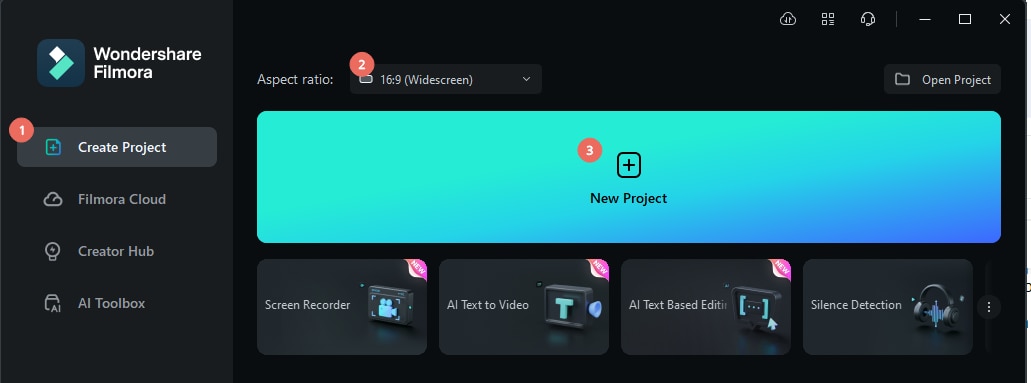
Krok 1. Otwórz Filmora i rozpocznij nowy projekt
Uruchom Wondershare Filmora i wybierz Nowy projekt z okna startowego. Następnie zaimportuj swoje wideo na oś czasu.
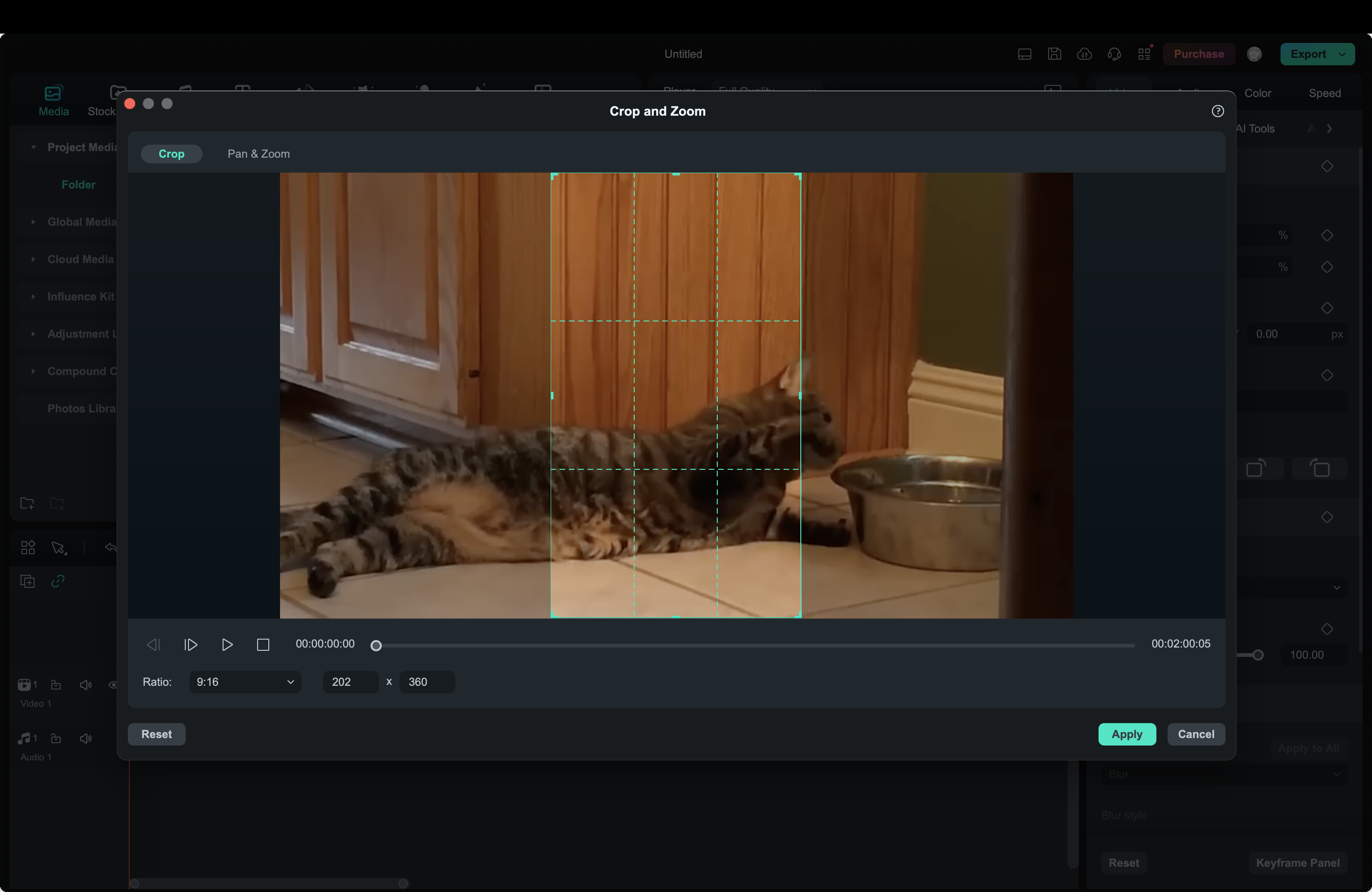
Jeśli tworzysz treści specjalnie dla Instagram Reels lub Stories, możesz chcieć dostosować proporcje projektu do 9:16 (portret), aby dopasować się do preferowanych formatów Instagrama. Kliknij prawym przyciskiem myszy wideo na osi czasu i wybierz "Przytnij i powiększ." Zmień proporcje i dostosuj obszar do swoich potrzeb. Kliknij Zastosuj, aby zapisać zmiany.
Krok 2. Podziel wideo (opcjonalnie)
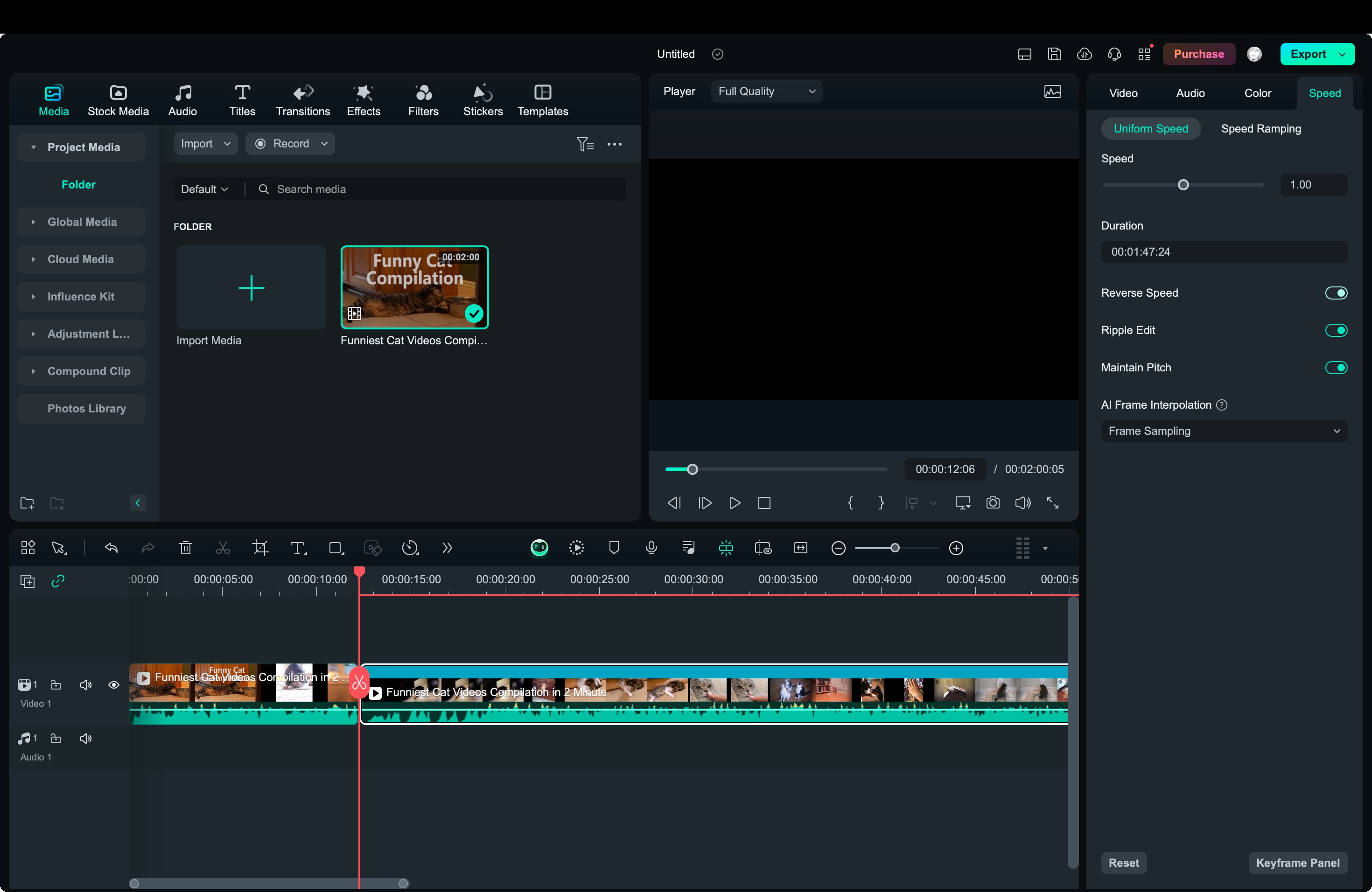
Jeśli chcesz odwrócić tylko określoną część swojego wideo, użyj narzędzia podziału Filmory. Aby to zrobić, wybierz opcję Podziel lub ikonę nożyczek, aby podzielić wideo na kilka segmentów.
Krok 3. Odwróć wideo
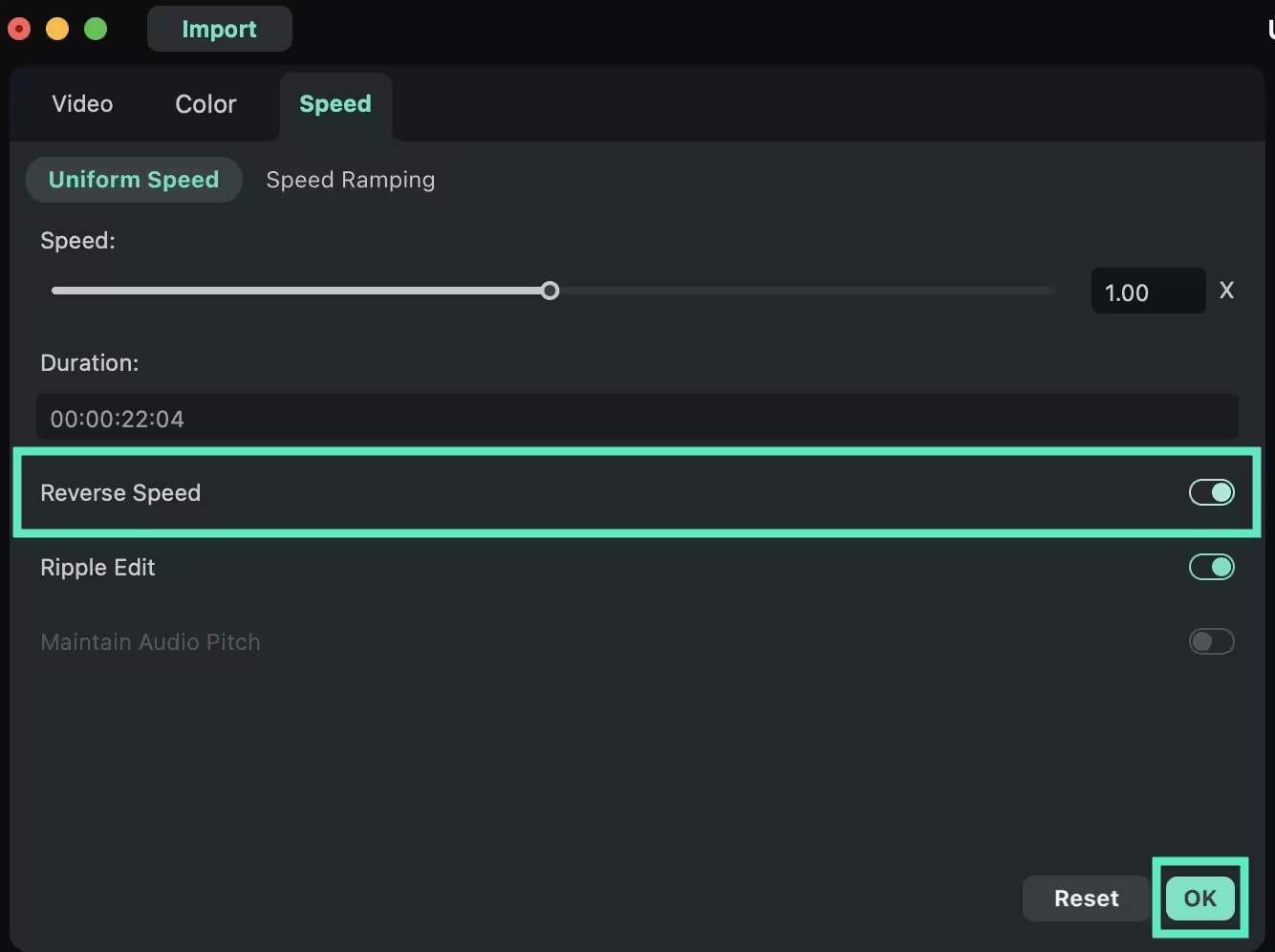
Po podzieleniu wideo wybierz klip, który chcesz odwrócić. Następnie przejdź do zakładki Prędkość w prawym panelu i włącz Odwróć. Spowoduje to automatyczne odwrócenie wideo i możesz wyświetlić podgląd odwróconego segmentu w oknie podglądu.
Krok 4. Dopracuj swoje wideo
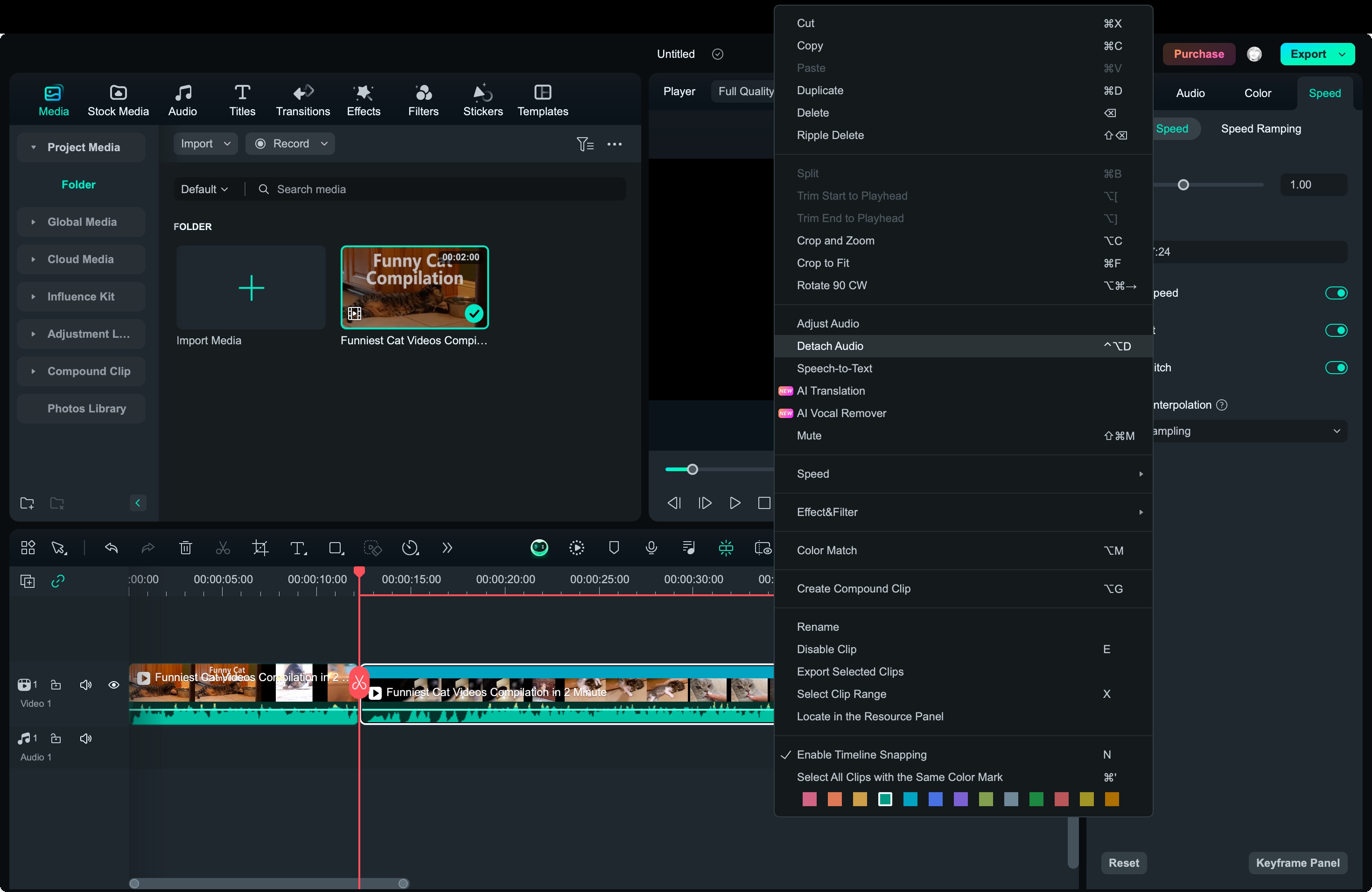
Możesz dalej dostosować swoje odwrócone wideo, dodając filtry lub inne efekty. Aby wyciszyć zniekształcony dźwięk spowodowany efektem odwrócenia, kliknij prawym przyciskiem myszy klip i wybierz Odłącz dźwięk. Spowoduje to oddzielenie dźwięku od wideo, dzięki czemu możesz usunąć dźwięk lub zastąpić go nowym.
Krok 5. Eksportuj i udostępnij wideo
Gdy będziesz zadowolony z edycji, kliknij przycisk Eksportuj. Możesz wybrać format pliku (MP4 jest idealny dla Instagrama) i zapisać go na swoim urządzeniu.
b. Odwracanie wideo na Instagramie za pomocą Filmory na Android/iOS
Dla użytkowników mobilnych Filmora również zapewnia prosty proces odwracania filmów bezpośrednio na urządzeniach z systemem Android lub iOS:
Krok 1. Pobierz i otwórz aplikację Filmora
Filmora dla urządzeń mobilnych
Edytuj wideo na swoim telefonie komórkowym za pomocą 1-kliknięcia!
- • Potężne zupełnie nowe funkcje AI.
- • Przyjazna dla użytkownika edycja wideo dla początkujących.
- • W pełni funkcjonalna edycja wideo dla profesjonalistów.
 4.5/5 Doskonale

Krok 2. Wybierz swoje wideo
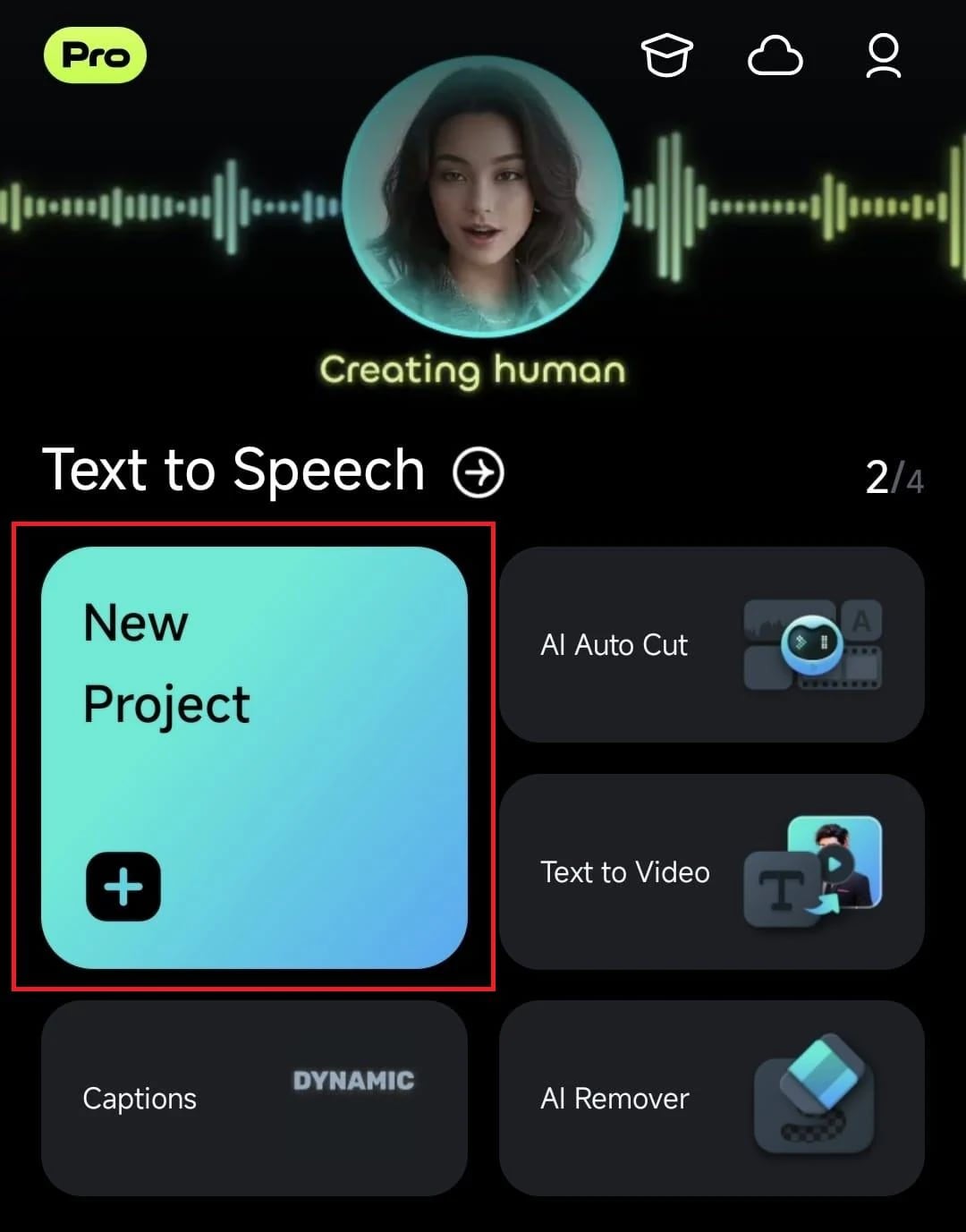
Dotknij przycisku "Nowy projekt" i wybierz wideo ze swojego telefonu, które chcesz odwrócić.
Krok 3. Odwróć wideo
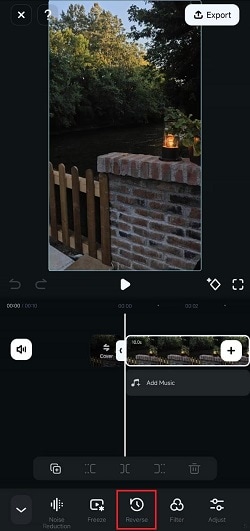
Po zaimportowaniu wideo dotknij klipu na osi czasu, aby odsłonić opcje edycji. Przewiń narzędzia i wybierz "Odwróć". Filmora natychmiast odwróci wideo dla ciebie.
Możesz dalej ulepszać odwrócone wideo, dodając muzykę, filtry lub dostosowując prędkość dla dramatycznego efektu.
Krok 4. Eksportuj wideo
Gdy wideo będzie gotowe, dotknij przycisku "Eksportuj" w prawym górnym rogu obszaru roboczego Filmory i wybierz format. Następnie możesz udostępnić swoje odwrócone wideo na swoim Instagramie.
Tworzenie odwróconych filmów dla Instagrama dodaje zabawny i kreatywny zwrot do twoich treści dzięki Wondershare Filmora.


Część 3. Jak odwrócić wideo na Instagramie online?
Po zbadaniu, jak odwracać filmy za pomocą oprogramowania firm trzecich, takiego jak Filmora, zarówno na komputerze, jak i na urządzeniu mobilnym, możesz szukać rozwiązania online. Jeśli nie chcesz pobierać ani instalować aplikacji, ezgif.com oferuje proste narzędzie internetowe, które pozwala odwracać filmy bezpośrednio w przeglądarce.
Chociaż nie zapewnia doskonałych narzędzi do edycji wideo, takich jak Filmora, jest dość przydatne, jeśli pracujesz z mniejszymi plikami wideo i musisz je odwrócić bez dodatkowej edycji. EZgif obsługuje wiele formatów wideo, takich jak MP4, WebM, AVI i inne, i umożliwia przesyłanie plików o rozmiarze do 200 MB.
Oto przewodnik krok po kroku, który pomoże ci odwrócić filmy na Instagramie za pomocą EZgif.
Krok 1. Odwiedź stronę EZgif
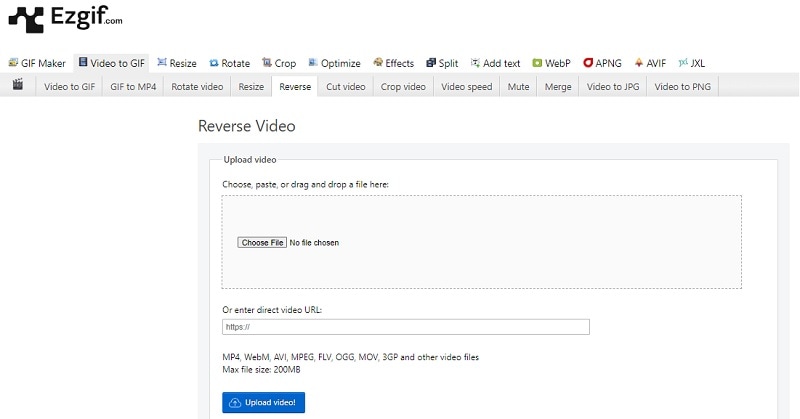
Odwiedź stronę EZgif odwracanie wideo. Następnie możesz przesłać wideo bezpośrednio ze swojego urządzenia (maksymalny rozmiar pliku 200MB) lub wkleić adres URL wideo, jeśli jest hostowane online.
Krok 2. Dostosuj ustawienia
Po przesłaniu wideo wybierz, czy chcesz odwrócić dźwięk wraz z wideo. Jeśli nie potrzebujesz dźwięku lub wolisz go odwrócić osobno, możesz go wyciszyć lub dostosować.
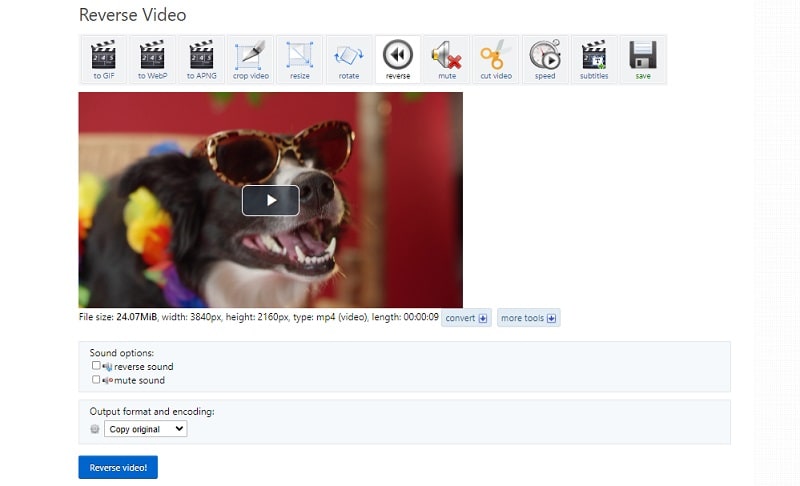
Krok 3. Odwróć wideo
Kliknij przycisk "Odwróć". Ezgif przetworzy wideo i odwróci je za Ciebie, zachowując tę samą rozdzielczość i format.
Krok 4. Pobierz odwrócone wideo
Po zakończeniu procesu możesz wyświetlić podgląd odwróconego wideo i pobrać je bezpośrednio na swoje urządzenie. Teraz, gdy Twoje wideo jest odwrócone, jest gotowe do przesłania na Instagram Reels lub Stories.
Tworzenie odwróconych filmów dla Instagrama dodaje zabawny i kreatywny zwrot do twoich treści dzięki Wondershare Filmora.
Podsumowanie
Tworzenie odwróconych wideo na Instagram dodaje zabawny i kreatywny zwrot Twoim treściom, niezależnie od tego, czy chodzi o Reels, Stories czy posty. Chociaż wbudowana kamera Instagrama nie ma funkcji odwracania, narzędzia takie jak Filmora sprawiają, że proces jest prosty i dostępny na różnych urządzeniach.
Filmora zapewnia większą kontrolę dzięki zaawansowanym funkcjom zarówno na komputerze, jak i urządzeniach mobilnych. A jeśli chcesz opcję online, możesz użyć Ezgif. Postępując zgodnie z opisanymi krokami, możesz łatwo odwracać wideo i wzbogacać swoje posty na Instagramie o unikalne, angażujące treści, które przyciągają uwagę.