




 100% zweryfikowane bezpieczeństwo | Bez subskrypcji | Bez złośliwego oprogramowania

Nauka dodawania napisów i podtytułów do filmów TikTok poprawia dostępność i utrzymanie widzów. Niezależnie od tego, czy użytkownicy oglądają w cichym otoczeniu, czy potrzebują pomocy, wyraźne napisy zapobiegają pomijaniu treści. Rzeczowe napisy wideo pomagają szybko przekazywać informacje, zwiększając całkowity czas oglądania i zaangażowanie twórców na całym świecie.
Jeśli zastanawiasz się, jak dodać napisy do TikToka, aby dotrzeć do szerszej publiczności, ten przewodnik jest dla Ciebie. Pokażemy, jak automatycznie dodawać napisy do tiktoka i poznamy narzędzia do generowania dynamicznych napisów. Czytaj dalej, aby poznać najwygodniejsze metody dodawania napisów do tik toka i zwiększyć wpływ swojego filmu.
W tym artykule
Kluczowe wnioski:
- TikTok oferuje natywne narzędzia do automatycznego lub ręcznego dodawania napisów za pomocą pływającego paska narzędzi w aplikacji.
- Natywne napisy TikToka mają ograniczenia dotyczące liczby znaków, dostosowywania czcionek i precyzji synchronizacji.
- Wondershare Filmora zapewnia zasilane AI funkcje Speech-to-Text i dynamiczne napisy do profesjonalnego stylizowania.
Część 1. Jak dodać napisy do TikToka (3 sprawdzone metody)
TikTok pozwala użytkownikom tworzyć i dodawać napisy do swoich filmów zarówno metodami automatycznymi, jak i ręcznymi. Przyjrzyjmy się obu metodom w następnej sekcji:
Metoda 1. Dodaj automatyczne napisy
Ta aplikacja mediów społecznościowych pozwala użytkownikom automatycznie dodawać napisy do filmów. Platforma automatycznie wykrywa wypowiadane słowa w Twoim filmie i generuje tekst na nim. Aby dowiedzieć się, jak wykonać ten proces, postępuj zgodnie z poniższymi krokami:
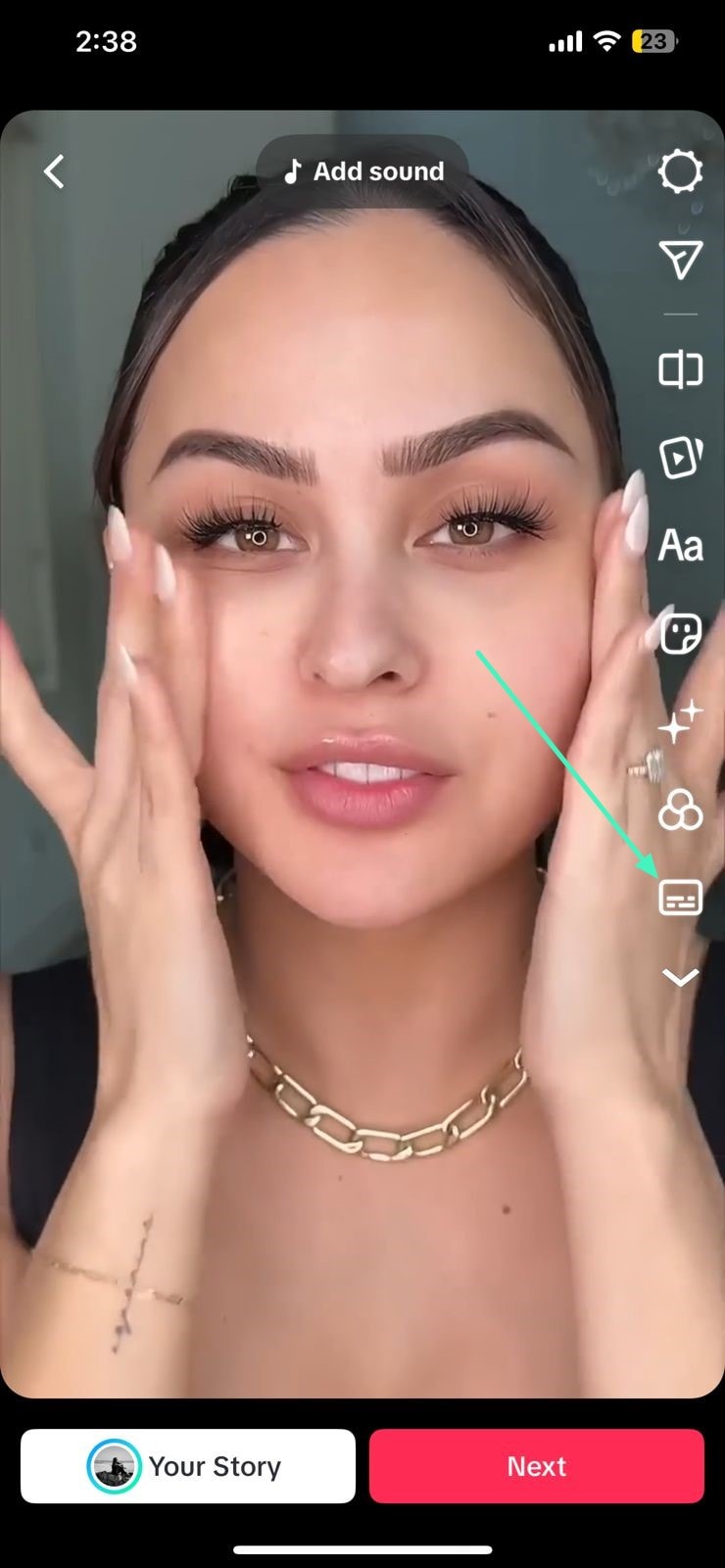
Krok 1 Zacznij od uruchomienia TikToka na telefonie i rozpocznij nagrywanie filmu. Możesz również przesłać istniejący film i nacisnąć przycisk "Dalej" znajdujący się na dole. Następnie otwórz pływający pasek narzędzi po prawej stronie i dotknij ikony "Napisy", aby dodać napisy wideo.
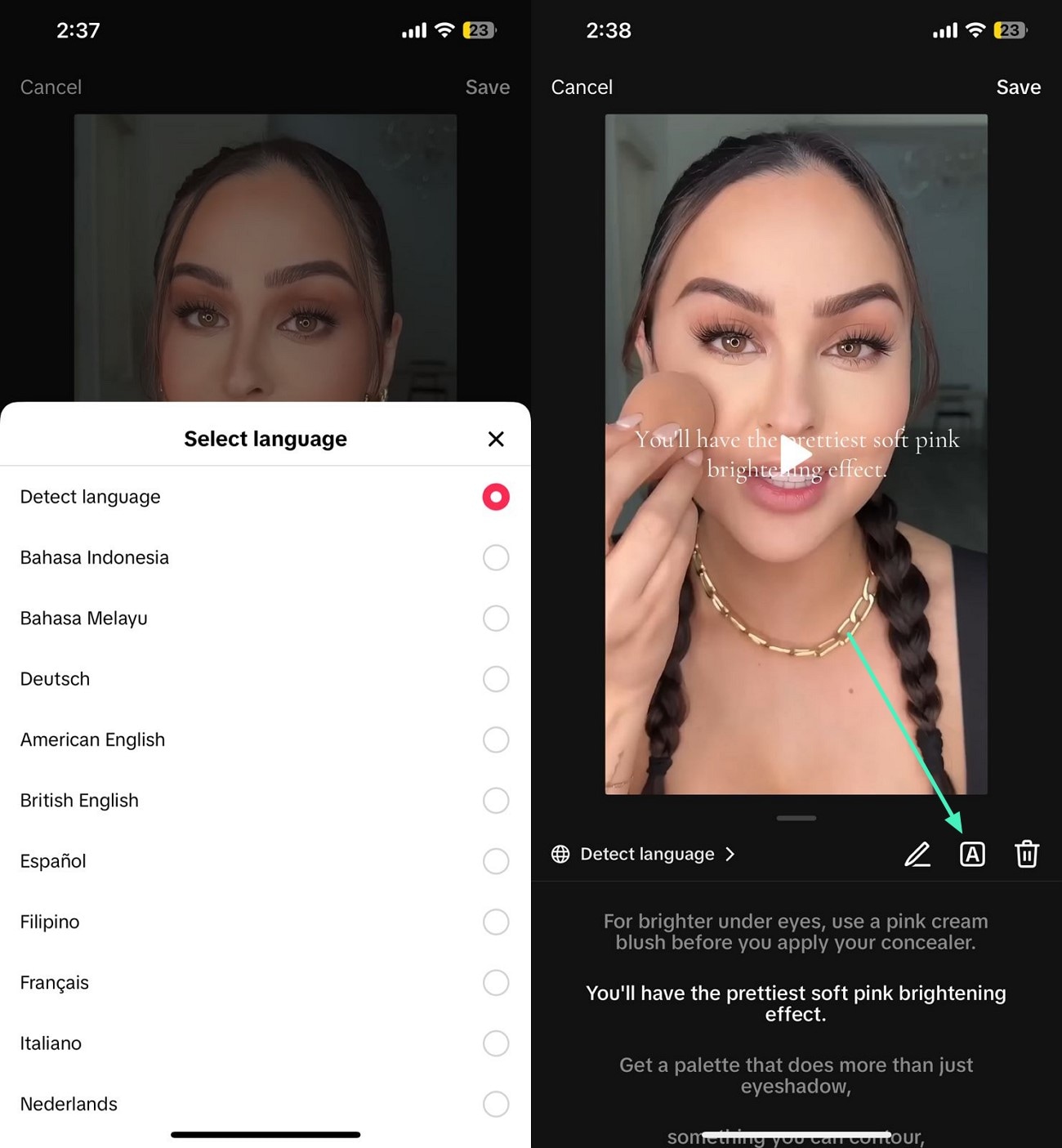
Krok 2 Wybierz język z opcji lub pozwól aplikacji automatycznie wykryć język. Narzędzie natychmiast wygeneruje napisy po wybraniu języka. Dostosuj wygląd tekstu, wybierając styl czcionki z opcji.
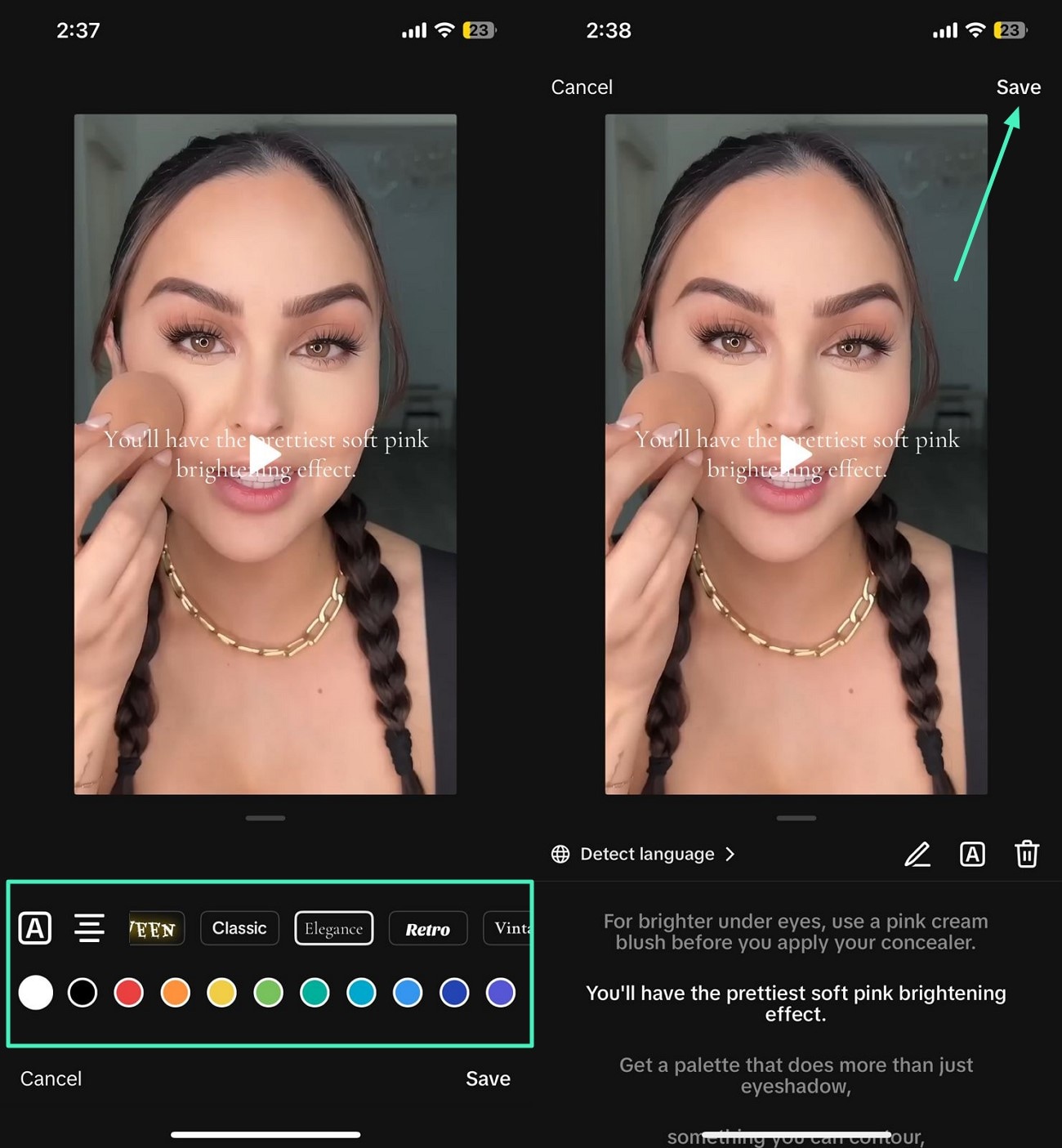
Krok 3 Zmień kolor czcionki, wybierając opcje na dole. Po zakończeniu naciśnij przycisk "Zapisz" znajdujący się u góry, aby opublikować film z napisami na swoim koncie TikTok.
Metoda 2. Dodaj napisy ręcznie
Kolejną metodą oferowaną przez aplikację jest ręczna metoda dodawania napisów. Możesz wpisać napisy za pomocą klawiatury. Jeśli chcesz się dowiedzieć, jak ręcznie dodać napisy do TikToka, przeczytaj kolejne kroki:
Krok 1 Po przesłaniu filmu do interfejsu aplikacji. Przejdź do pływającego paska narzędzi po prawej stronie i dotknij opcji "Tekst". Teraz wprowadź tekst za pomocą klawiatury telefonu, ponieważ dialogi są wypowiadane.
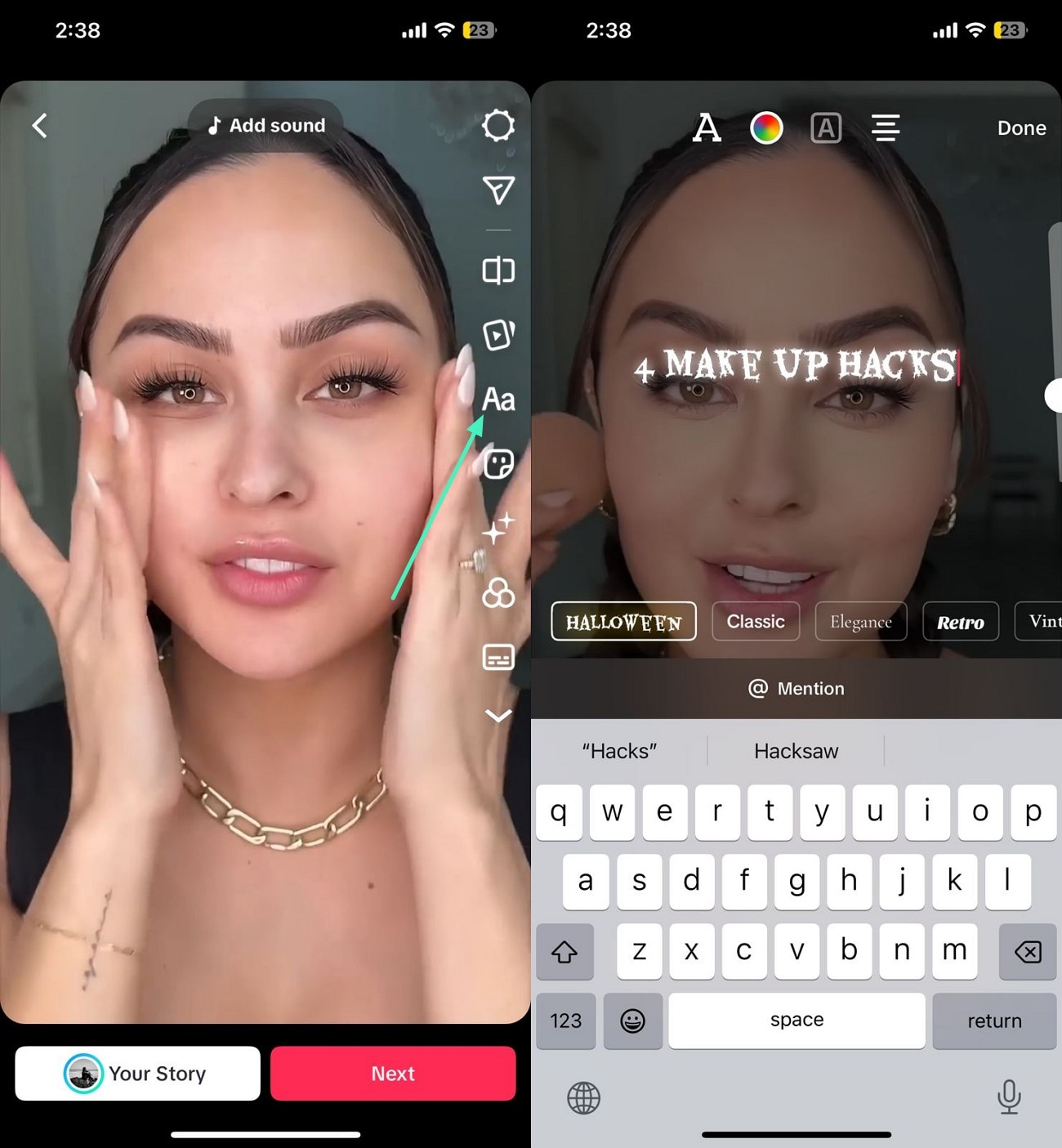
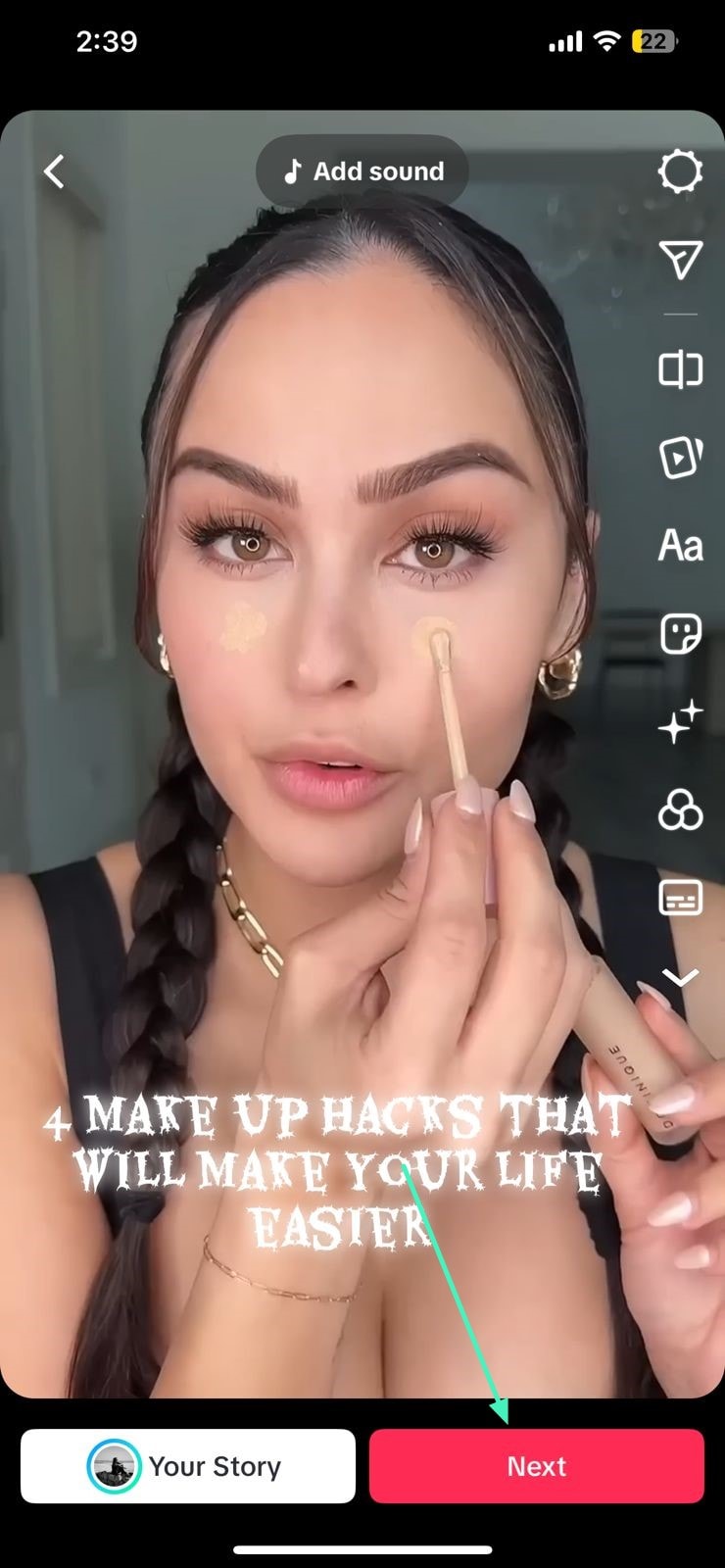
Krok 2 Gdy tekst zostanie dodany, dostosuj wygląd według swoich preferencji. Po zakończeniu naciśnij przycisk "Dalej" na dole, aby pomyślnie przesłać film z ręcznymi napisami do swojego urządzenia.
Ograniczenia korzystania z narzędzia do napisów TikToka
Chociaż użytkownicy mogą z powodzeniem dodawać napisy na wiele sposobów, wiąże się to z kilkoma ograniczeniami. Poniżej wymieniono niektóre ograniczenia, z którymi użytkownicy mogą się spotkać podczas korzystania z napisów TikToka:
- Limit znaków: Pomimo niedawnych zwiększeń, napisy nadal mają ograniczoną liczbę znaków, co może ograniczać bardziej szczegółowe wyjaśnienia.
- Problemy z dokładnością: Automatycznie generowane napisy mogą błędnie interpretować mowę, prowadząc do błędów lub mylącego tekstu.
- Obsługa języków: Ograniczona obsługa mniej popularnych języków i akcentów może zmniejszyć skuteczność napisów.
- Ograniczenia formatowania: Użytkownicy nie mogą szeroko dostosowywać stylu czcionki, rozmiaru ani pozycji.
- Opóźnienia czasowe: Automatyczne napisy mogą nieznacznie opóźniać się za wypowiadanymi słowami, zmniejszając precyzję synchronizacji.
Część 2. Automatyczne dodawanie napisów do filmów TikTok za pomocą Filmora
Jeśli szukasz bardziej niezawodnego rozwiązania, które zapewnia generowanie napisów wykraczające poza ograniczenia natywnego narzędzia napisów wideo TikToka, użyj Wondershare Filmora. Ten zasilany AI edytor multimedialny zapewnia kompleksową funkcję Speech-to-Text, która pozwala automatycznie generować napisy AI dla Twojego filmu. Dzięki Filmora użytkownicy uzyskują możliwość szczegółowego dostosowywania wyglądu tekstu z precyzją i uczynienia swoich filmów bardziej angażującymi.
Kompleksowe kroki dodawania napisów do filmu TikTok za pomocą Filmora
Jak wspomniano, Filmora oferuje szczegółowe rozwiązanie do generowania automatycznych napisów wideo , do których można uzyskać bezpośredni dostęp ze strony głównej. Aby dowiedzieć się, jak korzystać z tej funkcji w Filmora, przeczytaj kolejne kroki:
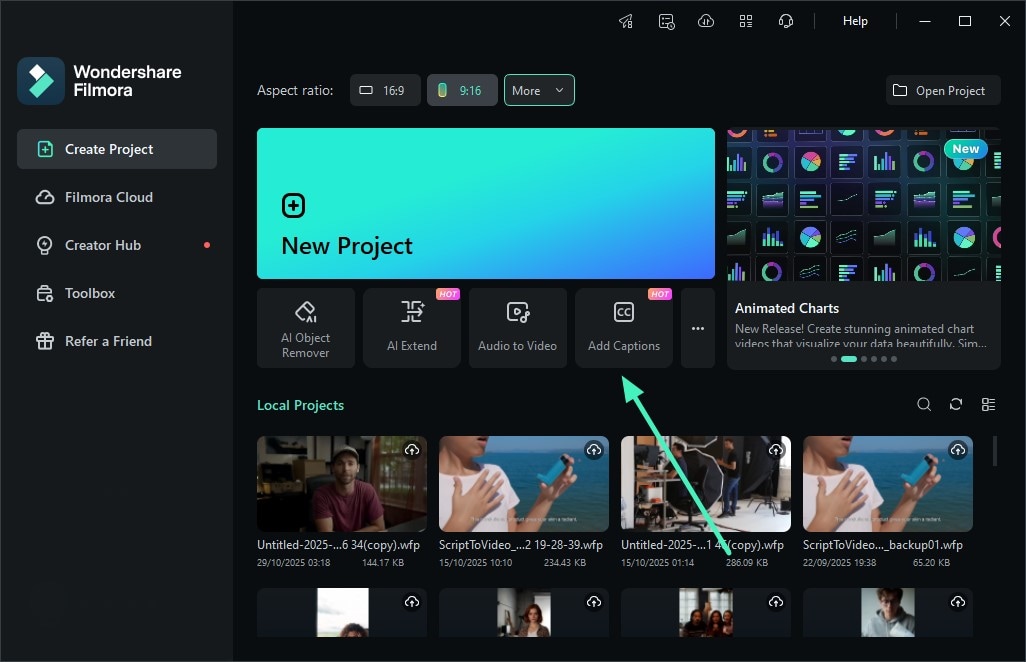
Krok 1 Zacznij od uzyskania dostępu do Dodaj napisy. Aby rozpocząć, uruchom Filmora i uzyskaj dostęp do opcji "Dodaj napisy" ze strony głównej, aby uzyskać łatwy dostęp. Następnie zaimportuj film do interfejsu narzędzia i przeciągnij go na oś czasu edycji.
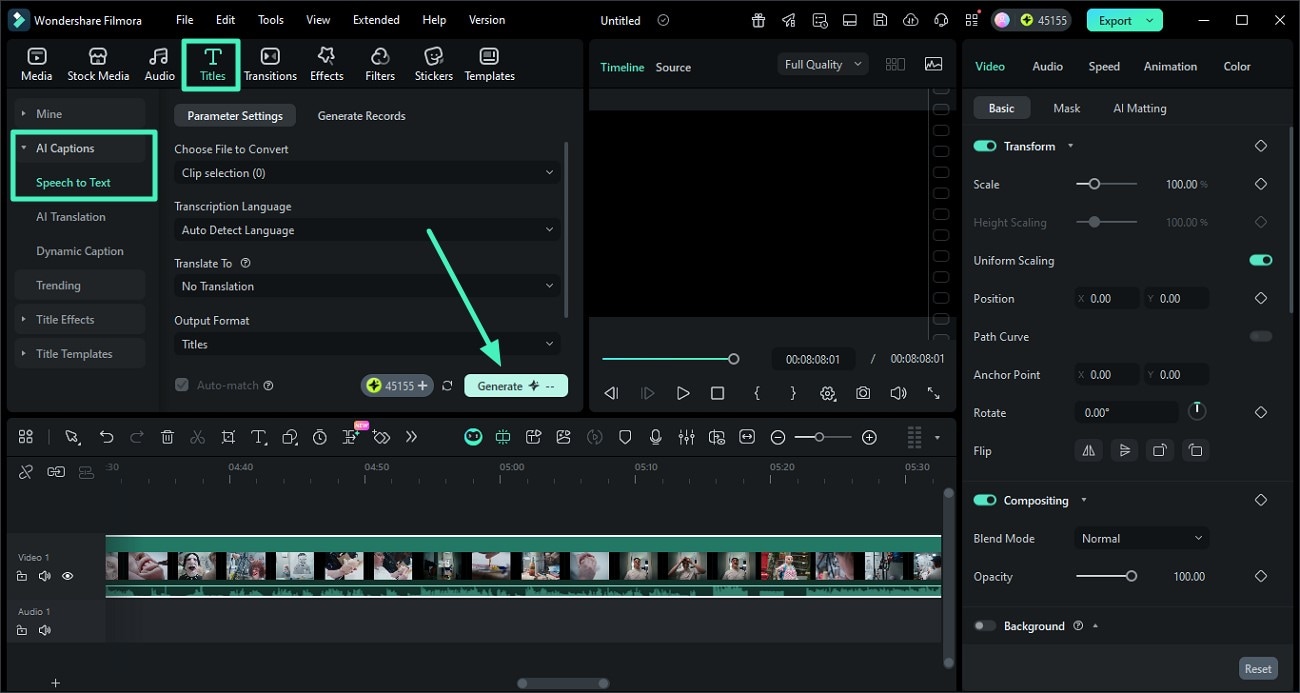
Krok 2 Uzyskaj dostęp do funkcji Speech to Text. Następnie przejdź do paska menu narzędzia u góry i naciśnij opcję "Tytuły". Następnie włącz sekcję "Speech to Text" z lewej strony i skonfiguruj ustawienia, takie jak "Język". Po zakończeniu naciśnij przycisk "Generuj", aby wykonać proces.
Krok 3 Edytuj wygenerowane napisy. Po wygenerowaniu napisów wprowadź zmiany w wyglądzie tekstu, uzyskując dostęp do panelu po prawej stronie. Zastosuj wymagane zmiany, klikając przycisk "Zastosuj do wszystkich" znajdujący się na dole. Gdy zakończysz edycję, wyświetl podgląd wyników w oknie podglądu, a gdy będziesz zadowolony z wyników, naciśnij przycisk "Eksportuj", aby zapisać wyniki.
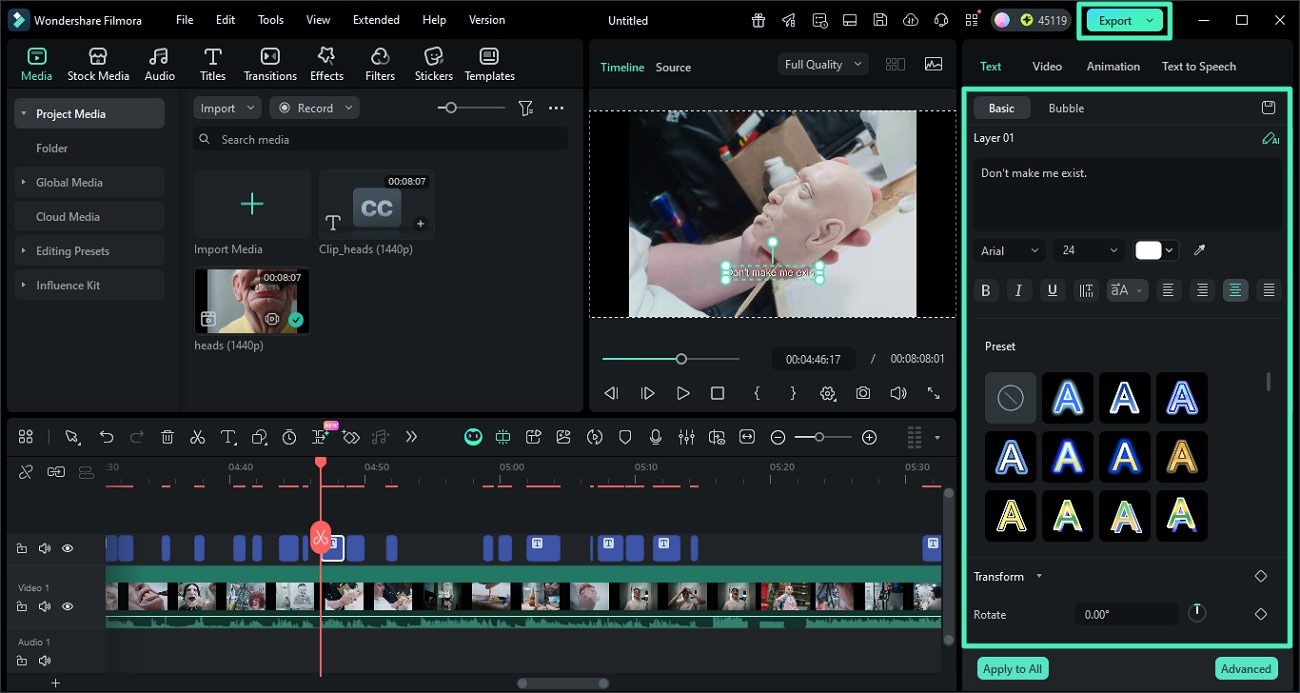
Dodatkowa wskazówka: zastosuj dynamiczne napisy za pomocą Filmora
Oprócz funkcji Speech-to-Text, Filmora zapewnia również możliwość generowania dynamicznych napisów animującego tekst w miarę wypowiadania słów. Aby dowiedzieć się, jak dodać dynamiczne napisy do swoich filmów, przeczytaj kolejne kroki:
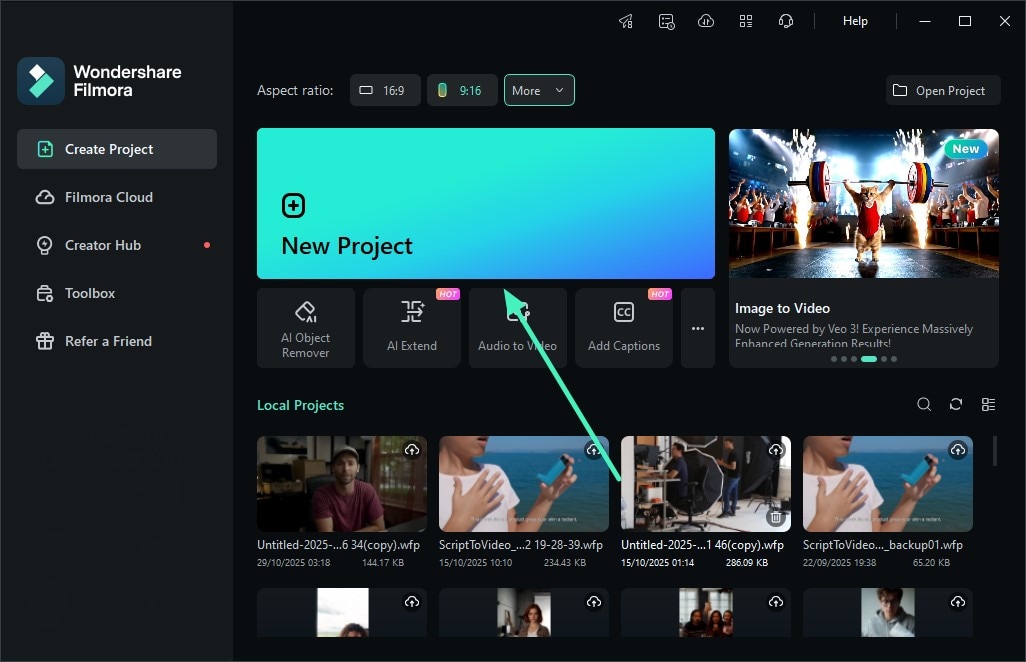
Krok 1 Zacznij od utworzenia nowego projektu. Aby rozpocząć proces, uruchom filmora na swoim urządzeniu i kliknij opcję "Nowy projekt" ze strony głównej. Następnie zaimportuj film, dla którego chcesz wygenerować napisy, i przeciągnij go na oś czasu edycji.
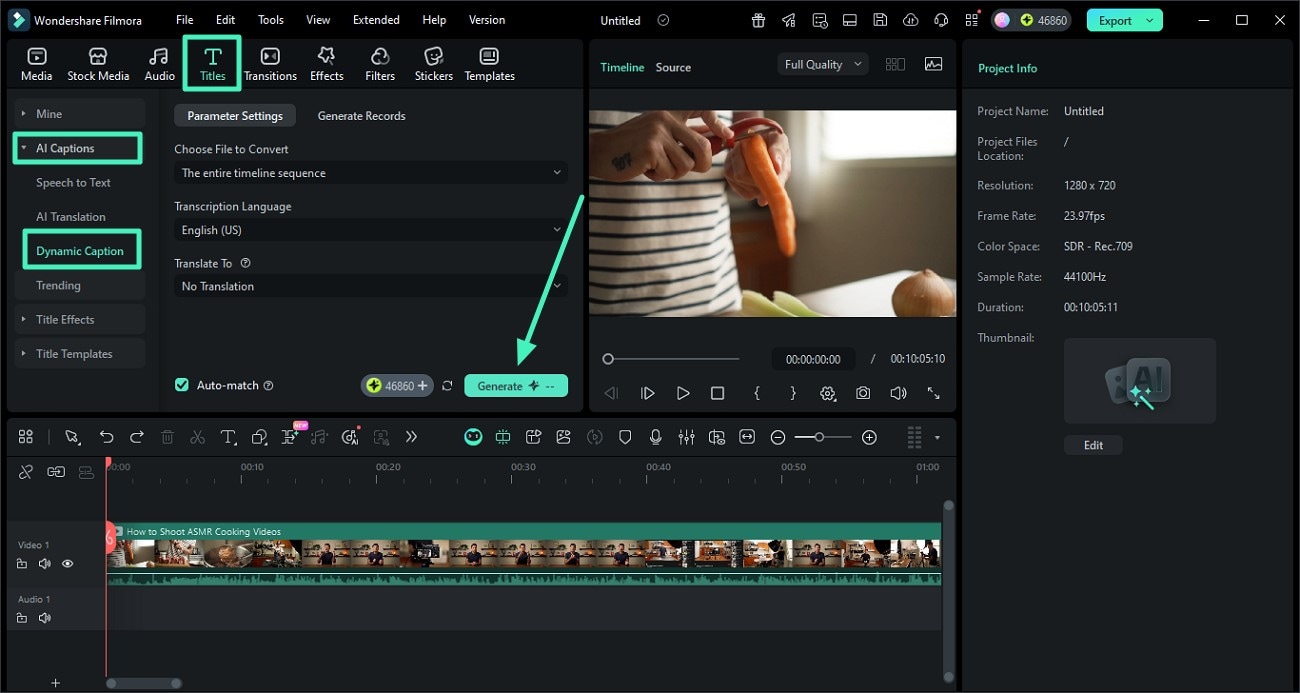
Krok 2 Uzyskaj dostęp do funkcji dynamicznych napisów. Po pomyślnym zaimportowaniu filmu przejdź do paska narzędzi u góry i uzyskaj dostęp do opcji "Tytuły". Teraz przejdź do lewej strony i włącz sekcję "Napisy AI", aby wybrać opcję "Napisy dynamiczne". Teraz wybierz język filmu i naciśnij przycisk "Generuj".
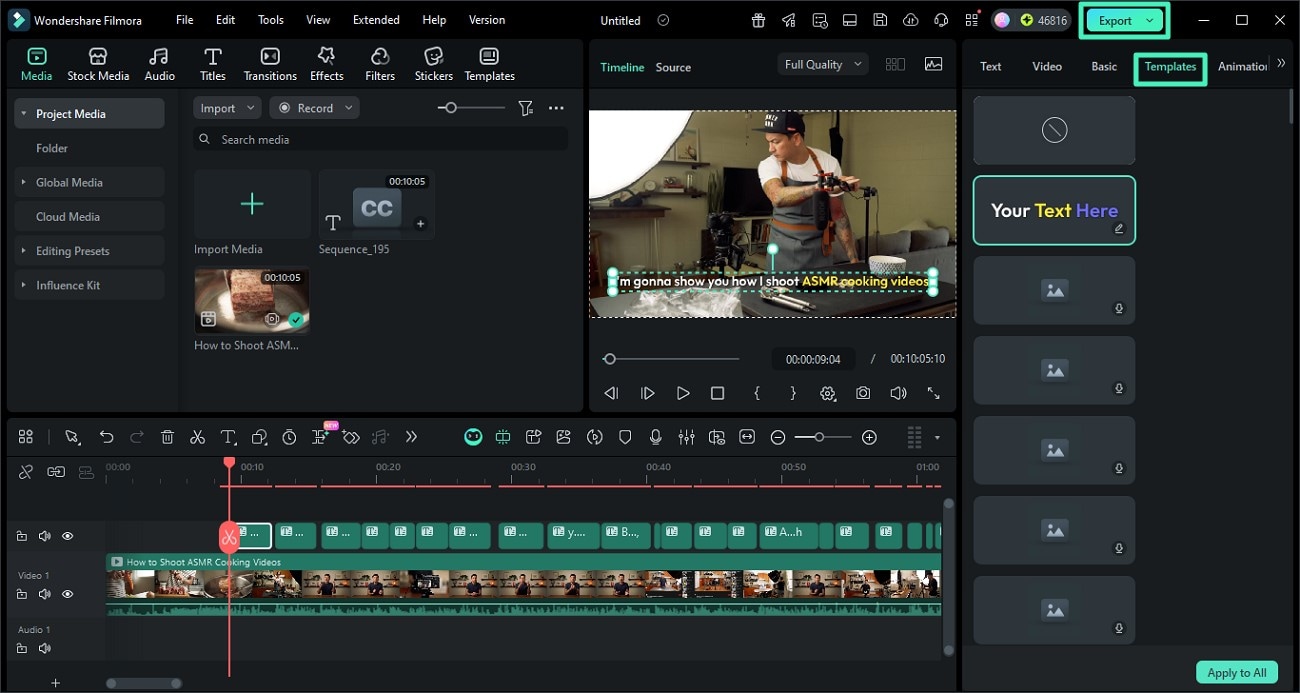
Krok 3 Zmodyfikuj wygenerowane napisy. Gdy napisy zostaną pomyślnie wygenerowane, kliknij ścieżkę tekstową i dostosuj napisy z panelu po prawej stronie. Przejdź do sekcji "Szablony", aby wybrać wygląd dynamicznych napisów, aby uczynić treść wizualnie angażującą. Gdy będziesz zadowolony, przejdź do prawego górnego rogu interfejsu i naciśnij przycisk "Eksportuj", aby zapisać wyniki.
Część 4. Porównanie tabelaryczne między natywnymi napisami TikToka a funkcją Speech to Text w Filmora
Jeśli chodzi o dodawanie napisów do filmów, wybór między tradycyjną funkcją napisów TikToka a narzędziem do napisów Filmora może stanowić znaczącą różnicę. Poniżej znajduje się tabela porównawcza ilustrująca, dlaczego funkcja Speech-to-Text w Filmora wyróżnia się jako lepszy wybór do profesjonalnego generowania napisów:
| Funkcje | Natywne napisy TikToka | Filmora |
| Styl napisów | Statyczny tekst bez podświetlenia | Napisy dynamiczne, napisy wielojęzyczne, speech-to-text |
| Opcje dostosowywania | Ograniczony wybór czcionek, rozmiarów i kolorów | Rozbudowane szablony stylów, opcje czcionek, kolorów, rozmiarów i animacji |
| Automatyzacja | Podstawowe automatyczne napisy z okazjonalnymi błędami | Zasilane AI automatyczne napisy o wysokiej dokładności i wielojęzycznej obsłudze |
| Dokładność synchronizacji | Może opóźniać się za wypowiadanym dźwiękiem | Precyzyjna synchronizacja ze ścieżką dźwiękową |
| Obsługa wielu języków | Ograniczona | Rozbudowana obsługa języków dla napisów i tłumaczeń |
Podsumowanie
Podsumowując, ten artykuł dostarczył szczegółowego przewodnika, jak dodawać napisy do filmów TikTok. Oprócz omówienia natywnych metod aplikacji, artykuł przedstawił również bardziej niezawodne rozwiązanie dla dynamicznych napisów, którym jest Filmora. To kompleksowe narzędzie multimedialne pozwala użytkownikom tworzyć napisy, które są przekonujące i możliwe do dostosowania.