




Zostałem zaproszony na improwizowane spotkanie Teams z CEO naszej firmy i myślę, że wiem dlaczego - mój szef właśnie odszedł, więc na pewno szukają nowego Dyrektora Finansowego. Pracuję w piwnicy, ponieważ potrzebuję ciszy i spokoju, ale jest tam bałagan i nieprofesjonalnie, a spotkanie jest za niecałą godzinę! Co powinienem zrobić? Czy jest jakieś narzędzie do zmiany tła?
Każdy pracujący z domu może się z tym utożsamić. Na szczęście platforma Microsoft Teams Meeting została zaprojektowana z myślą o takich sytuacjach, więc istnieje wbudowane rozwiązanie, które możesz skonfigurować już teraz. Pokażemy Ci, jak zmienić i dodać tła do Teams Meeting: to super proste.
Spis treści
Jak dodać wirtualne tło w Microsoft Teams
Jeśli wciąż się martwisz, że nie zdążysz tego zrobić przed ważnym spotkaniem, zapewniamy Cię, że dodawanie wirtualnego tła w Teams to pestka w porównaniu z tym, co robisz na co dzień. Ponadto możesz to zrobić na dwa sposoby: przed lub po dołączeniu do spotkania Teams.
Wykonaj następujące kroki, aby skonfigurować tło w Teams przed rozpoczęciem spotkania:
- Po wybraniu opcji Nowe spotkanie (Kamera) powyżej Czat i kliknięciu Rozpocznij spotkanie, zobaczysz okno Spotkanie z, w którym możesz dostosować kilka ustawień przed rozpoczęciem spotkania. Upewnij się, że Kamera i Mikrofon są włączone.
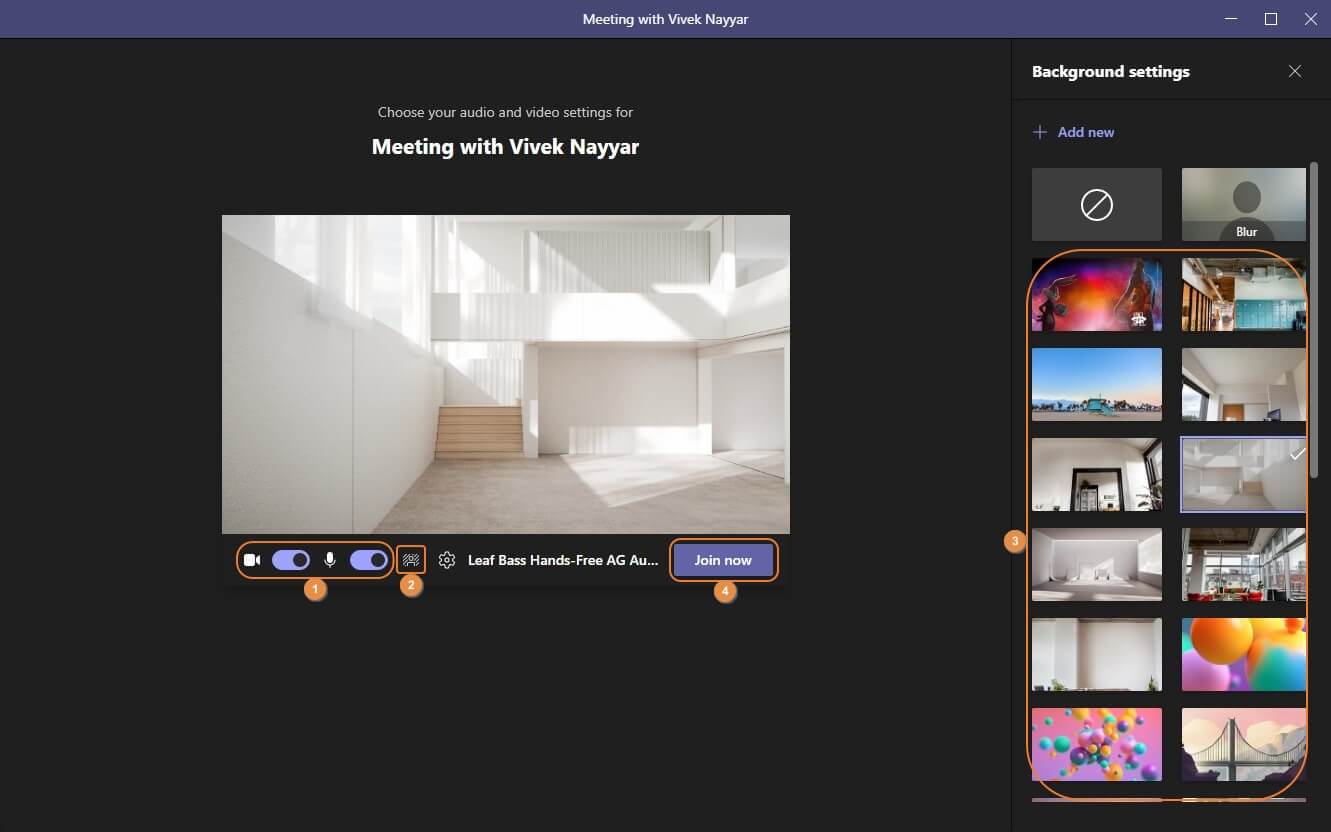
- Aby zmienić Microsoft Teams wirtualne tło, kliknij ikonę po prawej stronie przełącznika Mikrofon. Otworzy się galeria teł po prawej stronie, umożliwiając wybór najbardziej odpowiedniego tła - od profesjonalnych ustawień biurowych po zabawne balony.
- Jeśli masz jeszcze trochę czasu przed spotkaniem, wypróbuj różne tła i wybierz to, które pokazuje Cię w najlepszym świetle. Alternatywnie możesz ukryć obecne tło, klikając Rozmycie. Gdy będziesz gotowy do rozpoczęcia spotkania, kliknij Dołącz teraz.
A oto, jak możesz dodać wirtualne tło w Teams podczas spotkania:
- W oknie Spotkanie z kliknij Dołącz teraz, aby rozpocząć spotkanie.

- Kliknij Więcej akcji (ikona trzech kropek po lewej stronie Kamera w górnym pasku menu) i wybierz opcję Zastosuj efekty tła.
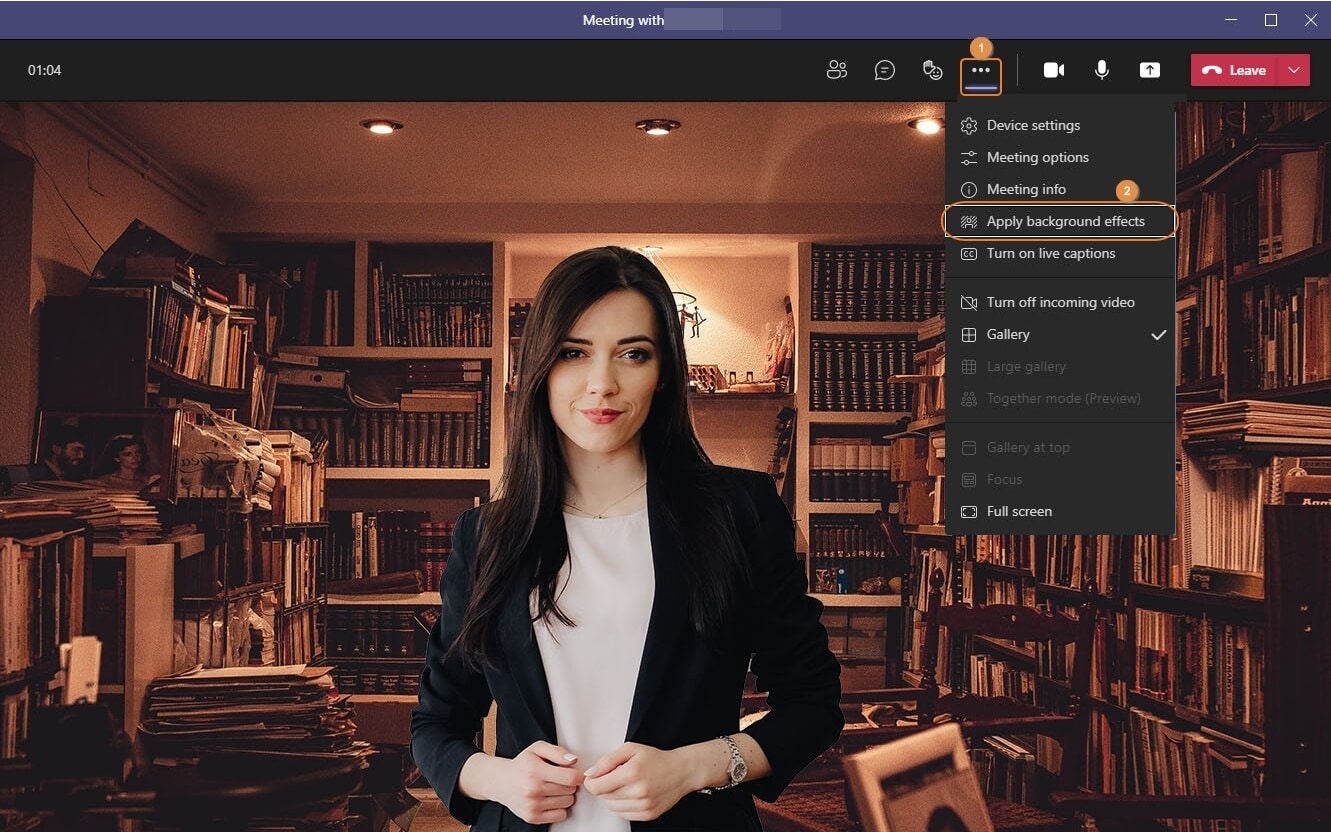
- Ponownie zobaczysz galerię teł Teams po prawej stronie. Znajdź tło, którego chcesz użyć i kliknij Podgląd, aby zobaczyć, jak wygląda. Jeśli jesteś z niego zadowolony, naciśnij przycisk Zastosuj.

Dobrze wiedzieć: Po ustawieniu wirtualnego tła w Teams pozostanie ono takie samo we wszystkich przyszłych spotkaniach Teams, dopóki nie zmienisz go ponownie. Jeśli lubisz używać zabawnego tła, które sprawia, że wygląda jakbyś był na tropikalnej plaży lub w Paryżu, zmień je przed dołączeniem do spotkania z szefem.
Jak dodać niestandardowe tło w Microsoft Teams
Nie podoba Ci się żadne z teł w galerii Microsoft Teams? W takim przypadku możesz po prostu dodać nowe. Może to być dowolny obraz z komputera lub z Internetu, o ile jest w formacie JPG, BMP lub PNG. Microsoft zaleca rozdzielczość co najmniej 192.1080 pikseli.
Oto jak dodać niestandardowe tła do Teams z komputera:
- Otwórz okno Spotkanie z i kliknij ikonę tła spotkania Microsoft Teams, jak pokazano w powyższej sekcji.
- Gdy galeria teł pojawi się po prawej stronie, kliknij + Dodaj nowe.

- Dodaj obraz z komputera i kliknij Dołącz teraz, aby rozpocząć spotkanie.
Każdy obraz tła dodany do Teams jest przesyłany do galerii, więc będziesz mógł wybrać go stamtąd następnym razem, gdy będziesz mieć spotkanie. Jeśli chcesz usunąć niestandardowy obraz z galerii Teams, kliknij ikonę Więcej w prawym górnym rogu tytułu i wybierz Usuń.
Jak nagrać spotkanie Teams i zmienić tło w edytorze wideo
Czy wiesz, że wielu użytkowników Microsoft Teams nagrywa i analizuje spotkania później? To doskonała sztuczka, jeśli chcesz poprawić swoje umiejętności w zakresie rozmów kwalifikacyjnych lub przepisać instrukcje lidera zespołu. Pozwala również na przejrzenie agendy z kolegami, którzy nie mogli uczestniczyć.
Niestety nie każdy uczestnik spotkania Teams ma możliwość włączenia funkcji nagrywania. Ta możliwość jest zwykle zarezerwowana dla organizatora spotkania i kilku wybranych osób.
Jeśli opcja nagrywania spotkania Microsoft Teams jest wyszarzona na Twoim komputerze, zawsze możesz użyć zewnętrznego rejestratora ekranu, takiego jak Wondershare Filmora. Musisz być w stanie przechwycić cały ekran i kamerę internetową oraz nagrać dźwięk z mikrofonu i systemu.
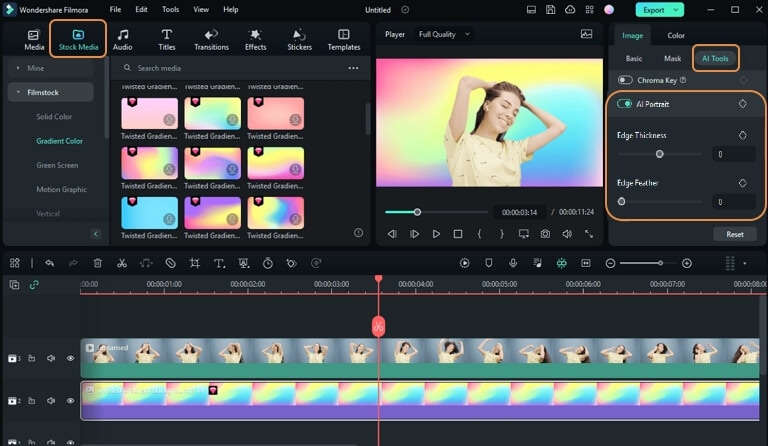
Oprócz tego wszystkiego Filmora pozwala również edytować nagrania ekranu - w tym tło spotkania Teams. Dzięki specjalnej technologii AI wycinanie osób i zmiana istniejącego tła z wideo wymaga tylko kilku kliknięć, a dodanie nowego z obszernej galerii teł Filmory.
Oto jak nagrać spotkanie Teams i zmienić tło za pomocą Filmory:
- Pobierz, zainstaluj i uruchom Wondershare Filmora na swoim PC.
- Wybierz Rejestrator ekranu, aby rozpocząć nagrywanie spotkania Teams.

- Widget nagrywania ma cztery ikony i czerwony przycisk Nagraj. Pierwsza ikona to Rozdzielczość ekranu—w tym konkretnym celu wybierz Pełny ekran or Okno docelowe.

- Następnie upewnij się, że Mikrofon, Dźwięk systemowy i Kamera są włączone.

- Gdy będziesz gotowy do rozpoczęcia nagrywania, kliknij czerwony Nagraj.

- KliknijStop lub F9 gdy spotkanie się kończy lub chcesz zatrzymać nagrywanie.
- Filmora uruchomi Edytor Wideo z Twoim nowym nagraniem ekranu. Przeciągnij i upuść nagranie na oś czasu poniżej, aby rozpocząć edycję i zmianę tła Teams.
- Kliknij dwukrotnie wideo na osi czasu i wybierz Wycięcie Portretu AI w zakładce Narzędzia AI .
- Aby dodać niestandardowe Teams tło, przejdź do Multimedia ze Źródeł i wybierz tło z Biblioteki lub użyj Obrazu AI aby wygenerować oryginalne tło. Możesz dodawać obrazy z Pexels, Giphy i innych witryn zewnętrznych (Partnerzy).
Filmora to profesjonalne narzędzie do edycji wideo z możliwościami nagrywania wideo. Posiada zaawansowane funkcje edycji i personalizacji, które mogą pomóc Ci wykorzystać nagranie spotkania Teams i wykorzystać je jako markową prezentację online, samouczek, wideo wprowadzające itp.
Może Cię również zainteresować:
Dlaczego warto zmieniać tła w Microsoft Teams?
Teams to gigant współpracy z wieloma cennymi funkcjami. Między innymi może sprawić, że będziesz wyglądać bardziej profesjonalnie podczas wideokonferencji z członkami zespołu, przełożonymi lub partnerami biznesowymi. Jak wszyscy wiemy, wygląd jest dość ważny w tym kontekście.
Aby zrobić dobre wrażenie podczas spotkania Microsoft Teams, musisz skupić się na oświetleniu, dźwięku i tle. Nie masz domowego biura z dużymi oknami i półką pełną książek biznesowych? Żaden problem: możesz dodać tło Teams.
Zmiana tła w Teams daje praktyczne rozwiązanie różnych problemów. Na przykład może sprawić, że Twoje tło będzie czyste i profesjonalnie wyglądające, ukryć poufne rzeczy w tle, wyeliminować zgiełk miejsc publicznych i umieścić Cię w centrum uwagi.
Ogólne wskazówki dotyczące dodawania tła w Teams
Teraz, gdy wiesz, jak dodawać nowe tła do Teams i nagrywać spotkania, została tylko jedna rzecz do zrobienia: uczynić to idealnym. Nauka wyróżniania się wizualnie, jak i pod względem wydajności, może dać Ci pewność siebie, której potrzebujesz i ostatecznie pomóc zrobić wrażenie na właściwej osobie.
Mając to na uwadze, spróbuj poprawić tło spotkania Teams za pomocą tych wskazówek:
Znajdź odpowiednie tło
Tła wirtualne są lepsze niż prawdziwe, ponieważ oferują nieograniczone opcje. Możesz wybrać tło odpowiednie do tematu i pokazać swoją pasję do przedmiotu lub dopasować tło do okazji, miejsca, nastroju, a nawet pory dnia. Bądź odpowiedni, ale wyjątkowy.
Znajdź obraz wysokiej jakości
Aby uzyskać najlepsze wrażenia z tła Teams, Microsoft zaleca obrazy o rozdzielczości co najmniej 1920x1080 i proporcjach 16:9. Jeśli dodajesz niestandardowe tło, postępuj zgodnie z tymi wytycznymi. Pomoże Ci to uniknąć pikselowanych obrazów niskiej jakości.
Bądź profesjonalny
Nie musisz wybierać przestrzeni biurowej lub tła biblioteki, gdy musisz być postrzegany jako profesjonalista. Jednolite kolory i tła gradientowe również dobrze działają, podobnie jak teksturowane tła, takie jak ceglane ściany lub drewno - o ile nie są zbyt ruchliwe lub zbyt jaskrawo pokolorowane.
Dodaj branding
Dobrym pomysłem na następne spotkanie sprzedażowe Microsoft Teams jest dodanie niestandardowego tła z logo marki Twojej firmy. To idealne (i subtelne) połączenie profesjonalizmu i promocji. Pokazuje Cię jako dumnego przedstawiciela firmy, który poważnie traktuje prezentacje sprzedażowe.
Rozważ kontrast i oświetlenie
Jaki jest kolor Twoich włosów i koloru skóry? Niektóre tła mogą sprawić, że będziesz wyglądać zbyt blado lub sprawić, że się w nich zatopisz. Najlepiej unikać ciemnych teł, jeśli masz jasną karnację (i odwrotnie) i koordynować tło z ubraniem i oświetleniem w pokoju.
Podsumowanie
Niezależnie od tego, czy chcesz ukryć swój pokój podczas spotkania Teams, czy dodać niestandardowe tło, aby wyglądać bardziej profesjonalnie, platforma współpracy Microsoft sprawia, że jest to naprawdę łatwe. Pozwala wybrać obraz z galerii Teams lub zaimportować go z komputera.
Jeśli chcesz nagrać spotkanie Teams i edytować nagranie ekranu z nowym tłem, możesz użyć Wondershare Filmora. Ponadto może pomóc Ci edytować i przekształcić nagranie spotkania Teams w samouczek wideo, wykład wprowadzający lub prezentację.
Nagrywaj swój ekran i kamerę internetową, a następnie twórz filmy na poziomie profesjonalnym łatwo i szybko dzięki narzędziom AI, stylowym szablonom, efektom, muzyce i innym kreatywnym zasobom.


Najczęściej zadawane pytania dotyczące tła MS Teams
-
Czy mogę dodać wideo jako tło w Teams?
Tak, użytkownicy Microsoft Teams Public Preview mogą teraz używać animowanych teł w spotkaniach. Jednak obecnie obsługiwane są tylko wstępnie zdefiniowane animowane tła od Microsoft. Oto jak dodać wideo jako tło w Teams:- Przed rozpoczęciem spotkania, na ekranie przed dołączeniem, wybierz Efekty i Awatary > Efekty wideo i wybierz nowe animowane tło, identyfikowane przez małą ikonę wideo w lewym dolnym rogu obrazu podglądu.
- Podczas spotkania możesz wybrać animowane tło, klikając Więcej > Efekty i Awatary > Wybierz tło.
-
Dlaczego nie mogę zmienić tła w Teams?
Jeśli nie możesz zmienić tła podczas korzystania z Microsoft Teams, mogą to być następujące przyczyny i więcej szczegółów znajdziesz na forum Microsoft:- Twój komputer może nie mieć AVX2, który jest wymagany do korzystania z tej funkcji
- Administrator IT Twojej organizacji lub szkoły mógł wyłączyć tę opcję
- Używasz Microsoft Teams na komputerze Linux
- Twój komputer może nie spełniać minimalnych wymagań sprzętowych do obsługi tej funkcji
-
Dlaczego nie widzę opcji „Pokaż efekty tła"?
Opcja zmiany tła jest widoczna tylko na komputerach wyposażonych w określony zestaw sprzętu. Chociaż Microsoft jest w trakcie udostępniania tej funkcji dla wszystkich urządzeń, do tej pory nie wydali oficjalnego oświadczenia. Możesz sprawdzić tę szczegółową dyskusję na forum Microsoft. Nawet po wypróbowaniu rozwiązań dotyczących zmiany tła w Microsoft Teams, jeśli nie możesz wykonać zadania z powodu niedostępności odpowiednich opcji, możesz musieć poczekać, aż Microsoft udostępni aktualizację, która włączy tę funkcję dla wszystkich.