




 100% zweryfikowane bezpieczeństwo | Bez subskrypcji | Bez złośliwego oprogramowania

Czy chcesz ciąć filmy na Linuksie, ale potrzebujesz pomocy w znalezieniu i zainstalowaniu najlepszego oprogramowania? Systemy Linux mogą być wyzwaniem dla początkujących, szczególnie tych przechodzących z Windows lub macOS. W końcu pobieranie i instalacja zazwyczaj wymagają poleceń w Terminalu.
Nie martw się; to prostsze niż myślisz. Przeprowadzimy Cię przez pobieranie i instalację jednego z najlepszych programów do przycinania i cięcia filmów na Linuksie oraz przedstawimy inny, który dodaje kadrowanie (między innymi narzędzia) do zestawu.
W tym artykule
Znalezienie oprogramowania do cięcia filmów na Linuksie może być wyzwaniem
Znalezienie oprogramowania dla dowolnej dystrybucji Linuksa może zająć trochę czasu. Na przykład możesz spędzić godziny przeglądając Snap Store w poszukiwaniu programów kompatybilnych z Ubuntu do kadrowania filmów, przycinania ich początku i końca lub wycinania określonych sekcji.
Możesz znaleźć wiele oferujących te funkcje, tylko po to, by odkryć, że niektóre nie otrzymały aktualizacji od lat, podczas gdy inne mają to budzące grozę ostrzeżenie Niebezpieczne. Oszustwa związane z portfelami kryptowalut nękają wiele aplikacji Snap od jakiegoś czasu, sprawiając, że ulubiona aplikacja GUI użytkowników Linuksa jest mniej niezawodna niż była.
Ponadto większość rozwiązań do edycji wideo jest dostępna wyłącznie dla Windows lub macOS (lub obu). Co jeśli znajdziesz idealne dla swoich potrzeb, ale nie obsługuje natywnie Linuksa? Nadal możesz je zainstalować, ale proces jest bardziej czasochłonny niż na urządzeniach z Windows i Mac.
Walka jest realna. Na szczęście nie musisz już szukać programów do cięcia filmów na Linuksie, ponieważ wykonaliśmy za Ciebie pracę. Oto najszybsze oprogramowanie do wypróbowania.
Przedstawiamy VidCutter do cięcia filmów na Linuksie
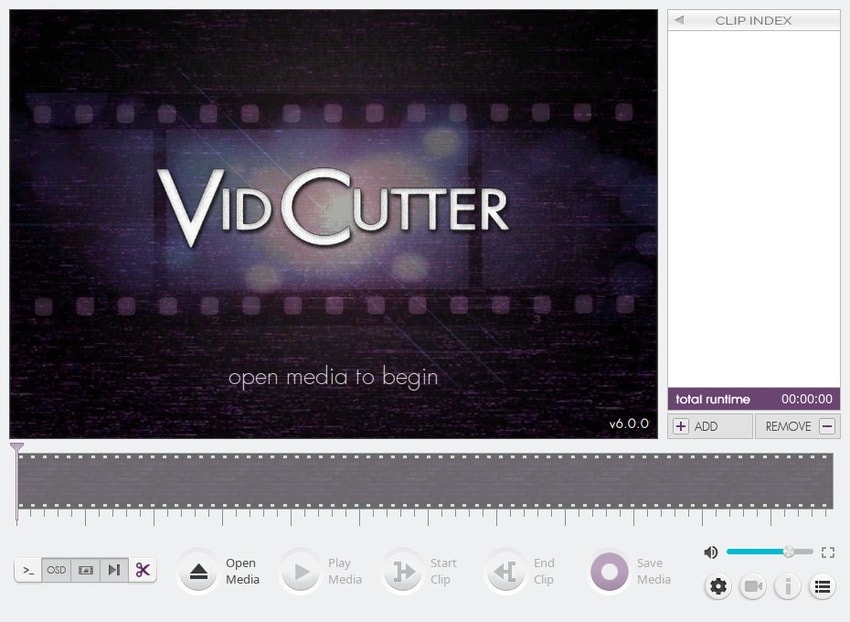
Ma przyjazny interfejs użytkownika i tylko kilka funkcji, co czyni go idealnym dla zwykłych użytkowników szukających szybkich cięć wideo. Jest szybki, lekki (rozmiar pobierania nie przekracza 200 MB, w zależności od systemu i źródła) i ma niskie zużycie procesora.
FFmpeg, MediaInfo, libmpv i Qt5 zasilają backend tego wieloplatformowego edytora wideo. Możesz podziękować Qt5 za jego intuicyjny interfejs. Oto jakich funkcji możesz oczekiwać.
Główne funkcje VidCutter
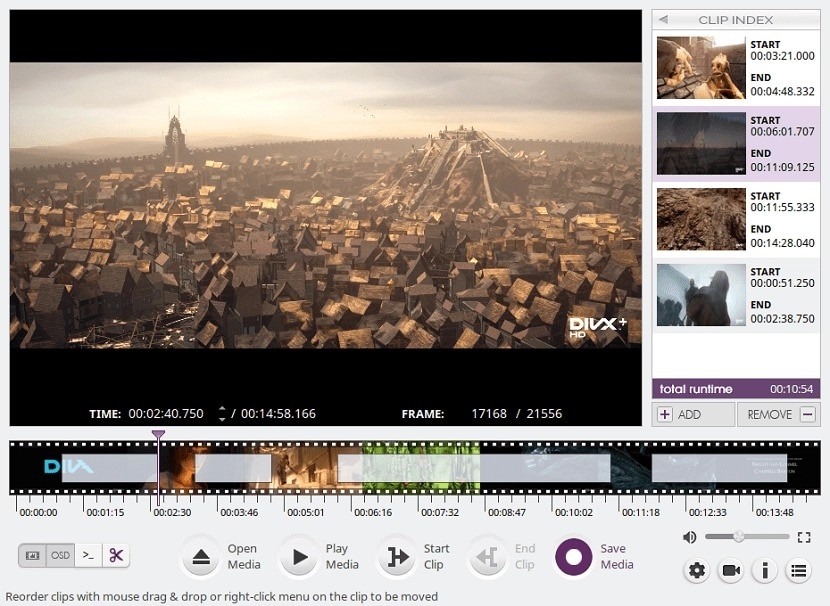
Najbardziej godne uwagi funkcje VidCutter obejmują następujące:
- Przycinanie – przytnij film na Linuksie używając głowicy odtwarzania i miniatur osi czasu;
- Cięcie i łączenie – twórz, łącz i zmieniaj kolejność wielu cięć bez utraty jakości (dzięki FFmpeg);
- Technologia SmartCut – włącz tryb dokładności klatki (domyślnie wyłączony), aby ponownie zakodować początkowe i końcowe części w prawidłowych klatkach kluczowych;
- Wybór strumienia multimedialnego – uzyskaj dostęp do wszystkich kanałów audio i napisów, aby usunąć niechciane media;
- Filtr wideo BlackDetect – twórz klipy za pomocą wykrywania czarnych klatek (idealne do automatycznych cięć zgodnie z przejściami scen lub reklamami);
- Renderowanie wideo OpenGL – ciesz się przyspieszeniem sprzętowym podczas renderowania i odtwarzania (dzięki libmpv);
- Obsługa wielu formatów – przycinaj, tnij i łącz filmy w wielu formatach (np. AVI, FLV, MKV, MOV, MP4, MPEG, WMV, 3GP itp.).
VidCutter nie pozwala wybrać formatu eksportu; zachowuje ten ze źródła. Mimo to jest to pomijalna wada, biorąc pod uwagę wszystkie przydatne funkcje. Zobaczmy, jak go zainstalować i używać.
Jak zainstalować VidCutter na Linuksie
Możesz zainstalować VidCuter na Linuksie używając menedżera Snap, repozytorium PPA dewelopera lub Flatpak. Oto kroki dla każdej metody.
Metoda 1: Użyj menedżera Snap
Menedżer Snap pozwala instalować pakiety oprogramowania (snapy) w ciągu kilku sekund. Jest dostępny w większości dystrybucji Linuksa i ma automatyczne aktualizacje.
Oto jak zainstalować VidCutter używając menedżera Snap:
- Uruchom Terminal i wykonaj to polecenie: sudo apt update. To odświeży twoje repozytoria i pomoże uniknąć problemów z kompatybilnością podczas instalowania nowego oprogramowania. Wprowadź hasło, aby kontynuować.

- Uruchom następujące polecenie, aby zainstalować demona snap, usługę działającą w tle do dodawania snapów: sudo apt install snapd.

- Na koniec uruchom to polecenie: sudo snap install vidcutter.

Metoda 2: Dodaj repozytorium PPA
Repozytoria PPA (Personal Package Archive) są dostępne wyłącznie dla Ubuntu. Niektórzy użytkownicy preferują je, ponieważ oferują najnowsze wersje oprogramowania bezpośrednio od deweloperów. Wymagają również mniej miejsca niż snapy, ponieważ nie zawierają wielu zależności.
Oto jak zainstalować VidCutter na Ubuntu, dodając oficjalne repozytorium PPA:
- Uruchom Terminal i wykonaj to polecenie, aby zainstalować repozytorium: sudo add-apt-repository ppa:ozmartian/apps.

- Odśwież swoje pakiety tym poleceniem: sudo apt update.

- Uruchom to polecenie, aby zainstalować VidCutter: sudo apt install vidcutter.

Metoda 3: Użyj Flatpak
Pakiety Flatpak są dostępne dla wszystkich dystrybucji Linuksa i systemów opartych na jądrze Linux, takich jak ChromeOS. Mają szybszy czas uruchamiania niż snapy i nie ograniczają Cię do jednego źródła (jak Snap Store). Flatpak pobiera większość z nich z Flathub, ale ich zdecentralizowany design pozwala na repozytoria stron trzecich.
Oto jak zainstalować VidCutter używając Flatpak:
- Uruchom Terminal i uruchom następujące polecenie: sudo apt install flatpak -y.

- Po zainstalowaniu Flatpak włącz jego repozytorium: sudo flatpak remote-add --if-not-exists flathub https://flathub.org/repo/flathub.flatpakrepo.

- Na koniec zainstaluj VidCutter tym poleceniem: flatpak install flathub com.ozmartians.VidCutter -y. Nie musisz używać podwyższonych uprawnień (sudo), ponieważ pakiety Flatpak obejmują instalacje bez roota.

Jak przycinać i ciąć filmy na Linuksie za pomocą VidCutter
Pokażemy Ci, jak używać VidCutter na Ubuntu do przycinania filmu lub cięcia i łączenia wielu sekcji. Jednak proces i interfejs użytkownika są identyczne we wszystkich dystrybucjach Linuksa. Oto co zrobić:
- Uruchom VidCutter i kliknij Otwórz Media, aby zaimportować film (możesz również użyć funkcji przeciągnij i upuść). Następnie przeciągnij głowicę odtwarzania do miejsca, w którym chcesz, aby film się rozpoczął i kliknij Rozpocznij klip.

- Umieść głowicę odtwarzania w żądanej pozycji końcowej i kliknij Zakończ klip. Powtórz kroki, aby wykonać wiele cięć (chyba że chcesz tylko przyciąć film) i zmień ich kolejność w pasku bocznym Indeks klipów używając funkcji przeciągnij i upuść.

- Odtwórz film, aby sprawdzić wynik i dostosuj pozycje początkowe i końcowe, jeśli to konieczne. Następnie kliknij Zapisz Media i wybierz folder wyjściowy i nazwę obrazu.

- Jeśli wykonałeś wiele cięć, VidCutter połączy je w jeden film. Tak czy inaczej, możesz kontynuować edycję oryginalnego pliku. Gdy zobaczysz komunikat o powodzeniu, naciśnij Odtwórz, aby otworzyć nowy film w domyślnym odtwarzaczu multimedialnym i zobaczyć wyniki.

Bonus: Najlepsze oprogramowanie do cięcia, przycinania i kadrowania filmów
VidCutter jest doskonały do szybkiego cięcia, przycinania i łączenia wielu cięć. Pozwala również wyciszyć dźwięk, zostawiając miejsce na komentarz głosowy lub muzykę w tle (której nie możesz dodać w VidCutter).
Jednak jego funkcje na tym się kończą. Nie możesz kadrować, powiększać, panoramować ani używać innych standardowych narzędzi edycji. Możesz również zapomnieć o zaawansowanej edycji wideo. Dlatego polecamy Wondershare Filmora, profesjonalny edytor wideo dla Windows i macOS z mnóstwem narzędzi (wiele wspieranych przez AI) do przekształcania filmów.
Filmora pozwala stosować maski, dodawać nakładki, używać przyspieszania prędkości, tworzyć kolaże wideo z szablonów i dodawać animacje, przejścia, efekty, tekst, naklejki itp. Możesz nawet interpolować klatki, redukować hałas w tle, tłumaczyć i transkrybować filmy oraz tworzyć je od podstaw za pomocą AI.
Czy możesz zainstalować Filmora na Linuksie, aby ciąć filmy? Oczywiście. Potrzebujesz tylko warstwy kompatybilności, takiej jak Wine lub PlayOnLinux.
Jeśli chcesz Wine, wybierz pakiet binarny dla swojej dystrybucji Linuksa z Repozytorium WineHQ i postępuj zgodnie ze szczegółowymi instrukcjami w Terminalu (zawierają wszystkie polecenia do instalacji Wine). Następnie sprawdź przewodnik użytkownika Wine, aby zobaczyć, jak uruchamiać programy Windows na Linuksie.
Po skonfigurowaniu wszystkiego pobierz i zainstaluj Filmora na swoim komputerze. Niezależnie od tego, czy używasz Linuksa, Windows czy macOS, wykonaj następujące kroki, aby ciąć, przycinać i kadrować filmy za pomocą Filmora:
- Uruchom Filmora i utwórz Nowy projekt.
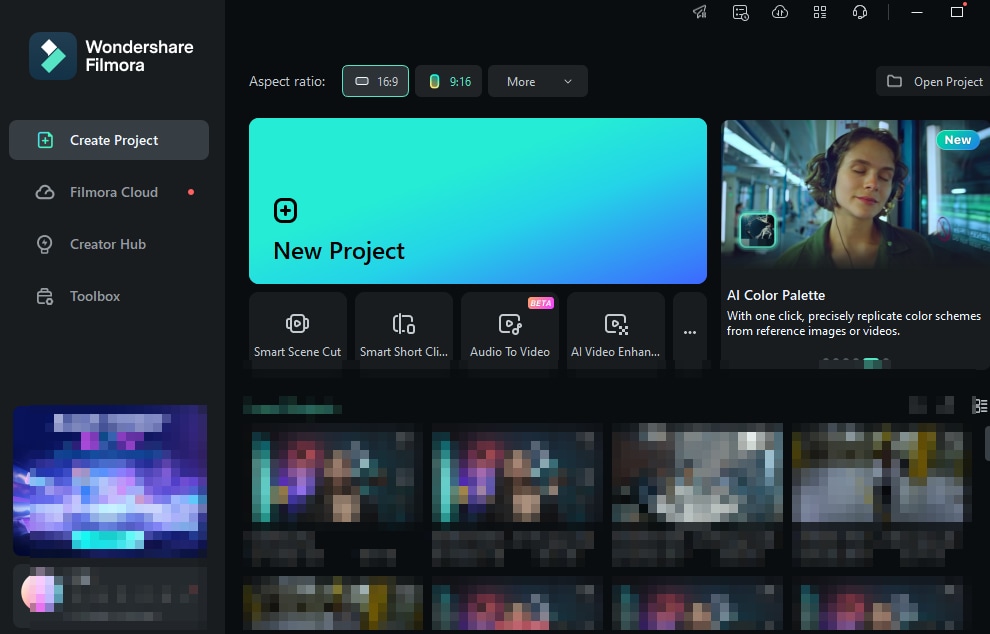
- Przejdź do Plik > Importuj media > Importuj pliki multimedialne (lub użyj funkcji przeciągnij i upuść) i wybierz wideo.

- Przeciągnij i upuść wideo na oś czasu.
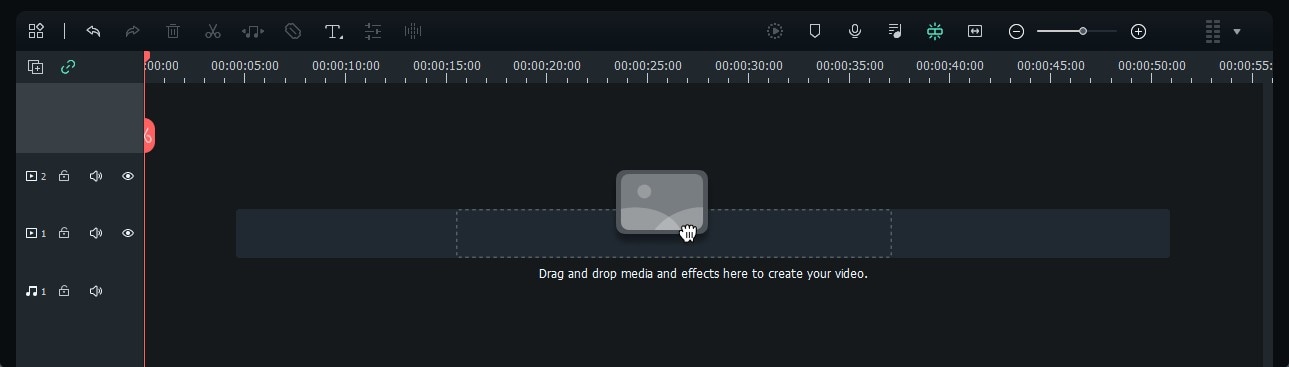
- Kliknij wideo na osi czasu, aby je zaznaczyć, przeciągnij głowicę odtwarzania do żądanej pozycji początkowej i kliknij przycisk Nożyczki, aby podzielić wideo. Powtórz krok, aby określić koniec (ostatecznie tworząc trzy klipy). Możesz wykonać tyle cięć, ile chcesz.

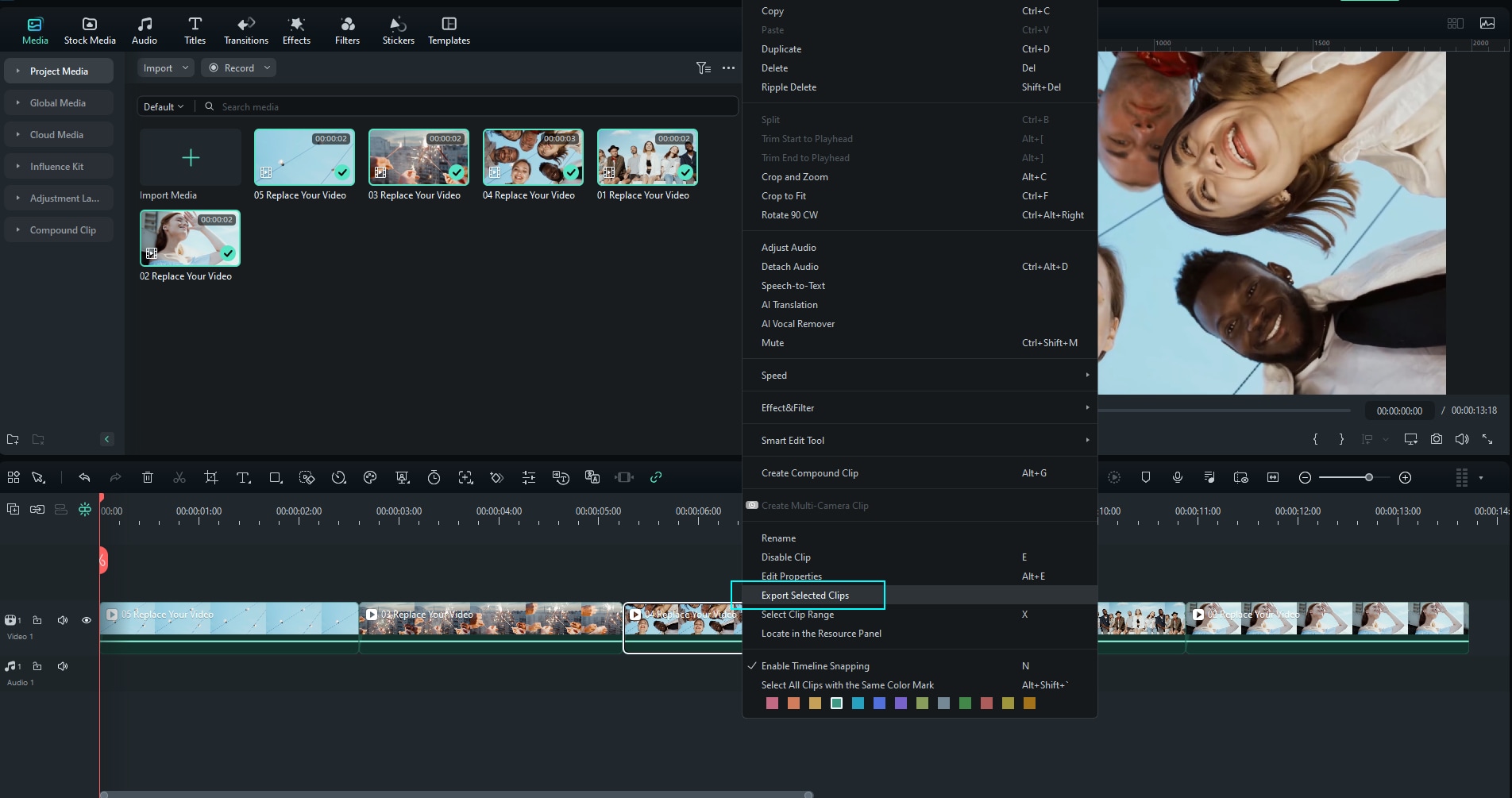
- Kliknij prawym przyciskiem myszy żądany klip (możesz zaznaczyć wiele) i kliknij Eksportuj zaznaczone klipy.
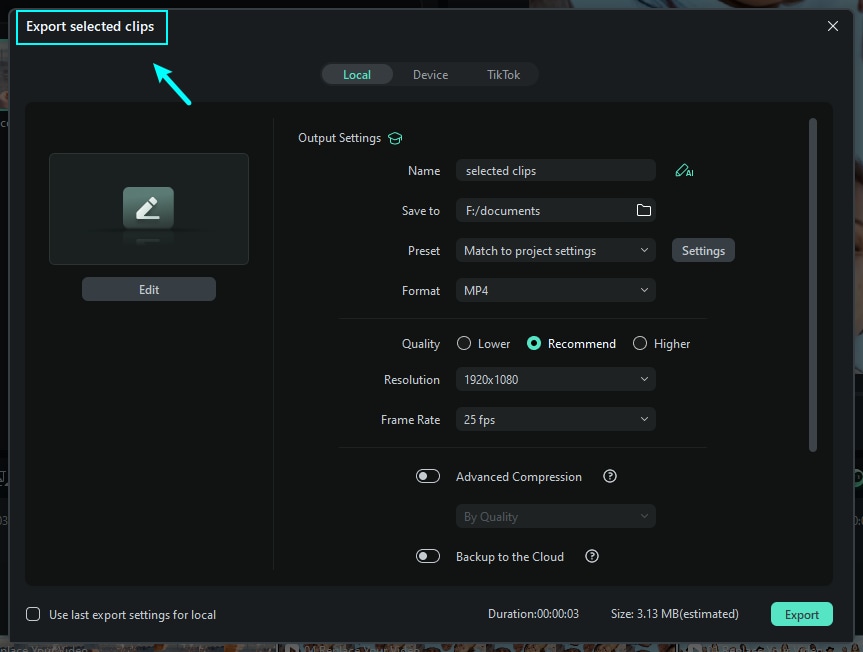
- Określ ustawienia wyjściowe i naciśnij Eksportuj.
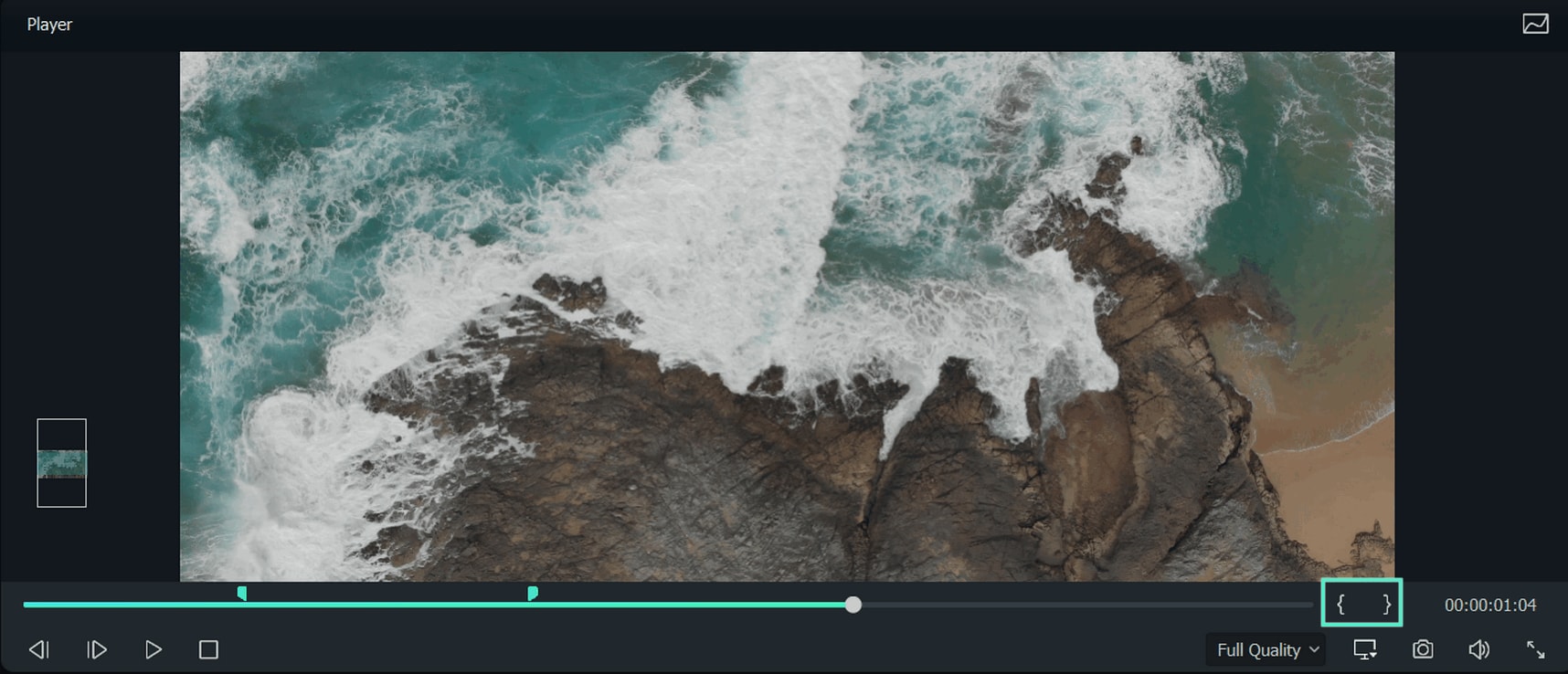
- Aby przyciąć wideo, użyj kontrolek odtwarzania w panelu Odtwarzacz, aby określić początek i naciśnij przycisk Oznacz początek. Powtórz krok, aby ustawić klatkę końcową i kliknij przycisk Oznacz koniec. Następnie przeciągnij i upuść wideo z panelu Odtwarzacz na oś czasu (załaduje się tylko przycięta część) i kliknij Eksportuj, aby zapisać jako nowy klip.
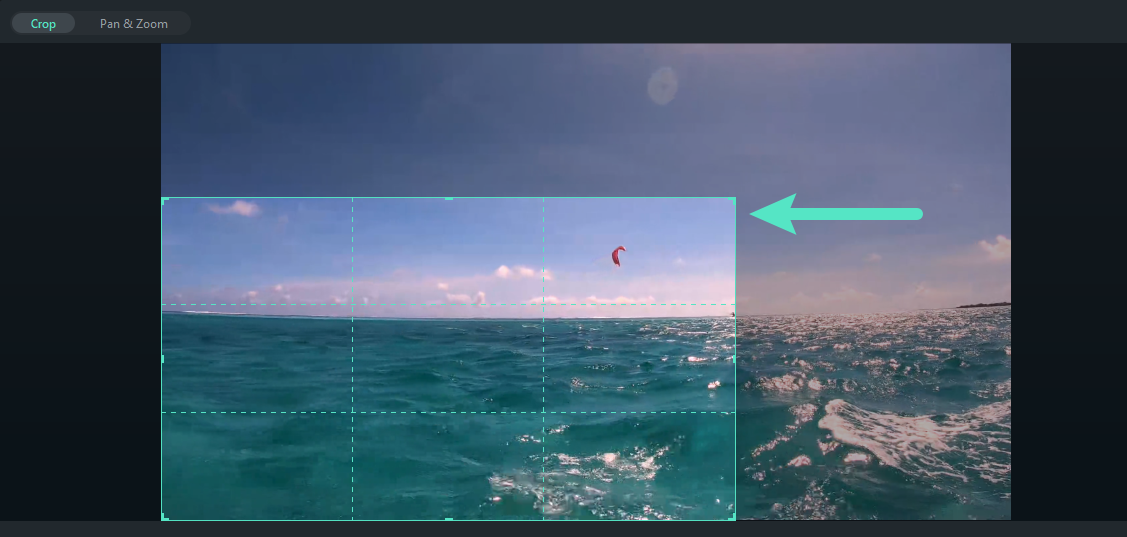
- Aby przyciąć wideo, kliknij je prawym przyciskiem myszy na osi czasu i wybierz Przytnij i Powiększ (lub naciśnij przycisk Przytnij na pasku osi czasu).

- Wybierz proporcje, jeśli chcesz standardowy rozmiar (np. 16:9 dla YouTube lub 9:16 dla Instagrama) lub wybierz Niestandardowe.
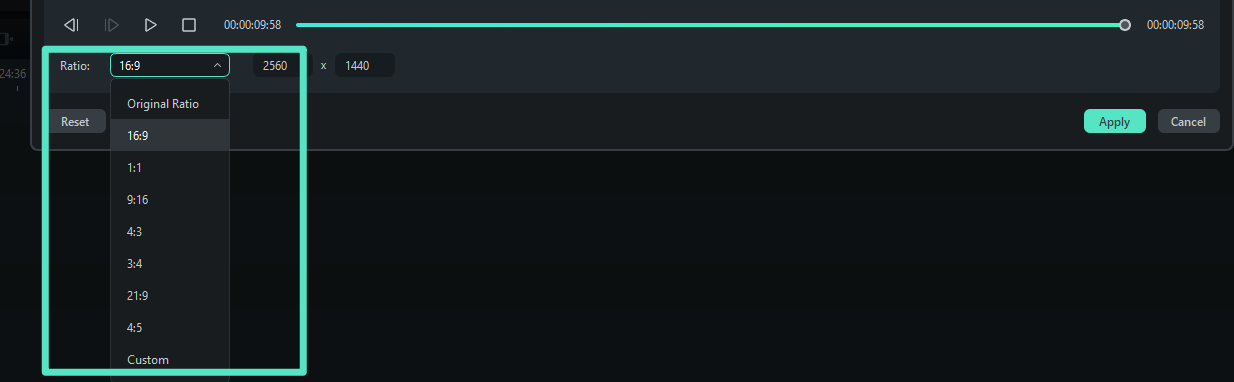
- Jeśli wybierzesz opcję Niestandardowe, kliknij i przeciągnij uchwyty Wysokość i Szerokość, aby przyciąć wideo. Następnie naciśnij Zastosuj i wyeksportuj na komputer.
Podsumowanie
VidCutter jest doskonały do wykonywania cięć wideo w Ubuntu, Debian, Mint, Fedora, Arch Linux, Manjaro i innych dystrybucjach Linuksa. Jest również idealny do szybkiego przycinania, łączenia klipów i zmiany układu cięć przed ich scaleniem.
Jednak najnowocześniejsze oprogramowanie takie jak Filmora otwiera ogromny wszechświat edycji wideo nowej generacji. Jest intuicyjne, bogate w funkcje, wysoce bezpieczne i otrzymuje stałe aktualizacje. Pochodzące od twórcy z dziesięcioleciami doświadczenia sprawia, że jest oczywistym wyborem dla każdego, kto chce podnieść poziom edycji wideo dzięki rewolucyjnym narzędziom. Wypróbuj za darmo i przyjmij innowacje.