


 100% zweryfikowane bezpieczeństwo | Bez subskrypcji | Bez złośliwego oprogramowania

Czy kiedykolwiek oglądałeś zwiastun filmu i zastanawiałeś się, dlaczego natychmiast wygląda kinowo? To nie korekcja kolorów, ani dramatyczna muzyka. To te czarne paski, które obramowują scenę. Jeśli szukałeś jak dodać kinowe czarne paski do filmów z maksymalną łatwością, jesteś we właściwym miejscu. Ten przewodnik przeprowadzi Cię przez to, czym są, dlaczego są ważne i jak je stworzyć na komputerze lub urządzeniu mobilnym za pomocą prostego narzędzia.
W tym artykule
Czym są kinowe czarne paski (zwane również letterboxingiem)?
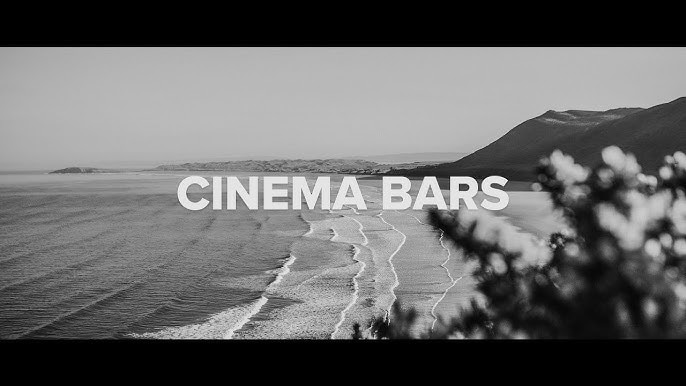
Kinowe czarne paski, zwane również letterboxami, to poziome czarne ramki u góry i u dołu filmu. Są zaprojektowane tak, aby naśladować proporcje ekranu panoramicznego, takie jak 2.35:1, 2.39:1 lub 1.85:1, nawet jeśli oryginalne nagranie zostało wykonane w standardowym formacie 16:9.
Ważne jest wyjaśnienie różnicy między letterboxingiem a pillarboxingiem. Letterboxing dodaje paski na górze i dole (aby uzyskać efekt panoramiczny), podczas gdy pillarboxing dodaje paski po lewej i prawej stronie, aby uzyskać pionowe lub kwadratowe nagranie na ekranie panoramicznym.
Pomyśl o czarnych paskach jak o wizualnej ramce. Nie wycinają części Twojego filmu, ale są raczej nakładane na wierzch. Celem jest kierowanie uwagi widza i zwiększenie immersji.
Dlaczego w ogóle powinieneś dodawać czarne paski?
Jeśli myślisz, że dodawanie kinowych czarnych pasków dotyczy wyłącznie estetyki, nie masz całkowitej racji. Mogą być również potężnym narzędziem opowiadania historii. Oto dlaczego działają.
- Kinowa estetyka – Kinowe czarne paski nadają Twojemu materiałowi natychmiastowy klimat "filmowy", a Twój film natychmiast będzie wyglądał bardziej dopracowany i profesjonalny.
- Kompozycja skupienia – Te czarne paski również kierują uwagę na obiekt, subtelnie maskując pewne rozpraszacze w tle, co jest świetne dla opowiadania historii.
- Ukryj niedopasowany materiał – Jeśli chcesz połączyć klipy z nieco różnym kadrowaniem lub rozdzielczościami, ta technika zbliży je do siebie.
- Dopasuj proporcje ekranu panoramicznego – Dodanie tych samych czarnych pasków do wielu klipów nagranych na różnych urządzeniach zapewni wizualną spójność na całej długości.
Jeśli pracujesz nad swobodnymi lub lifestylowymi filmami, powinieneś użyć cieńszych pasków, podczas gdy grubsze paski sprawdzają się lepiej przy bardziej dramatycznych i efektownych historiach.
Jak dodać czarne paski do filmu
Filmora to kompleksowy edytor wideo idealny do dodawania czarnych pasków. Dostępny na komputery (Windows i Mac) oraz urządzenia mobilne (Android i iOS), oferuje cztery różne metody dodawania kinowych czarnych pasków do filmów, a to tylko ułamek tego, co może zrobić. Poza tym oferuje śledzenie ruchu, usuwanie tła AI, kinowe LUT-y, zaawansowane funkcje edycji dźwięku i płynne przejścia do przekształcania surowego materiału w dopracowane historie.
 bezpieczne pobieranie

Poza tym, łatwa, nieliniowa magnetyczna oś czasu jest idealna do tworzenia płynnego przepływu wideo, a dziesiątki pomocnych funkcji AI pomogą Ci udoskonalić materiał, takich jak AI Video Enhancer i AI Color Palette. Możesz również użyć funkcji AI Image (tekst na obraz) oraz AI Text-to-Video Veo 3, aby zmaksymalizować swoją kreatywność.
Oto jak dodać kinowe czarne paski w Filmorze. Zanim zaczniesz wykonywać poniższe kroki, upewnij się, że pobrałeś i zainstalowałeś zarówno wersję komputerową, jak i mobilną Filmory.
Metoda 1: Dodaj kinowe czarne paski do filmów za pomocą efektów
Zacznijmy od wersji komputerowej.
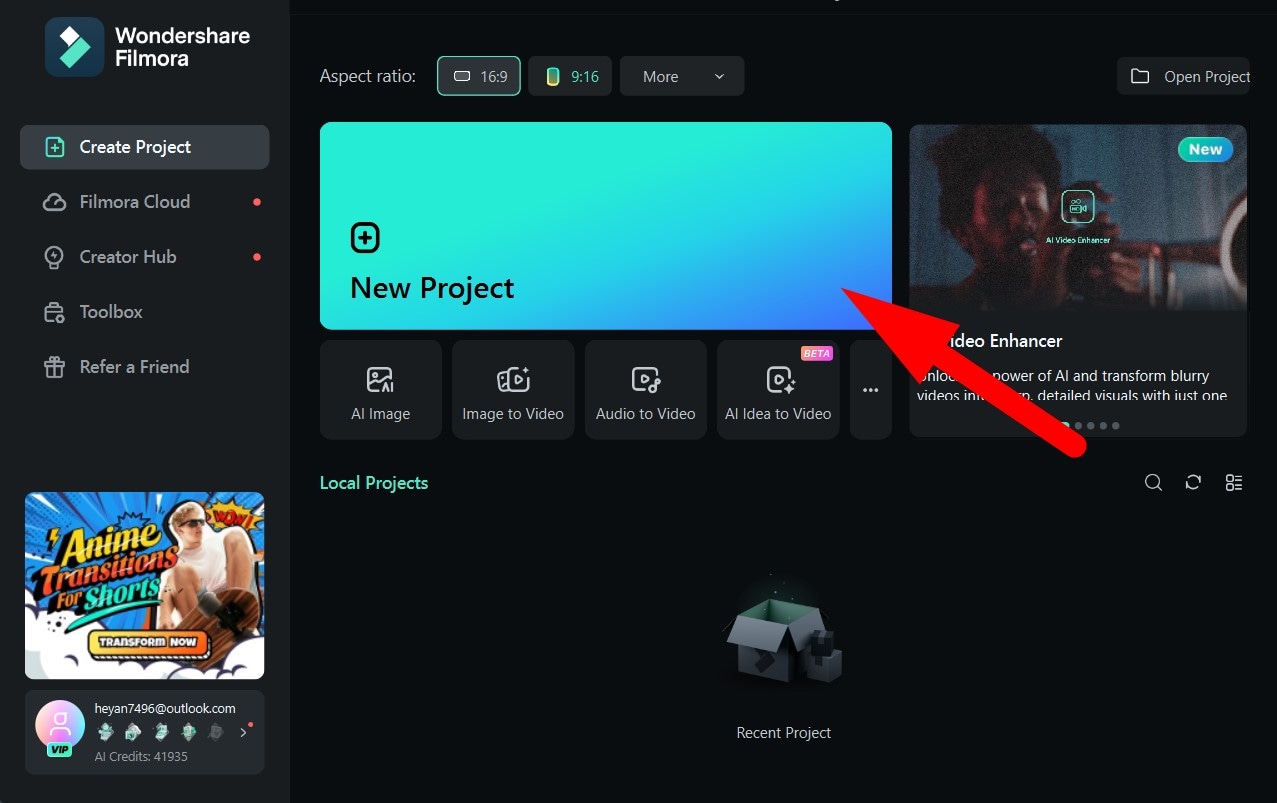
- Otwórz Filmorę i utwórz Nowy projekt.
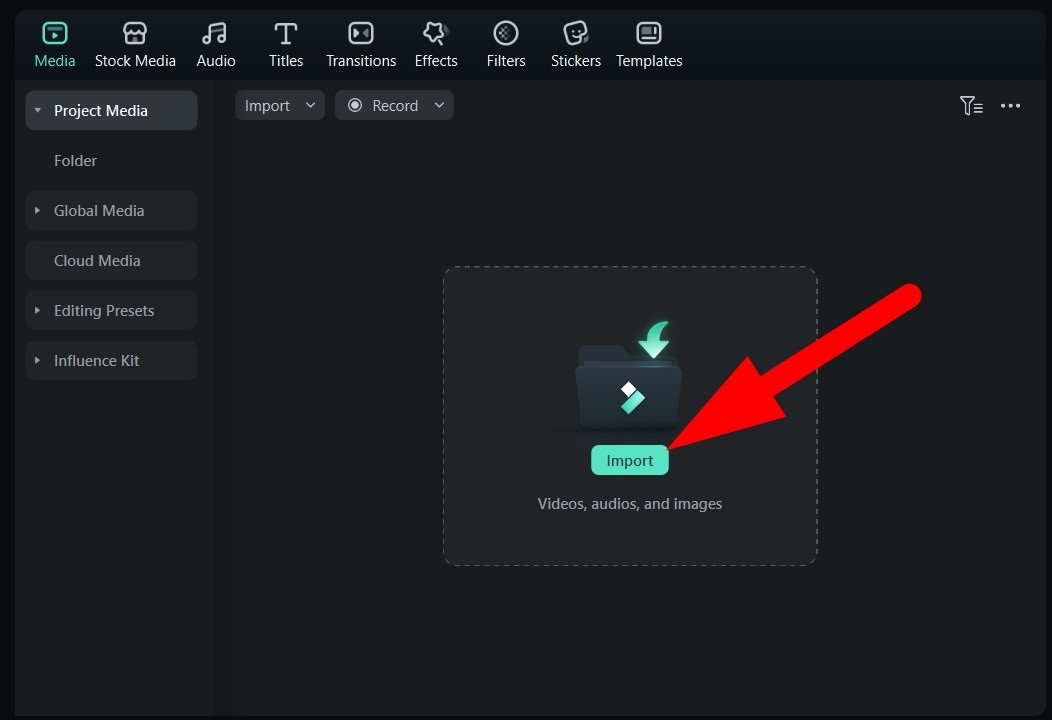
- Kliknij na Import i dodaj plik wideo, który chcesz edytować.
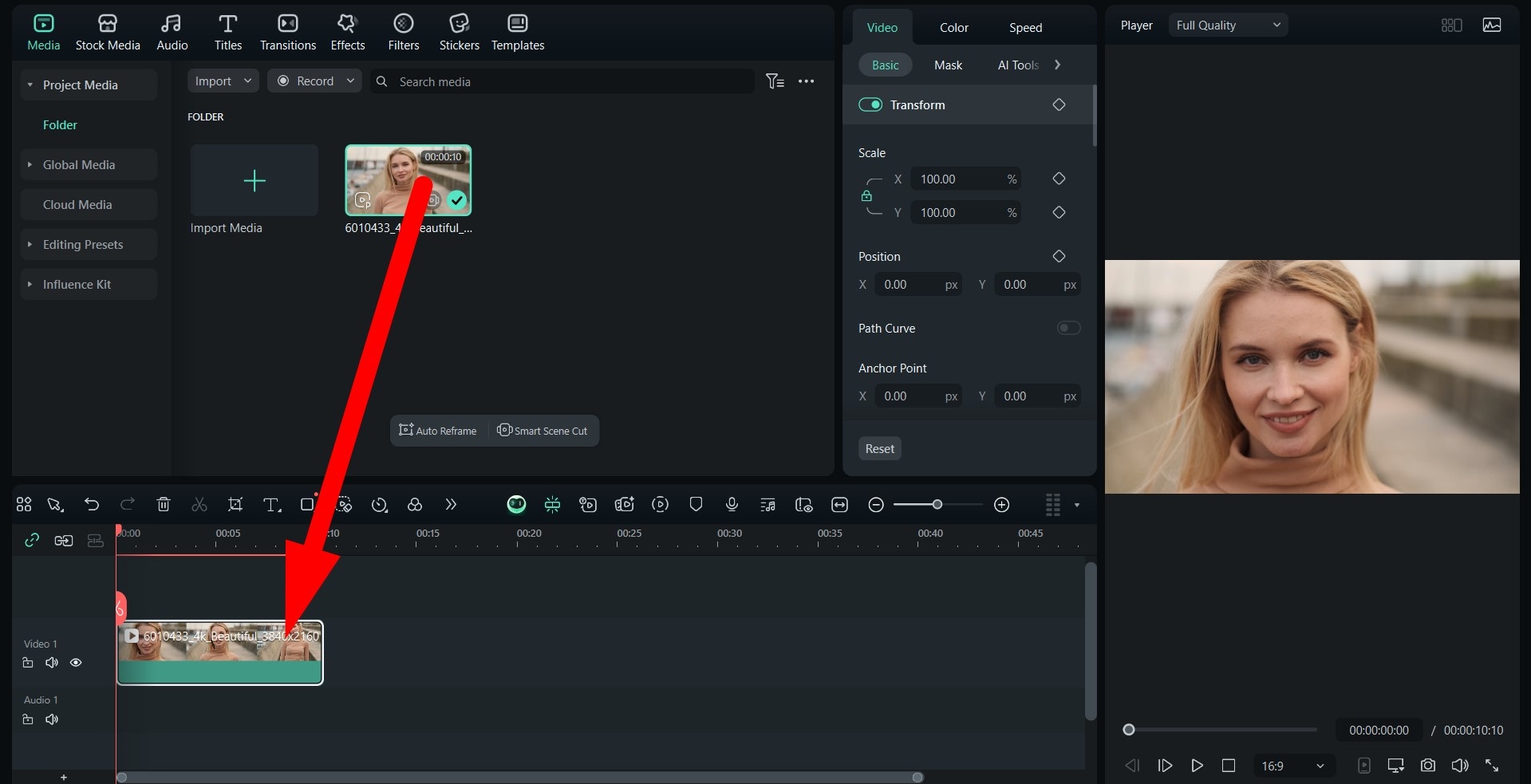
- Przeciągnij film na oś czasu.
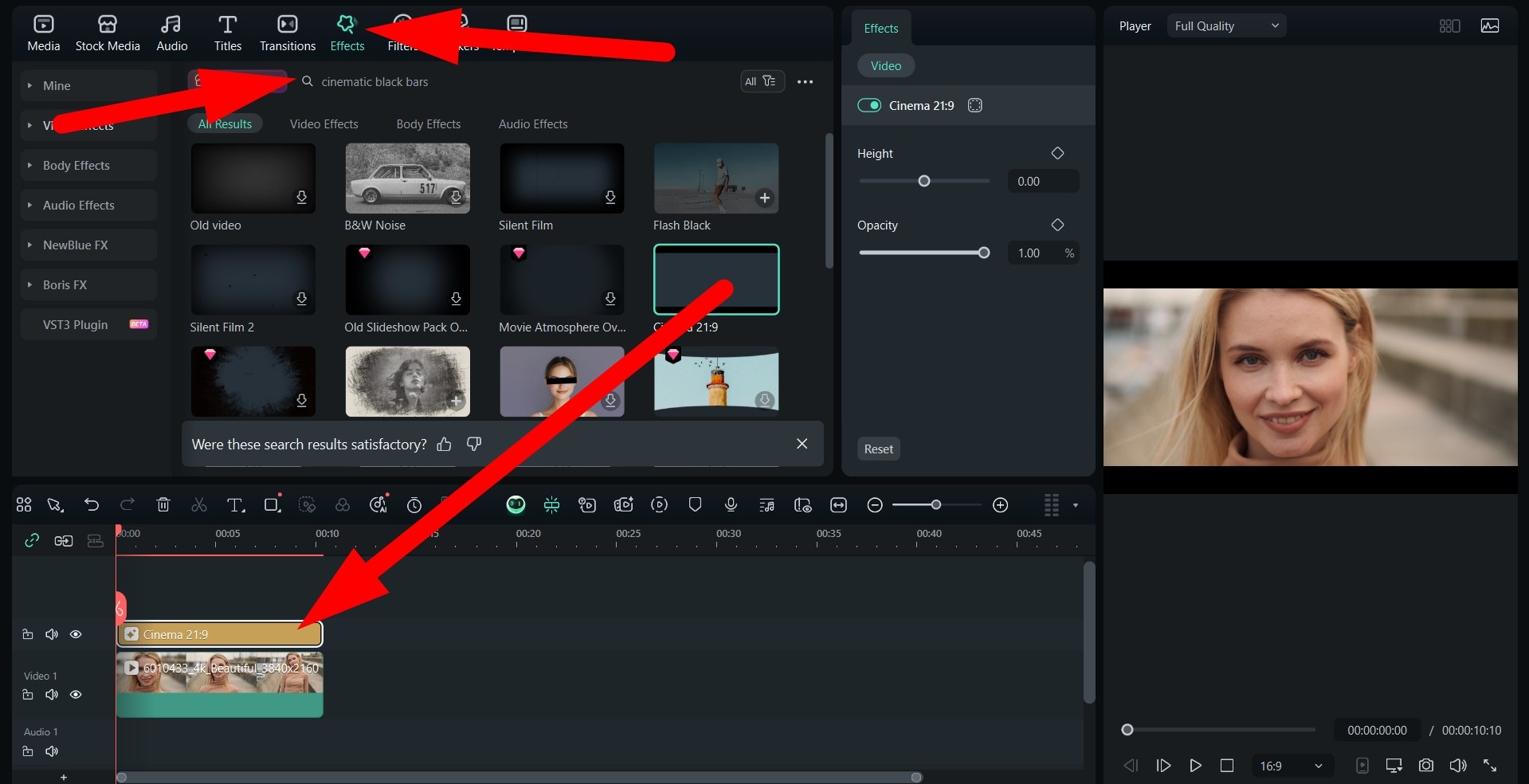
- Przejdź do Efekty i wpisz "kinowe czarne paski" w pasku wyszukiwania. Kliknij na dostępne opcje, aby wyświetlić podgląd efektu, a gdy znajdziesz coś, co Ci się podoba, przeciągnij to na oś czasu powyżej klipu wideo.
- Spójrz na rezultat.
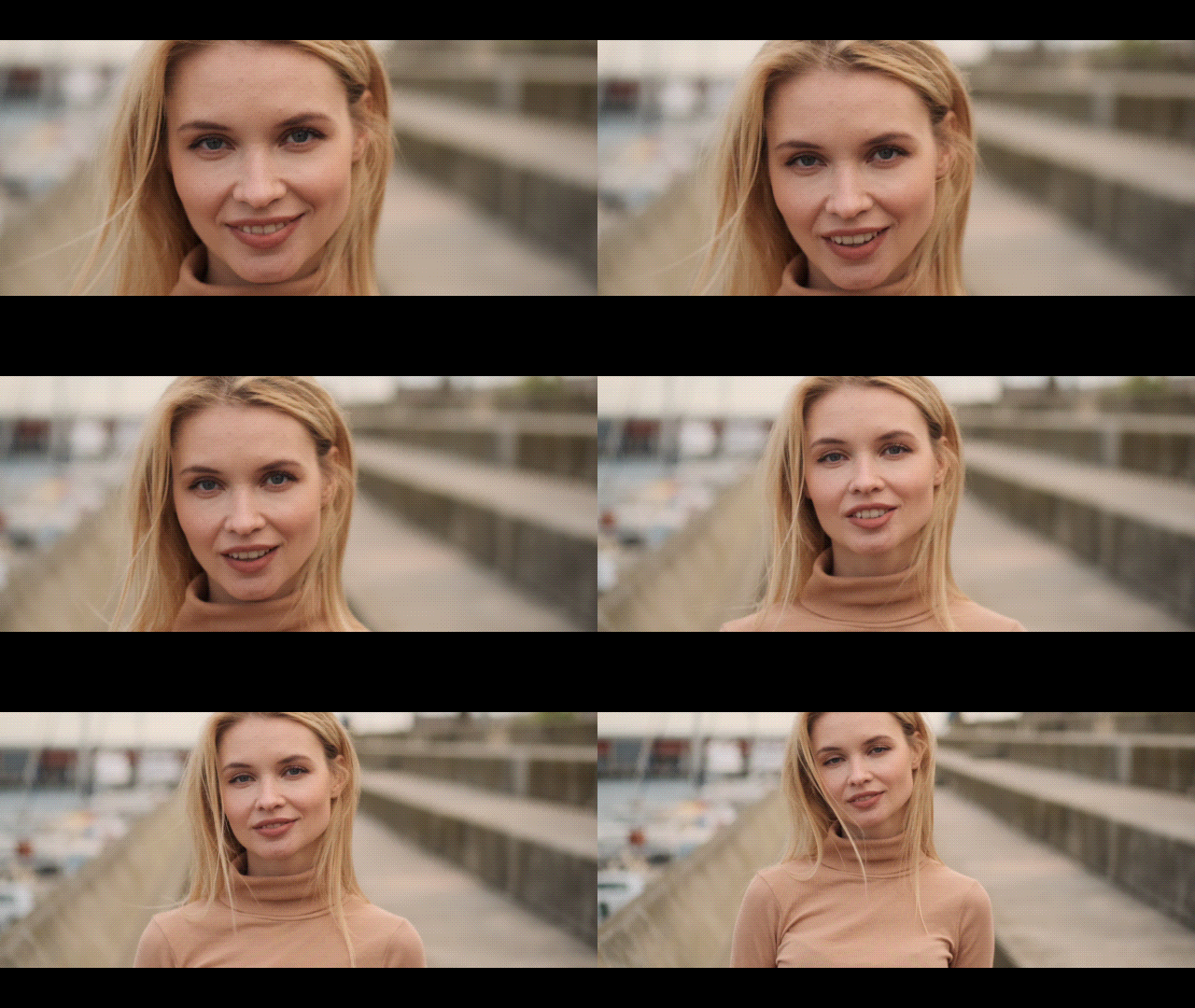
A teraz rozważmy, jak dodać kinowy klimat do filmów za pomocą wersji mobilnej.
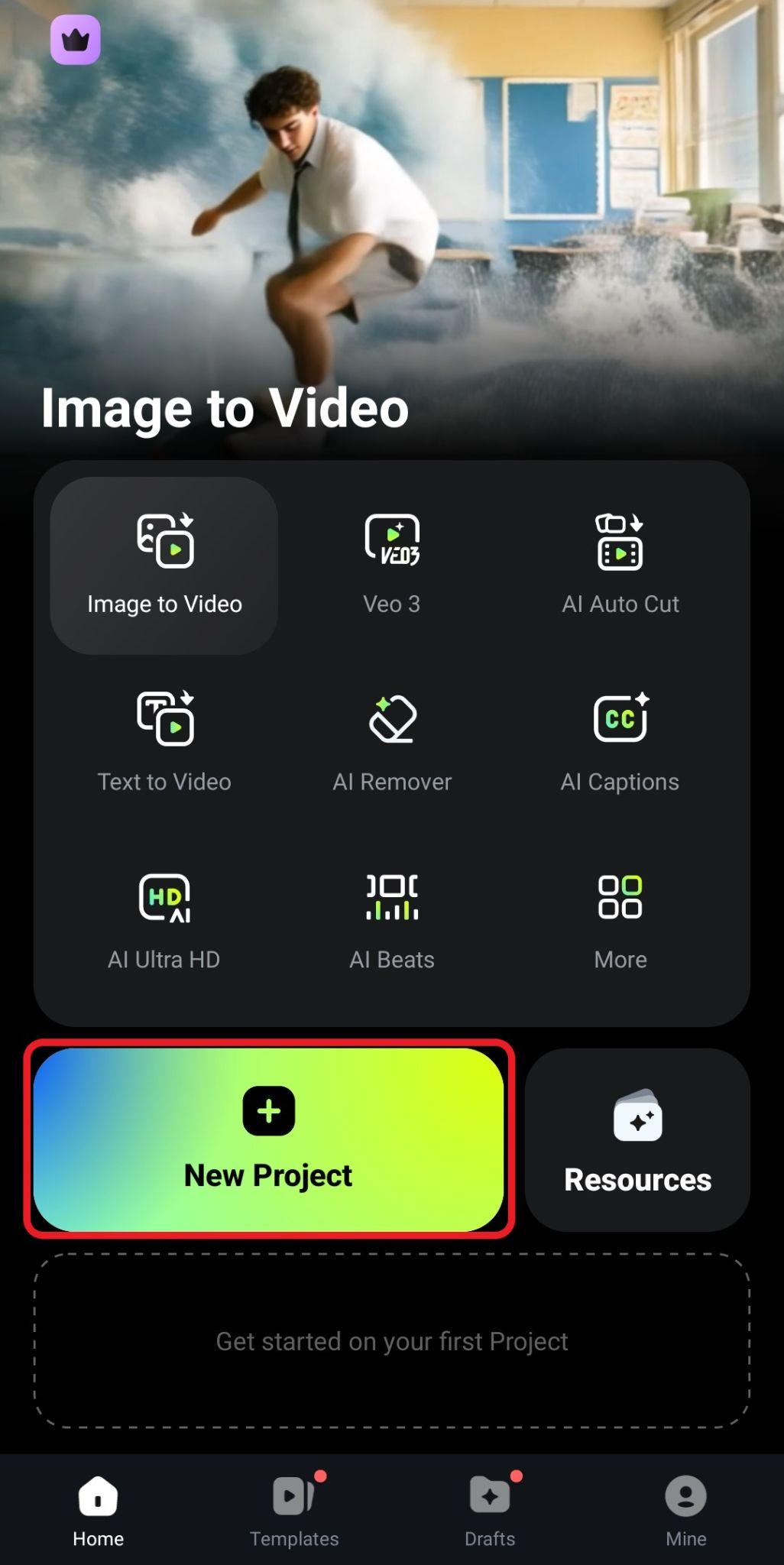
bezpieczne pobieranie - Otwórz Filmorę Mobile i dotknij Nowy projekt. Następnie po prostu zaimportuj film ze swojego urządzenia.
- Przejdź do zakładki Efekt w dolnym menu.
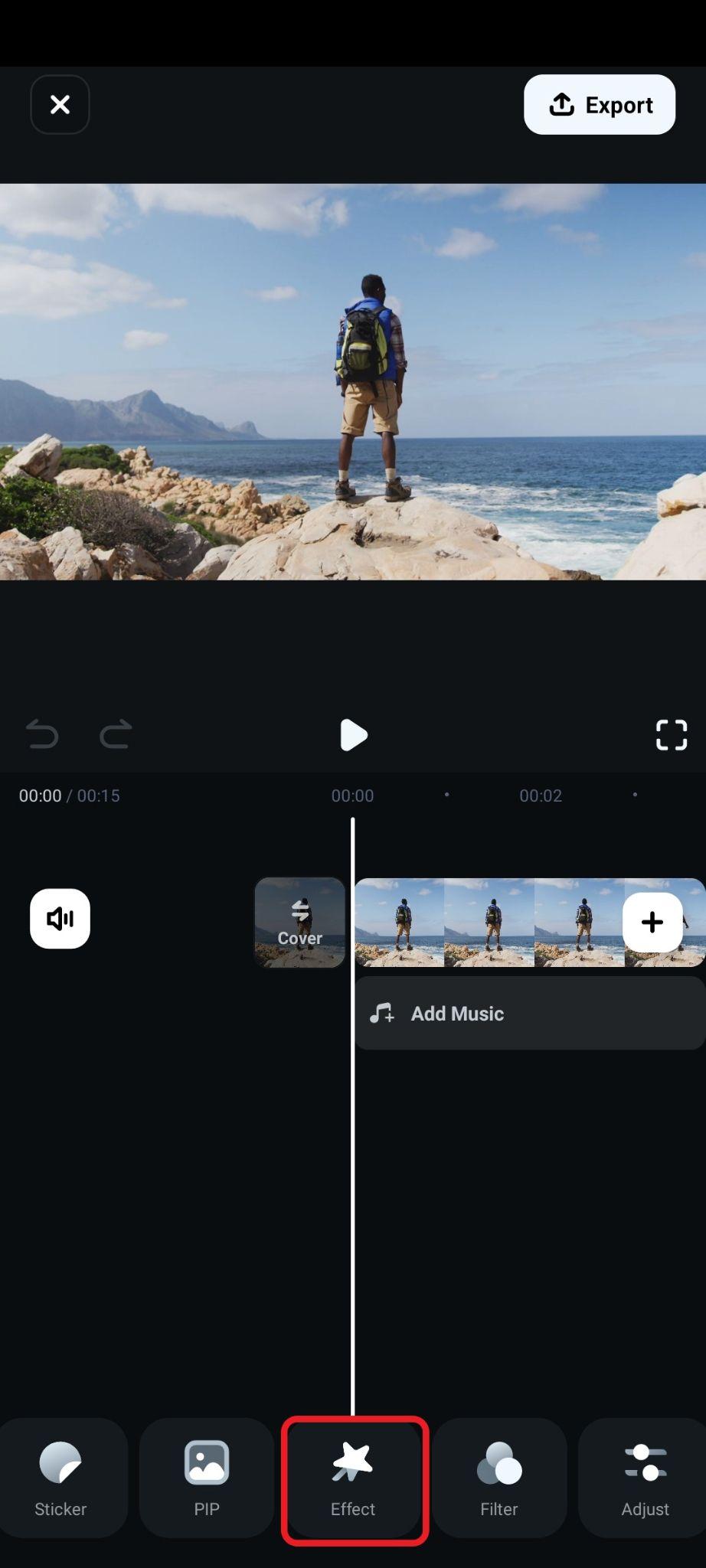
- A teraz wpisz "kinowe czarne paski" w menu wyszukiwania, wybierz efekt, który Ci się podoba, i dotknij ptaszka aby zaakceptować zmiany.
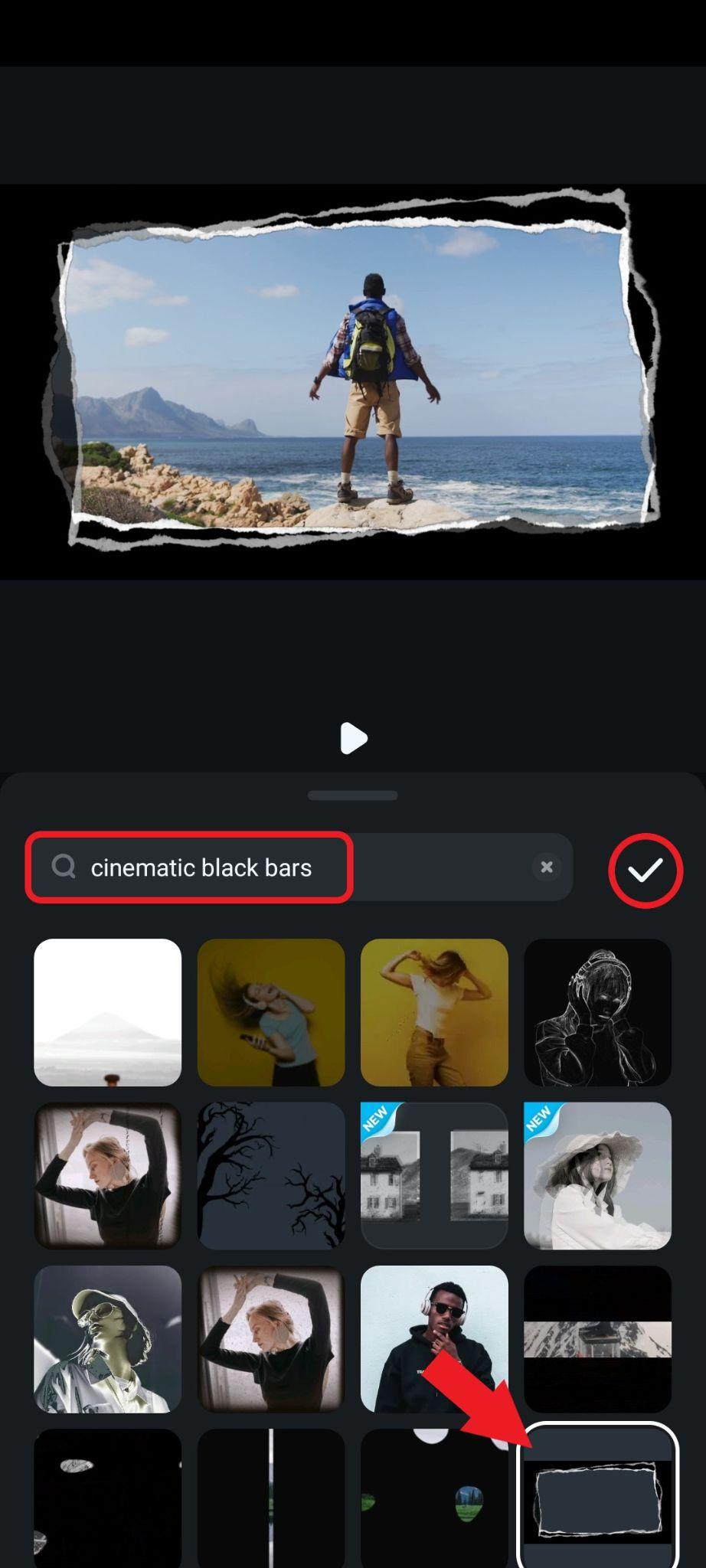
- Dla wersji mobilnej zastosowaliśmy bardziej artystyczne podejście i dodaliśmy fajną, vintage'ową nakładkę czarnego paska. Sprawdź wynik.

Metoda 2: Dodaj naklejki kinowych czarnych pasków do filmów
Oprócz dodawania efektów kinowych czarnych pasków, Filmora pozwala również na dodawanie naklejek kinowych czarnych pasków, aby stworzyć ten sam efekt wizualny.
 bezpieczne pobieranie
 Proces jest mniej więcej taki sam. Przejdź do Naklejki, wpisz "kinowe czarne paski" w pasku wyszukiwania, kliknij przez dostępne opcje i przeciągnij tę, która Ci się podoba, na oś czasu powyżej klipu wideo.
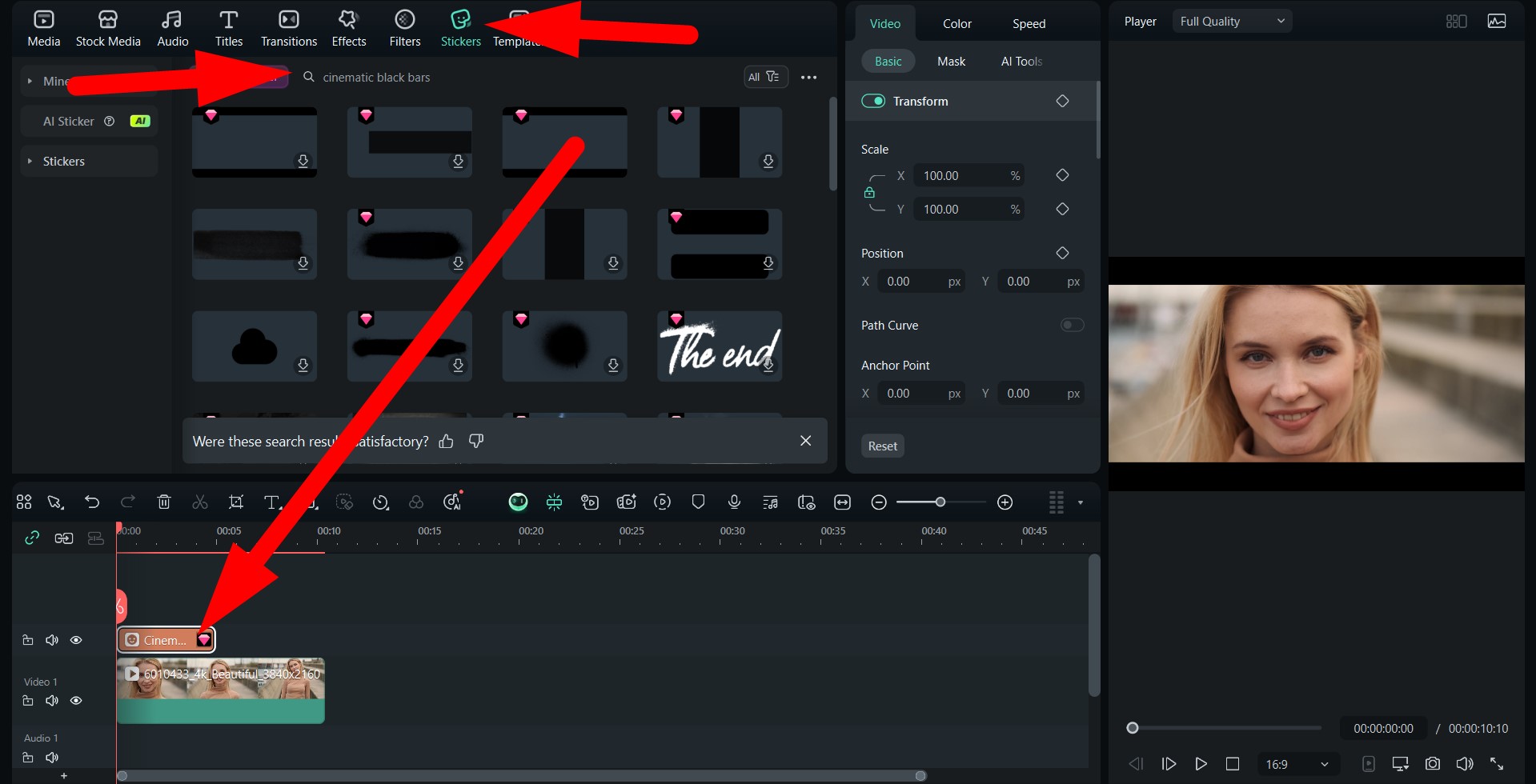
Wynik jest podobny do pierwszej metody. Sprawdź to.
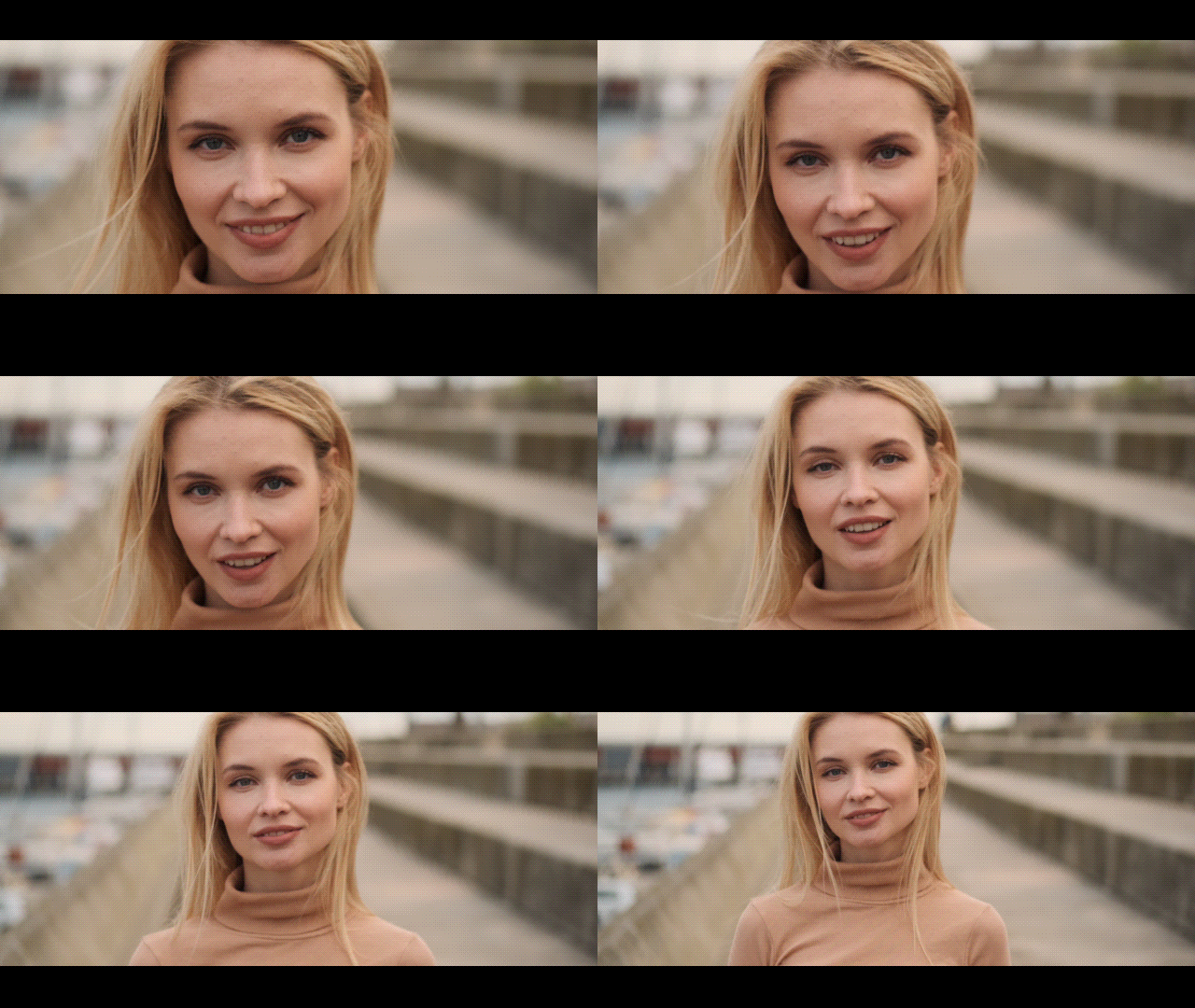
Jeśli chodzi o wersję mobilną, proces jest również podobny do pierwszej metody.
- Znajdź Naklejkę w dolnym menu.
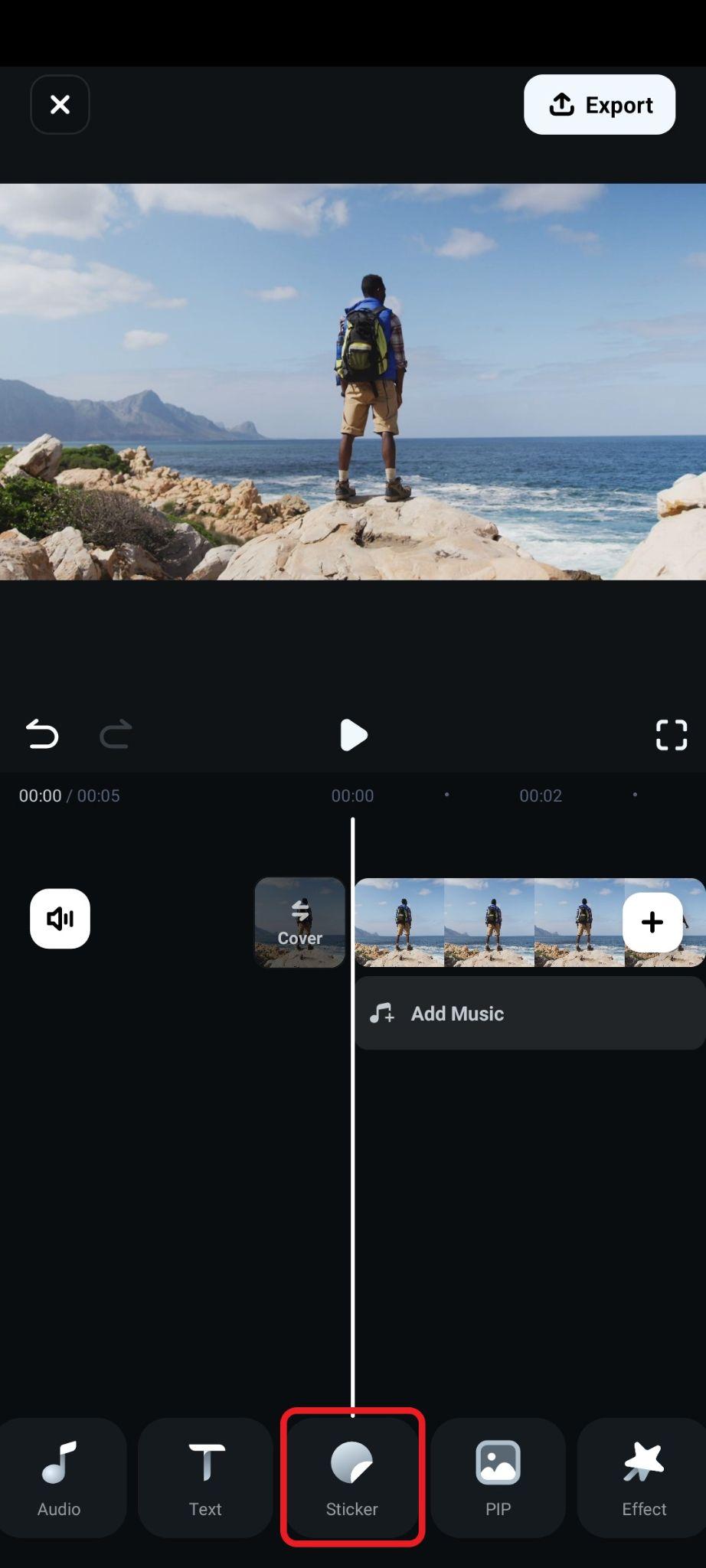
- Wpisz "kinowe czarne paski" w pasku wyszukiwania, i wybierz naklejkę, która Ci się podoba. Dostosuj rozmiar i pozycję naklejki w sekcji podglądu i zaakceptuj zmiany.
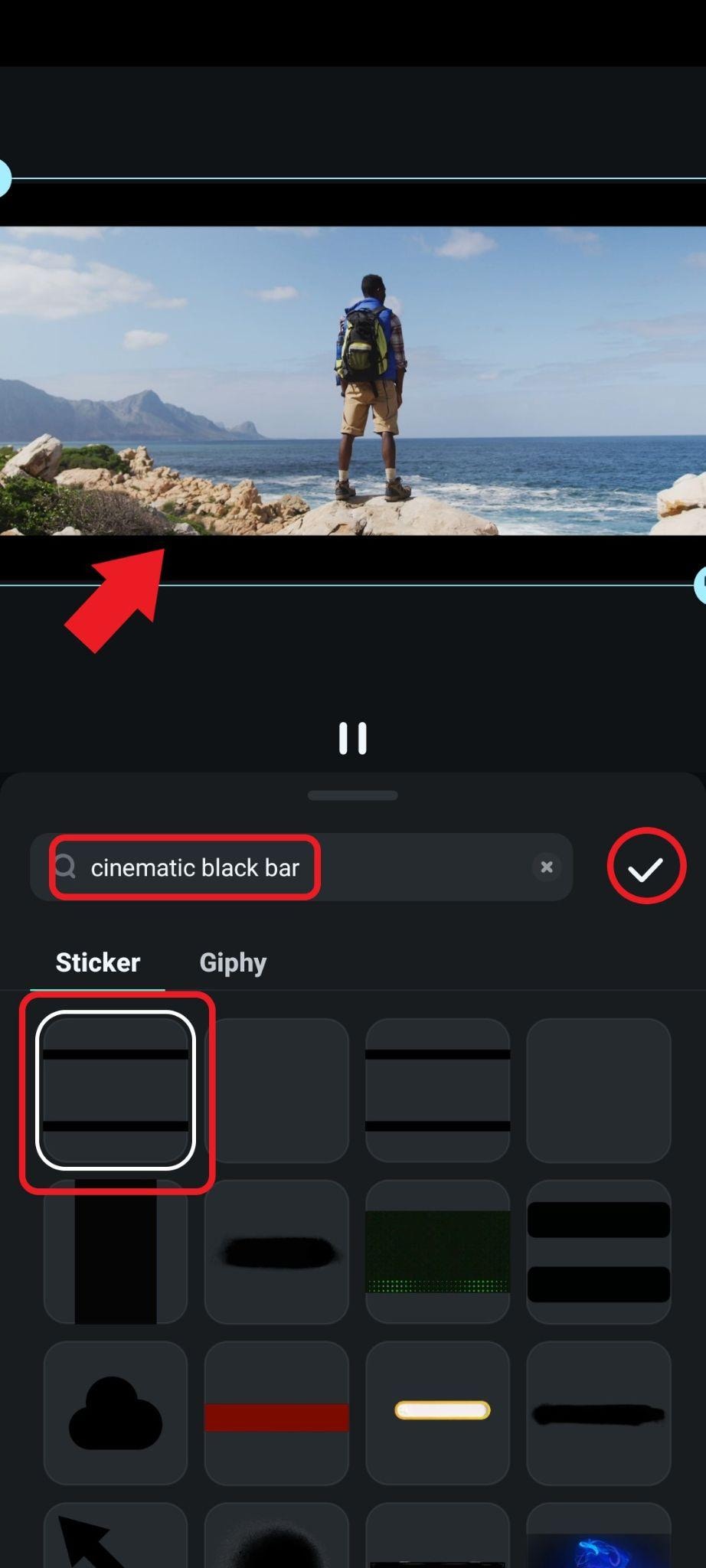
- Sprawdź wynik.

Metoda 3: Więcej dostosowań: Dodaj prostokątny kształt jako kinowy czarny pasek
Jako potężny edytor wideo, poza zapewnieniem gotowych efektów kinowych czarnych pasków i naklejek, Filmora daje Ci wiele możliwości personalizacji. Możesz dodać prostokątny kształt i dostosować go ręcznie, aby dodać kinowy czarny pasek do swoich filmów.
bezpieczne pobieranie - W menu osi czasu znajdź Narzędzie do rysowania, kliknij tam, a następnie kliknij Prostokąt.
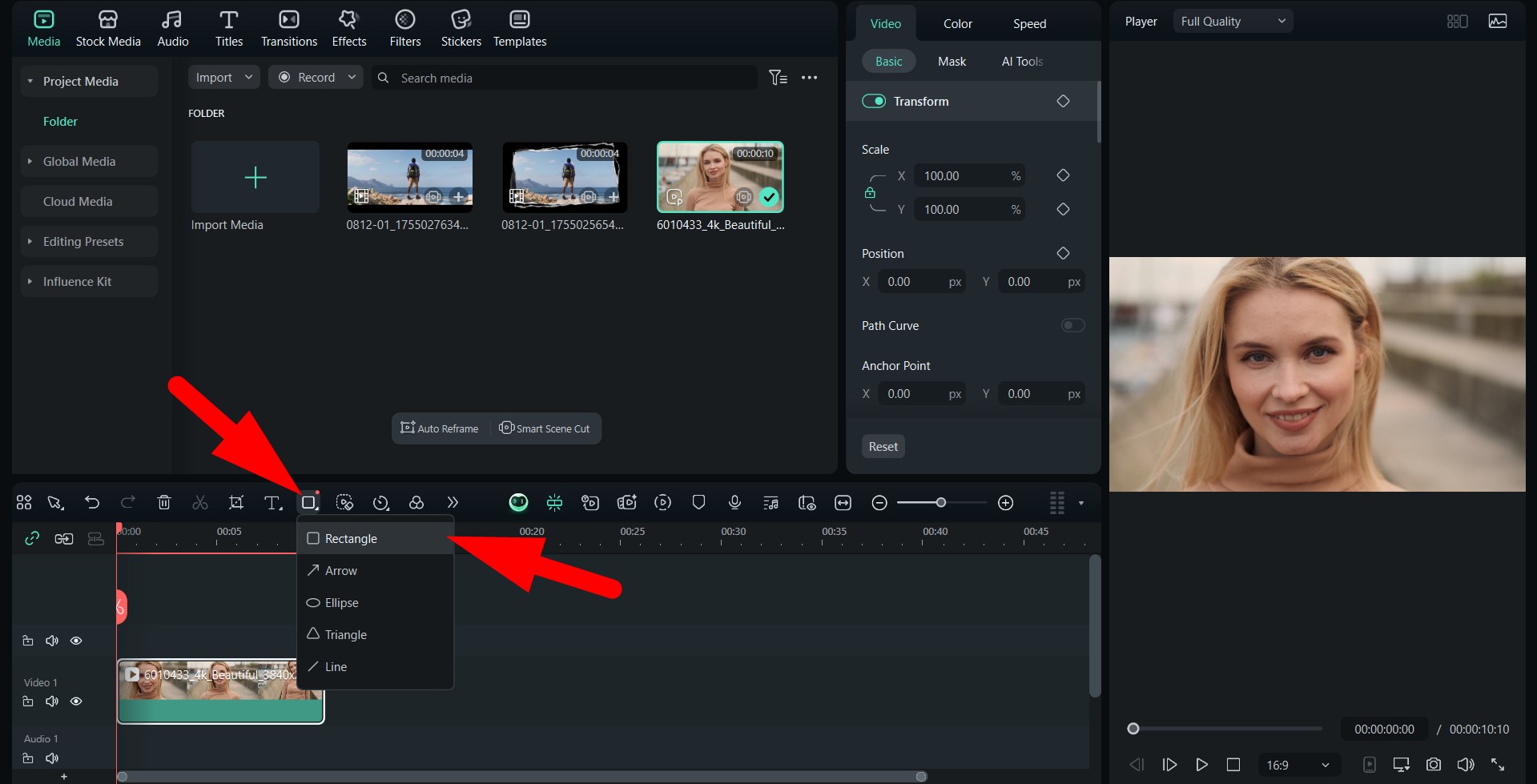
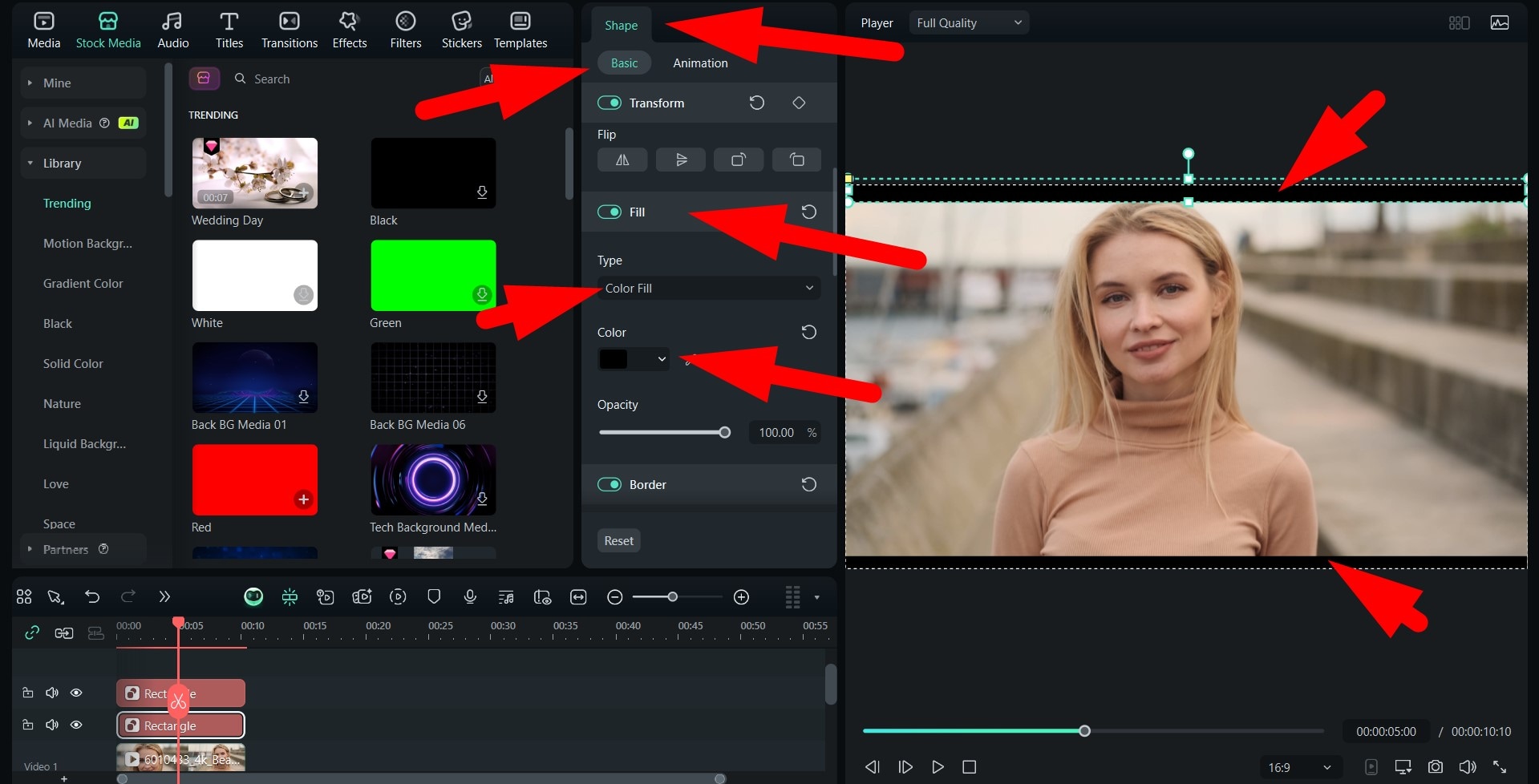
- W oknie podglądu narysuj dwa prostokątne kształty bezpośrednio na dole i górze ramki. Następnie przejdź do Kształt > Podstawowe i znajdź opcję Wypełnienie. Na koniec zmień kolor na Czarny.
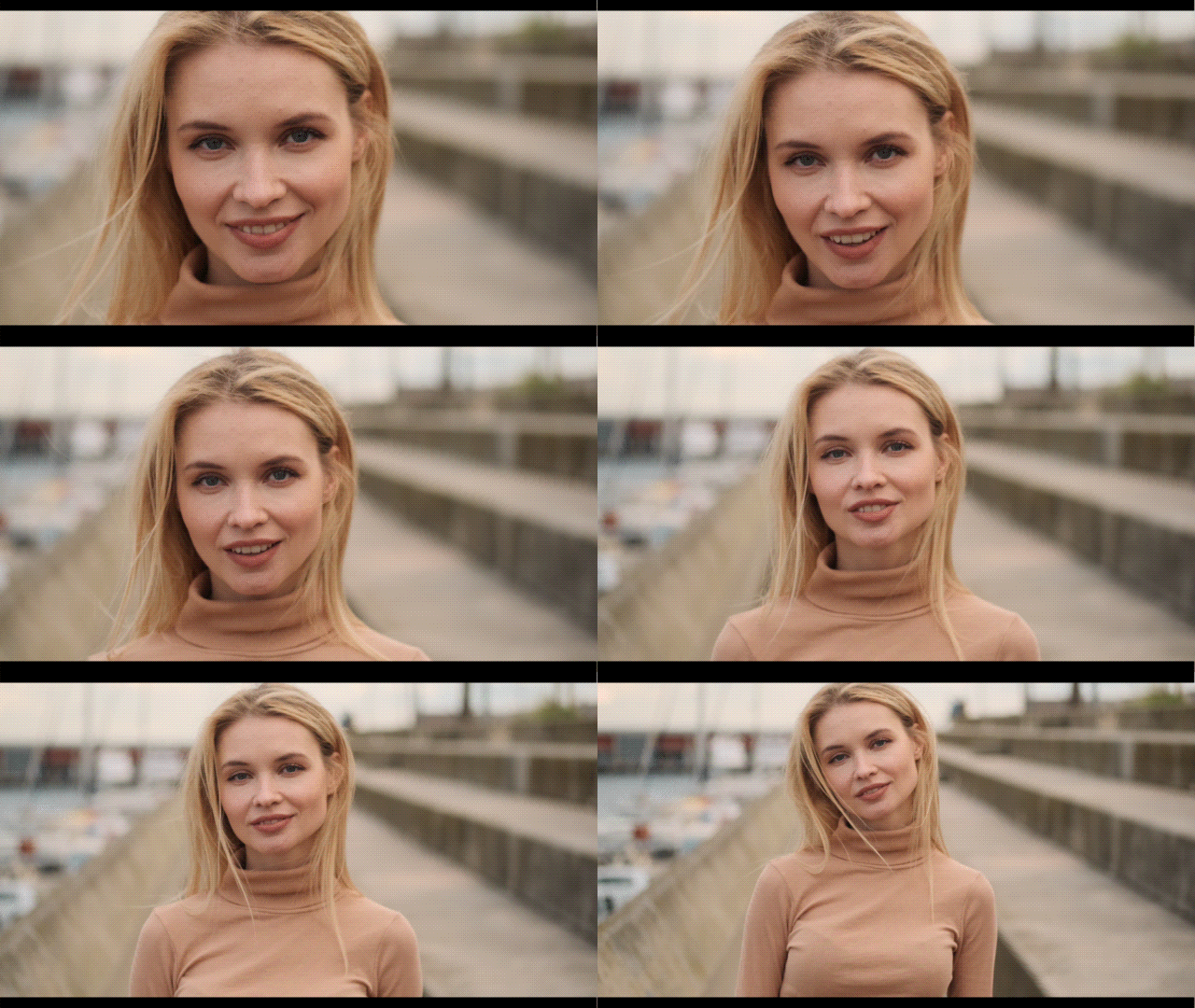
- W przypadku tej metody chcieliśmy dodać bardzo cienkie czarne pasy filmowe. Spójrz.
Metoda 4: Bądź kreatywny: Dodaj maski, aby stworzyć efekt kinowych czarnych pasków w filmach
Jeśli szukasz bardziej kreatywnego sposobu, aby Twoje filmy wyglądały kinowo, oprócz dodania kinowego czarnego paska, możesz także spróbować dodać inny kształt, jak ekran filmowy, do swoich filmów.
bezpieczne pobieranie - Przejdź do Multimedia stockowe i wyszukaj całkowicie czarną klatkę. Następnie przeciągnij umieść ją na osi czasu powyżej klipu wideo i przejdź do Obraz > Maska, gdzie możesz wybrać kształt owalny.
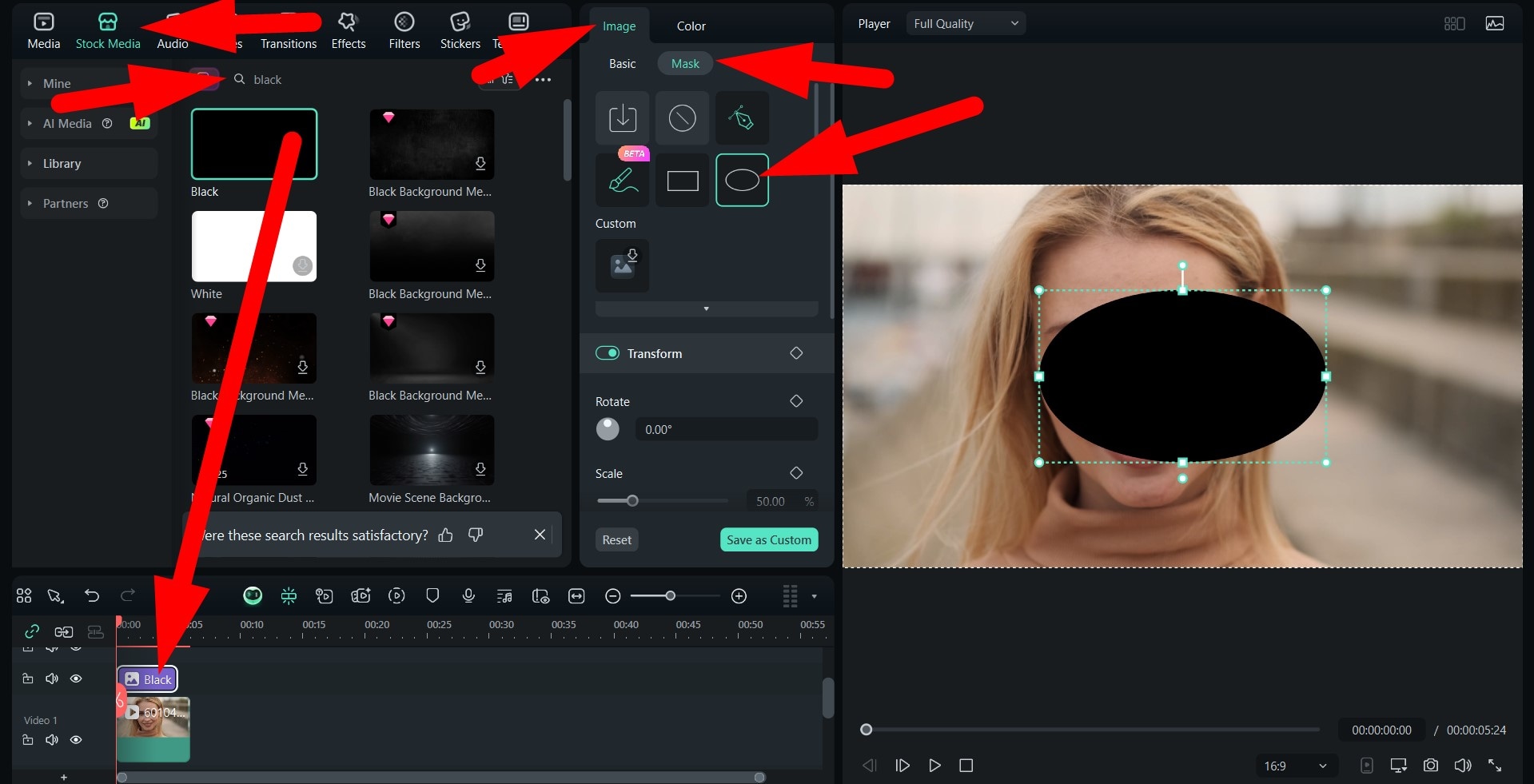
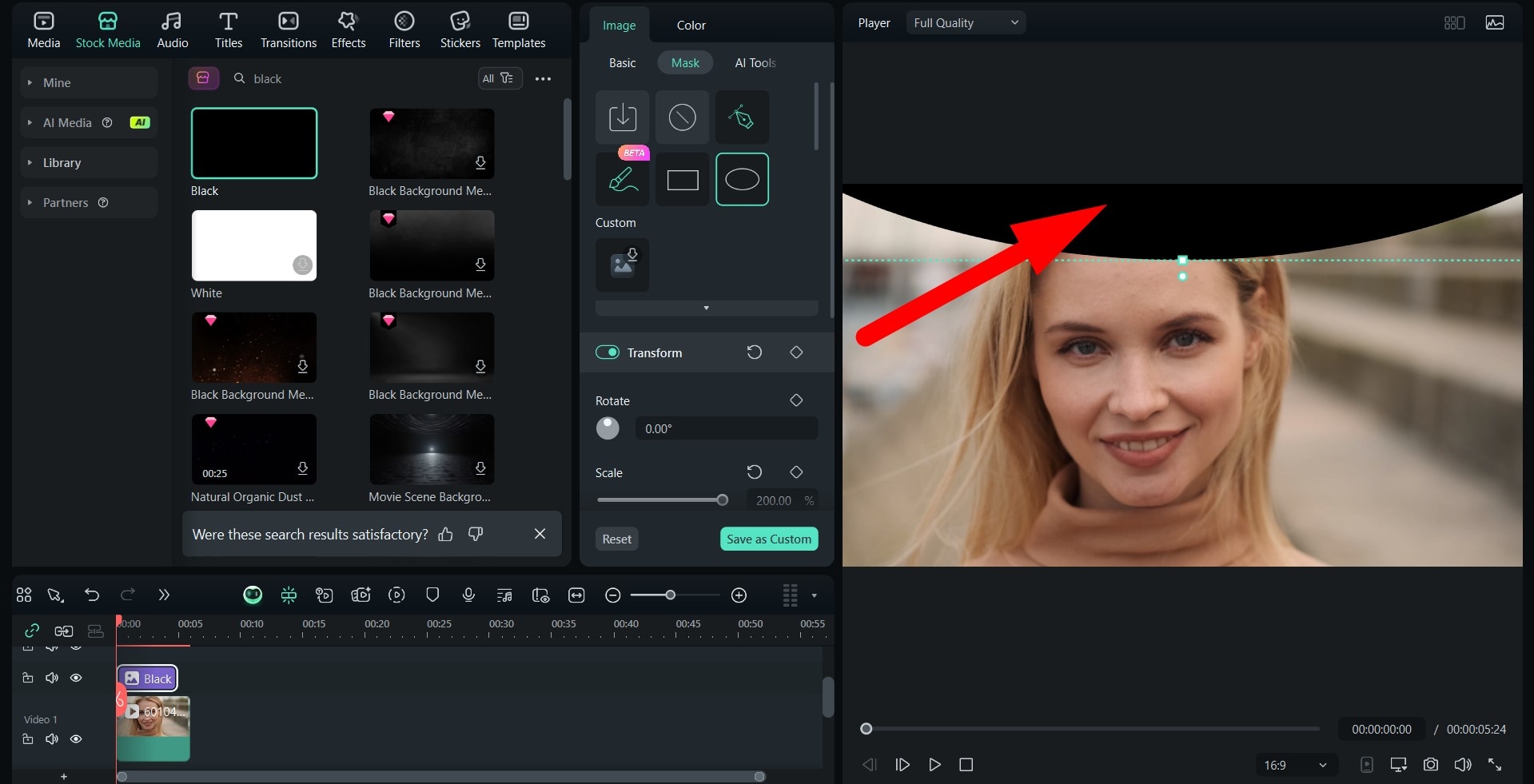
- Powiększ nowy element tak, aby był znacznie większy niż ramka i przesuń go w górę.
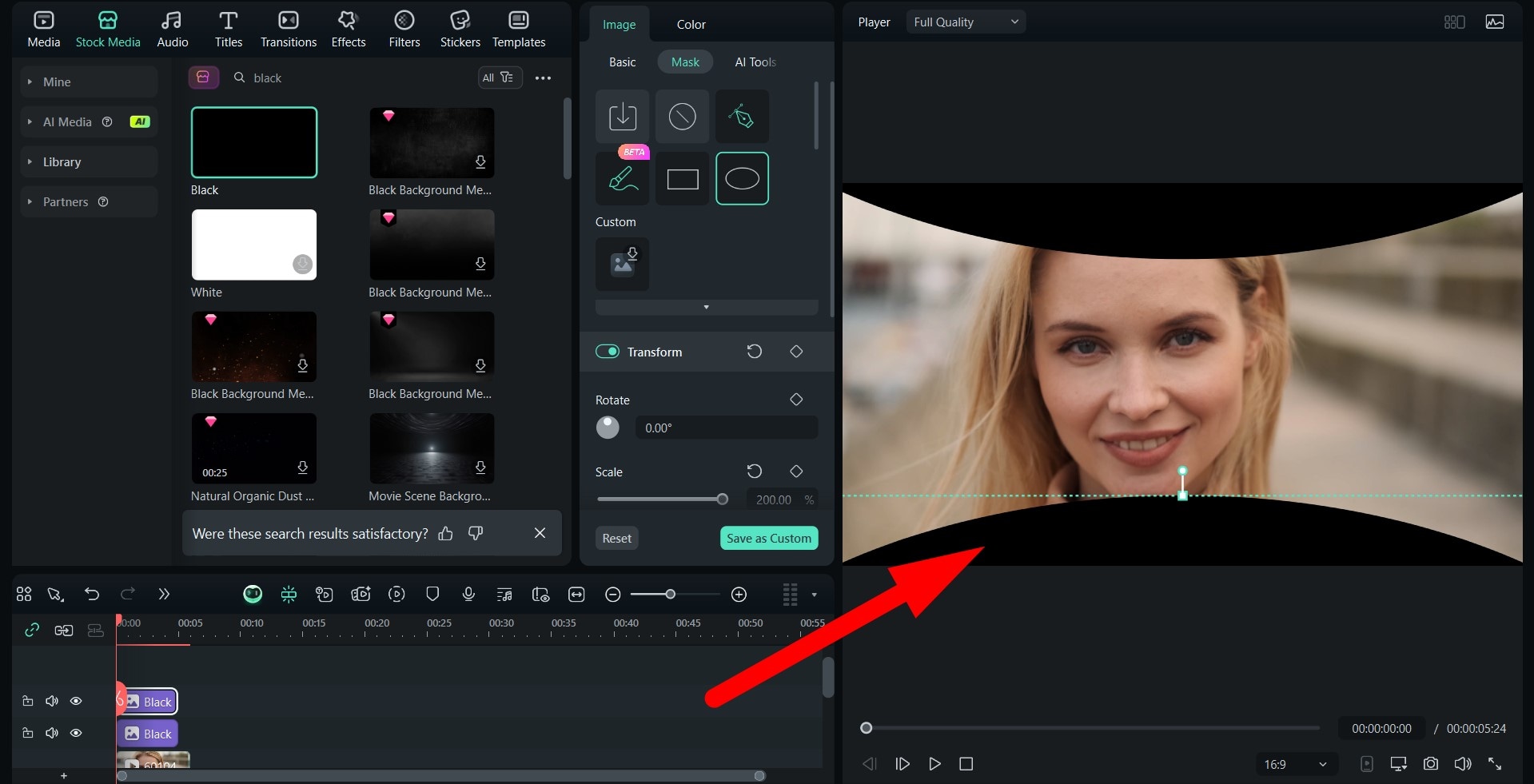
- Powtórz ten sam proces dla dolnej części ramki.
- Spójrz na nasz wyjątkowy rezultat.
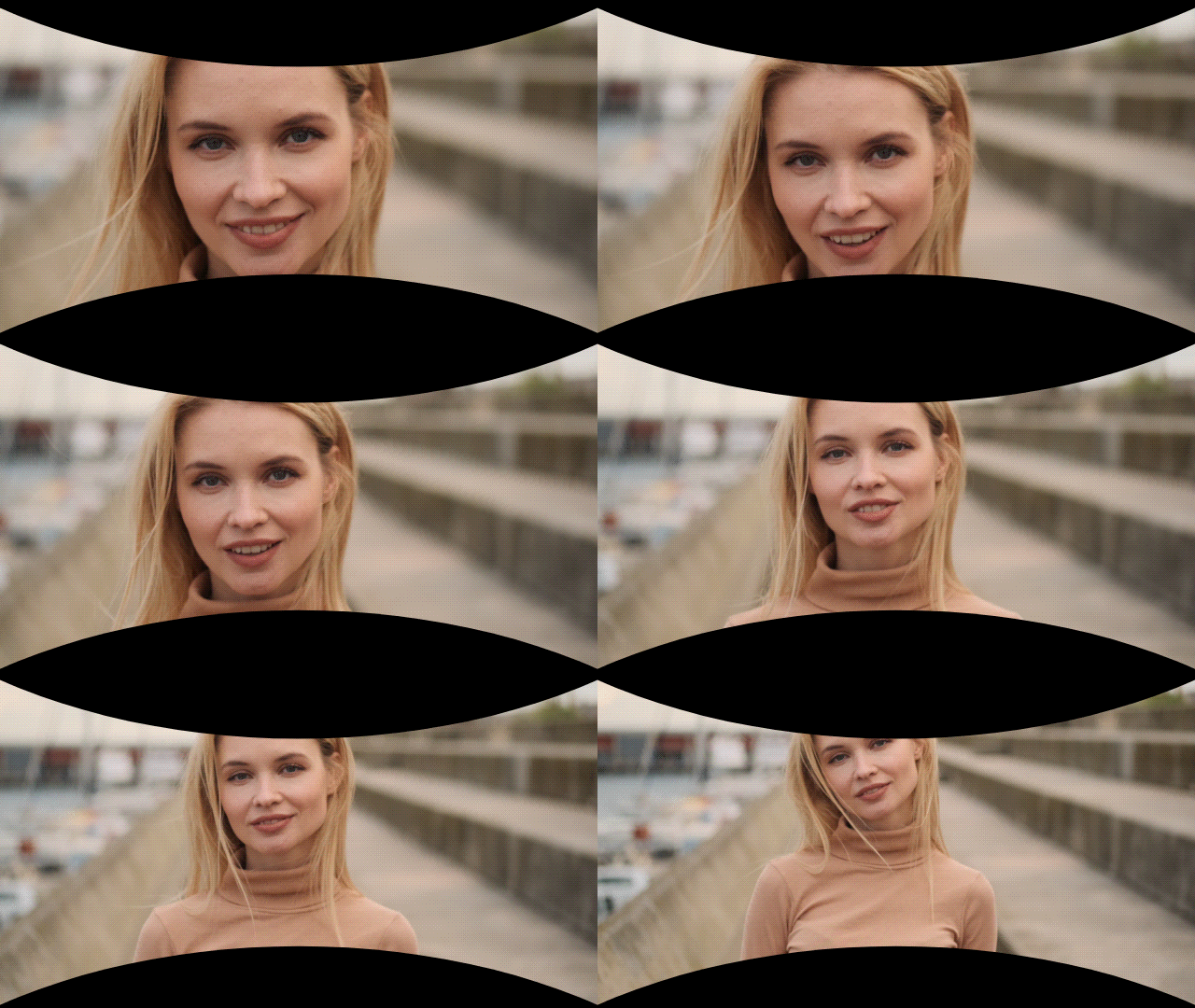
To najlepsza rzecz w Filmora. Nie tylko oferuje kilka sposobów, aby osiągnąć zamierzony cel, ale również daje swobodę twórczą do eksperymentowania i osiągania przyciągających uwagę rezultatów.
Dodatkowe wskazówki, jak uczynić filmy bardziej kinowymi
Dodawanie czarnych pasków to tylko początek Twojej podróży filmowca. Oto jak jeszcze bardziej pchnąć swój materiał w kierunku kinowego charakteru.
- Korekcja kolorów jak filmowiec – Ręcznie dostosuj kontrast, nasycenie i balans kolorów, aby nadać materiałowi spójny, kinowy ton. Złote żółte odcienie dobrze sprawdzają się w nostalgicznych lub romantycznych historiach, podczas gdy chłodniejsze tony (jak ciemne błękity i zielenie) są lepiej dopasowane do thrillerów i science fiction.
- Użyj głębi ostrości, aby prowadzić widza – Delikatnie rozmyj tło (lub nakręć film z obiektywem szerokokątnym), aby upewnić się, że obiekt wyróżnia się na scenie. Ta technika zdecydowanie doprowadzi do bardziej profesjonalnego, hollywoodzkiego wyglądu.
- Dopasuj liczbę klatek na sekundę do nastroju – Hollywoodzkim standardem jest 24 klatki na sekundę. Daje to filmowi klasyczny "filmowy" przepływ, podczas gdy wyższe liczby klatek mogą wydawać się bardziej "żywe" i nowoczesne i są powszechnie używane w serialach telewizyjnych (zwłaszcza w operach mydlanych). Oczywiście powinieneś trzymać się jednej liczby klatek we wszystkich klipach.
- Dodaj kinowy ruch kamery – Nawet w postprodukcji możesz dodać subtelne powiększenia, panoramy lub efekty jazdy kamerą, szczególnie jeśli pracujesz nad statycznym ujęciem. Ta prosta edycja może sprawić, że scena będzie bardziej płynna i dynamiczna.
- Połącz z odpowiednią muzyką – Ścieżka dźwiękowa to połowa kinowego doświadczenia. Wybierz muzykę, która pasuje do tempa i nastroju Twojej sceny. Filmora może być tu ogromną pomocą, ponieważ oferuje obszerną bibliotekę licencjonowanej muzyki z Universal Studios.
- Utrzymuj zwartą kompozycję – Zasady filmowania istnieją nie bez powodu, i chyba że jesteś doświadczonym filmowcem, który wie, jak je łamać, powinieneś całkowicie się ich trzymać. Oznacza to, że powinieneś przestrzegać zasady trójpodziału i utrzymywać przestrzeń nad głową, aby czarne pasy rzeczywiście poprawiały, a nie utrudniały kadrowanie.
Częste błędy i jak je naprawić
Na koniec, zanim zakończymy, chcieliśmy zaoferować małą sekcję rozwiązywania problemów, w której omówimy najczęstsze błędy związane z kinowymi paskami. Nie martw się! Rozwiązania również tam są.
Błąd 1: Kinowe pasy odcinają ważną przestrzeń nad głową.
Rozwiązanie 1: Zmniejsz grubość paska lub zmień pozycję ujęcia i przesuń je nieco w dół.
Błąd 2: Wybrałeś eksport o niskiej rozdzielczości, aby zaoszczędzić czas, a kinowe pasy są spikselowane.
Rozwiązanie 2: Zawsze eksportuj przy wyższym bitrate i rozdzielczości, aby zaoferować widzom najlepszą przyjemność oglądania.
Błąd 3: Kinowe pasy wydają się być niespójne w różnych klipach.
Rozwiązanie 3: Upewnij się, że używasz tego samego ustawienia nakładki we wszystkich klipach w projekcie.
Błąd 4: Pasy utrudniają czytanie napisów.
Rozwiązanie 4: Powiększ kinowe pasy na tyle, aby przenieść napisy w czarny obszar dla maksymalnej czytelności.
Podsumowanie
Dodawanie kinowych czarnych pasków to jeden z najszybszych sposobów na przekształcenie zwykłego materiału w coś, co wygląda jak prawdziwy film. Dzięki Filmora możesz je zastosować w kilka minut i na kilka różnych sposobów. Kiedy skończysz, opracuj swój materiał za pomocą profesjonalnych narzędzi edycyjnych i wykorzystaj to do opowiedzenia swojej historii. Pobierz Filmora już dziś i zobacz, dlaczego powoli staje się jednym z preferowanych edytorów wideo zarówno dla profesjonalnych, jak i początkujących filmowców.
bezpieczne pobieranie