100% zweryfikowane bezpieczeństwo | Bez wymaganej subskrypcji | Bez złośliwego oprogramowania
Filmy są wszędzie wokół nas, aby promować markę, stworzyć reklamę lub w większych programach takich jak filmy. Sama ścieżka głosowa lub klip nie przyciąga uwagi odbiorców, więc musisz dodać muzykę do filmu i uczynić go spektakularnie fascynującym. Dodając muzykę w tle do filmu, eliminujesz jego monotonię i sprawiasz, że jest bardziej atrakcyjny, dotykając serc ludzi i wywołując reakcję, do której Twój film jest przeznaczony.
Jeśli chcesz poznać liczne opcje edycji i dodawania dźwięku do filmów za pomocą darmowego edytora dźwięku, to trafiłeś we właściwe miejsce.
W tym artykule zamierzamy przedstawić Ci różne aplikacje komputerowe i mobilne, a także darmowe metody online, które pomogą Ci dodać dźwięk do Twoich filmów i uczynić je uderzająco pięknymi.
W tym artykule
- Część 1: Jak dodać muzykę do filmów na komputerze
- Część 2: Jak dodać muzykę do filmów na telefonie komórkowym
- Część 3: Jak dodać dźwięk do filmu online
- Część 4: Inteligentny sposób na znalezienie muzyki — biblioteki zintegrowane vs. zewnętrzne
- Część 5: Edycja dźwięku - 5 wskazówek dotyczących miksowania dźwięku
Może Cię również zainteresować: 15 darmowych stron z muzyką do wykorzystania (wolne od praw autorskich) >>
Część 1: Jak dodać muzykę do filmów na komputerze
1. Jak dodać dźwięk do filmów w systemie Win lub Mac?
Jeśli jesteś twórcą treści i szukasz zasobów do ulepszenia dźwięku swojego filmu, możesz użyć narzędzi takich jak Wondershare Filmora. Ten edytor multimedialny oparty na AI pozwala dodać dźwięk do filmu z komputera. Filmora nie tylko pozwala dodać muzykę do filmu, ale także pomaga dostosować ją do własnych potrzeb, aby utrzymać swoją charyzmę online.
Narzędzie obsługuje również różne formaty audio i wideo, co ostatecznie sprawia, że edycja filmów jest dziecinnie prosta. Aby dowiedzieć się jak dodać dźwięk do filmu w Filmora, przeczytaj poniższe kroki:
Krok 1Rozpocznij od nowego projektu i zaimportuj film.
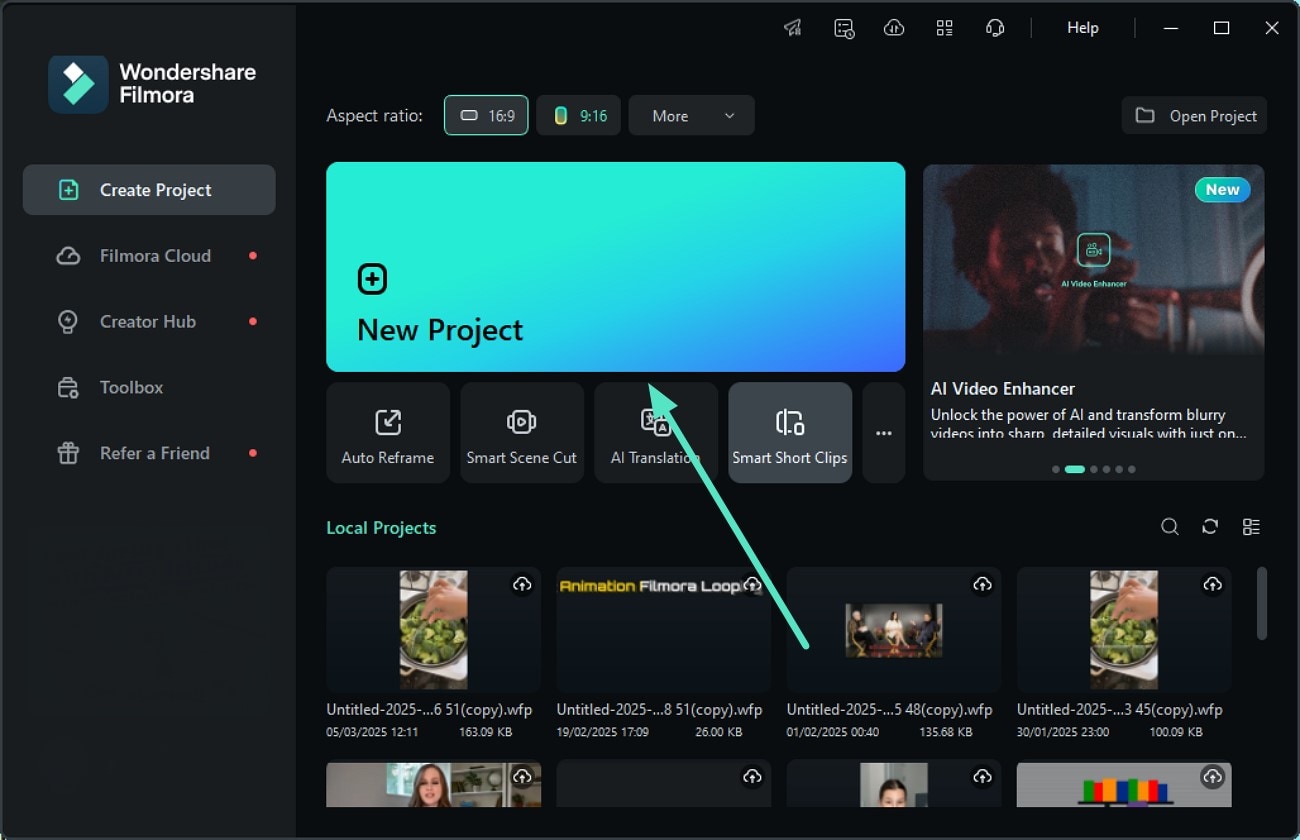
Uruchom Filmora na swoim komputerze i poszukaj opcji "Nowy projekt" na stronie głównej, aby rozpocząć. Następnie zaimportuj film, do którego chcesz dodać dźwięk i przeciągnij go na oś czasu, aby zakończyć proces dodawania filmu.
Krok 2Wygeneruj własną muzykę AI.
Następnie przejdź do sekcji "Audio" znajdującej się na pasku narzędzi i rozwiń sekcję "AI Music" po lewej stronie. Określ "Nastrój", "Temat" i "Gatunek" muzyki zgodnie z własnymi preferencjami i naciśnij przycisk "Generuj", aby wykonać proces.

Krok 3Zapewnij wyrazistość głosu za pomocą AI Voice Enhancer.
Po zakończeniu dodawania dźwięku w Filmora, dostosuj wysokość dźwięku muzyki w filmie z sekcji "Audio" po prawej stronie. Rozwiń funkcję "AI Voice Enhancer" z sekcji "Podstawowe", aby zapewnić wyrazistość i upiększenie głosu.

Krok 4Uzyskaj dostęp do muzyki z biblioteki.
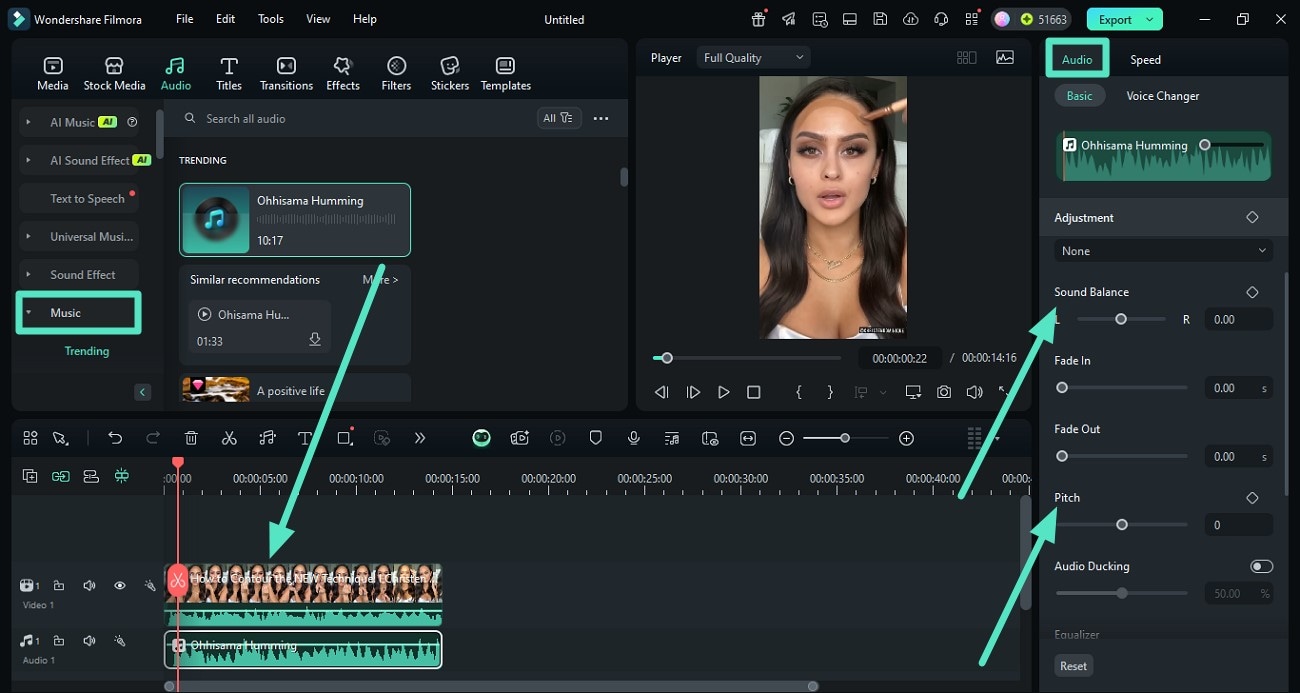
Aby dodać muzykę z biblioteki zasobów Filmora, przejdź do biblioteki "Music" znajdującej się po lewej stronie, aby dodać popularną piosenkę lub bit, który pasuje do nastroju Twojego filmu. Po zakończeniu przejdź do prawego panelu "Audio", aby dostosować takie opcje jak "Balans dźwięku" i "Wysokość".
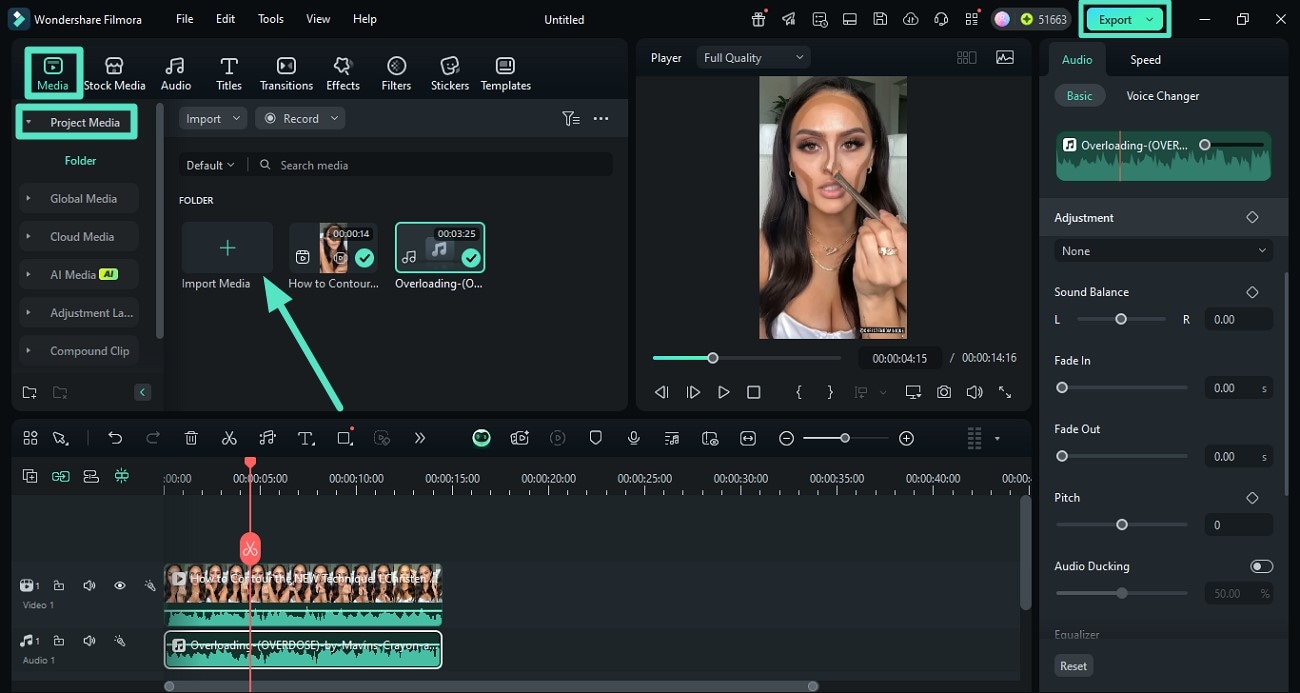
Krok 5Przejdź do Media projektu, aby zaimportować dźwięk i wyeksportować.
Otwórz "Media" w lewym górnym rogu, kliknij "Media projektu" poniżej, aby użyć opcji "Importuj media", dodaj dźwięk i kliknij "Eksportuj" w prawym górnym rogu, aby zapisać film.
Funkcje muzyczne wersji desktopowej Filmora
- Universal Music: Dodaj dźwięk do filmu, który jest wolny od praw autorskich i dostarczony przez Universal Music for Creators.
- Korektor dźwięku: Ta funkcjonalność zapewnia bity z różnych gatunków, dzięki czemu możesz ustawić ten, który pasuje do tematu Twojego filmu.
- Regulacja prędkości: Przyspiesz lub zwolnij swój film i jego dźwięk w wybranych momentach zgodnie z własnymi wymaganiami.
- Regulacja czasu trwania: Użyj tej funkcji, aby zmienić długość klipu, na przykład przyspieszając lub zwalniając go.
- Rampa prędkości: Przejście między różnymi prędkościami w obrębie pojedynczego klipu, aby uzyskać płynniejszy i dramatyczny efekt.
- Kanały audio: Lepsza kontrola dźwięku nie jest już marzeniem, ponieważ możesz regulować i zarządzać wieloma ścieżkami dźwiękowymi.
- Balans dźwięku: Ta funkcja pozwala dostosować poziomy audio, aby zapewnić, że końcowy wynik wygląda idealnie.
- Usuwanie szumu i wiatru: Maksymalizacja wyrazistości dźwięku staje się możliwa po usunięciu szumu i wiatru.
- Usuń rozproszenia: Usuń niechciany dźwięk z filmu podczas dopracowywania ostatecznej edycji za pomocą AI.
2. Jak dodać dźwięk do filmów w systemie Linux
Mkvmerge - To oprogramowanie dla systemu Linux jest szeroko znane z edycji kontenera multimedialnego Matroska. Interfejs GUI tego narzędzia jest dość atrakcyjny, ale raczej prosty i podstawowy.
Oprogramowanie pomaga scalić strumienie multimedialne audio lub wideo w jeden plik Matroska. Matroska działa dokładnie jak AVI, ASF lub MP4 - popularne pliki kontenerowe. Pliki Matroska mają rozszerzenie .MKV dla filmów, które zawierają dźwięk i napisy, pliki z rozszerzeniem .MK3D reprezentują wideo stereoskopowe, .MKS tylko dla napisów i .MKA dla plików zawierających tylko dźwięk.
Przewodnik krok po kroku dotyczący scalania dźwięku z wideo: (TYLKO MKV)
Krok 1Dodaj dźwięk do plików wideo.
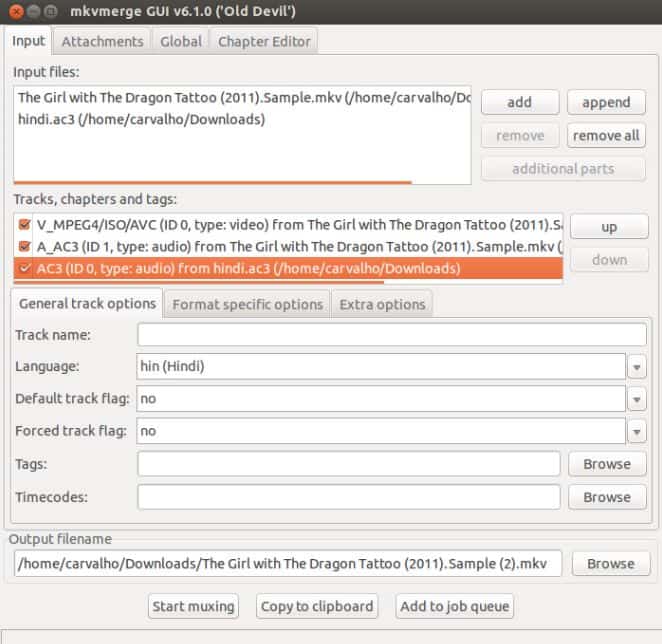
Pobierz oprogramowanie i uruchom je na swoim komputerze z systemem Linux. Z pakietu mkvtoolnix-gui otwórz interfejs GUI mkvmerge. Kliknij przycisk 'dodaj', aby zaimportować pliki audio i wideo do interfejsu oprogramowania.
Krok 2Wybierz ścieżkę audio.
Po zaimportowaniu plików audio i wideo wybierz nowe ścieżki audio, zaznaczając pola wyboru obok nich w sekcji 'Ścieżki, rozdziały i tagi'. Możesz również ustawić język w 'Ogólnych opcjach ścieżki' i opóźnienie w zakładce 'Opcje specyficzne dla formatu'.
Krok 3Scal pliki.
[MD5]6e9079833dodać4aba4656899c02d55472[MD5]
Część 2: Jak dodać muzykę do filmów na telefonie komórkowym
Dla wygody dodaj dźwięk do filmu online za pomocą aplikacji Filmora (iOS/Android) i używaj muzyki oraz efektów do tworzenia filmów, wybierając filmy z telefonu. Aplikacja do edycji wideo pozwala również dodawać dźwięk do filmu, aby mógł pasować do emocji, tonu i charakteru Twojej treści.
Ponadto AI Audio to wyróżniająca się funkcja, która pozwala generować muzykę zgodnie z preferowanym nastrojem i tematem. Aby dowiedzieć się, jak korzystać z funkcji wideo Filmora do dodawania muzyki, zapoznaj się z poniższym przewodnikiem krok po kroku:
Krok 1Zacznij od utworzenia nowego projektu.
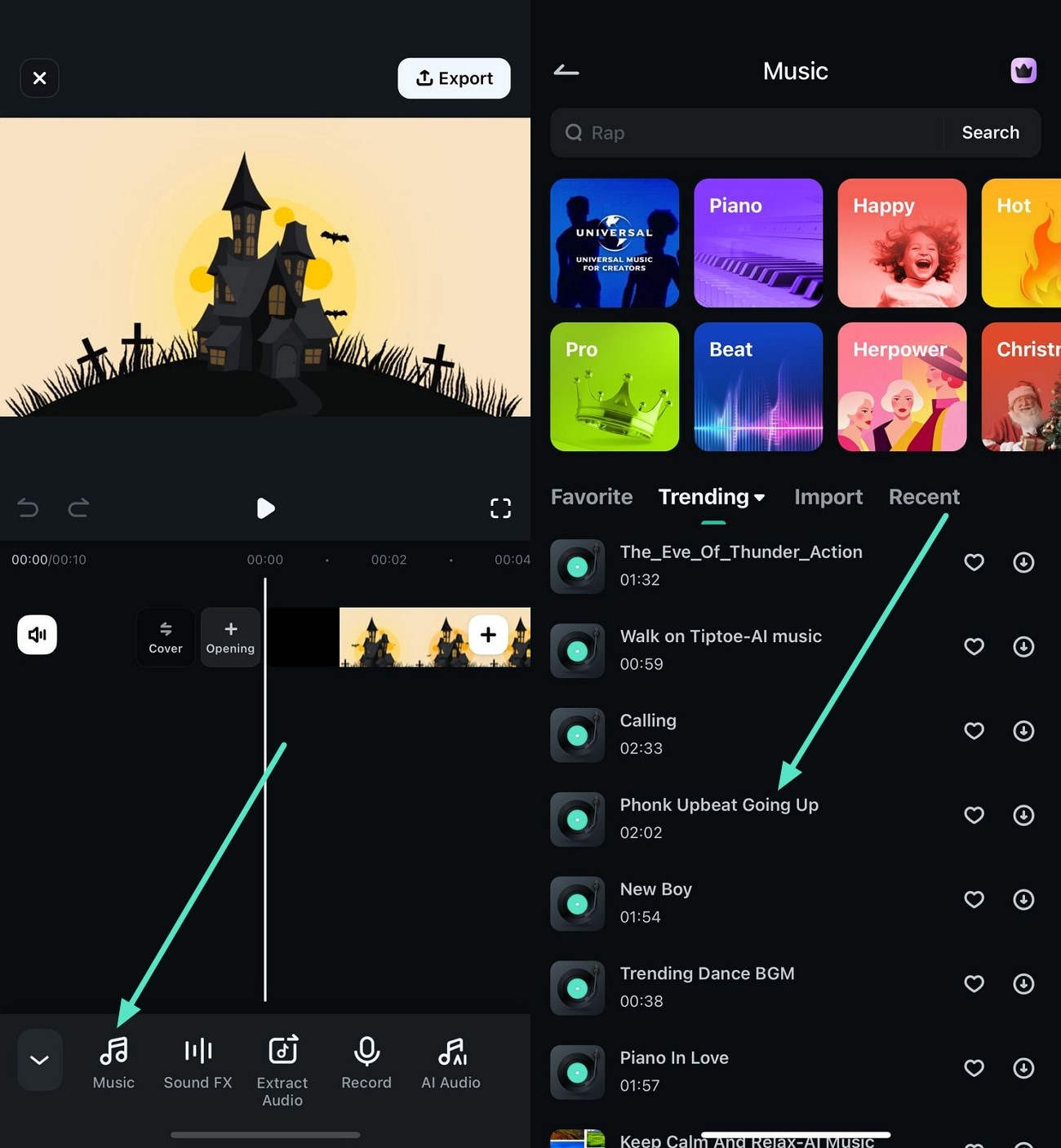
Po zainstalowaniu i uruchomieniu aplikacji na telefonie komórkowym poszukaj opcji "Nowy projekt" na stronie głównej i kliknij ją, aby zaimportować swój film. Następnie naciśnij przycisk "Audio", aby przejść do opcji muzyki w następnym interfejsie.

Krok 2Dodaj muzykę do swojego filmu.
W kolejnym interfejsie naciśnij ikonę "Music" w lewym dolnym rogu. Wybierz popularną piosenkę, zaimportuj ją, klikając na nią, lub przeglądaj gatunki w bibliotece muzycznej zgodnie z Twoim nastrojem.
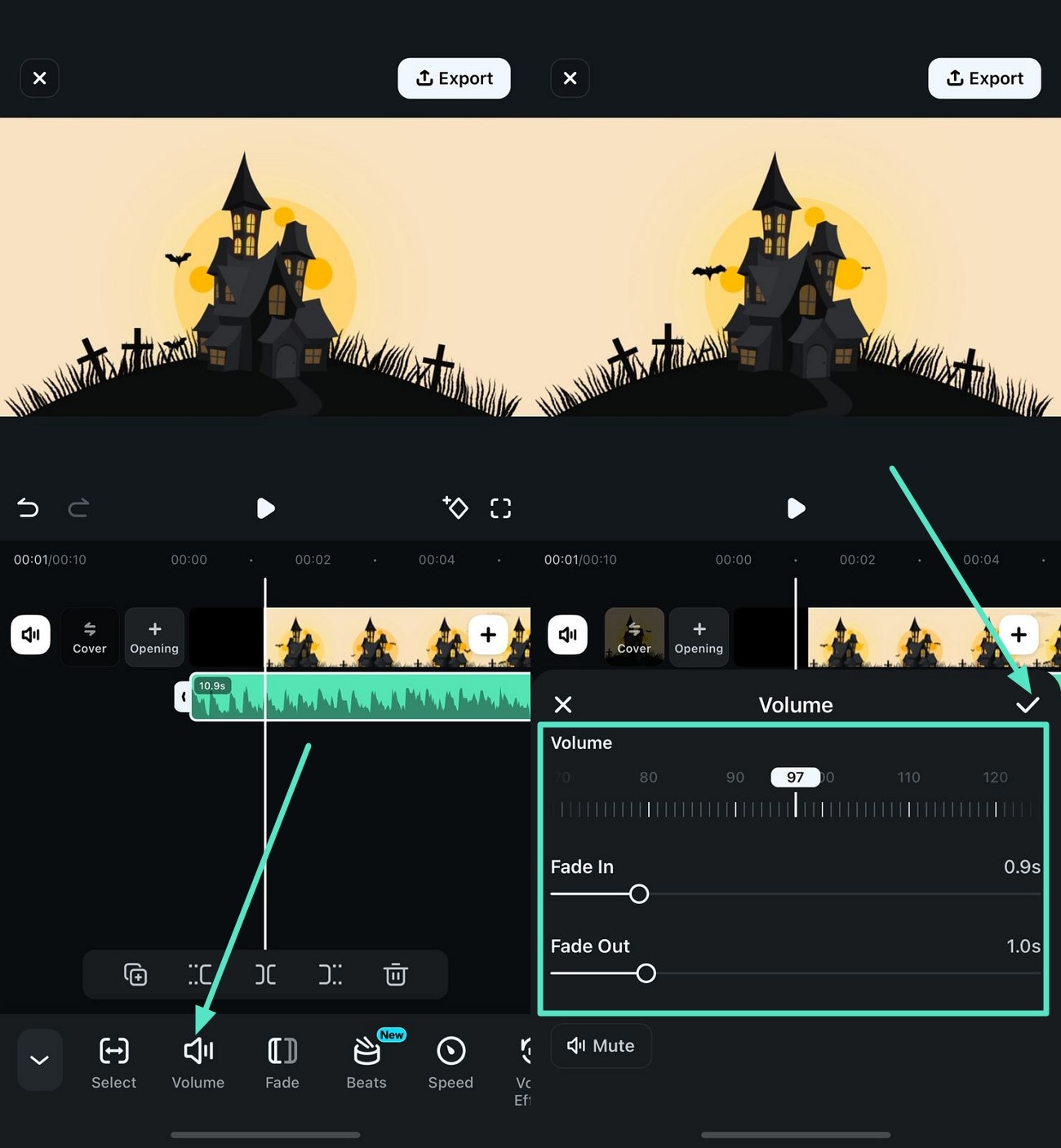
Krok 3Dostosuj głośność i zmień bity.
[MD5]dodać4bc4dabe00d27232a875e3148b122[MD5]
Krok 4Dodaj AI Audio, aby dopasować klimat Twojego filmu.
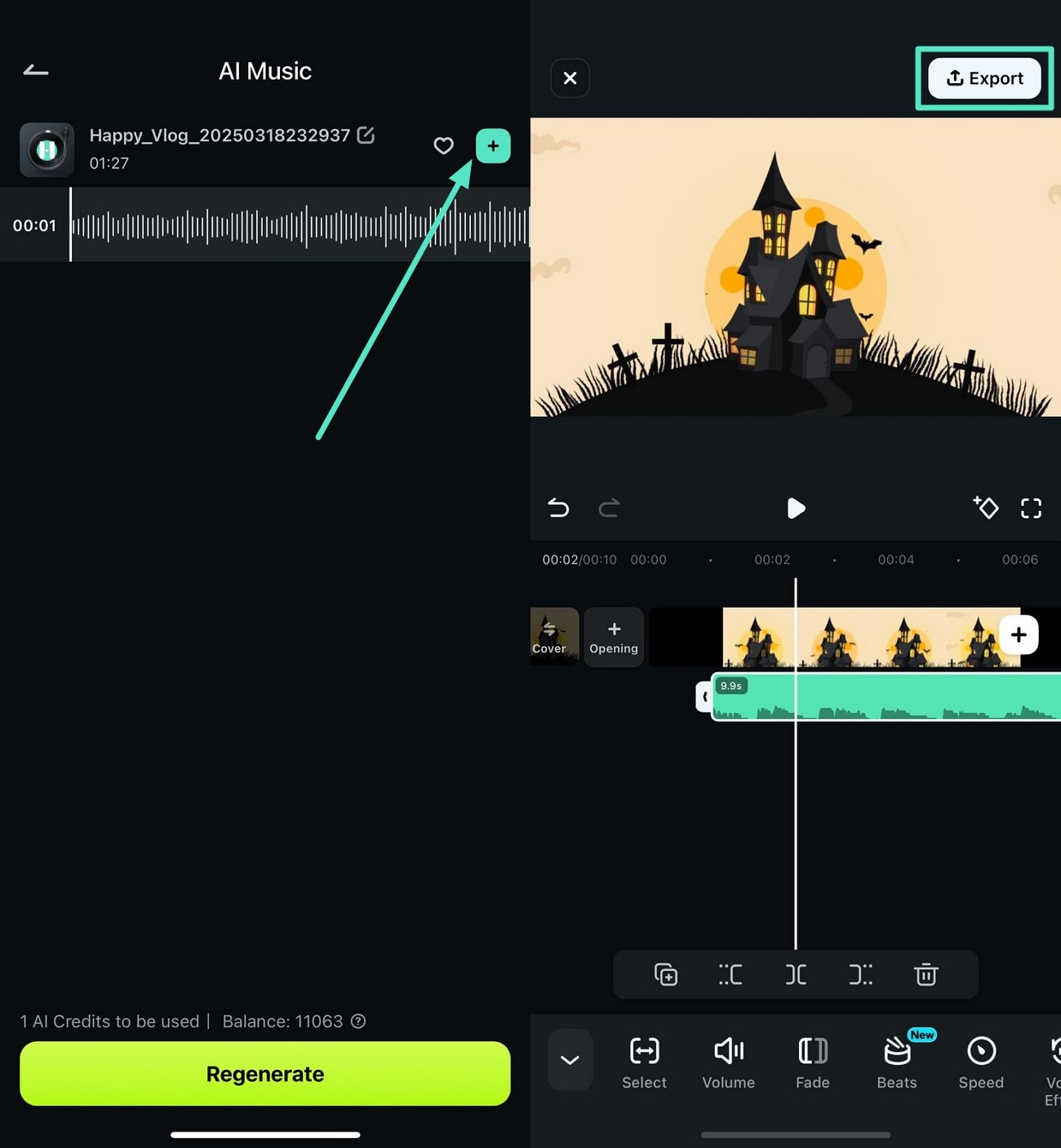
Ikona "AI Audio" pojawia się w prawym rogu; kliknij ją, aby wybrać nastrój i temat pasujący do klimatu Twojego filmu. Wybierz przedział czasu, w którym ma się pojawić i ile razy w całym filmie, a po zakończeniu kliknij "Generuj".

Krok 5Dodaj dźwięk wygenerowany przez AI i eksportuj.
Po wygenerowaniu dźwięku AI naciśnij przycisk "+", aby dodać go do filmu. Gdy film będzie gotowy do pobrania, kliknij przycisk "Eksportuj" w prawym górnym rogu.
 Bezpieczne pobieranie

Inne funkcje muzyczne oferowane przez aplikację Filmora
- Import dźwięku: Aplikacja pozwala użytkownikom importować muzykę zapisaną w ich telefonach i odpowiednio z niej korzystać.
- Efekty dźwiękowe: Uzyskaj dostęp do kompletnej biblioteki efektów dźwiękowych, aby uczynić swój film bardziej imponującym.
- Ekstrakcja dźwięku: Gdy masz w galerii film, którego dźwięk uwielbiasz, wyodrębnij go, aby dodać do swojego bieżącego projektu wideo.
- Nagrywanie muzyki: Dotknij przycisku nagrywania, aby nagrać komentarz głosowy lub przechwycić dźwięk na żywo i dodać go później do swojego filmu.
- Wybierz rytm: Poszukaj kilku gotowych rytmów, aby wybrać ten, który idealnie pasuje do twojego filmu.
- Ostatnia muzyka: Jeśli uwielbiasz muzykę, której użyłeś w jednym ze swoich ostatnich filmów, znajdź ją w sekcji ostatnich i dodaj jako dźwięk.
- Pojawienie i zanikanie: Początek i koniec muzyki w filmie pozostawiają wrażenie, więc ta funkcja pozwala to osiągnąć.
- Różne regulacje prędkości: Dostosuj prędkość dźwięku za pomocą normalnych i krzywych regulacji zgodnie z gatunkiem filmu.
- Redukcja szumów: Usuń niepożądany hałas w tle, aby zapobiec zepsuciu istoty przekazu przedstawionego w filmie.
 Bezpieczne pobieranie
Część 3: Jak dodać dźwięk do filmu online
1. Mp3Care
Mp3Care to internetowa aplikacja do edycji wideo, której ludzie głównie używają do dodawania dźwięku do plików wideo. Ta aplikacja usuwa istniejącą ścieżkę dźwiękową z pliku wideo i miesza nowy plik dźwiękowy, który przesyłasz, aby stworzyć interesujący film.
Obsługiwanym formatem wejściowym dźwięku jest MP3, podczas gdy obsługiwane pliki wideo to MKV, FLV, AVI, MOV, MP4 i WMV. Możesz nagrać film na swoim telefonie komórkowym lub tablecie i połączyć go z pożądanym tłem dźwiękowym za pomocą MP3Care. Wszystko, co musisz zrobić, to wybrać ten nagrany film i preferowaną ścieżkę dźwiękową na tej stronie i zacząć.
Kroki dodawania ścieżki dźwiękowej do filmu:
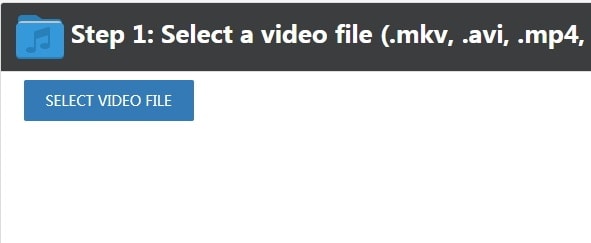
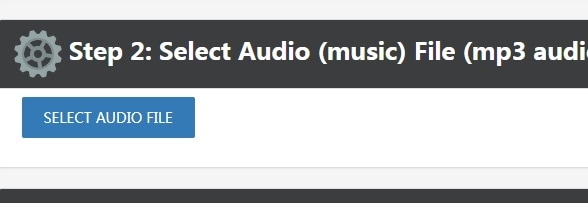
Krok 1Uruchom przeglądarkę internetową i otwórz tę aplikację, następnie wybierz plik dźwiękowy i wideo zgodnie z instrukcją online.
Krok 2Po zakończeniu wyboru filmu dotknij DODAJ MUZYKĘ DO FILMU a następnie pobierz edytowany plik wideo.
2. AddAudioToVideo
AddAudioToVideo to aplikacja online do dodawania muzyki/dźwięku do filmu. Dźwięk MP3 oraz formaty wideo AVI, WMV, MOV i MP4 są jedynymi obsługiwanymi przez ten program. Zastępuje dźwięk MP3 z dowolnego filmu, a przesłane pliki są usuwane po pewnym czasie z sieci.
Przewodnik krok po kroku:
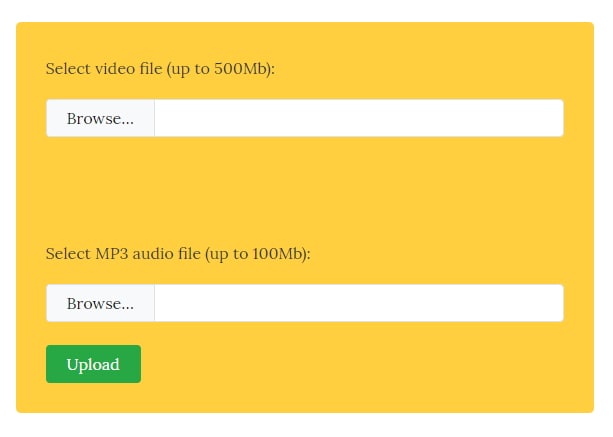
Krok 1Wybierz plik wideo.
Musisz najpierw wybrać plik wideo z dysku lokalnego po przejściu na tę stronę.
Krok 2Wybierz pliki dźwiękowe.
Wybierz plik dźwiękowy MP3 po pliku wideo. Dotknij 'Prześlij', aby przesłać pliki do programu i poczekaj chwilę, aż zostaną połączone razem.
Wskazówka: Limit rozmiaru pliku wideo wynosi do 500 MB.
Sprawdź więcej sposobów dodawania muzyki do filmu online >>
Część 4: Inteligentny sposób na znalezienie muzyki — biblioteki zintegrowane vs. zewnętrzne
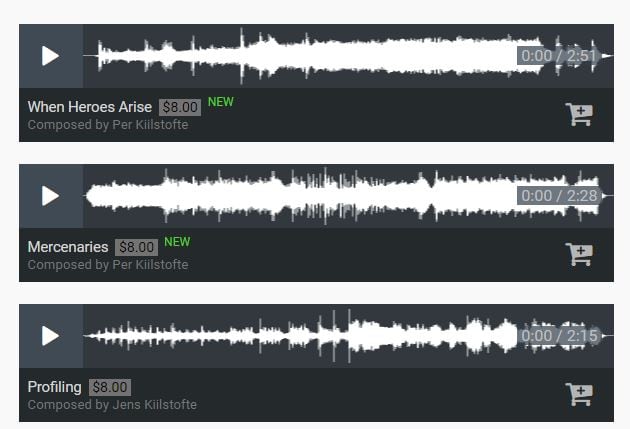
Podczas gdy niektóre narzędzia edycyjne zawierają wbudowaną bibliotekę muzyczną, wiele wymaga znalezienia i zaimportowania dźwięku ze źródła zewnętrznego. Często oznacza to przeszukiwanie różnych stron internetowych, próbę zrozumienia skomplikowanych warunków licencyjnych i zarządzanie oddzielnymi plikami.
Najbardziej efektywny przepływ pracy polega na posiadaniu wszystkiego w jednym miejscu. Edytor all-in-one, taki jak Wondershare Filmora nie tylko daje potężne narzędzia edycyjne, ale także zapewnia ogromną, zintegrowaną bibliotekę muzyki i efektów dźwiękowych wolnych od tantiem. Oszczędza to czas i eliminuje wszelkie obawy dotyczące problemów z prawami autorskimi.
Aby dać wyobrażenie o wysokiej jakości, różnorodnych utworach dostępnych bezpośrednio w edytorze, oto mała próbka: