


 100% zweryfikowane bezpieczeństwo | Bez subskrypcji | Bez złośliwego oprogramowania

W tym artykule
Prawdopodobnie widziałeś to w swoim feedzie: elegancki filmik modowy, tripowy loop taneczny lub może marzycielskie ujęcie filmowe, które wydaje się być z innego świata. Ten efekt lustrzany dodaje natychmiastowy artystyczny akcent, który sprawia, że ludzie zatrzymują się i patrzą.
Ale czy wiesz? Chociaż lustrzane efekty w edycji wideo wyglądają fantazyjnie, są w rzeczywistości bardzo łatwe do wykonania. To znaczy, jeśli używasz odpowiedniego narzędzia takiego jak Filmora. Poniżej pokażemy ci dokładnie, jak odbić wideo w Filmora i podzielimy się kilkoma fajnymi pomysłami, aby przenieść twoje lustrzane edycje na wyższy poziom.
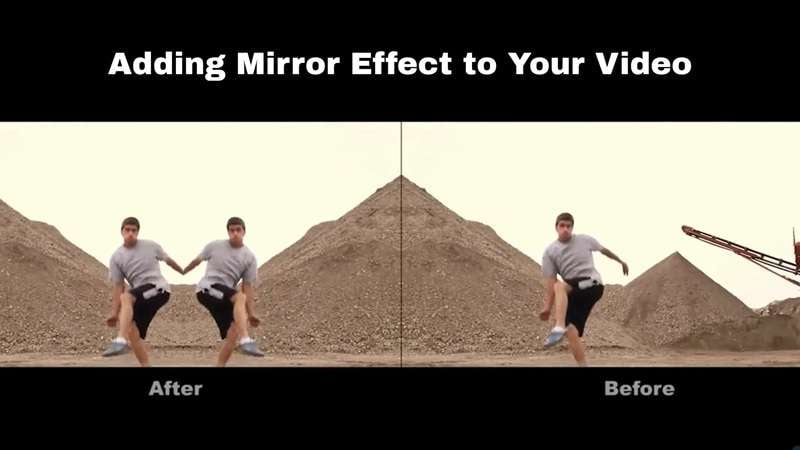
Część 1. Kreatywne sposoby użycia efektu lustrzanego
Zanim przejdziemy do technicznej strony efektu lustrzanego w edycji wideo, warto pomyśleć, dlaczego w ogóle chciałbyś go użyć. W końcu efekt lustrzany w wideo to kreatywne narzędzie, które może zamienić codzienne ujęcia w coś uderzającego i niezapomnianego.
Więc podzielmy to na kilka sposobów, w jakie możesz to ożywić:
- Abstrakcyjne pętle artystyczne: Odwróć nagranie kolorowego atramentu spadającego do wody lub neonowych świateł w nocy, aby stworzyć hipnotyzujące wizualizacje kalejdoskopowe. Powszechnym przykładem są lustrzane światła bokeh tworzące niekończące się kształty.
- Klipy taneczne i ruchowe: Odbij wideo ulicznego tancerza, przepływu jogi lub zajęć Zumby, aby ruchy wyglądały idealnie symetrycznie. Wyobraź sobie tancerza na placu publicznym z tłumem zduplikowanym po obu stronach.
- Wideo krajobrazowe i przyrodnicze: Odbij zachód słońca nad morzem, ośnieżone góry lub leśną ścieżkę dla marzycielskich ujęć filmowych. Na przykład możesz dodać efekt lustrzany zachodu słońca na plaży, gdzie niebo wydaje się dwa razy większe.
- Nagrania sportowe i akcji: Zduplikuj sztuczki na deskorolce, rzuty w koszykówkę lub ruchy surfingowe, aby wyglądały lustrzanie dla dodatkowego dramatu. Skater wykonujący przewrót na schodach może wyglądać jak dwóch skaterów poruszających się synchronicznie.
- Ujęcia jedzenia i gotowania: Odbij ujęcia z góry pizzy z dodatkami lub kawy wlewanej do kubka. To zamienia proste klipy kulinarne w satysfakcjonujące, godne Instagrama wizualizacje.
Część 2. Jak odbić wideo w Filmora (w prosty sposób)
Mając te wszystkie kreatywne pomysły na uwadze, nadszedł czas, aby wcielić je w życie. Mając to na uwadze, efekt lustrzany może wyglądać fantazyjnie, ale sekret polega na posiadaniu odpowiedniego narzędzia, aby osiągnąć to bez wysiłku.
W takim przypadku Wondershare Filmora jest doskonałym wyborem, ponieważ utrzymuje sprawy w prostocie, jednocześnie dając ci wszystkie narzędzia do stylowego odbicia wideo.
 bezpieczne pobieranie

Oto dlaczego Filmora ułatwia uzyskanie pożądanego wyglądu bez nadmiernego komplikowania procesu:
- Natychmiastowe efekty lustrzane: Filmora zawiera gotowe do użycia efekty lustrzane, które możesz zastosować za pomocą kilku kliknięć, więc możesz przejść od zwykłego nagrania do wypolerowanego efektu lustrzanego w kilka sekund.
- Pełna kontrola odwracania: Możesz wybrać odwrócenie wideo poziomo, pionowo lub nawet oba, dając ci pełną swobodę nad tym, jak wygląda ostateczne odbicie.
- Kreatywne szablony podzielonego ekranu: Filmora's podzielony ekran układy ułatwiają tworzenie lustrzanych kompozycji obok siebie, które wyglądają czysto i zrównoważenie.
- Dostrajanie za pomocą klatek kluczowych: Użyj klatek kluczowych, trybów mieszania i nakładek wideo, aby dostosować efekt lustrzany, aż będzie idealnie pasował do twojego projektu.
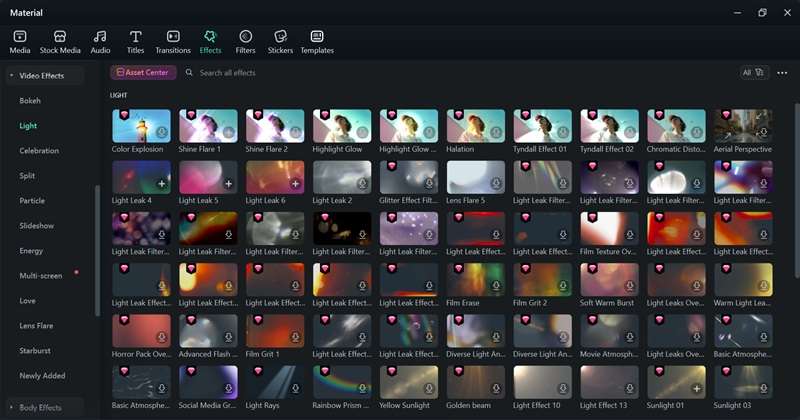
- Dodatkowe efekty do sparowania z lustrami: Dodaj wycieki światła, gradację kolorów lub rozmycie ruchu bezpośrednio w Filmora, aby uczynić lustrzane wideo jeszcze bardziej przyciągającym wzrok.
Mając wszystkie te narzędzia gotowe do użycia, wykonanie efektu lustrzanego w edycji wideo jest bardziej zabawne niż trudne. Ponadto Filmora działa płynnie na komputerach z Windows i macOS i jest równie poręczna na Androidzie i iOS, więc możesz dodać efekt lustrzany wszędzie tam, gdzie przychodzi inspiracja.
Teraz nadszedł czas, aby zagłębić się i zobaczyć dokładnie, jak odbić wideo w Filmora, wykonując te proste kroki:
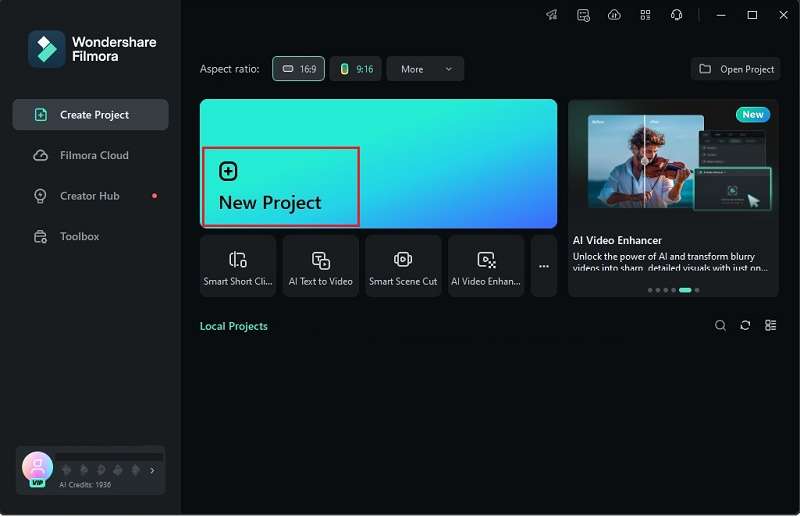
Krok 1. Uruchom Filmora i rozpocznij nowy projekt
Pobierz i zainstaluj najnowszą wersję Filmora na swoim urządzeniu. Gdy wszystko jest skonfigurowane, otwórz aplikację i kliknij "Nowy projekt", aby rozpocząć edycję od zera.
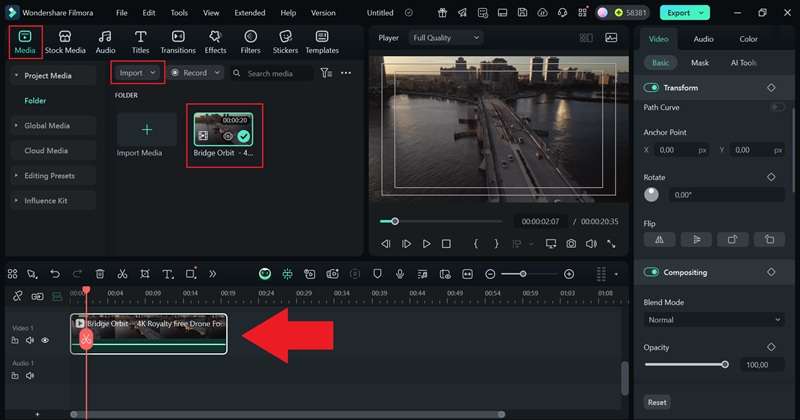
Krok 2. Prześlij swój klip wideo
W głównym obszarze roboczym edycji przejdź do zakładki "Media" i kliknij "Importuj", aby załadować wideo, które chcesz edytować. Następnie po prostu przeciągnij je na oś czasu, aby rozpocząć.
Krok 3. Dodaj efekt lustrzany
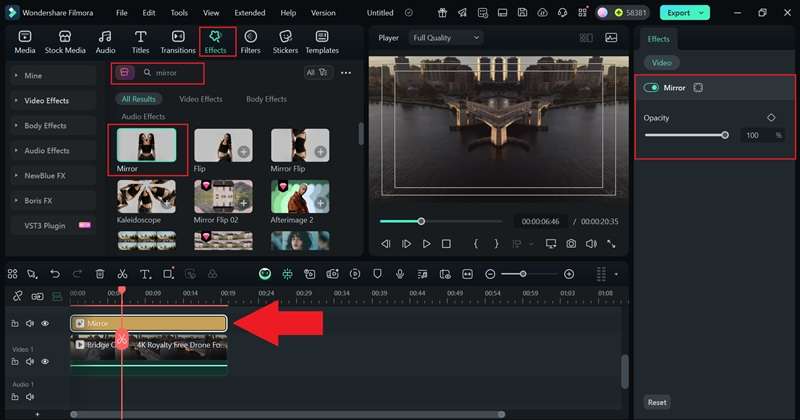
Następnie przejdź do zakładki "Efekty" i wpisz "Lustro" w pasku wyszukiwania, aby szybko je znaleźć. Wybierz efekt lustrzany, który pasuje do twojej sceny. Na przykład proste ujęcie z drona mostu może wyglądać surrealistycznie i filmowo z efektem lustrzanym, prawie jak coś prosto z filmu Christophera Nolana Incepcja.
Po wybraniu efektu przeciągnij go na oś czasu i użyj panelu właściwości po prawej stronie, aby dostosować, jak silnie się pokazuje.
Krok 4. Wprowadź inne edycje, jeśli to konieczne
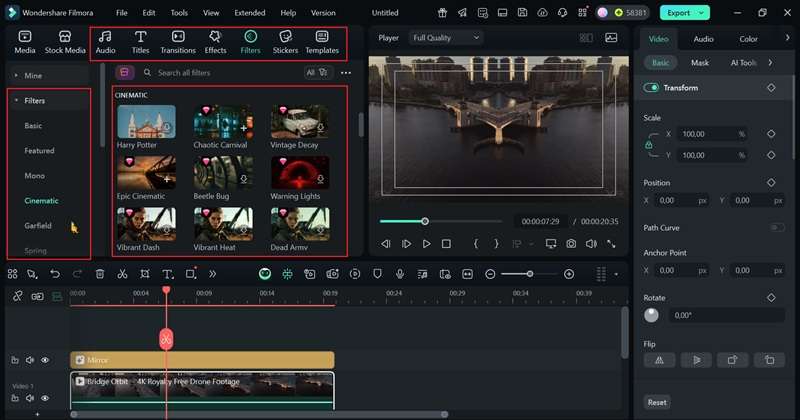
Możesz także ulepszyć swój klip, dodając przejścia, filtry, naklejki, muzykę i efekty dźwiękowe. Obszerna biblioteka Filmora ma to wszystko w jednym miejscu, więc śmiało eksploruj i dostosowuj, aż będziesz zadowolony z rezultatu.
Krok 5. Eksportuj i zapisz lustrzane wideo
Gdy edycja jest zakończona, kliknij "Eksportuj". Wybierz "Lokalny", aby zapisać na urządzeniu lub "Media społecznościowe", aby udostępnić natychmiast. Nadaj wideo tytuł, wybierz format i rozdzielczość, zdecyduj, gdzie je zapisać, a następnie naciśnij "Eksportuj" jeszcze raz, aby zakończyć.
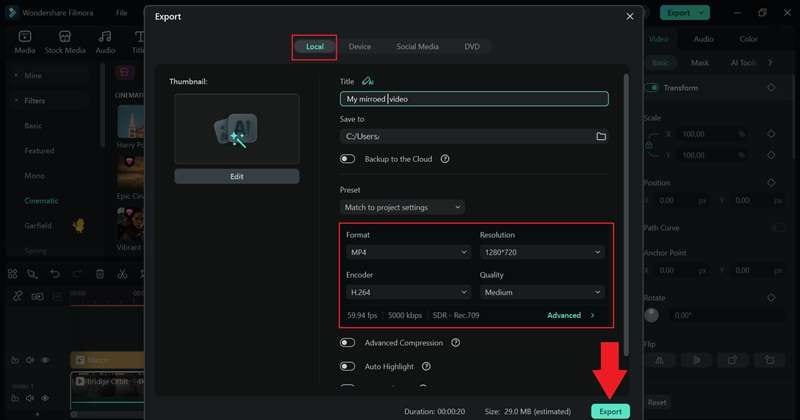
I tak po prostu, twoja edycja jest zakończona! Twoje wideo teraz ma efekt lustrzany, zamieniając proste ujęcie z drona mostu w coś abstrakcyjnego i filmowego, prawie jakby należało do filmu science fiction. Teraz spójrz na swoją kreację poniżej.

Powiązane szablony do wypróbowania



Część 3. Wskazówki, jak sprawić, by wyglądało bardziej realistycznie
Jak widziałeś, dowiedzenie się, jak odbić wideo w Filmora, jest nie tylko szybkie i skuteczne, ale także zaskakująco zabawne. Mimo to, jeśli chcesz, aby efekt lustrzany wyglądał ostro, zrównoważenie i gotowy na centrum uwagi, kilka dodatkowych akcentów może zrobić różnicę.
Najlepsza część jest taka, że Filmora jest wyposażona w narzędzia do precyzyjnego dostrojenia każdego szczegółu, pomagając zamienić podstawowe lustrzane wideo w coś, co naprawdę wyskakuje. Więc oto kilka łatwych wskazówek w edycji wideo z efektem lustrzanym, aby jeszcze bardziej podnieść swoją kreację:
1. Idealnie dopasuj oświetlenie
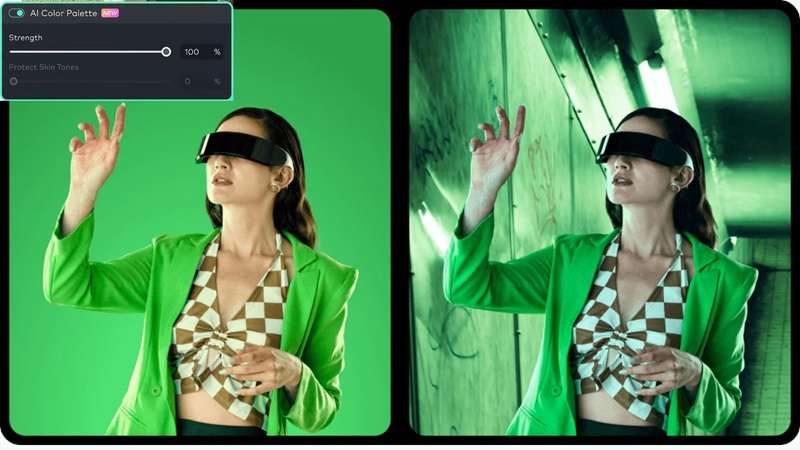
Zrównoważone oświetlenie jest kluczem do uczynienia efektu lustrzanego wiarygodnym. Filmora's Dopasowanie kolorów i zaawansowane dostrajanie kolorów pozwalają dostosować jasność, kontrast i tony, aby obie połowy wyglądały, jakby zostały nakręcone razem.
2. Kontroluj prędkość dla efektu
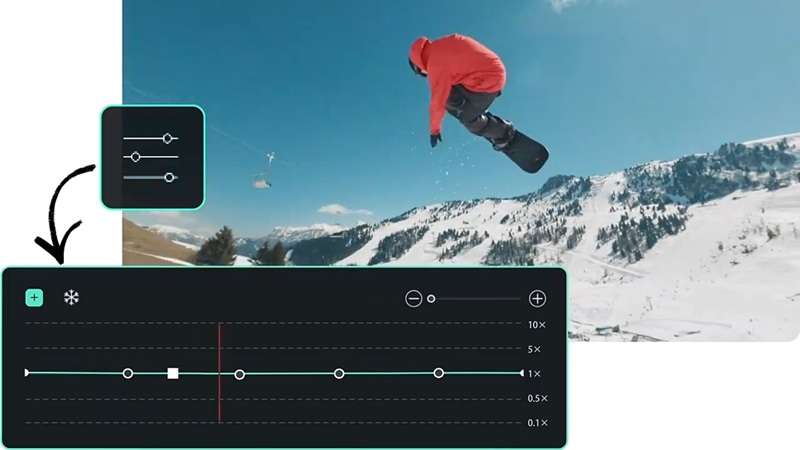
Zmiana prędkości odtwarzania może wzmocnić odczucie efektu lustrzanego. Użyj Filmora's Regulacja prędkościaby spowolnić dla marzycielskiej atmosfery lub przyspieszyć dla energetycznego, stylizowanego wyglądu.
3. Użyj klatek kluczowych dla ruchu
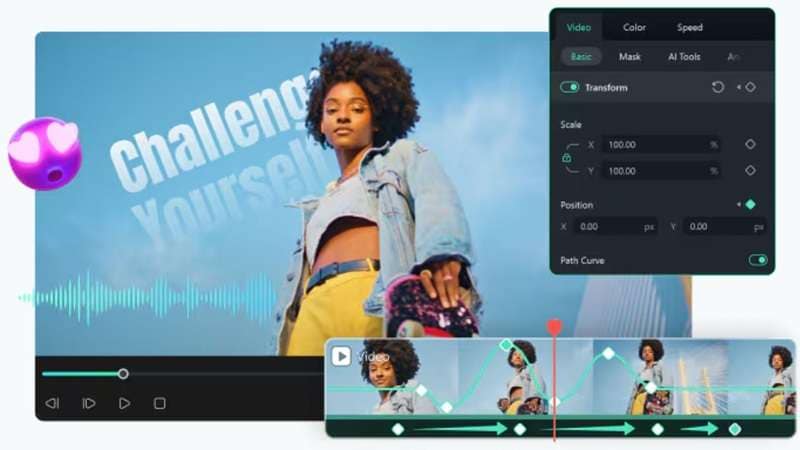
Statyczny efekt lustrzany działa dobrze, ale dodanie niewielkiego ruchu może uczynić go jeszcze lepszym. Dzięki funkcji Klatek kluczowych w Filmora, możesz animować pozycję, skalę lub rotację, aby odbicie wydawało się żywe.
4. Dopasuj nastrój za pomocą dźwięku
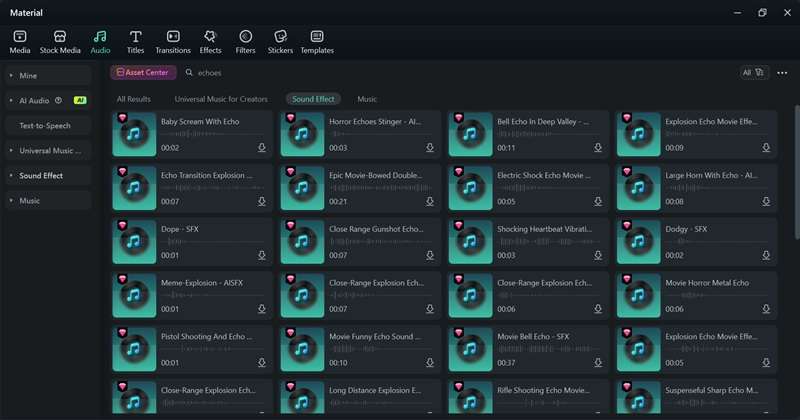
Dźwięk może zrobić lub zepsuć lustrzaną atmosferę. Wypróbuj efekty dźwiękowe echa, pogłosu lub odwróconego dźwięku z biblioteki Efektów audio w Filmora, aby dopasować rytm i nastrój do warstwy wizualnej.
5. Dodaj głębię za pomocą nakładek
Przecieki światła, cząsteczki lub subtelne tekstury filmowe mogą nadać efektowi lustrzanemu więcej charakteru. Biblioteka nakładek Filmora jest pełna opcji, które mogą sprawić, że Twoja edycja nabierze blasku.
Podsumowanie
Dodanie efektu lustrzanego do filmu może przekształcić proste klipy w coś znacznie bardziej kreatywnego i angażującego. Ten poradnik dotyczący opanowania efektu lustrzanego z Wondershare Filmora przeprowadzi Cię nie tylko przez to, jak lustrzanie odbijać wideo w Filmora, ale również dzieli się wskazówkami dotyczącymi perfekcyjnego tworzenia efektów lustrzanych w edycji wideo przy użyciu odpowiednich narzędzi i funkcji.
Filmora sprawia, że proces jest bezwysiłkowy, dostarczając wszystkie niezbędne narzędzia w jednym miejscu, dzięki czemu możesz skupić się na byciu kreatywnym zamiast zmagać się ze skomplikowanymi ustawieniami. Dzięki połączeniu prostoty i mocy, Filmora sprawia, że realizacja pomysłów na lustrzane wideo jest ekscytująca od początku do końca.
Najczęściej zadawane pytania
-
Czy mogę łączyć efekty lustrzane z innymi przejściami w Filmora?
Tak, efekt lustrzany doskonale współgra z przejściami w Filmora. Możesz go łączyć z zanikaniem, przesunięciami lub zbliżeniami, aby Twoje edycje płynnie się łączyły.Tak, efekt lustrzany doskonale współgra z przejściami w Filmora. Możesz go łączyć z zanikaniem, przesunięciami lub zbliżeniami, aby Twoje edycje płynnie się łączyły.Czy odbicie lustrzane wpływa na rozdzielczość lub jakość wideo?Czy odbicie lustrzane wpływa na rozdzielczość lub jakość wideo? -
Czy odbicie lustrzane wpływa na rozdzielczość lub jakość wideo?
Odbicie lustrzane w Filmora zachowuje oryginalną rozdzielczość i jakość. Efekt jest czysto wizualny, więc Twój materiał pozostaje ostry.Odbicie lustrzane w Filmora zachowuje oryginalną rozdzielczość i jakość. Efekt jest czysto wizualny, więc Twój materiał pozostaje ostry.Czy istnieje sposób na animację ruchomego efektu lustrzanego za pomocą klatek kluczowych w Filmora?Czy istnieje sposób na animację ruchomego efektu lustrzanego za pomocą klatek kluczowych w Filmora? -
Czy istnieje sposób na animację ruchomego efektu lustrzanego za pomocą klatek kluczowych w Filmora?
Tak, możesz użyć klatek kluczowych do animacji efektu lustrzanego. Pozwala to kontrolować, jak i kiedy odbicie się przesuwa, dla dynamicznego wyglądu.Tak, możesz użyć klatek kluczowych do animacji efektu lustrzanego. Pozwala to kontrolować, jak i kiedy odbicie się przesuwa, dla dynamicznego wyglądu.Czy są jakieś szablony lub pakiety efektów lustrzanych w Filmora?Czy są jakieś szablony lub pakiety efektów lustrzanych w Filmora? -
Czy są jakieś szablony lub pakiety efektów lustrzanych w Filmora?
Tak, Filmora zawiera wbudowane opcje efektów lustrzanych i szablony z podzielonym ekranem. Możesz również przeglądać bibliotekę efektów w poszukiwaniu kreatywnych pakietów, które dobrze pasują do lustrzanych edycji.Tak, Filmora zawiera wbudowane opcje efektów lustrzanych i szablony z podzielonym ekranem. Możesz również przeglądać bibliotekę efektów w poszukiwaniu kreatywnych pakietów, które dobrze pasują do lustrzanych edycji.Grammarly -
Czy mogę łączyć efekty lustrzane z innymi przejściami w Filmora?
Tak, efekt lustrzany doskonale współgra z przejściami w Filmora. Możesz go łączyć z zanikaniem, przesunięciami lub zbliżeniami, aby Twoje edycje płynnie się łączyły.Tak, efekt lustrzany doskonale współgra z przejściami w Filmora. Możesz go łączyć z zanikaniem, przesunięciami lub zbliżeniami, aby Twoje edycje płynnie się łączyły.Czy odbicie lustrzane wpływa na rozdzielczość lub jakość wideo?Czy odbicie lustrzane wpływa na rozdzielczość lub jakość wideo? -
Czy odbicie lustrzane wpływa na rozdzielczość lub jakość wideo?
Odbicie lustrzane w Filmora zachowuje oryginalną rozdzielczość i jakość. Efekt jest czysto wizualny, więc Twój materiał pozostaje ostry.Odbicie lustrzane w Filmora zachowuje oryginalną rozdzielczość i jakość. Efekt jest czysto wizualny, więc Twój materiał pozostaje ostry.Czy istnieje sposób na animację ruchomego efektu lustrzanego za pomocą klatek kluczowych w Filmora?Czy istnieje sposób na animację ruchomego efektu lustrzanego za pomocą klatek kluczowych w Filmora? -
Czy istnieje sposób na animację ruchomego efektu lustrzanego za pomocą klatek kluczowych w Filmora?
Tak, możesz użyć klatek kluczowych do animacji efektu lustrzanego. Pozwala to kontrolować, jak i kiedy odbicie się przesuwa, dla dynamicznego wyglądu.Tak, możesz użyć klatek kluczowych do animacji efektu lustrzanego. Pozwala to kontrolować, jak i kiedy odbicie się przesuwa, dla dynamicznego wyglądu.Czy są jakieś szablony lub pakiety efektów lustrzanych w Filmora?Czy są jakieś szablony lub pakiety efektów lustrzanych w Filmora? -
Czy są jakieś szablony lub pakiety efektów lustrzanych w Filmora?
Tak, Filmora zawiera wbudowane opcje efektów lustrzanych i szablony z podzielonym ekranem. Możesz również przeglądać bibliotekę efektów w poszukiwaniu kreatywnych pakietów, które dobrze pasują do lustrzanych edycji.Tak, Filmora zawiera wbudowane opcje efektów lustrzanych i szablony z podzielonym ekranem. Możesz również przeglądać bibliotekę efektów w poszukiwaniu kreatywnych pakietów, które dobrze pasują do lustrzanych edycji.Grammarly