


 100% zweryfikowane bezpieczeństwo | Bez subskrypcji | Bez złośliwego oprogramowania

W dzisiejszych czasach odwrócenie kolorów w filmie jest najlepszym sposobem na wyróżnienie sceny. Jednak robienie tego jest sztuką, która wymaga dużej kreatywności. Musisz skutecznie ustawić jasność i cienie w klipie. Aby ułatwić proces i pomóc Ci wykonać go w ciągu kilku sekund, ten artykuł omawiaInwerter kolorów wideoNarzędzia, z których możesz korzystać.
W tym artykule
Część 1. Odwracanie kolorów w filmach z Wondershare Filmora
Możesz odwrócić kolory w filmach, aby wyglądały bardziej angażująco, a czasami jest to również niezbędne do tworzenia napięcia. Dostępnych jest wiele narzędzi, ale nie wszystkie zapewniają przyciągające wzrok i profesjonalne rezultaty. Możesz to zrobić po prostu wybierając efekt odwrócenia koloru wWondershare Filmora.
Narzędzie umożliwia również wykonywanie tego ręcznie iStwórz skuteczne przejściemiędzy scenami. Następnie, odwracając kolory w filmie, możesz również wyeksportować go na swoje urządzenie w stałym stosunku widoków w zależności od platformy.
Metoda 1. Odwróć kolory w filmie, używając efektu na pulpicie Filmora
Jak omówiono, Filmora oferuje inwersję kolorów poprzez różne efekty i umożliwia stosowanie ich w różnych punktach. Oto pierwsza metoda, której możesz użyć, abyOdwróć kolor wideoKorzystanie z efektu w pulpicie Filmora:
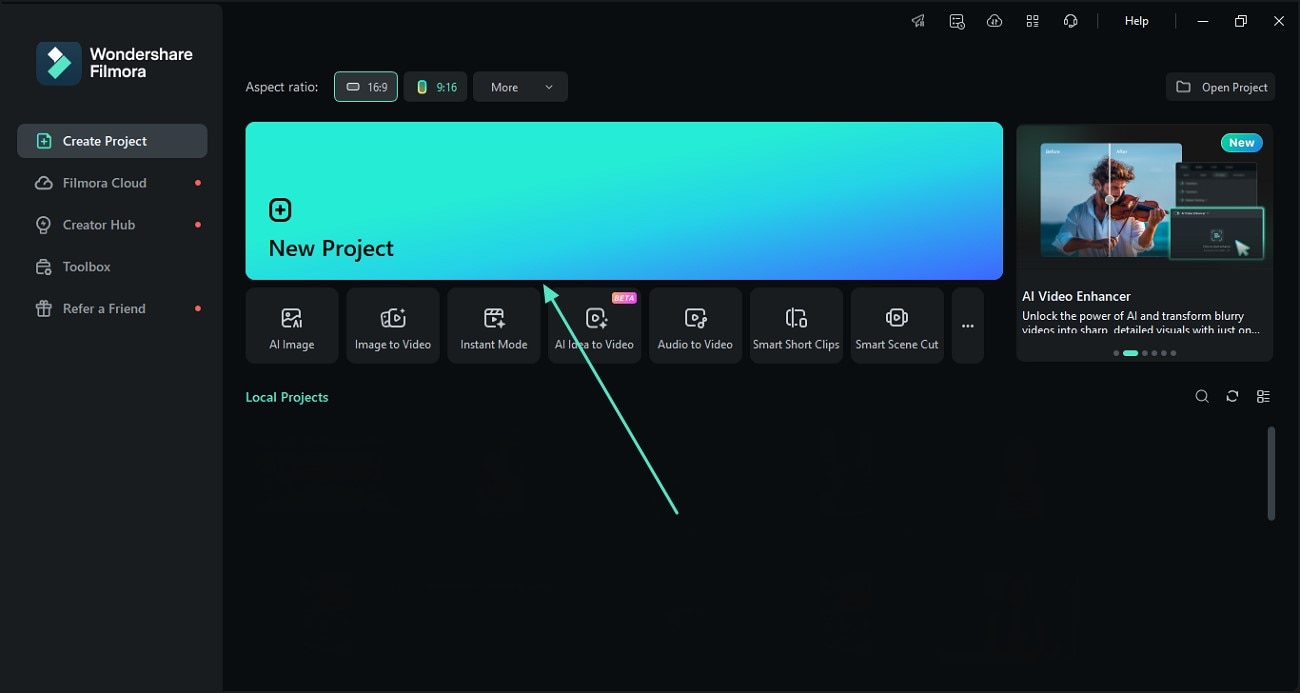
- Krok 1. Rozpocznij nowy projekt i zaimportuj klip do inwersji.Otwórz Filmora i użyj opcji „Nowy projekt "ze strony głównej, aby go uruchomić. Następnie zaimportuj klip i przeciągnij go na poniższej osi czasu edycji i rozpocznij proces inwersji.
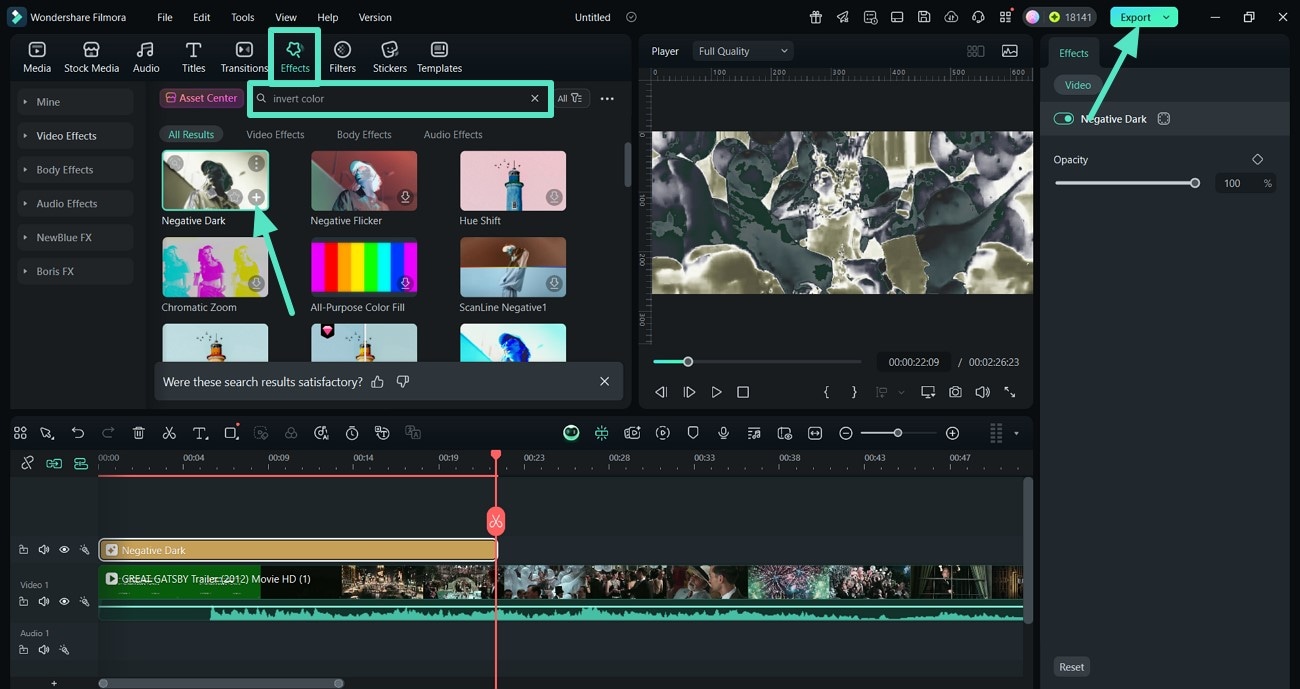
- Krok 2. Zastosuj efekt odwrócenia koloru i eksport.Następnie naciśnij opcję "Efekty" od góry i wpisz "Odwróć kolor" na pasku wyszukiwania. Następnie użyj przycisku „ + ", a efekt zostanie zastosowany do Twojego filmu. Na koniec, po zakończeniu, użyj opcji „Eksportuj "w prawym górnym rogu, aby pobrać odwrócony film na swoje urządzenie.
 Bezpieczne pobieranie

Metoda 2. Odwróć kolory w filmie ręcznie za pomocą pulpitu Filmora
Po omówieniu metody efektu odwrócenia kolorów w filmie przy użyciu Filmora jako narzędzia offline. Poniżej znajduje się metoda krok po kroku, którą możesz użyć doJak odwrócić kolor wideoRęczne korzystanie z pulpitu Filmora:
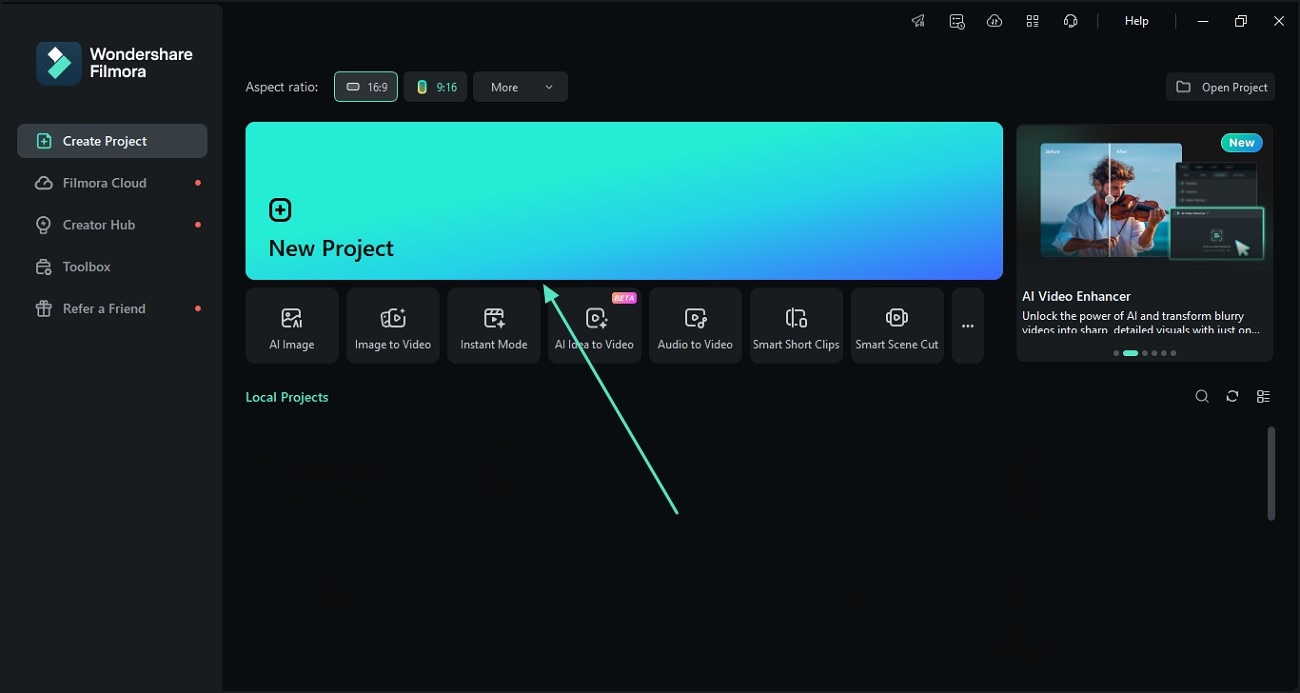
- Krok 1. Pracuj nad nowym projektem, aby zaimportować klip do odwrócenia.Aby zainicjować, użyj opcji „Nowy projekt "ze strony głównej narzędzia i zaimportuj klip. Po przesłaniu klipu przeciągnij go na poniższej osi czasu edycji i rozpocznij proces inwersji koloru.
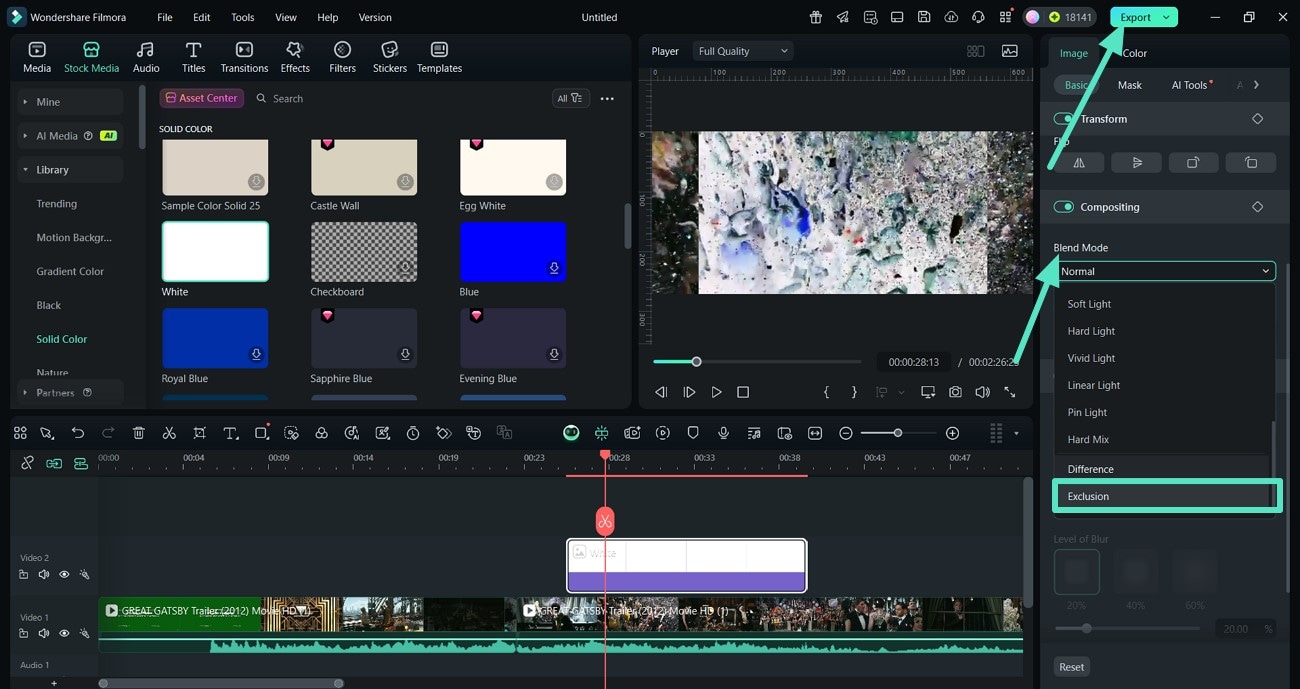
- Krok 2. Wybierz jednolity kolor spośródMedia stacjonarne.Następnie użyj opcji "Stock Media" z powyższego paska i kliknij "Solid Color" z prawej strony. Następnie przeciągnij wybrany kolor na poniższej osi czasu edycji, tuż nad filmem.
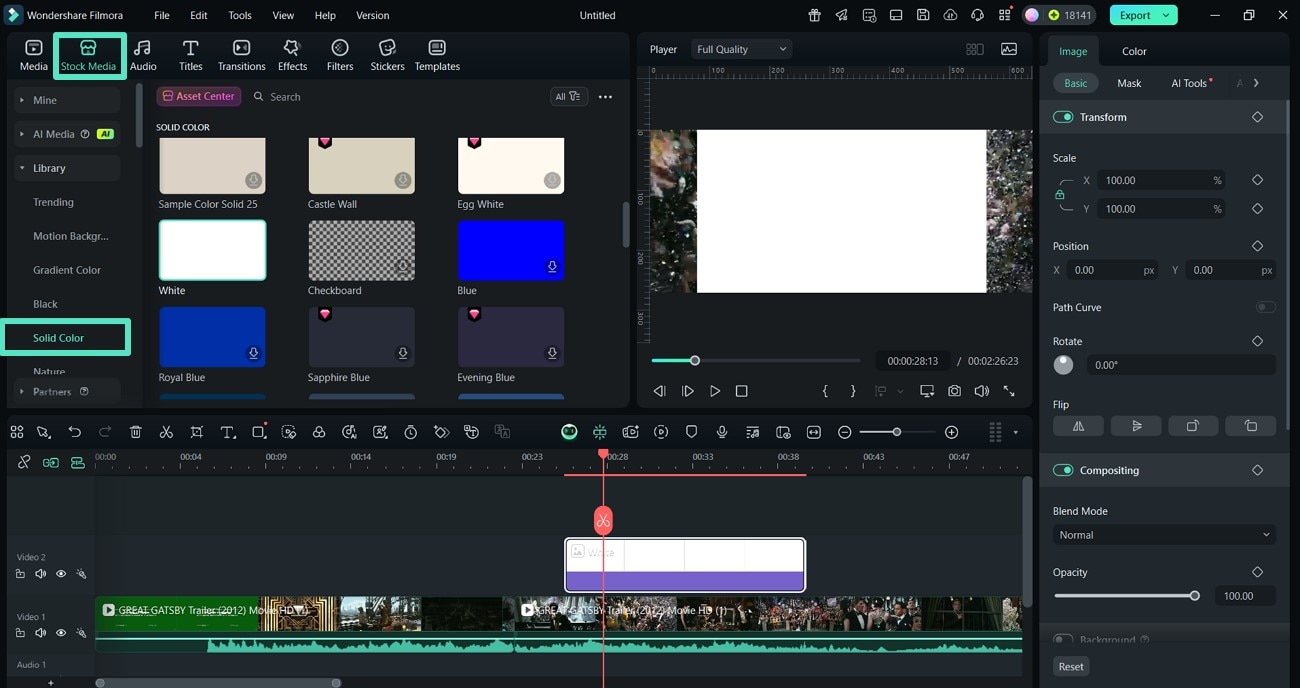
- Krok 3. Wybierz wykluczenie z trybu mieszania i eksport.Na koniec użyj „trybu mieszania ", aby wybrać „wykluczenie" i zastosować go do dodanego filmu. Po zobaczeniu wyników użyj opcji „Eksportuj "w prawym górnym rogu, aby zapisać odwrócony klip na swoim urządzeniu.
Bezpieczne pobieranie
Część 2. Odwróć kolory jak profesjonalista dzięki korektorowi kolorów Online
Jeśli szukasz opcji online z czasem rzeczywistymOdwróć kolor wideonarzędzia, spróbuj użyćVEED.io. Narzędzie ma osobny efekt inwersji, który sprawia, że Twój film wygląda profesjonalnie i prosto z powieści graficznej. Ta platforma posiada specjalne narzędzie do korekcji kolorów filmów, dzięki czemu możesz dostosować ich jasność i ekspozycję. Możesz wykonać następujące kroki, aby odwrócić kolory w swoich klipach za pomocą VEED.io:
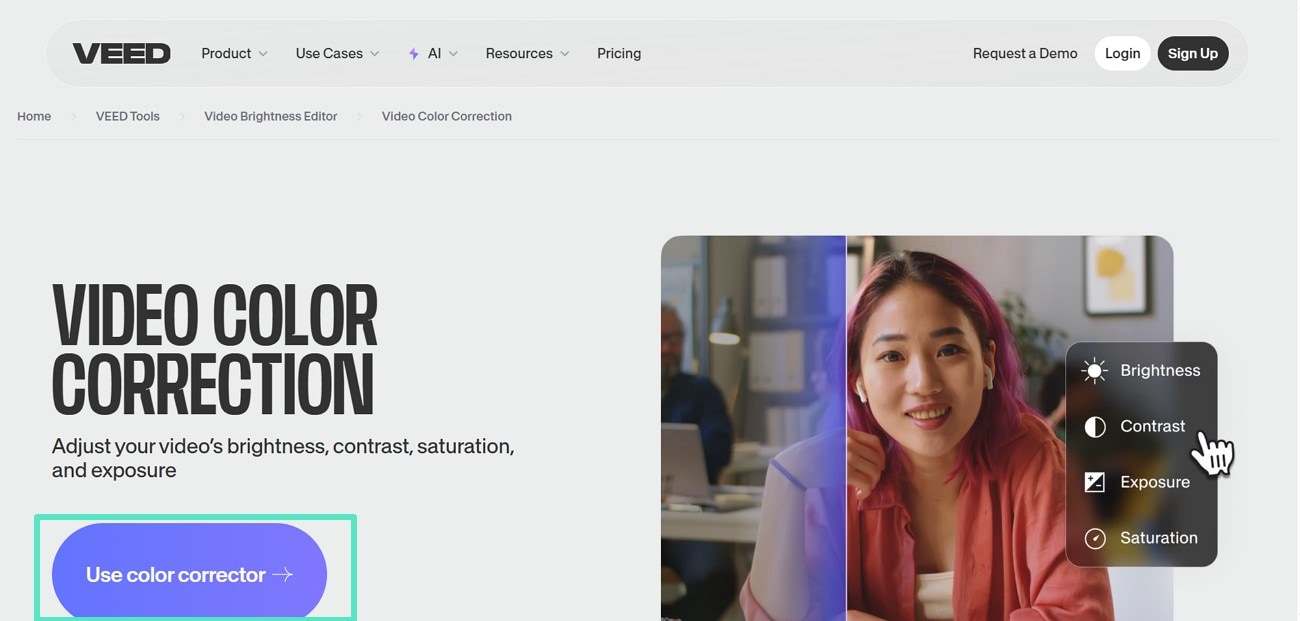
- Krok 1.Otwórz narzędzie do korekcji kolorów VEED.io i kliknij opcję „Użyj korektora kolorów ", aby rozpocząć proces.
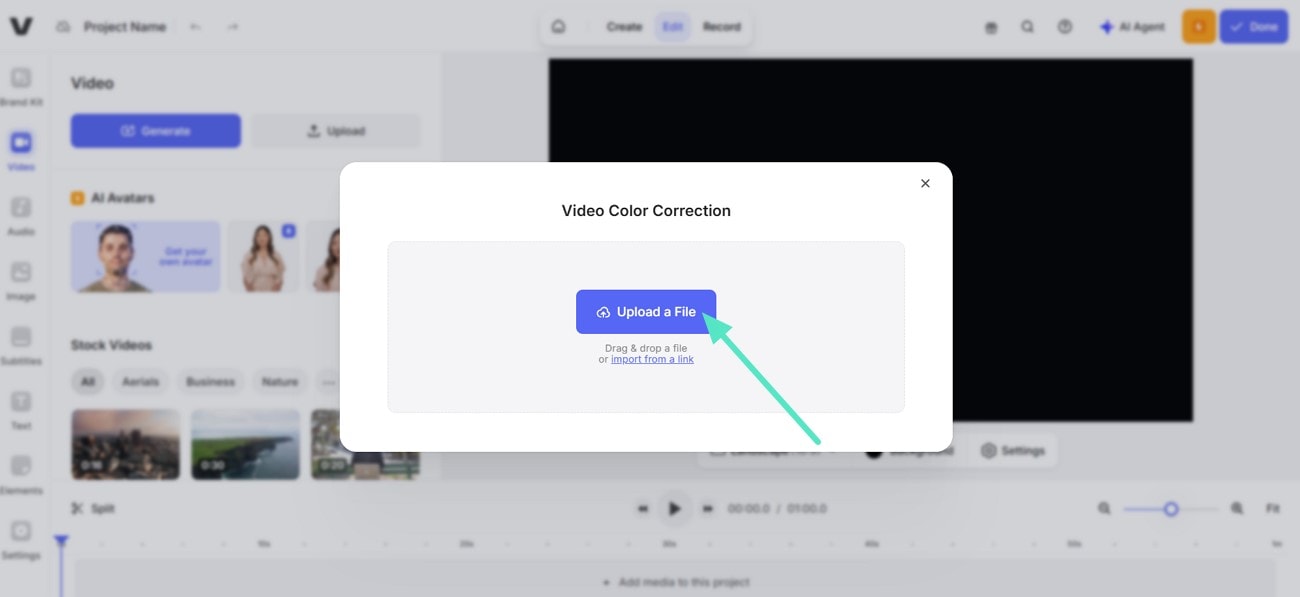
- Krok 2.Użyj opcji „Prześlij plik ", aby zaimportować plik wideo i poczekaj, aż się pojawi, abyś mógł rozpocząć inwersję.
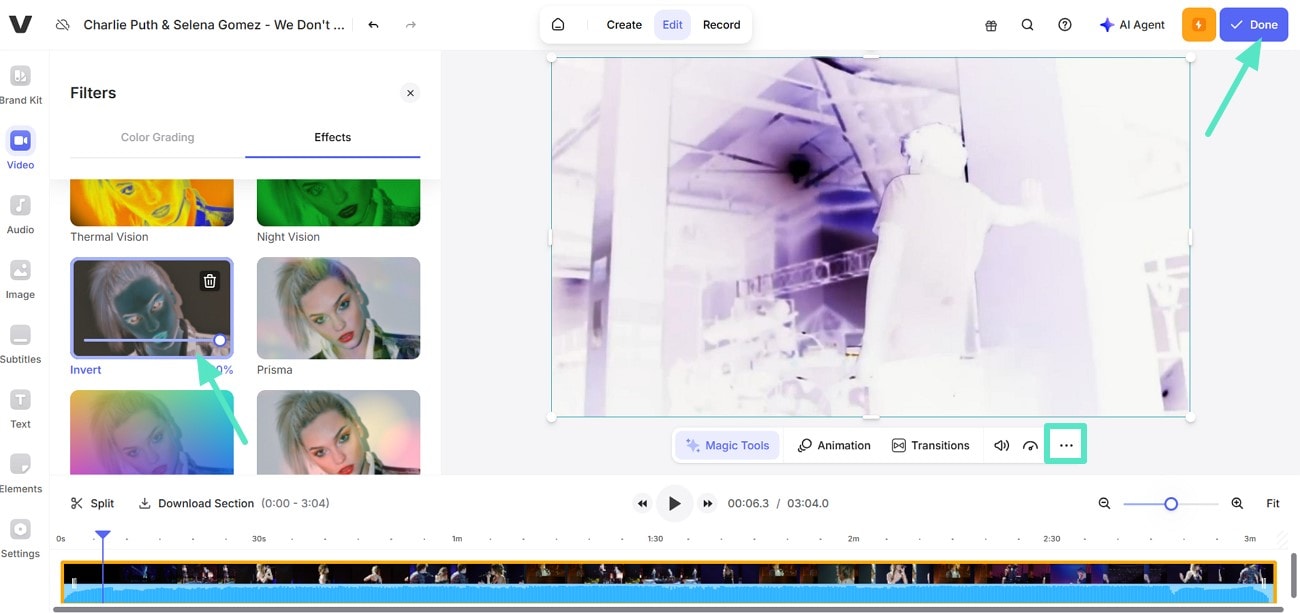
- Krok 3.Naciśnij „trzy kropki ", aby uzyskać dostęp do efektu „Odwróć" i wybierz go, aby zastosować go do filmu. Gdy będzie wyglądał dobrze na klipie, użyj przycisku „Gotowe "w prawym górnym rogu, aby zapisać go na pulpicie.
Część 3. Odwracanie kolorów w ciągu kilku sekund na komórku
po nauceFilmora Odwróć kolory, Oto 3 dedykowane aplikacje, które możesz zainstalować na swoim telefonie komórkowym, aby odwrócić kolory. Spójrz na każdy z nich i zacznij używać ich do odwrócenia kolorów w ciągu kilku sekund:
1. Aplikacja Filmora [Androida/iOS]
Możesz uzyskać dostęp do aplikacji Filmora na swoim urządzeniu i odwrócić kolory jak profesjonalista w ciągu kilku sekund. Narzędzie oferuje różnorodne efekty inwersji, które pomogą Ci osiągnąć różne cele, takie jak sprawienie, aby Twoja scena wyglądała prosto z horroru. Po wybraniu efektu wystarczy nacisnąć przycisk, aby zastosować go do swojego filmu.
Kroki odwrócenia kolorów w filmie za pomocą aplikacji Filmora
OtoInwerter kolorów wideoKroki, które możesz wykonać podczas wykonywania tego za pomocą aplikacji Filmora:
- Krok 1. Użyj opcji Nowy projekt, aby zaimportować i użyć efektu.Zacznij od użycia opcji „Nowy projekt "ze strony głównej aplikacji Filmora, aby zaimportować klip. Następnie, gdy film zostanie przesłany, wybierz przycisk „Efekt "z dolnego paska, aby rozpocząć stosowanie na nim inwersji.
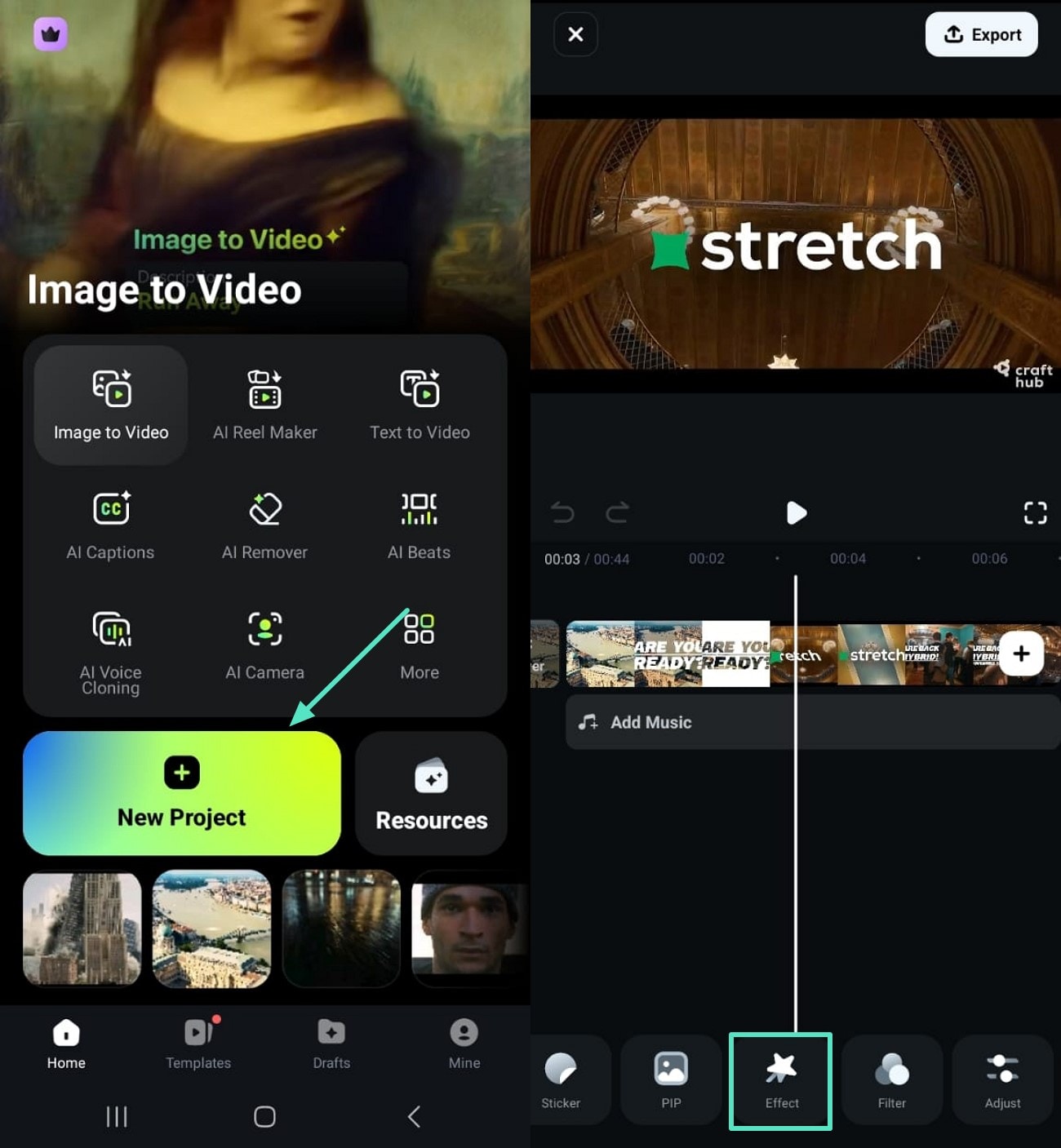
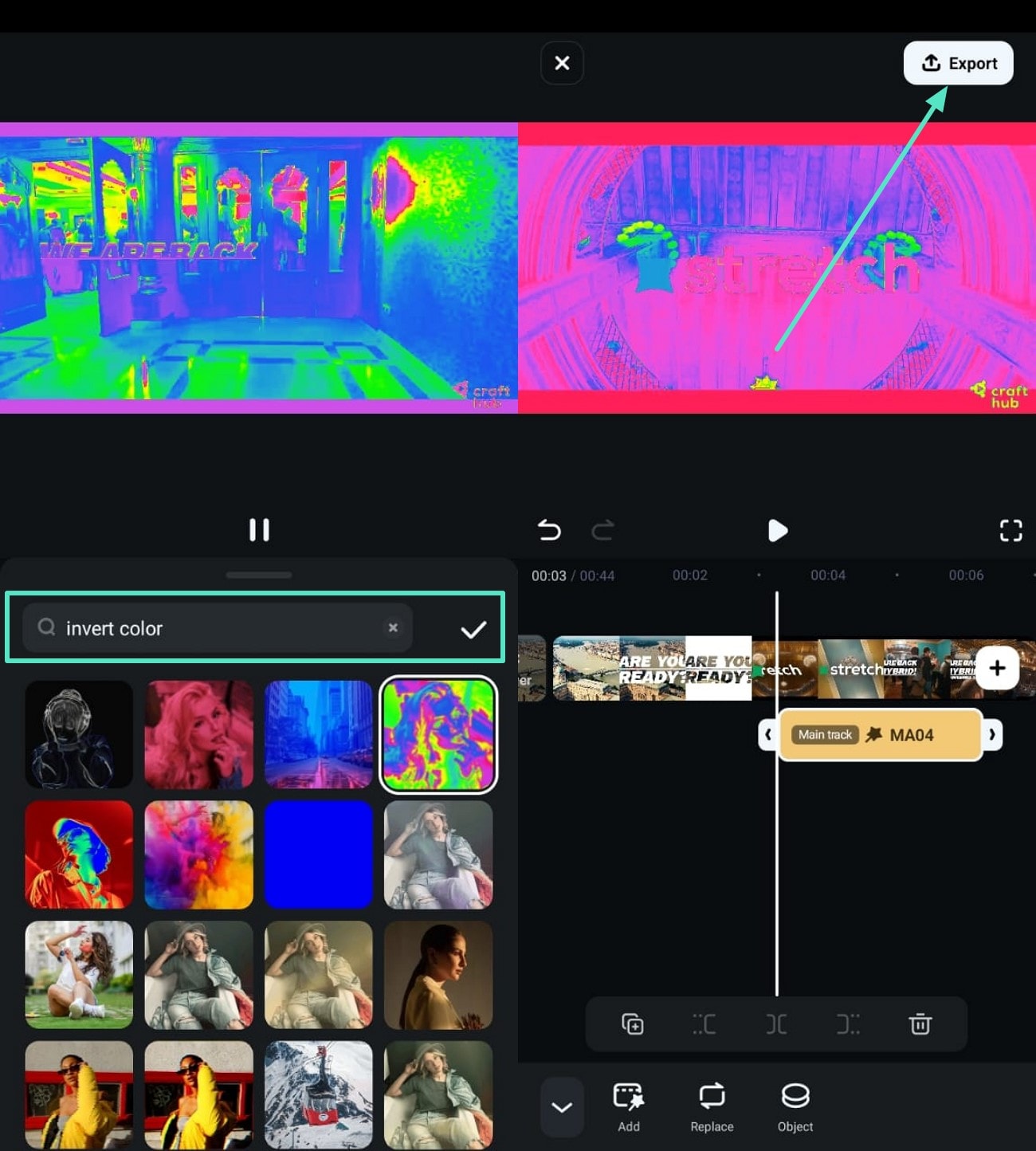
- Krok 2. Wpisz odwróć kolor i eksport.Użyj paska wyszukiwania, aby wpisać „odwróć kolor "i poczekaj na pojawienie się wyników. Po uzyskaniu wyników wybierz efekt i naciśnij przycisk „zaznacz ", aby zastosować go do swojego filmu. Na koniec, gdy zapisujesz zmiany, użyj opcji „Eksportuj "w prawym górnym rogu, aby zapisać odwrócony klip w galerii telefonu.
Bezpieczne pobieranie
2. Negatywne: Efekt obrazu i wideo
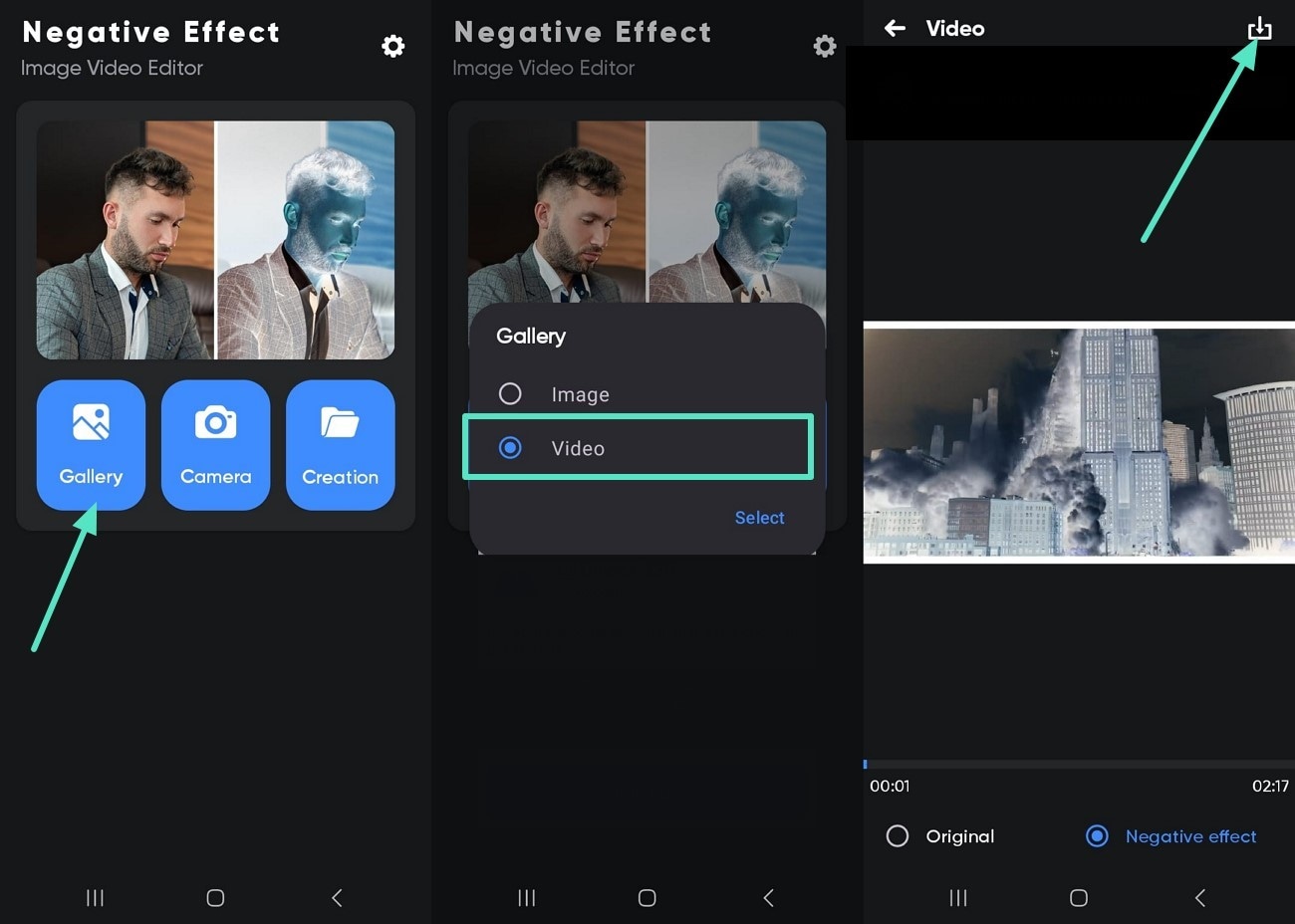
Możesz przekonwertować swoje filmy na stary negatywny film z kamery lub bezpośrednio z horroru za pomocą urządzenia z Androidem. Wszystko to możliwe dzięki zastosowaniu aplikacji Negative: Image & Video Effect i osiągnięciu efektu w ciągu kilku sekund. Poniżej znajduje się szczegółowy przewodnik, którego musisz przestrzegać, abyJak odwrócić kolory na filmie na AndroidzieUrządzenie:
Instrukcje.Zacznij od naciśnięcia opcji "Galeria" na ekranie głównym, a następnie wybierz "Wideo". Następnie, gdy narzędzie wyświetli wyniki, użyj przycisku „Pobierz "w prawym górnym rogu, aby zapisać odwrócony klip w galerii telefonu.
3. Zdjęcie [Androida/iOS]
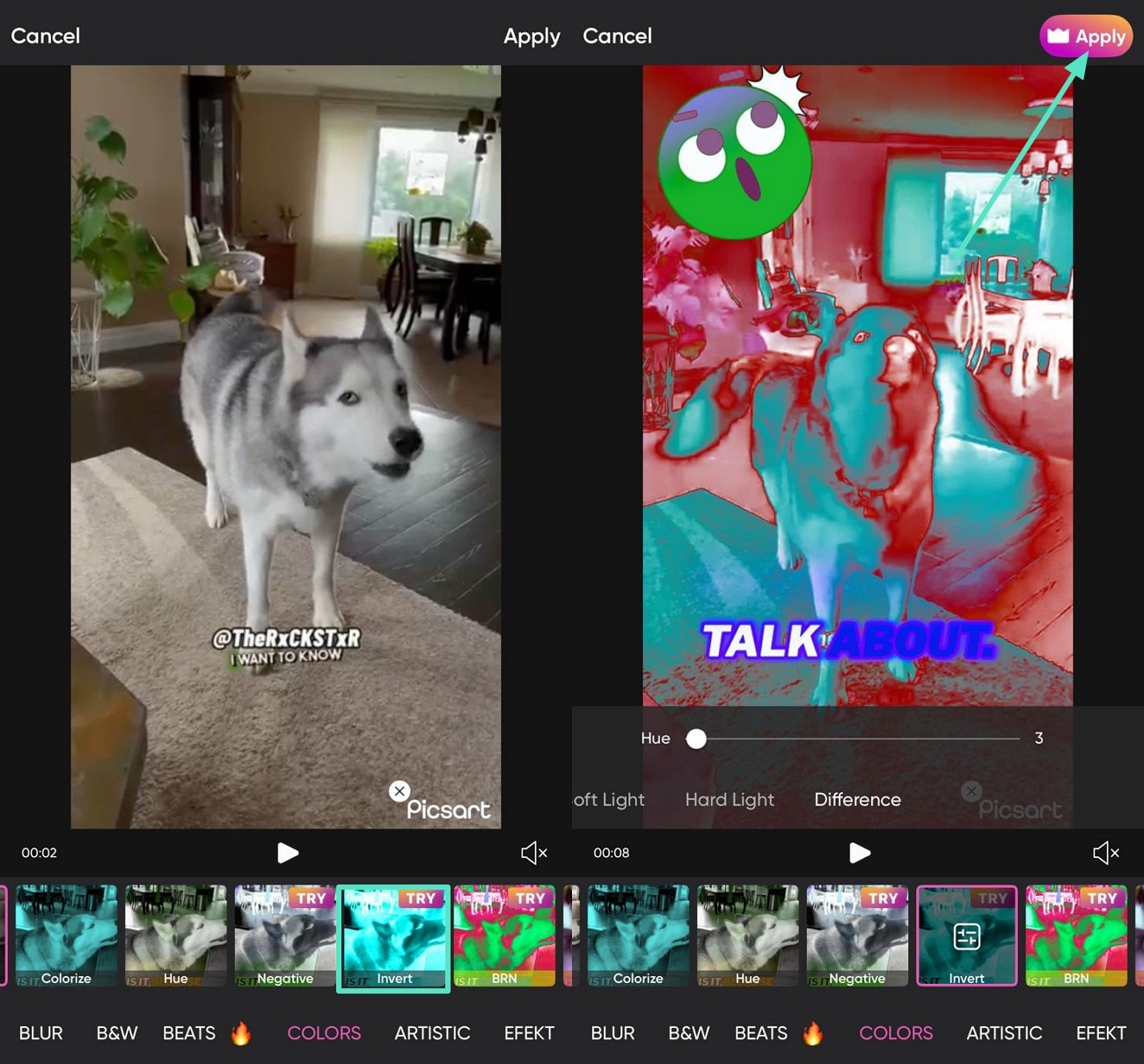
Ta aplikacja do edycji multimediów zawiera bibliotekę efektów inwersji, które możesz zastosować do różnych filmów, aby uzyskać efekty artystyczne. Ponadto narzędzie zawiera konfigurowalne szablony projektowania graficznego stworzone przez profesjonalnych projektantów graficznych. Oto szczegółowy przewodnik po korzystaniu z Picsart i zastosowaniu pożądanych efektów, aby Twój klip wyróżniał się online:
- Krok 1.Zacznij od otwarcia aplikacji i wybrania filmu z galerii telefonu. Następnie użyj poniższego przycisku „Dalej ", aby rozpocząć proces inwersji.
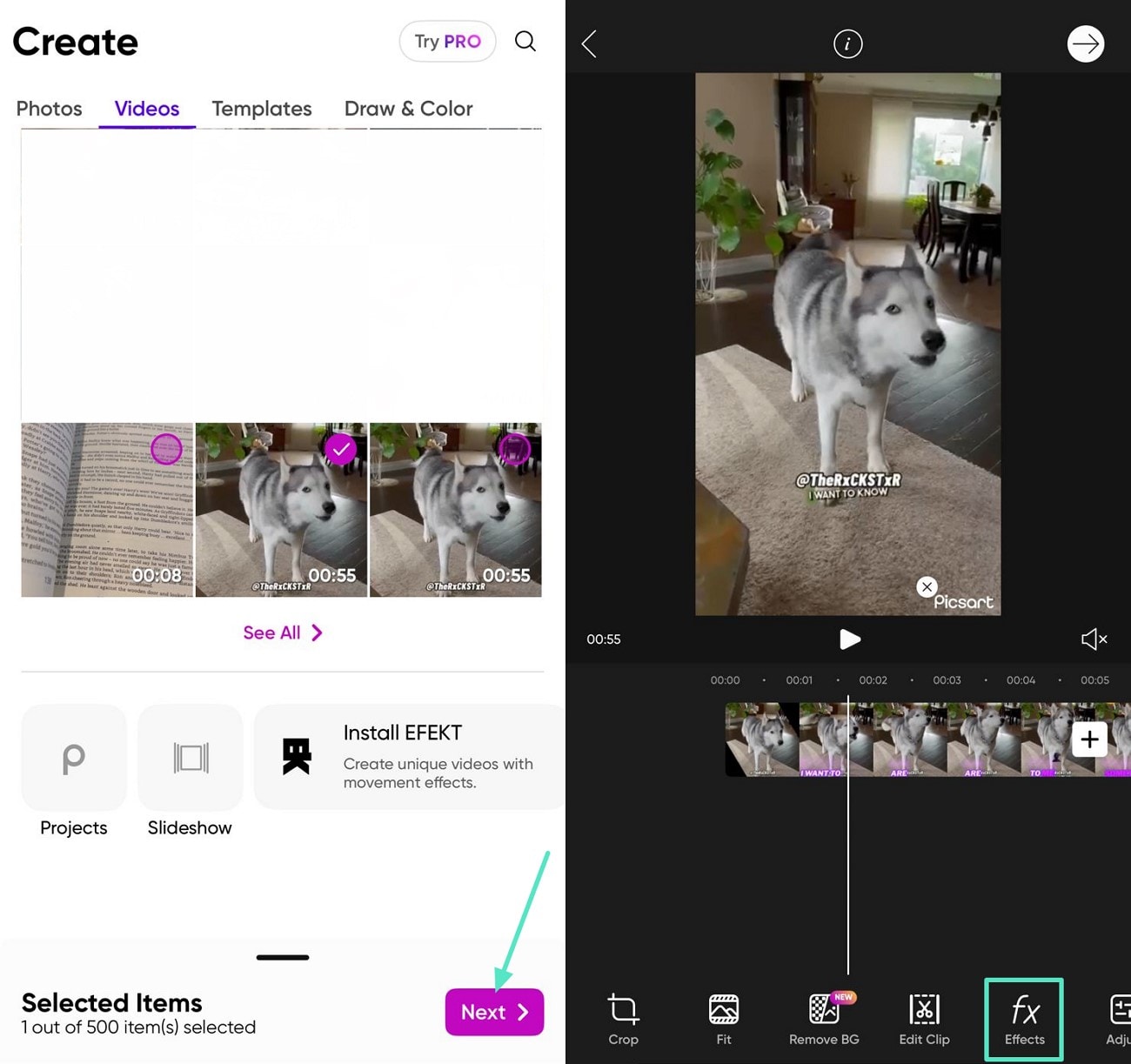
- Krok 2.Wybierz efekt „Odwróć "spośród dostępnych poniżej, a następnie naciśnij przycisk „Zastosuj", aby zapisać zmiany.
Wniosek
Podsumowując, w tym artykule omówiono najlepszeInwerter kolorów wideoNarzędzia, których możesz użyć do zamiany oryginalnych kolorów. Wspomniano również o platformie, Wondershare Filmora, którą możesz wykorzystać na swoim pulpicie, aby zmienić ogólny wygląd. Dzięki Filmorze możesz korzystać zOdwróć efekt kolorów i dodaj go do swojego filmujednym kliknięciem lub zrób to ręcznie, korzystając z trybu mieszania.
Bezpieczne pobieranie