


 100% zweryfikowane bezpieczeństwo | Bez subskrypcji | Bez złośliwego oprogramowania

W tym artykule
Wyobraź sobie, że montujesz materiał z pięknego zdjęcia na świeżym powietrzu, ale film wygląda nudnie i mgliście, pozbawiony ostrości, która naprawdę ożywiłaby scenę. Ten powszechny problem może sfrustrować nawet doświadczonych redaktorów. Istnieją jednak specyficzne narzędzia, takie jak Premiere Pro, które pozwalają użytkownikom usunąć wady wizualne z filmów.
Jeśli jesteś nowy w edycji wideo, przeczytaj ten artykuł, aby dowiedzieć się, jakdehaze Filmy w Premiere Proi premiera elementów bez wysiłku. Pod koniec tego artykułu dowiesz się różnych metod, jak bez wysiłku usunąć mgłę z filmu.
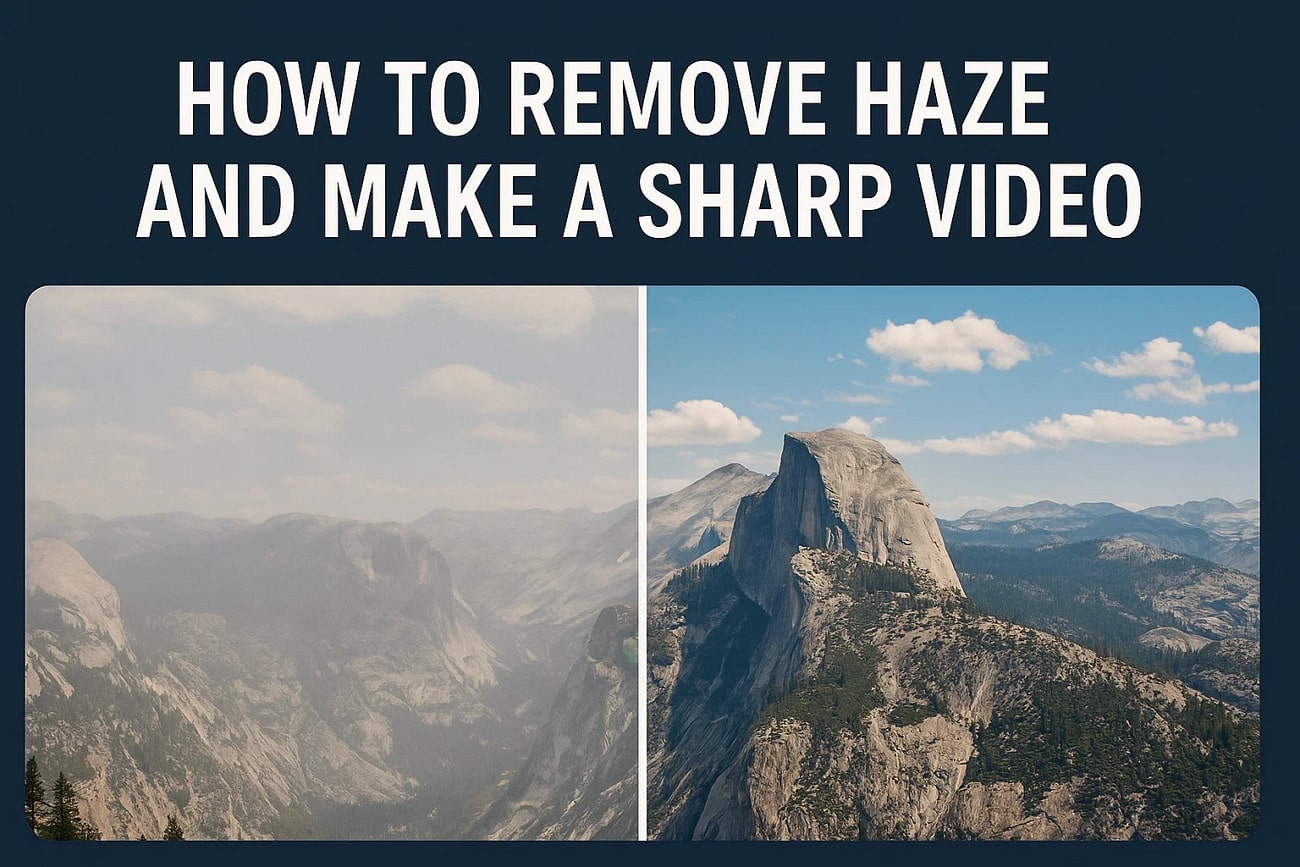
Część 1. Jak usunąć mgłę i zrobić ostry film w Premiere Elements
Elementy premieryto przyjazne dla użytkownika oprogramowanie do edycji wideo firmy Adobe przeznaczone dla entuzjastów i początkujących, którzy dążą do profesjonalnych rezultatów bez złożoności. Oferuje potężną funkcję, która zwiększa przejrzystość wideo za pomocą automatycznego usuwania zamglenia jednym kliknięciem. W przypadku zajęć z zamglonymi materiałami, Premiere Elements oferuje kilka narzędzi do dostosowywania, aby zastosować efekt usuwania mgły do Twoich preferencji. Przeczytaj poniższe kroki, abyWideo dehazeZ dedykowaną funkcją Premiere Elements:
Krok 1.Po zaimportowaniu filmu do interfejsu narzędzia przejdź do opcji „Efekty "po prawej stronie. W sekcji "Wideo" znajdź funkcję "Haze Remover" i kliknij ją, aby ją włączyć.

Krok 2.Dostosuj atrybuty efektów, przeciągając suwaki do swoich preferencji. Możesz również wybrać konkretny obszar i narysować na nim, aby zastosować efekt. Po usunięciu mgły przejdź do prawego górnego rogu i naciśnij opcję „Eksportuj i udostępnij ", aby zapisać wyniki na swoim urządzeniu.

Część 2. Jak odzamazać wideo w Premiere Pro
Premiere Pro to kolejne narzędzie Adobe, które umożliwia edytowanie filmów, oferując profesjonalne funkcje. Ten edytor wideo zapewnia ręczny sposób na usuwanie mgły i hałasu z filmów poprzez dostosowanie różnych elementów wizualnych. Jeśli chcesz mieć pełną kontrolę nad regulacją elementów, możesz użyć tej ręcznej metody usuwania mgły. Postępuj zgodnie z poniższymi krokami, aby dowiedzieć się, jak używać tego narzędziaUsuń mgłę z filmów:
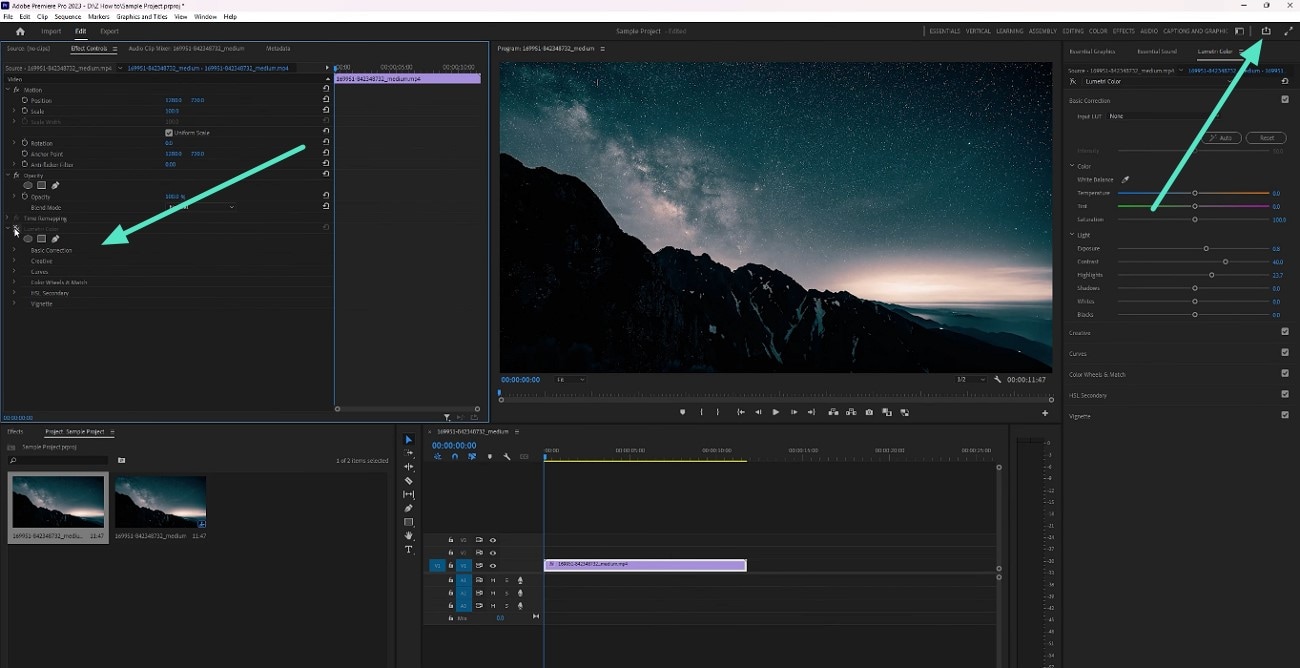
Krok 1.Po dodaniu zamglonego wideo przejdź do prawej strony interfejsu i przejdź do sekcji „Lumetri Color ". Zwiększ „kontrast ", przeciągając jego suwak w prawo. Teraz wprowadź dalsze ulepszenia, przeciągając suwaki innych atrybutów zgodnie ze swoimi preferencjami.
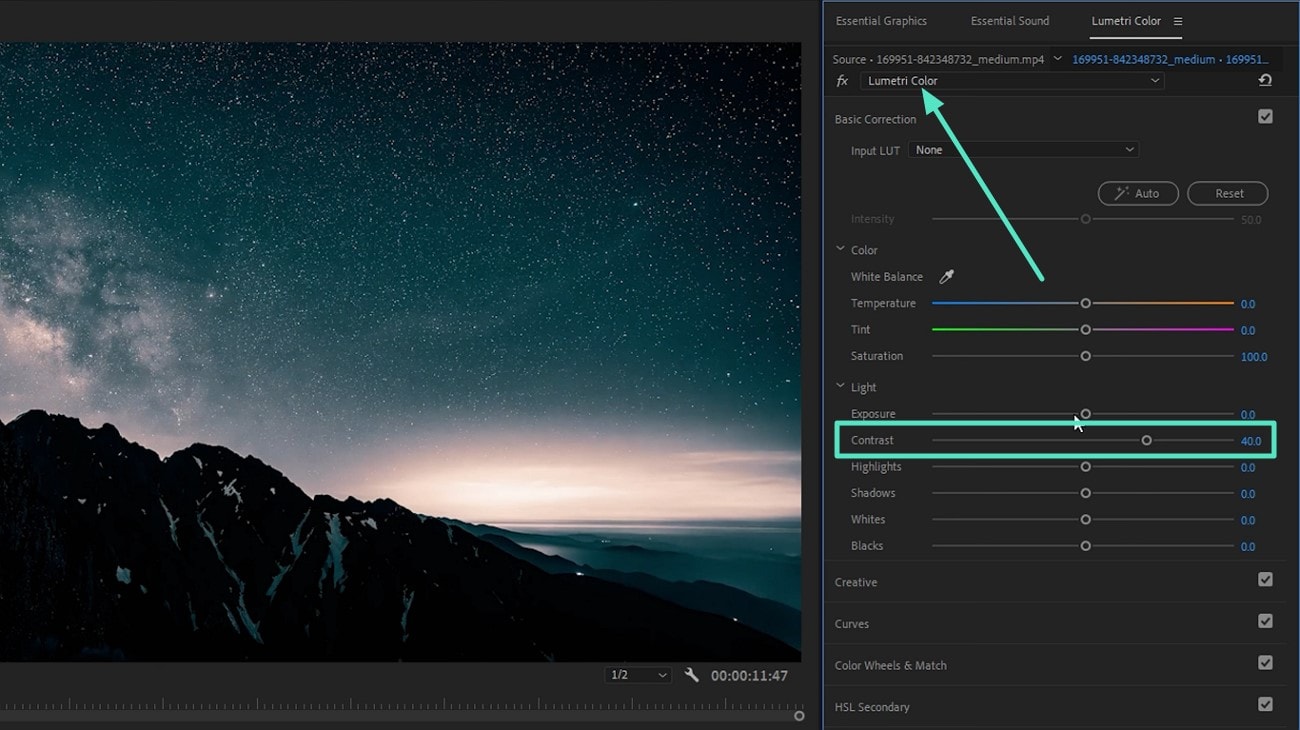
Krok 2.Teraz przejdź do sekcji po lewej stronie i dostosuj nieprzezroczystość i tryb mieszania zgodnie z wymaganiami. Po zakończeniu naciśnij ikonę „Eksportuj "w prawym górnym rogu, aby zapisać wyniki na swoim urządzeniu.
Część 3. Jak odzamazać filmy za pomocą narzędzia Online
Jeśli nie chcesz pobierać żadnego oprogramowania, możesz również wybrać opcje online, aby usunąć wideo. Jednym z takich narzędzi jestFotor, co pozwala usunąć ziarno i mgłę z filmów przy użyciu zaawansowanej technologii. Funkcja Denoise Video bez wysiłku usuwa niechciane wady i artefakty z filmu, pozostawiając treść przejrzystą i wyraźną. Aby nauczyć się, jakdehaze wideo onlineKorzystając z tego narzędzia, przeczytaj kroki wymienione dalej:
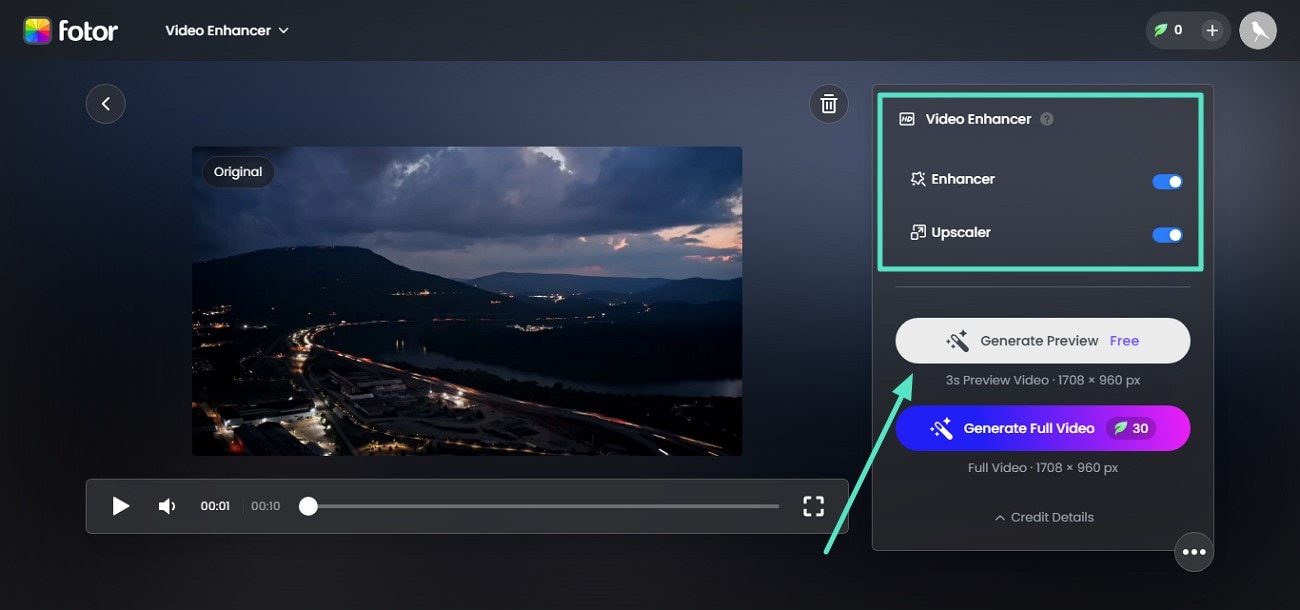
Krok 1.Po uzyskaniu dostępu do funkcji tłumienia wideo w Fotor kliknij przycisk „Prześlij wideo ", aby dodać wideo zawierające mgłę.
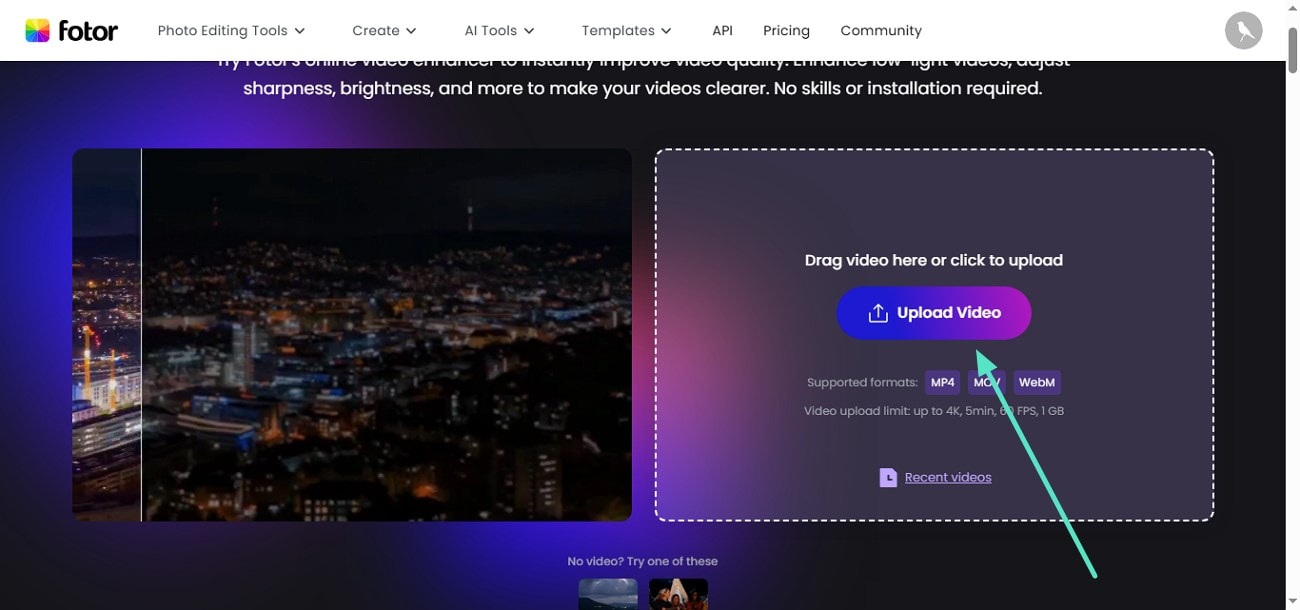
Krok 2.Po dodaniu filmu włącz przełączniki dla "Enhancer" i "Upscaler" znajdujące się po prawej stronie. Teraz naciśnij przycisk „Wygeneruj podgląd ", aby rozpocząć proces dezamazgowania.
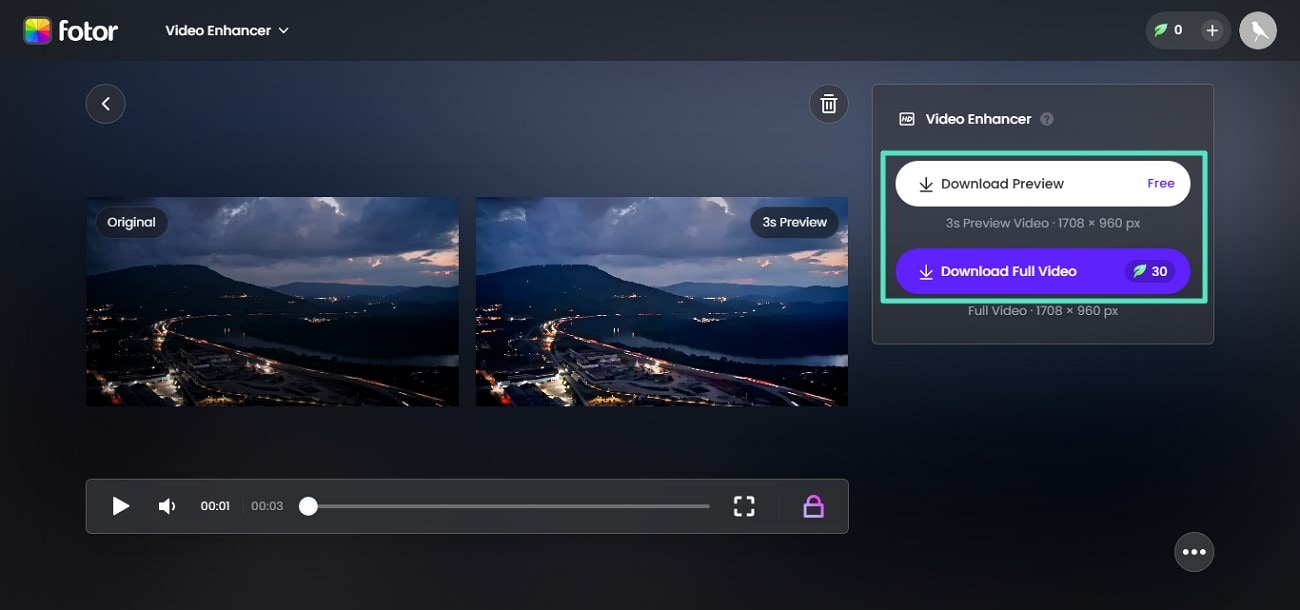
Krok 3.Po zakończeniu procesu porównaj wyniki w oknie podglądu. Naciśnij przycisk „Pobierz wideo ", aby pomyślnie zapisać odzamazany film na swoim urządzeniu.
Część 4. Najskuteczniejsze rozwiązanie do dezamazgowania i ulepszania filmów
Chociaż Premiere Pro i Premiere Elements zapewniają narzędzie do usuwania zamglenia z filmów, skomplikowany interfejs i złożona funkcjonalność sprawiają, że użytkownicy szukają innych opcji. Jeśli chodzi o opcje online, są one szybkie, ale nie zapewniają wymaganej jakości. Jednak jednym z narzędzi zapewniających jakość i szybkość, wraz z łatwą adaptacją jestWondershare Filmora.
Ten edytor multimedialny oparty na sztucznej inteligencji pozwala użytkownikom poprawić ogólną jakość swoich filmów, oferując różne opcje automatycznego ulepszania. Zapewnia dedykowany automatyczny ulepszacz, który automatycznie usuwa wady i artefakty z Twojego filmu. Ponadto otrzymujesz inne funkcje, takie jak denoising wideo i korekcja obiektywu, aby bez wysiłku usunąć niechcianą mgłę.
Kompleksowe kroki do dezamazgowania filmów z Filmora
Jak omówiono, Filmora oferuje kompleksowe rozwiązanie do usuwania niechcianej mgły. Przeczytaj kroki podane dalej, aby się uczyćJak odzamazać wideoZ Filmorą:
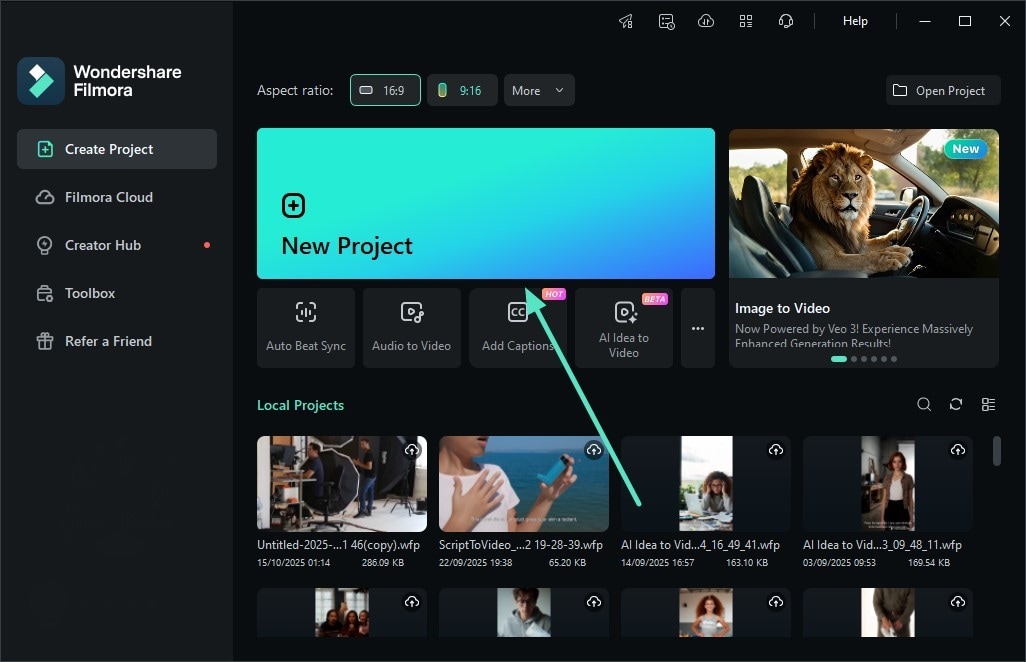
Krok 1. Zacznij od stworzenia projektu.Rozpocznij proces, klikając zakładkę „Nowy projekt "znajdującą się na stronie głównej narzędzia. Następnie zaimportuj zamglony film i przeciągnij go na oś czasu edycji.
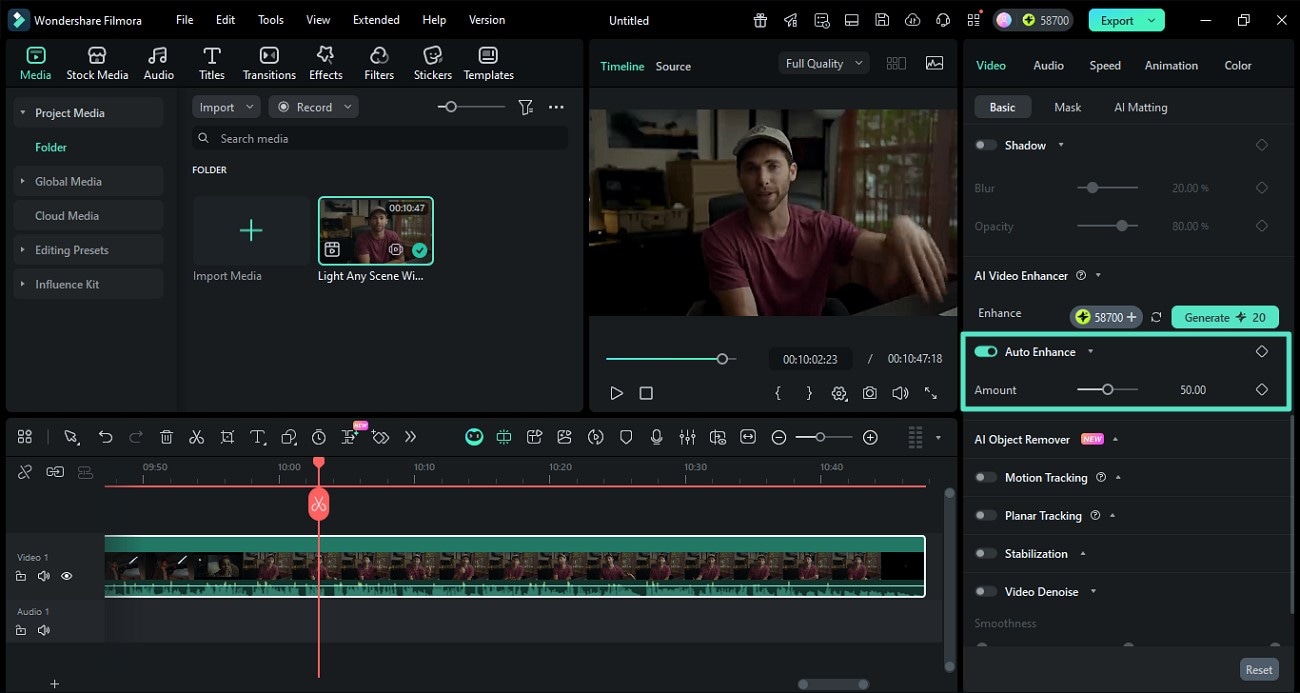
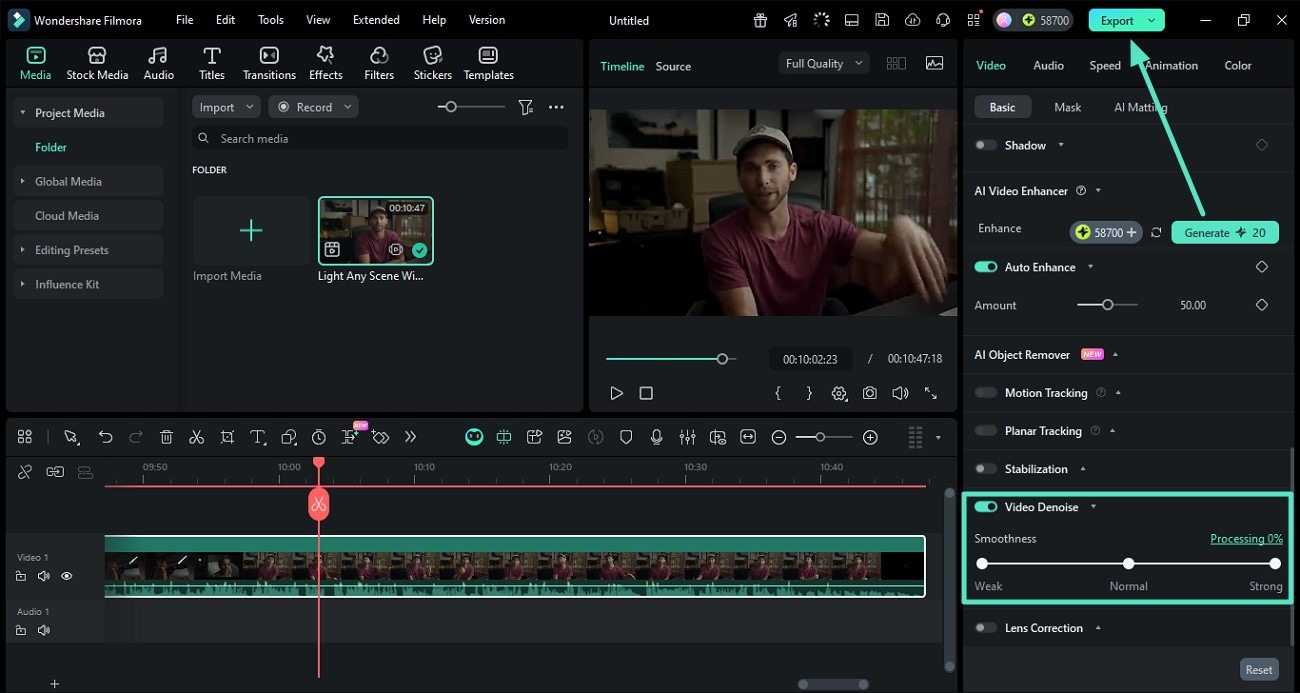
Krok 2. Zastosuj Auto Enhance.Po pomyślnym dodaniu filmu przejdź do panelu „Wideo "po prawej stronie i włącz funkcję „Auto Enhance". Teraz przeciągnij suwak „Kwota "zgodnie ze swoimi preferencjami.
Krok 3. Włącz Video Denoise.Idąc do przodu, włącz przełącznik opcji „Video Denoise "i dostosuj gładkość ze słabej na silną. Po pomyślnym usunięciu mgły przejdź do prawego górnego rogu interfejsu i naciśnij „Eksportuj ", aby zapisać wyniki.
 Bezpieczne pobieranie

Wniosek
Podsumowując, w tym artykule omówiono kompletny przewodnik po tym, jakdehaze wideo w Premiere Proi elementów premierowych. W artykule zasugerowano również metodę internetową, aby wykonać zadanie. Jednak jedną z najskuteczniejszych metod usuwania mgły i zwiększenia przejrzystości jest użycie Wondershare Filmora. To narzędzie multimedialne oparte na sztucznej inteligencji automatycznie wykrywa wady w Twoich filmach i generuje wyraźne i wyraźne wyniki.