




W dzisiejszych czasach treści wideo są na szczycie. Ale przyciągnięcie wzroku widzów jest kluczowe przy tak wielu filmach walczących o uwagę. Miniatura to cichy sprzedawca, który oddaje istotę Twojego filmu i zachęca do kliknięć. Dobrze zaprojektowana miniatura może stać się viralem.
Jednakże może nadejść czas, gdy miniatura Twojego filmu nie odzwierciedla już jego treści. Być może pokazuje przestarzałe informacje, przypadkowo ujawnia kwestie prywatności lub nawet napotyka problemy z prawami autorskimi. To tutaj pojawia się pytanie: jak usunąć miniaturę z filmu?
Odpowiedź zależy od tego, gdzie znajduje się Twój film. Platformy takie jak YouTube i Vimeo oferują wbudowane metody zmiany miniatur. Ale co z innymi platformami?
Teraz nie musisz się o to martwić! W tym artykule podzielimy się różnymi sposobami usuwania miniatur na różnych platformach za pomocą narzędzia do usuwania miniatur wideo. Czytaj dalej!
W tym artykule
Część 1. Przegląd Wondershare Filmora
Teraz nie musisz martwić się o przestarzałe miniatury lub kwestie praw autorskich, ponieważ dostępne są zaawansowane oprogramowania, które pomogą Ci zmodyfikować miniaturę filmu. Tu wkracza Wondershare Filmora.
Zasadniczo jest to przyjazne dla użytkownika oprogramowanie do edycji wideo dla twórców na wszystkich poziomach. Jego intuicyjny interfejs i szeroka gama zaawansowanych funkcji pozwalają wcielić w życie Twoje pomysły na wideo. Od podstawowego przycinania i cięcia po dodawanie efektów i przejść, Filmora oferuje płynne doświadczenie edycji.
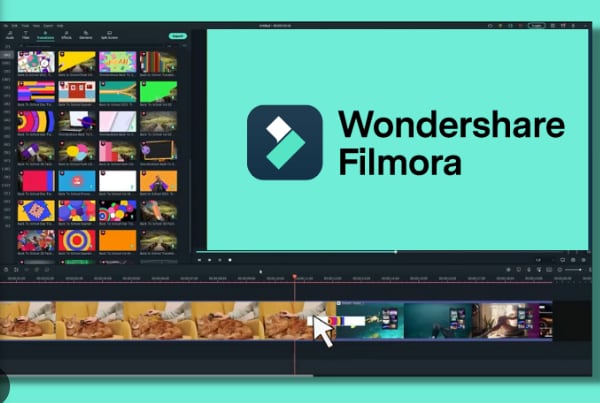
Ale możliwości Filmora wykraczają poza podstawową edycję. Zawiera obszerną bibliotekę wolnych od tantiem zasobów, takich jak szablony, filtry, narzędzia AI i muzyka, aby wzbogacić Twoje filmy. Darmowa wersja zapewnia solidną podstawę do edycji, podczas gdy płatna wersja Filmora Pro odblokowuje zaawansowane funkcje dla dodatkowej warstwy kreatywności.
Chociaż Filmora nie może bezpośrednio usunąć miniatury z pliku wideo, zapewnia kilka kreatywnych narzędzi, aby to zrobić. Filmora może pomóc Ci zastąpić niechcianą miniaturę inną sekcją, aby upewnić się, że Twoja treść urzeka widzów. Ten wielofunkcyjny edytor wideo AI jest kompatybilny z urządzeniami PC, Mac, Android i iOS.
Część 2. Różne metody usuwania miniatur z filmów za pomocą Filmora
Oto 3 najłatwiejsze metody usuwania miniatur za pomocą Filmora narzędzia do usuwania miniatur wideo:
Metoda 1: Usuwanie miniatury za pomocą Filmora AI Object Remover
Wondershare Filmora właśnie wydało ekscytującą nową funkcję w najnowszej wersji V13_ AI object remover. To narzędzie do usuwania miniatur wideo wykorzystuje sztuczną inteligencję (AI) do usuwania miniatur w klatce wideo. To narzędzie jest zalecane ze względu na dokładne, szybkie i precyzyjne usuwanie miniatur z filmów.
A co ciekawe_ nie potrzebujesz żadnych wcześniejszych umiejętności edycji. To tylko kilka kliknięć i otrzymujesz film bez miniatury. Ta technika utrzymuje profesjonalny wygląd Twoich filmów. AI Object Remover działa płynnie, aby usunąć miniaturę z filmu, utrzymując Twoją treść dopracowaną. Ponadto jakość wideo nie jest w żaden sposób zagrożona.
Kroki:
Krok 1. Pobierz i zainstaluj Wondershare Filmora.
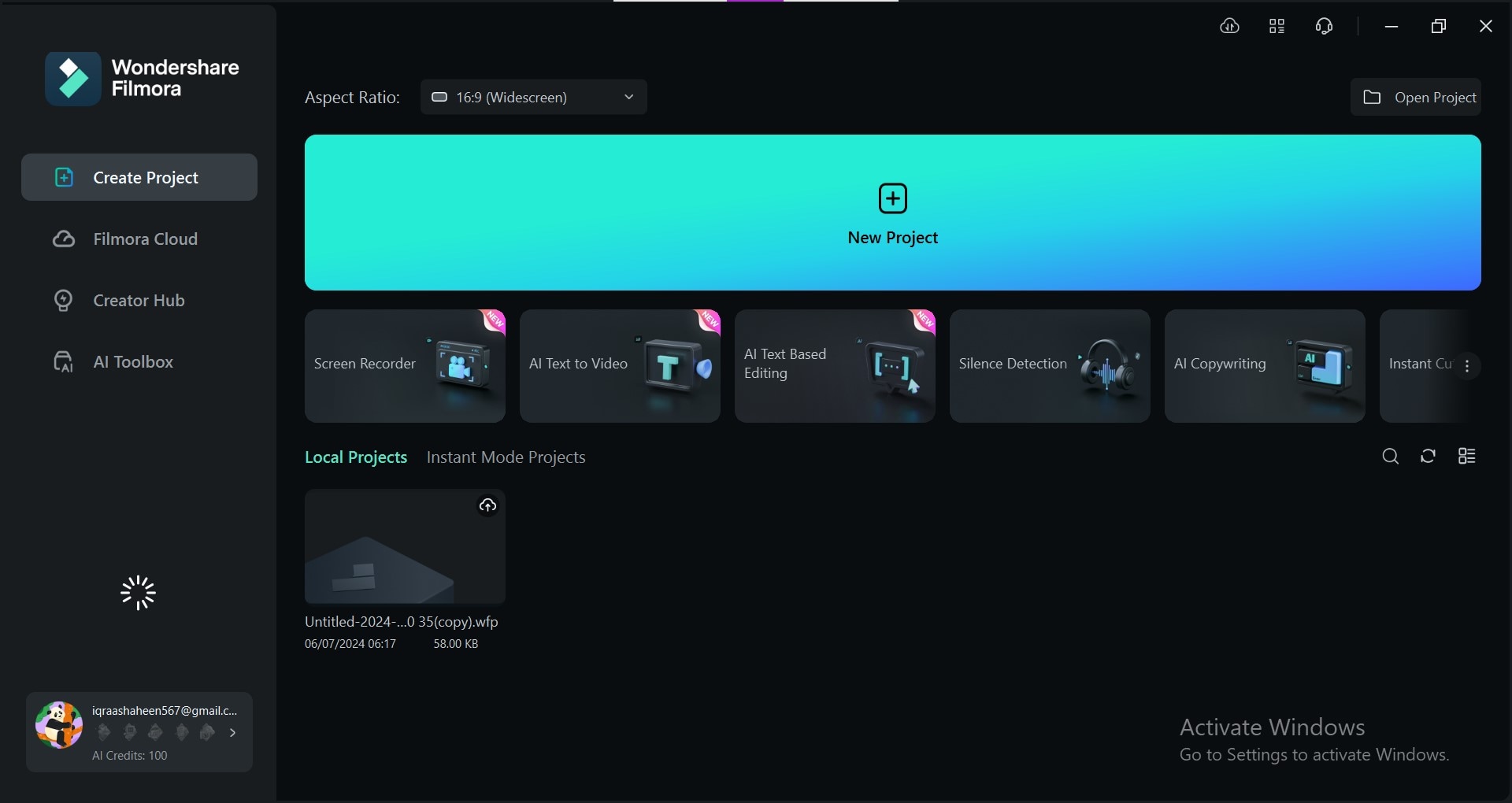
Krok 2. Kliknij "Utwórz nowy projekt" aby kontynuować. Następnie kliknij> "Importuj" i wybierz film zawierający miniaturę, którą chcesz usunąć.
Krok 3. Przeciągnij zaimportowany film i umieść go na osi czasu edycji na dole. Odtwórz film, aby poznać lokalizację znaku wodnego.
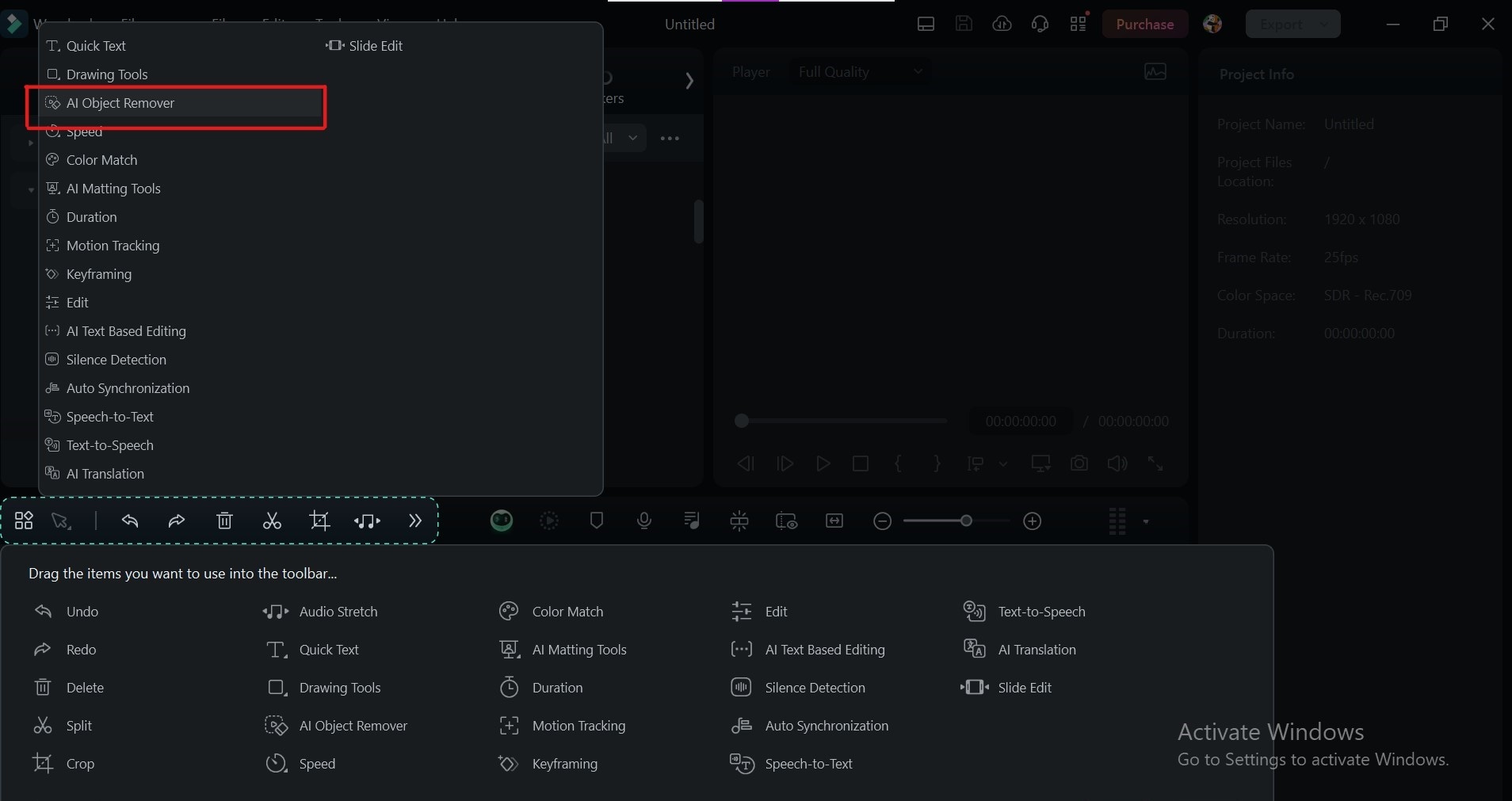
Krok 4. Przejdź do panelu "Efekty" i kliknij efekt "AI Object Remover". Pokoloruj miniaturę pędzlem.
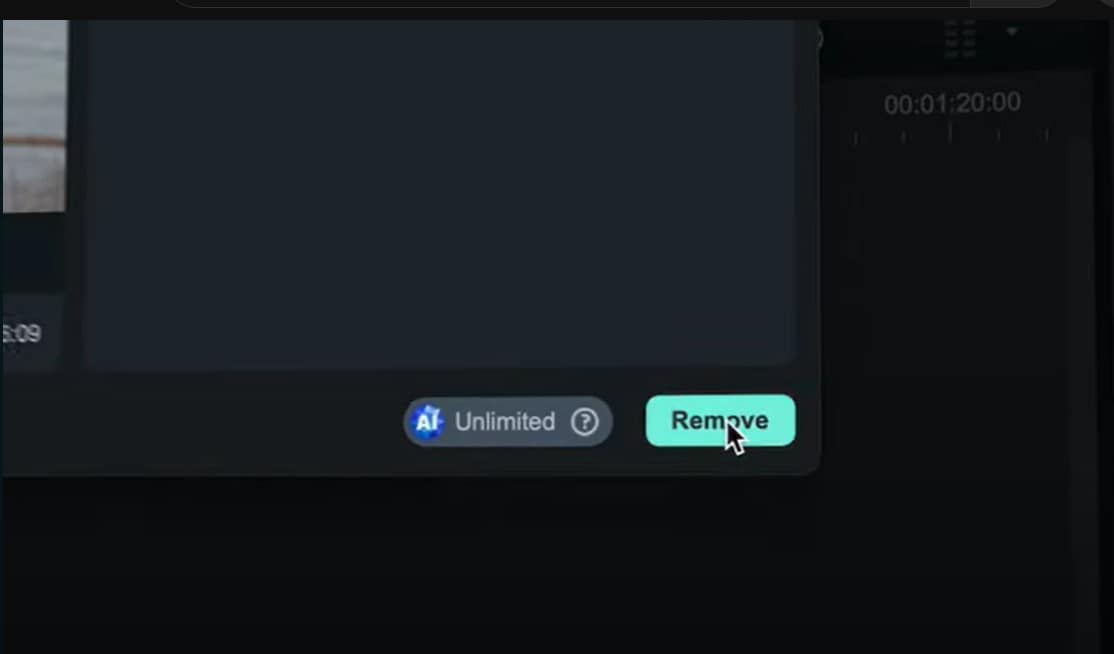
Krok 5. Po prostu kliknij> Usuń. Odtwórz swój film, aby zobaczyć, jak teraz wygląda.
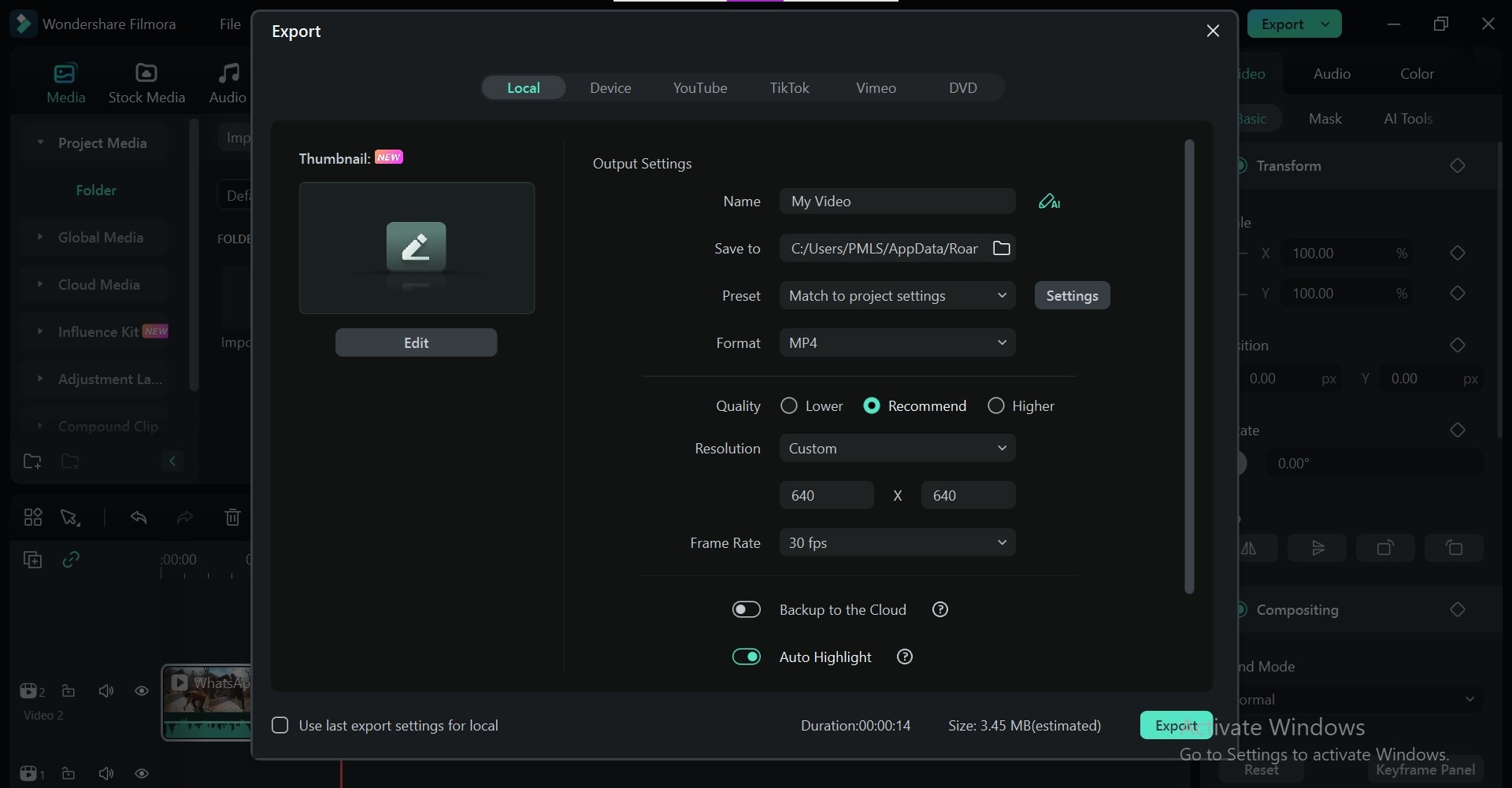
Krok 6. Po zadowoleniu kliknij "Eksportuj" w prawym górnym rogu, aby zapisać film bez znaku wodnego.
Metoda 2: Usuwanie miniatury przez kadrowanie
Ta metoda działa dobrze, gdy niechciana miniatura zajmuje wyraźny obszar w ramce wideo. Jest łatwa i nie wymaga umiejętności edycji. Możesz wykonać ten proces w darmowej wersji Filmora. Wytnij sekcję zawierającą miniaturę. To usunąć miniaturę z filmu w zaledwie minutę.
Kroki:
- Uruchom Filmora i Otwórz> Utwórz nowy projekt. Następnie, Kliknij> Importuj i wybierz swój film, aby zaimportować go do mediów projektu Filmora.
- Przeciągnij i upuść klip wideo na osi czasu na dole Filmora. Znajdź ikonę narzędzia "Kadruj". Zwykle wygląda jak prostokąt z rogami.
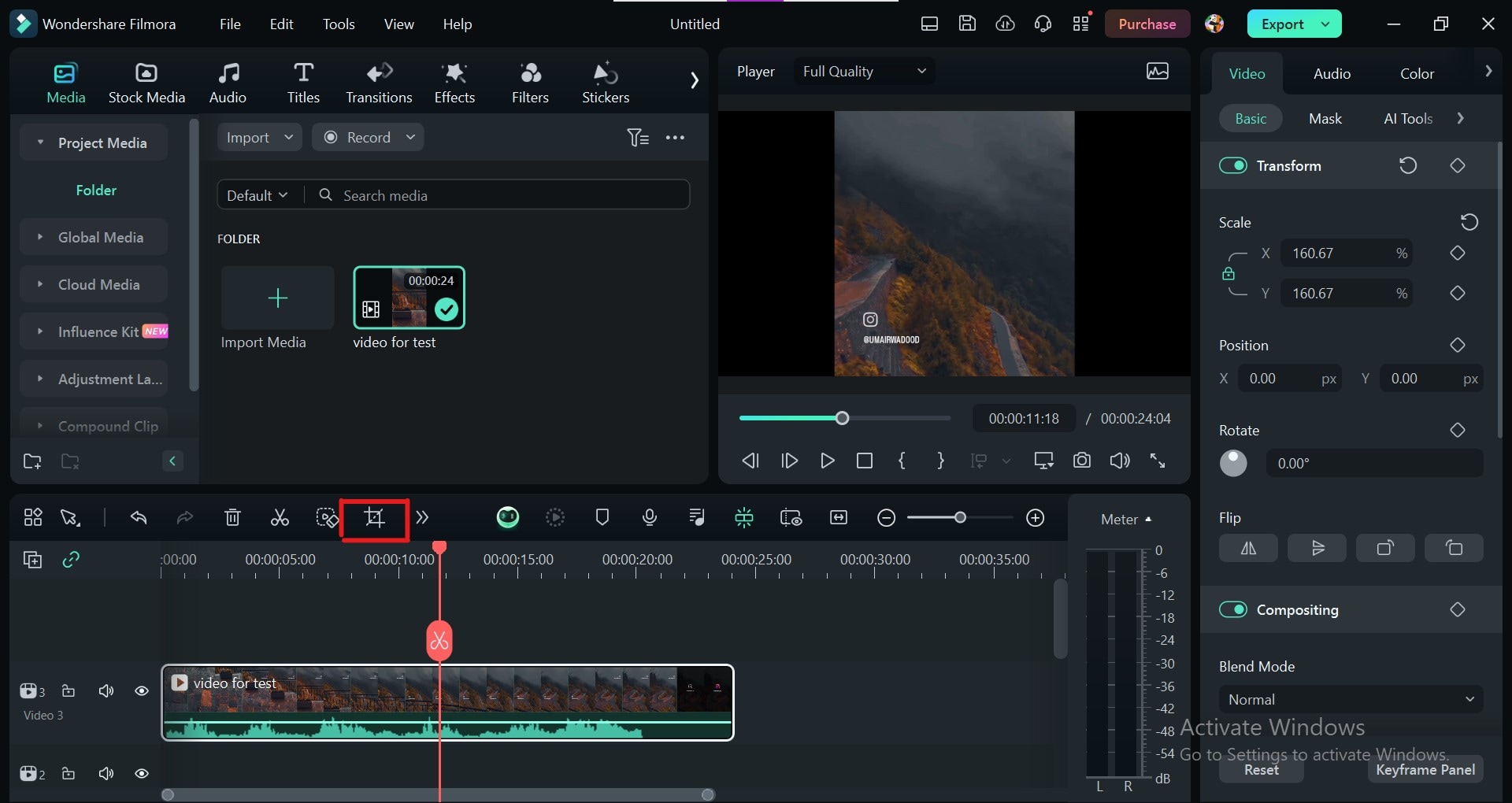
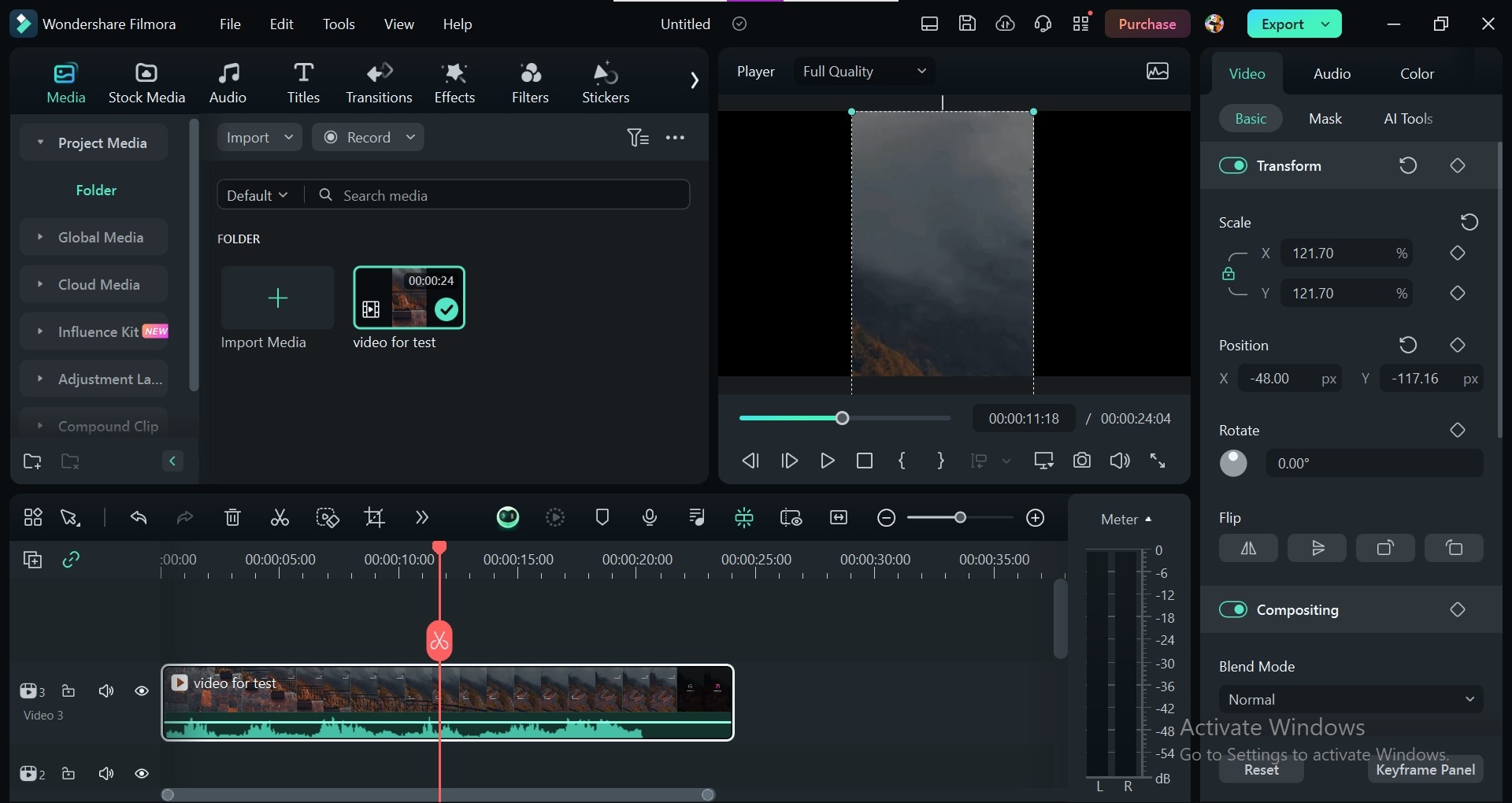
- Kliknij narzędzie "Kadruj". Pojawi się ramka kadrowania wokół podglądu klipu wideo. Przeciągnij krawędzie i rogi ramki kadrowania, aby wykluczyć obszar zawierający miniaturę. Możesz również użyć wartości w ustawieniach "Kadruj", aby precyzyjnie dostosować kadrowanie.
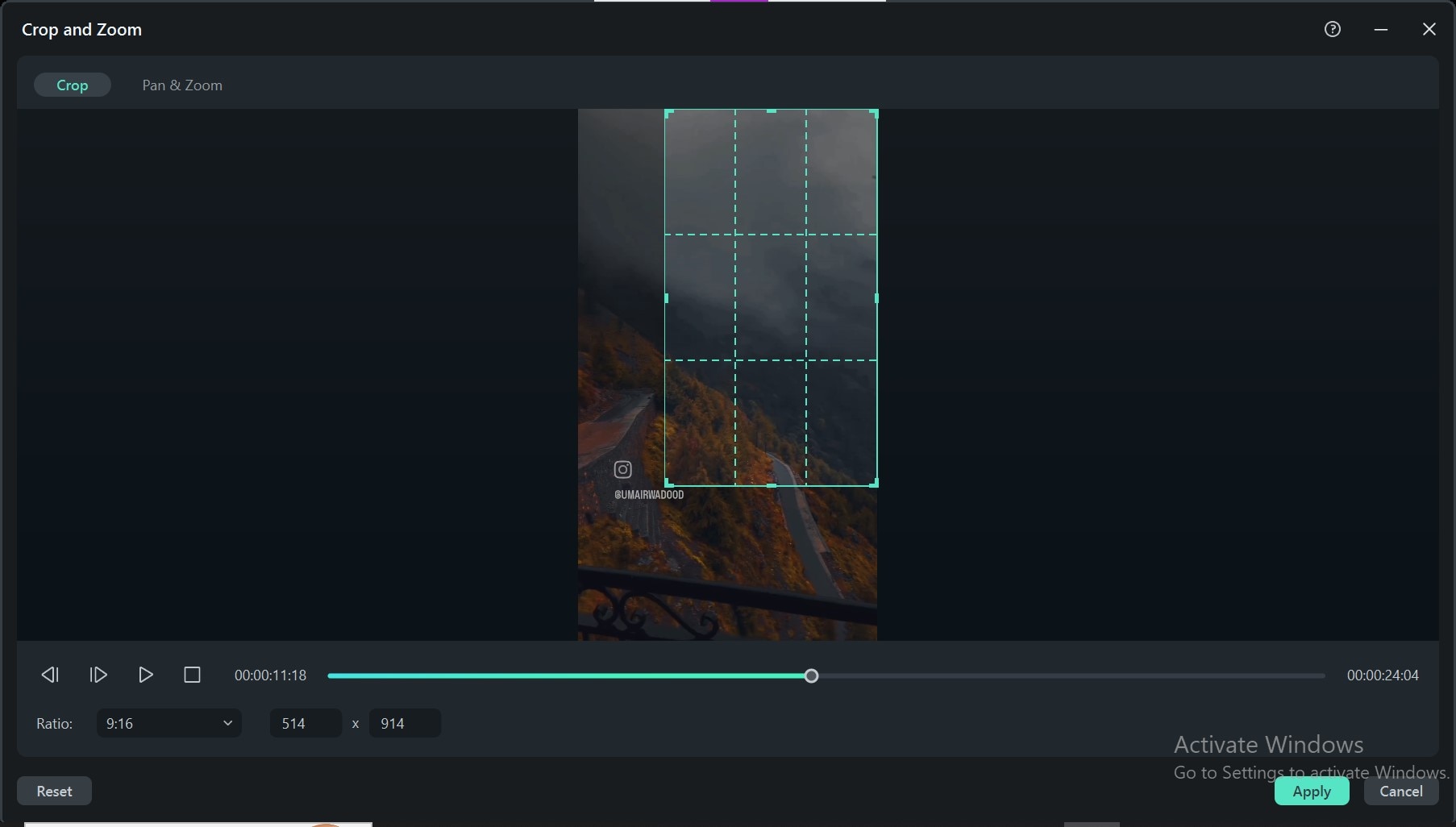
- Kliknij Zastosuj aby przyciąć miniaturę. Naciśnij przycisk odtwarzania , aby wyświetlić podgląd przyciętego filmu. To pomoże upewnić się, że usuwasz odpowiednią sekcję.
- Wyeksportuj edytowany film z usuniętą przyciętą sekcją.
Metoda 3: Zastąpienie miniatury nowym obrazem
Zastąpienie istniejącej miniatury obrazem według własnego wyboru to kolejna skuteczna metoda, aby usunąć miniatury z filmu. Ta technika oferuje największą kontrolę nad ostatecznym obrazem podglądu filmu. Pozwala zastąpić istniejącą miniaturę zupełnie innym obrazem. Pomaga stworzyć niestandardową i przyciągającą wzrok miniaturę, która idealnie reprezentuje treść filmu.
Kroki:
- Importuj swój klip wideo i żądany obraz, którego chcesz użyć jako nowej miniatury. Przeciągnij i upuśćklip wideo na oś czasu na dole interfejsu Filmora.
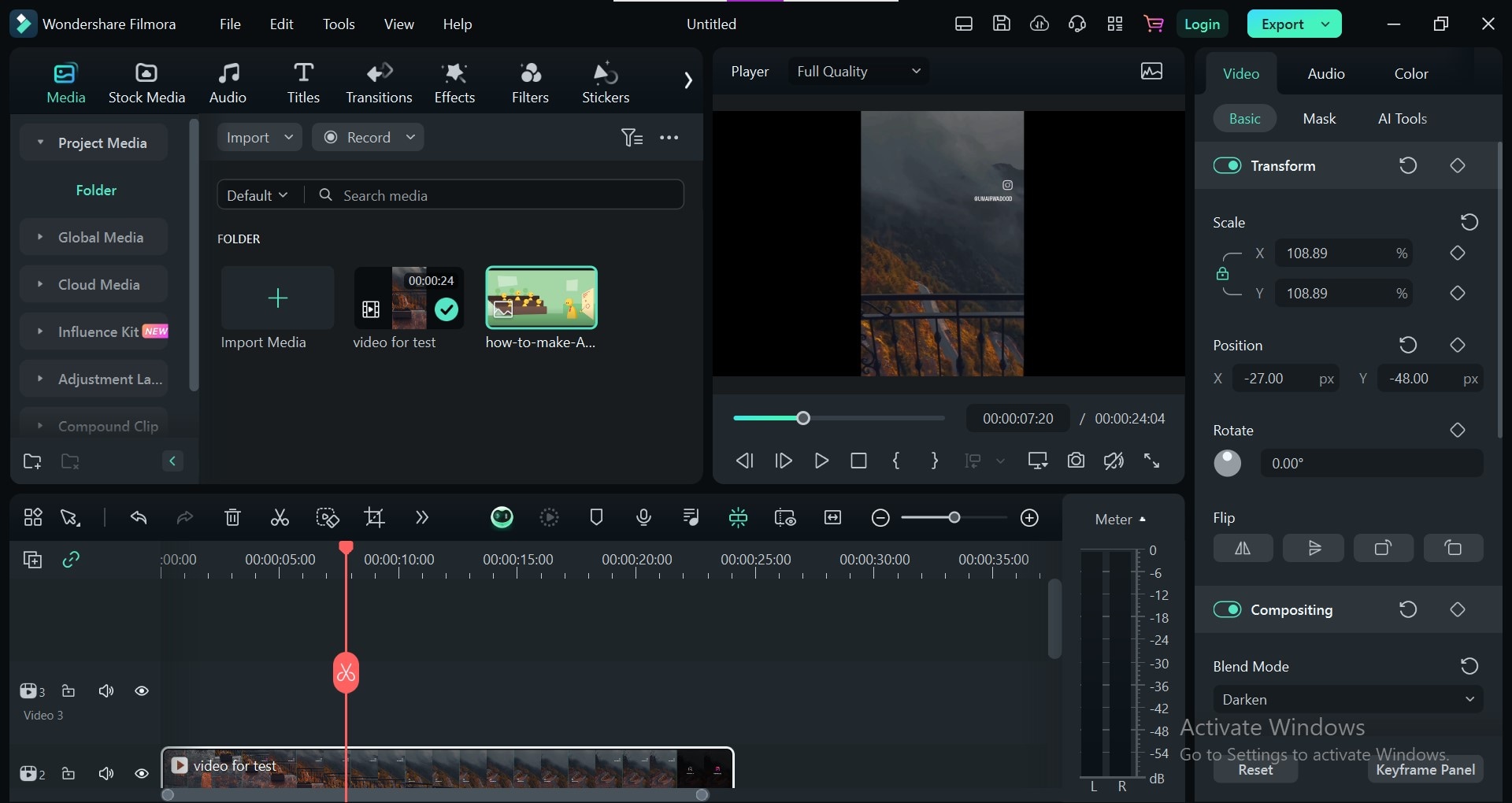
- Zlokalizuj zaimportowany plik obrazu i przeciągnij go na oddzielną ścieżkę powyżej klipu wideo na osi czasu. Umieszczając go na oddzielnej ścieżce, nakładasz obraz na istniejący obszar miniatury w ramce wideo.
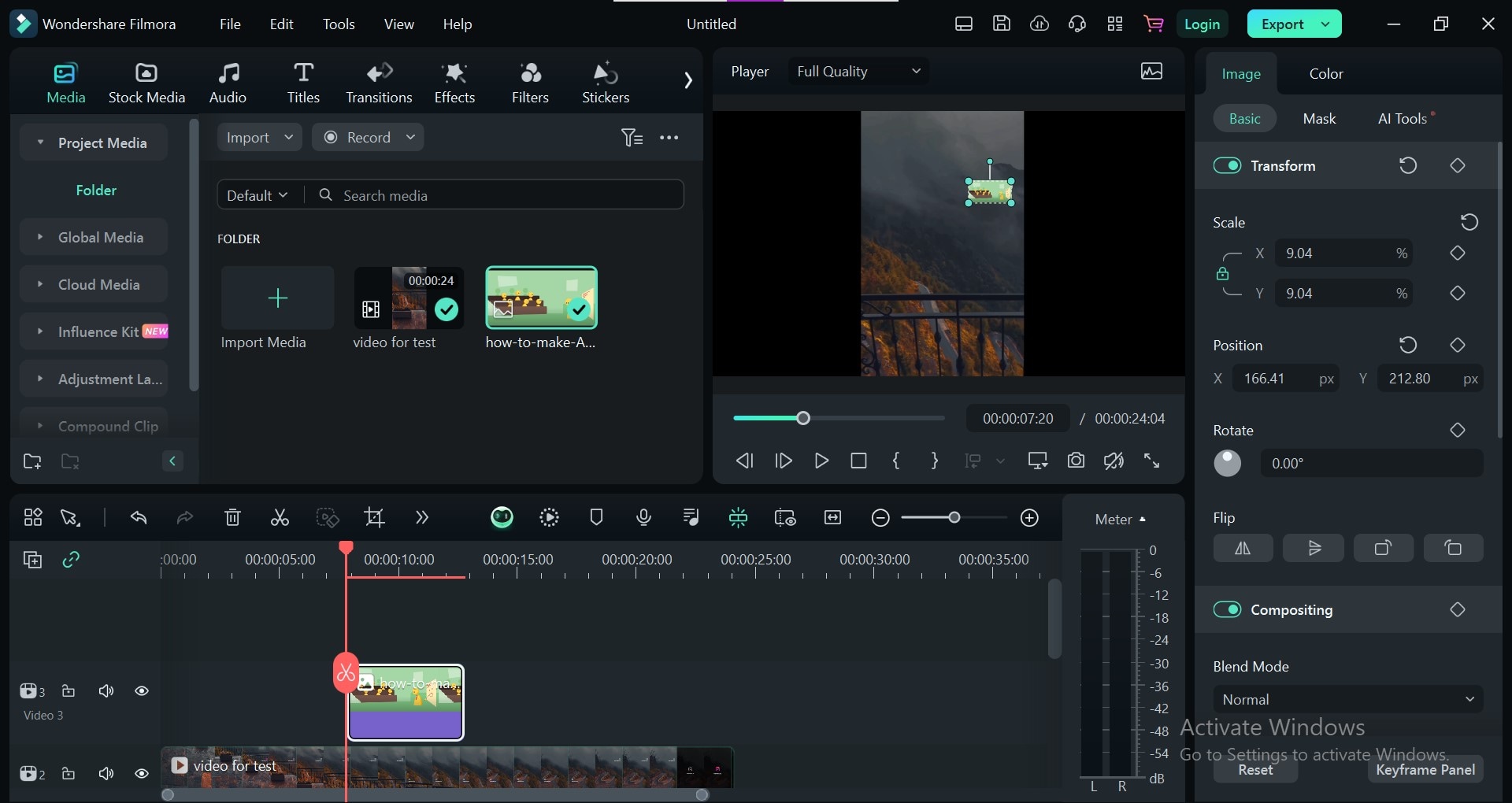
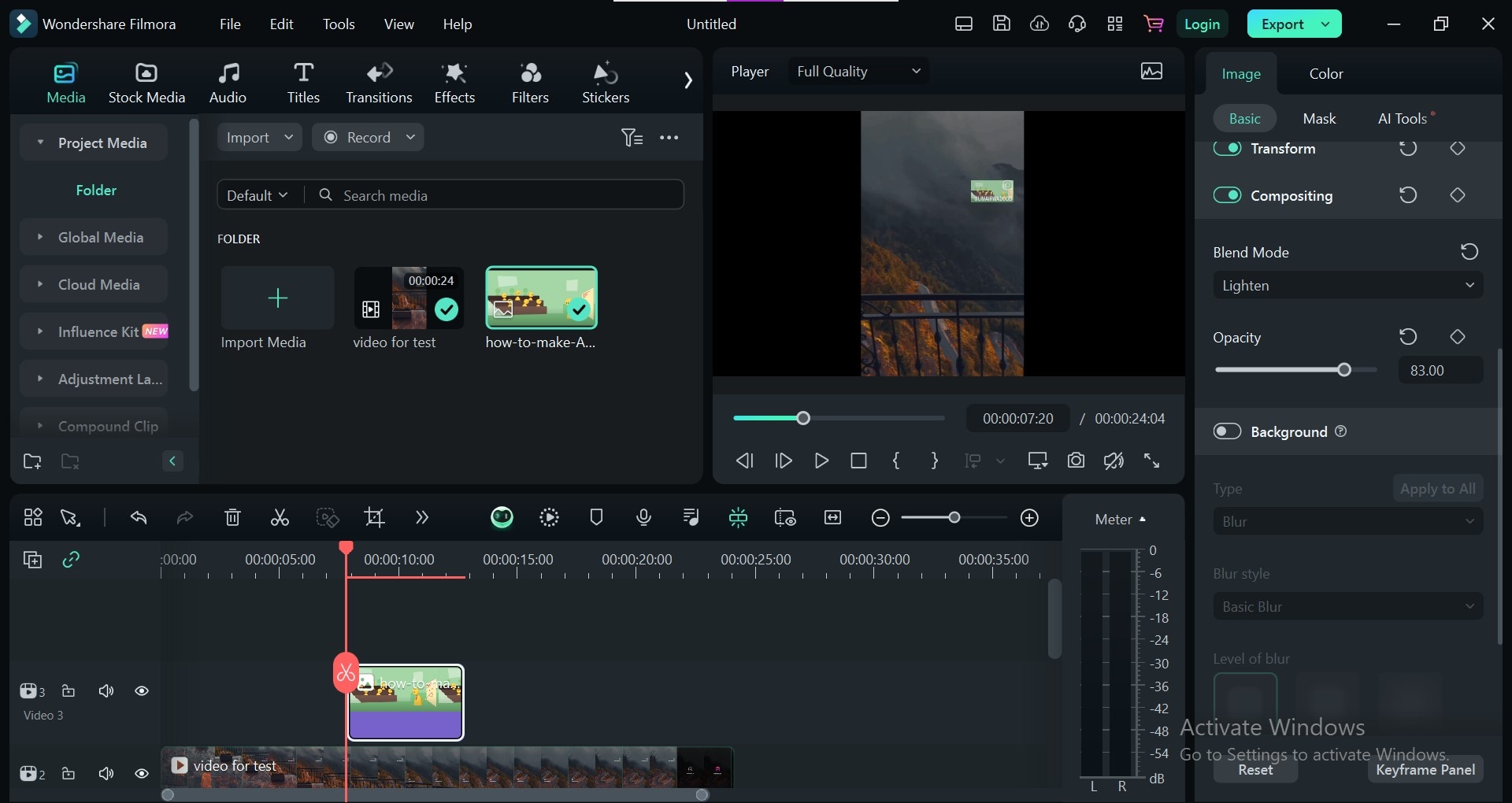
- Użyj narzędzi edycjitakich jak skalowanie i pozycja w Filmora, aby umieścić nowy obraz nad istniejącą miniaturą. W zależności od obrazu i treści wideo możesz dostosować tryb mieszania nowej warstwy obrazu. To tworzy naturalny i spójny wygląd. Dostosuj jego rozmiar i przezroczystość , aby uniknąć zakrycia ważnych elementów w samej ramce wideo.
- Kliknij >"Eksportuj" aby zapisać film bez miniatury.
Metoda 4. Zastąpienie miniatury naklejką
Chociaż nie jest to bezpośrednie usunięcie, zastąpienie niechcianej miniatury naklejką to kolejne kreatywne alternatywne podejście. Ta metoda pozwala dodać zabawny, informacyjny lub intrygujący element, aby przyciągnąć uwagę widzów.
Wondershare Filmora ma obszerną bibliotekę wbudowanych naklejek, w tym trendujących, mediów społecznościowych, polubień, strzałek i wielu innych typów naklejek. Jednak płatna wersja Filmora pozwala importować własne niestandardowe obrazy naklejek.
Proces krok po kroku
Oto jak usunąć miniaturę z filmu używając naklejki:
Krok 1. Przejdź do panelu "Naklejki" u góry interfejsu Filmora. Pobierz naklejkę, której chcesz użyć zamiast miniatury.
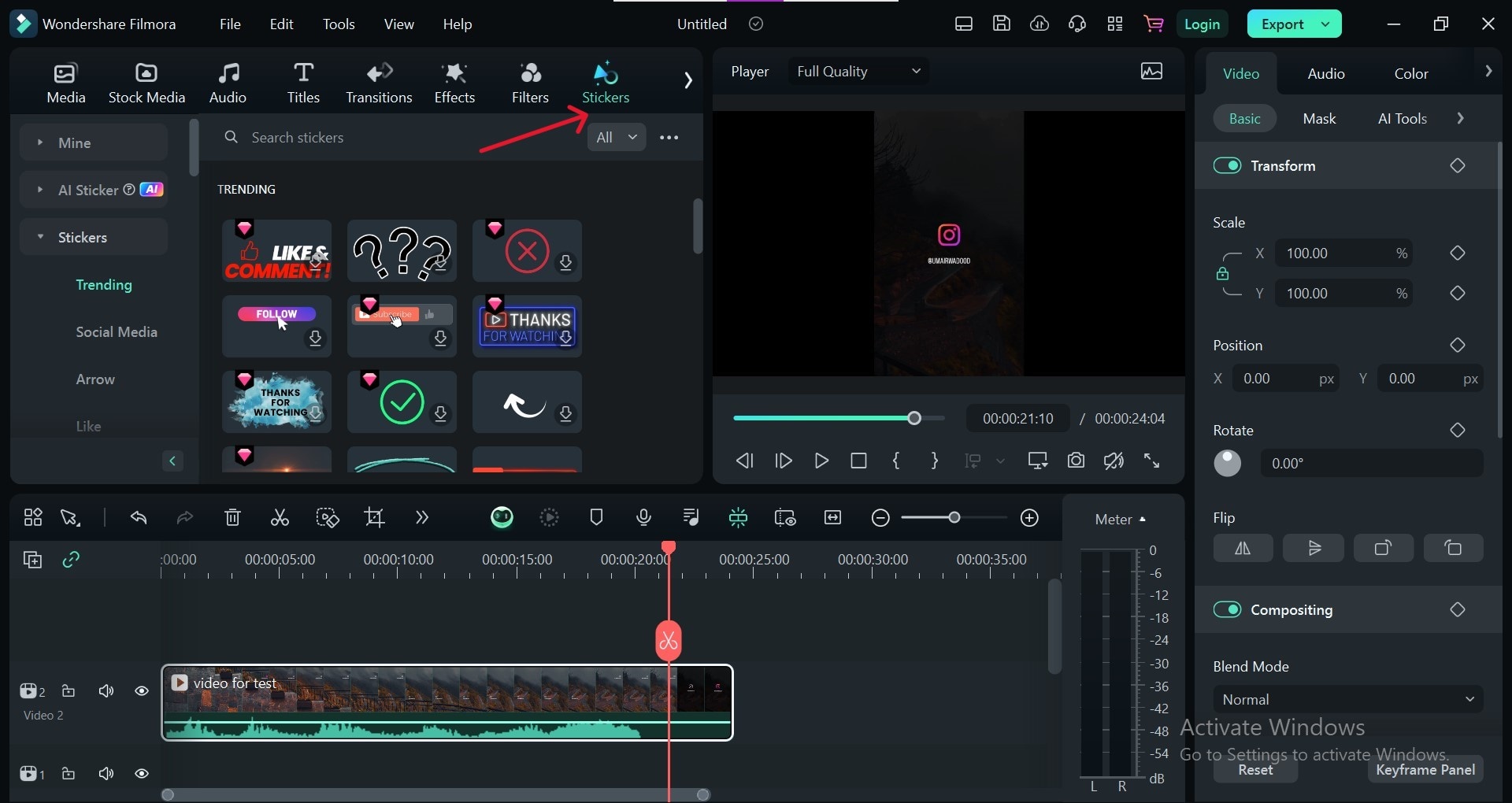
Krok 2. Przeciągnij i upuść żądaną naklejkę na osi czasu Filmora. Umieść ją dokładnie nad niechcianym obszarem miniatury. Dostosuj tryb mieszania. Opcje takie jak "Mnożenie" lub "Nakładka" mogą pomóc naklejce zintegrować się z klatką wideo, tworząc bardziej naturalny wygląd.
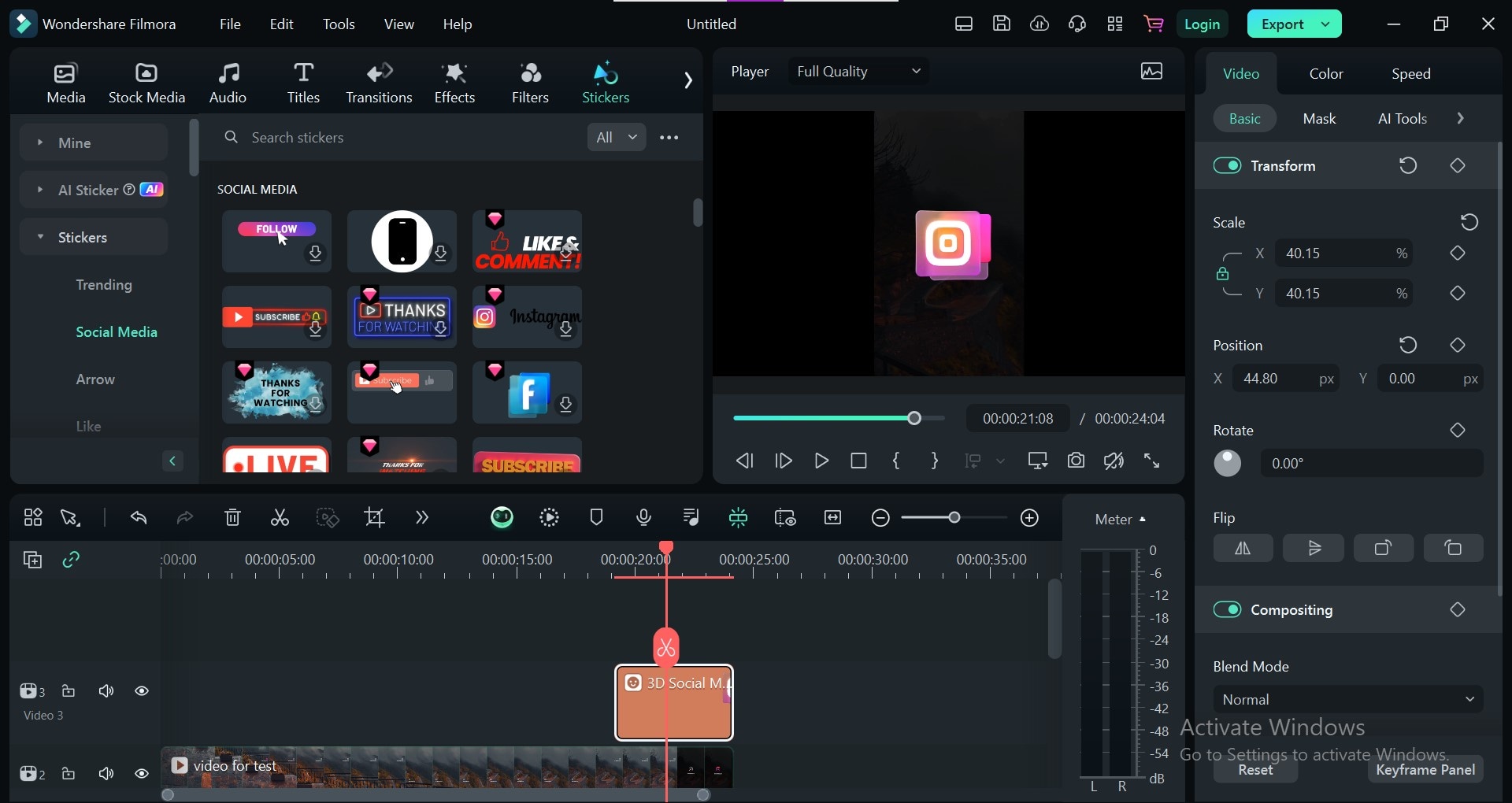
Krok 4. Kliknij> "Eksportuj", wybierz żądany format i wyeksportuj wideo z naklejką zamiast miniatury.
Część 3. Usuwanie miniatur z wideo specyficzne dla platformy
Podczas gdy oprogramowanie do edycji wideo, takie jak Wondershare Filmora, oferuje kreatywne rozwiązania do usuwania niechcianych miniatur. Możesz bezpośrednio usuwać miniatury za pomocą narzędzia do usuwania miniatur wideo online. Te metody specyficzne dla platformy bezpośrednio usuwają miniatury na popularnych serwisach hostingowych wideo, takich jak YouTube i Vimeo.
Usuń miniaturę z wideo online na YouTube
To prosty proces. Możesz zmienić miniaturę dla przesłanego wideo w interfejsie YouTube. Oto jak:
- Zaloguj się na swoje konto YouTube i przejdź do sekcji "Treści".
- Znajdź i wybierz wideo, które chcesz edytować.
- Kliknij przycisk "Edytuj miniaturę". Zobaczysz dwie opcje:
- Prześlij nowy obraz: Wybierz nowy obraz, który dobrze reprezentuje Twoje wideo.
- Wybierz zrzut ekranu: Wybierz konkretną scenę z Twojego wideo do użycia jako miniatura.
- Kliknij "Zapisz zmiany", aby zaktualizować obraz podglądu wideo.
Zamień miniaturę w narzędziu do usuwania miniatur wideo online Vimeo
Vimeo również posiada wbudowane narzędzie do usuwania miniatur wideo online. Proces na Vimeo jest nieco inny niż na YouTube. Oto co zrobić:
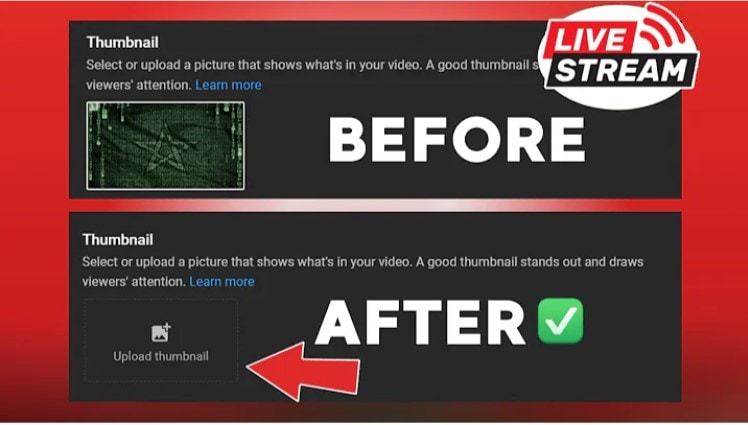
- Zaloguj się na swoje konto Vimeo.
- Przejdź do sekcji "Ustawienia" dla wybranego wideo.
- Wyszukaj sekcję "Miniatura" i kliknij "Zamień miniaturę."
- Prześlij nowy obraz lub zrzut ekranu jako nową miniaturę wideo.
- Zapisz zmiany, aby zaktualizować obraz podglądu wideo.
Podsumowanie
Niechciane miniatury mogą być rozproszen dla każdego twórcy wideo. Jednak omówiliśmy różne techniki, aby usunąć miniatury z filmu. Omówiliśmy również rozwiązania specyficzne dla platformy, aby usuwać miniatury z wideo online na YouTube i Vimeo.
Wondershare Filmora oferuje wiele kreatywnych podejść, w tym kadrowanie, narzędzie AI do usuwania obiektów, rozmycie i zastępowanie miniatury. Wśród nich narzędzie do usuwania miniatur wideo Filmora jest najskuteczniejszą metodą. Jest szybkie, precyzyjne i przyjazne dla użytkownika.
Jeśli więc szukasz bezproblemowego sposobu na usunięcie niechcianych miniatur i poprawę prezentacji wideo, rozważ wypróbowanie Wondershare Filmora, szczególnie funkcji AI do usuwania obiektów. Dzięki jej znakomitej funkcjonalności możesz zapewnić, że Twoje filmy zawsze robią świetne pierwsze wrażenie!