




 100% zweryfikowane bezpieczeństwo | Bez subskrypcji | Bez złośliwego oprogramowania

Wyobraź sobie, że nagrałeś świetny film, ale tło wygląda nudno, chaotycznie lub po prostu nie pasuje do Twojej treści. Wielu twórców boryka się z tym problemem, niezależnie od tego, czy nagrywają tutoriale, prezentacje produktów czy klipy do mediów społecznościowych. Dobra wiadomość? Nie potrzebujesz profesjonalnego studia ani idealnego zielonego ekranu, aby to naprawić.
Nowoczesne narzędzia do edycji ułatwiają wymianę lub ulepszenie tła wideo w zaledwie kilku krokach. W tym przewodniku dowiesz się jak dodać nowe tło z zielonym ekranem i bez niego używając jednego z najbardziej niezawodnych edytorów wideo, Filmora.
W tym artykule
Część 1. Dodawanie tła do filmu z zielonym ekranem
Jeśli szukasz niezawodnego rozwiązania do dodawania tła do swoich filmów, Filmora jest właściwym wyborem, ponieważ oferuje łatwą w użyciu funkcjonalność usuwania zielonego ekranu. Intuicyjny interfejs pozwala automatycznie usunąć zielony ekran w mgnieniu oka. Co więcej, możesz dodać tło według własnego wyboru, importując je z pamięci.
Kompleksowe kroki dodawania tła do filmu z zielonym ekranem
Po zapoznaniu się z funkcją dodawania tła w Filmora, przyjrzyjmy się przewodnikowi krok po kroku, jak z niej korzystać:
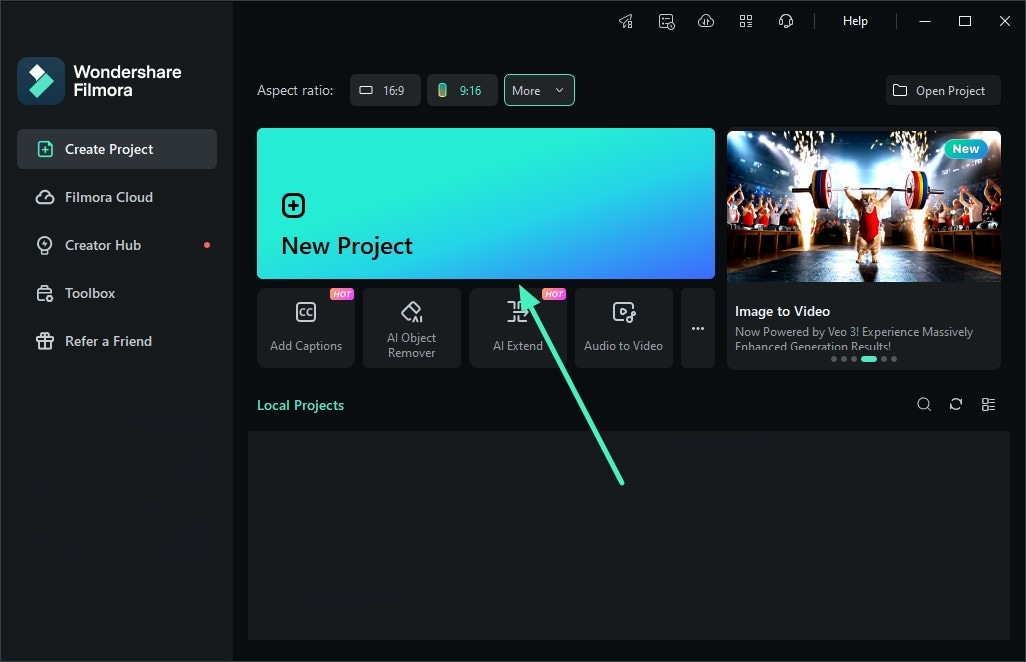
- Krok 1. Utwórz nowy projekt w Filmora. Zacznij od uruchomienia Filmora na swoim urządzeniu i kliknięcia zakładki "Nowy projekt" znajdującej się na stronie głównej. Następnie zaimportuj film, do którego chcesz dodać tło i przeciągnij go na oś czasu edycji.
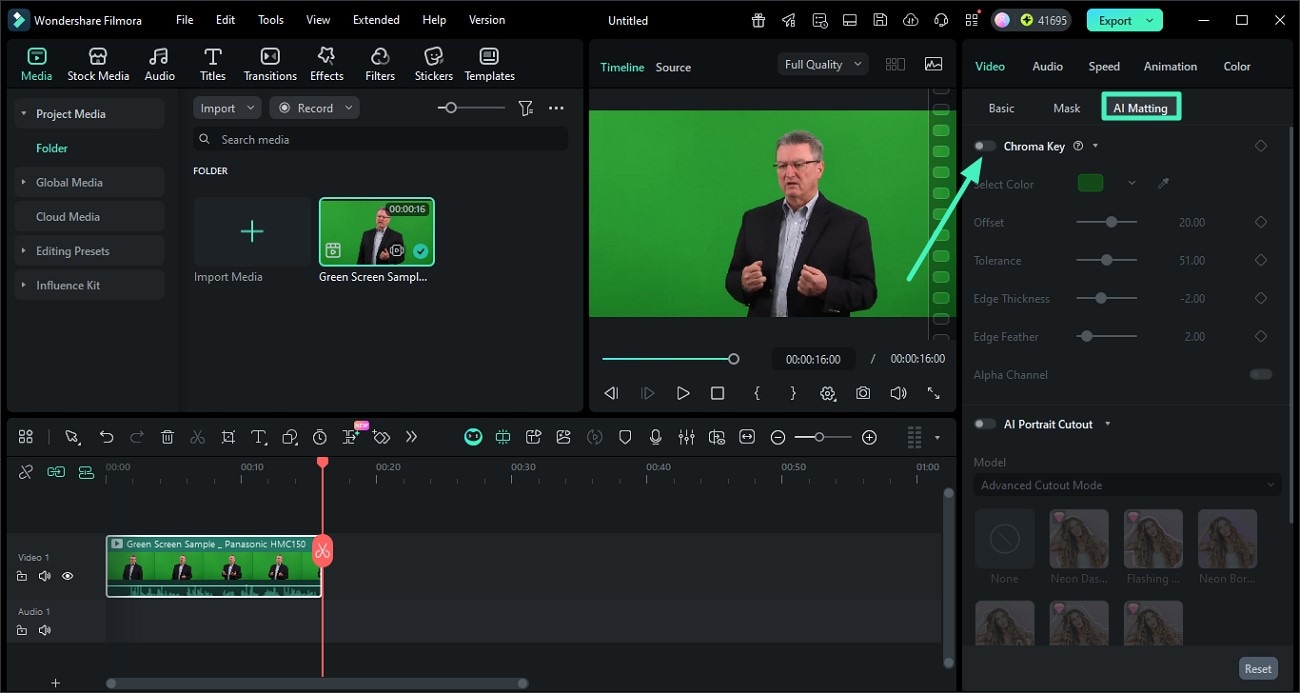
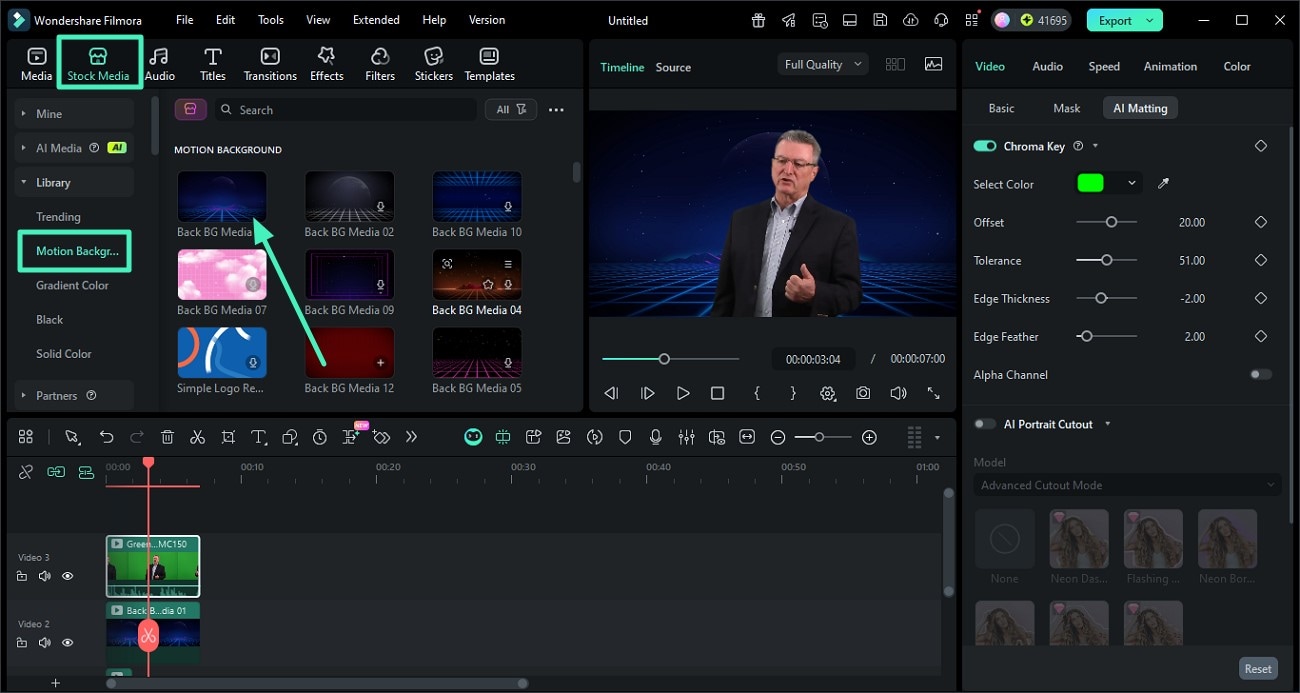
- Krok 2. Włącz Chroma Key. Po pomyślnym dodaniu filmu przejdź do panelu po prawej stronie i otwórz sekcję "AI Matting". Włącz "Chroma Key", przełączając jego przełącznik.
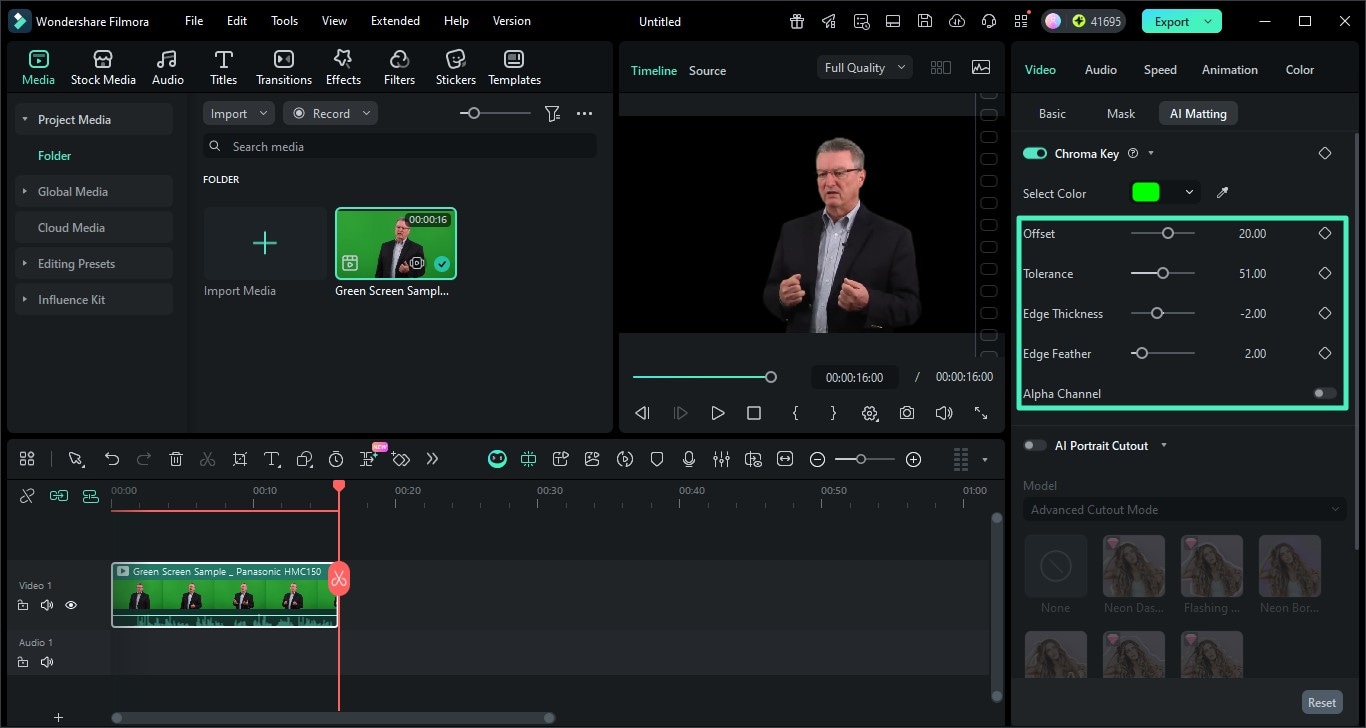
- Krok 3. Podgląd usuniętego tła. Po włączeniu Chrome Key zielone tło zostanie automatycznie usunięte z filmu. Możesz zastosować dostosowania, takie jak "Offset", "Tolerance" i "Edge Thickness", przesuwając odpowiednie suwaki.
- Krok 4. Dodaj tło i zapisz film. Po pomyślnym usunięciu tła zaimportuj wybrane przez siebie tło. Alternatywnie przejdź do opcji "Stock Media" na pasku narzędzi i otwórz sekcję "Motion Background". Zastosuj wybrane tło, naciskając ikonę "+" i zapisz film za pomocą przycisku "Export".
Część 2. Dodawanie tła do filmu bez zielonego ekranu
Oprócz zamiany tła z zielonym ekranem, Filmora zapewnia również możliwość usuwania tła z filmów bez zielonego ekranu. Funkcja AI Portrait automatycznie wykrywa obiekt i oddziela go od otoczenia. Pozwala to twórcom wyeliminować zagracone lub rozpraszające środowisko w ciągu kilku sekund.
Przewodnik krok po kroku dotyczący dodawania tła w filmach bez zielonego ekranu
Jak wspomniano, intuicyjna funkcjonalność Filmora pozwala użytkownikom bez wysiłku wymieniać tła w filmie. Postępuj zgodnie z poniższymi krokami, aby dowiedzieć się, jak wykonać wspomniane zadanie:
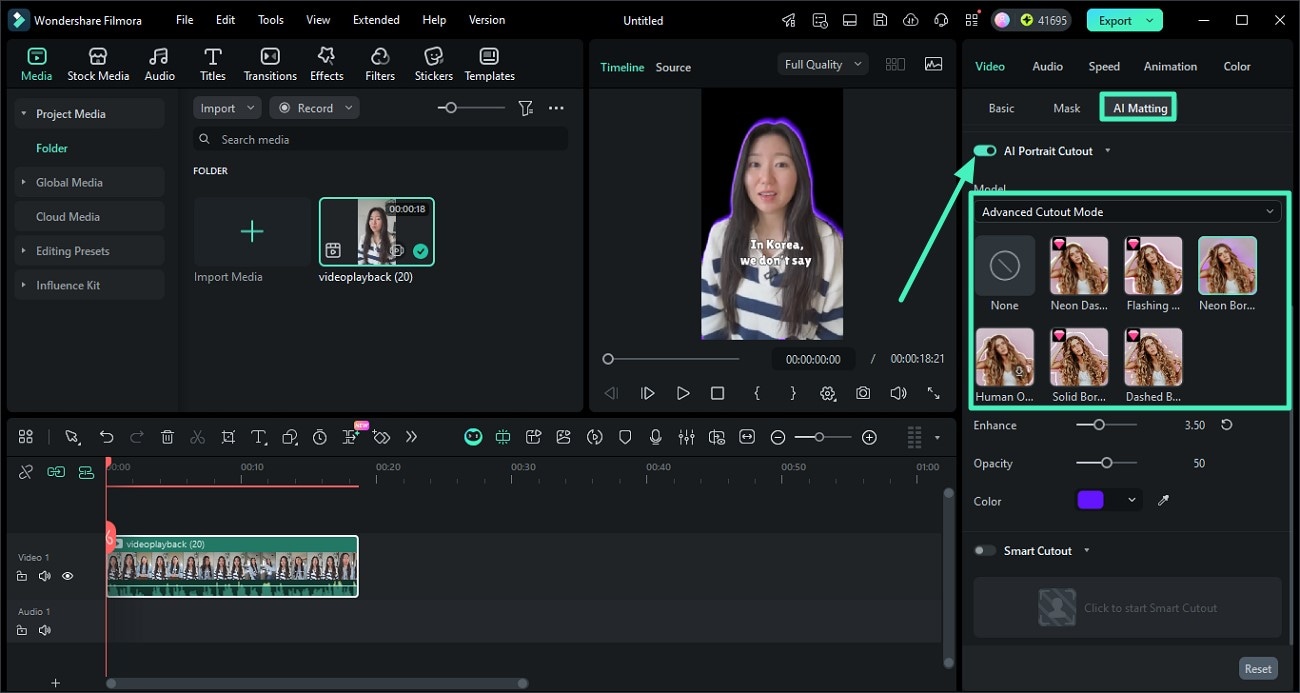
- Krok 1. Zastosuj AI Portrait Cutout. Po utworzeniu nowego projektu w Filmora i przeciągnięciu filmu na oś czasu edycji, przejdź do panelu po prawej stronie i włącz sekcję "AI Matting". Następnie włącz przełącznik dla "AI Portrait Cutout" i wybierz model. Gdy obiekt zostanie pomyślnie odizolowany, zastosuj dowolną ramkę z dostępnych opcji i ustaw jej atrybuty.
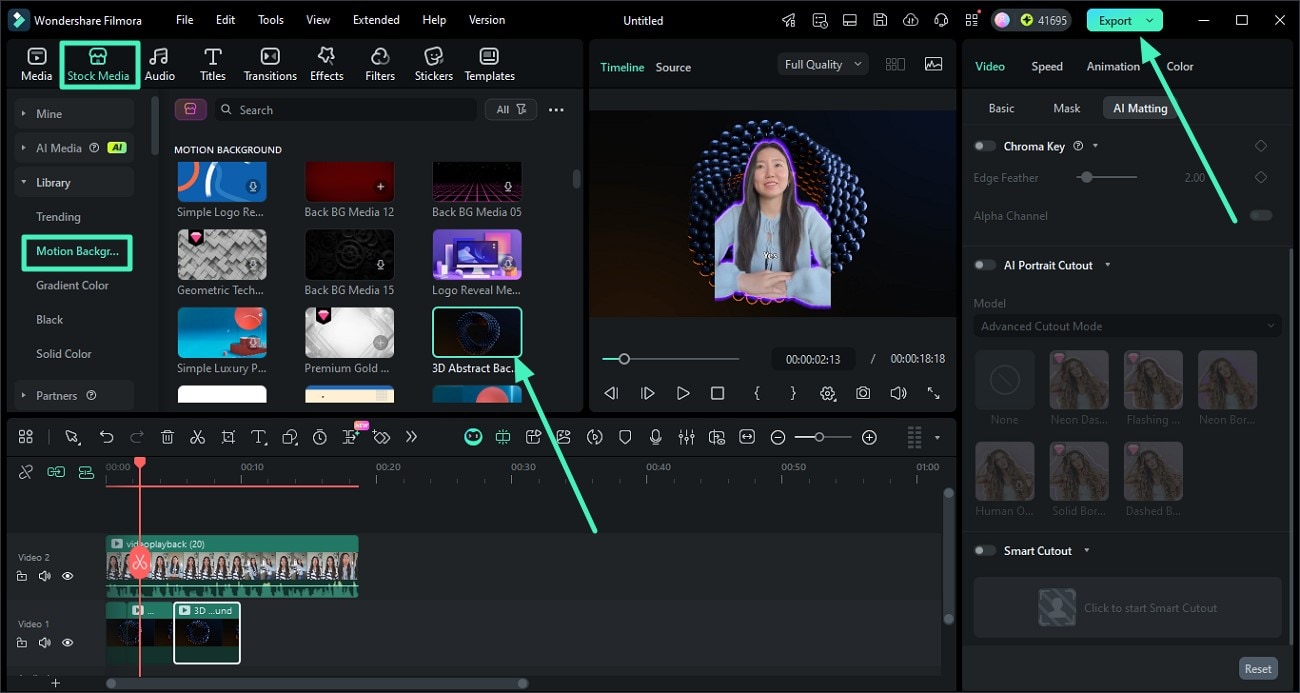
- Krok 2. Dodaj wybrane tło. Po pomyślnym odizolowaniu obiektu przejdź do opcji "Stock Media" i włącz bibliotekę, aby wybrać tło według własnego wyboru. Zastosuj tło, klikając ikonę "+" lub po prostu przeciągając je na oś czasu edycji. Na koniec naciśnij przycisk "Export" w prawym górnym rogu, aby zapisać ostateczny film na komputerze.
Część 3. Dodawanie tła do filmu z telefonu
Dla osób będących w podróży, używanie aplikacji Filmora [Android/iOS] do usuwania i zamiany teł jest właściwym wyborem. Ta oparta na AI aplikacja multimedialna zapewnia możliwość automatycznego usuwania tła i dodawania różnych teł według własnego wyboru. Możesz również zamienić tło na dowolny materiał z pamięci urządzenia lub na jednolite kolorowe tło.
Ponadto funkcja Replace Sky pozwala dodawać obrazy nieba jako tło w celu poprawy filmu. Umożliwia także dodawanie spokojnych i energicznych tła, aby dopasować się do motywu filmu.
Kroki korzystania z aplikacji Filmora do dodawania tła w filmie
Jak wspomniano, aplikacja Filmora pozwala dodawać tło do filmów przy użyciu różnych metod. Samouczek stosowania tych metod został omówiony w poniższych krokach:
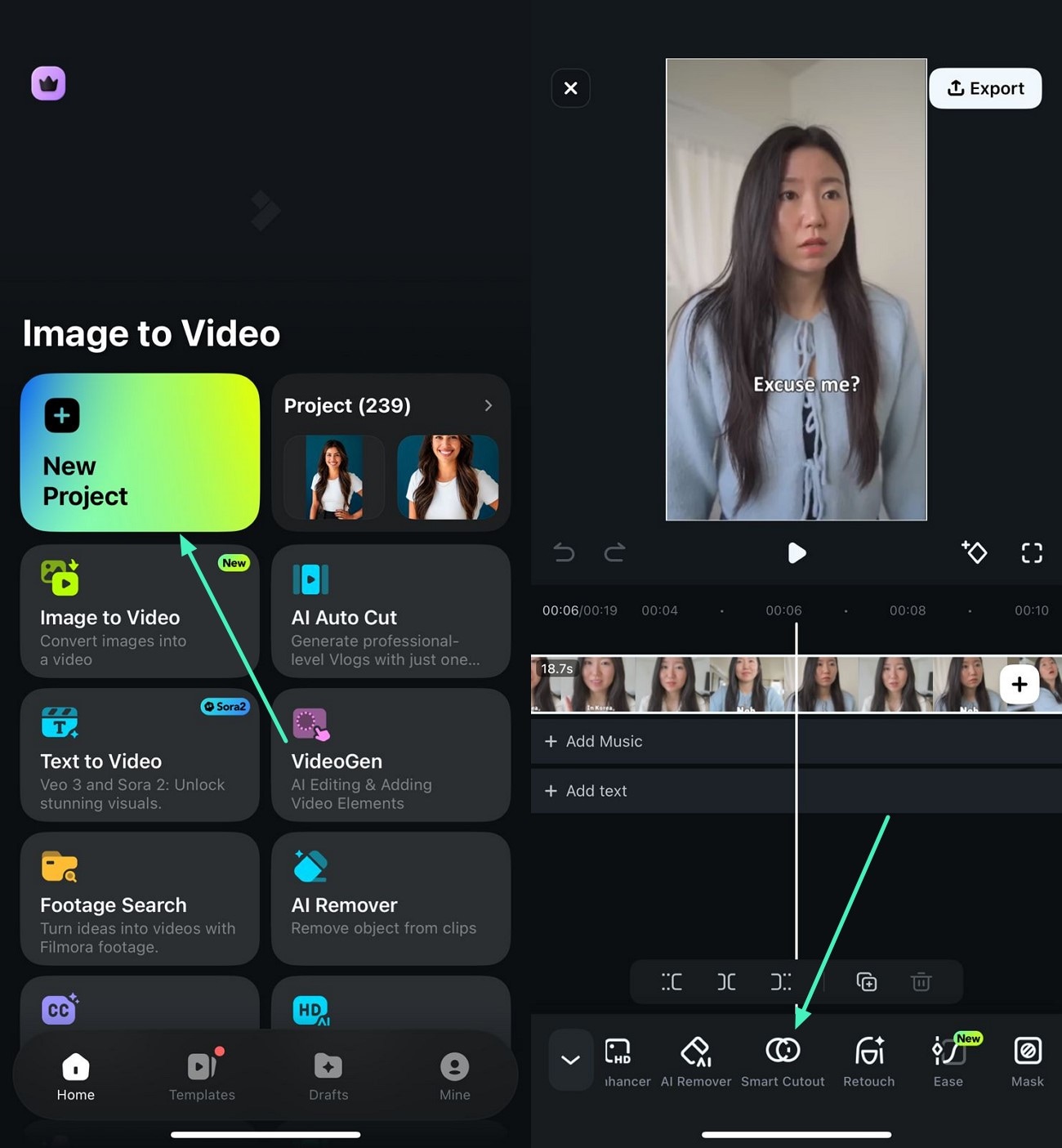
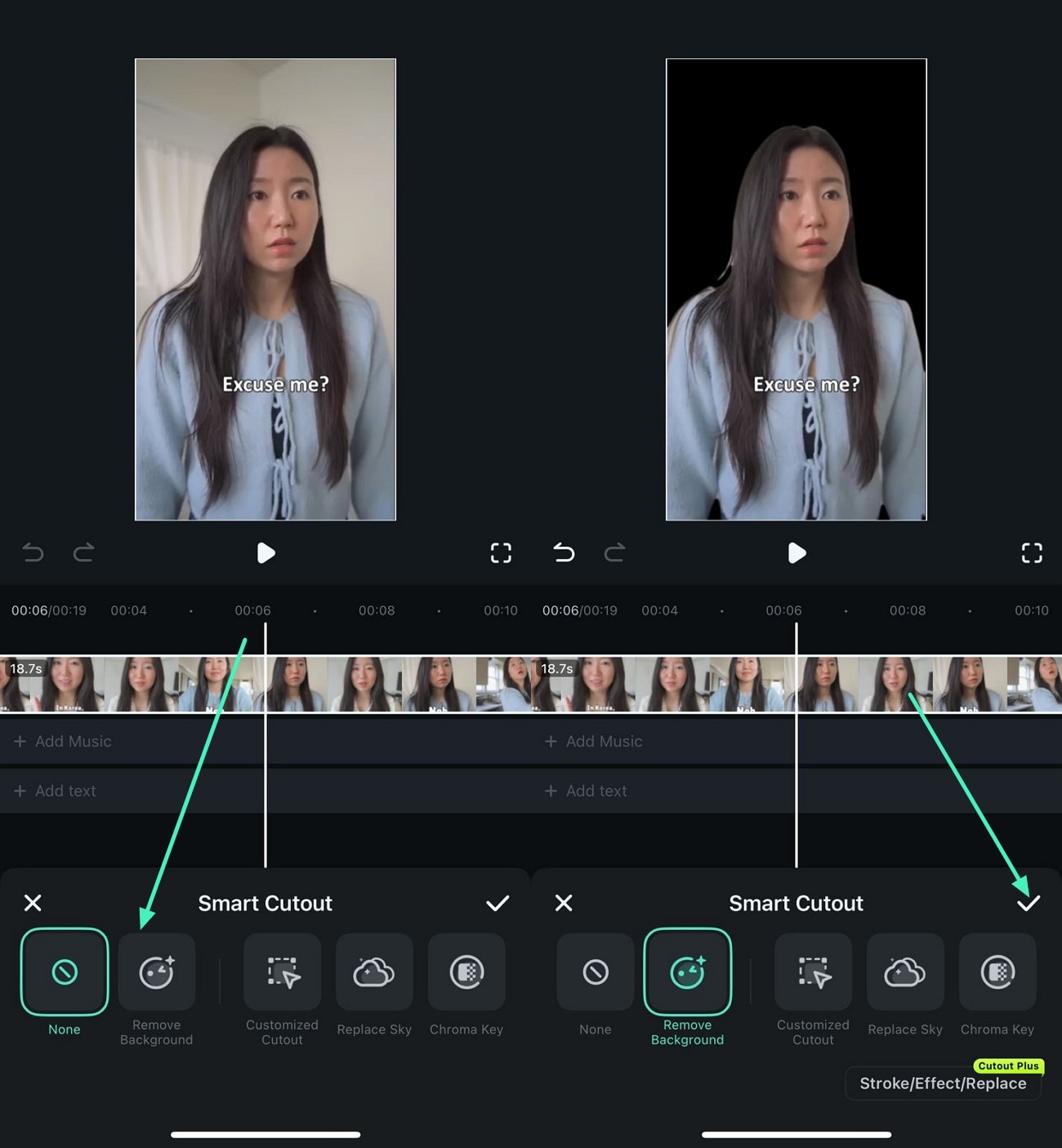
- Krok 1. Utwórz projekt i otwórz Smart Cutout. Uruchom aplikację Filmora na smartfonie i dotknij opcji "Nowy projekt" na stronie głównej. Teraz dodaj film do aplikacji i otwórz pasek narzędzi włączony u dołu. Przewiń pasek narzędzi, aby znaleźć opcję "Smart Cutout".
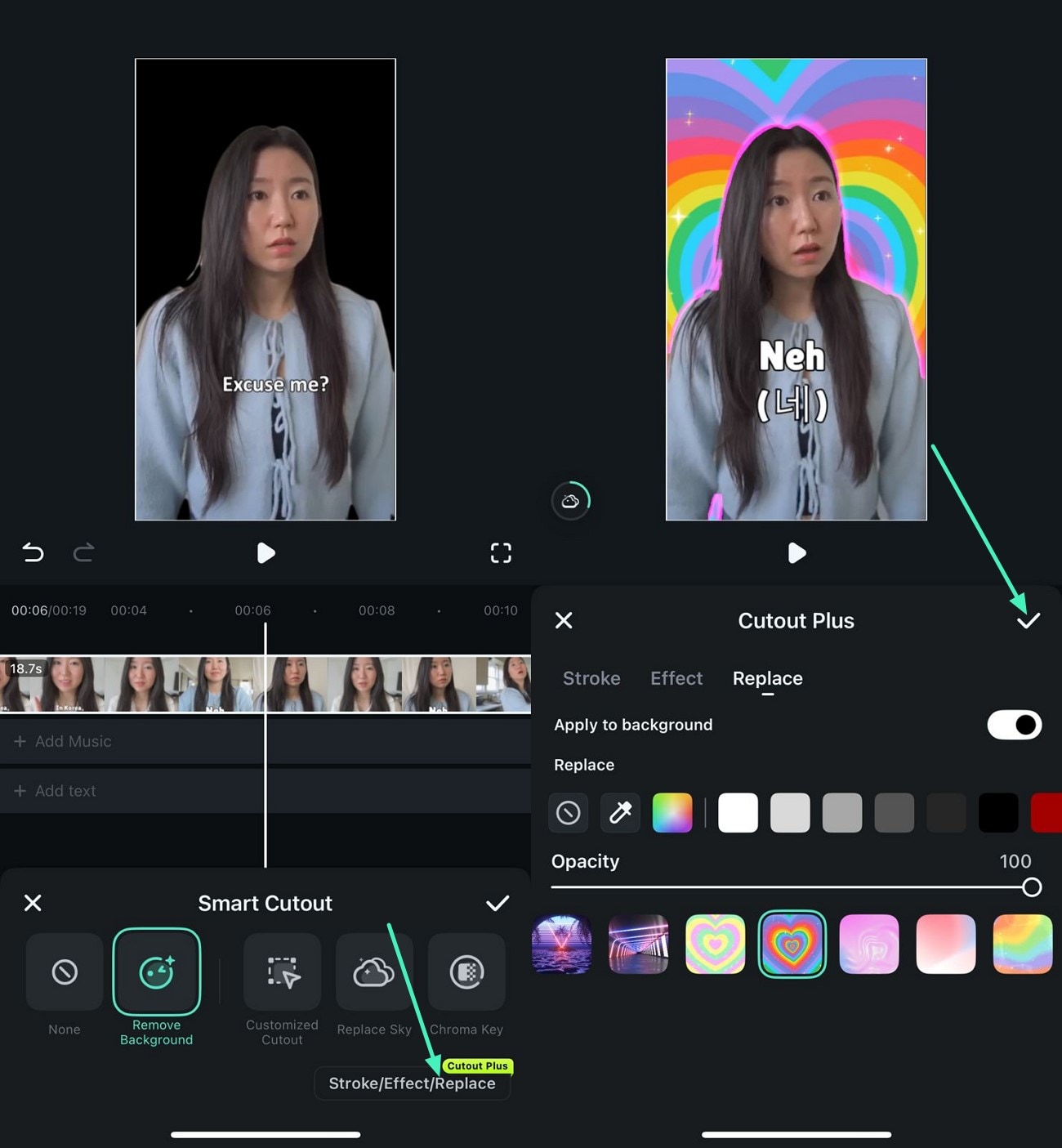
- Krok 2. Usuń oryginalne tło. W następnym interfejsie dotknij opcji "Remove Background", aby automatycznie usunąć niechciane tło, izolując obiekt. Naciśnij ikonę "Tick" po prawej stronie, aby zapisać zmiany.
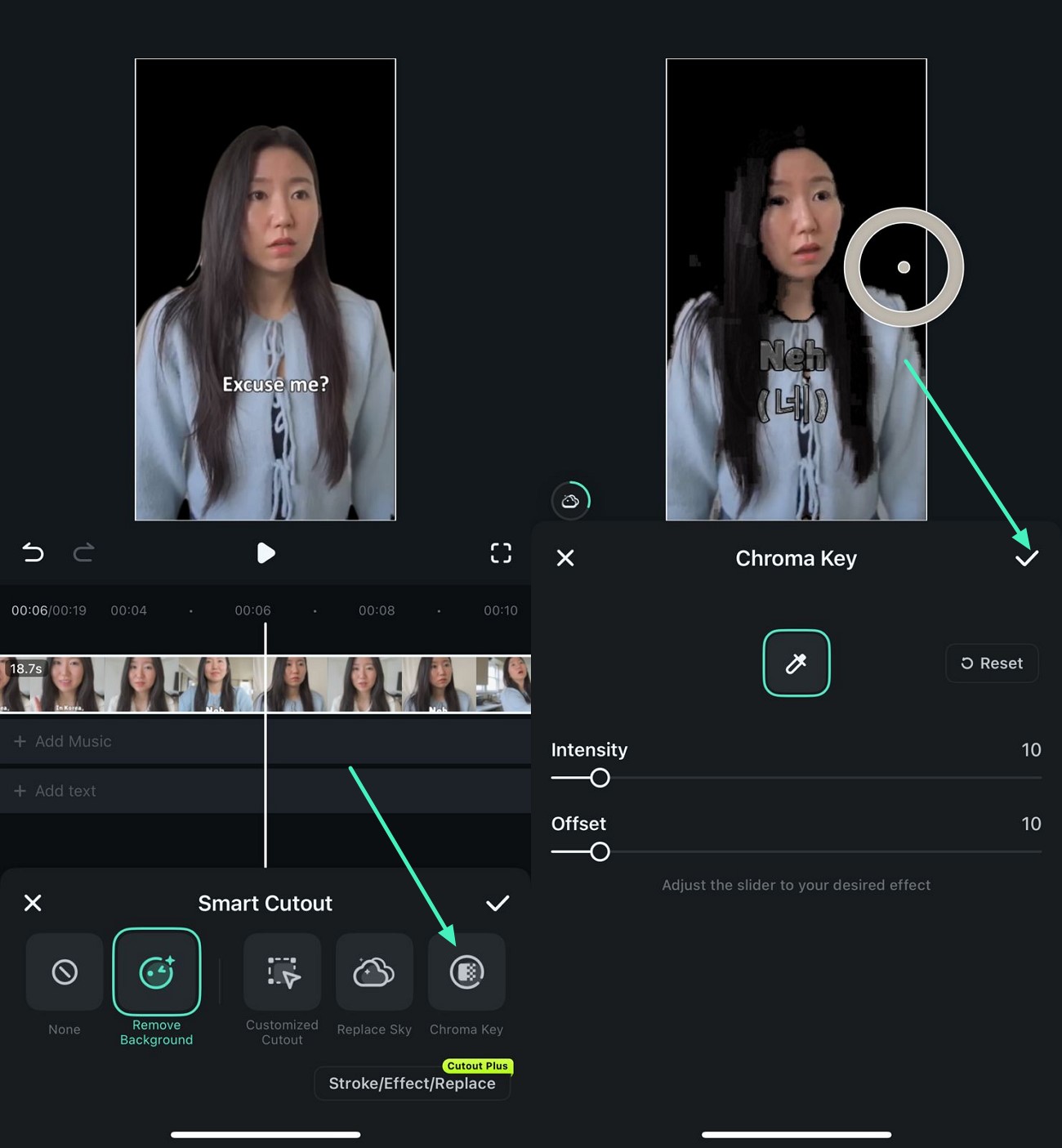
- Krok 3. Usuń tło za pomocą Chroma Key. Alternatywnie możesz usunąć tło, dotykając opcji "Chroma Key" i wybierając kolor tła za pomocą "Color Picker".
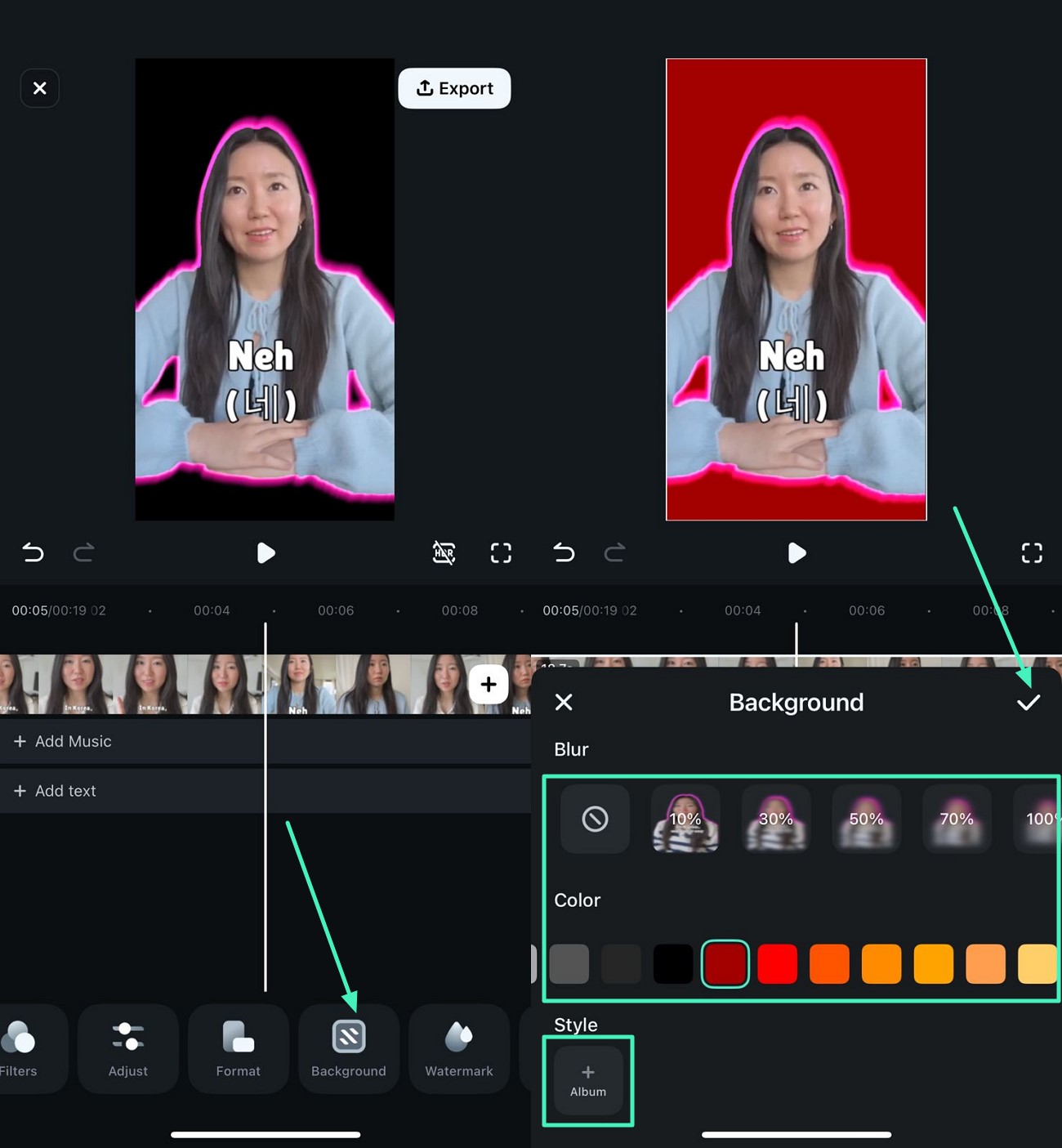
- Krok 4. Dodaj jednolite lub niestandardowe tło. Po pomyślnym usunięciu tła otwórz pasek narzędzi u dołu i dotknij opcji "Background". Możesz dodać rozmyte tło i dostosować krycie zgodnie z własnymi preferencjami. Aby dodać jednolite kolorowe tło, wybierz odpowiednią opcję. Aby dodać własny obraz jako tło, dotknij opcji "Album" i zaimportuj obraz jako tło.
- Krok 5. Dodaj obramowanie lub efekt do obiektu. Aby obiekt był bardziej widoczny, ponownie otwórz funkcję Smart Cutout i dotknij opcji "Stroke/Effects/Replace". Teraz wybierz "Stroke" i "Effect" według własnego wyboru i zastosuj je do filmu za pomocą ikony "Tick".
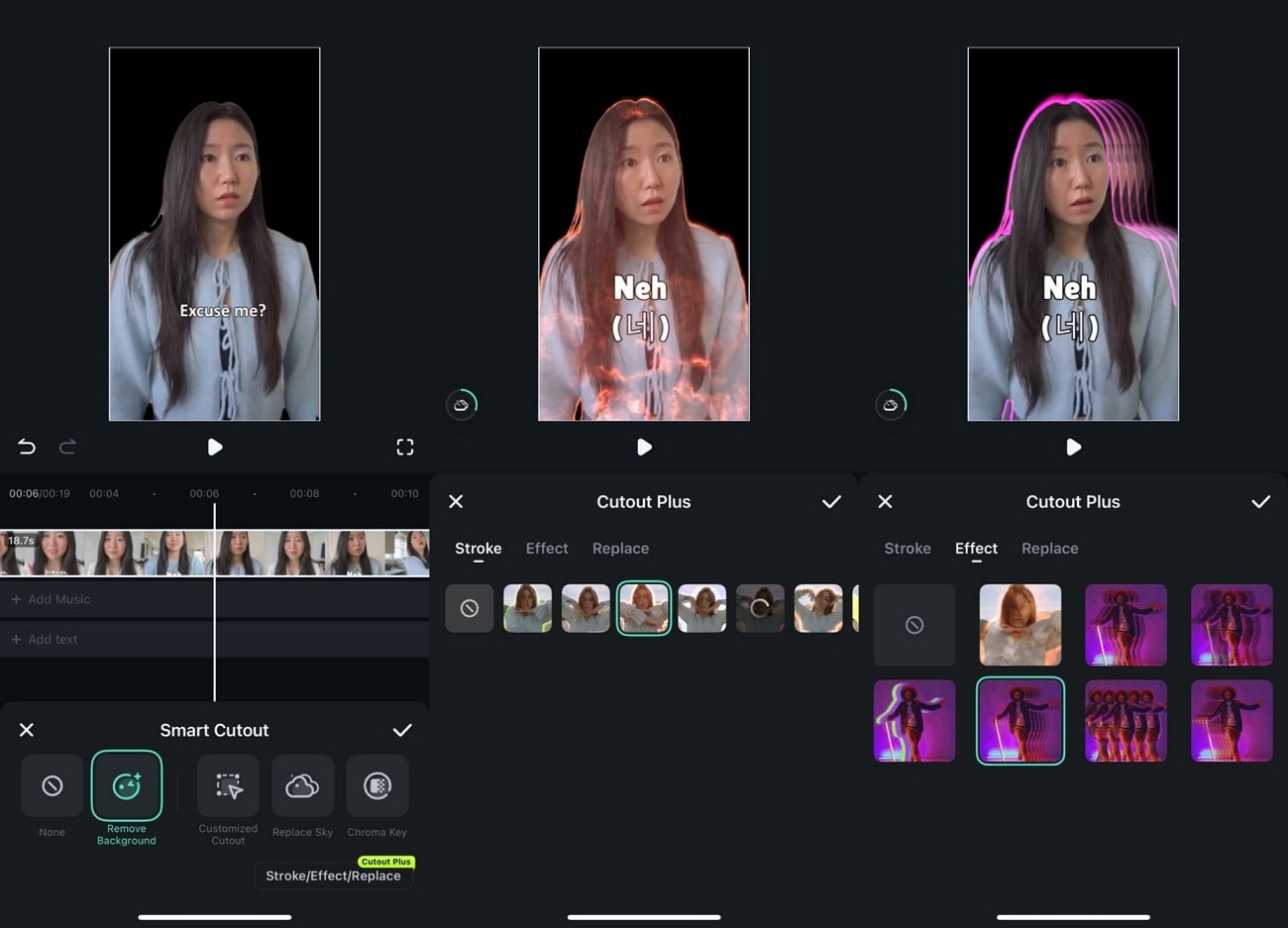
- Krok 6. Zamień wyskakujące tło. Aby natychmiast ulepszyć film, otwórz opcję "Replace" i zastosuj energiczne tło z dostępnych opcji. Zapisz wprowadzone zmiany, dotykając ikony "Tick".
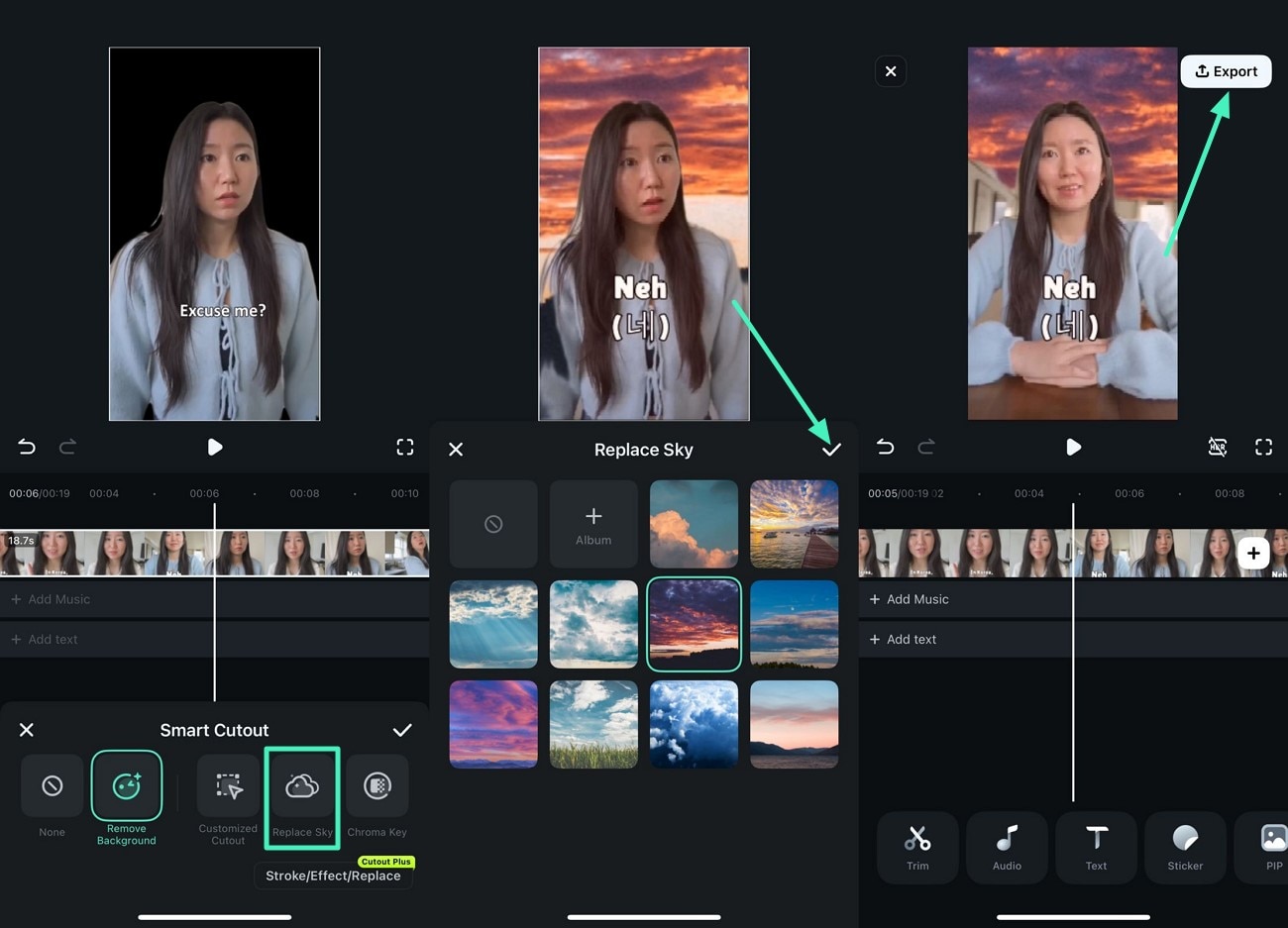
- Krok 7. Zamień tło na niebo. Aby dodać tło nieba, dotknij opcji "Replace Sky" i wybierz niebo jako tło z dostępnych opcji. Gdy będziesz zadowolony z wyników, naciśnij przycisk "Export", aby zapisać wyniki na telefonie.
Podsumowanie
Podsumowując, ten artykuł zawiera kompletny przewodnik dotyczący usuwania i dodawania teł w filmach przy użyciu różnych technik. Artykuł przedstawił wiele metod zamiany tła w filmach za pomocą Filmora. Platforma umożliwia bezproblemową zmianę tła zarówno z komputera, jak i smartfona w mgnieniu oka.