


Szanowanie prywatności osób, które nieumyślnie pojawiają się na Twoich zdjęciach lub filmach, ma kluczowe znaczenie. Aby zapewnić prywatność i uniknąć potencjalnych problemów prawnych, dobrym pomysłem jest użycieNajlepsze aplikacje do rozmycia twarzyPrzed udostępnieniem jakiejkolwiek treści w mediach społecznościowych.
Na szczęście istnieje wiele aplikacji do rozmycia twarzy wideo dostępnych zarówno na Androida, jak i iOS, umożliwiających łatwe rozmycie twarzy lub innych wrażliwych części filmu lub obrazu. W tym artykule wyróżnimy 11 najlepszych aplikacji, któreRozmycie twarzy na filmach i zdjęciach, wszystkie dostępne za darmo na Twoim Androidzie lub iPhonie i iPadzie.
W tym artykule

Część 1: Najlepszy wybór do rozmycia twarzy w filmach: efekt mozaiki Filmora
jakoEdytor wideoDzięki bogatym efektom i narzędziom Filmora oferuje kilka sposobów na rozmycie twarzy lub przedmiotu.
Aplikacja mobilna Filmora oferuje potężną funkcję rozmycia twarzy przy użyciu efektu mozaiki, która idealnie nadaje się do ochrony prywatności osób na zdjęciach lub filmach. Dzięki temu narzędziu możesz łatwo rozmyć twarze w filmach lub obrazach, zapewniając szybki i skuteczny sposób na zapewnienie prywatności przed udostępnianiem treści w mediach społecznościowych.
Efekt mozaiki jest intuicyjny i umożliwia płynną edycję zarówno na urządzeniach z Androidem, jak i iOS. W poniższych sekcjach przeprowadzimy Cię krok po kroku przez proces korzystania z funkcji Mozaic face blur zarówno na Androidzie, jak i iPhonie.
Jak rozmyć twarze na Androidzie z Filmora
Androidy oferują bezpośredni efekt rozmycia za pomocą mozaiki, więc rozmycie twarzy w filmach jest łatwe i bezproblemowe. Oto, jak rozmyć twarze w filmie z Filmora na urządzenia z Androidem:
Krok 1: Uruchom Filmora na swoim urządzeniu z Androidem i cpck naNowy projektNa początek.
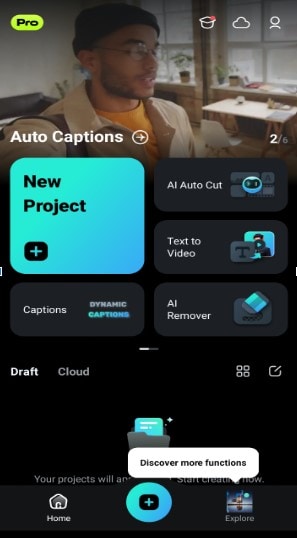
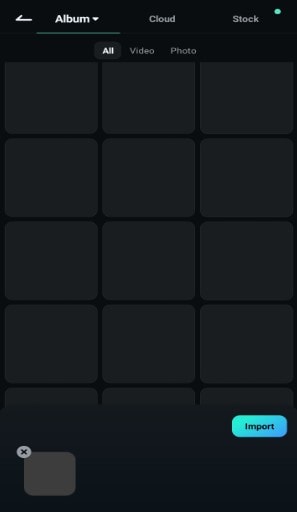
Krok 2: Zaimportuj nośniki do pakietu edycyjnego.
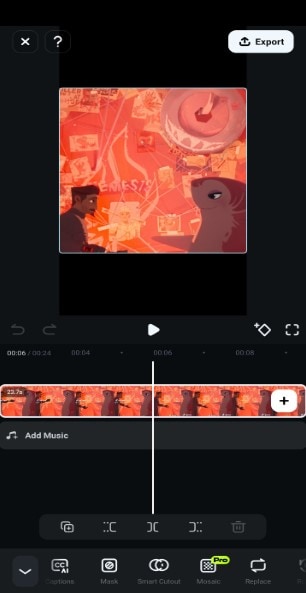
Krok 3: Cpck o mediach w timepne. Dzięki temu na dole ekranu pojawi się zestaw opcji. Przewiń w bok i wybierzmozaikaZ opcji. Następnie dostosuj położenie mozaiki.
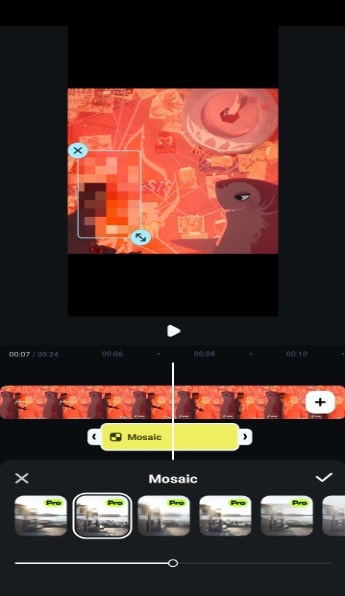
Krok 4: Wybierz rodzaj żądanej mozaiki i dostosuj intensywność za pomocą gpder. Gdy będzie gotowy, możesz kontynuowaćeksportAby zapisać film.

Filmora na telefon komórkowy Filmora na telefon komórkowy Filmora na telefon komórkowy Filmora na telefon komórkowy Filmora na telefon komórkowy
Aby rozmyć twarze w filmie na wiele sposobów
- • Potężne, zupełnie nowe funkcje AI.
- • Przyjazna dla użytkownika edycja wideo dla początkujących.
- • Pełnofunkcjonalna edycja wideo dla profesjonalistów.


Jak rozmyć twarze na iPhonie z Filmora
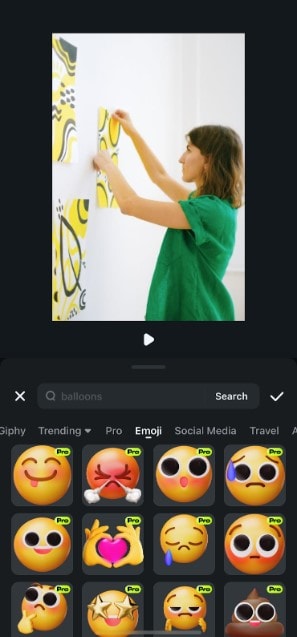
W przypadku iPhone'ów Filmora nie oferuje funkcji bezpośredniego rozmycia. Możesz jednak dodać emoji z mozaiką, aby ukryć twarz. Oto, jak rozmyć twarz na filmie za pomocą tej metody:
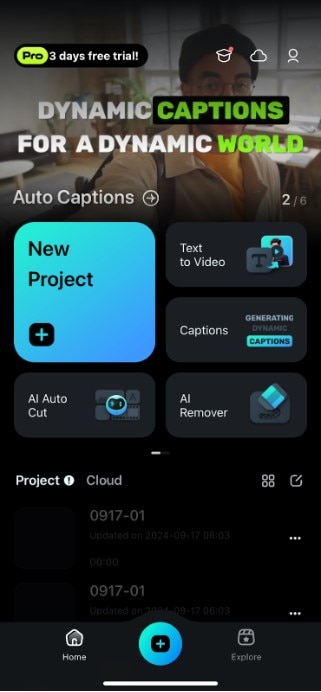
Krok 1: Uruchom aplikację mobilną Filmora i kliknijNowy projektNa początek.
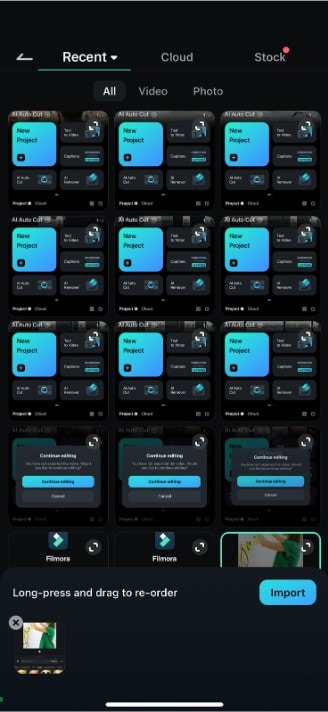
Krok 2: Wybierz nośnik, który chcesz w swoim filmie i kliknijimportować
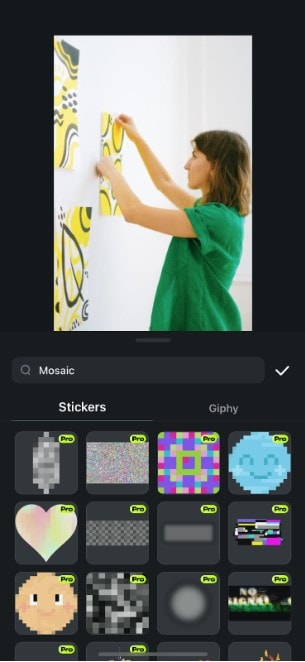
Krok 3: Z dolnego menu przejdź do Naklejki. Wyszukaj mozaikę w pasku wyszukiwania.
Krok 4: Wybierz mozaikę, którą chcesz dodać do swojego filmu. Następnie wyświetl podgląd, aby upewnić się, że spełnia Twoje wymagania przed eksportem.
Część 2: Inne 10 najlepszych aplikacji do rozmycia twarzy na zdjęciach i filmach
Po zapoznaniu się z potężną funkcją rozmycia twarzy Filmora, przyjrzyjmy się innym najlepszym aplikacjom do rozmycia twarzy wideo na Androida i iOS. Te najlepsze aplikacje do rozmycia twarzy zostały zaprojektowane w celu ochrony prywatności i ulepszenia procesu edycji wideo. Niezależnie od tego, czy tworzysz treści do mediów społecznościowych, czy do użytku zawodowego, te aplikacje, które rozmywają twarze w filmach, oferują przyjazne dla użytkownika W poniższej sekcji omówimy dziewięć kolejnych świetnych aplikacji, które zapewniają szybkie i skuteczne narzędzia do rozmycia twarzy na wszystkie Twoje potrzeby związane z edycją wideo
1. Skitch
- Cena:Bezpłatne, oferuje zakupy w aplikacji
- Kompatybilność:iOS
- Ocena użytkownika: 4.3
Fotografowie iPhone'a potrzebujący aplikacji, która umożliwi im szybkie robienie i edytowanie zdjęć, pokochają korzystanie z Skitch. Aplikacja jest idealna do edycji zdjęć podczas podróży, ponieważ możesz łatwo adnotować obrazy lub dodawać dowolny tekst, naklejki lub emoji do swoich zdjęć. Opcja Pixelate pozwala wybrać część obrazu, którą chcesz rozmyć, za pomocą kilku dotknięć. Możliwości edycji zdjęć Skitch mogą pomóc Ci ulepszyć kolory każdego zdjęcia zrobionego za pomocą tej aplikacji. Jednocześnie funkcje udostępniania plików umożliwiają publikowanie ulubionych kreacji w mediach społecznościowych w ciągu kilku sekund.
2. Mozaika wideo
- Cena:Bezpłatne, oferuje zakupy w aplikacji
- Kompatybilność:iOS
- Ocena użytkownika: 4.6
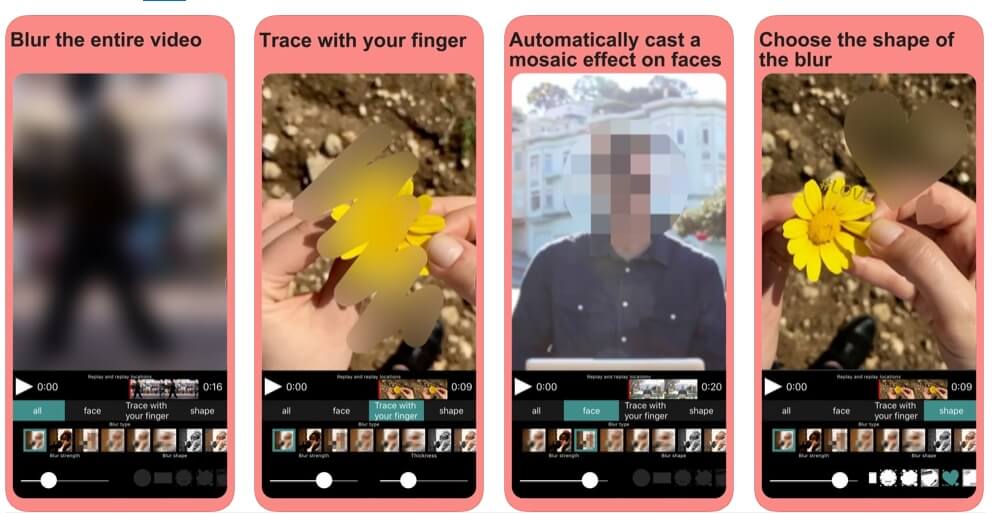
Ta aplikacja została zaprojektowana tylko z jednym celem, aby umożliwić użytkownikom iPhone'a łatwe rozmycie filmów podczas trwania nagrywania. Możesz wybierać spośród kilku różnych opcji rozmycia, dzięki czemu możesz rozmyć cały film, dodać automatyczną mozaikę na twarzy w ujęciu lub wybrać obszar ekranu, który chcesz rozmyć. Ponadto aplikacja pozwala wybrać kształt mozaiki, dzięki czemu rozmyty obszar ujęcia może mieć dowolny kształt. Jedynym minusem jest to, że będziesz musiał dokonać zakupu w aplikacji, aby pozbyć się reklam.
3. Zestaw narzędzi wideo Movie Maker
- Cena:Bezpłatne, oferuje zakupy w aplikacji
- Kompatybilność:iOS
- Ocena użytkownika: 3.6
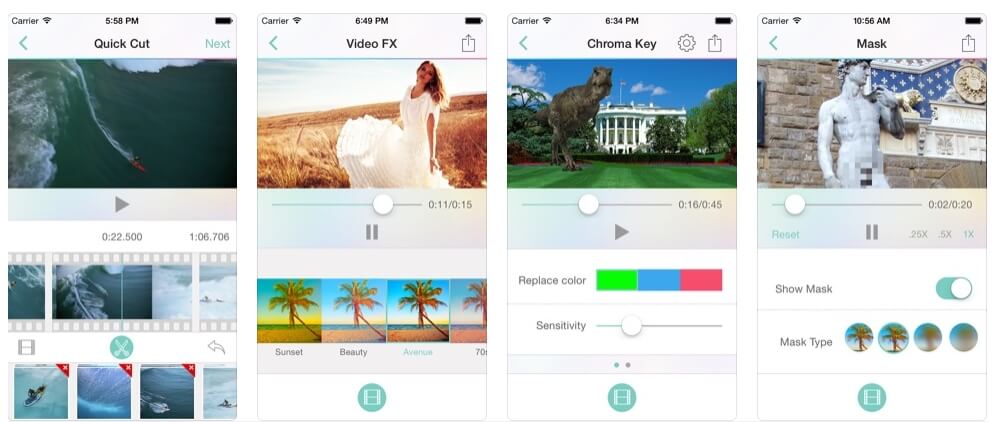
Narzędzia do edycji wideo oferowane przez tę aplikację opartą na systemie iOS umożliwią tworzenie profesjonalnie wyglądających filmów w mediach społecznościowych. Do wyboru jest ponad trzydzieści przejść i ponad dwadzieścia efektów wideo. Możesz eksperymentować z funkcją zielonego ekranu, aby połączyć dwa lub więcej klipów w jeden film lub wypróbować opcję odwrotnego wideo. Pomimo dużej liczby opcji edycji wideo, Video Toolbox oferuje tylko ograniczoną liczbę opcji rozmycia twarzy. Efekt pikselowania lub rozmycia, który dodasz do filmu, będzie statyczny, więc jeśli Twój obiekt dużo się porusza, będziesz musiał skorzystać z innej aplikacji.
4. ruchstash
- Cena:darmowy
- Kompatybilność: iOS
- Ocena użytkownika:4.2
Istnieją cztery rodzaje rozmycia, z których możesz wybrać, a filmy możesz edytować w trybach Simple i Timeline. Możesz ręcznie określić obszar ujęcia, który chcesz rozmyć, i użyć suwaka, aby ustawić intensywność efektu rozmycia. Tryb osi czasu pozwala dodać do filmu tyle obszarów rozmycia, ile chcesz, dzięki czemu możesz rozmyć wiele twarzy w jednym ujęciu. MovStash został specjalnie zaprojektowany, aby uczynić proces rozmywania części filmu szybkim i prostym, ale aplikacja nie oferuje żadnej innej opcji edycji wideo.
5. KineMaster – profesjonalny edytor wideo
KineMaster to profesjonalna aplikacja do edycji wideo, która umożliwia użytkownikom przycinanie klatki po klatce wideo, zastosowanie efektu klucza Chroma lub dodawanie przejść 3D między klipami wideo. Dlatego nie dziwi, że użytkownicy iPhone'a i Androida mogą z łatwością rozmyć twarze w swoich filmach dzięki tej aplikacji. Jednak bezpłatna wersja Kinemastera zapewnia tylko ograniczoną liczbę opcji i musisz dokonać serii zakupów w aplikacji, aby odblokować wszystkie funkcje, które oferuje ta aplikacja.
6. Zdjęcia rozmyte
- Cena:darmowy
- Kompatybilność:iOS
- Ocena użytkownika: 4.4
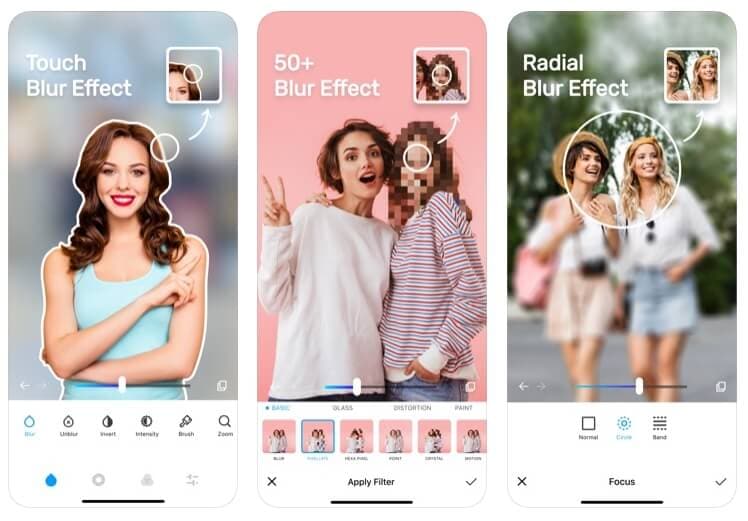
Aplikacja Blur Photos umożliwia udostępnianie zdjęć we wszystkich popularnych sieciach społecznościowych za pomocą kilku dotknięć. Jeśli masz iOS 8 lub nowszą wersję tego mobilnego systemu operacyjnego zainstalowaną na swoim iPhonie, będziesz mógł używać tej aplikacji jako rozszerzenia aplikacji Zdjęcia. Blur Photos jest całkowicie bezpłatny w użyciu na iPhone'ach, iPadach i iPodach touch, dzięki czemu możesz łatwo ukryć tożsamość osób na swoich zdjęciach, niezależnie od urządzenia, którego obecnie używasz. Możesz ręcznie zdefiniować obszar obrazu, który chcesz rozmyć, a aplikacja pozwala kontrolować intensywność efektu rozmycia, który stosujesz.
7. Mozaika Pixelate Cenzor Zdjęcie
- Cena:darmowy
- Kompatybilność: Android
- Ocena użytkownika:3.6
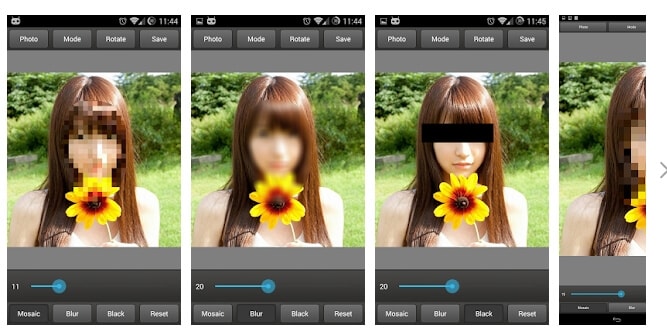
Możesz rozmyć twarze na zdjęciach, używając opcji mozaika, pikselat, rozmycie lub kolor. Musisz wybrać jedną z opcji i oznaczyć obszar ekranu, który chcesz rozmyć, a aplikacja zajmie się resztą za Ciebie. Nie możesz jednak powiększyć zdjęcia, co oznacza, że nie będziesz mieć dużej kontroli nad procesem rozmycia twarzy w pewnych sytuacjach. Mosaic Pixelate Censor Photo nie oferuje żadnych innych opcji edycji zdjęć, co czyni go dobrym wyborem tylko wtedy, gdy szukasz wydajnego narzędzia, które pozwoli Ci szybko cenzurować zdjęcia.
8. rozmycie punktowe
- Cena:Darmowy, zawiera ogłoszenia
- Kompatybilność: Androida
- Ocena użytkownika:4.3
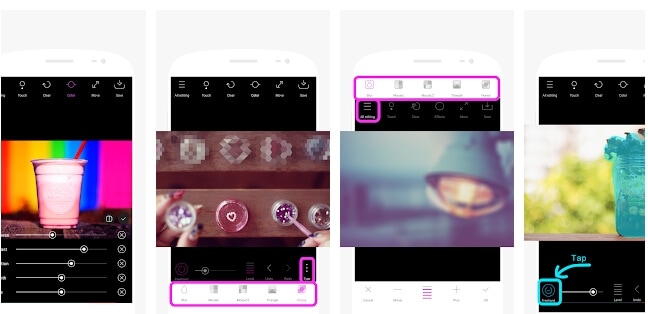
Nie ma nic skomplikowanego w rozmyciu twarzy lub jakiejkolwiek innej części zdjęcia za pomocą tej aplikacji. Musisz użyć palca, aby wybrać obszar obrazu, który chcesz pikselować lub rozmyć, a następnie przejść do wyboru rozmiaru pędzla i intensywności efektu. Ponadto możesz użyć rozmycia punktowego, aby rozmyć tło zdjęcia i stworzyć gładki efekt bokeh. Po pomyślnym rozmyciu obrazu możesz udostępnić go w dowolnych mediach społecznościowych według własnego wyboru.
9. iMovie
- Cena:darmowy
- Kompatybilność: iOS
- Ocena użytkownika: 4.2
Chociaż iMovie oferuje bogaty wybór opcji edycji wideo, niestety nie ma opcji umożliwiających rozmycie lub pikselowanie twarzy. Aby ukryć początek lub obiekt w filmie, musisz dodać nieprzezroczystą warstwę na obszarze filmu, który chcesz ukryć. To wcale nie jest eleganckie rozwiązanie, ponieważ dodanie jednokolorowego prostokąta nad filmem może całkowicie zrujnować jego atrakcyjność wizualną. Używanie iMovie do ukrywania twarzy w filmach jest dobrą opcją tylko wtedy, gdy z jakiegokolwiek powodu nie możesz zainstalować żadnej innej aplikacji, która zapewni Ci większą kontrolę nad procesem rozmywania twarzy w filmach.
10. Rozmyte i mozaika
- Cena:Bezpłatne, oferuje zakupy w aplikacji
- Kompatybilność:iOS
- Ocena użytkownika: 4.7
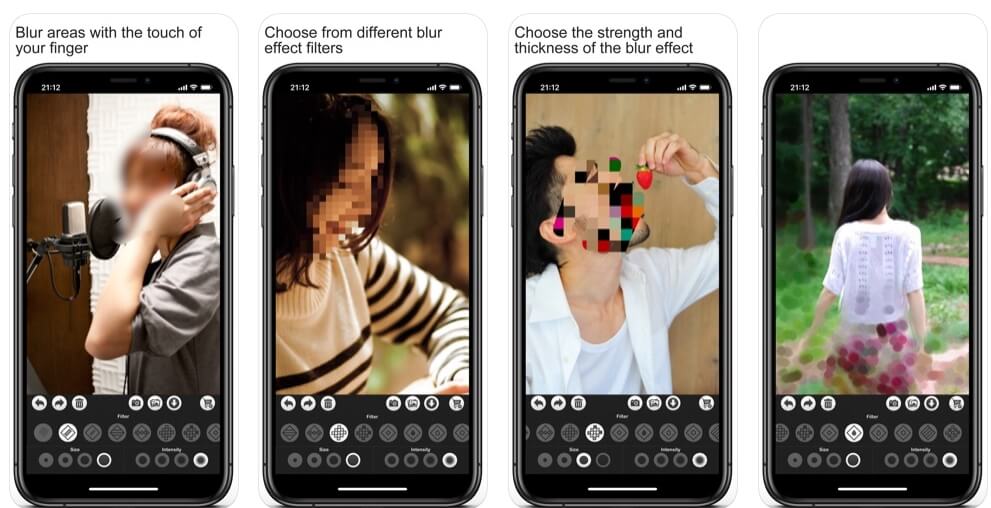
Jeśli szukasz aplikacji, która ułatwia ukrywanie twarzy na zdjęciach i filmach, to Blur&Mosaic jest prawdopodobnie jednym z najlepszych wyborów, jakie masz do dyspozycji. Musisz użyć palca, aby oznaczyć obszar, który chcesz rozmyć, i wybrać spośród dziewięciu dostępnych stylów mozaiki. Ponadto cztery różne opcje grubości i siły pozwalają kontrolować ilość efektu, który zamierzasz zastosować do obrazu. Jednak aplikacja zawiera reklamy i musisz dokonać zakupu w aplikacji, aby je usunąć.
Część bonusowa: bardziej zaawansowany sposób rozmycia twarzy za pomocą Filmory
Teraz, gdy omówiliśmy niektóre z najlepszych aplikacji mobilnych do rozmywania twarzy, czas zapoznać się z wersją stacjonarną Filmora, jedną z najlepszych aplikacji do rozmywania twarzy w filmach z jeszcze bardziej zaawansowanymi możliwościami. Z potężnymi funkcjami takimi jakMozaika AI, efekty blaknięcia i śledzenie ruchu, Filmora oferuje precyzyjną kontrolę rozmywania twarzy zarówno w nieruchomych, jak i ruchomych materiałach. Niezależnie od tego, czy musisz użyć aplikacji video face blur do obrazów statycznych, czy śledzenia ruchomej twarzy, narzędzia stacjonarne Filmora zapewniają prywatność i jakość, co czyni ją doskonałym wyborem dla twórców.
Jak rozmyć twarze za pomocą funkcji AI Mozaika
Poniżej przedstawiono kroki korzystania z funkcji AI Mozaika firmy Filmora:
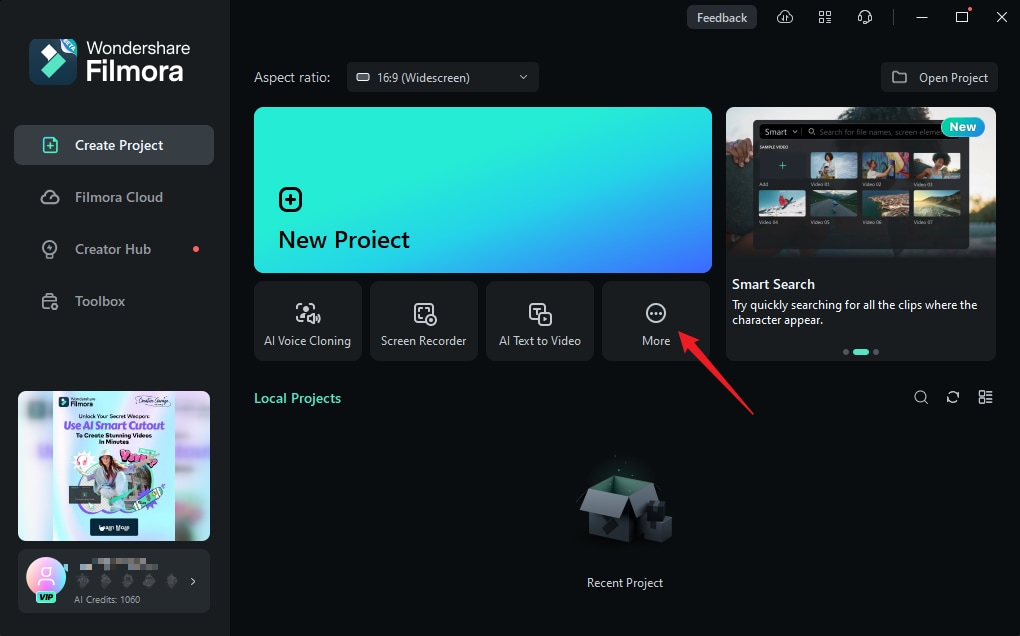
Krok 1: Uruchom Filmora na swoim komputerze i przejdź doWięcej lub wybierz trzy kropki na końcu opcji edycji.
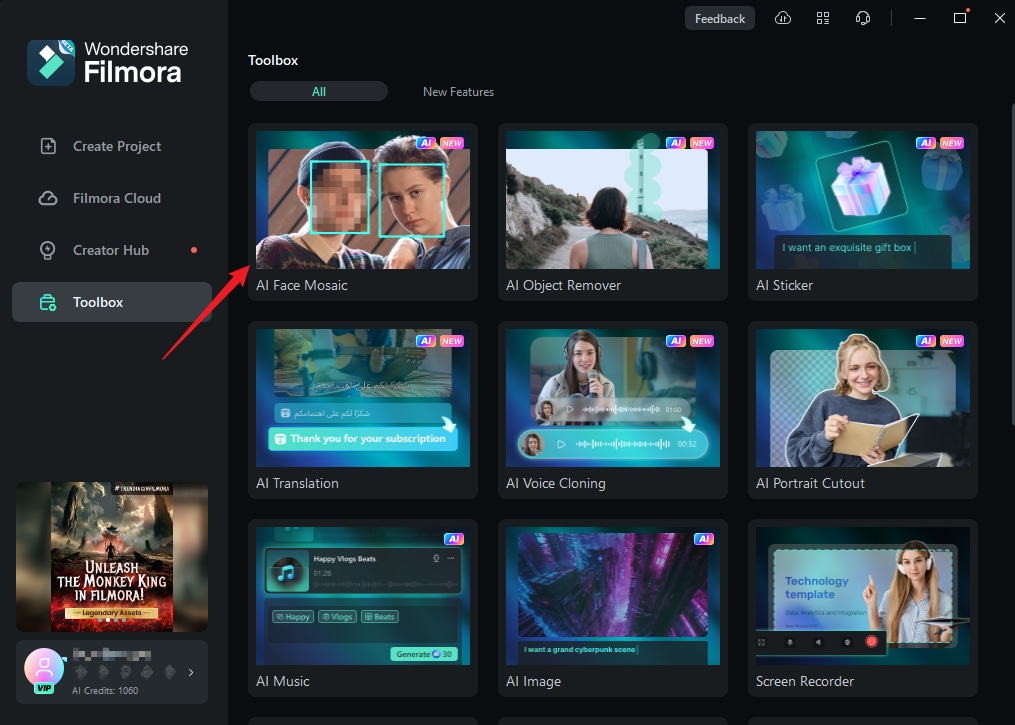
Krok 2: Kliknij na AI Face Mosaic. Następnie zaimportuj swoje materiały do edycji.
Krok 3: Filmora automatycznie przeanalizuje wideo, aby zastosować efekt rozmycia na twarzach w całym materiale. Gdy analiza zostanie zakończona, każda twarz będzie miała efekt mozaiki.
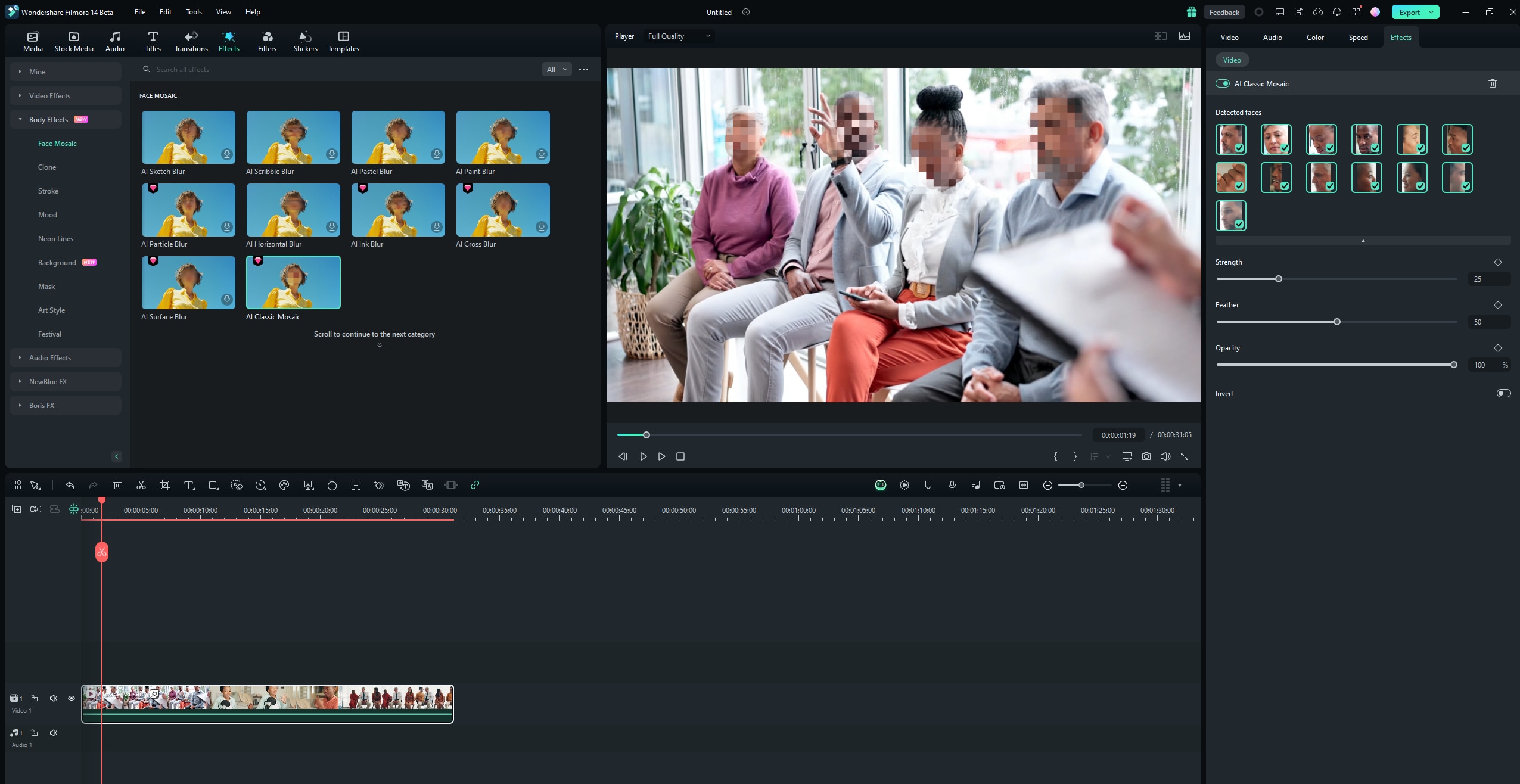
Krok 4: Aby usunąć efekt mozaiki z wybranej twarzy, odznacz ją w panelu po prawej stronie.
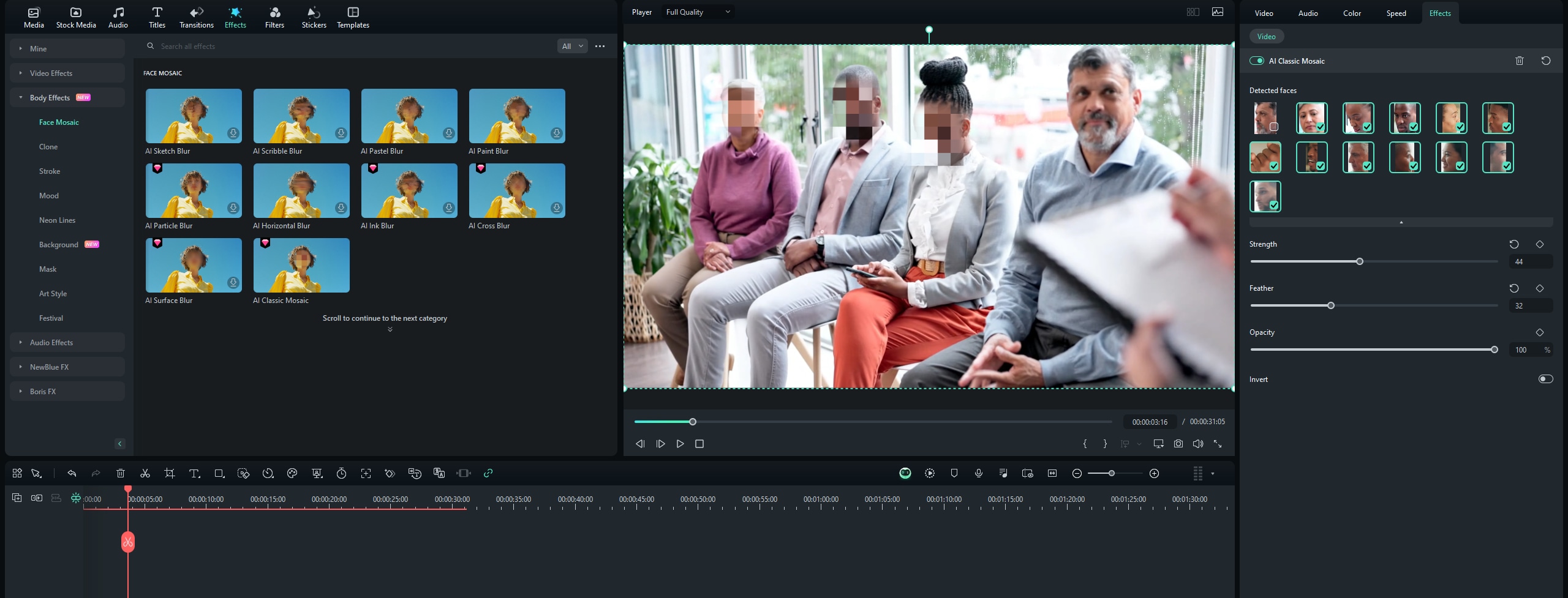
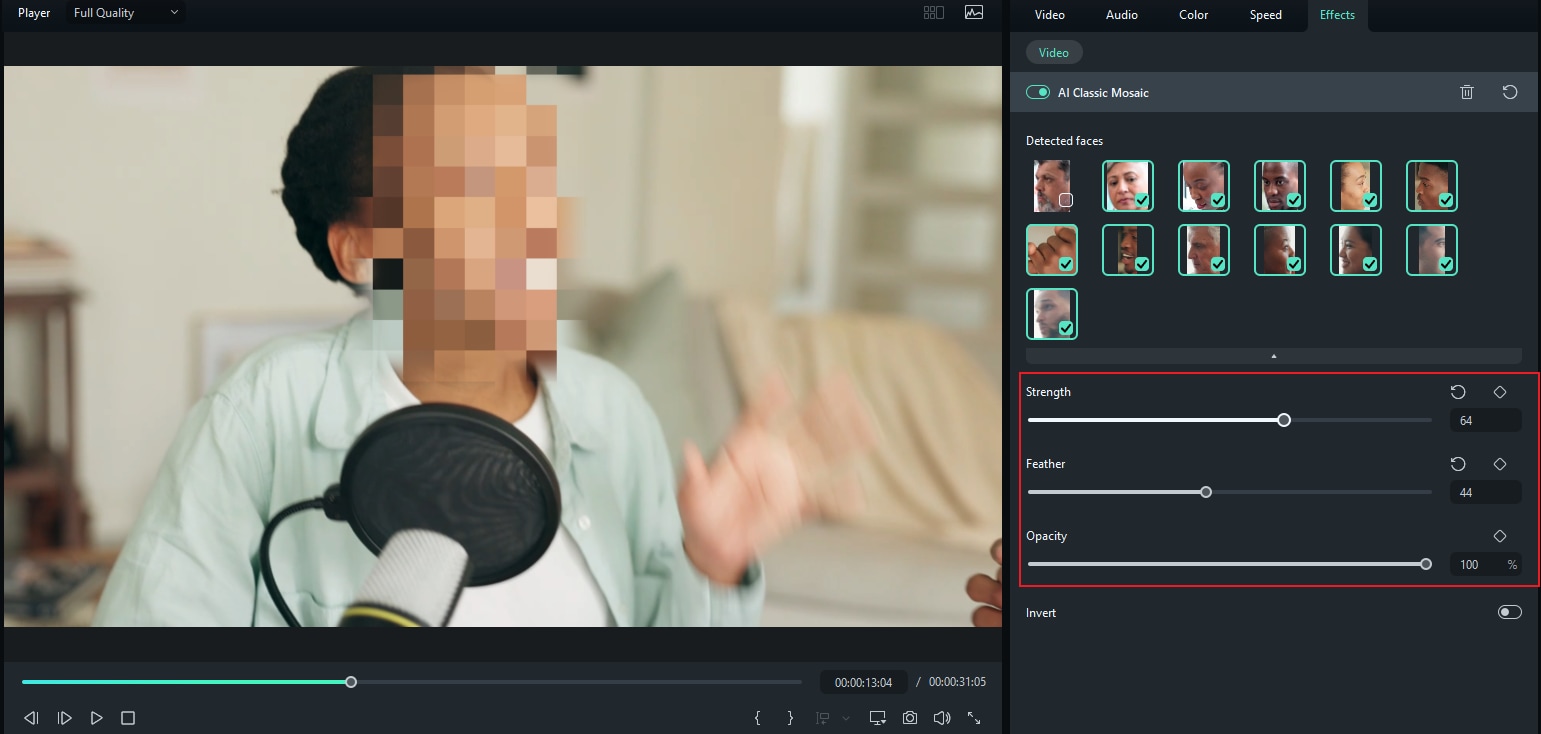
Krok 5: Możesz także użyć suwaka, aby dostosować przezroczystość i siłę rozmycia.
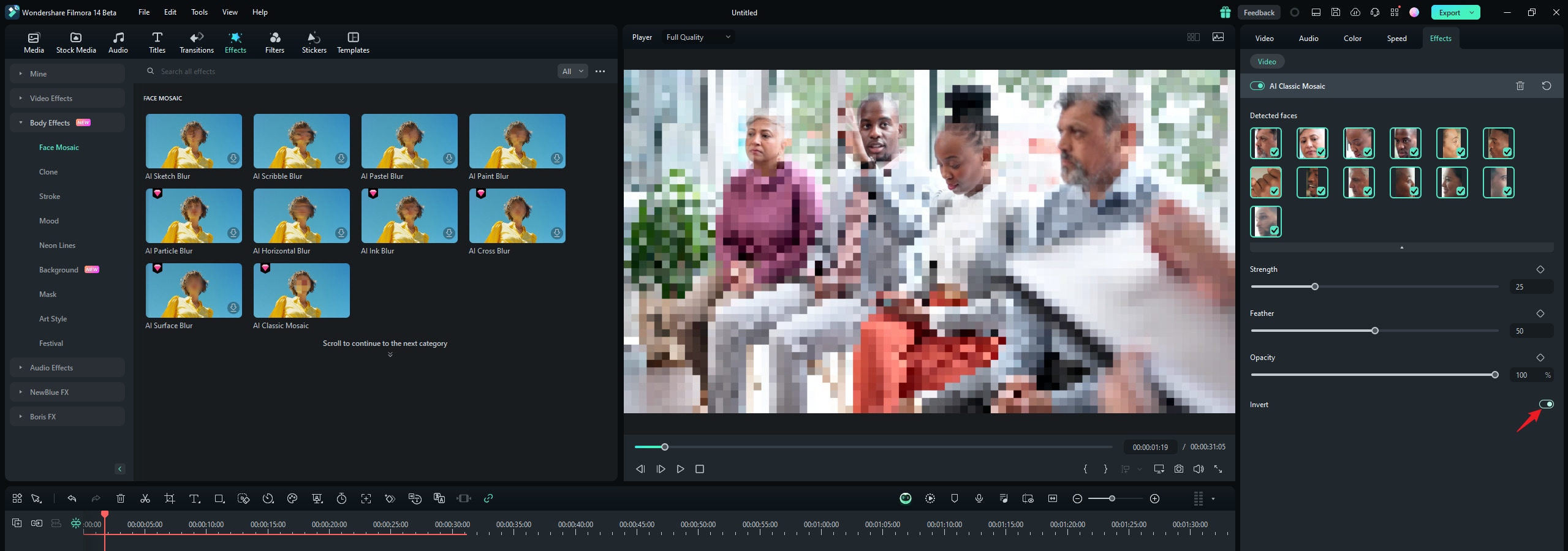
Krok 6: Możesz również odwrócić mozaikę, klikając Odwróć. Dzięki temu wszystko poza twarzami będzie miało efekt mozaiki.
I to wszystko! Gdy skończysz, obejrzyj podgląd wideo i wyeksportuj je.
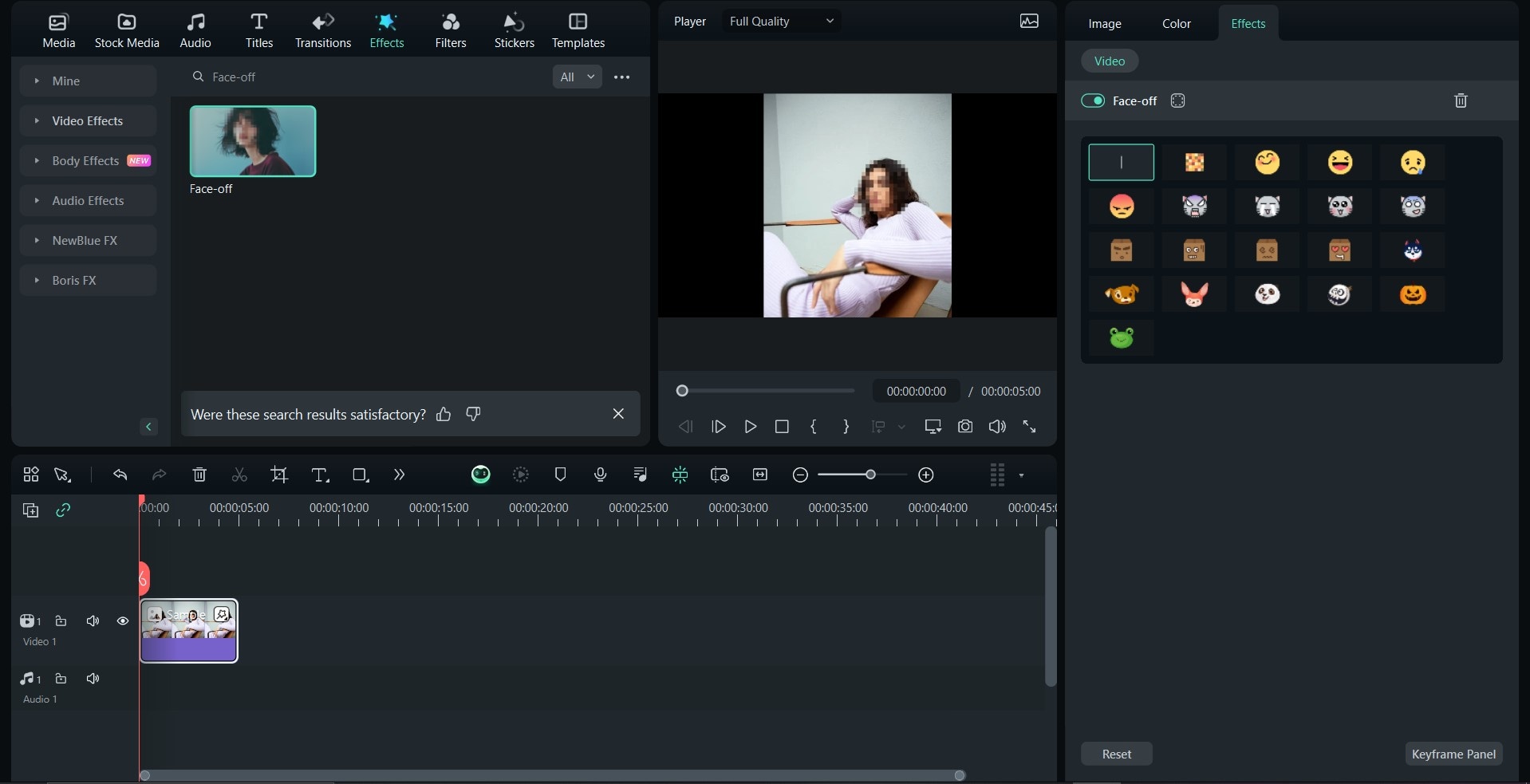
Jak zamazać twarze za pomocą efektu Face-off
Innym szybkim i łatwym sposobem na zamazanie twarzy w Filmora jest użycie efektów z zestawu edycyjnego. Oto jak zamazać twarz osoby w filmie, korzystając z Face-off:
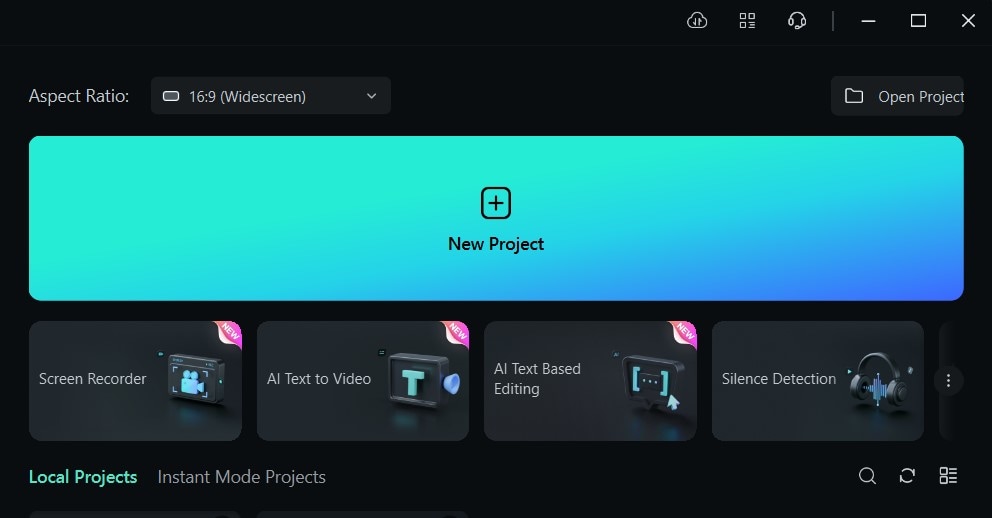
Krok 1: Uruchom Filmora na swoim komputerze i kliknij Nowy projekt.
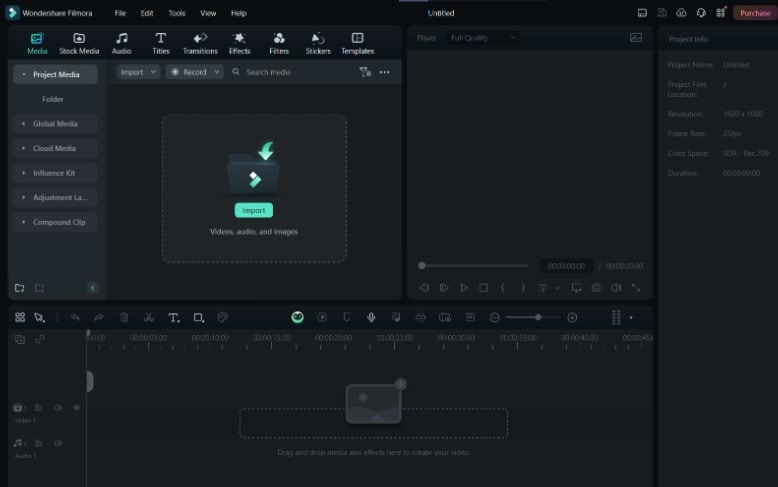
Krok 2: Aby zaimportować materiały, przeciągnij je do zestawu edycyjnego lub kliknij importować.
Krok 3: Wybierz Efekty z głównego menu na górze programu.
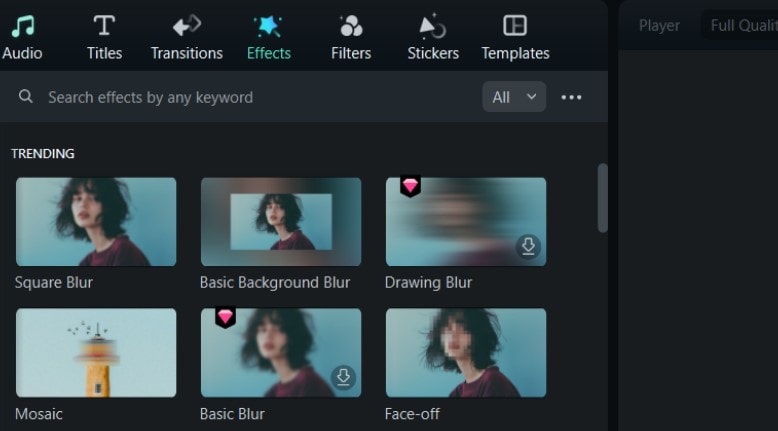
Krok 4: Jeśli nie widzisz efektu Face-off na pierwszej stronie efektów, wyszukaj Face-off w pasku wyszukiwania.
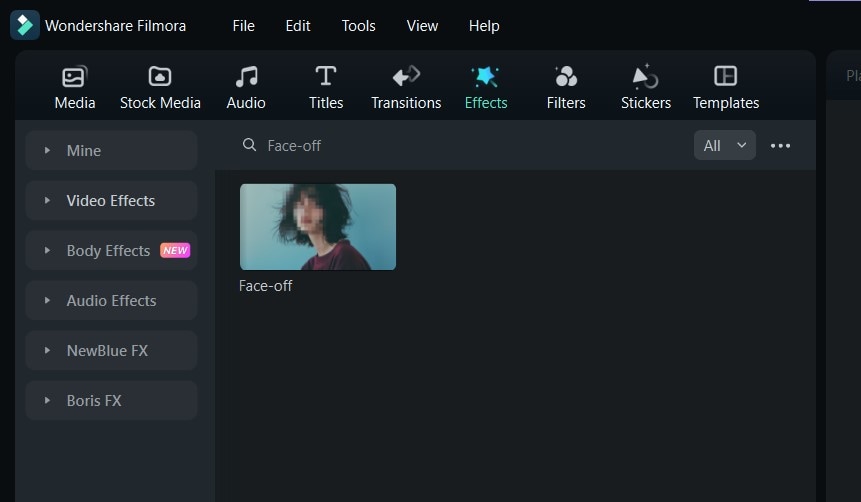
Krok 5: Kliknij efekt Face-off, aby go pobrać. Następnie przeciągnij go na swoje materiały na osi czasu. Na końcu sprawdź podgląd wideo, aby upewnić się, że rozmycie jest we właściwym miejscu przez cały film i wyeksportuj je.
Jak zamazać twarze za pomocą śledzenia ruchu
Jeśli chcesz zastosować efekt mozaiki na twarzy osoby w ruchu, funkcja śledzenia ruchu w Filmora jest najlepszym wyborem. Oto jak można użyć tej funkcji do mozaiki twarzy.
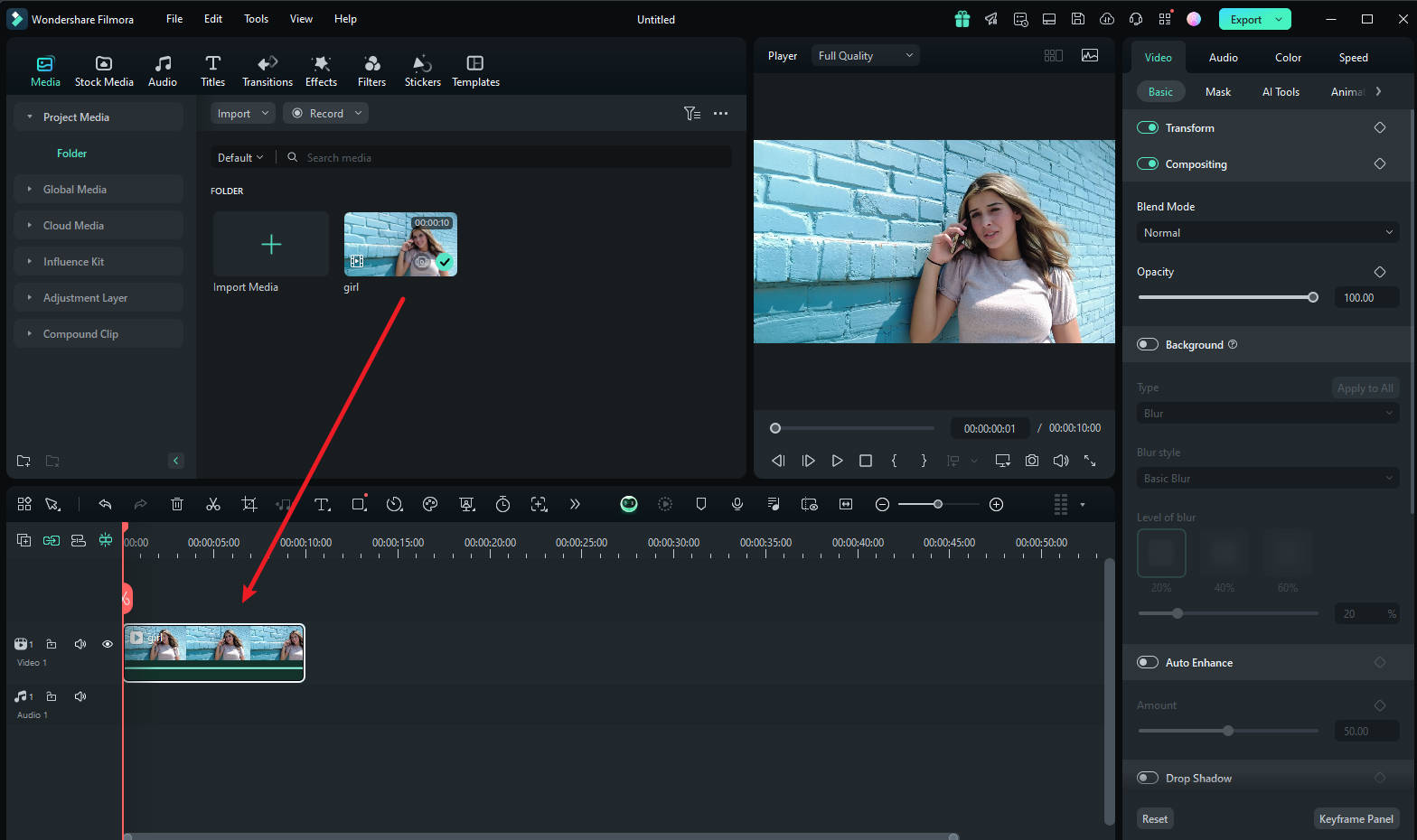
Krok 1 Zaimportuj wideo i przeciągnij je na oś czasu
Gdy uruchomisz Filmora, wybierz "Utwórz nowy projekt". Następnie zaimportuj i wrzuć wideo na oś czasu.
Krok 2 Dostosuj obszar śledzenia ruchu
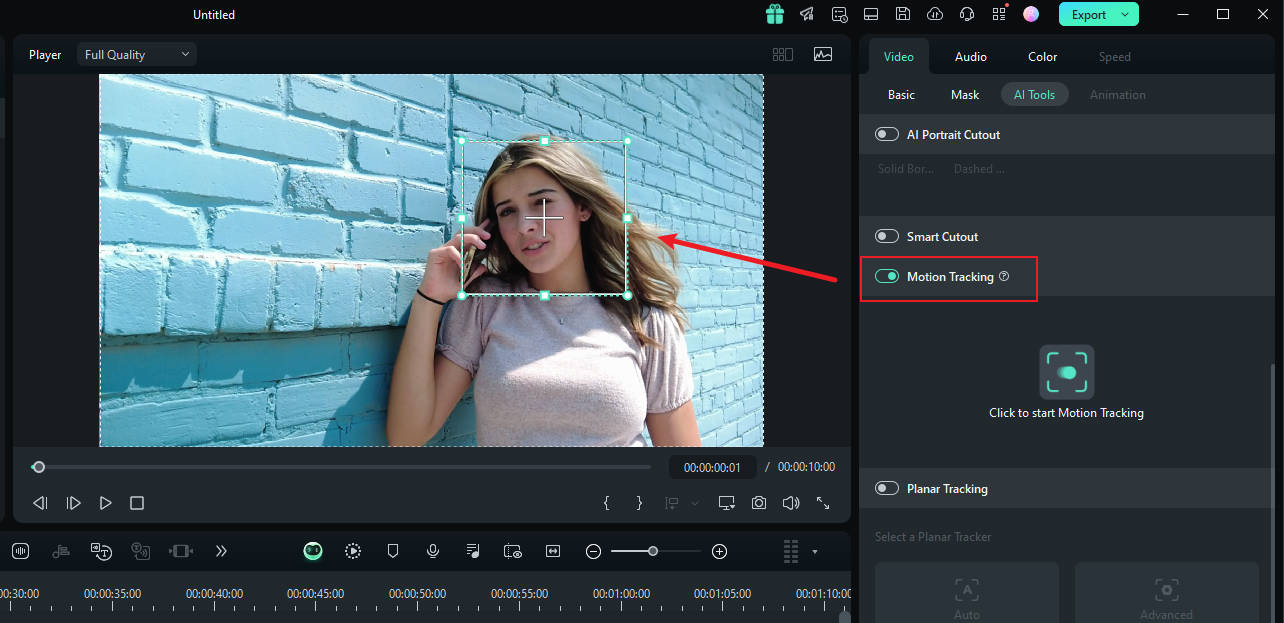
Umieść teraz głowicę odtwarzania na początku i kontynuuj za pomocą narzędzia "Śledzenie ruchu", i dostosuj obszar śledzenia ruchu w oknie podglądu.
Krok 3 Rozpocznij proces śledzenia ruchu
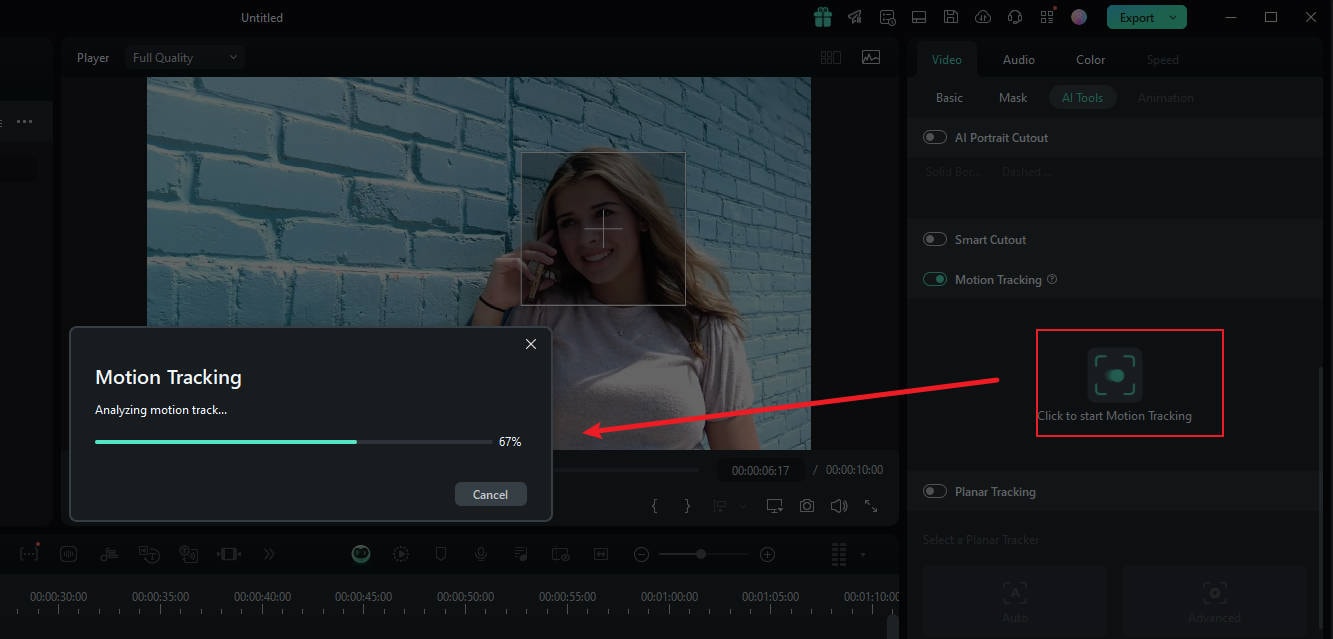
Po zakończeniu naciśnij przycisk "Rozpocznij śledzenie". W ciągu kilku minut zakończysz ten proces.
Krok 4 Dostosuj ustawienia rozmycia
Kliknij teraz wideo na osi czasu. W okienku po prawej stronie, w opcji "element powiązany" możesz wybrać element nakładki, który chcesz użyć, taki jak obraz lub mozaika.
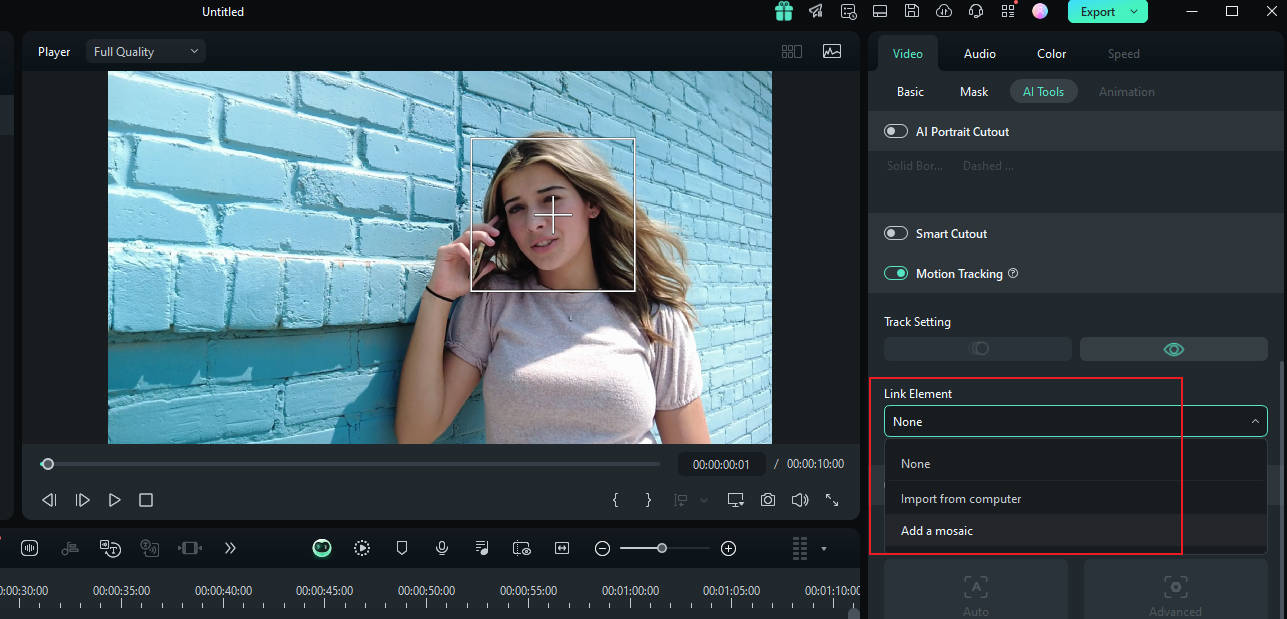
Krok 5 Wybierz mozaikę w śledzeniu ruchu
Jeśli wybierzesz mozaikę, pojawi się ona na twarzy osoby. Możesz także zmienić poziom i przezroczystość rozmycia. Następnie dostosuj obszar rozmycia w oknie podglądu. Gdy potwierdzisz, możesz wyeksportować wideo.
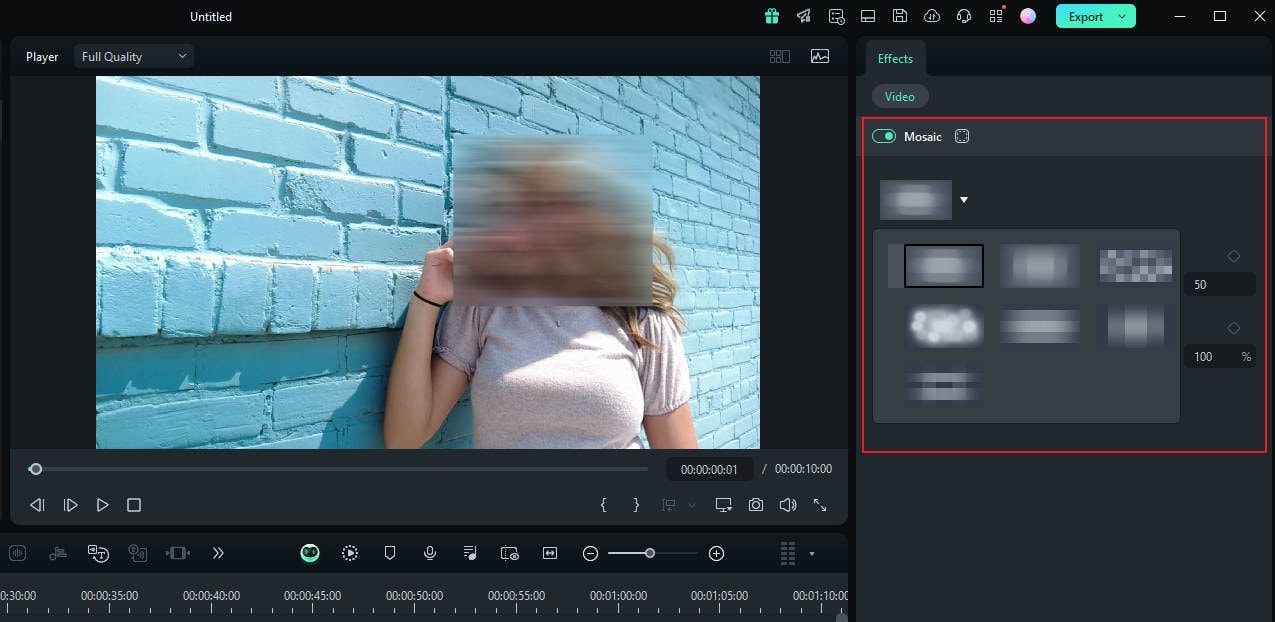
- Zamazuj twarze na filmach, korzystając z rozbudowanych narzędzi i dynamicznego interfejsu.
- Śledzenie ruchu gwarantuje, że poruszające się twarze pozostaną zamazane w każdym kadrze.
- AI Face Mosaic zamazuje tłum za pomocą jednego kliknięcia.
- Zastosuj efekt Face-off, aby selektywnie zasłonić twarze w edytowanych filmach.



Podsumowanie
Podsumowując, niezależnie od tego, czy szukasz najlepszych aplikacji do zamazywania twarzy na swoim urządzeniu mobilnym czy potrzebujesz zaawansowanej aplikacji do zamazywania twarzy na filmach, masz wiele opcji zapewniających prywatność i bezpieczeństwo.
Jednak dla kompleksowej i przyjaznej użytkownikowi obsługi Filmora wyróżnia się jako jedna z najlepszych aplikacji do zamazywania twarzy na filmach. Dzięki intuicyjnemu interfejsowi oraz funkcjom takim jak AI Mosaic, efekty Fade-off i śledzenie ruchu, Filmora umożliwia łatwe zamazywanie twarzy zarówno na statycznych, jak i ruchomych materiałach. Gorąco polecamy Filmora twórcom, którzy chcą mieć pewne i profesjonalnej jakości rezultaty.