

 100% Zweryfikowane Bezpieczeństwo | Bez Wymaganej Subskrypcji | Bez Złośliwego Oprogramowania
Chcesz, aby Twoje kreacje z Canva odtwarzały się w ciągłej pętli? Niezależnie od tego, czy potrzebujesz zapętlić wideo w Canva do efektownych reklam w mediach społecznościowych, stworzyć samoodtwarzającą się pętlę prezentacji Canva na wydarzenia, czy zaprojektować angażujący pokaz slajdów Canva w pętli, jesteś we właściwym miejscu. Zapętlanie treści może znacząco zwiększyć zaangażowanie widzów. Ten kompleksowy przewodnik przeprowadzi Cię dokładnie przez jak zapętlić wideo w Canva, a także omówi metody sprawiania, by całe prezentacje i pokazy slajdów Canva powtarzały się bezproblemowo. Zaczynamy!
Spis treści
Część 1: Jak zapętlić wideo w Canva
Canva to dobry edytor wideo online, który pozwala użytkownikom tworzyć oszałamiające filmy. Ma prosty interfejs, dzięki czemu jest łatwy w użyciu nawet dla początkujących. Zapętlanie wideo to świetny sposób na uczynienie treści bardziej angażującymi.
Prosty sposób na zapętlić wideo w Canva, skutecznie sprawiający, że odtwarza się wiele razy, polega na duplikowaniu strony zawierającej Twoje wideo. Ta metoda pozwala również dodać przejścia dla płynniejszej pętli. Oto jak:
Krok 1: Utwórz konto w Canva i wybierz wideo:
Prześlij swoje wideo do Canva i przeciągnij je na stronę w swoim projekcie. Dostosuj jego rozmiar i pozycję według potrzeb.
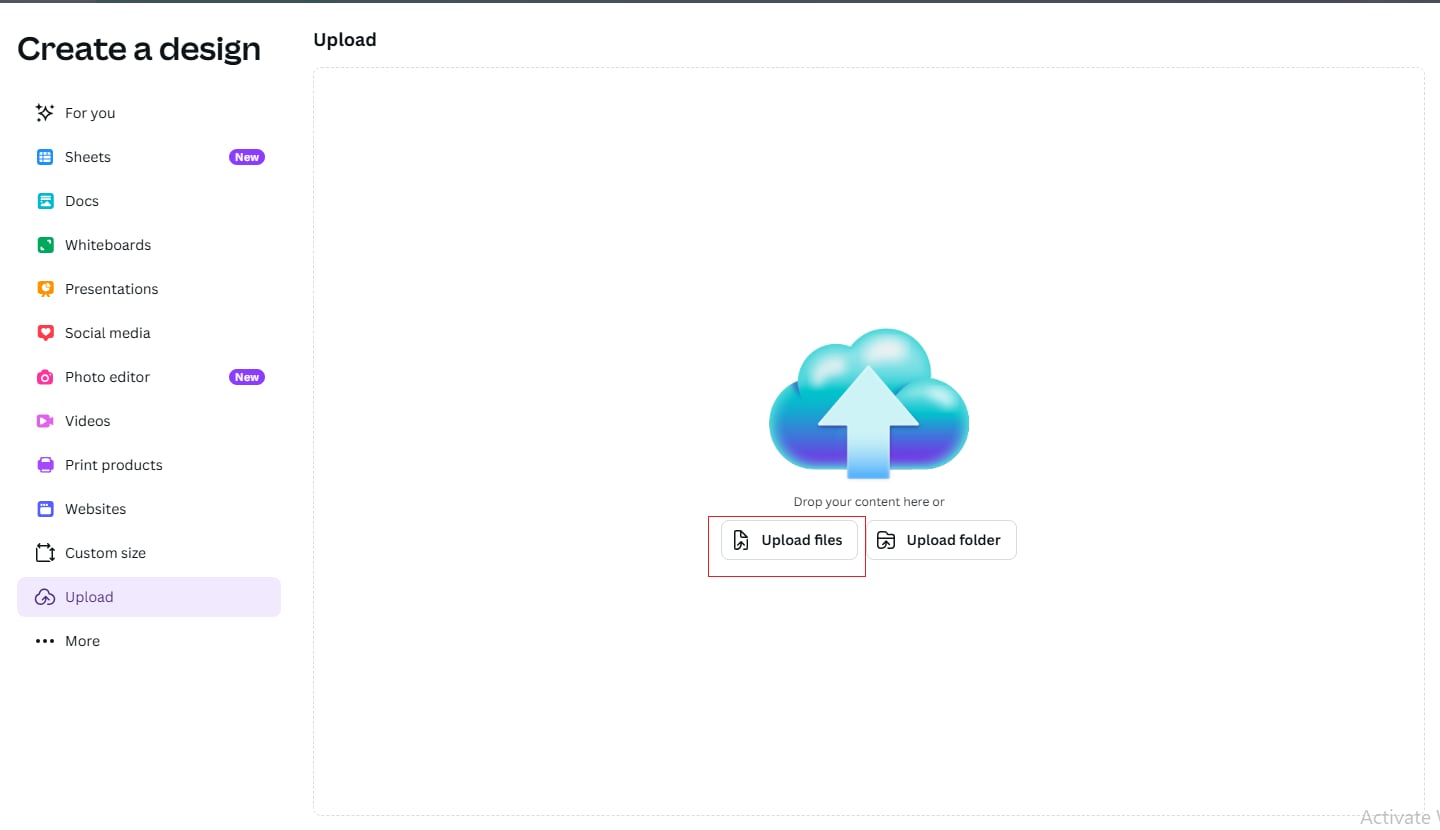
Krok 2: Zduplikuj stronę
Gdy Twoje wideo jest na stronie, musisz zduplikować całą tę stronę. Możesz to zrobić klikając ikonę "Duplikuj stronę" (często wygląda jak dwie strony ze znakiem plus), która pojawia się nad lub obok wybranej strony na osi czasu edytora, lub klikając prawym przyciskiem miniaturę strony i wybierając "Duplikuj stronę." Powtórz ten proces, aby stworzyć tyle powtórzeń wideo, ile potrzebujesz dla swojej pętli.
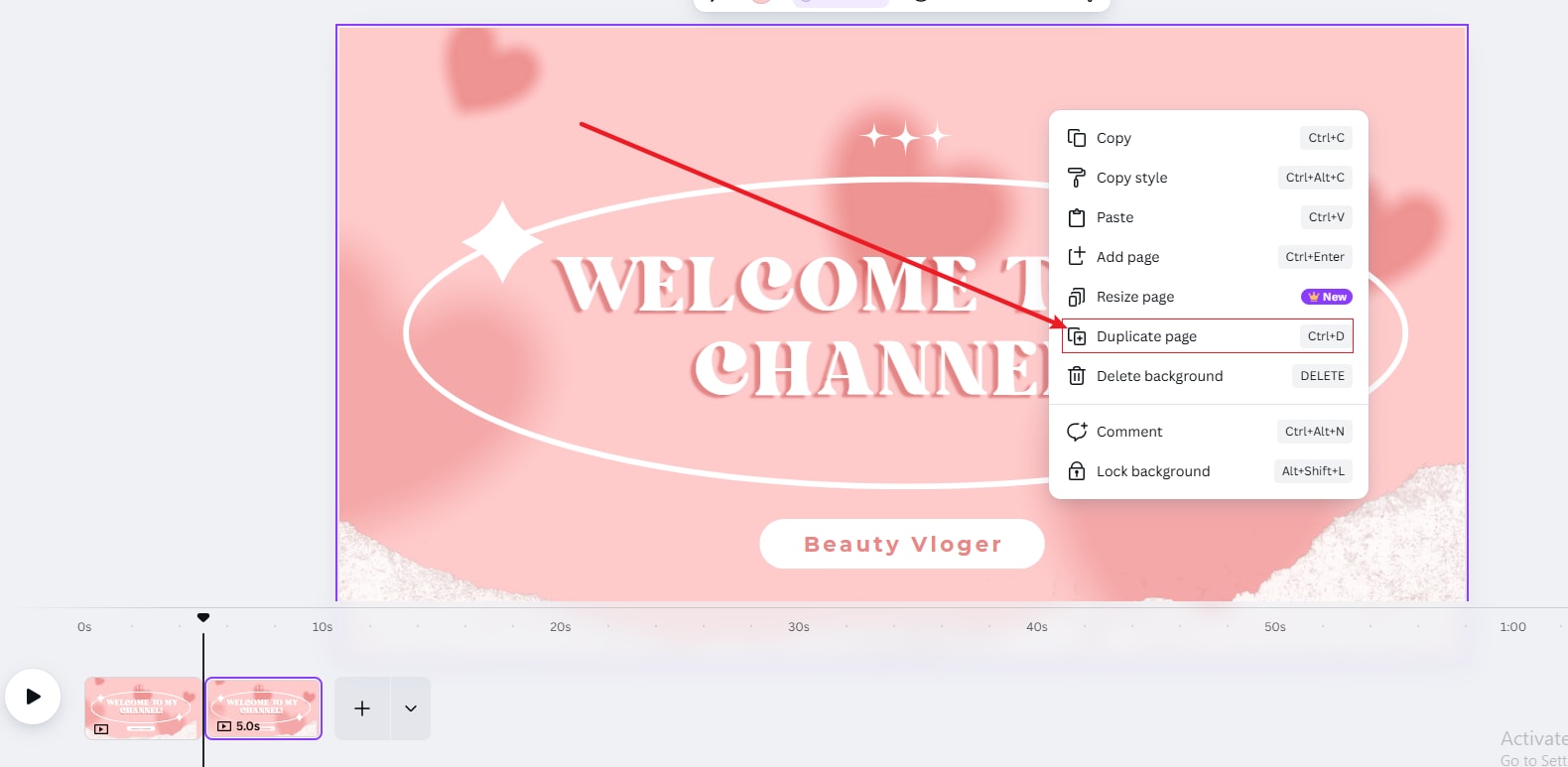
Krok 3: Dodaj przejścia (opcjonalnie)
Dla bardziej płynnej pętli możesz dodać przejścia między zduplikowanymi stronami wideo. Kliknij małą ikonę "+" lub przycisk "Dodaj przejście", który pojawia się między stronami na osi czasu. Wybierz subtelne przejście jak "Rozwiązanie", aby skok między powtórzeniami wideo był mniej rażący.
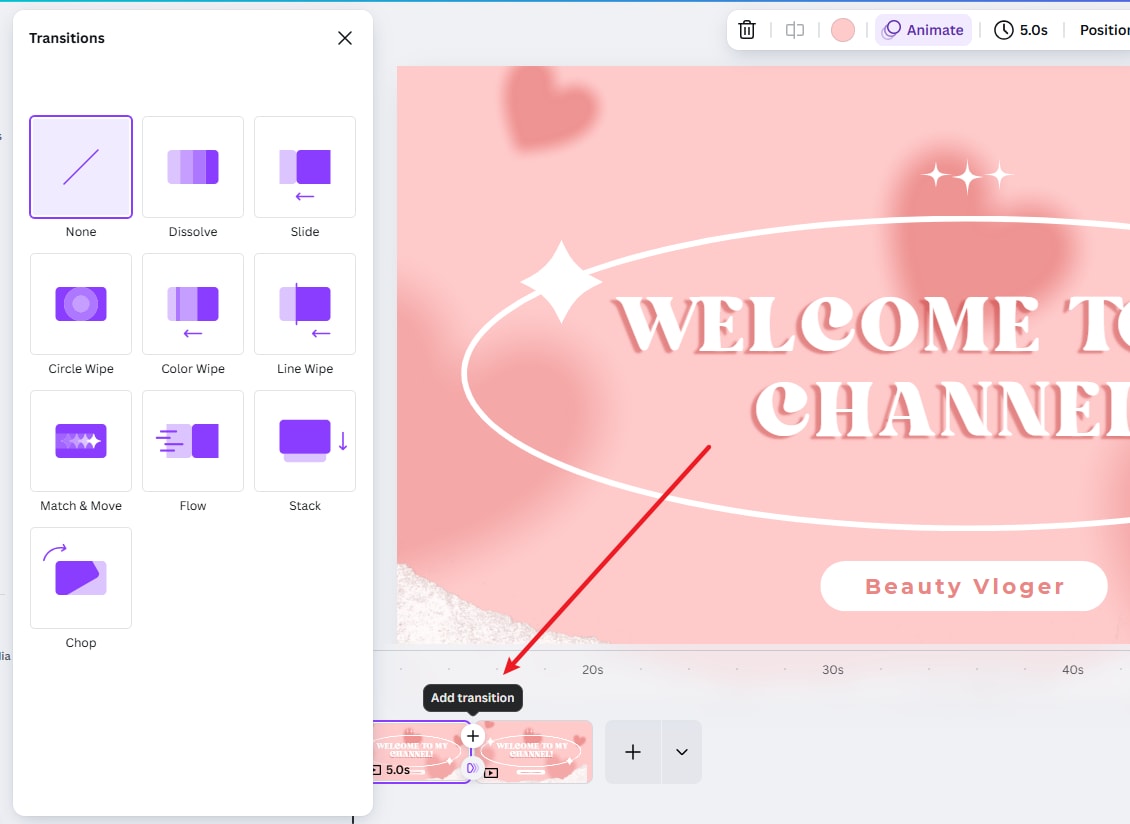
Krok 3: Podgląd i eksport:
Podejrzyj swój projekt, aby zobaczyć zapętlone wideo w akcji. Gdy wyeksportujesz swój projekt jako wideo (np. MP4), te zduplikowane strony będą odtwarzać się sekwencyjnie, tworząc efekt pętli. Całkowita długość wideo będzie sumą wszystkich czasów trwania zduplikowanych stron.
Dlaczego potrzebujemy pętli wideo w edytorze wideo Canva?
Jeśli szukasz sposobu, aby Twoje wideo wyróżniało się z tłumu, trafiłeś we właściwe miejsce! Oto trzy sposoby, w jakie możesz wykorzystać zapętlone wideo w oprogramowaniu Canva, aby stworzyć bardziej przekonującą treść.
- Dodaje więcej wartości do Twojej treści, ponieważ widzowie mogą oglądać ją raz za razem bez konieczności robienia czegokolwiek innego.
- Pomaga przyciągnąć nowych widzów, ponieważ poczują się zmuszeni obejrzeć całość lub przynajmniej podjąć działanie po obejrzeniu części (jak kliknięcie przycisku).
- Zwiększa wskaźniki retencji, ponieważ ludzie zapamiętają coś znacznie lepiej niż tylko statyczny obraz lub ciąg tekstowy, ponieważ w każdej klatce obrazu występuje ruch.
Część 2: Jak zapętlić prezentację lub pokaz slajdów Canva
Wielu użytkowników chce wiedzieć jak zapętlić prezentację Canva or jak zapętlić pokaz slajdów Canva dla ciągłego odtwarzania. Jest to idealne rozwiązanie na targi, wyświetlacze w holu lub samoodtwarzające się treści informacyjne. Canva ułatwia to dzięki funkcji Autoodtwarzanie:
- Otwórz swój projekt i uzyskaj dostęp do trybu prezentacji: Najpierw sfinalizuj wszystkie slajdy w swojej prezentacji Canva. Następnie, aby rozpocząć prezentację, możesz kliknąć dedykowany przycisk "Prezentuj" w prawym górnym rogu edytora Canva lub kliknąć przycisk "Udostępnij" i wybrać "Prezentuj" z menu rozwijanego.
- Wybierz typ prezentacji Autoodtwarzanie: Po zainicjowaniu prezentacji Canva zaoferuje kilka typów: "Prezentuj na pełnym ekranie," "Widok prezentera," "Prezentuj i nagraj" oraz "Autoodtwarzanie." Powinieneś wybrać "Autoodtwarzanie", aby włączyć ciągłe zapętlanie.
- Zrozum automatyczne zapętlanie z Autoodtwarzaniem: Po wybraniu "Autoodtwarzanie" Twoja prezentacja Canva rozpocznie automatyczne odtwarzanie i jest zaprojektowana do domyślnego zapętlania. Oznacza to, że po ostatnim slajdzie automatycznie rozpocznie się od początku bez potrzeby osobnego ustawienia "Pętla".
- Kontroluj odtwarzanie i ustaw czasy slajdów: Podczas autoodtwarzania zazwyczaj możesz uzyskać dostęp do kontrolek ekranowych, poruszając myszą, co może pozwolić na "Wstrzymanie autoodtwarzania" w razie potrzeby. Aby pętla działała zgodnie z oczekiwaniami, upewnij się, że ustawiłeś odpowiednie czasy dla każdego slajdu w edytorze Canva przed rozpoczęciem prezentacji, ponieważ to dyktuje, jak długo każdy slajd wyświetla się przed przejściem dalej.
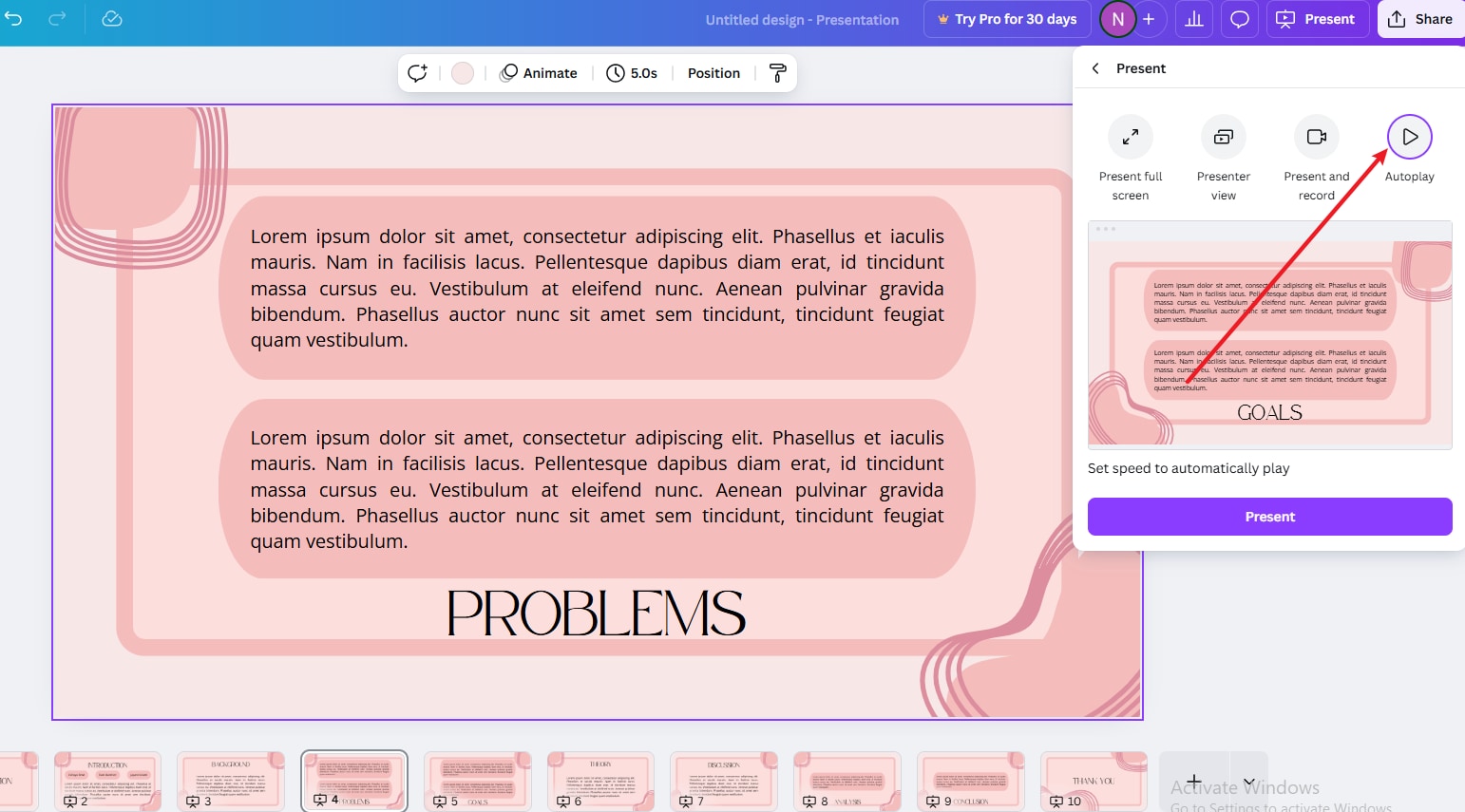
W trybie Autoodtwarzanie prezentacja automatycznie się zapętla. Możesz kontrolować odtwarzanie i wstrzymać je w razie potrzeby.
Wybierając "Autoodtwarzanie", Twój pokaz slajdów Canva będzie automatycznie się zapętlał, ciągle odtwarzając się od pierwszego slajdu z powrotem do początku po ostatnim slajdzie. To bezpośrednio odpowiada na pytania jak zapętlić prezentację Canva i jak zapętlić pokaz slajdów Canva w skuteczny sposób.
Część 3: Alternatywny sposób zapętlania wideo
Jeśli szukasz jak zapętlić wideo w Canva, ale potrzebujesz większej elastyczności, Filmora oferuje świetną alternatywę. W przeciwieństwie do tradycyjnego oprogramowania do edycji wideo jak Adobe Premiere czy Final Cut Pro, gdzie zapętlanie wymaga ręcznego cięcia i łączenia, Filmora zapewnia funkcję pętli jednym kliknięciem dla płynnego odtwarzania.
Z Filmora możesz:
- Bez wysiłku zapętlić dowolny klip wideo dla ciągłego odtwarzania.
- Idealnie zsynchronizować wideo i audio.
- Ulepszyć pętle za pomocą grafiki ruchomej, tekstu i efektów.
Niezależnie od tego, czy tworzysz treści do mediów społecznościowych, teledyski czy prezentacje, Filmora ułatwia zapętlanie—nawet dla początkujących.
Teraz zajmijmy się tym, jak zapętlić wideo za pomocą Filmora krok po kroku:
Krok 1: Pobierz Filmora za darmo i utwórz w nim projekt:

 Bezpieczne pobieranie

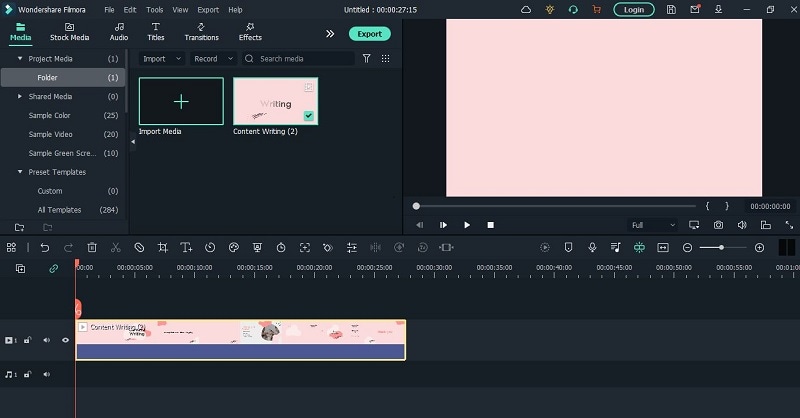
Pobierz oprogramowanie Filmora z dowolnej przeglądarki. Po instalacji otwórz oprogramowanie i kliknij utwórz projekt. Po prostu dodaj wideo do swojej osi czasu, które chciałbyś zapętlić. Za pomocą narzędzia Pętla możesz łatwo dodawać tytuły i napisy końcowe, a także przejścia i efekty do swoich filmów.
Krok 2: Wybierz wideo i zrób jego kopie:
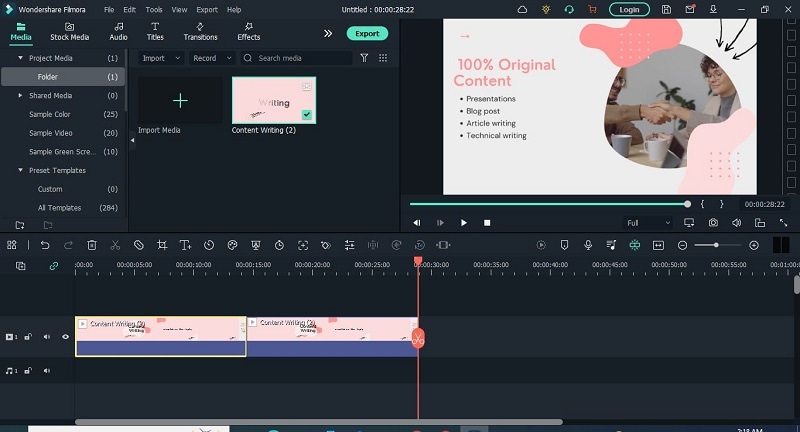
Przesuń głowicę odtwarzającą na koniec swojego klipu i naciśnij prawy przycisk, aby skopiować wideo, następnie użyj CTRL + V, aby wkleić klip i kontynuuj wklejanie tylu kopii, ile chcesz utworzyć.
Krok 3: Dodaj przejście do wideo, aby uczynić je bardziej płynnym
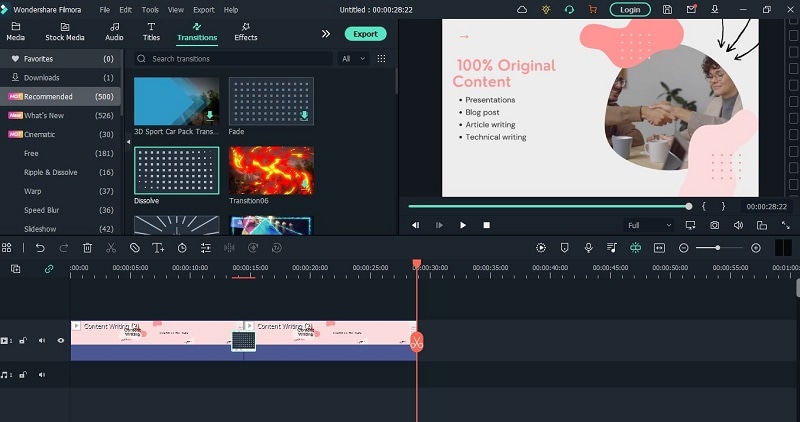
Na koniec, jeśli chcesz uczynić swoją pętlę bardziej płynną, przejdź do zakładki Przejścia i wpisz rozwiązanie w pasku wyszukiwania. Przeciągnij przejście rozwiązania między dwoma klipami na osi czasu. Może to być przydatne, gdy chcesz, aby widzowie oglądali wideo wielokrotnie.
Jak zapętlić wideo w Filmora Mobile
Z drugiej strony, oto jak zapętlić wideo w mobilnej wersji Filmora. Zaletą tego narzędzia jest to, że możesz niezawodnie tworzyć zapętlone filmy przez swój telefon komórkowy w przeciwieństwie do używania przeglądarki komputerowej dla Canva. Możesz sobie wyobrazić, jak łatwo jest nagrać wideo i bezpośrednio zapętlić je przez urządzenie mobilne. Podobnie jak w wersji komputerowej, możesz cieszyć się łatwym zapętlaniem w następujący sposób:
Bezpieczne pobieranie
Krok 1: Utwórz nowy projekt
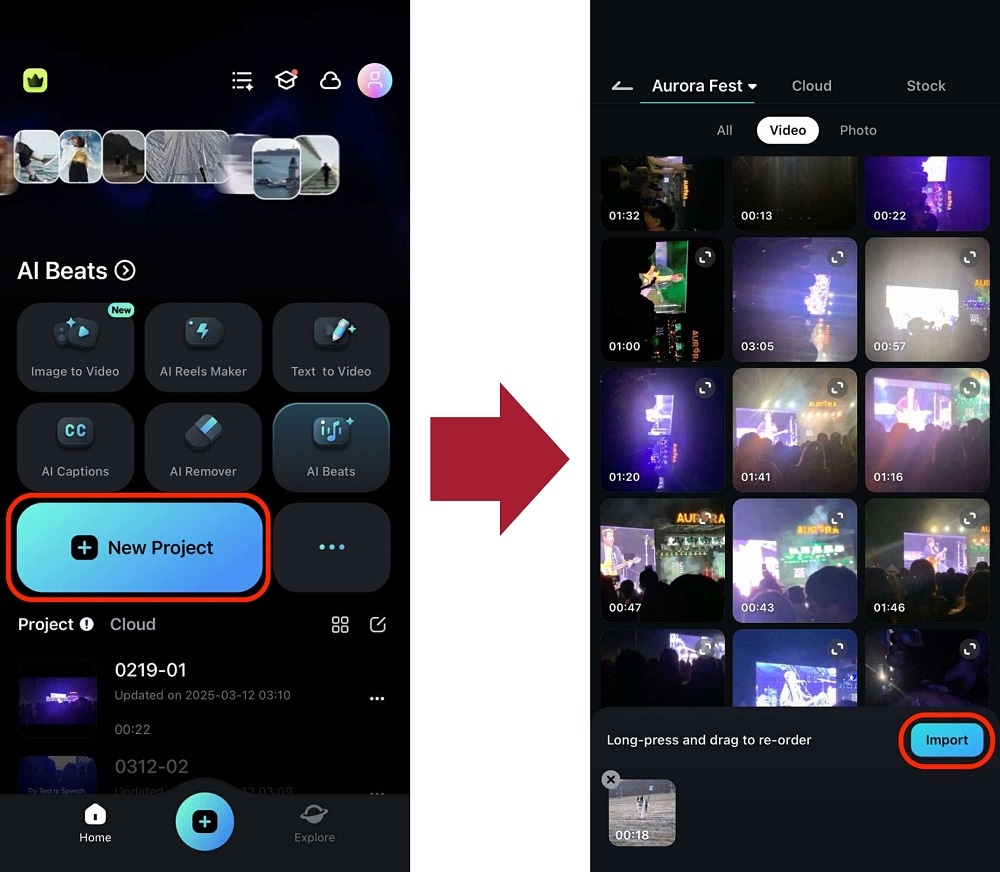
Zacznij od strony głównej, dotykając Nowy projekt. Następnie zlokalizuj swoje wideo i Zaimportuj je.
Krok 2: Duplikuj i twórz pętle
Teraz, gdy jesteś w interfejsie edycji, wybierz wideo z osi czasu. Następnie użyj przycisku duplikuj oznaczonego poniżej, aby wykonać jedną kopię wideo. Możesz to robić tyle razy, ile potrzeba!
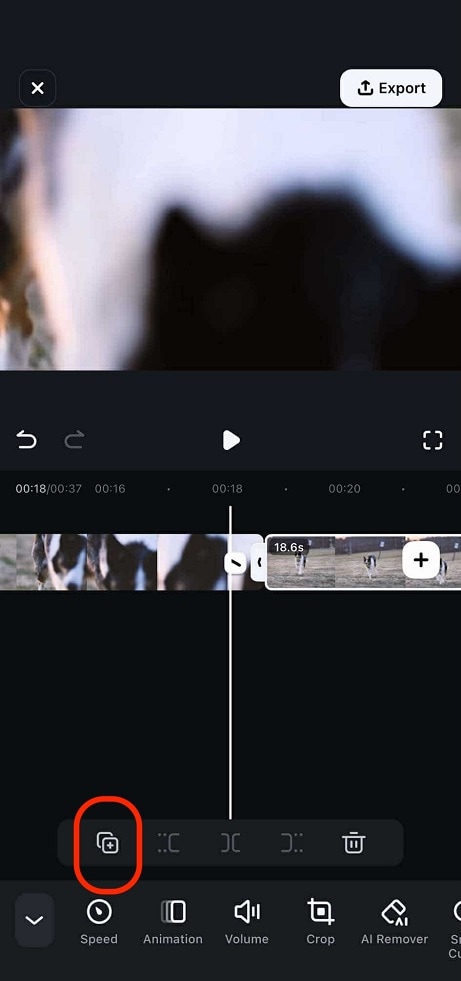
Jak widać, zarówno wersje mobilne, jak i komputerowe oferują szybkie i łatwe sposoby zapętlania wideo. Wypróbuj je dzisiaj i ciesz się kompatybilnością między platformami, dzięki czemu możesz podejmować pracę z dowolnego miejsca.
Część 4: Najczęściej zadawane pytania o zapętlanie wideo
1. Czy można zapętlić animację w Canva?
Tak, możemy tworzyć zapętloną animację w Canva. Zapętlanie animacji w oprogramowaniu Canva nie jest trudne, ale wymaga trochę praktyki. Aby zapętlić animację w Canva, wykonaj następujące kroki:
- Przejdź do zakładki Animacja po lewej stronie ekranu.
- Kliknij przycisk Nowa animacja w prawym górnym rogu ekranu.
- Wybierz typ animacji, którą chcesz utworzyć z menu rozwijanego obok "Utwórz nową animację z". Otworzy się okno, które pozwoli Ci wybrać spośród kilku różnych opcji, jak Twoja animacja będzie wyglądać, wybierz tę, która najbardziej Ci odpowiada!
2. Jak zapętlić film mp4?
Zapętlanie filmu mp4 to dość prosty proces. Najpierw musisz zaimportować film do swojego komputera. Najłatwiejszym sposobem jest użycie plików .mp4, które pochodzą z twojego aparatu lub telefonu. Możesz również użyć dowolnego innego pliku audio lub podglądu filmu jako wskaźnika, gdzie chcesz rozpocząć i zakończyć zapętlenie.
Po zaimportowaniu filmu możesz rozpocząć jego zapętlanie. Aby to zrobić, kliknij przycisk "odtwórz" i poczekaj, aż wszystkie filmy zostaną odtworzone. Następnie kliknij jeden z dwóch przycisków poniżej. Dolny przycisk odtworzy jedną klatkę do przodu w czasie, podczas gdy górny przycisk odtworzy jedną klatkę wstecz w czasie.
3. Jak sprawić, aby filmy w Canva były dłuższe?
Mamy w Canva specjalną funkcję, która pozwala przyciąć film, jednocześnie go wydłużając. Oto jak to zrobić:
- Przejdź do edytora wideo, klikając ikonę koła zębatego w prawym górnym rogu ekranu.
- Wybierz "Przytnij film" z menu.
- Wybierz, ile materiału chcesz wyciąć i naciśnij "OK".
- Gotowe! Twój film jest teraz przycięty i dłuższy niż wcześniej!
 Bezpieczne pobieranie
Podsumowanie
Zapętlone wideo wzbudza zainteresowanie i emocje w umysłach widzów i jest świetnym narzędziem. Według badań ponad 80% użytkowników internetu ogląda filmy online, aby uzyskać informacje lub ponieważ chcą zdobyć wiedzę. Zakres uwagi ludzi znacznie się zmniejszył od czasu wynalezienia gadżetów i wszystkich tych niezbędnych urządzeń. Film będzie wyglądał, jakbyś edytował go w czasie rzeczywistym.