


 100% zweryfikowane bezpieczeństwo | Bez subskrypcji | Bez złośliwego oprogramowania

W tym artykule
Dodanie efektu wstrząsu wideo to prosty, ale potężny sposób na ożywienie treści. Jest idealny do budowania napięcia w scenach akcji, dodawania dramatyzmu do intensywnych momentów lub wprowadzania zabawnego akcentu do klipów.
Najlepsza część jest taka, że nie potrzebujesz fantazyjnego sprzętu ani skomplikowanego oprogramowania, aby to osiągnąć. Dzięki odpowiednim narzędziom możesz dodać efekt wstrząsu do filmu w kilka minut, niezależnie od tego, czy edytujesz na komputerze, pracujesz na telefonie, czy wypróbujesz edytor online.
W tym przewodniku pokażemy Ci krok po kroku, jak uzyskać dokładnie taki wygląd, jakiego szukasz!

Część 1. Wstrząśnij swoim filmem jak profesjonalista na komputerze
Jeśli chodzi o edycję wideo, nic nie przewyższa mocy i elastyczności pracy na komputerze. Większy ekran pozwala wychwycić każdy szczegół, oś czasu płynie z precyzją, a renderowanie działa szybciej, więc twoje pomysły nie tracą tempa.
To idealna konfiguracja do stworzenia efektu wstrząsu wideo, który jest celowy i potężny, niezależnie od tego, czy chcesz zbudować napięcie, czy dodać zabawny chaos. Co więcej, masz Wondershare Filmora, uniwersalny edytor wideo, który zapewnia narzędzia przekształcające prosty efekt wstrząsu w dopracowany element, który natychmiast przyciąga uwagę.
 bezpieczne pobieranie

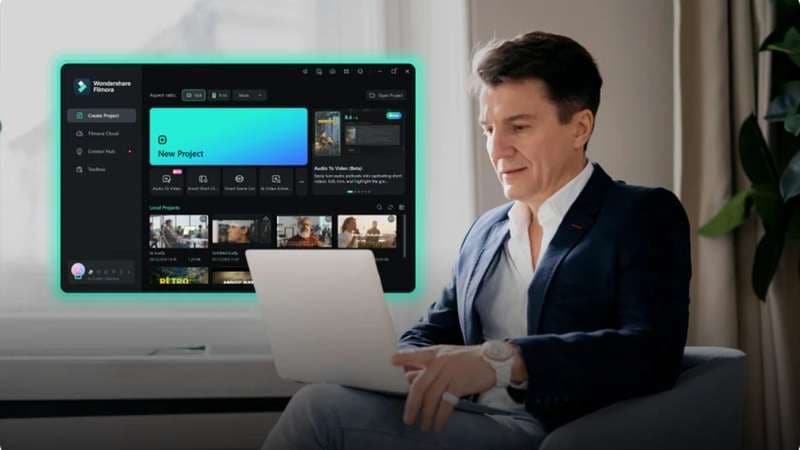
Oto dlaczego powinieneś zwrócić się do Filmory, jeśli chcesz kreatywnie dodać efekt wstrząsu do swojego filmu:
- Kreatywna biblioteka wstrząsów: Filmora posiada wbudowaną bibliotekę efektów wstrząsu wideo, które natychmiast dodają energii twoim klipom. Możesz wybrać ten, który pasuje do twojego stylu i zastosować go w kilka sekund.
- Konfigurowalne presety: Możesz wybierać spośród wielu presetów wstrząsu i dostroić intensywność dla odpowiedniego odczucia. Pozwala również łączyć wstrząs z innymi efektami dla bardziej kreatywnych rezultatów.
- Proste przeciąganie i upuszczanie: Dodawanie efektu wstrząsu do filmu jest tak proste, jak przeciągnięcie efektu na klip. Nie są potrzebne żadne skomplikowane kroki ani dodatkowe wtyczki, aby uzyskać pożądany wygląd.
- Interfejs przyjazny dla początkujących: Układ jest przejrzysty i prosty, więc nawet początkujący edytorzy mogą stworzyć płynny efekt wstrząsu wideo. Jednocześnie oferuje wystarczającą głębię, aby zadowolić zaawansowanych użytkowników.
- Zoptymalizowane opcje eksportu: Edytor zapewnia, że efekt wstrząsu pozostaje ostry podczas udostępniania. Dzięki dostosowanym ustawieniom eksportu Twój film wygląda świetnie na każdym urządzeniu lub platformie.
Mając wszystko w środku, przekształcanie klipów w dopracowany efekt wstrząsu wideo wydaje się bardziej zabawą niż pracą. Przejdźmy więc do przyjemnej części i zobaczmy, jak dodać efekt wstrząsu do filmu w Filmora, korzystając z prostego przewodnika poniżej.
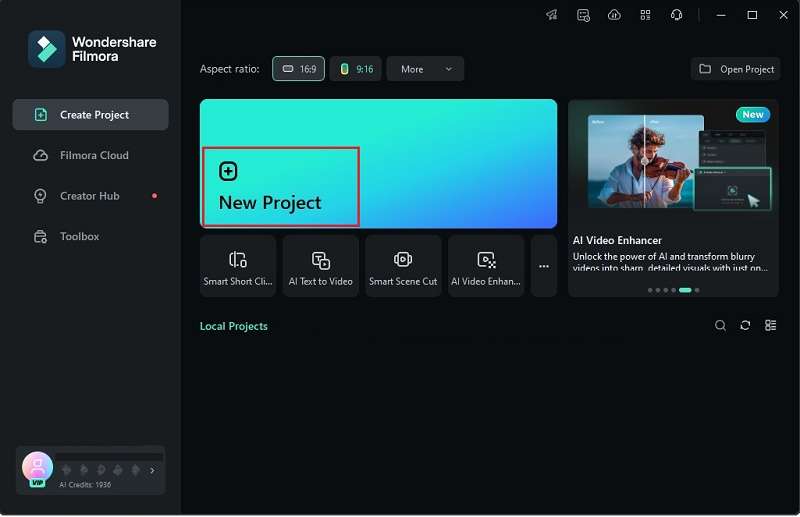
Krok 1. Otwórz Filmorę i rozpocznij nowy projekt
Przede wszystkim upewnij się, że masz zainstalowaną najnowszą wersję Filmory na swoim urządzeniu. Następnie uruchom aplikację i kliknij "Nowy projekt", aby rozpocząć edycję w czystym obszarze roboczym.
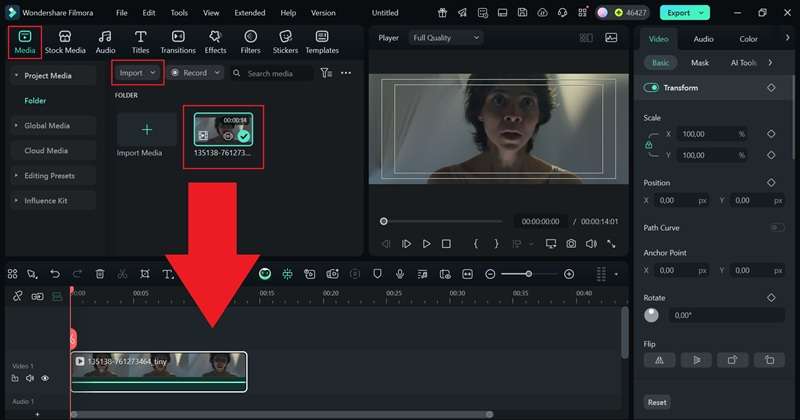
Krok 2. Prześlij swój film
Gdy wejdziesz do głównego obszaru roboczego edycji, przejdź do zakładki "Media" i wybierz "Importuj", aby dodać film, do którego chcesz zastosować efekt wstrząsu. Po dodaniu pliku po prostu przeciągnij go na oś czasu, aby rozpocząć edycję.
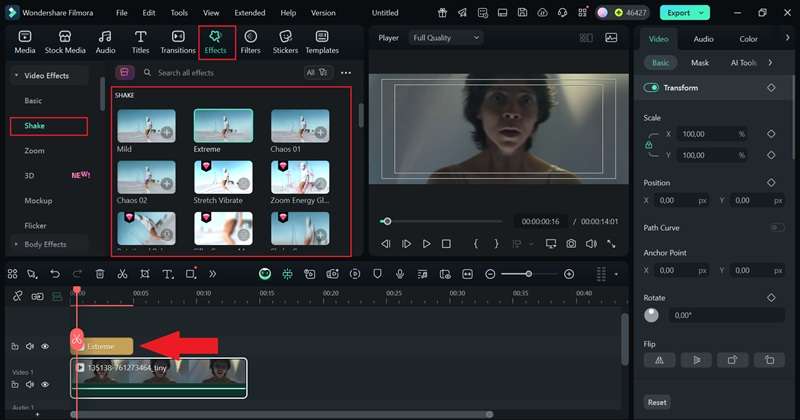
Krok 3. Znajdź i zastosuj efekt wstrząsu
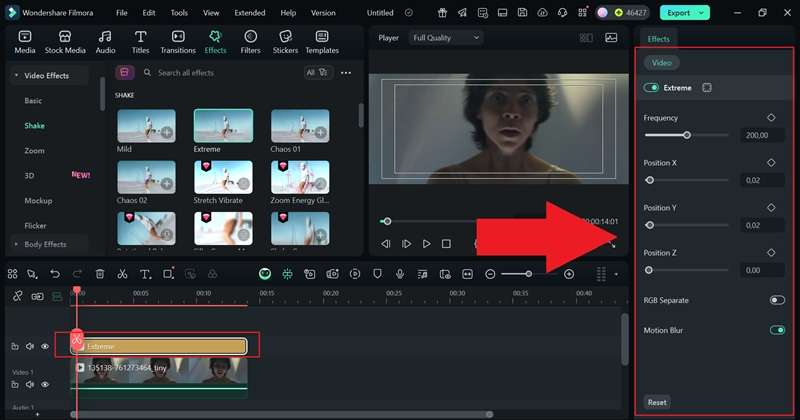
Przejdź do zakładki "Efekty", gdzie zobaczysz różne kategorie. Wybierz "Wstrząs" i wyświetl podgląd każdej opcji, aby zobaczyć, jak wygląda na Twoim filmie. Wybierz tę, która pasuje do nastroju twojego klipu, na przykład ekstremalny wstrząs działa dobrze w scenie horroru, gdzie bohater dotyka czegoś zabronionego. Po podjęciu decyzji przeciągnij efekt na oś czasu, aby go zastosować.
Krok 4. Dostosuj długość i intensywność efektu
Kliknij klip efektu na osi czasu, aby wprowadzić zmiany. Możesz zachować efekt wstrząsu tylko na niektórych częściach filmu lub rozciągnąć go na cały klip. W panelu właściwości po prawej stronie dostosuj intensywność i inne ustawienia według potrzeb. Przesuń suwaki, aż efekt wstrząsu będzie wyglądał dokładnie tak, jak chcesz.
Krok 5. Połącz go z innymi efektami
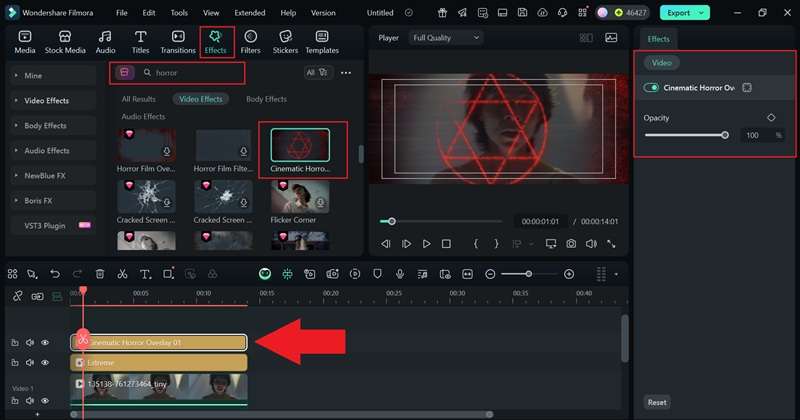
Aby efekt wstrząsu wyglądał bardziej naturalnie, spróbuj dodać obok niego inne efekty lub filtry. Ponieważ ten klip ma podkreślić punkt kulminacyjny sceny horroru, możesz użyć paska wyszukiwania, aby znaleźć efekty horroru, które pasują do nastroju. Przeciągnij wybrany efekt na oś czasu i dostosuj jego intensywność w panelu właściwości, aż dobrze wkomponuje się w twój film.
Krok 6. Dodaj efekty dźwiękowe
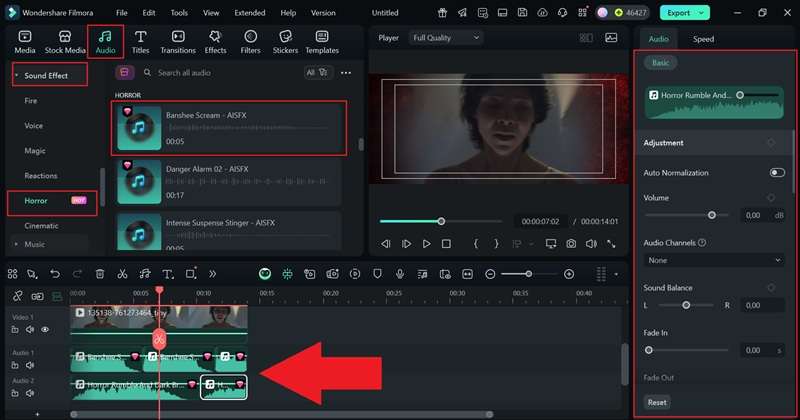
Dobrym sposobem na wzmocnienie efektu wstrząsu jest dodanie odpowiedniego dźwięku. Przejdź do zakładki "Audio" i otwórz menu "Efekty dźwiękowe". Z dostępnych kategorii wybierz "Horror" i wybierz dźwięki, które najlepiej pasują do twojego klipu. Możesz nawet nałożyć wiele dźwięków razem, aby uczynić scenę bardziej intensywną i wciągającą.
Krok 7. Eksportuj i zapisz swój film
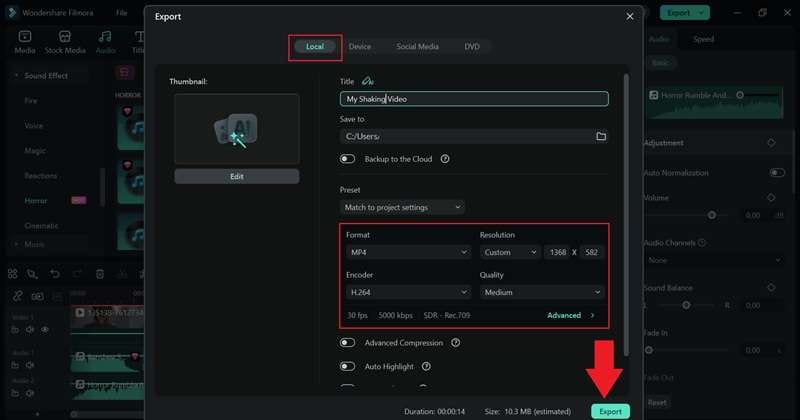
Gdy będziesz zadowolony ze swojej edycji, kliknij "Eksportuj". Wybierz "Lokalnie", aby zapisać plik na urządzeniu lub "Media społecznościowe", aby przesłać go bezpośrednio online. Dodaj tytuł, wybierz format i rozdzielczość, ustaw folder docelowy i naciśnij "Eksportuj" ponownie, aby zakończyć.
I to wszystko! Twoja edycja jest zakończona, więc usiądź wygodnie i ciesz się oglądaniem swojego finalnego dzieła.
Część 2. Utwórz film z efektem wstrząsu na telefonie
Jak widać, dodawanie efektu wstrząsu do filmu za pomocą Filmory jest bardzo łatwe, skuteczne i szczerze mówiąc bardzo zabawne. Ale zabawa na tym się nie kończy, możesz utrzymać tę samą energię na telefonie, gdzie edycja jest szybka, łatwa i równie skuteczna w udostępnianiu klipów w biegu.
Dzięki Filmora Mobile możesz tworzyć filmy z efektem wstrząsu w dowolnym miejscu i czasie, dając Ci swobodę edycji ze stylem nawet wtedy, gdy jesteś z dala od biurka. Oto dlaczego używanie Filmora Mobile do dodawania efektu wstrząsu wideo jest mądrym wyborem do szybkich edycji.
- Edytuj wszędzie: Filmora Mobile pozwala tworzyć treści w dowolnym czasie bez laptopa czy skomplikowanych narzędzi. Dodawanie efektu wstrząsu do filmu w podróży jest naturalne i efektywne.
- Płynna synchronizacja: Możesz rozpocząć projekt na komputerze i zakończyć go na telefonie bez utraty postępów. To sprawia, że efekt wstrząsu wideo jest płynny i spójny bez względu na to, gdzie edytujesz.
- Niestandardowa kontrola: Możesz dostosować siłę, kierunek i czas efektu wstrząsu wideo, aby pasował do twojej wizji. Niezależnie od tego, czy chcesz subtelnego ruchu, czy odważnej energii, łatwo to osiągnąć.
- Natychmiastowe udostępnianie społecznościowe: Twój film z efektem wstrząsu może przejść od edycji do publikacji jednym dotknięciem. Filmora Mobile pozwala przesyłać bezpośrednio do TikTok, Instagram lub YouTube bez opuszczania aplikacji.
Wszystkie te funkcje są dostępne zarówno na Androidzie, jak i iOS, więc masz tę samą elastyczność bez względu na używane urządzenie. Następnie nauczmy się, jak dodać efekt wstrząsu do filmu w Filmora Mobile poprzez płynny przewodnik krok po kroku poniżej:
Krok 1. Prześlij swój film i znajdź menu efektów
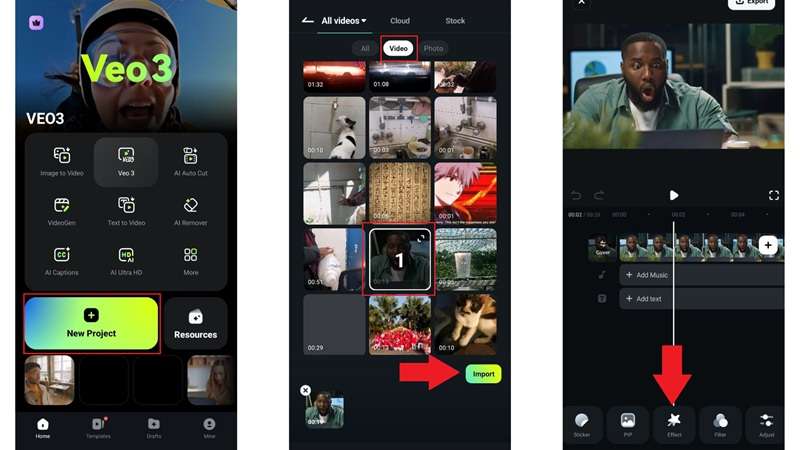
Po zainstalowaniu Filmora Mobile na telefonie otwórz aplikację i dotknij "Nowy projekt", aby rozpocząć. Na następnym ekranie wybierz "Wideo" i prześlij klip, który chcesz edytować, następnie dotknij "Importuj". Gdy znajdziesz się w głównym obszarze roboczym Filmora Mobile, dotknij menu "Efekty" u dołu, aby zapoznać się z dostępnymi opcjami.
Krok 2. Zastosuj efekt wstrząsu
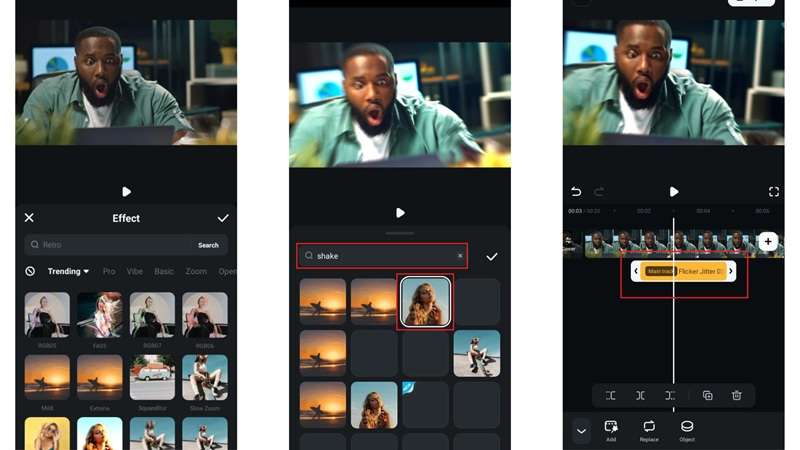
W menu efektów zauważysz wiele kreatywnych kategorii do eksploracji. Aby przyspieszyć, wpisz "Wstrząs" w pasku wyszukiwania i wybierz ten, który najlepiej pasuje do twojego klipu. Na przykład, jeśli edytujesz dla mediów społecznościowych, popularny wstrząs z powiększeniem i pomniejszeniem może działać idealnie. Dotknij ikony listy kontrolnej, aby go zastosować, a następnie dostosuj długość, aby płynnie pasował do twojego filmu.
Krok 3. Wyeksportuj i udostępnij w mediach społecznościowych
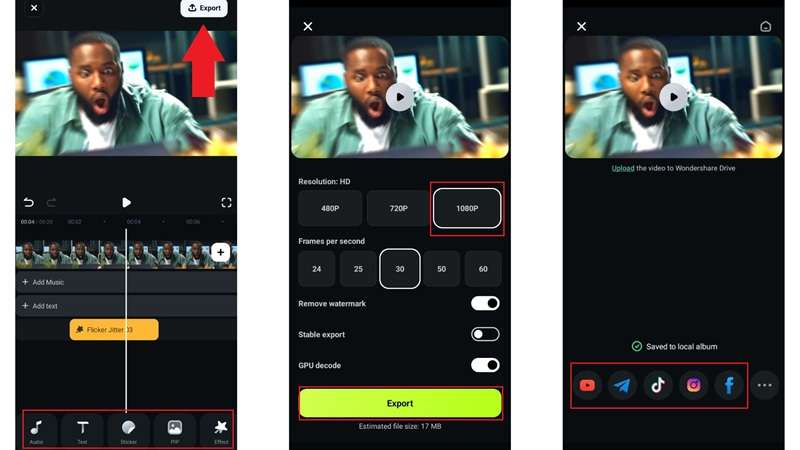
Tak jak w wersji desktopowej, Filmora Mobile również ma muzykę, filtry, naklejki i przejścia, które możesz dodać, aby uczynić swój klip bardziej zabawnym. Kiedy skończysz edycję, kliknij "Eksportuj" u góry, wybierz rozdzielczość i kliknij "Eksportuj" ponownie. Po zapisaniu kliknij dowolną ikonę mediów społecznościowych poniżej, aby natychmiast udostępnić swoje wideo.
Część 3. Jak dodać efekt wstrząsu do filmu online
Korzystanie z Filmora Mobile pokazuje już, jak praktyczne jest edytowanie w podróży, a dzięki opcjom desktopowym i mobilnym, Filmora daje ci pełną elastyczność do tworzenia dopracowanego efektu drżącego wideo gdziekolwiek jesteś. Jednakże, jeśli wolisz nic nie instalować, istnieje wiele edytorów przeglądarkowych, które ułatwiają dodawanie efektów drżenia do wideo online.
Spośród wielu dostępnych opcji, Media.io to jedno narzędzie warte wypróbowania, ponieważ działa płynnie w twojej przeglądarce, obsługuje wiele formatów i utrzymuje proces szybkim. Przewiń w dół, aby śledzić proces i zamienić dowolny klip w wideo z efektem drżenia w ciągu kilku minut.
Krok 1. Odwiedź stronę narzędzia i prześlij swoje wideo
Przejdź do strony internetowej Media.io, aby uruchomić jego edytor online. Kliknij ikonę plusa lub "Prześlij", aby dodać wideo ze swojego urządzenia.
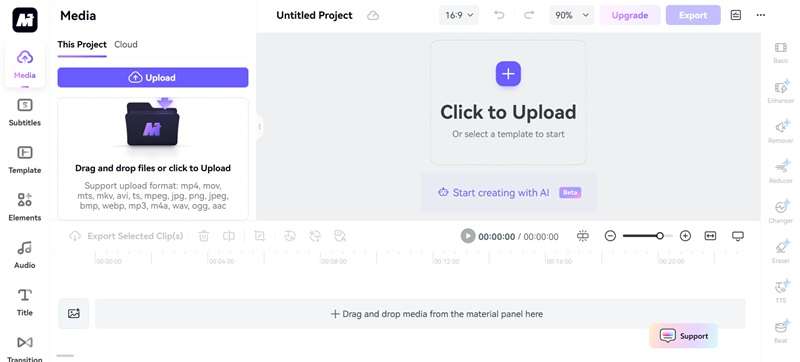
Po przesłaniu klip pojawi się automatycznie na osi czasu i zobaczysz różne ustawienia, które możesz zacząć eksplorować w przestrzeni roboczej.
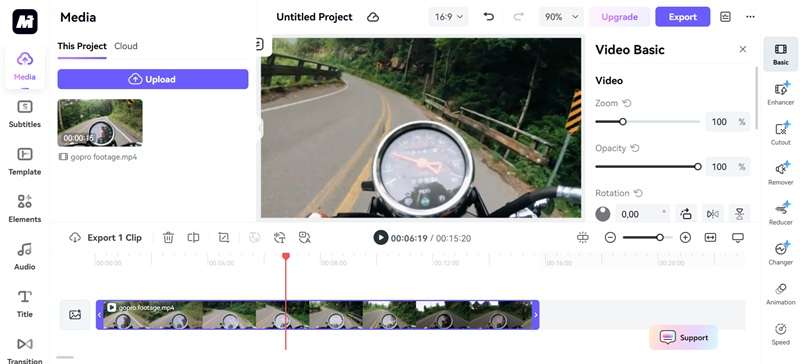
Krok 2. Zastosuj efekt wstrząsu
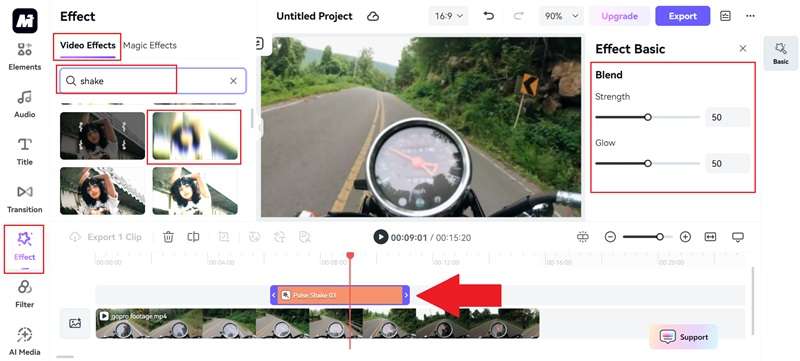
Z menu po lewej stronie kliknij "Efekty" i użyj paska wyszukiwania, aby szybko znaleźć to, czego potrzebujesz. Podejrzyj opcje i wybierz tę, która pasuje do nastroju twojego wideo. Na przykład, jeśli nagranie pokazuje sekundy przed wypadkiem, subtelny efekt drżenia działa najlepiej. Przeciągnij wybrany efekt na oś czasu i umieść go dokładnie tam, gdzie pasuje.
Krok 3. Wyeksportuj wideo
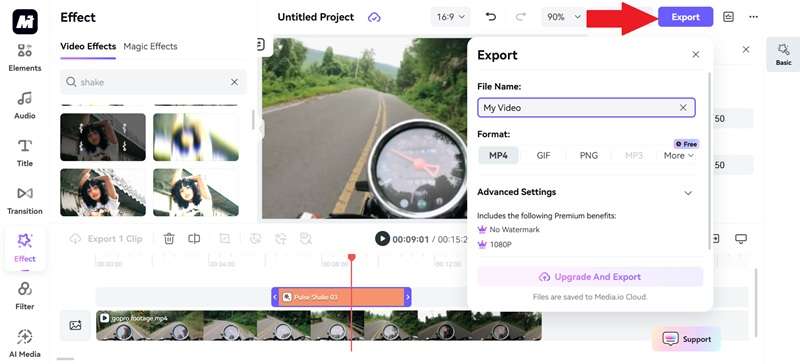
Podejrzyj swoją edycję i gdy jesteś zadowolony, kliknij "Eksportuj" w prawym górnym rogu. Wprowadź nazwę pliku i wybierz MP4 jako format, ponieważ jest to jedyna dostępna opcja wideo. Pamiętaj, że eksportowanie w 1080p bez znaków wodnych wymaga aktualizacji do płatnego planu, więc jeśli ci to odpowiada, potwierdź ustawienia i zakończ eksportowanie.
Podsumowanie
Dodanie efektu drżenia do twojej treści może natychmiast sprawić, że będzie bardziej dynamiczna i angażująca. Ten przewodnik pokazał więc, jak dodać efekt drżenia do wideo online, na komputerze i na urządzeniu mobilnym. Edytory online są wygodne, ale wiele z nich ma ograniczenia i w dużym stopniu zależy od prędkości internetu.
Dlatego korzystanie z Filmora do efektu drżącego wideo jest mądrzejszym wyborem. Z Filmora masz dostęp do najnowszych efektów drżenia oraz popularnych opcji kreatywnych, które dodają życia twoim edycjom. Możesz również sprawić, że efekt drżenia wygląda naturalnie, łącząc go z szeroką gamą efektów wizualnych i dźwiękowych Filmora.
Najczęściej zadawane pytania
-
Czy mogę kontrolować, jak silny wygląda efekt drżenia?
Tak, w Filmora możesz precyzyjnie dostroić efekt drżenia, regulując jego intensywność i prędkość, co daje ci pełną kontrolę nad tym, jak wideo będzie wyglądać.Tak, w Filmora możesz precyzyjnie dostroić efekt drżenia, regulując jego intensywność i prędkość, co daje ci pełną kontrolę nad tym, jak wideo będzie wyglądać.Czy dodanie efektu drżenia obniża jakość wideo?Czy dodanie efektu drżenia obniża jakość wideo? -
Czy dodanie efektu drżenia obniża jakość wideo?
Filmora utrzymuje twoje edycje ostre, więc dodanie efektu drżenia nie zmniejszy rozdzielczości. Twoje wideo pozostaje wyraźne i profesjonalne po wyeksportowaniu.Filmora utrzymuje twoje edycje ostre, więc dodanie efektu drżenia nie zmniejszy rozdzielczości. Twoje wideo pozostaje wyraźne i profesjonalne po wyeksportowaniu.Czy mogę dodać efekty drżenia tylko do jednej części wideo?Czy mogę dodać efekty drżenia tylko do jednej części wideo? -
Czy mogę dodać efekty drżenia tylko do jednej części wideo?
Tak, z Filmora możesz zastosować efekt drżenia tylko do wybranej sekcji na osi czasu. Reszta klipu pozostaje płynna, podczas gdy podświetlona część otrzymuje drżenie.Tak, z Filmora możesz zastosować efekt drżenia tylko do wybranej sekcji na osi czasu. Reszta klipu pozostaje płynna, podczas gdy podświetlona część otrzymuje drżenie.Jakie jest najłatwiejsze narzędzie dla początkujących?Jakie jest najłatwiejsze narzędzie dla początkujących? -
Jakie jest najłatwiejsze narzędzie dla początkujących?
Wondershare Filmora ułatwia dodawanie efektów drżenia do wideo dzięki wbudowanym presetom. Jego interfejs typu przeciągnij i upuść pomaga początkującym stworzyć dopracowane wideo w ciągu kilku minut.Wondershare Filmora ułatwia dodawanie efektów drżenia do wideo dzięki wbudowanym presetom. Jego interfejs typu przeciągnij i upuść pomaga początkującym stworzyć dopracowane wideo w ciągu kilku minut.Grammarly