

- Flexible switching voices between male and female.
- Edit audio speed, pitch, adjust audio, etc...
- Add audio effects like echo, lobby, phone audio and more.
Cum Să Folosiți Voicemod Pe Discord

A Schimbator de voce Vă va permite să faceți farse prietenilor, să creați conținut și, mai ales, să vă asigurați prezența prin menținerea anonimatului. Cu el, vă puteți transforma vocea în mai multe voci unice și interesante pentru a servi oricărui scop pe care îl considerați potrivit.
Și când vine vorba de schimbătoare de voce, niciunul nu este la fel de ușor de operat ca cel Voicemod în Discord. Pretenția sa la faimă este că are numeroase opțiuni de voce din care să alegeți.
Cu Vociemod, trebuie pur și simplu să rulezi programul în fundal și să selectezi vocea dorită!
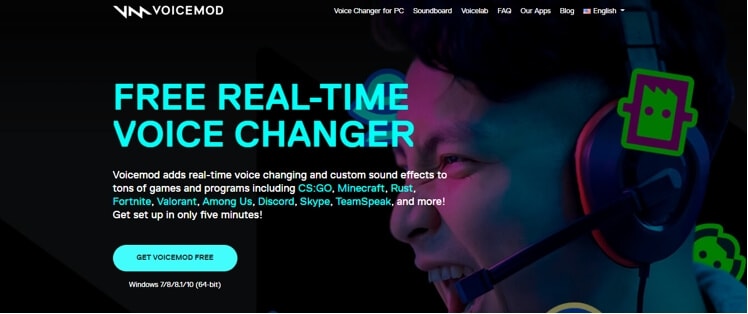
Citiți mai departe în timp ce discutăm Cum să utilizați Voicemod pe Discord În detaliu:
În acest articol
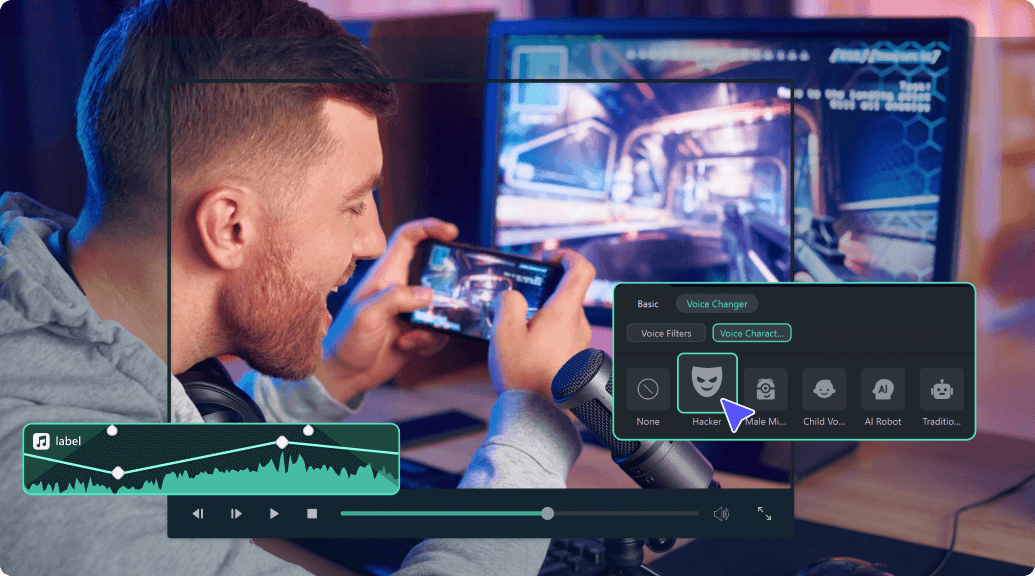
Schimbarea vocii la sunet diferit într-un clic
Partea 1: Cum să utilizați Voice Changer Voicemod pentru Discord pe computerul Desktop
Voicemod este, fără îndoială, unul dintre cele mai bune instrumente de schimbare a vocii disponibile pe internet pentru caracteristicile sale excelente.
Dar înainte de a trece direct la utilizarea Voicemod pentru Discord, trebuie să știți cum să instalați unul pe Mac/PC-ul dvs. desktop.
Iată cum să instalați Voicemod:
- Vizitați site-ul web Voicemod pentru a începe procesul de descărcare.
- Veți vedea butonul „Get Voicemod Free "pe ecran. Faceți clic pe el!
- La clic, site-ul vă va cere să vă conectați la contul dvs. de la Discord, Twitch, la Google. Utilizați detaliile de conectare Discord pentru a vă conecta.
- După ce vă conectați, fișierul „. exe "va fi descărcat în folderul de descărcare al computerului/Mac-ului dvs. Deschideți fișierul „. exe "în momentul în care este descărcat.
- Se va deschide un expert de instalare. Navigați prin procesul de instalare al expertului pentru a instala programul pe PC/Mac.
- După ce instalarea este finalizată, expertul de instalare va cere să reporniți Mac-ul sau PC-ul windows.
Îl puteți sări peste, dar cel mai bine este să-l reporniți pentru o funcționare lină.
Odată ce Mac/PC-ul repornește, veți vedea pictograma aplicației Voicemod pe ecranul desktopului.
Acum că ați instalat cu succes aplicația voice changer Voicemod pe computerul dvs. desktop, să ne scufundăm în cunoaștereCum să utilizați Voicemod pe Discord!
Iată cum să utilizați voice changer pe Discord:
- Faceți clic pe pictograma Vociemod de pe desktop pentru a deschide aplicația. Dacă nu îl găsiți acolo, faceți clic pe „Pictograma windows "situată în partea stângă jos a ecranului. Doar tastați „Voicemod "și programul va apărea. Faceți dublu clic pe el pentru a-l deschide.
- Când aplicația se deschide, va trebui să alegeți ieșirea și intrarea pe care o va folosi. Dacă vă întrebați, de ce ieșirea? Acest lucru este pentru a vă oferi o perspectivă despre cum va suna vocea dvs. pe fiecare filtru.
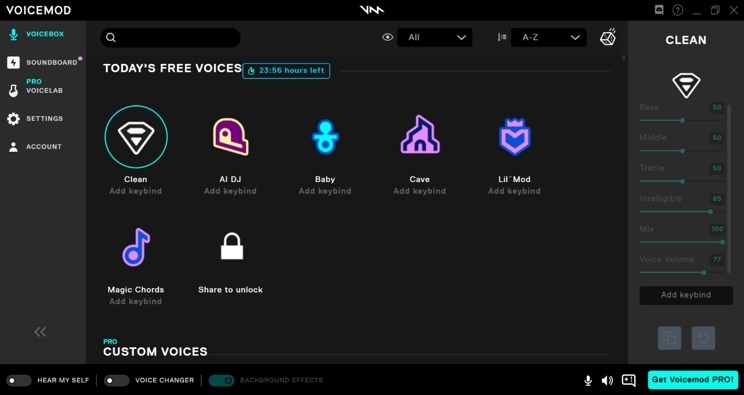
Odată terminat, vă puteți juca cu diferite filtre!
În fiecare zi, veți primi noi filtre gratuite de utilizat; Cu toate acestea, pentru a debloca și accesa toate filtrele, trebuie să faceți upgrade la „versiunea pro "a schimbătorului de voce Voicemod.
Pe de altă parte, dacă aveți nevoie doar de câteva filtre, „versiunea de bază "ar trebui să fie suficientă.
În afară de asta, puteți debloca un filtru gratuit suplimentar în aplicația dvs., partajându-l pe conturile dvs. de rețele sociale.
Pasul 1:
Pentru a configura Voicemod cu Discord, deschideți contul Discord și accesați Setări (pictograma angrenajului) plasată în colțul din stânga jos al ecranului.
Pasul 2:
Faceți clic pe opțiunea „Voce și Video "chiar sub setările aplicației.
Pasul 3:
Pentru a face Voicemod utilizabil, va trebui să schimbați setările vocale. În opțiunea „Dispozitiv de intrare ", selectați opțiunea care spune „Microfon Voicemod Virtual Audio".
Pasul 4:
După ce ați schimbat setările, puteți schimba cu ușurință vocea din cadrul programului. Nu numai asta, dar și alți utilizatori vă pot auzi modificarea audio.
Pasul 5:
Cu „Versiunea de bază ", veți avea șapte opțiuni vocale gratuite care se vor schimba în fiecare zi. Dimpotrivă, cu „versiunea pro ", veți avea acces la peste 80 de opțiuni vocale diferite.
Deci, dacă sunteți în căutarea unei aplicații ușoare și simple de schimbare a vocii de utilizat, nu căutați mai departe decât Voicemod!
Partea 2: Cum să remediați discordia Voicemod care nu funcționează?
voice changer Voicemod nu funcționează pe Discord? Nu vă faceți griji, puteți depana problemele cu câțiva pași de bază.
Iată câteva modalități pe care le puteți folosi pentru a remedia faptul că Voicemod nu funcționează în Discord:
Metoda 1: Reporniți PC-ul/Mac-ul Windows
Deși nu este o soluție tehnică, repornirea computerului desktop remediază setările incorecte prin repornirea acestora și rezolvă multe probleme legate de sistemul computerizat, programele și hardware-ul.
Așadar, atunci când Voicemod încetează brusc să funcționeze în Discord, asigurați-vă că reporniți PC-ul/Mac-ul Windows înainte de a merge mai departe, deoarece este primul pas în remedierea problemelor de voce.
Dacă repornirea nu ajută, glisați la pasul următor!
Metoda 2: Asigurați-vă că microfonul este setat corect
Următorul pas este să verificați dacă microfonul funcționează corect. Acest lucru se datorează faptului că setările eronate pot împiedica schimbatorul de voce Voicemod să funcționeze corect.
Doar urmați pașii de mai jos pentru a o rezolva:
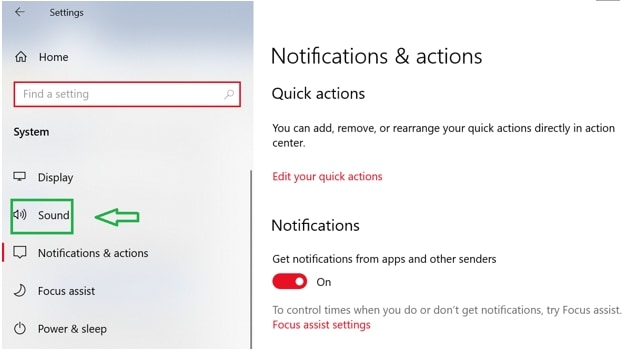
- Pe tastatură, apăsați simultan logo-ul „Win "și tasta „I" pentru a deschide Setările Windows. Faceți clic pe „Sistem ".
- În stânga, veți vedea opțiunea „Sunet ". Faceți clic pe el.
- În primul rând, trebuie să testați microfonul! Pentru a face acest lucru, alegeți opțiunea „Căști "mai degrabă decât microfonul Voicemod din secțiunea „Intrare"
- Faceți clic pe „Proprietăți dispozitiv și microfon de testare "
- Asigurați-vă că debifați caseta „Dezactivați "și păstrați secțiunea Volum 100
- Faceți clic pe butonul „Începeți testul "și vorbiți în microfon
- După aceea, faceți clic pe „Opriți testul ". Dacă cea mai mare valoare pe care o arată este peste „0 ", atunci microfonul funcționează corect
Acum, reporniți aplicația Voicemod pentru a vedea dacă funcționează corect sau nu! Dacă problema persistă în continuare, treceți la următoarea soluție.
Metoda 3: Instalați actualizările Windows
Dacă utilizați Windows 10, are două tipuri de actualizări care oferă îmbunătățirea performanței și patch-uri de securitate. Uneori, o actualizare poate remedia automat câteva conflicte de driver și software.
Puteți rezolva rapid problema chatului vocal pur și simplu actualizând setările sistemului. Iată cum să vă actualizați Windows 10:
- Deschideți setările Windows apăsând împreună „Butonul Windows "și tasta „I".
- Faceți clic pe „Actualizare și securitate "
- Faceți clic pe butonul „Verificați actualizări ". Dacă se găsește o actualizare, aceasta se va instala automat pe sistem
Asigurați-vă că repetați acest proces până când spune că sunteți la curent. Apoi, reporniți computerul. Verificați dacă Vociemod funcționează corect sau nu!
Dacă nu, încercați următoarea noastră opțiune!
Metoda 4: Reinstalați driverele Voice Changer Voicemod
În multe cazuri, problema înseamnă că utilizați drivere învechite sau defecte. Pentru a depana acest lucru, pur și simplu reinstalați driverul Voicemod și veți fi gata!
Mai întâi, dezinstalați driverul Voicemod de pe PC/Mac windows. Iată cum se face:
- Pe tastatură, apăsați „Butonul Windows ", precum și tasta „I" pentru a apărea „Run box "
- Lipiți sau tastați „devmgmt.msc "și faceți clic pe „OK". Acest lucru va deschide „Managerul de dispozitive "
- Faceți clic pe opțiunea „Extindeți "din „Intrări și ieșiri Audio".
- Faceți clic pe „Microphone WMD "și alegeți opțiunea „Dezinstalarea dispozitivului"
- Va apărea o fereastră pop-up. Faceți clic pe butonul „Dezinstalare "
- Reporniți PC-ul
Instalați din nou schimbătorul de voce Voicemod, fie automat, fie manual, și vedeți dacă funcționează!
Partea 3: Cum se schimbă vocea pentru Discord pe mobil?
„Voicemod clips "este versiunea atât pentru dispozitivele Apple, cât și pentru cele Android. Aplicația vă va ajuta să creați conținut de înaltă calitate folosind selecția sa largă de efecte unice, care vă vor schimba vocea atât de mult încât nu vă veți recunoaște!
În plus, puteți adăuga filtre, care sunt conectate la camera telefonului mobil pentru a crea videoclipuri amuzante și interesante.
În plus, veți avea opțiunea de a alege dintre 10 voci diferite. În Plus, puteți realiza și videoclipuri și audio nelimitate, de la cele pline de umor la cele terifiante.
Unele dintre vocile Voicemod de pe mobil includ de la bărbat la femeie, diferite efecte de robot, celebrități celebre, voci înfricoșătoare și multe altele. Pe scurt, totul se bazează pe modul în care ați dori să vă modificați vocea!
Nu numai asta, puteți, de asemenea, să partajați videoclipuri creative și audio pe platformele populare de rețele sociale, cum ar fi Facebook, Twitter, Instagram, TikTok și Snapchat, folosind smartphone-ul dvs.
Curios să știuCum să vă schimbați vocea pentru Discord pe mobil? Iată instrucțiuni pas cu pas:
- Asigurați-vă că aplicația Voicemod este descărcată de pe dispozitivul dvs. Apple sau Android și configurată corespunzător
- Deschideți Discord
- Atingeți „pictograma roții dentate "de lângă numele și avatarul dvs
- Veți vedea pagina „Setări ".
- În cadrul acesteia, atingeți opțiunea „Voce și Video "
- Atingeți Voicemod sub opțiunea „Dispozitiv de intrare "și căștile sub opțiunea „Dispozitiv de ieșire" și atingeți escape. Veți avea acces la numeroase sunete interesante
 Descărcare sigură


Editor video video ușor de utilizat și puternic pentru toți creatorii.
Încercați-l gratuit Încercați-l gratuit
Aduceți videoclipul la un nivel profesional cu instrumente simple.
Încercați-l gratuit Încercați-l gratuit

Liza Brown
Editor
Comentariu (s)