filmora go
FilmoraGo

Lättanvänd app för videoredigering

appstore
Ladda ner på App Store
Skaffa det på Google Play
Filmora Video Editor
Effortlessly create video with AI.
  • Various AI editing tools to increase your video creation efficiency.
  • Offer popular templates and royalty-free creative resources.
  • Cross-platform functionality for editing everywhere.
Edit Video for Free Edit Video for Free
qrcode-img
Scan to get the Filmora App
Sicherer Download 100% Security Verified | No Subscription Required | No Malware

De bästa Echo-röstförvrängarna för att skapa fängslande ljud

Andrew Murray
Andrew Murray updated Apr 27, 26

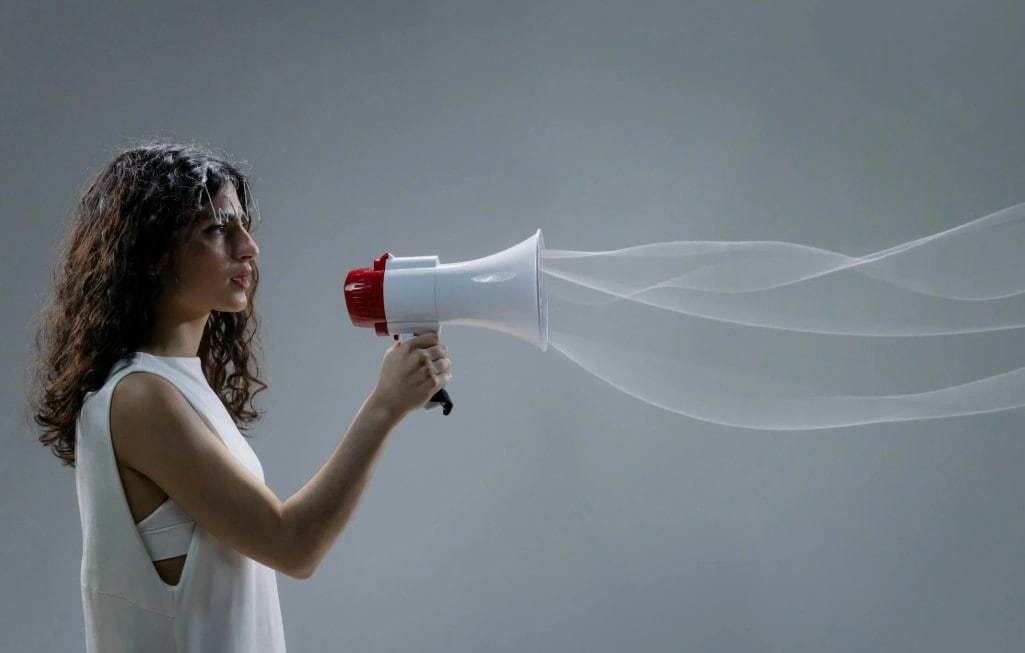
Att lägga till ett eko till din röst hjälper dig att lägga till djup, drama eller till och med mystik till din röst för att göra den mer fascinerande. Olika verktyg erbjuder denna röstväxlande ekoeffekt, så att du kan utveckla ett eko antingen manuellt eller automatiskt för att automatiskt separera din röst i olika lager.

I det här stycket kommer vi att lyfta fram det bästaecho Voice-Changer-apparAtt klona röster 2025, de unika funktionerna som de erbjuder, hur de fungerar och de scenarier som de är bäst lämpade för.
FineShare interface
I den här artikeln
  1. Den bästa Echo-röstväxlaren för skiktning av ljud
  2. Den bästa ekoröstväxlaren för automatisk ekogenerering
  3. Bonus: Tillämpa Echo Voice-effekten på datorer

Del 1: Den bästa ekoröstväxlaren för skiktljud

När det kommer till att lägga ljud i lager för att skapa ekoeffekten spelar verktyget du använder en viktig roll för att bestämma kvaliteten på utljudet. Med rätt verktyg har du mer kontroll över ekoeffekten, lagren och de effekter du vill applicera på varje ljudlager. En av de bästa echo voice Changer-apparna med badass voice changer echo Effect-skiktningsalternativ är Wondershare Filmora.
FineShare interface

Filmora är en allt-i-ett videoredigeringsapp som fungerar som en omfattande kreativ svit för nybörjare, mellanliggande och avancerade användare. Som en echo voice Changer-app låter Filmora dig spela in och duplicera enskilda lager av ljud, applicera fascinerande effekter och redigera ljudet perfekt för en jämn ekoeffekt. Detta låter dig styra ljudkvaliteten, ekofördröjningstiderna och de effekter du applicerar på varje ljudlager. Dessutom är den tillgänglig på mobiltelefoner och datorer, så att du kan tillämpa röstväxlarens ekoeffekter när du är på språng eller från bekvämligheten av ditt skrivbord. Filmoras funktioner för att skapa ekoeffekten är:

Filmora
AI Voice Changer-app och programvara
Prova det gratis Prova det gratis
qrcode-img
Skanna för att få Filmora-appen
Bästa verktyget för att göra voice changer för alla användare!
  • Stora video- /ljudeffekter och kreativa tillgångar
  • Kraftfull AI för enkelt innehållsskapande
  • Intuitiv, professionell men ändå nybörjarvänlig
  • Fungerar på Mac, Windows, iOS och Android
  • Det låter dig lägga tillfeminin, maskulina, robotiska eller främmande rösteffekter för en mer dramatisk känsla.
  • Erbjuder ljudextraktion för att endast ta bort och redigera ljudet från en video vid behov. Detta gör det möjligt att applicera ekoeffekten även på din röst i en video.
  • Har duplikering av röstljudklipp för att skapa ljudlager för ekoeffekten.
  • Erbjuder tidslinjeredigeringsalternativ för att ställa in fördröjningen av ekoeffekten mellan ljudlager.

Dessutom stöder Filmora flera språk och erbjuder översättningsalternativ, vilket är bra för internationell publik och ökar engagemanget. Dessa funktioner är lättillgängliga för både Android-och iOS-användare. Stegen för att använda Filmora som en Echo-röstväxlare är följande:
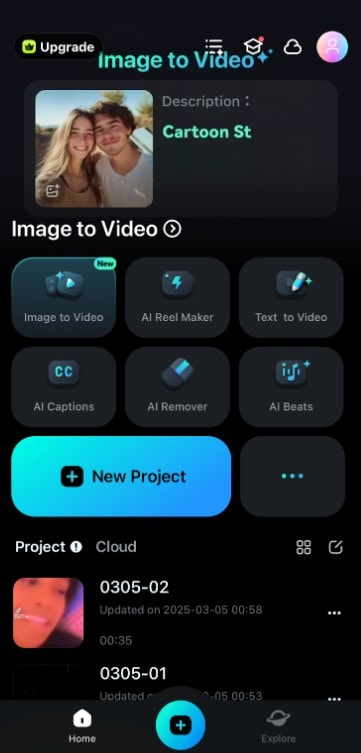
Steg 1Ladda ner Filmora-appen på din mobila enhet och starta applikationen när den är klar med installationen. Klicka sedan påNytt projektFör att starta en ny redigeringstidslinje på din arbetsinstrumentpanel.
new project
Prova det gratis Prova det gratis
qrcode-img
Skanna för att få Filmora-appen
secure-iconSäker nedladdning
Skaffa det förMac, PC, AndroidiOS
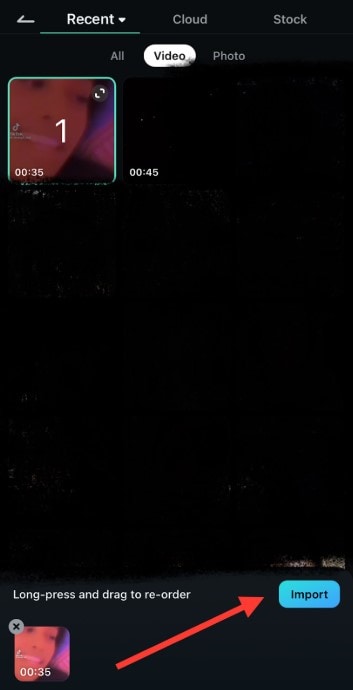
Steg 2Från nästa sida väljer du videon som du vill tillämpa Echo-rösteffekten på. Du kan välja flera videor vid det här laget. Tryck sedan påImportknapp för att ta videofilerna till din redigeringstidslinje.
import button
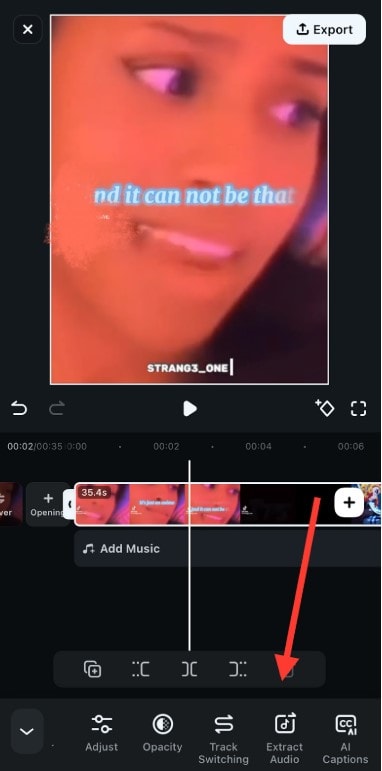
Steg 3När din video har importerats,Dubbelklickapå videoklippet i tidslinjen för att komma åt klippredigeringsfunktionerna. Scrolla åt sidan och väljExtrahera ljudför att separera ljudkomponenten från videon. Detta låter dig skapa röstlager för din ekoeffekt.
extract audio
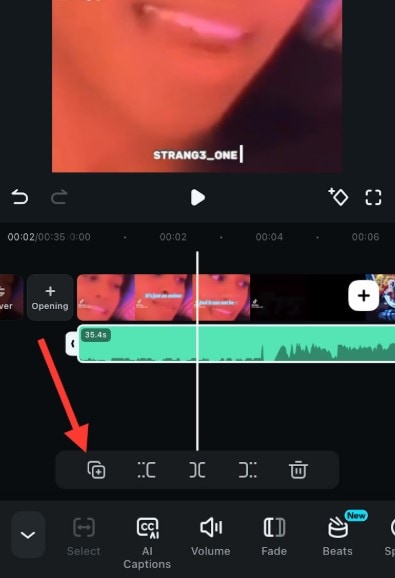
Steg 4Tryck nu på det extraherade ljudklippet i tidslinjen och väljdupliceraknapp längst ner på skärmen. Detta skulle skapa ett nytt ljudlager för ekoeffekten i din tidslinje. Beroende på hur intensiv du vill att ekoeffekten ska vara kan du duplicera ditt röstklipp därefter. För optimal ekoeffekt duplicerar vi den fem gånger.
duplicate on mobile
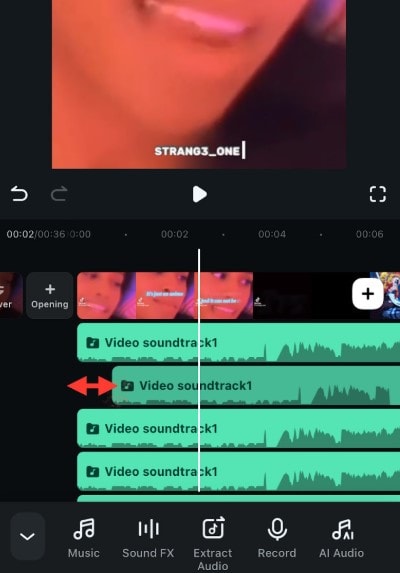
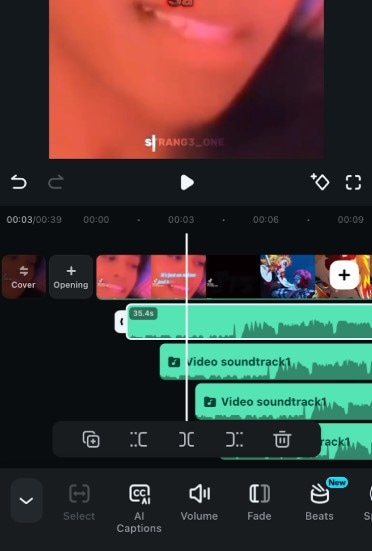
Steg 5Klicka och håll ner videoklippet på andra lagret och flytta det något åt höger för att ställa in ekofördröjningen för ditt ljud. Ju längre början av det andra klippet är från det första klippet, desto längre blir fördröjningstiden.
echo delay
Steg 6Upprepa steget ovan för alla återstående tre lager under det andra klippet, och se till att fördröjningslängden är lik mellan varje lager. Du kan också minska volymen på varje lager när det rullar in så att ekoeffekten bleknar.
echo delay for all clips
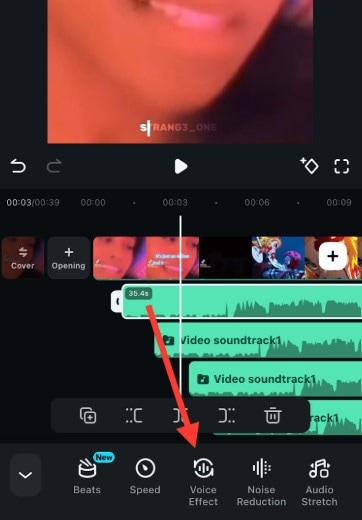
Steg 7Gå tillbaka till röstklippet för första lagret och klicka på det. Tryck sedan pårösteffektfrån alternativen längst ner på din skärm.
voice effect
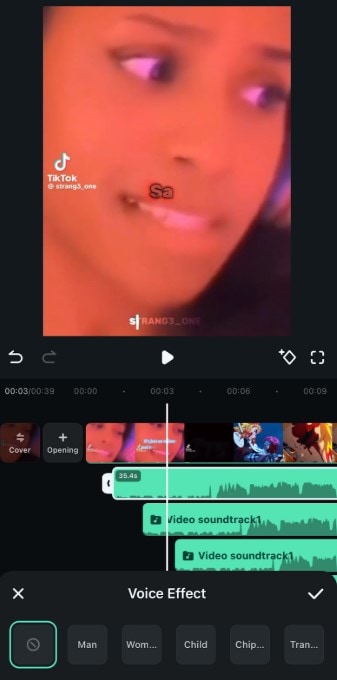
Steg 8Härifrån kan du ändra hur din röst låter per lager, vilket gör den robotisk, feminin eller till och med maskulin. För en mer eterisk känsla kommer vi att användakvinnaRösteffekt. När du är klar, upprepa det här steget för alla återstående lager.
voice effect options
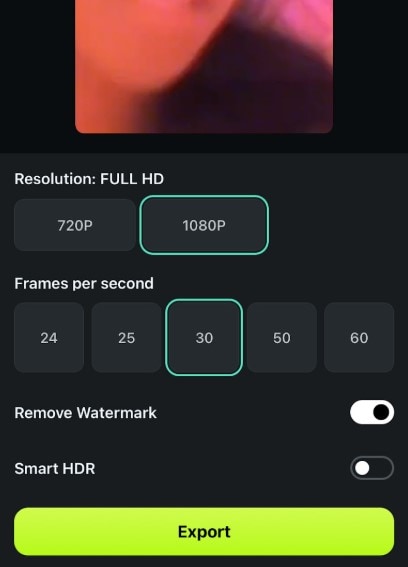
Steg 9När du är klar, tryck påspelaknapp för att förhandsgranska ditt nygenererade ekoljud och klicka påexporteraOm det uppfyller dina preferenser. Annars kan du göra nödvändiga justeringar innan du exporterar.
preview and export

Proffstips: Glöm inte att ställa in kvaliteten på 1080 för att säkerställa en smidig utmatningsvideo innan du exporterar.

Här är hur utdatan ska låta efter export:
audio-pic
Promenader på staden
02:06
progress line
audio play line
playing btn playing btn

Del 2: Den bästa ekoröstväxlaren för automatisk ekogenerering

Förutom Echo Voice Changer APK:er och appar, om du letar efter en enkel lösning för att implementera Voice Changer Echo utan att behöva lagra några ljud, är FineShare ett enastående val. Den här appen är tillgänglig som en automatisk röstväxlare online och ett nedladdningsbart verktyg för att automatiskt tillämpa Echo-rösteffekten på din video.
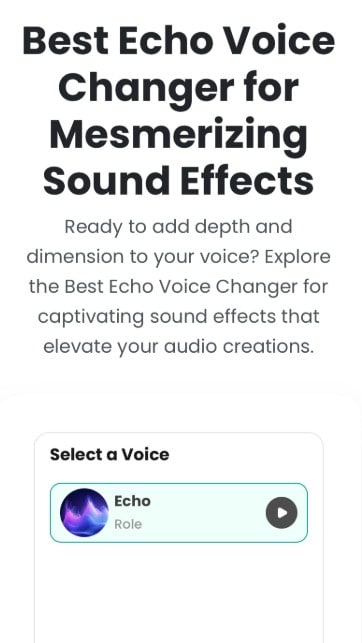
fineShare home

Innan du använder det här verktyget är det dock viktigt att notera att eftersom dess ekoeffekt är automatisk har du inte lika mycket kontroll över ekoljudslagren för att förbättra kvaliteten på videon. Men om du letar efter snabb funktionalitet är det verkligen det perfekta valet. Stegen för att använda dettaEcho röstväxlare onlineför automatisk ekogenerering är följande:
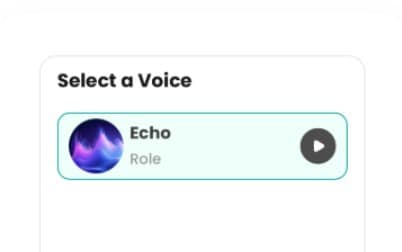
Steg 1Gå till den officiella webbplatsen för FineShare echo effect generator. Se till att effektsektionen har ekoeffekten inställd innan du fortsätter.
fineshare echo
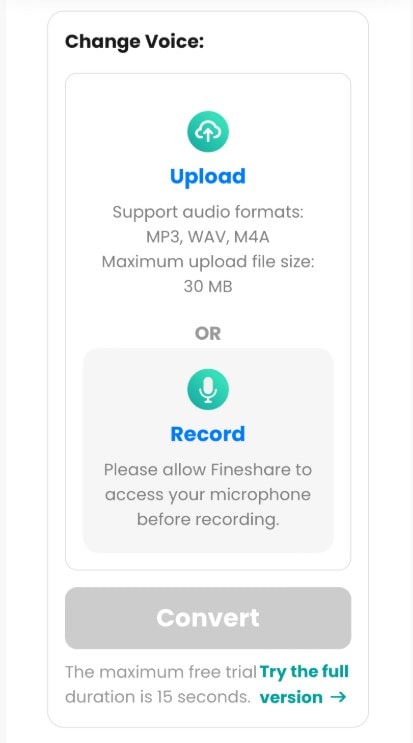
Steg 2Från den flytande menyn har du möjlighet att antingen spela in din röst eller ladda upp ljudmedia som du vill tillämpa ekoeffekten på. Välj en som passar dina preferenser.
FineShare interface
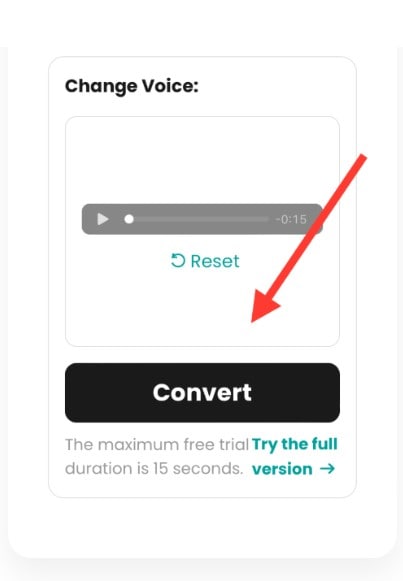
Steg 3Efter att ha laddat upp eller spelat in ljudet, tryck påomvandlaför att tillämpa ekoeffekten.
convert button
icon note
Obs:När du laddar upp media till FineShare på din mobil, observera att den endast stöder MP3-, WAV-och M4A-filer.

Del 3: Tillämpa olika ekorösteffekter på datorer

Utöver enkla redigeringar på din mobiltelefon kan du också använda en Echo-röstväxlare på din dator för att komma åt mer avancerade funktioner. Filmoras PC-version erbjuder till exempel utmärkta funktioner för enklare duplicering, smartare skiktning av röstklipp och till och med ljudexportalternativ.

Ljudexportalternativen, som MP3 och WAV, låter dig endast exportera det genererade ekoljudet från tidslinjen, vilket erbjuder mer mångsidighet för ditt användningsfall. Stegen för att tillämpa olika ekorösteffekter på datorer på Filmora är följande:
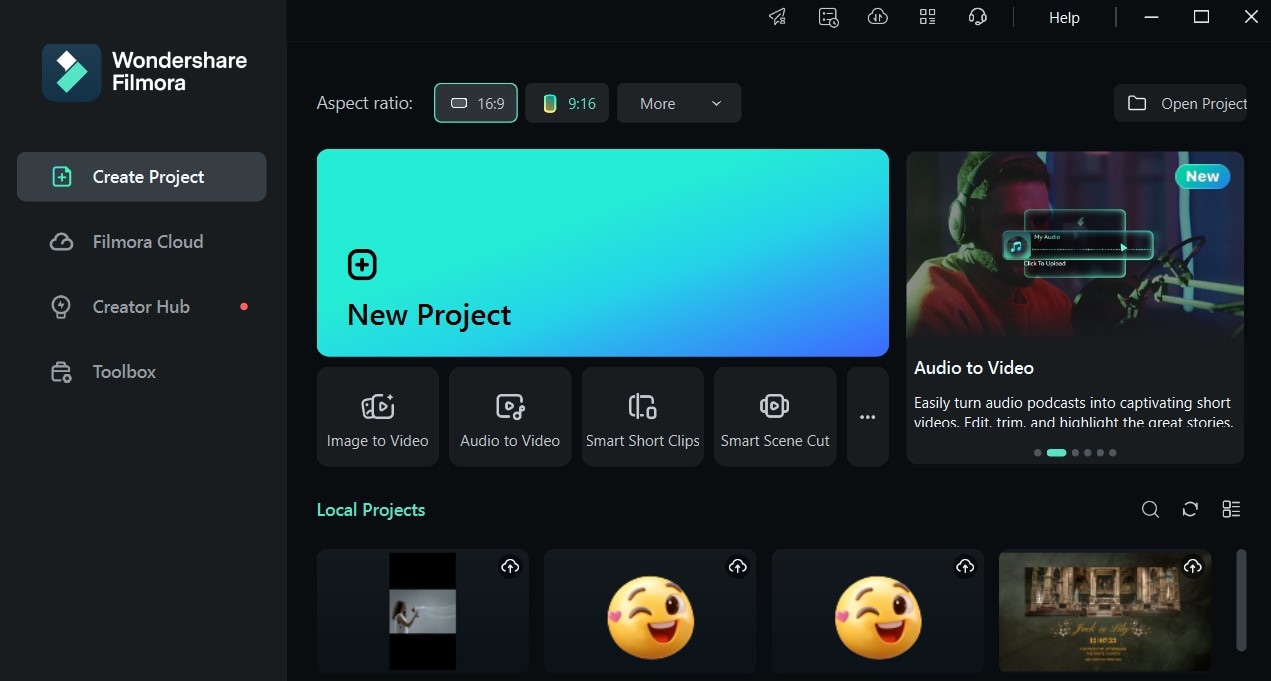
Steg 1få ochlanseraAppen på dinPC. Klicka påNytt projektFör att starta ett nytt projekt på din arbetsinstrumentpanel.
pc new project
Prova det gratis Prova det gratis
qrcode-img
Skanna för att få Filmora-appen
secure-iconSäker nedladdning
Skaffa det förMac, PC, AndroidiOS
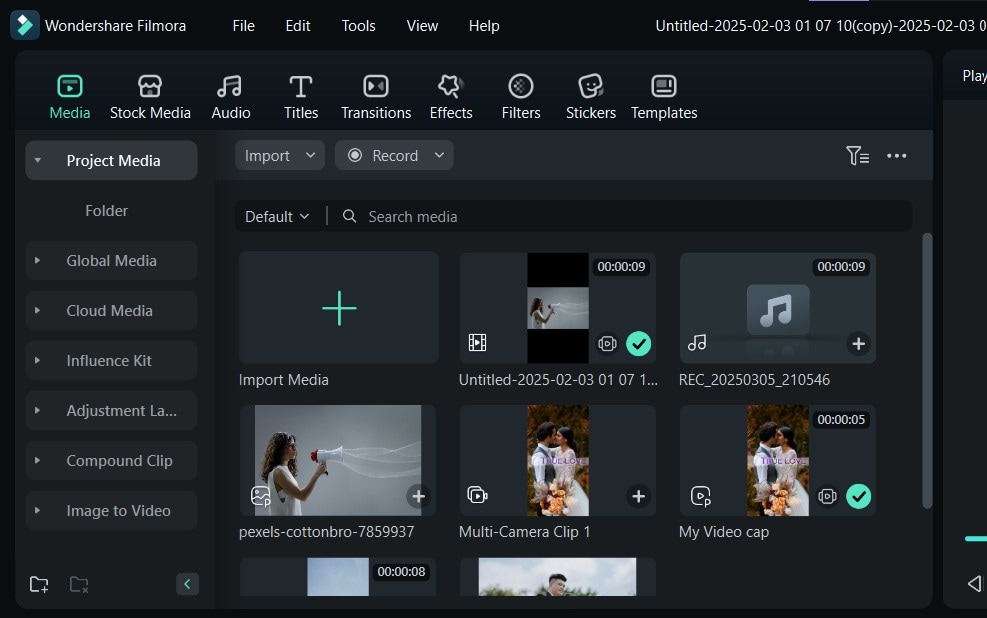
Steg 2Klicka påImportknapp eller+ikon för att ta in videofilen som du vill lägga till voice changer Echo-effekten till.
plus icon
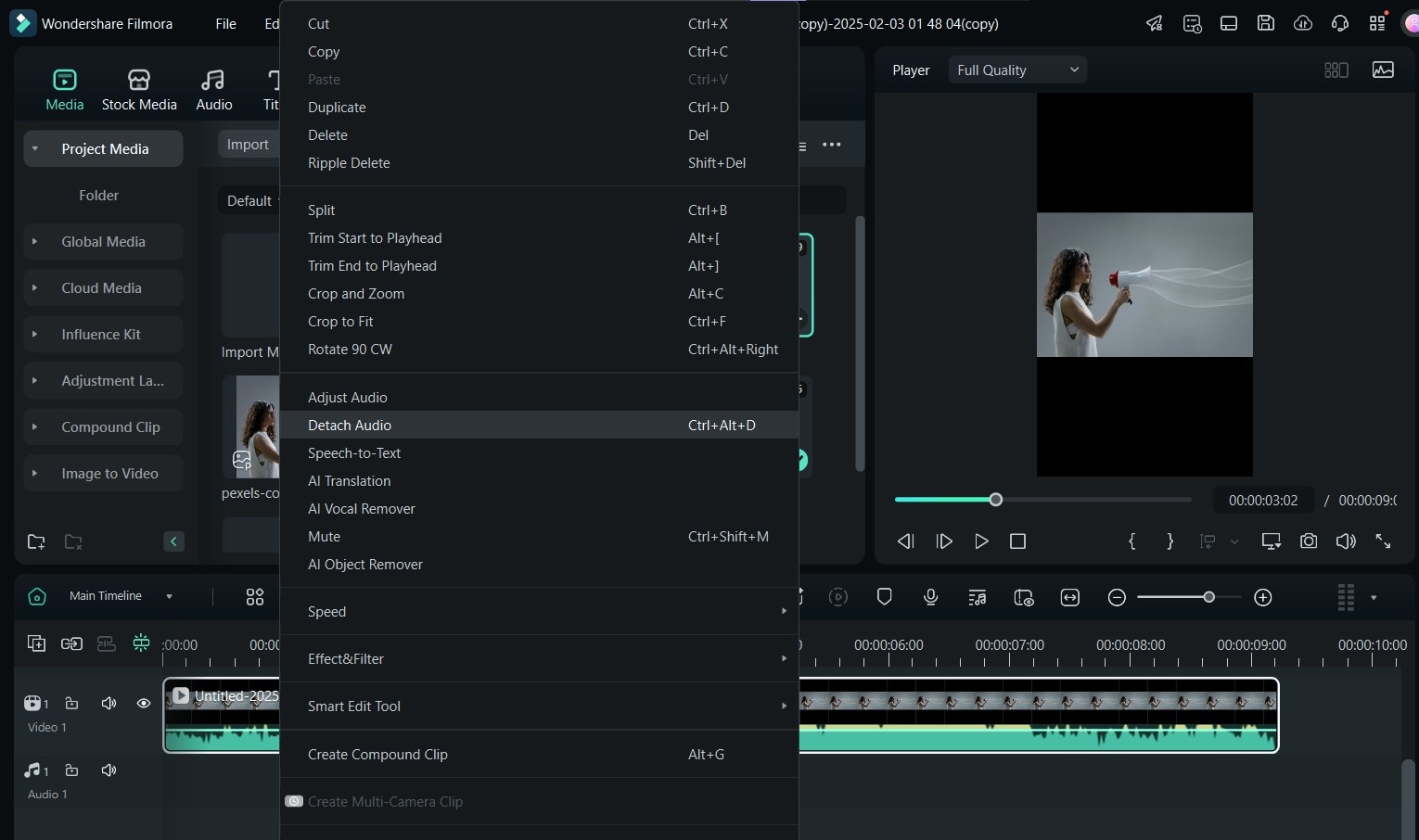
Steg 3Tryck på videoklippet i tidslinjen och högerklicka på det för att öppna alternativen för videoklipp. VäljLös ljudför att fortsätta.
detach audio
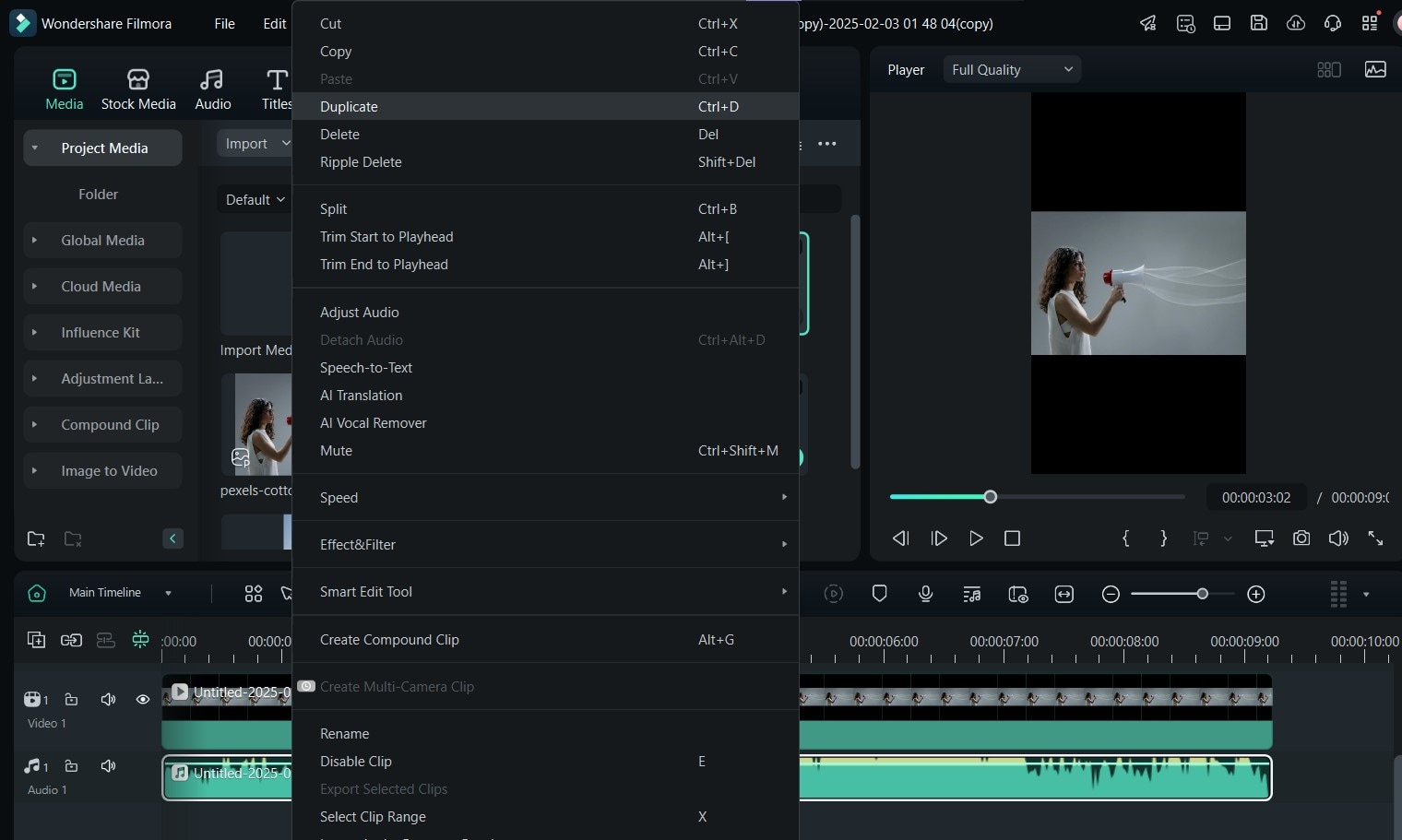
Steg 4Nu kan du högerklicka på det separerade ljudet och väljaduplicerafrån alternativen. Du kan också duplicera genom att klicka på ljudklippet, kopiera det och klistra in det tillbaka i tidslinjen.
duplicate on pc
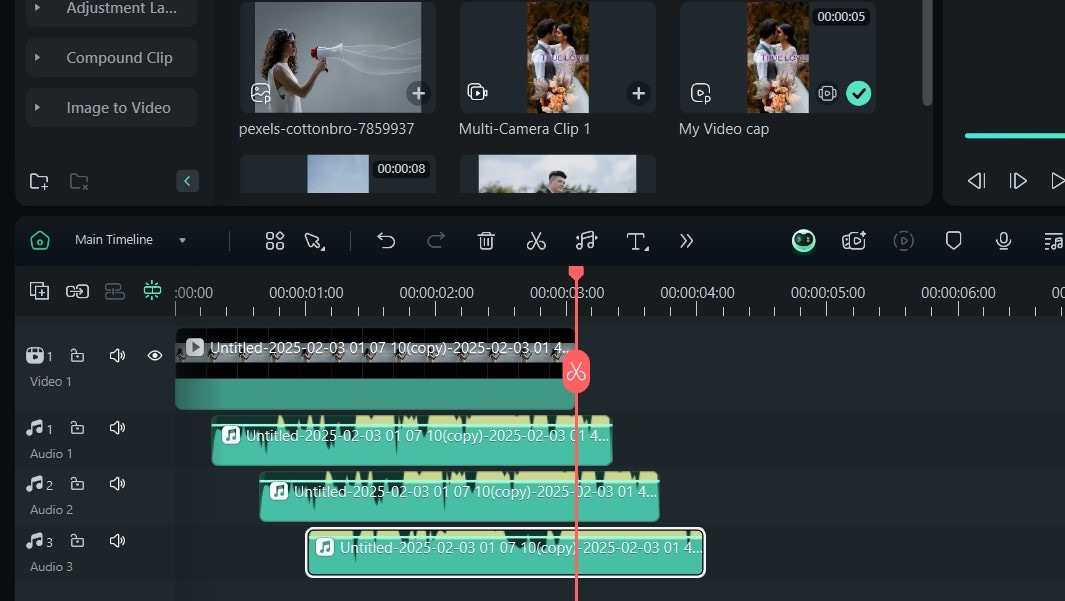
Steg 5Välj det första ljudklippet i tidslinjen, håll det, och dra det för att skapa en eko-fördröjning. Upprepa samma steg för andra ljudklipp i tidslinjen och se till att fördröjningstiden mellan dem är liknande.
audio clips in the timeline
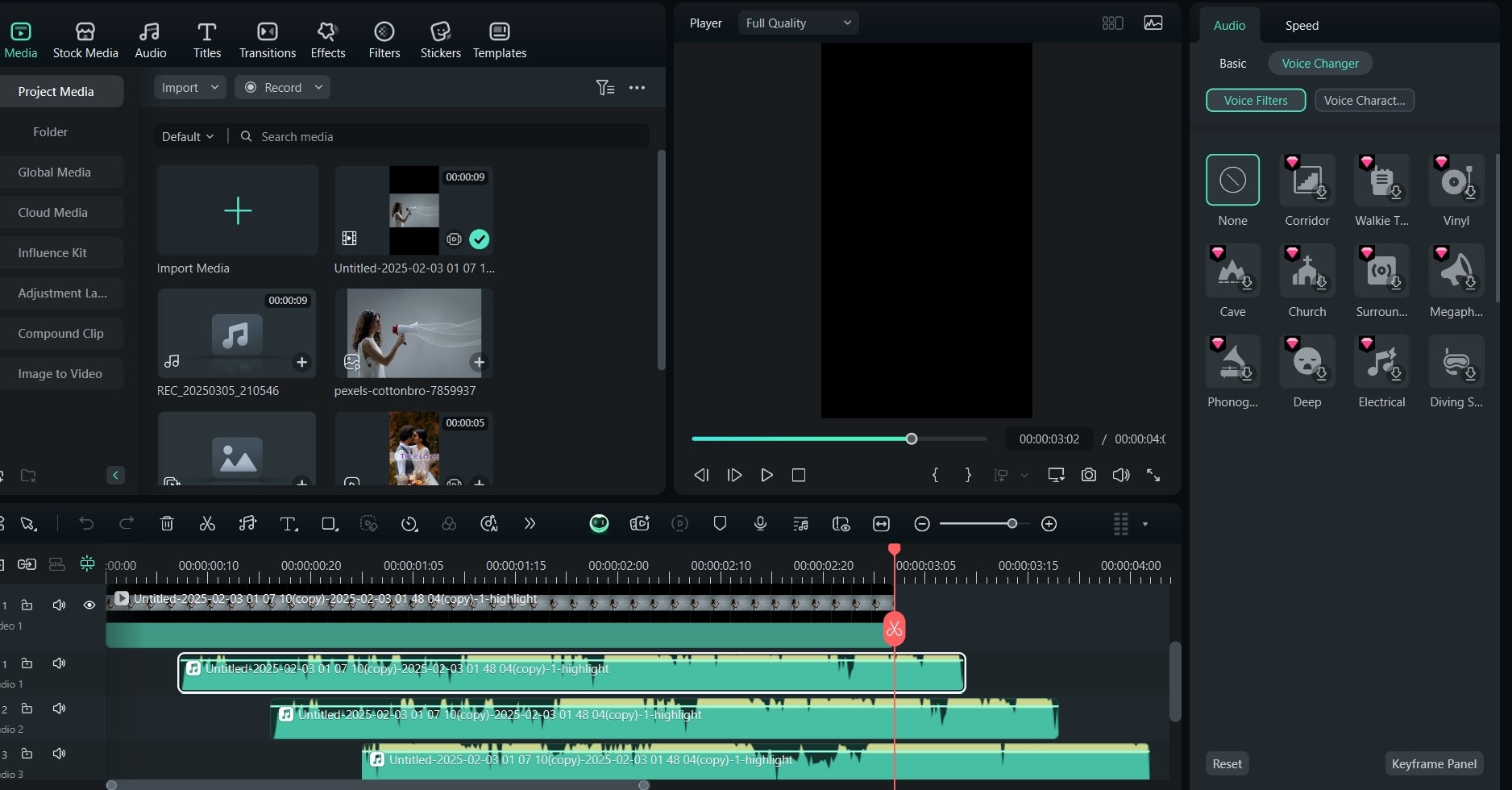
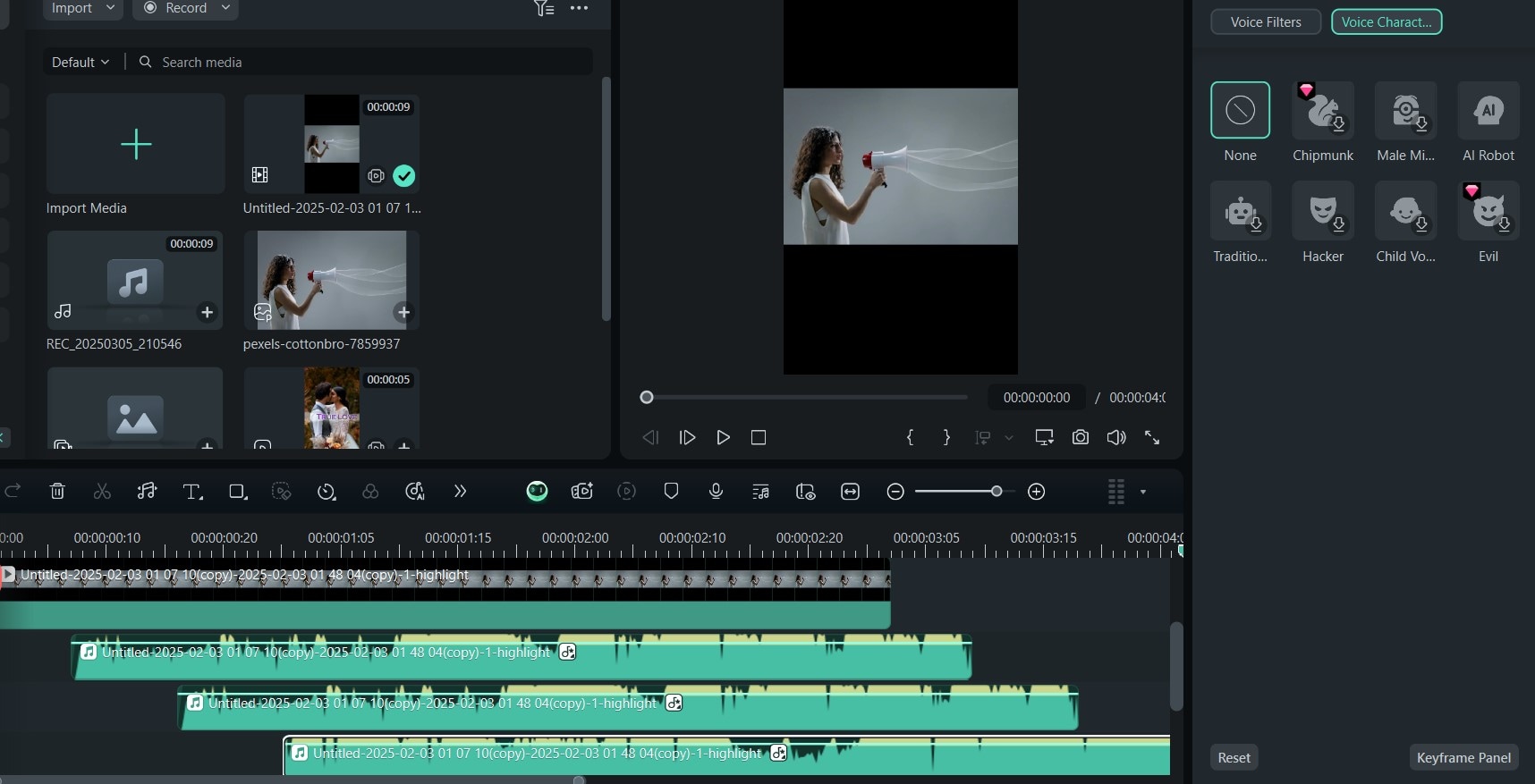
Steg 6Med ljudklippet valt, tryck påLjudknappen från menyn till höger. Välj därefterRöstförändrarealternativet högst upp på panelen. Härifrån kan du antingen appliceraRöstfilter or Röstkaraktärer.
voice filters and voice characters
Steg 7VäljRöstfilterför att applicera ett speciellt filter på ditt ljud eller för att få rösten att låta som en tecknad figur, robot eller ändra könskaraktär. Upprepa samma steg för alla ljudklipp i tidslinjen för att applicera effekten över klippen.
voice filter
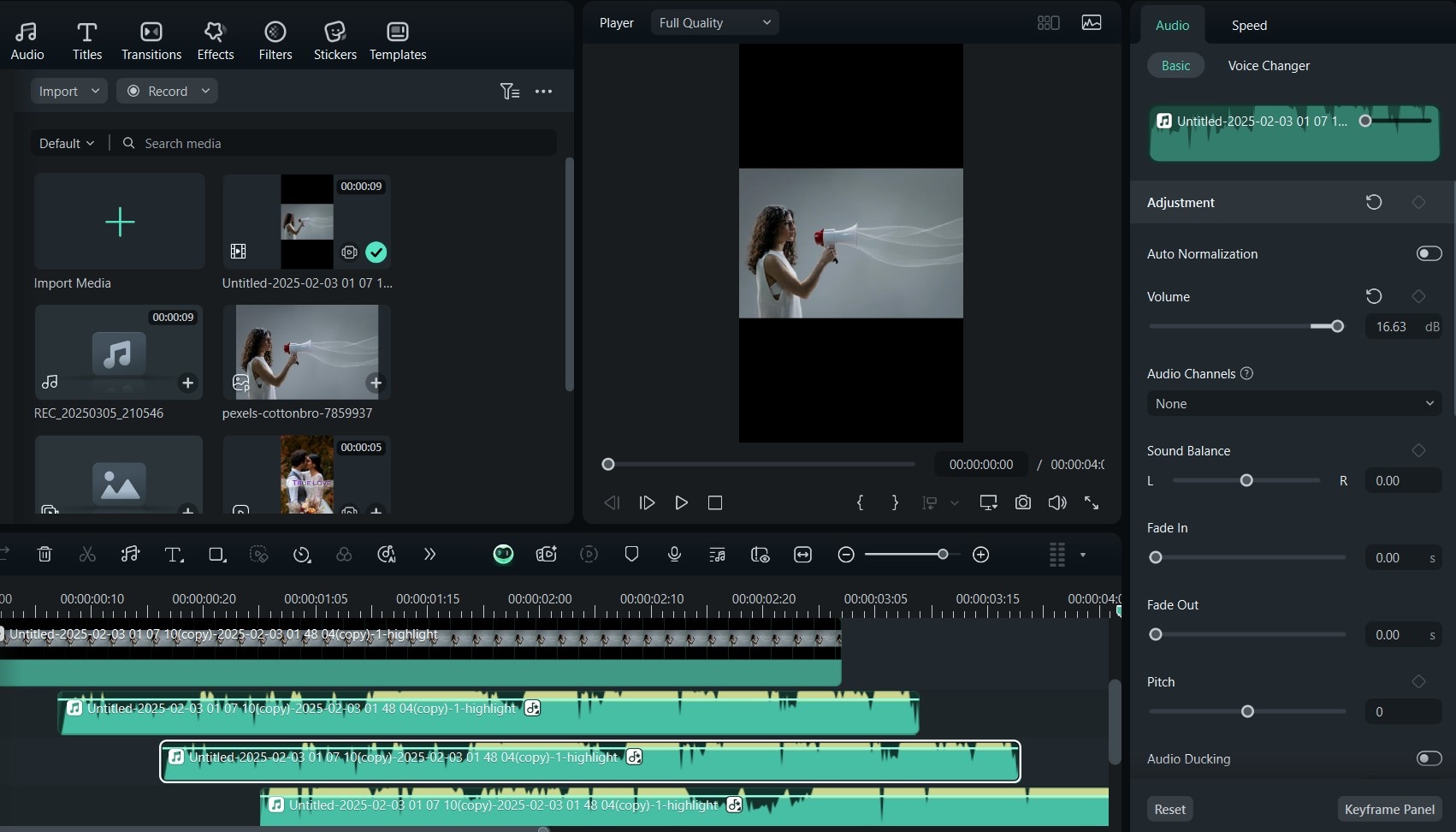
Steg 8Nu minskar du volymen på varje klipp efter varandra, och säkerställer att volymen på det första klippet är högre än efterföljande ljudklipp. Detta ger ett mjukt eko-effekt. För att komma åt volymjusteringen, gå tillbaka tillGrundläggandeöverst påLjudpanelen. Nu kan du användaVolymreglaget för att justera det efter behov.
basic audio
Steg 9När du är nöjd med resultatet, klicka påexporteraoch väljMP4som format för din utgång. Du kan också välja MP3 för att exportera endast ljuddelen av din redigering.
export options

Slutsats

Att lägga till eko-effekten på din röst är lätt när du har rätt verktyg. Om du är osäker på var du ska börja är program som Wondershare Filmora och FineShare utmärktaeko-röstförändraresom du kan använda. Dock, eftersom de fungerar olika, måste du först fundera över dina behov och välja den som passar dig bäst.

Till exempel använder Filmora lager för att skapa eko-ljudeffekten, vilket ger dig mer kontroll över ljudkvalitet, eko-fördröjning och röst-effekter. FineShare, å andra sidan, omvandlar automatiskt din röst med eko-effekt på några minuter, så den är bra för snabba redigeringar.

Om du är en avancerad eller medelmåttig redigerare, eller bara en användare som söker mer omfattande funktioner och bättre kontroll över ekoeffekten, passar Filmora dig bättre. Ladda ner appen idag för att börja!

Share article: