




 100% Security Verified | No Subscription Required | No Malware

Videor kan tillföra ett dynamiskt element till dina PowerPoint-presentationer och göra dem mer engagerande. Men ibland är videor för långa, eller så kan du behöva snabba upp dem för att bättre passa din presentation. Att justera hastigheten kan hjälpa till att lyfta fram viktiga punkter eller spara tid.
Även om PowerPoint inte är känt för videoredigering finns det sätt att justera videouppspelningen. I denna guide får du lära dig enkla metoder för att snabba upp en video i PowerPoint, även utan ett inbyggt verktyg för hastighet. Dessa tips hjälper dig skapa mer effektiva presentationer.

I denna artikel
Del 1. Förstå PowerPoints videoegenskaper
PowerPoint gör det enkelt att infoga videor direkt i dina slides, och du kan göra mycket med dem—som att klippa bort delar du inte behöver, ställa in att videon spelas upp automatiskt eller vid klick, och även justera inställningar som volym och loopning.

Men här är haken: PowerPoint har inget inbyggt verktyg för att snabba upp videor. Till skillnad från dedikerad videoredigeringsprogramvara där du enkelt kan justera uppspelningshastigheten erbjuder PowerPoint inte detta alternativ direkt. Det finns dock lösningar!
Ett sätt är att snabba upp videon med extern videoredigeringsprogramvara innan du lägger till den i dina slides. Ett annat knep är att klippa ner längre videor till kortare klipp, vilket kan hjälpa till att förmedla ditt budskap snabbare. Även om dessa metoder kräver lite extra arbete är de fullt möjliga och kan få din presentation att flyta bättre och hålla publiken engagerad.
Del 2. Hur du snabbar upp en video i PowerPoint
Nu när vi har gått igenom grunderna i PowerPoints videofunktioner ska vi titta på hur du faktiskt kan snabba upp en video i din presentation. Även om PowerPoint saknar en direkt "snabba upp"-knapp finns det en lösning som fungerar med fliken Utvecklare och Windows Media Player. Följ dessa enkla steg för att komma igång.
Steg 1. Aktivera fliken Utvecklare
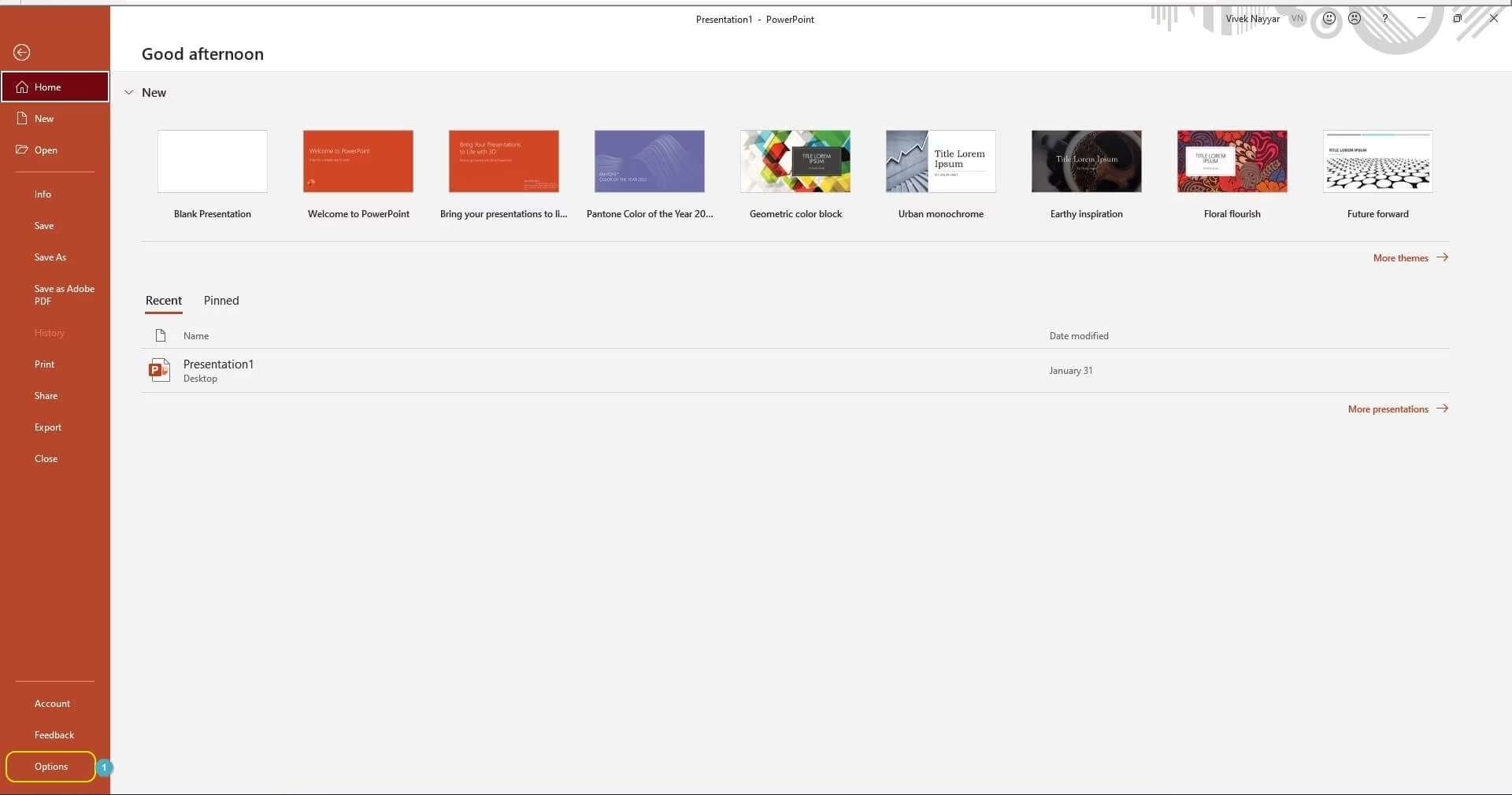
Börja med att öppna Microsoft PowerPoint på din dator (i detta exempel används PowerPoint 2019 på Windows 11). Starta med en tom presentation och gå sedan till toppmenyn och klicka på Arkiv. Välj ''Alternativ' från menyn som visas längst ner.
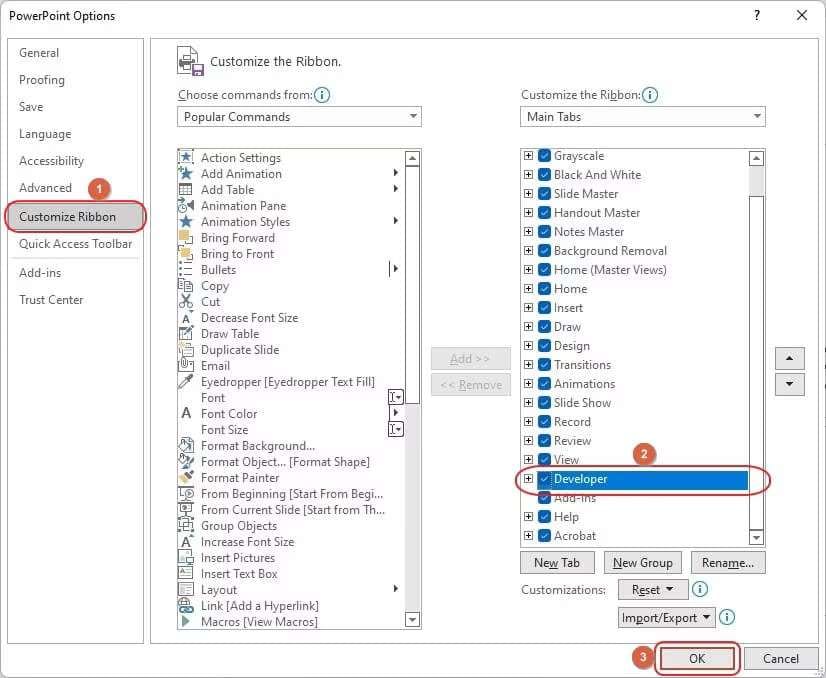
I dialogrutan för PowerPoint-alternativ, titta på vänster sida och klicka på Anpassa menyfliksområdet. På höger sida, markera rutan bredvid Utvecklare under Huvudflikar. Klicka på OK för att spara ändringarna.
Steg 2. Lägg till en Windows Media Player-instans
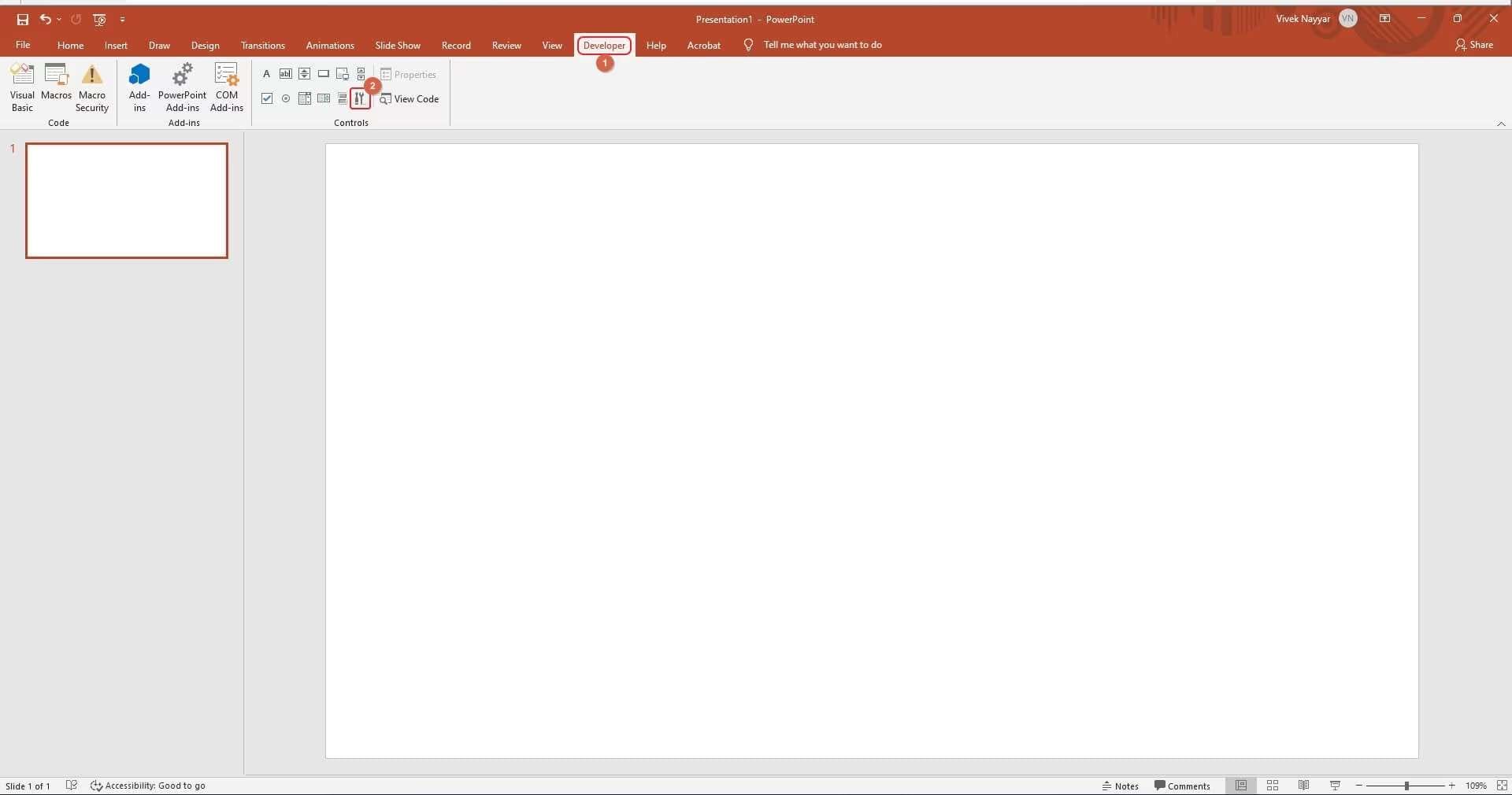
Nu kommer du att se fliken Utvecklare högst upp i PowerPoint-gränssnittet. Klicka på den och välj sedan Fler kontroller i kontrollsektionen på menyfliksområdet.
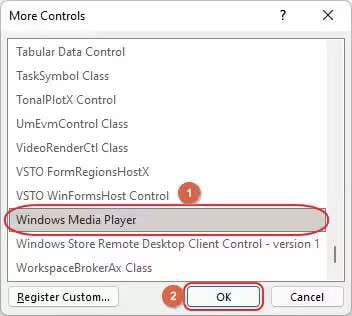
När rutan Fler kontroller visas, bläddra i listan och välj Windows Media Player. Klicka på OK.
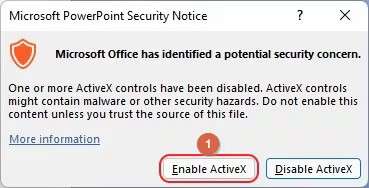
Tillbaka på din slide, klicka och dra för att skapa en Windows Media Player-ruta i den storlek du vill ha. Om du ombeds, klicka på Aktivera ActiveX för att tillåta att videon spelas upp i denna nya Windows Media Player-instans.
Steg 3. Välj källvideo och justera uppspelningshastigheten
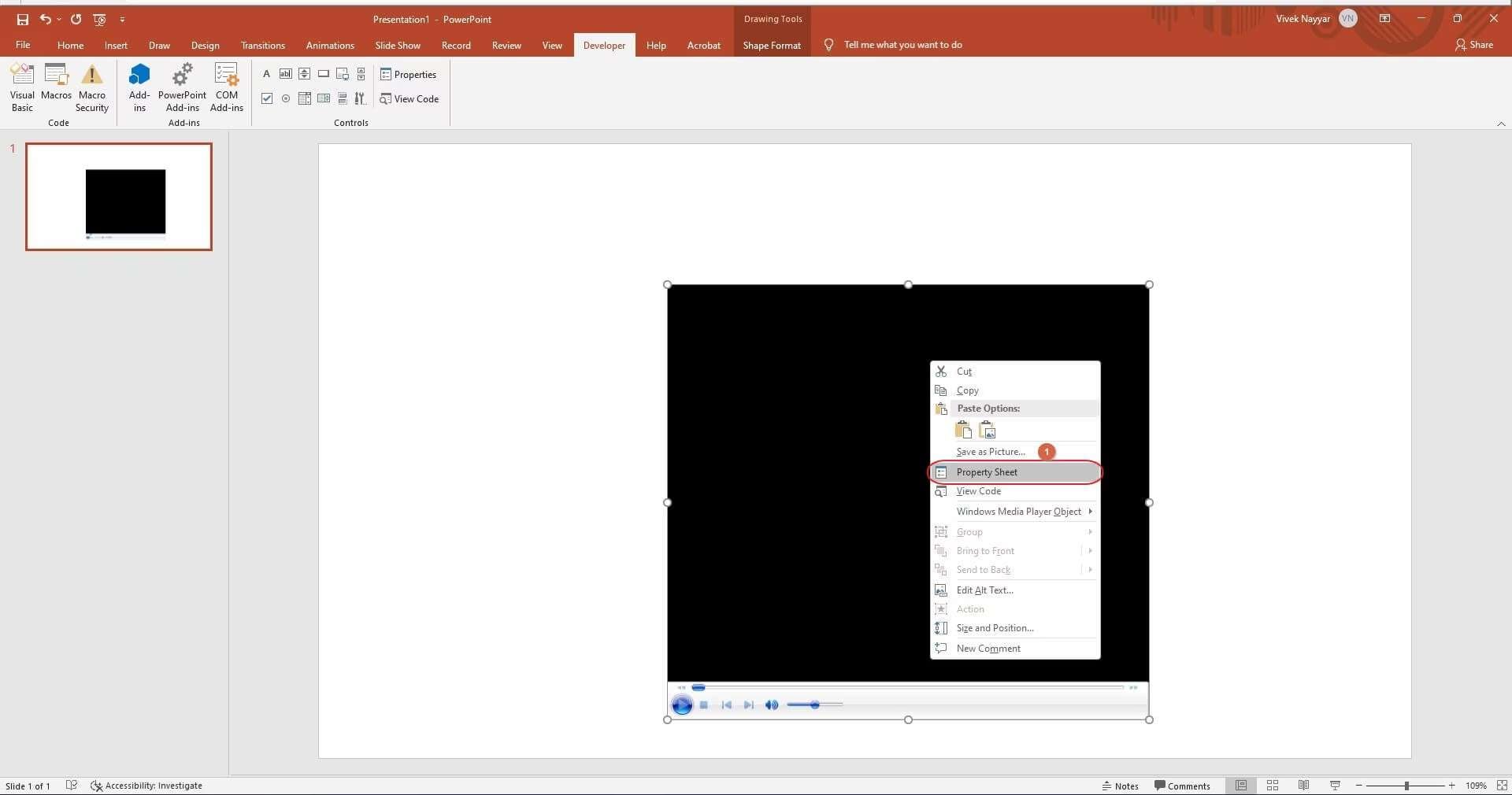
Högerklicka på Windows Media Player -rutan som du just har lagt till och välj Egenskapsblad från menyn.
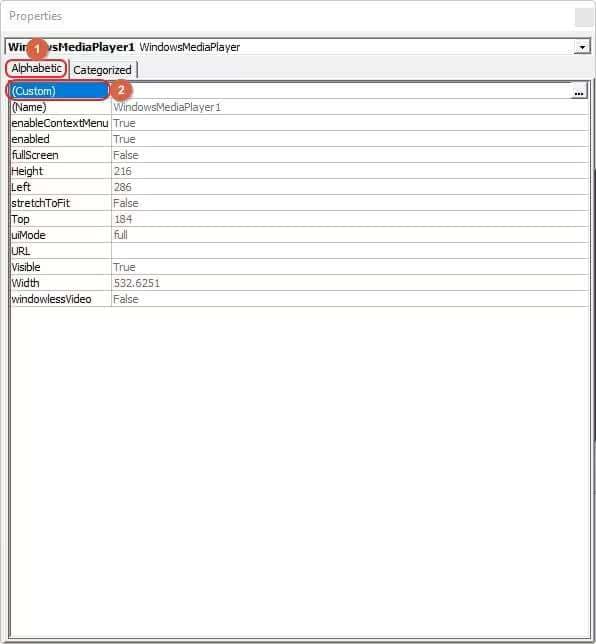
I Egenskaper -rutan, dubbelklicka på Anpassad under fliken Alfabetisk .
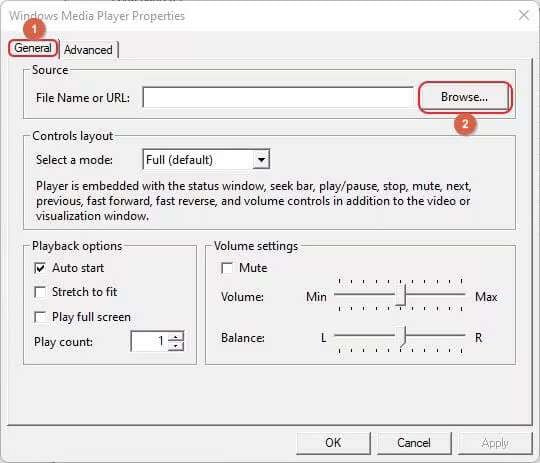
En ny ruta Windows Media Player-egenskaper öppnas. Gå till fliken Allmänt och klicka på Bläddra i sektionen Källa för att hitta och välja din video.
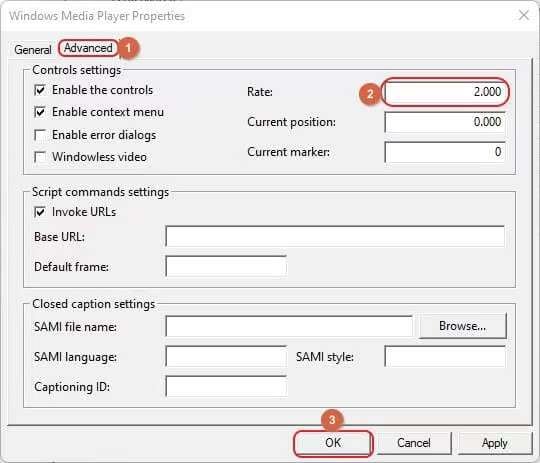
Gå sedan till fliken Avancerat och leta upp fältet Rate under fliken kontroller . Öka värdet i Rate-fältet för att snabba upp din video i PowerPoint (t.ex. sätt till 2 för dubbel hastighet). När du är klar, klicka på OK för att spara ändringarna och stäng alla rutor.
Till sist, tryck på F5 på ditt tangentbord för att förhandsgranska presentationen, och se den uppsnabbade videon!

Del 3. Lägg till mer effekt i uppsnabbade videor i PowerPoint
Nu när du behärskar att snabba upp videor i PowerPoint, låt oss prata om hur du gör dem ännu mer effektfulla. Genom att använda övergångar, animationer, bildtexter och textöverlägg kan du förbättra din video och göra presentationen mer attraktiv. Dessa element hjälper till att betona nyckelpunkter, lägga till visuell attraktion och se till att publiken håller fokus på ditt budskap. Så här gör du:
Steg 1. Gå till målsliden
Börja med att öppna din PowerPoint-presentation och navigera till sliden där din uppsnabbade video finns.
Steg 2. Lägg till övergångar och animationer
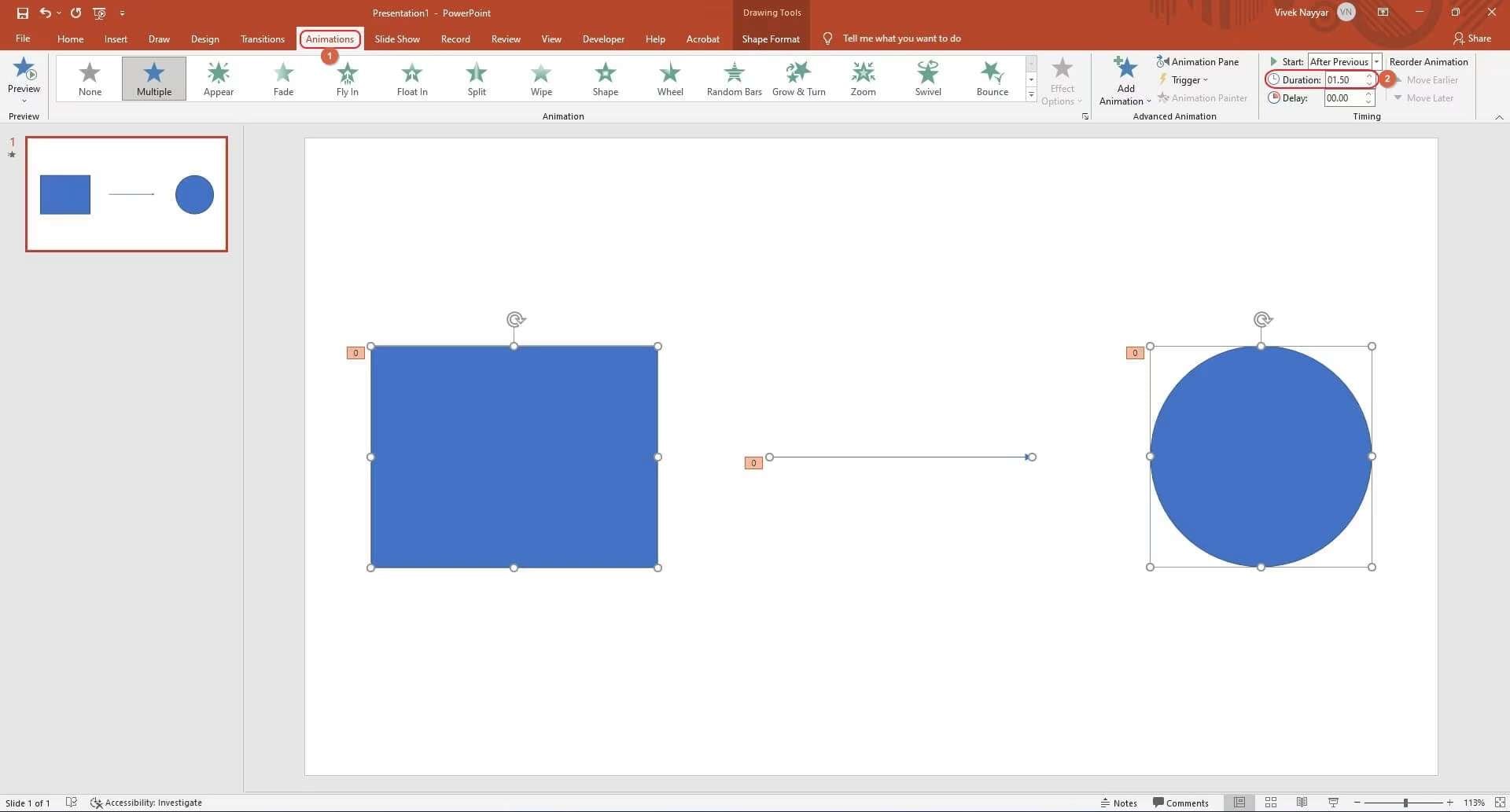
För att lägga till övergångar eller animationer, gå till fliken Animationer längst upp i PowerPoint. Om du vill använda en animation på ett specifikt objekt, som text eller bild, klicka på det objektet. Välj sedan en animationsstil från galleriet. Du kan anpassa animationshastigheten genom att justera fältet Varaktighet i tidsinställningsavsnittet på menyfliksområdet.
För att snabba upp processen, minska varaktighetstiden. Du kan också användaCtrl + Aför att markera alla objekt på bilden och tillämpa samma animeringshastighet på allt samtidigt, vilket sparar mycket tid.
Steg 3:Lägg till bildtexter och textöverlägg
Bildtexter och textöverlägg kan förstärka nyckelpunkterna i din video. För att lägga till dessa, gå till flikenInfogaoch klicka påTextruta. Klicka på bilden där du vill att texten ska visas och börja skriva. Du kan formatera texten genom att ändra teckensnitt, storlek och färg så att det matchar temat i din presentation.
För att säkerställa att dina bildtexter och textöverlägg är synkroniserade med din uppsnabbade video kan du använda animationer. Markera textrutan, gå tillbaka till flikenAnimationer och välj en animeringseffekt. Justera alternativet Start för att bestämma när texten ska visas (t.ex. med videon eller efter en fördröjning), och finjusteraVaraktighet för att matcha tempot i videon.
Del 4. Alternativ till PowerPoint för att justera videohastighet
Även om PowerPoint har många bra funktioner, som vi diskuterat tidigare, saknas det ett enkelt verktyg för att snabba upp videor. Om du letar efter ett enklare och mer flexibelt sätt att justera videohastigheten,Wondershare Filmoraär ett utmärkt alternativ.
Filmora ger dig möjlighet till enhetlig hastighet och speed ramping-funktion, vilket gör att du enkelt kan ändra videons hastighet samt erbjuder ett antal andra redigeringsverktyg som förbättrar dina videor. Denna programvara är utformad för både nybörjare och erfarna videoredigerare och erbjuder ett enkelt gränssnitt med kraftfulla funktioner.
Med Filmora kan du justera hastigheten på dina videor med antingen enhetliga hastighetsändringar eller mer dynamiska effekter medhastighetsrampning. Så här snabbar du upp en video med Filmora.
Metod 1: Justera videohastighet med jämn hastighet
Steg 1.Gå till panelen för Enhetlig hastighet
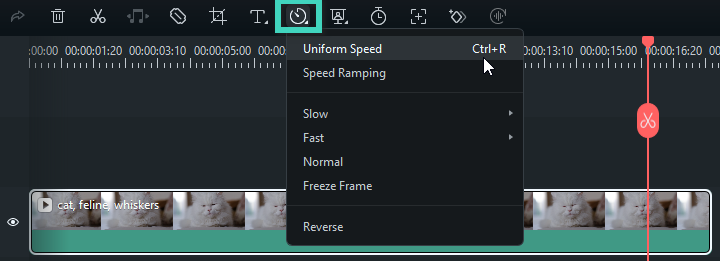
Efter du har startat Filmora och lagt till din video i tidslinjen, klicka på videon i tidslinjen. I verktygsfältet ovan, klicka påHastighetikonen och välj sedanEnhetlig hastighet.
Steg 2.Ändra videons hastighet till konstant hastighet
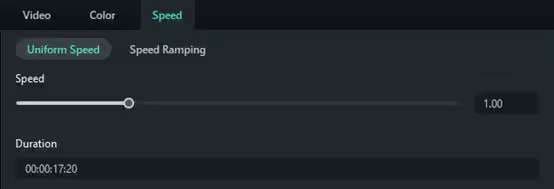
AnvändHastighetreglaget för att justera uppspelningshastigheten genom att dra det till höger för att snabba upp eller till vänster för att sakta ned videon. För mer precision kan du direkt skriva in önskad hastighet iVaraktighet fältet.
Steg 3. Förhandsgranska videon och spara
Klicka påSpela uppknappen i Förhandsgranskningsfönstret eller tryck påMellanslagstangentenför att se hur ändringarna ser ut. Om du är nöjd, spara ditt projekt med de uppdaterade hastighetsinställningarna.
Metod 2: Ändra videouppspelningshastighet med Speed Ramping
Steg 1.Gå till panelen för Hastighetsrampning
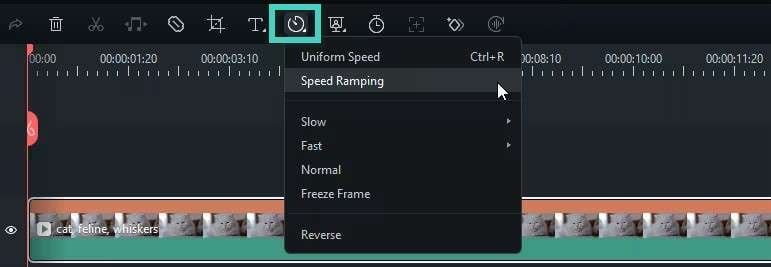
Klicka på videon i tidslinjen, välj sedanHastighetikonen och väljHastighetsrampning. Du ser flera förinställda alternativ i egenskapspanelen, såsomAnpassa, Montage, Hjälteögonblickoch andra.
Steg 2.Välj och anpassa förinställd hastighetsrampning
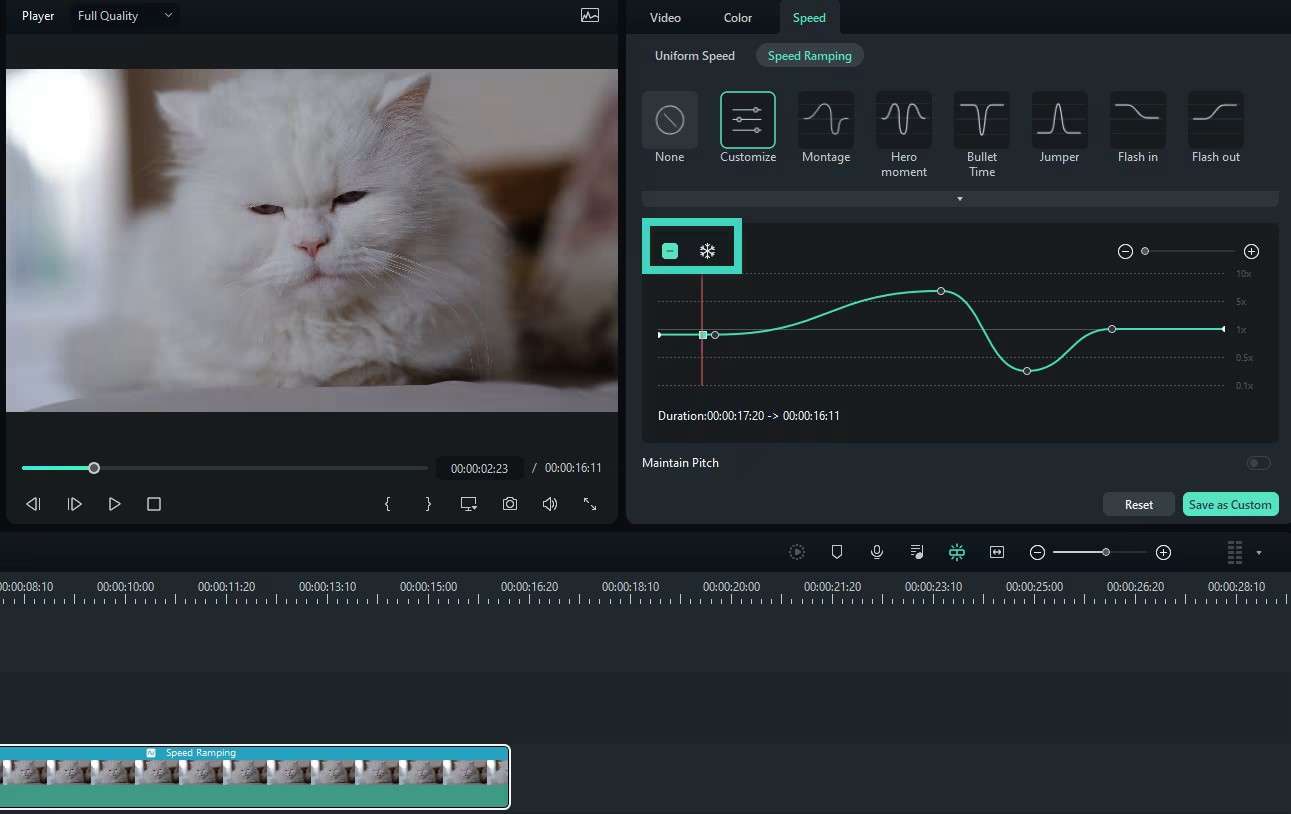
Välj en förinställning för att applicera variabla hastighetseffekter på olika delar av din video. Du kan anpassa varje hastighetspunkt genom att dra den upp eller ner för att justera hastigheten, eller vänster och höger för att ändra det avsnitt av videon den gäller.
För att lägga till eller ta bort hastighetspunkter, använd Plus-ikonen ellerSnöflingeikonenför frusna ramar.
Steg 3. Förhandsgranska videon och spara
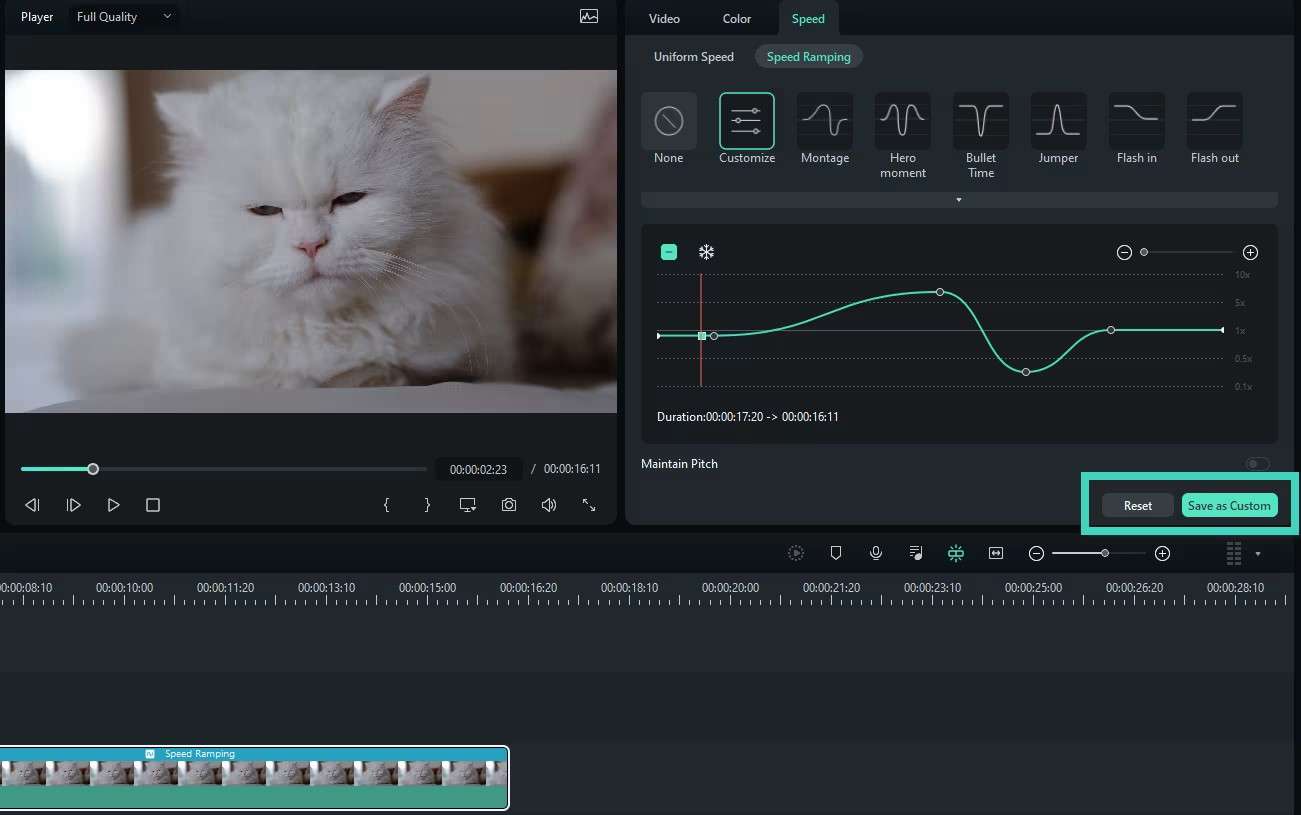
Tryck påMellanslagstangenteneller klicka påSpela uppknappen för att förhandsgranska din video. Återställ ändringar vid behov eller spara dina anpassade inställningar för hastighetsrampning för framtida bruk.
Metod 3: Ändra hastighet i tidslinjen
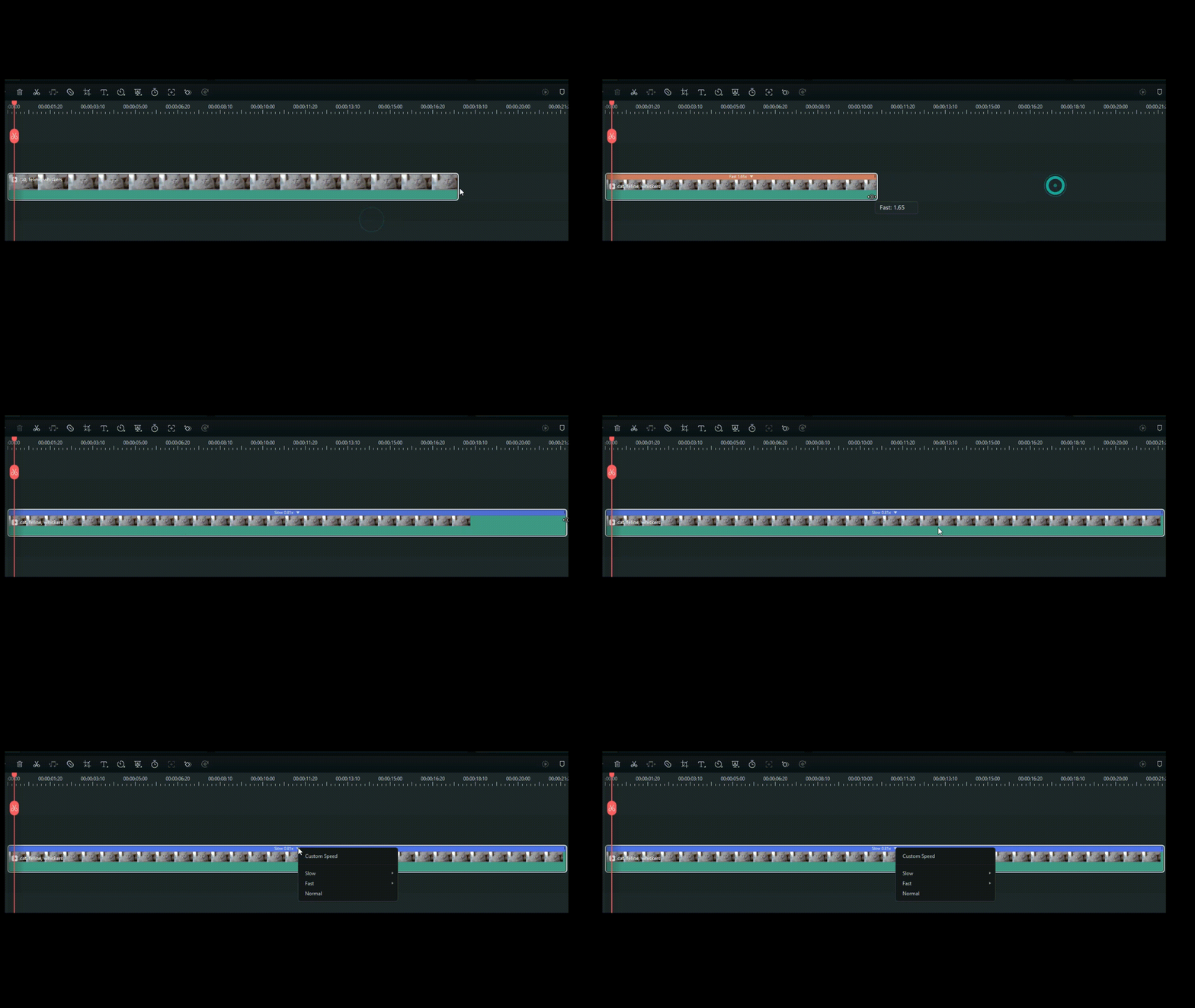
För att ändra videons hastighet direkt i tidslinjen, hovra över slutet av videoklippet i tidslinjen medan du håller nereCtrltangenten. Dra sedan klippets kant bakåt för att sakta ned eller framåt för att snabba upp det. Du ser färgremsor (lila för långsam, röd för snabb) som anger hastighetsändringen.
Metod 4: Genvägar för uppspelningshastighet i Windows
Filmora erbjuder också snabba kortkommandon för att styra uppspelningshastigheten direkt:
- Spela baklänges: Tryck på J-tangenten (hastighetsintervall: -1x till -32x).
- Pausa video: Tryck på K-tangenten.
- Spela framåt: Använd L-tangenten (hastighetsintervall: 2x till 32x)
Slutsats
Även om PowerPoint är ett kraftfullt verktyg för att skapa presentationer med inbäddade videor, är det begränsat när det gäller att direkt justera videons hastighet. PowerPoint är utmärkt för funktioner som trimning, uppspelning och tillägg av grundläggande effekter på videor, vilket gör det till ett mångsidigt val för de flesta presentationsbehov. Men bristen på ett dedikerat verktyg för videohastighetsjustering innebär att användare måste förlita sig på kringvägar eller externa verktyg.
För dem som söker mer flexibilitet och precision är Filmora ett utmärkt alternativ och erbjuder både enhetliga hastighetsjusteringar och avancerade alternativ för hastighetsrampning. Genom att kombinera PowerPoints omfattande presentationsmöjligheter med Filmoras avancerade videoredigeringsverktyg kan du skapa dynamiska, engagerande presentationer som fångar din publiks uppmärksamhet.
FAQ
-
Hur ändrar jag varaktigheten för en video i PowerPoint?
Gå till nedre högra delen av videofönstret och klicka på inställningsikonen. Välj uppspelningshastighet i menyn. Ställ in hastigheten på 0,25 för den långsammaste uppspelningen. Du kan också behöva sänka volymen eftersom ljudet blir mycket långsamt. Ljudikonen finns på samma menyflik som inställningsikonen, men till vänster. -
Hur kan jag snabbare konvertera PowerPoint till video?
För att snabbt konvertera en PowerPoint-presentation till video, börja med att optimera din fil – förenkla ditt innehåll och komprimera bilder. Gå sedan till Arkiv > Exportera > Skapa en video. Välj önskad videokvalitet och ställ in eventuella tidsinställningar. Klicka slutligen på Skapa video och spara filen. -
Vad är det enklaste sättet att snabba upp en video för PowerPoint?
Det enklaste sättet är att använda ett videoredigeringsverktyg som Wondershare Filmora för att snabba upp videon innan du infogar den i PowerPoint. När du har redigerat, spara videon och bädda in den i din bild. -
Påverkar det videokvaliteten om jag snabbar upp en video i PowerPoint?
Om du använder en bra videoredigerare bör kvaliteten förbli intakt. Se bara till att den uppsnabbade videon sparas i ett högkvalitativt format innan du infogar den i PowerPoint.