


 100% Security Verified | No Subscription Required | No Malware

Har du någonsin märkt hur memes, YouTube-miniatyrer och digitala klistermärken alltid verkar häftigare än vanliga foton? Hemligheten ligger i konturen. Att lägga till en linje runt en person eller ett objekt och sätta allt i en fullständig bildram är inte bara dekoration. Det guidar ögat, separerar motivet från bakgrunden och drar helt enkelt mer uppmärksamhet.
Konturer kan vara rena och minimalistiska (vita), kraftfulla och dramatiska (svarta) eller glittriga och trendiga (glöd). Idag ska vi gå igenom olika konturstilar och visa dig hur du lägger till konturer och linjer till foton.
Konturer efter stil: Vilken passar din bild?
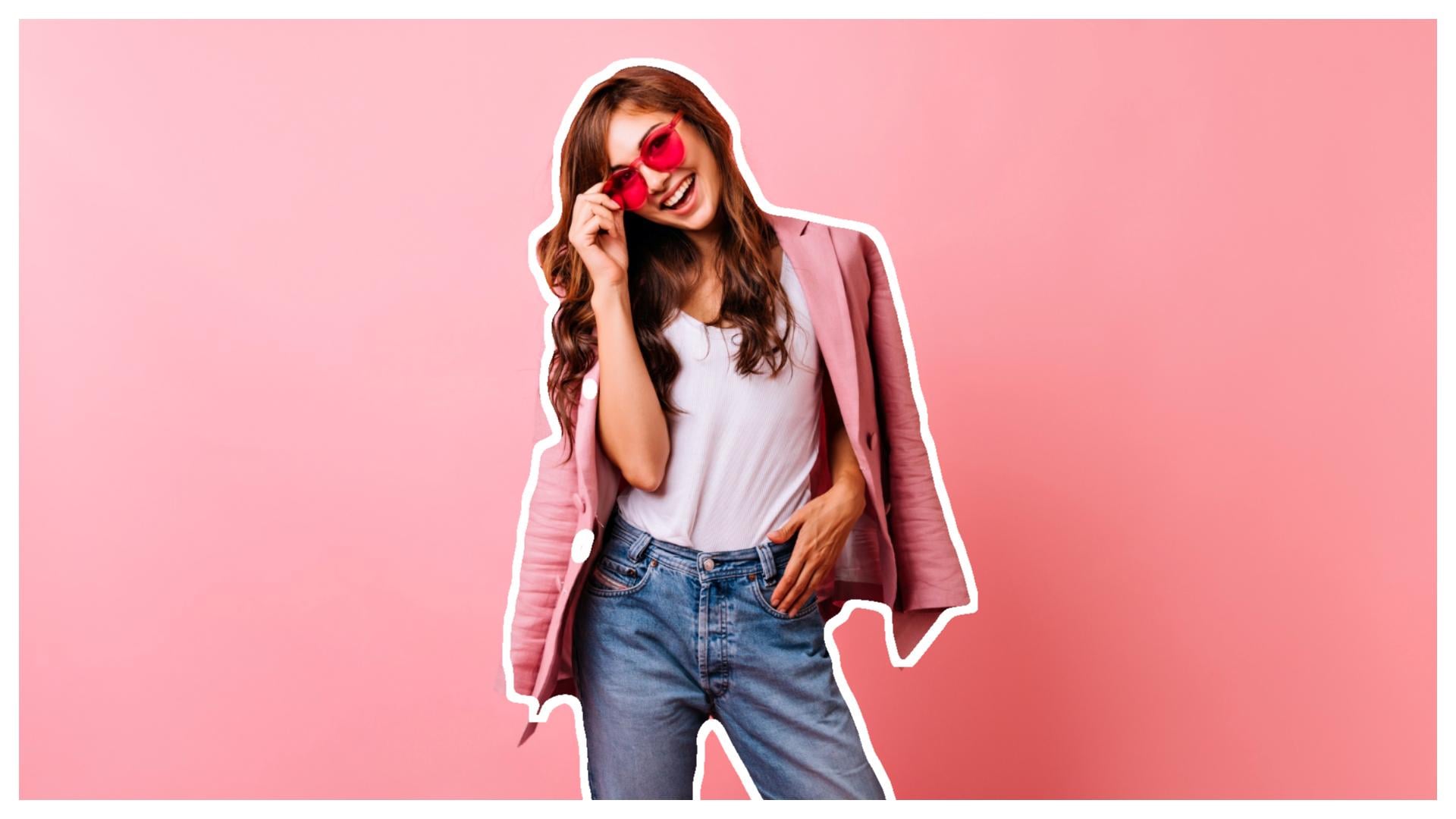
Som du kan tänka dig är olika konturstilar gjorda för olika känslor och sammanhang. Valet beror på vilken typ av innehåll du arbetar med. Här är de vanligaste alternativen.
- Lägg till vit kontur på en bild: Vita konturer skapar rena kanter som får motivet att sticka ut utan att överväldiga betraktaren. Denna stil är perfekt för memes, modefotografering, produktbilder eller miniatyrbilder.
- Lägg till svart kontur på en bild: Svarta konturer ger kraftfulla, tecknadstil, högkontrast visuella effekter. De är perfekta för affischer och grafiktunga designer. Använd dem när du arbetar med något vågat som punkinspirerade flyers, dramatiska porträtt eller tydliga textoverlays för att omedelbart fånga uppmärksamhet.
- Lägg till glödande kontur på en bild: Med neon- eller mjuka glödeffekter kan du skapa ett futuristiskt, cyberpunk-utseende. De är särskilt populära för gaming-miniatyrer, TikTok-redigeringar och musikreklam där energi och stil är i fokus. Animerade glödeffekter, som pulserande eller skiftande ljus, förvandlar statiska bilder till dynamiska visuella inslag som fångar uppmärksamhet.
Hur lägger man faktiskt till konturer och linjer till foton i Filmora?
Om du har letat efter lösningar för att lägga till konturer eller linjer till foton online, stöter du på många alternativ, men de gratis metoderna online begränsas oftast av faktorer som endast enkelfärgade linjer, inga animationer och ibland sämre bildkvalitet. Om du vill ha professionella, anpassningsbara konturer är Wondershare Filmora det bästa alternativet.
Det fungerar med både foton och videos och låter dig skapa allt från minimalistiska ramar till glödande neonkonturer på alla enheter (Windows, Mac, Android, iOS).

 säker nedladdning

Lägg till konturer och linjer till bilder på en PC
Låt oss se hur det fungerar. Vi börjar med desktopversionen av Filmora.
- Ladda ner och installera Filmora.
- Öppna programmet och skapa ett nytt projekt.
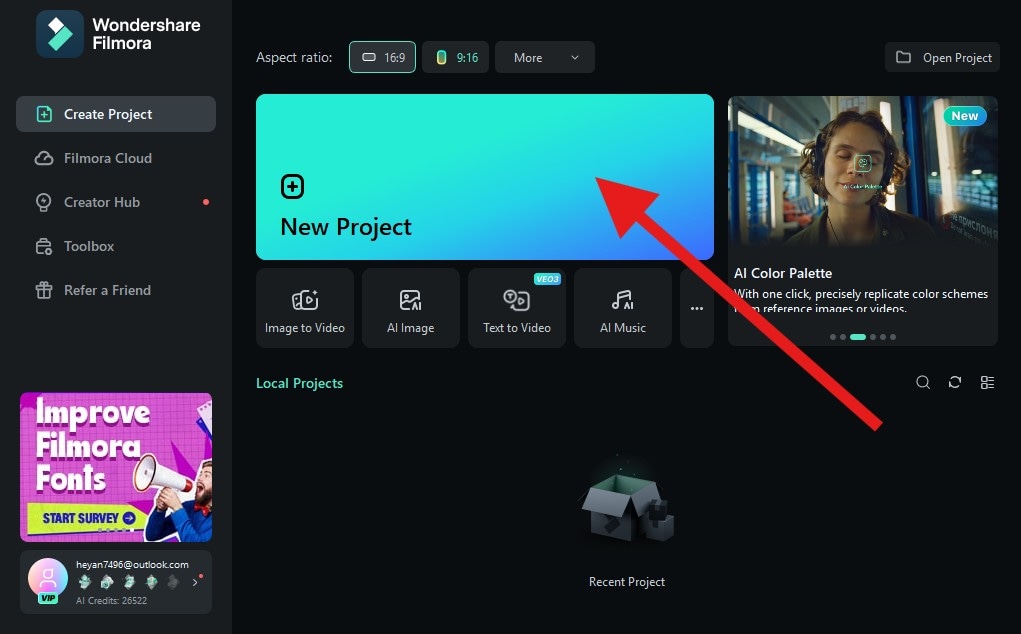
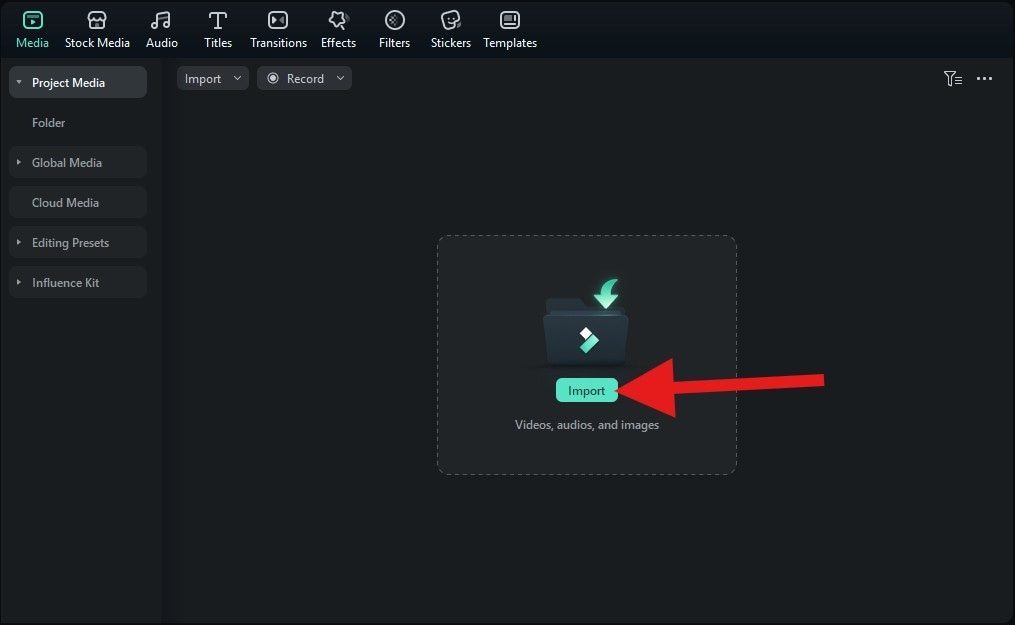
- Klicka på Importera och lägg till ett foto.
- Dra fotot till tidslinjen.
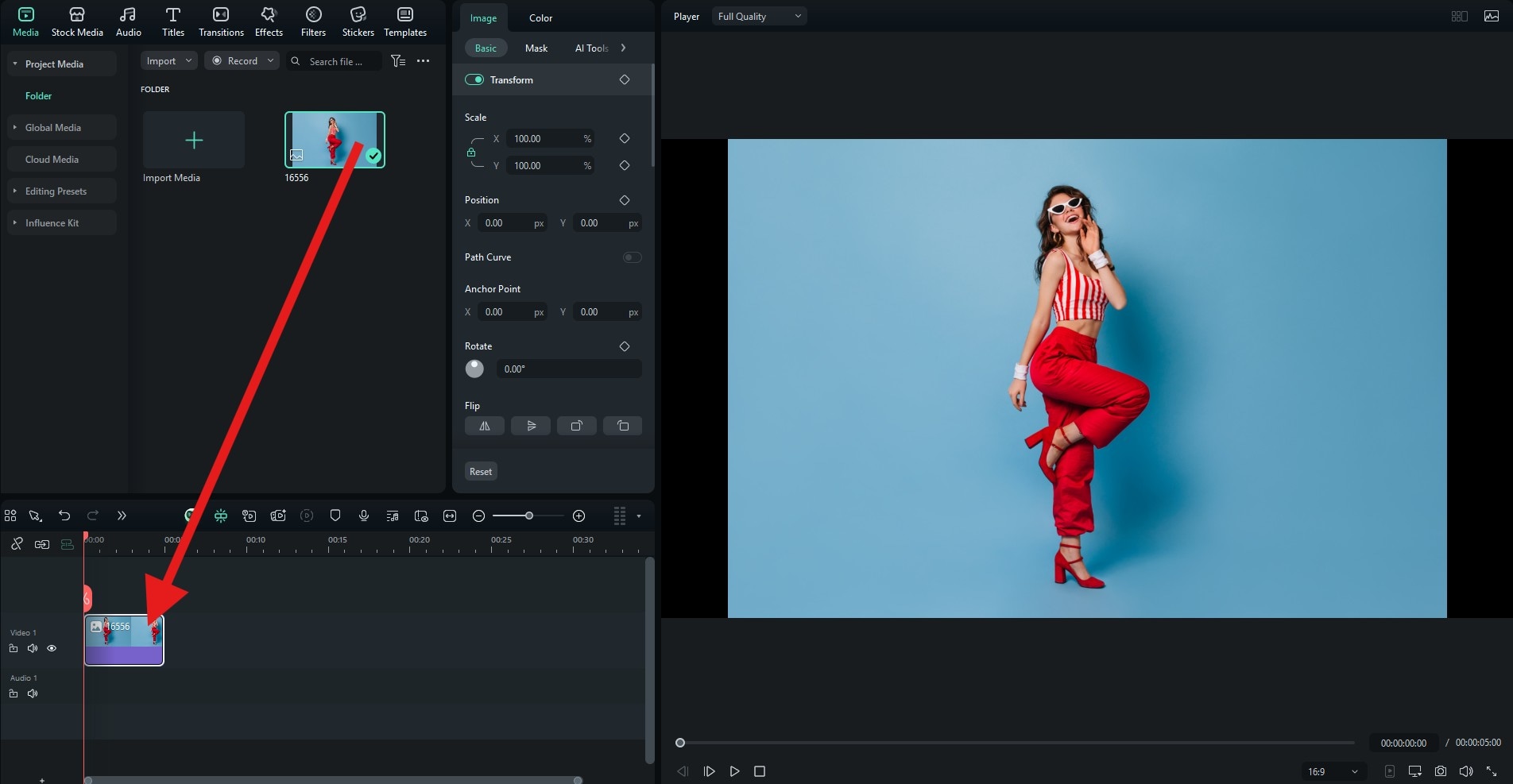
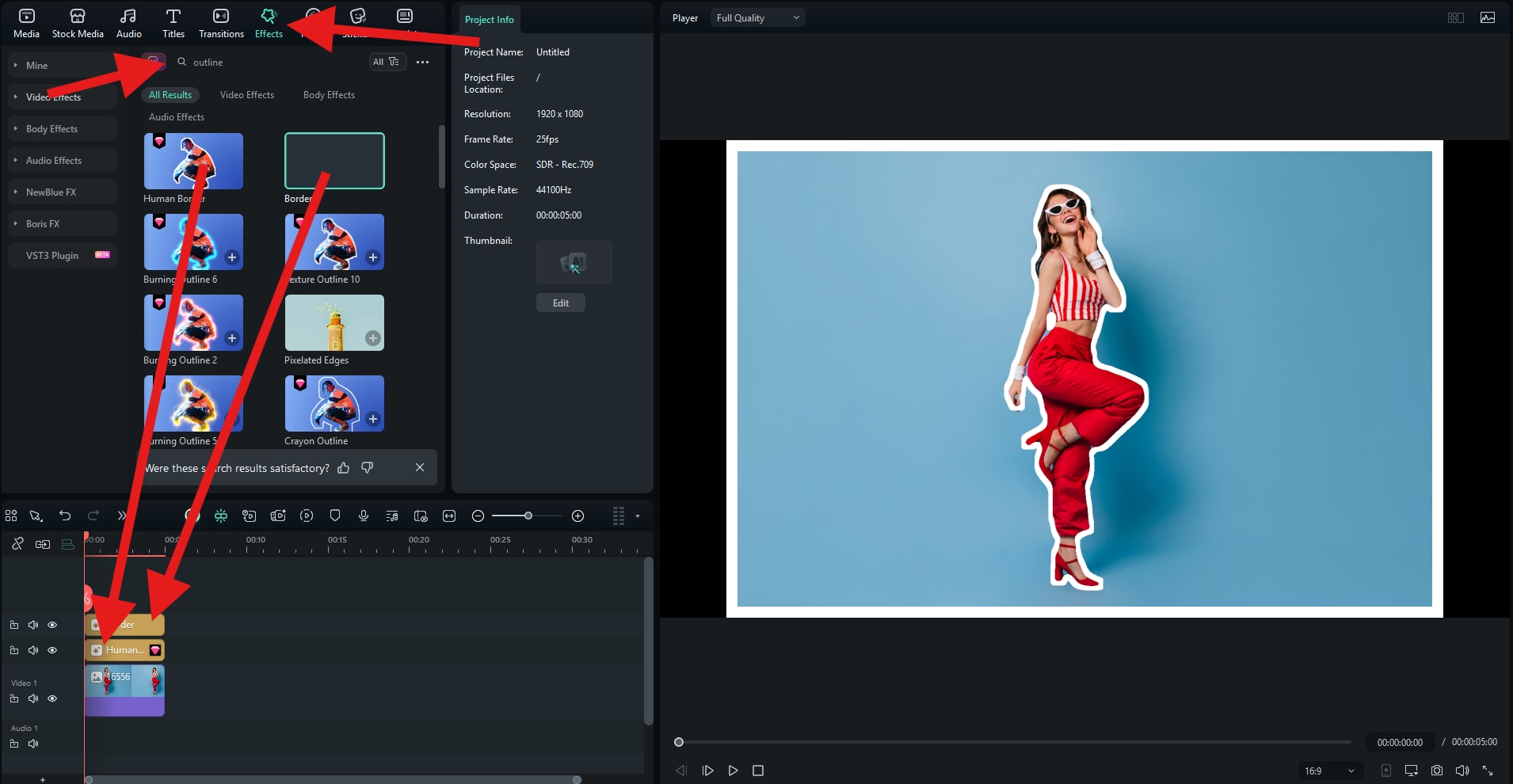
- Gå till Effekter och sök efter "kontur". Lägg sedan till Human Border och Border-effekten ovanför fotot i tidslinjen genom att dra ner dem. En av dem lägger till linjer runt motivet och den andra ger en ramkontur.
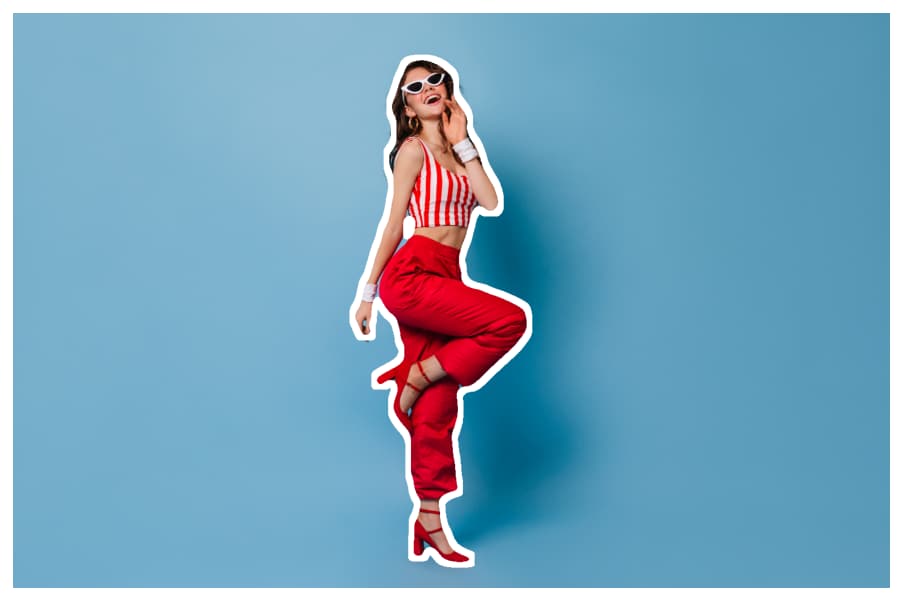
Nu har du lagt till vita konturer och linjer till din bild. Se resultatet.
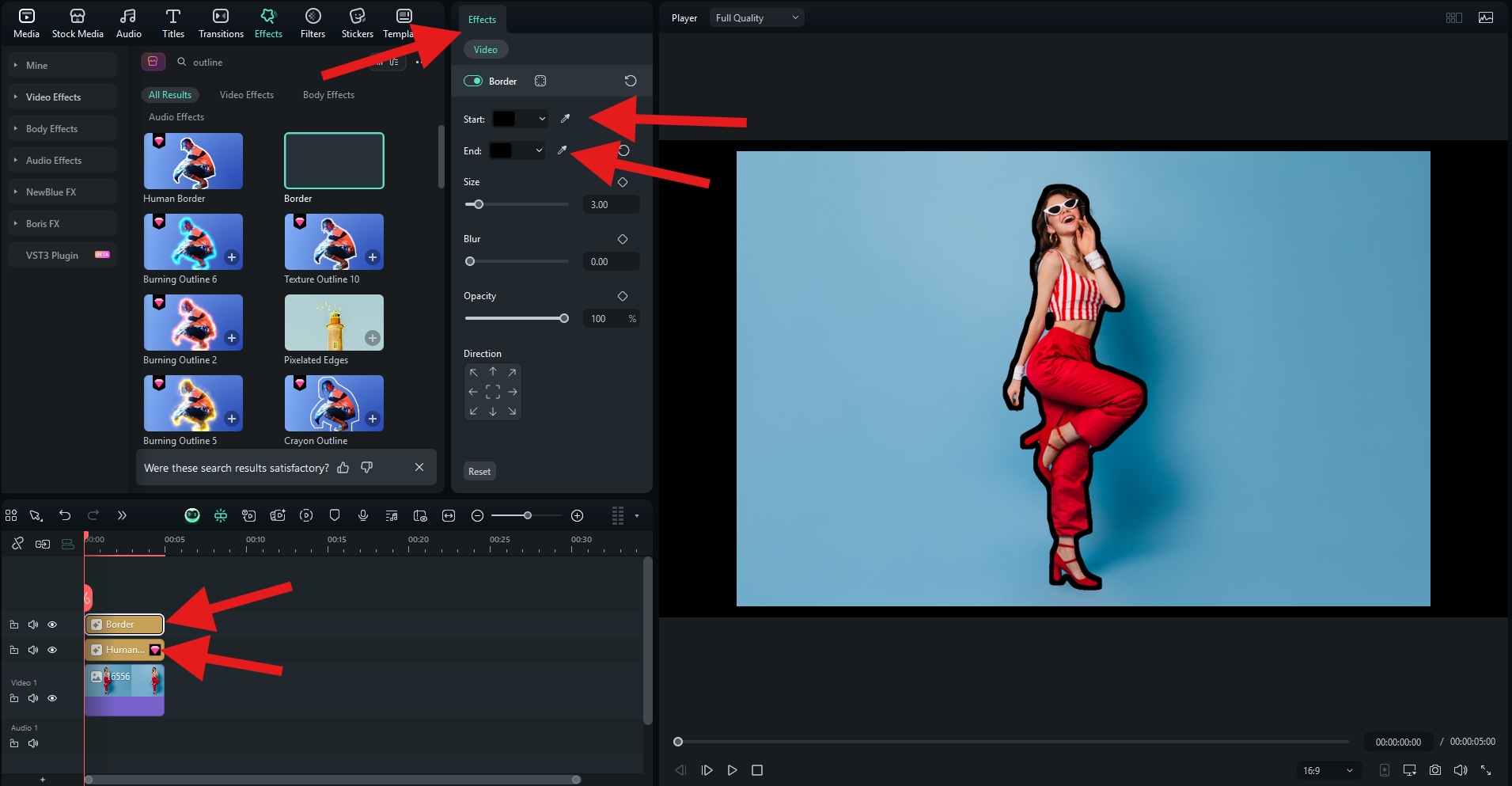
Om du vill att konturen ska vara svart, klicka på effekterna i tidslinjen och gå till Effekter > Video. Där kan du ändra Start och Slut-färgen från vit till svart.
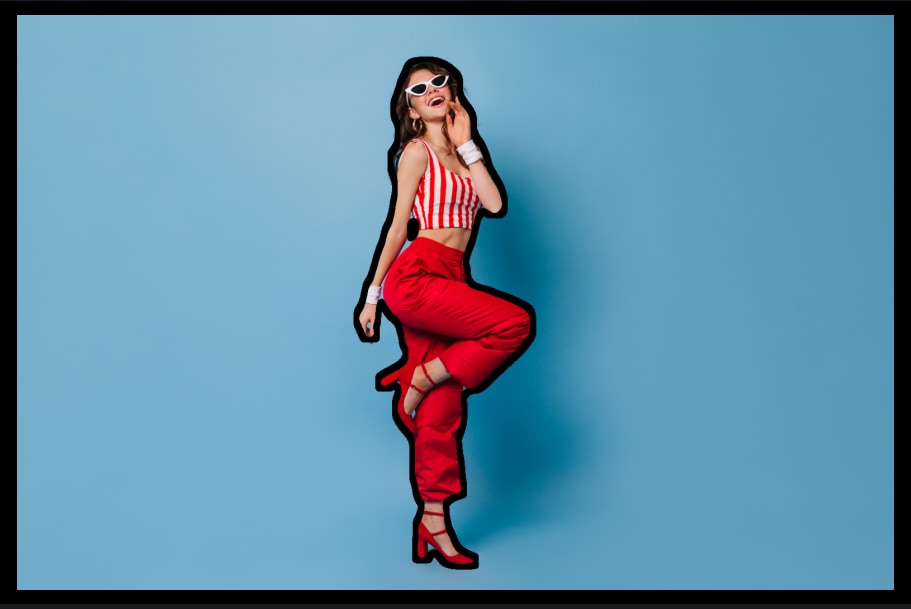
Så här blev vår bild med svart kontur.
Slutligen, om du vill att konturen ska glöda, följ stegen nedan (det rimmar faktiskt).
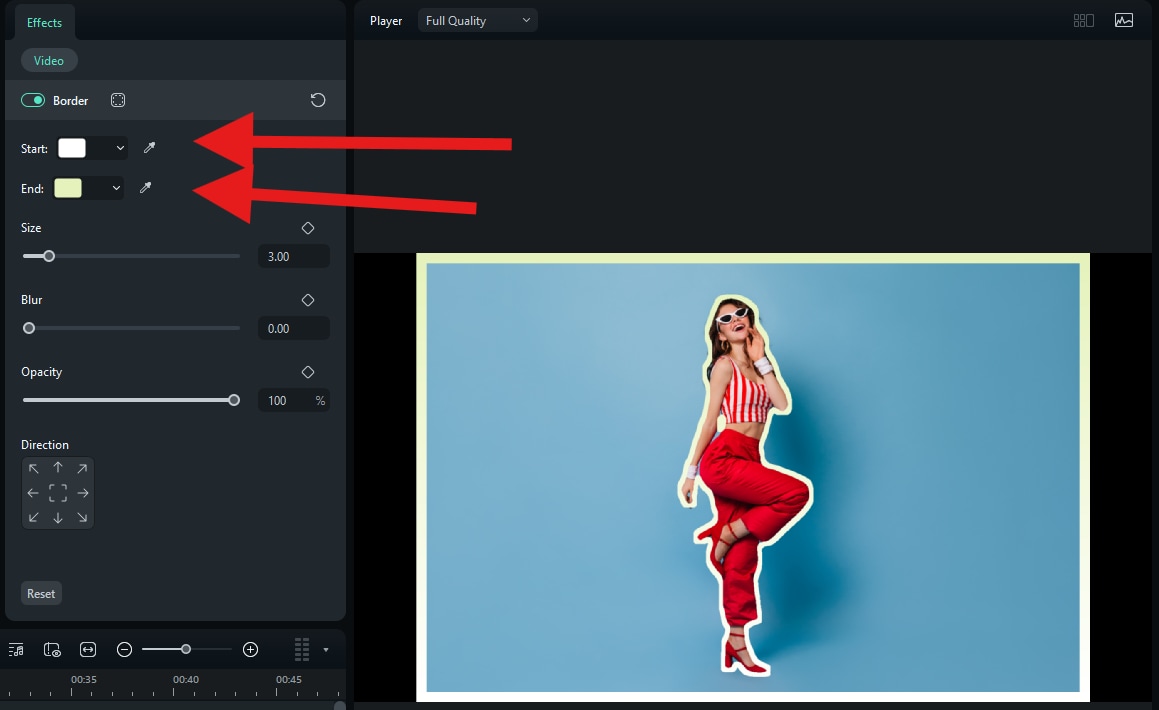
- Ställ in Start och Slut-färgerna från vit till blekgul.
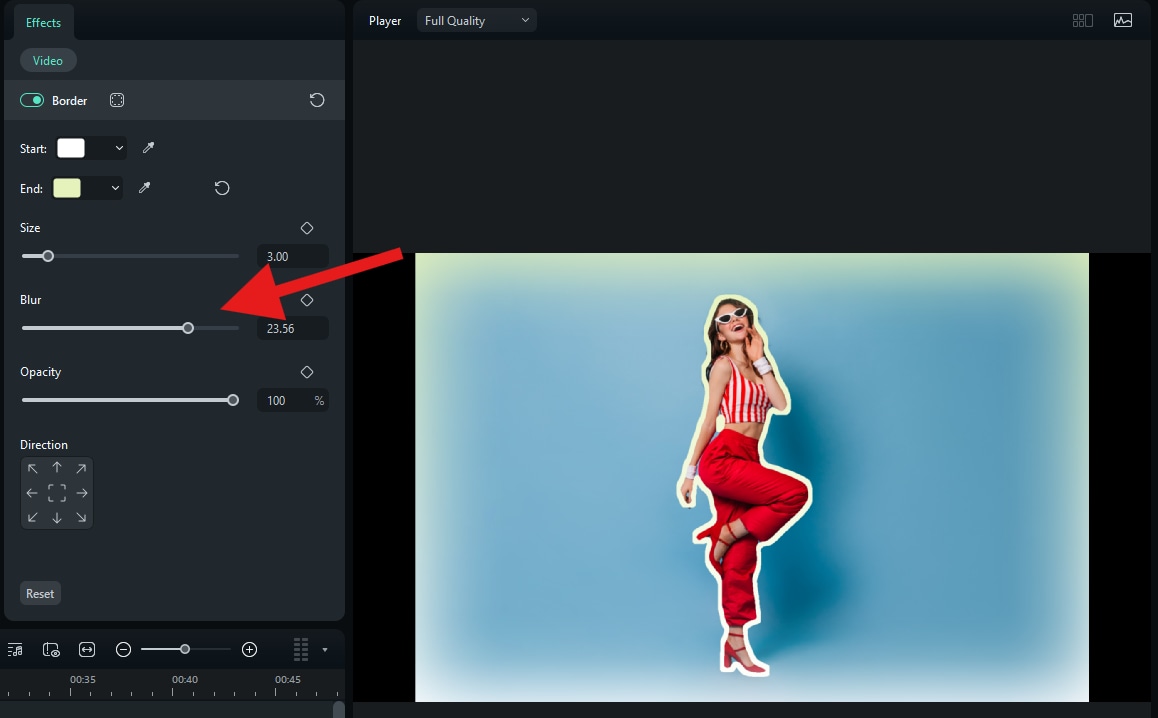
- För Border-effekten (fullbildskontur), justera Blur-reglaget.
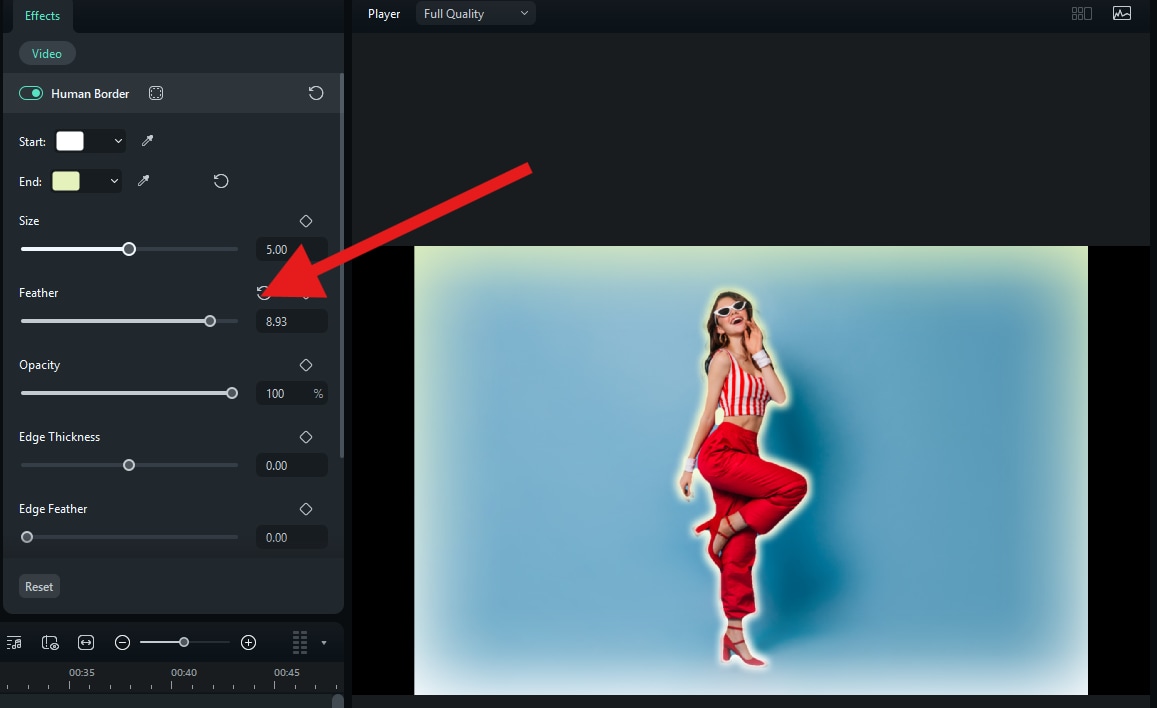
- För Human Border-effekten, justera Feather-reglaget.
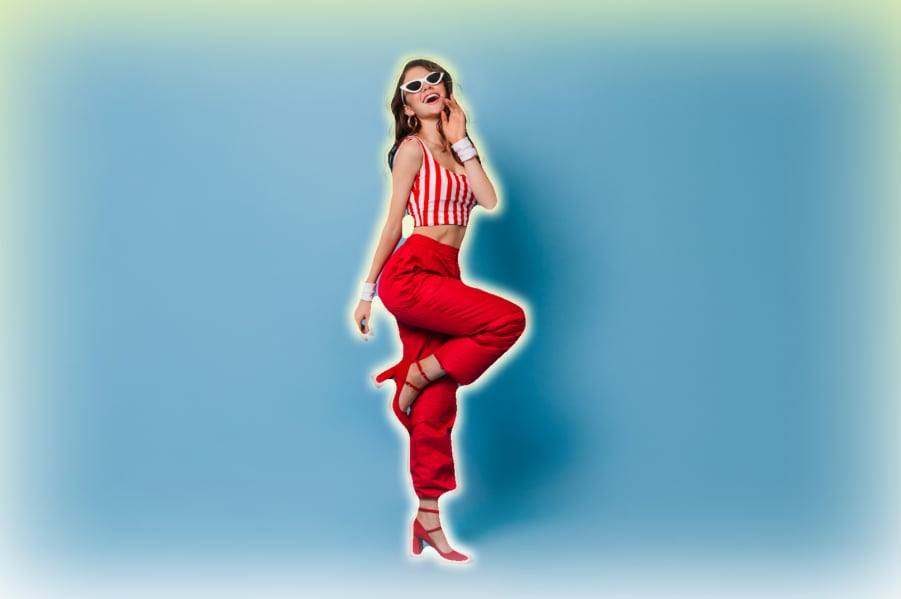
Och så gör du det. Här är resultatet.
Lägg till linjer på foton i mobilen
Om du vill lägga till linjer och konturer på foton i mobilen kan Filmora-appen också hjälpa till. Du kan klippa ut objekten med smart uttagning och sedan lägga till linjeeffekter.
säker nedladdning - Ladda ner och installera Filmora Mobile-appen på din telefon eller surfplatta.
- Öppna Filmora och tryck på Nytt projekt.
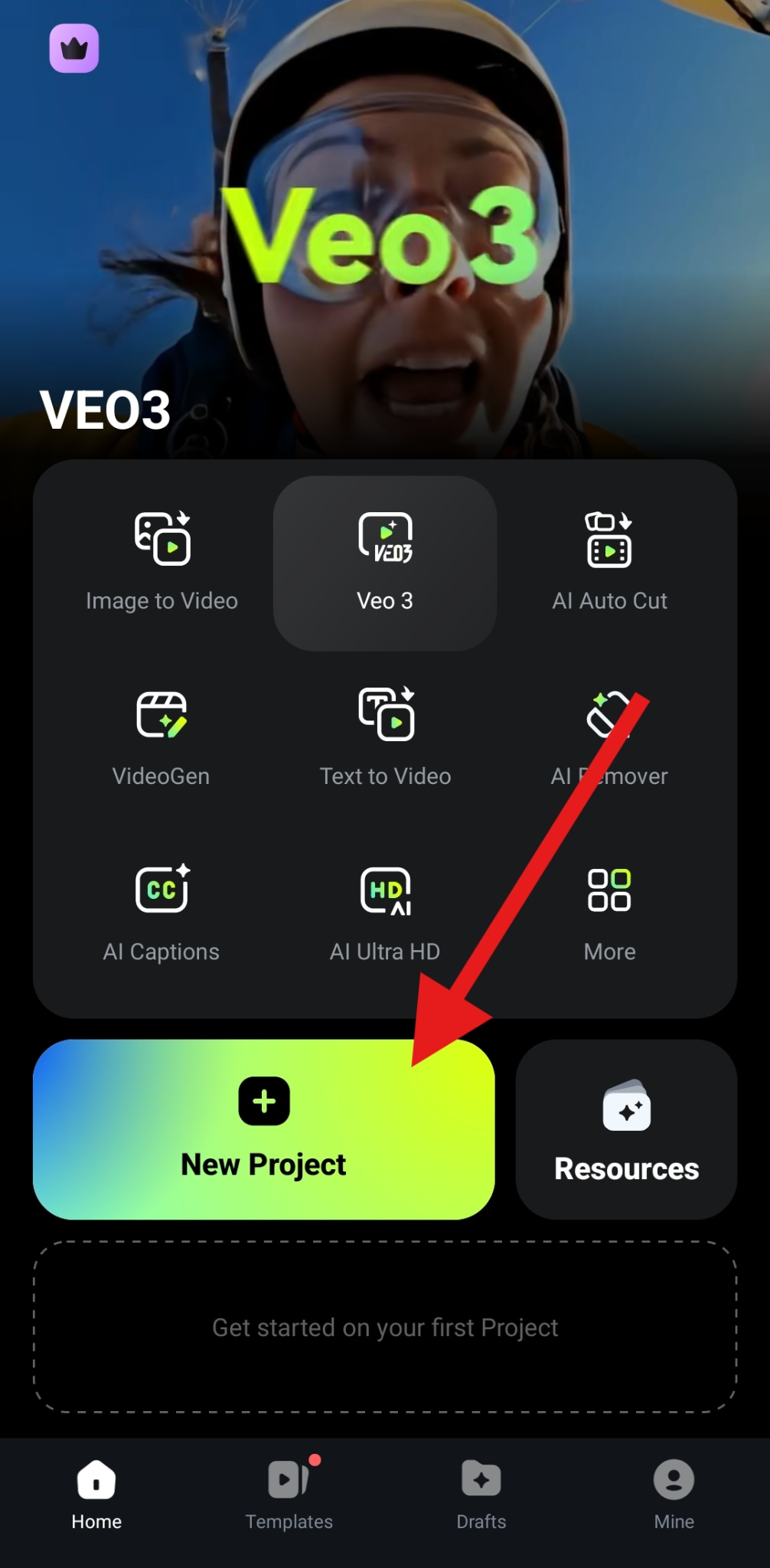
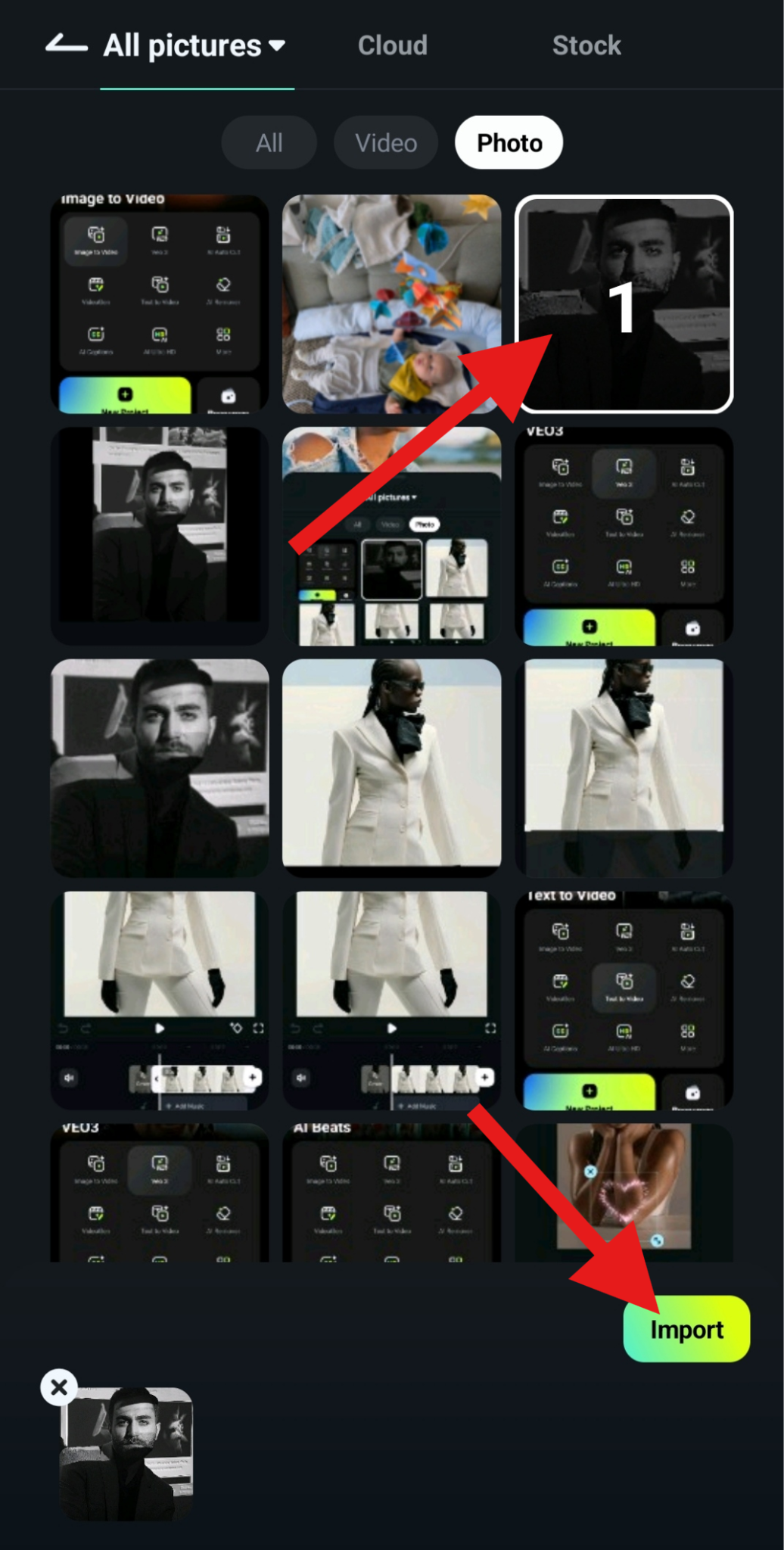
- Välj det foto du vill arbeta med och tryck på Importera.
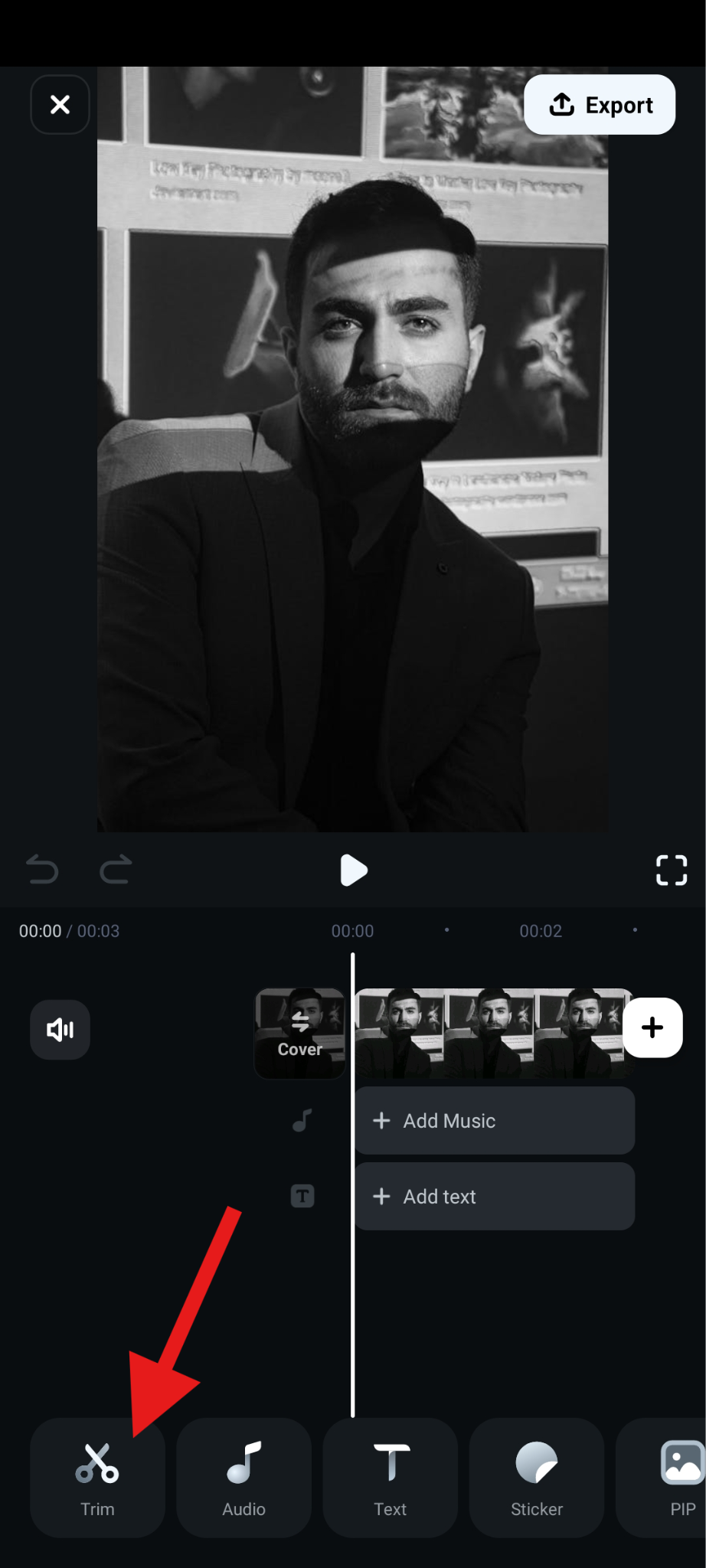
- Tryck på Trim-fliken i bottenmenyn.
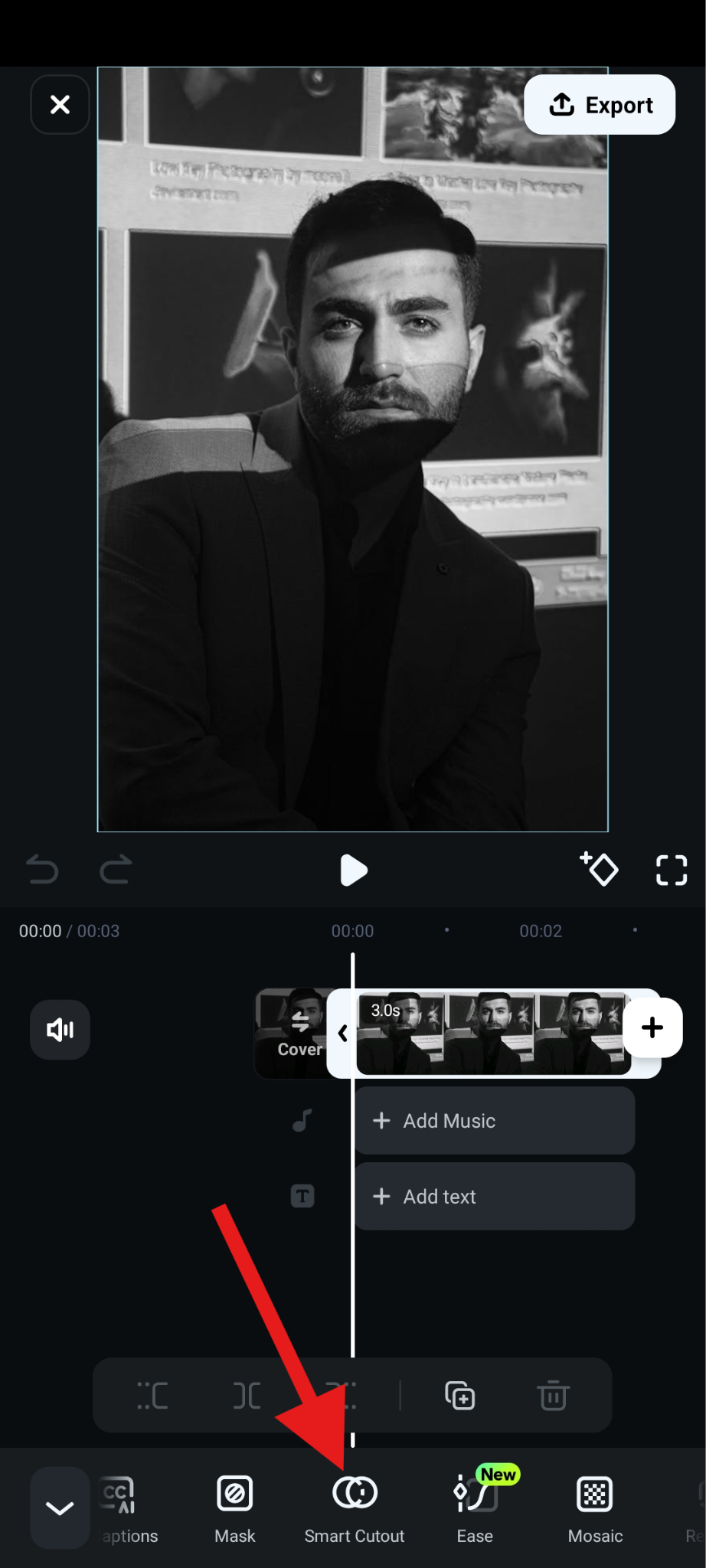
- I undermenyn hittar du Smart uttagning funktionen.
- Välj Ta bort bakgrund och tryck för att godkänna ändringarna.
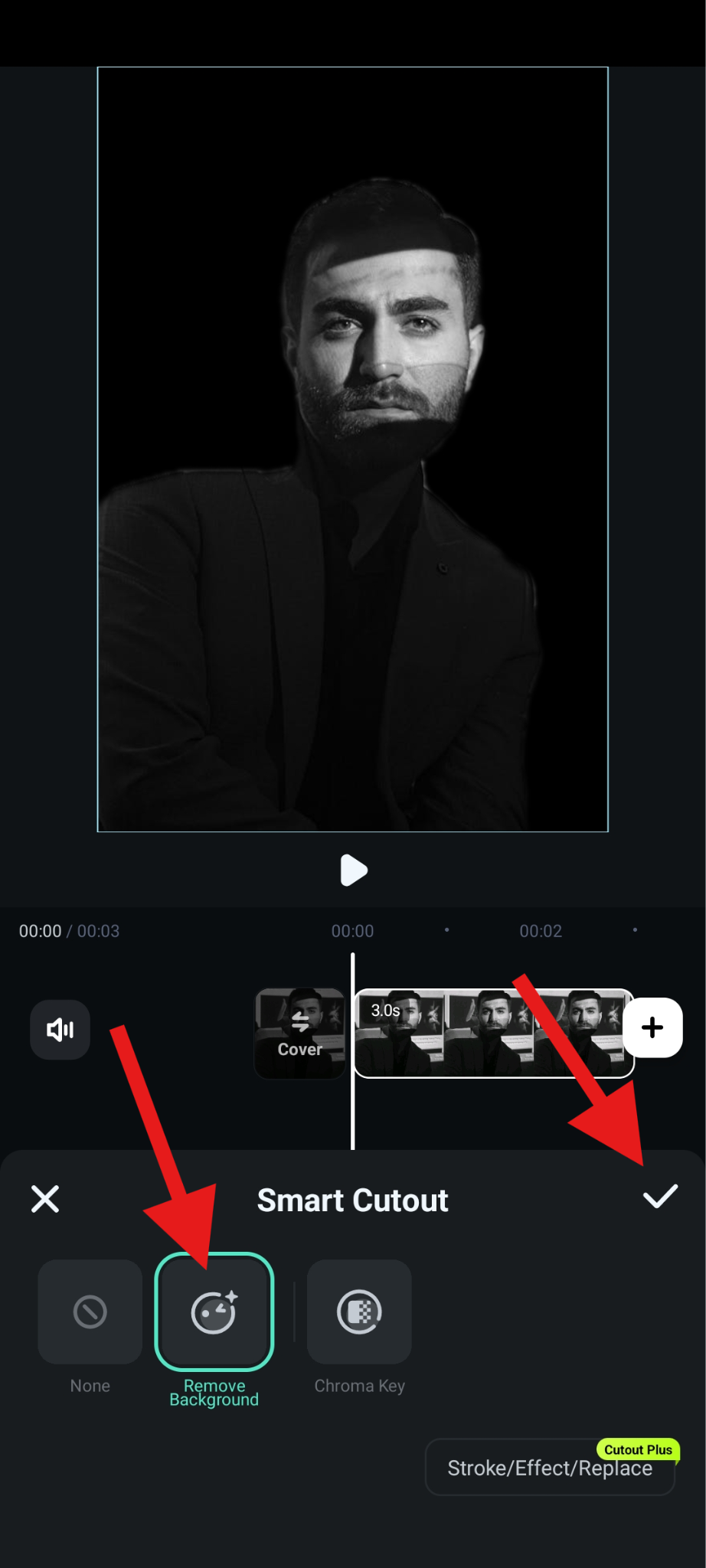
- Du kan direkt trycka på alternativet Linje / Effekt / Byt ut för att lägga till en linje på fotot, eller gå till huvudmenyn och hitta Effekt fliken.
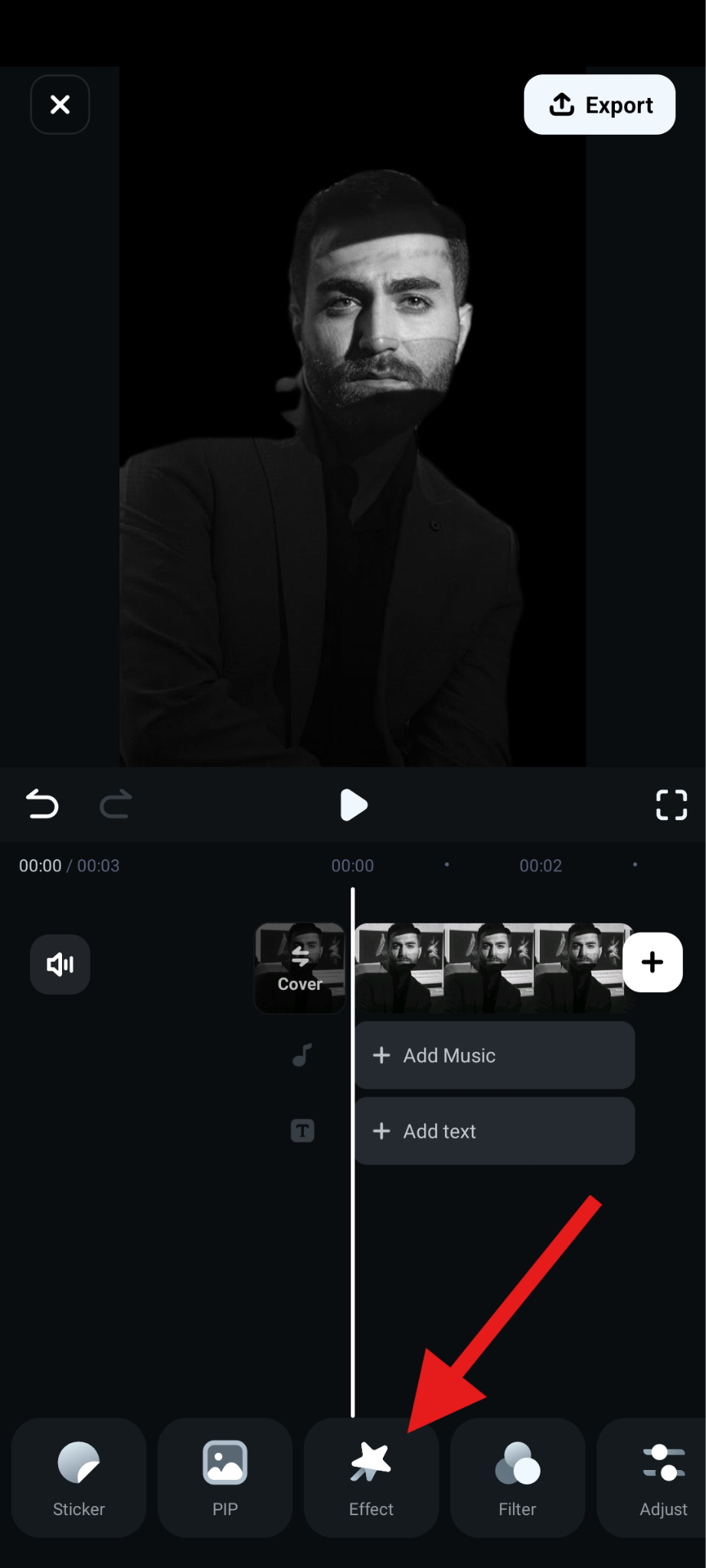
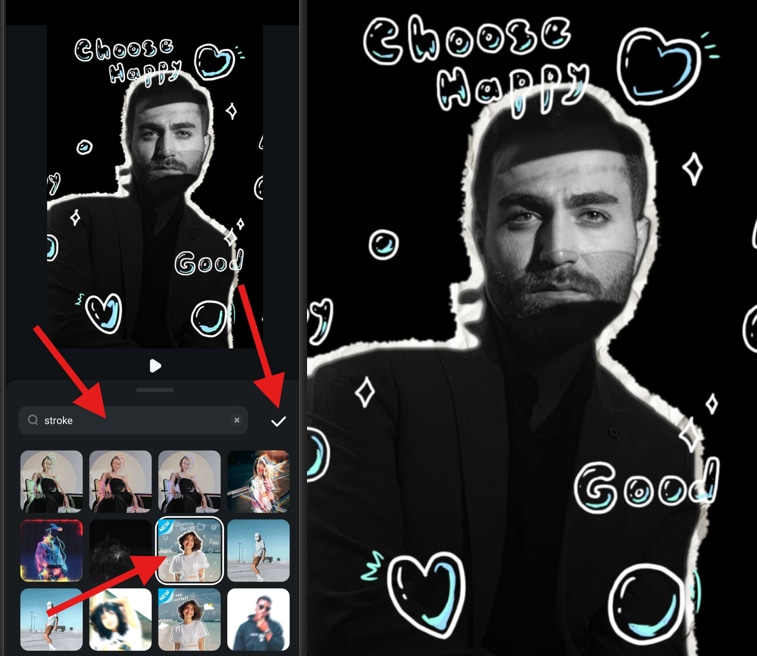
- Sök på ordet "linje," välj något du gillar och godkänn ändringarna.
Kreativa knep med konturer i Filmora
Att lägga till en grundläggande linje är bara början på din redigeringsresa. Med Filmora kan du stapla effekter och experimentera med stilar för att göra dina bilder unika.
Dubbel kontur-effekt: Kombinera en vit inre kontur med en svart yttre linje för att skapa klistermärkesgrafik. Detta är populärt för YouTube-miniatyrer och meme-redigeringar, där detta slags tydliga separation föredras.
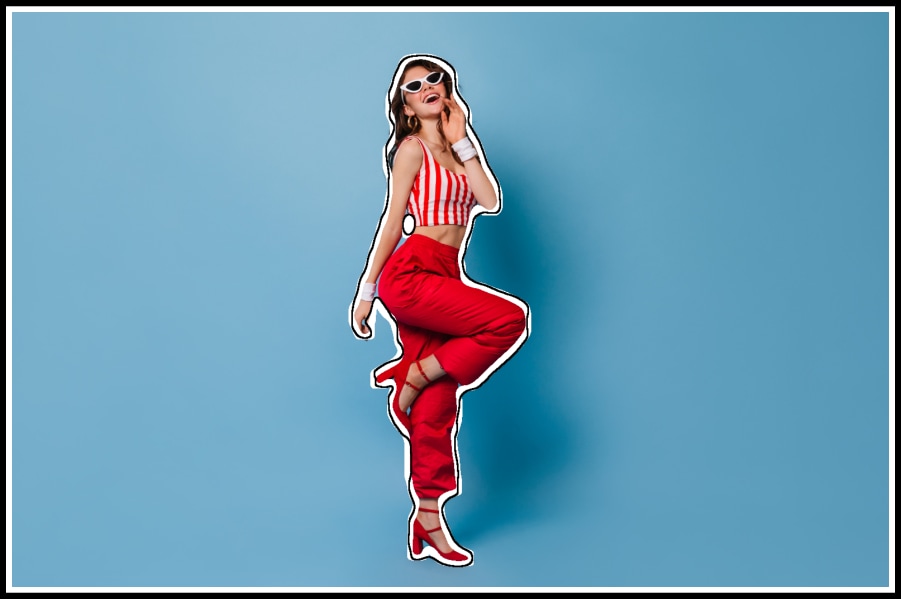
Gradientkonturer: Genom att stapla effekter kan du simulera flerfärgade linjer. Dessa gradienter ger trendiga, iögonfallande ramar som är perfekta för influencers och lifestyleinnehåll. För att hålla varumärket kan du också använda färger från bilden.
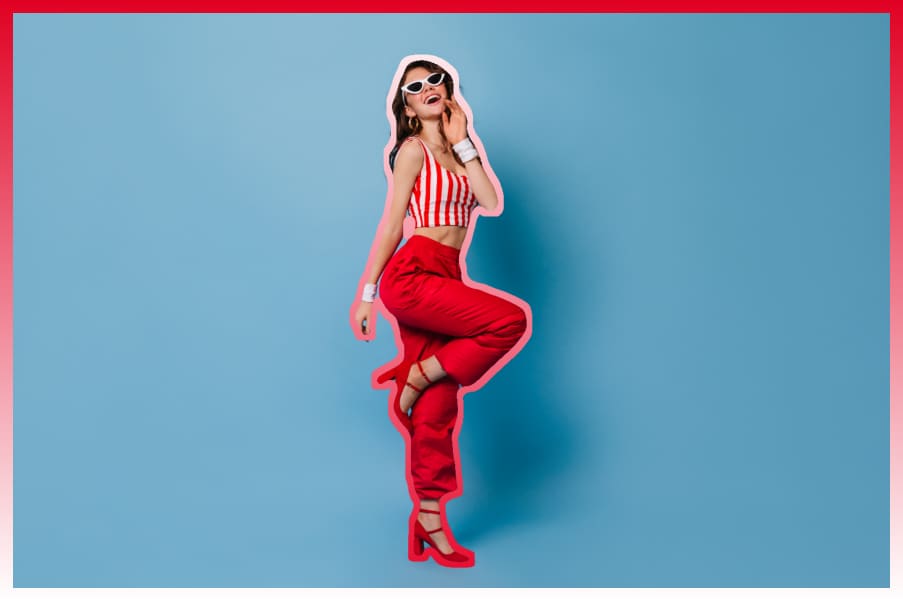
Glöd-pulser: Animera glödintensiteten med nyckelbilder eller färdiga mallar. Detta fungerar bra för TikTok-övergångar och ger ditt innehåll en futuristisk, dynamisk känsla. En pulserande neonkontur kan höja ett enkelt porträtt till viralt innehåll.

Konturtext + bild tillsammans för stark branding: Kombinera konturtext med konturbilder för att skapa enhetlig och utmärkande branding. Till exempel kan du konturera både din logotyp och ditt porträtt i matchande färger för attraktivt innehåll över olika plattformar.

Slutsats
Vi vet nu att konturer och linjer är mer än dekorativa kanter. De är kraftfulla designelement som gör dina bilder skarpare, mer professionella och engagerande. Lägg till vit kontur för ren branding, svart kontur för kraftfull kontrast eller glödande kontur för stil och trendiga redigeringar. Filmora gör detta lätt, så istället för att lita på enkla onlineverktyg kan du skapa helt anpassade, animerade och varumärkta konturer på bara några minuter.
Ladda ner Filmora idag och börja lägga till konturer, linjer och glödeffekter som gör dina bilder oförglömliga.
säker nedladdning