100% säkerhetsverifierad | Ingen prenumeration krävs | Ingen skadlig kod
När du spelar in en video är det ganska normalt om du inte hamnar med ett stabiliserat klipp på grund av kameraskakningar eller rörelser på en instabil och obasfalterad väg. Det är härGoogle stabilizer videoRedigeringsfunktionen spelar in. Du kan stabilisera en video med Google Photos-appen som har en inbyggd videostabilisator och andra redigeringsverktyg för att ge pricken över ifrån till dina mediefiler innan de delas online eller med familj, vänner och/eller kollegor.
I den här artikeln visar vi dig hur du använderGoogle Foton to Stabilisera video. Dessutom kommer du också att lära dig om ett av de mest pålitliga och effektiva tredjepartsverktygen för att stabilisera klipporna omGoogle videostabilisatormisslyckas med att producera kvalitetsproduktion.
I den här artikeln

Del 1: Vad är Google Photos och hur fungerar det?
Google Photos är en app som kan erhållas från Play Store eller App Store för att installeras på en Android-baserad smartphone, iPhone respektive iPad.
Programmet kan lagra foton och videor från din telefon och säkerställer att dessa mediefiler är väl säkerhetskopierade så att de enkelt kan återställas om/när de går förlorade på grund av vissa misslyckanden. Dessutom låter verktyget dig till och med enkelt redigera, anpassa och dela dina foton och videor.
1. Historia och nuvarande policy
Tidigare brukade Google Photos erbjuda obegränsad lagring till användarna, där de kunde spara så många bilder de ville, så länge bilderna sparades i 'högkvalitativ' upplösning. Men från och med den 1 juni 2021 ändrade Google sina policyer för att använda appen, och nu erbjuder verktyget begränsad lagring. Om mer utrymme behövs måste användarna prenumerera på en betalplan.
2. Tillgänglighet
Google Foton kan nås från en webbläsare, skrivbordsprogrammet Google Drive och smartphoneappen. Även om du bara kan göra mindre ändringar i videorna, som att redigera datum, tid och plats när du kommer åt Google Foton via en webbläsare, låter smartphoneappen digRedigera videornaJämförelsevis mer sofistikerat.
3. Radering
De filer som lagras i Google Photos stannar kvar där under en obestämd tid, förstås, tills hela utrymmet är helt förbrukat. När du raderar något flyttas det till papperskorgen och stannar där i ytterligare 60 dagar, varefter det automatiskt raderas från molnet för alltid.
Relaterade ämnen:Hur man stabiliserar skakiga videor – 7 bästa verktyg
Del 2: Hur stabiliserar man videor med Google Photos på Android och iPhone?
Google Photos är tillgänglig för både Android-och iPhone-smartphones, och som förklarats tidigare kan appen laddas ner från Play Store respektive App Store. Använda den inbyggdaGoogle stabilizer videoRedaktören av fotoappen på båda plattformarna är nästan identisk och extremt enkel.
Du kan lära dig hur du arbetar medGoogle videostabilisatorFör att stabilisera en video genom att följa stegen som ges nedan:
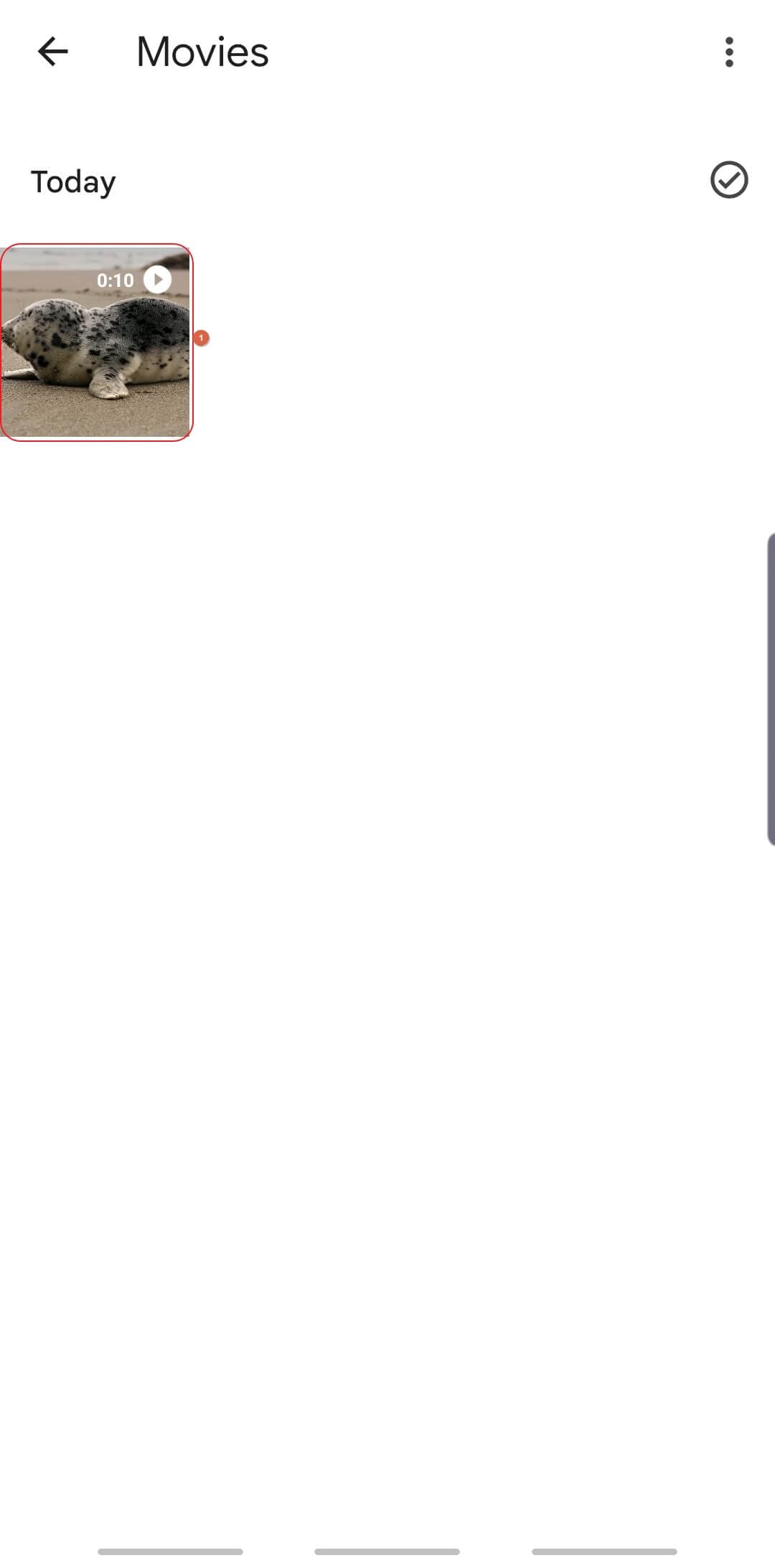
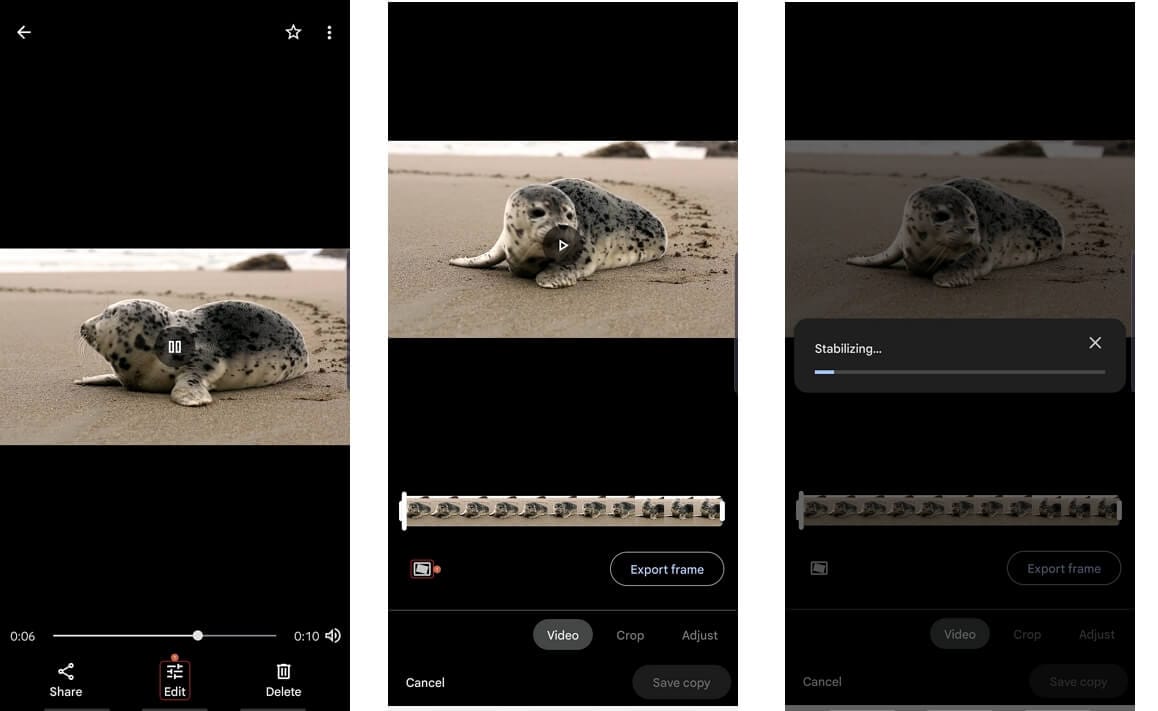
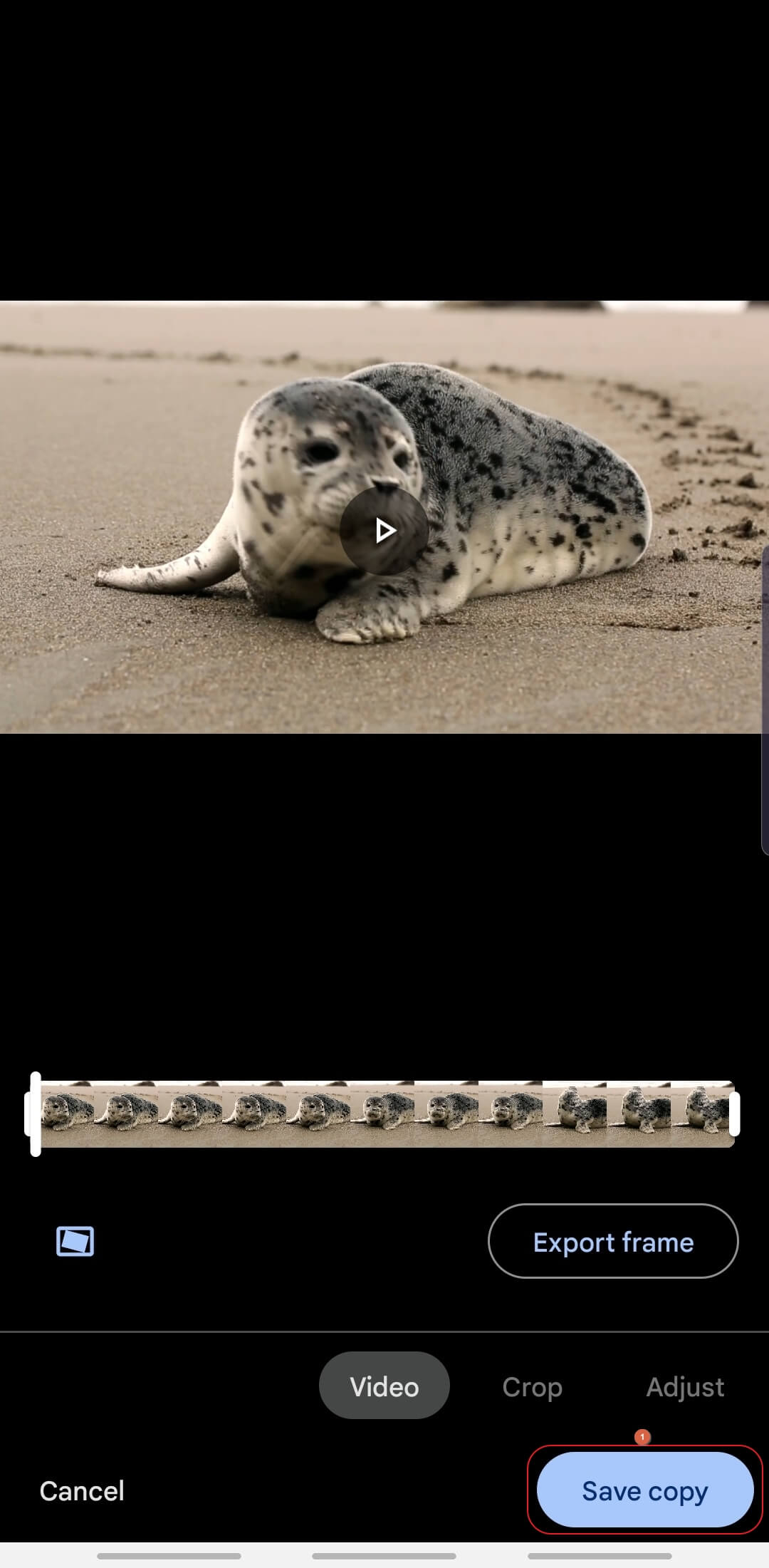
Relaterade ämnen:Hur man stabiliserar en Video i Premiere Pro
Del 3: Hur stabiliserar man videor med en professionell videostabilisator och redigerare?
Tyvärr,Google Photos stabilizerHar inte många redigeringsalternativ när du nås via en webbläsare, och därför kan du i skrivande stund inte stabilisera en video med verktygets webbgränssnitt. Men om du använder en Windows-eller Mac-dator kan du prova någraGratis programvara för videostabilisering online, eller användaWondershare Filmora VideoredigerareFör att stabilisera video med ett klick.
 Säker nedladdning
Wondershare Filmora video editor är tillgänglig för Windows-och Mac-plattformar och ger tuff konkurrens till andra industristandardiserade videoredigeringsapplikationer som Final Cut Pro X och Adobe Premiere Pro. Du kan lära dig hur du stabiliserar ett klipp med Filmora istället för att användaGoogle stabilizer videoredigera genom att följa steg-för-steg-instruktionerna som förklaras nedan:
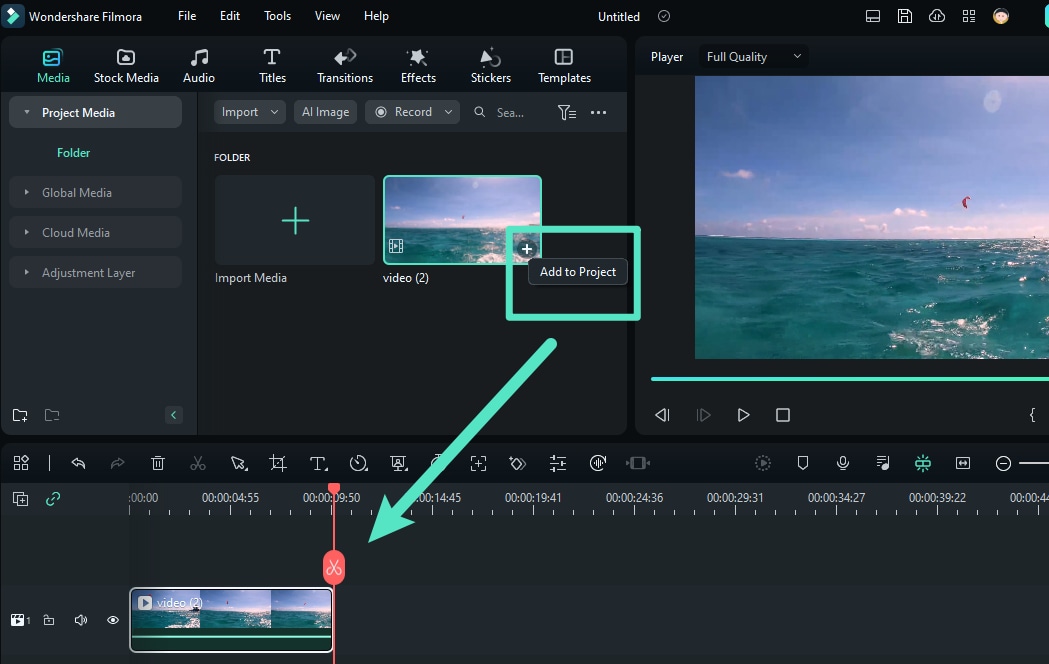
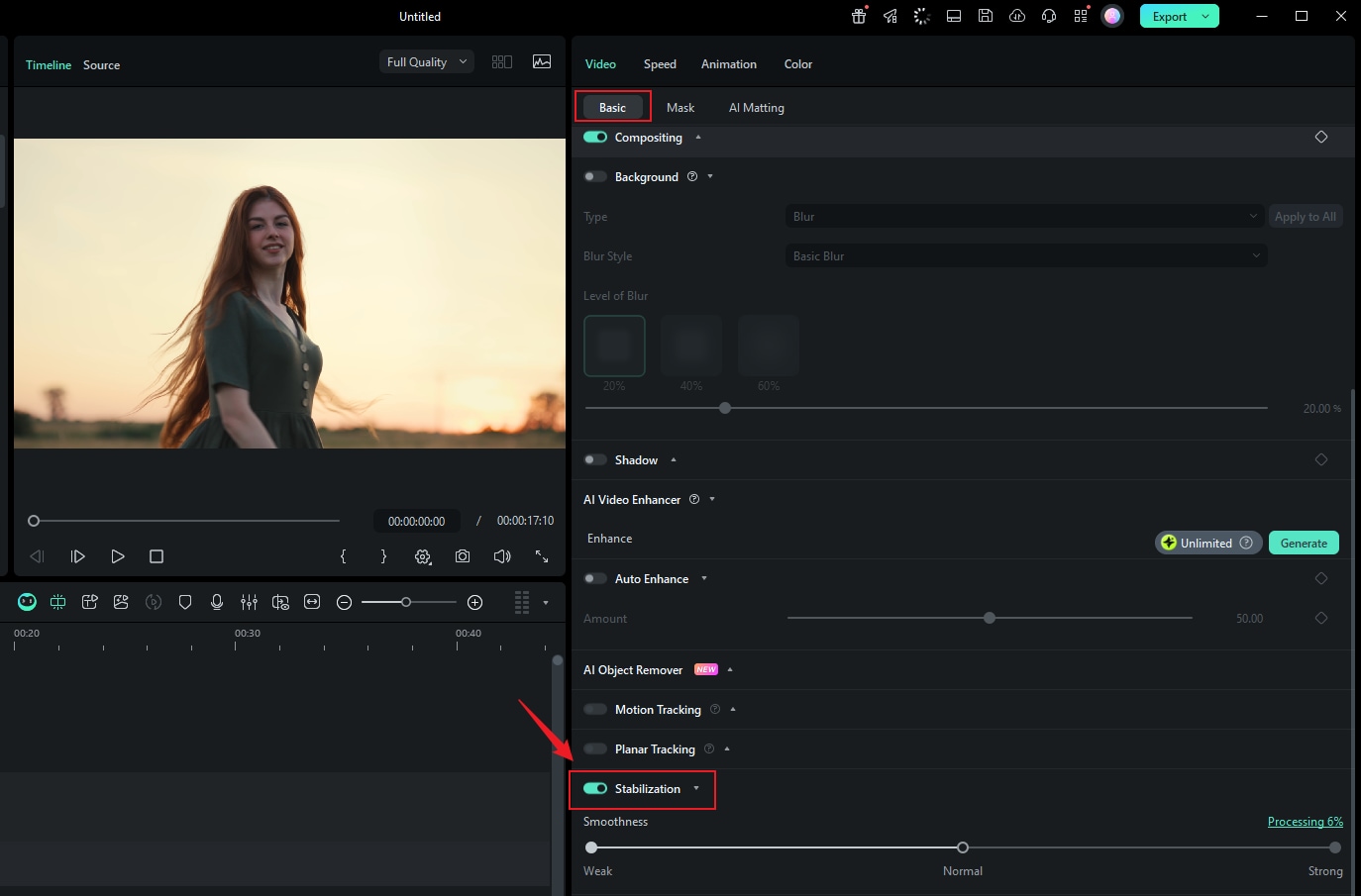
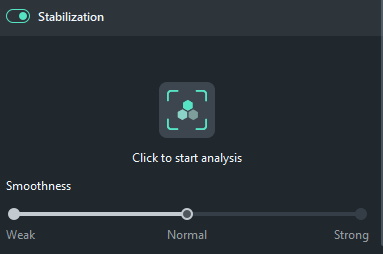 Säker nedladdning
Del 4: 5 Tips för att undvika skakiga filmer
För att förhindra skakiga bilder i första hand är det viktigt att anta vissa filmtekniker. Här är några effektiva tips som hjälper dig att fånga stabila videor:
- Använd ett stativ: Ett stativ är ett av de mest effektiva verktygen för att stabilisera din kamera. Det låter dig hålla din enhet stabil, särskilt under längre fotograferingar eller när du filmar stationära motiv.
- Välj Gimbals: Om du planerar att flytta medan du spelar in, överväg att investera i en gimbal. Den här enheten stabiliserar din kamera, vilket möjliggör smidig rörelse även när du går eller springer.
- Öva bra handhållna tekniker: Om du fotograferar handhållen, håll armarna nära din kropp. Denna teknik ger bättre kontroll och minskar skakningar. Använd båda händerna för att ta tag i kameran ordentligt.
- Planera dina bilder: Innan du filmar, ta en stund att planera dina bilder. Tänk på de rörelser du behöver göra och sikta på smidigare övergångar. Långsamma, medvetna rörelser kan avsevärt minska skakningar.
- Använd optisk bildstabilisering (OIS): Om din kamera eller smartphone har inbyggd OIS, se till att den är aktiverad. Denna funktion hjälper till att motverka små rörelser och vibrationer under inspelningen.
Genom att använda dessa tips kan du avsevärt minska risken för skakig film, vilket gör dina videor mer professionella redan från början.
Del 5: Hur använder man Google Foto för att redigera video?
Google Foto fungerar inte bara som en Google videostabilisator app, utan gör det också möjligt för dig att redigera dina medieklipp mycket mer professionellt. Några efterbearbetningsuppgifter du kan utföra med Google Foto inkluderar:
1. Klippning
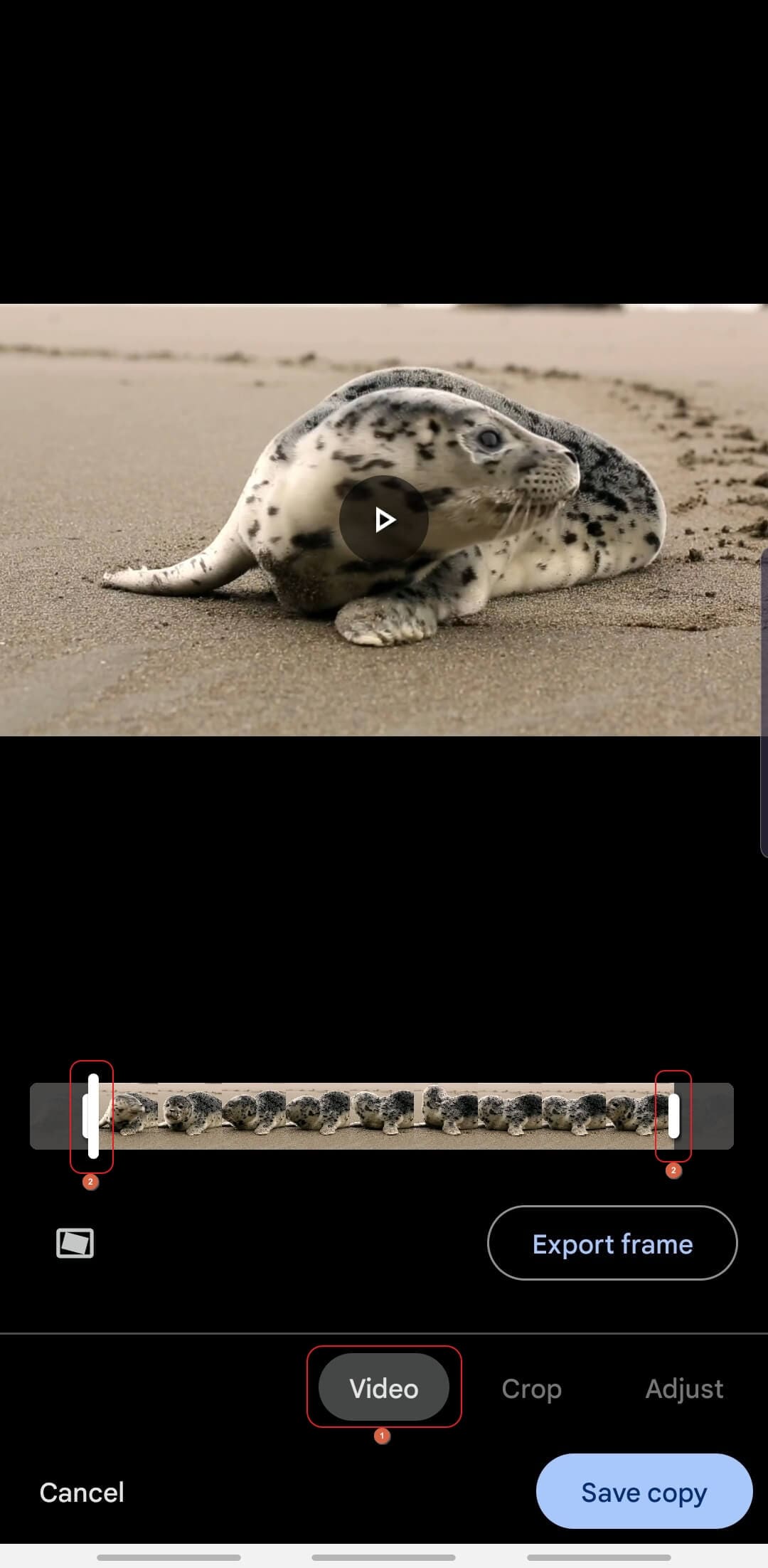
Klippningshandtagen visas när du är i avsnittet "Video" efter att ha tryckt på "Redigera" i Google Foto efter att ha öppnat videon. Du kan dra dessa handtag inåt för att ta bort de oönskade start- och slutdelarna av ett klipp.
2. Beskärning
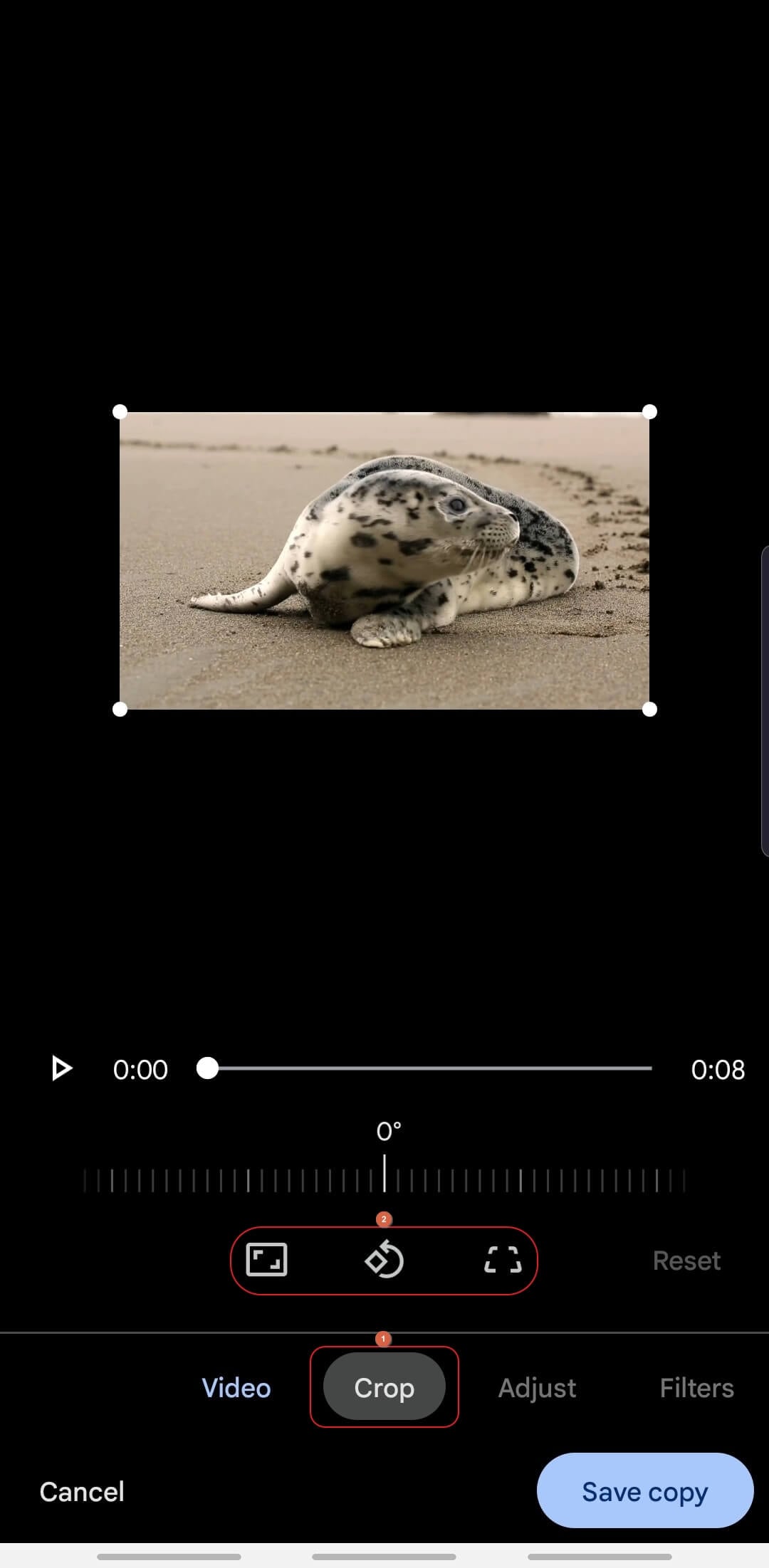
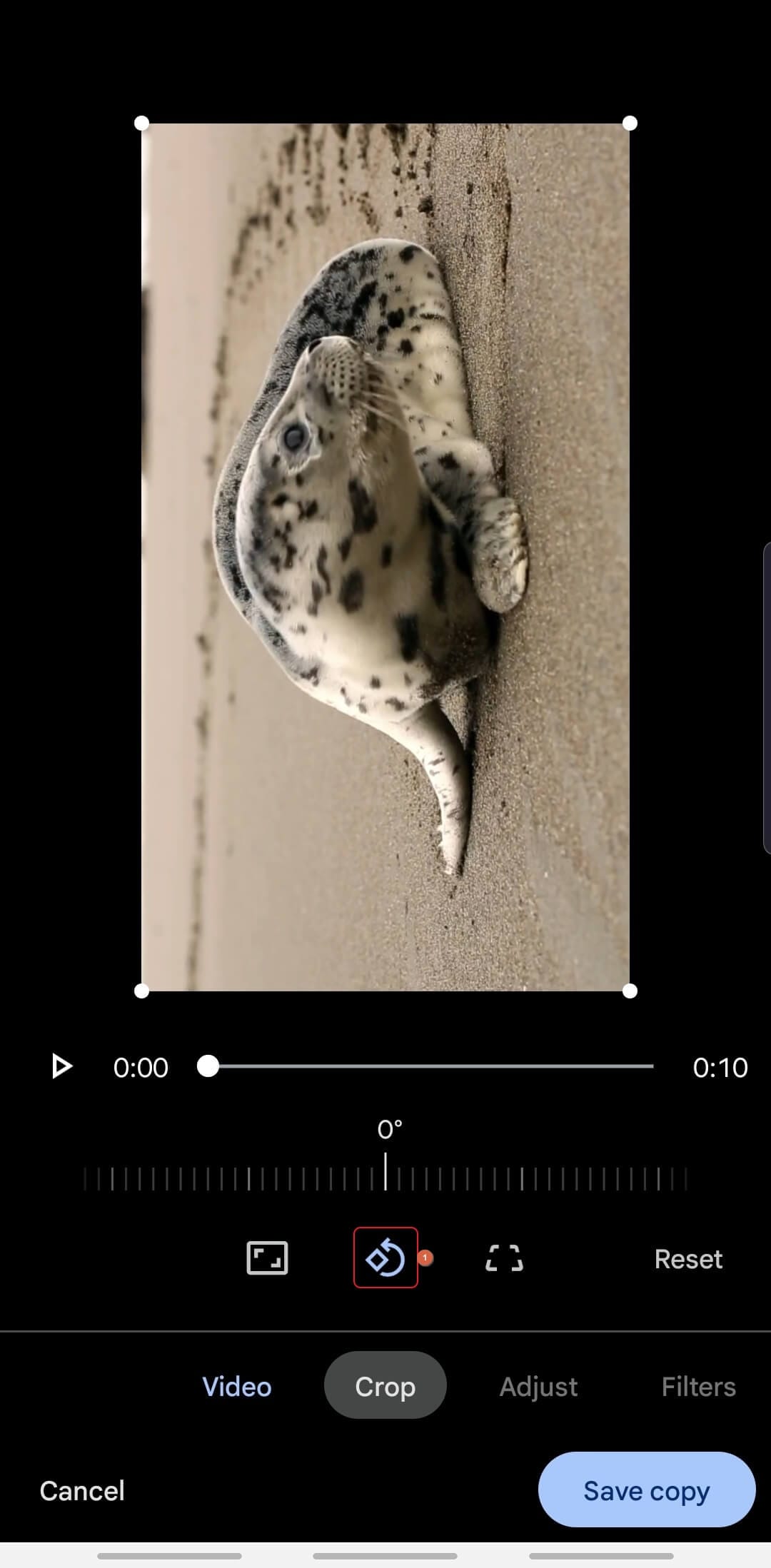
Avsnittet "Beskär" låter dig beskära videor i ett visst bildförhållande som kan väljas från den tillgängliga listan, eller dra handtagen manuellt för skräddarsydda resultat.
3. Rotera
Avsnittet "Beskär" har också ett alternativ för att rotera videon. Varje gång du trycker på ikonen "Rotera" roteras skärmen 90o grader moturs riktning.
4. Färgkorrigering
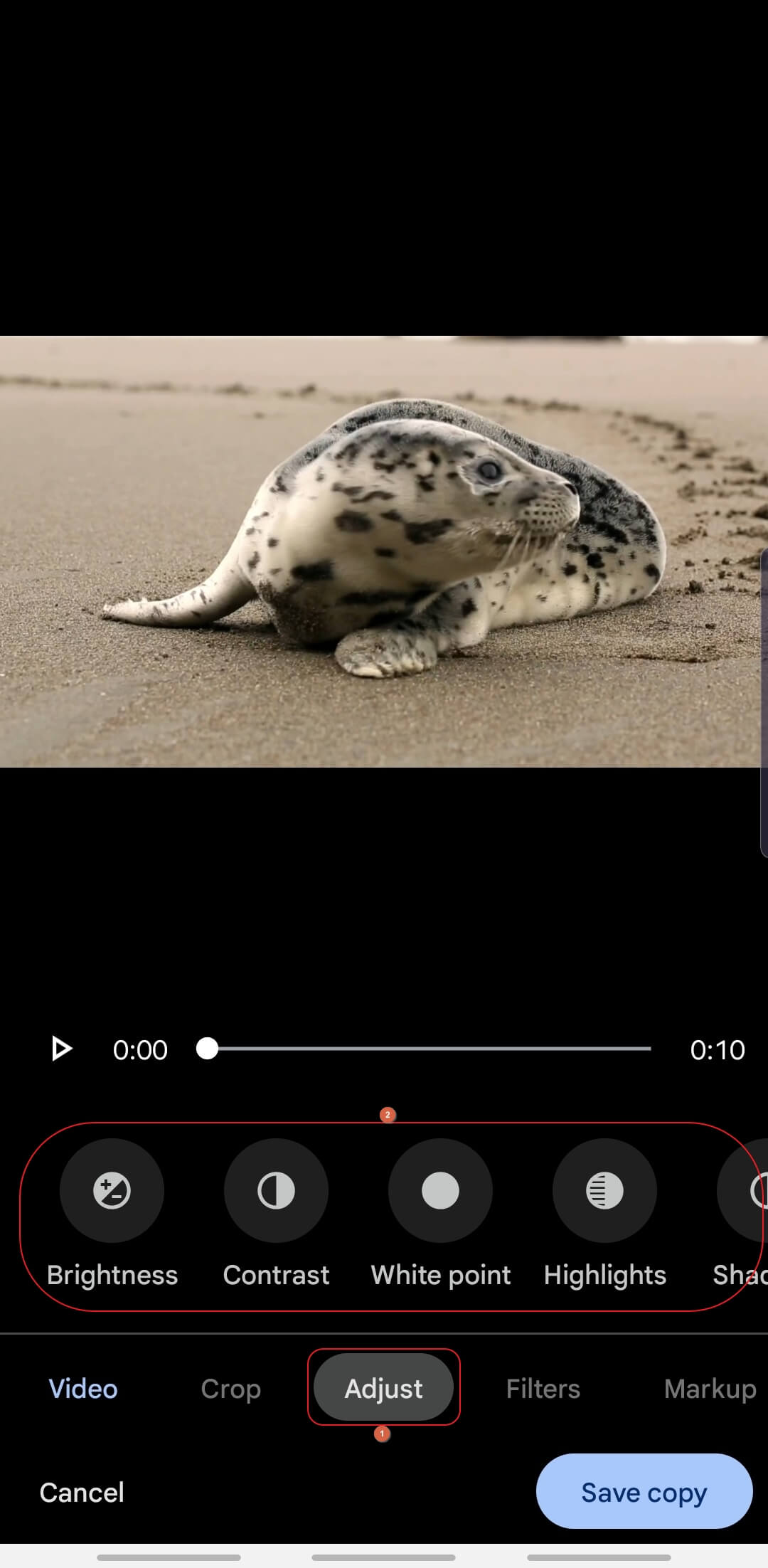
I avsnittet "Justera" kan du justera visningen av en video, såsom dess ljusstyrka, kontrast, skuggor, etc.
5. Filter
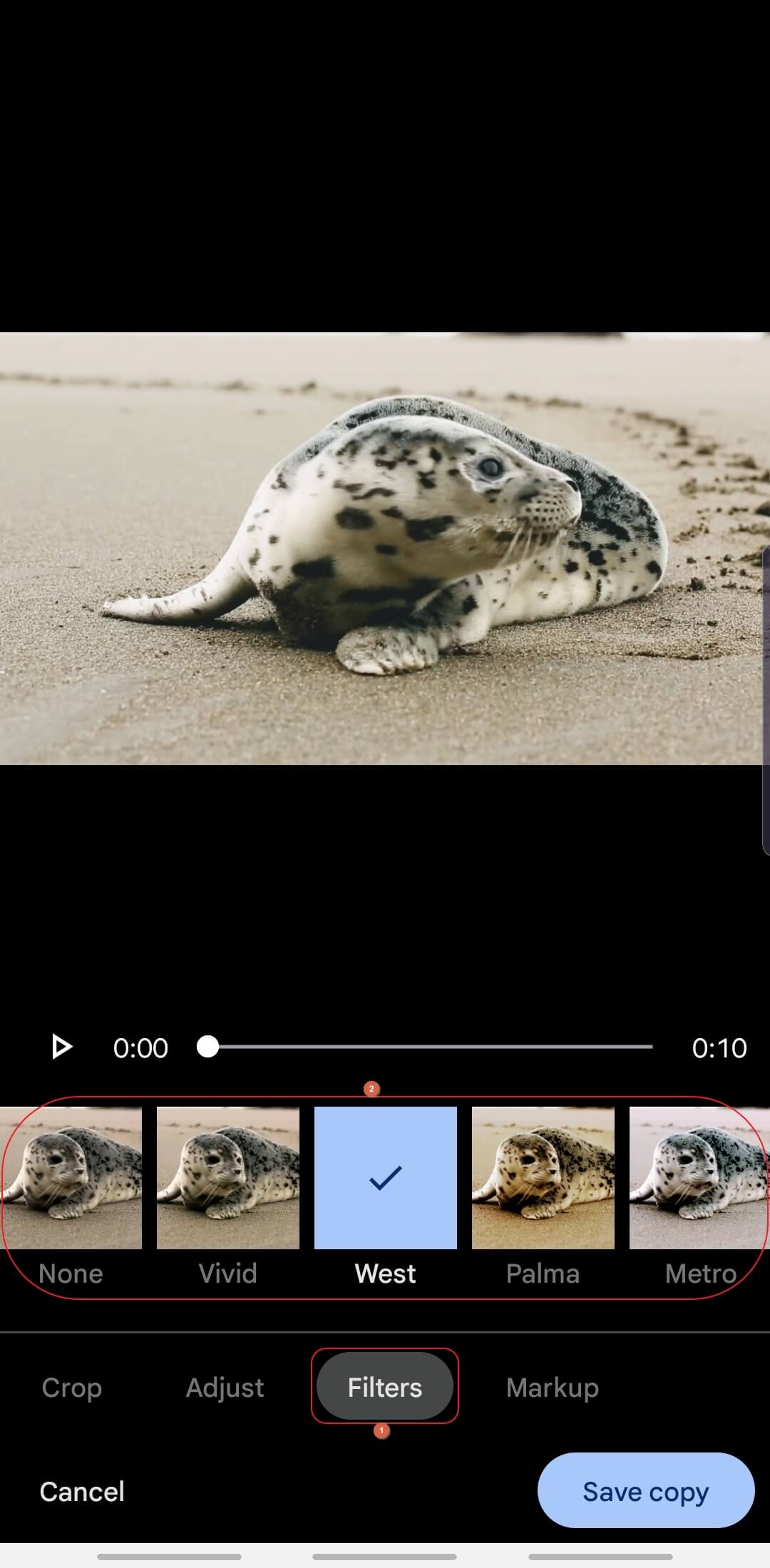
Du kan till och med lägga till ett filter med hjälp av förinställningarna som finns i avsnittet "Filter".
6. Anteckningar
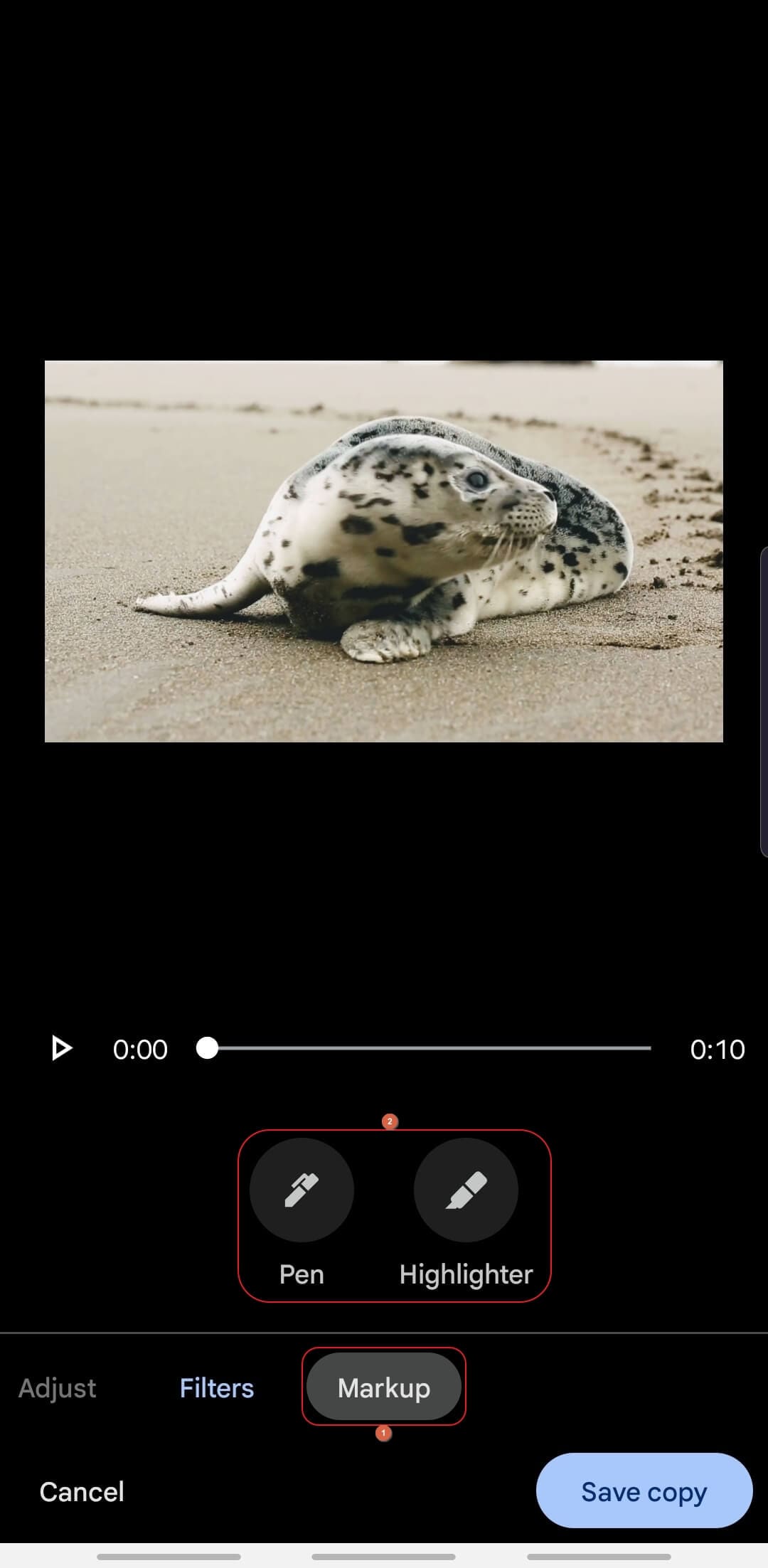
Sektionen "Markup" låter dig anteckna på videon. Du kan antingen använda "Penna"-verktyget eller "Överstrykningspennan" för att skriva text på videon eller ge skärmen en annan ton.
Beroende på vilken typ av ändringar du vill göra i din video kan du använda Google Foto för att enkelt och snabbt få jobbet gjort.
Bonus:Hur redigerar man foton med Snapseed?
Slutsats
Google Video Stabilizer är ett inbyggt verktyg i Google Foto. Google Foto kan laddas ner från Play Store eller App Store till din Android- eller iOS-enhet. Förutom att stabilisera dina videor låter Google Foto-appen dig också göra andra ändringar, såsom klippning, beskärning, använda filter och mycket mer.