I den här artikeln
-
Vad är Proxy Video inom filmskapande?
-
Tillämpningsavsnitt – När/Var ska det användas
- Praktisk demonstration – Så ställer du in Proxy Video i Filmora
Förstå Proxy Video
Att redigera högupplösta videor kan sakta ner även de mest kraftfulla datorerna. Om du har upplevt hackande uppspelning eller kraschat programvara kan redigering med proxy vara lösningen. Det ersätter tunga originalfiler med lättare kopior under redigeringen. Denna teknik snabbar upp ditt arbetsflöde utan att påverka den slutliga videokvaliteten.
Låt oss utforska hur proxyvideo fungerar, när den ska användas och varför den förändrar spelet för videoredigerare på alla nivåer.
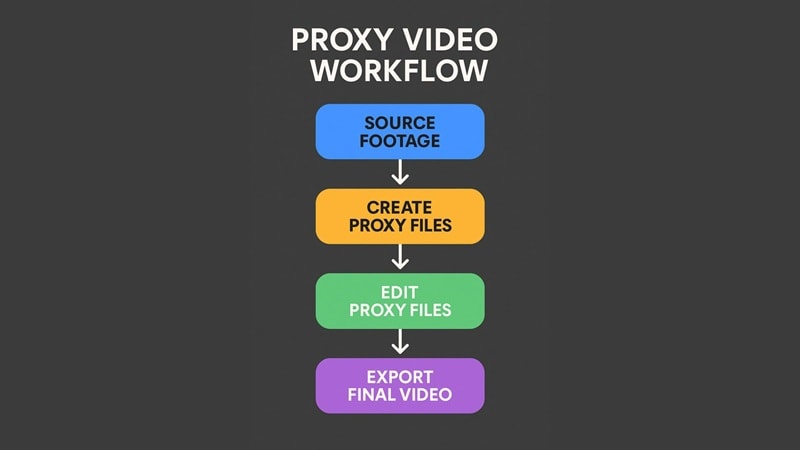
Proxyvideo är en lågupplöst kopia av en högupplöst videofil som används tillfälligt under redigeringsprocessen för att öka prestandan.
Denna professionella metod för videoproduktion hjälper redigerare att arbeta snabbare och mer effektivt genom att minska belastningen på datorns resurser. Redigering med proxy säkerställer smidig uppspelning, snabbare respons och generell stabilitet, särskilt vid hantering av4K+ bildmaterial eller arbete med långformat och fler-kamera projekt. När redigeringen är klar byter programvaran automatiskt ut proxyfilerna mot de ursprungliga högkvalitativa filerna vid export, och bevarar full visuell kvalitet.
Kärnprinciper för Proxy Video:
Fördelar med att implementera Proxy Video:
-
Effektivitet vid fler-kamera och långa projekt:Projekt som dokumentärer, bröllopsfilmer eller musikvideor med flera vinklar får mindre fördröjning när man byter mellan klipp.
-
Icke-destruktivt arbetsflöde:Alla redigeringar görs endast på proxyfiler under processen. Ditt originalmaterial förblir orört fram till slutlig export.
-
Minskar risken för krasch eller frysning:Proxyredigering minskar belastningen på RAM och GPU, vilket förhindrar att programvaran fryser när du arbetar med tunga övergångar eller flera tidslinjer.
-
Snabbare redigering på enklare system:Perfekt för redigerare som arbetar på bärbara datorer eller stationära med integrerad grafik eller äldre specifikationer; proxy gör att projektet löper smidigt.
Begränsningar med att implementera Proxy Video
Typer av proxy-filformat
Innan du börjar med proxyredigering är det viktigt att förstå vilka filformat och codecs som fungerar bäst för proxyarbetsflöden. Nedan är några av de vanligaste proxyformaten och deras fördelar.
| Format | Codec-typ | Notering |
| MP4 | H.264 | Brett stöd, lättviktigt och utmärkt för smidig uppspelning |
| MOV | DNxHD / DNxHR | Föredras i professionella arbetsflöden för stabilitet och hög kvalitet |
| AVI | Olika (t.ex. CineForm) | Används i vissa äldre eller Windows-baserade redigeringsmiljöer |
| WMV | WMV9 eller VC-1 | Används ibland för kompatibilitet med äldre Windows-system |
Tillämpningsavsnitt – När/Var ska det användas
Implementering av Proxy Video i videoproduktion:
Proxyredigering krävs inte alltid. Men när det behövs kan det radikalt förändra ditt arbetsflöde. Att veta när proxy-läge ska aktiveras gör att du undviker onödig bearbetning och maximerar din redigeringshastighet.
När ska Proxy Video användas:

Högupplösta format som 4K, 6K eller till och med 8K ger imponerande detaljrikedom men kräver mycket av systemet. Om du redigerar resevloggar filmade med GoPro,filmisk bildmaterialfrån en RED-kamera eller smartphonevideo i 4K HDR kan din redigeringsprogramvara hacka eller stanna under uppspelning. Proxyredigering låter dig arbeta med komprimerade versioner på 720p eller 1080p medan det ursprungliga 4K-materialet bevaras för export. Detta håller din tidslinje snabb och responsiv.
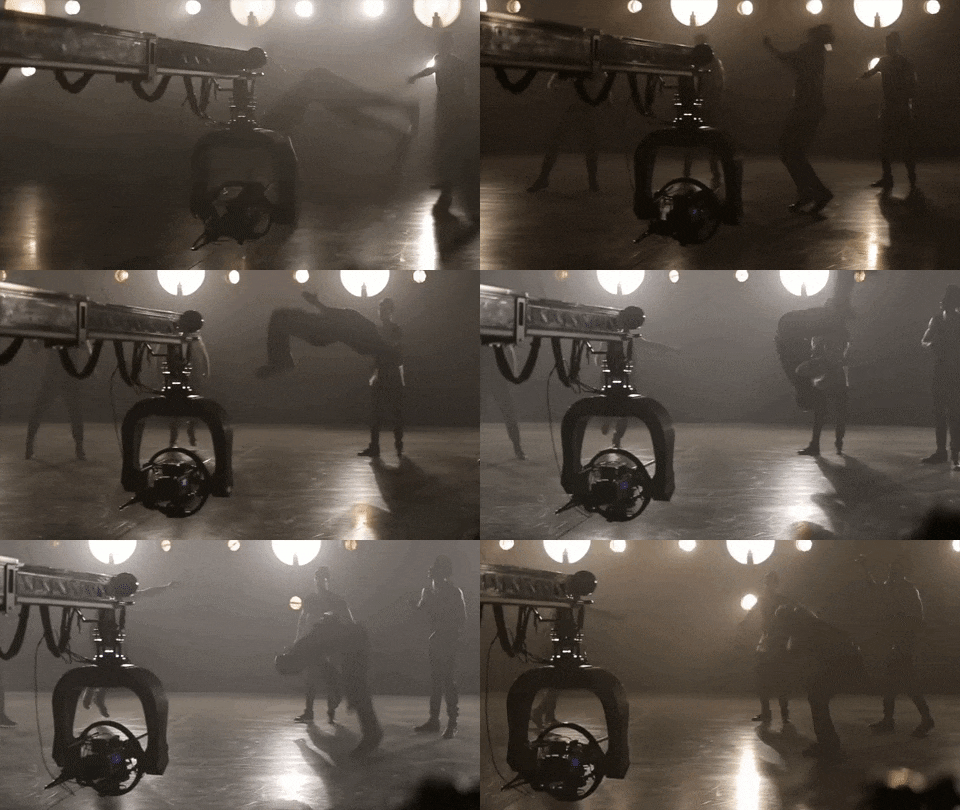
Projekt med långa tidslinjer ellerflera kameravinklarkan snabbt bli tunga även med vanlig HD-video. Bröllopsfilmer, podcastinspelningar eller panelintervjuer på företag innefattar ofta 2–4 videoströmmar som körs parallellt. Proxyvideo hjälper dig att hantera denna komplexitet genom att minimera CPU- och minnesanvändning, så att du kan byta vinklar, synka klipp och skumma tidslinjer snabbare utan fördröjning.
Om du redigerar på en laptop utan dedikerat grafikkort eller en stationär dator med begränsat RAM (t.ex. 8GB), kan redigering av högupplöst video direkt orsaka krascher eller frysningar. I detta fall är fördelarna med proxyredigering tydliga för användare med långsammare datorer. Du kan ändå arbeta med professionellt material via proxy och undvika hårdvaruflaskhalsar.
Identifiering och lösning av flaskhalsar:
Om dina proxyfiler tar för lång tid att skapas, särskilt efter att du importerats flera högupplösta klipp, beror det troligen på begränsade systemresurser. Detta är vanligt på äldre datorer eller när du använder långsammare hårddiskar.
För att snabba på processen, försök använda en SSD istället för en HDD, vilket förbättrar filskrivhastigheten avsevärt. Du kan också sänka proxyupplösningen till 1280x720 för snabbare bearbetning och undvika att importera för många stora filer samtidigt. Stäng onödiga bakgrundsprogram så frigörs CPU-kraft till proxybearbetning.
Ibland genereras proxyfiler korrekt, men ditt redigeringsprogram fortsätter att spela upp originalfiler i hög upplösning. Detta leder till samma lagg du försökte undvika.
För att fixa detta, se till att proxy-läge eller inställningen "Använd proxy-media" är aktiverad i dina preferenser. Kontrollera också att dina originalfiler är tillräckligt stora för att trigga skapandet av proxyer (vanligtvis över 1080p). Om du har flyttat eller döpt om dina källfiler, kanske programvaran inte längre är kopplad till proxyversionerna, så det kan behövas att återkoppla media.
Om din tidslinje fortfarande hackar efter att proxyredigering aktiverats kan andra faktorer spela in, såsom överbelastning av GPU, realtidseffekter eller komplex tidslinje.
Du kan förbättra prestandan genom att sänka förhandsgranskningsupplösningen och inaktivera realtidseffekter under redigering. Att rendera förhandsvisningssektioner manuellt bidrar också till jämnare uppspelning. Slutligen, se till att dina grafikkortsdrivrutiner och din videoredigeringsprogramvara är helt uppdaterade för att optimera för proxyhantering och hårdvaruacceleration.
Så ställer du in Proxy Video i Filmora
Att sätta upp ett proxyarbetsflöde kan låta tekniskt, men de flesta moderna videoredigeringsprogram gör det enkelt.Wondershare Filmora är ett av de mest användarvänliga verktygen som stödjer proxyredigering direkt. Detta verktyg effektiviserar processen genom att automatiskt skapa och hantera proxyfiler. Med bara några snabba inställningar får du smidigare uppspelning och snabbare redigering.
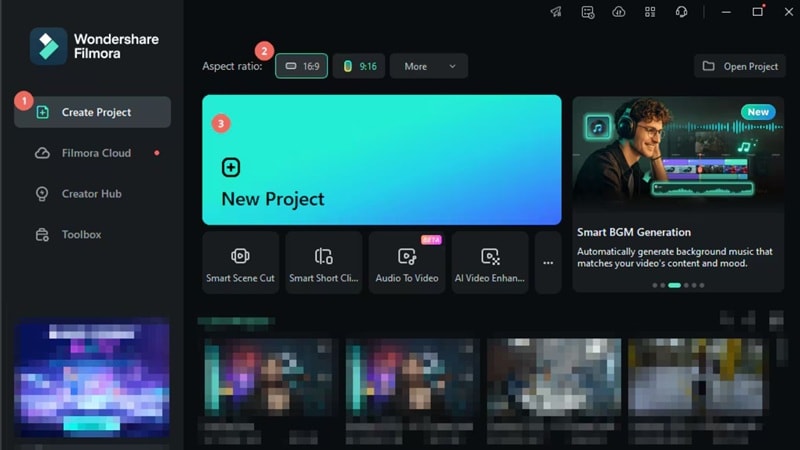
Starta ett nytt projekt: Öppna Filmora på din dator och klicka på Nytt projekt i välkomstfönstret. Då kommer du till redigeringsmiljön där du importerar och redigerar din
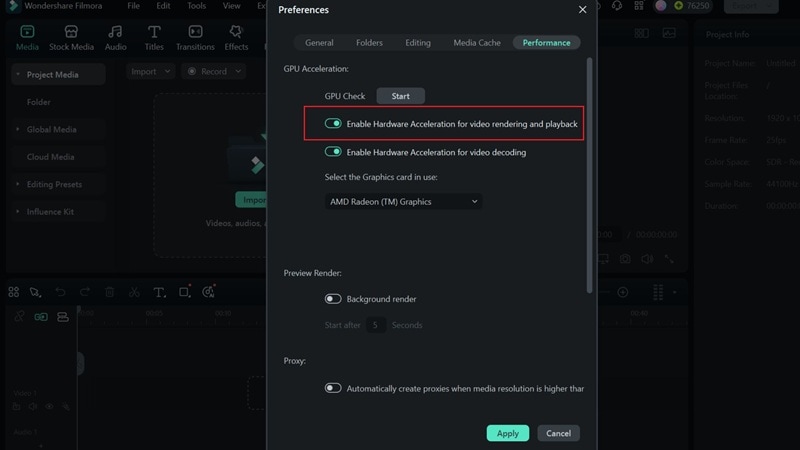
AktiveraProxyredigeringi inställningarna: Gå till Arkiv-menyn och välj Inställningar, eller tryck Ctrl + Shift +, som genväg. Under fliken Prestanda, se till att GPU-acceleration är markerad.
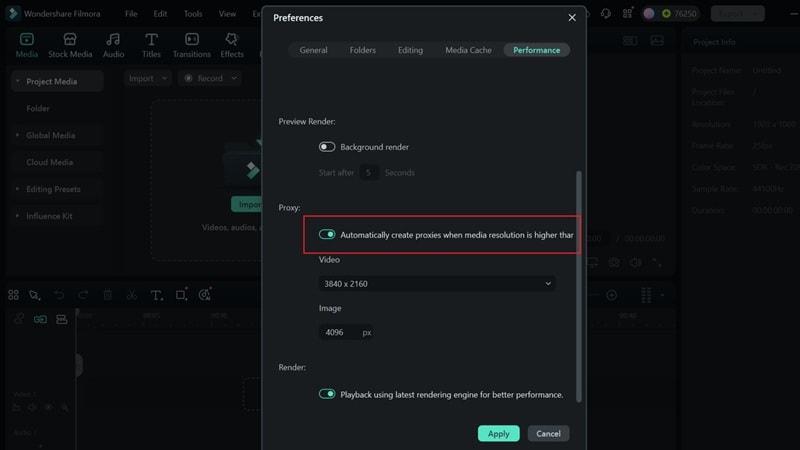
Importera högupplöst material: Under proxyavsnittet, markera Skapa proxy automatiskt när materialets upplösning är högre än, och välj din prefererade gräns, antingen 1280×720 eller 1920×1080. Du kan också välja en mapp där proxyfiler ska sparas.
När proxyinställningarna är aktiverade, gå till mediapanelen och importera dina originalvideofiler. Filmora skapar automatiskt proxyfiler för videor som överstiger den upplösning du valt. Härifrån kan du börja redigera med smidig uppspelning medan de ursprungliga högupplösta filerna förblir orörda tills slutlig export.


 Säker nedladdning